
Cómo configurar una tarea para diferentes planes
Cómo hacer que las tareas se corrijan automáticamente en un plan y que un asistente las revise en otro.
La configuración de las tareas prácticas en Kwiga te permite adaptar el proceso de aprendizaje a las diferentes necesidades de tus estudiantes. En este artículo, veremos cómo hacerlo.
Tarea, cuestionario: configurar el método de revisión
El primer paso es crear la tarea (cuestionario) que usarás en el curso. Puede ser una prueba o un ejercicio más complejo adaptado a tus objetivos.
- Abre Cuestionarios en el menú superior.
- Haz clic en +, elige el tipo "Estándar", introduce un nombre y haz clic en "Crear un cuestionario".
- Añade preguntas de los tipos que necesites (por ejemplo, de opción múltiple, para completar espacios en blanco o de respuesta de texto) y configura el cuestionario.

- En la configuración del cuestionario, establece Aprobación del cuestionario en Automáticamente. Puedes establecer el porcentaje de respuestas correctas necesario para la aprobación automática; por ejemplo, el cuestionario se aprueba cuando el 70% de las respuestas son correctas.
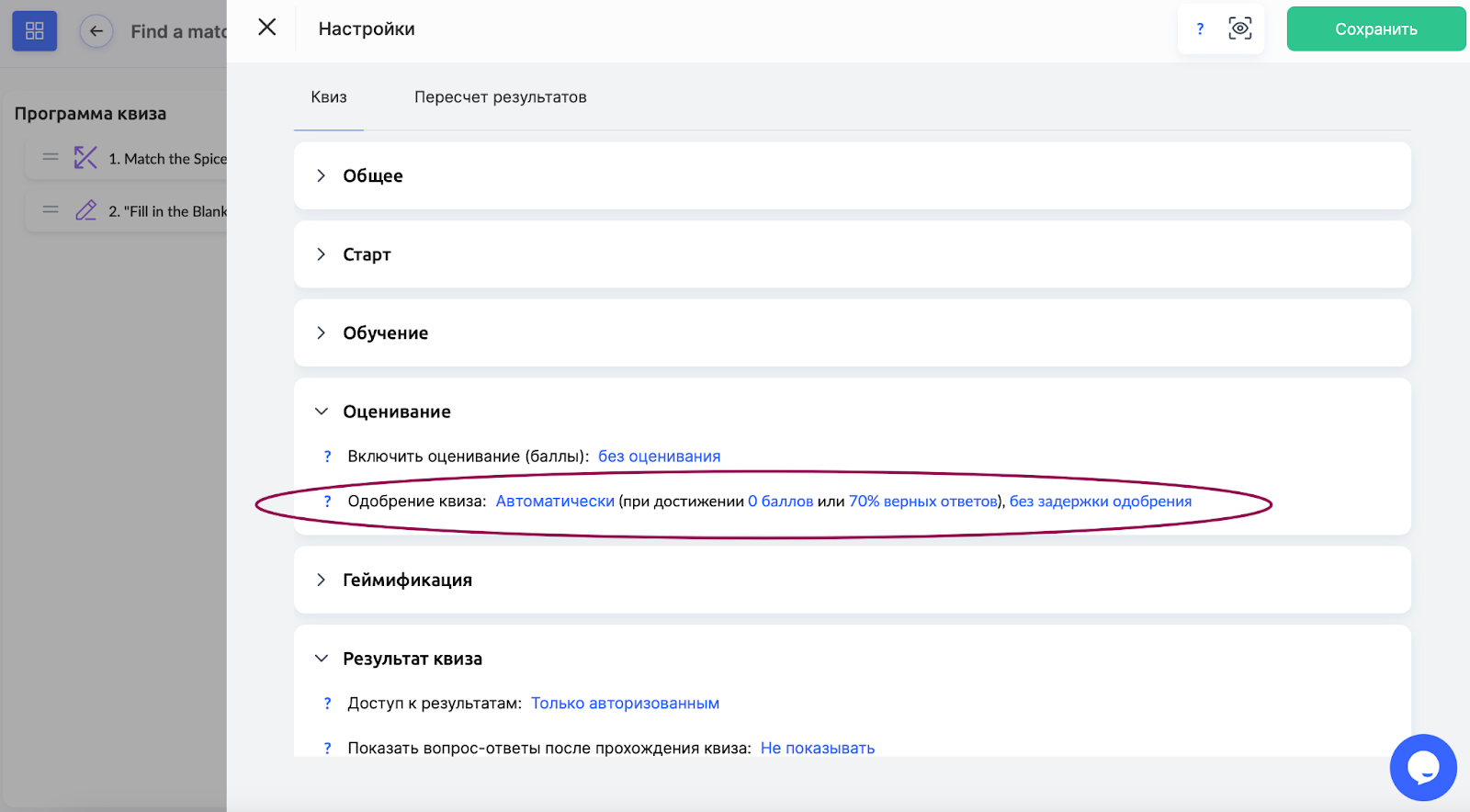
Una vez creada la tarea, añádela a una lección. Una vez creado el curso, puedes pasar a configurar los planes.
Plan con revisión automática
Para los planes con revisión automática, crea un plan con la configuración correspondiente:
- Abre Cursos → Configuración de ventas → Planes (ofertas) en el menú superior.
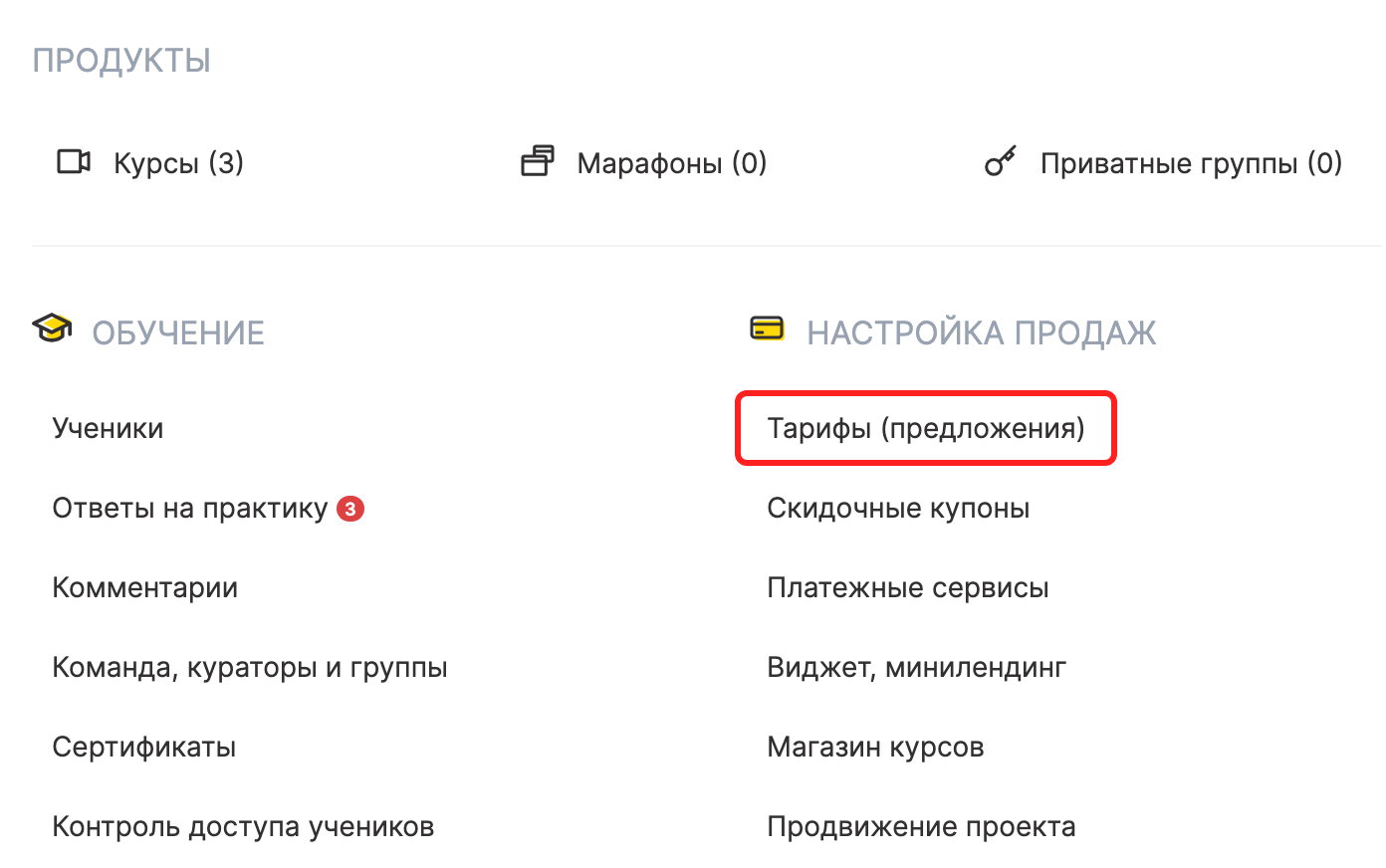
-
Haz clic en +, introduce el Nombre del plany haz clic en Crear. Se abrirá el editor del plan.
-
Ve a la pestaña Productos , haz clic en + Productoy añade el curso. En la tarjeta del curso, en el bloque Formación :
- deja Configuración individual de actividades (anular) en Igual que en el curso;
- establece Revisión de prácticas en Corrección automática.
Los cambios se guardan inmediatamente. Con la revisión automática, también puedes establecer un Plazo de aprobación del cuestionario — el estudiante recibirá el resultado después del plazo indicado, en lugar de recibirlo al instante.
Los participantes que compren este plan completarán las tareas sin esperar la aprobación de un asistente.

Plan con revisión obligatoria por un asistente
Para los participantes que elijan el plan ampliado, un asistente revisará las tareas. Esto les proporciona comentarios y recomendaciones personalizados.
- Crea otro plan en Planes (ofertas): haz clic en +, introduce el Nombre del plany haz clic en Crear.
- En la pestaña Productos , haz clic en + Producto y añade el curso. En la tarjeta del curso, en el bloque Formación :
- deja Configuración individual de la actividad (anulación) en Igual que en el curso;
- configura Revisión de prácticas en Revisión obligatoria por un asistente.
Este enfoque te permite ofrecer distintos niveles de interacción según las necesidades de tus estudiantes. La forma en que se revisan las prácticas de los participantes depende del plan que hayan elegido.

¡Importante! La configuración de Revisión de prácticas del plan tiene prioridad sobre la configuración de cada cuestionario. Si el plan está configurado en Corrección automática o Revisión obligatoria por un asistente, es el plan, y no el cuestionario, el que determina cómo se revisan las tareas; Según la configuración del cuestionario deja la decisión al cuestionario.
Preguntas frecuentes
¿Qué tiene prioridad: el método de revisión configurado en el cuestionario o en el plan?
La configuración de «Calificación de tareas» del plan tiene prioridad. Si se selecciona «Calificación automática» o «Revisión obligatoria del asistente», el plan determina cómo se califican las tareas, no el cuestionario. Selecciona «Usar la configuración del cuestionario» para que el cuestionario determine el método de calificación.
¿Puede retrasarse el resultado al utilizar la calificación automática?
Sí. Para la calificación automática, puedes establecer un «Retraso en la aprobación del cuestionario» en la configuración del plan del curso. El estudiante recibirá el resultado después del tiempo especificado.
¿Cómo establezco el porcentaje de respuestas correctas necesario para aprobar automáticamente un cuestionario?
En la configuración del cuestionario, selecciona "Automáticamente" en "Aprobación del cuestionario" e introduce el porcentaje de respuestas correctas, por ejemplo, 70%.
¿Se debe guardar la configuración de reseñas en la tarjeta del curso del plan?
No, los cambios en la sección «Aprendizaje» de la tarjeta del curso se guardan inmediatamente.
¡Gracias por tus comentarios!
¡Gracias! Corregiremos el artículo. ¿Necesitas una respuesta ahora? Contactar con soporte