
Page de l’apprenant dans un cours : vue d’ensemble de sa progression et du déblocage des leçons
Découvrez comment suivre la progression d’un apprenant dans un cours sur KWIGA : accès, leçon en cours, progression, devoirs et points, leçons verrouillées et ouverture anticipée d’une leçon.
La page d'un étudiant dans un cours présente l'ensemble de son parcours : ses droits d'accès, sa progression actuelle, le nombre de leçons consultées et terminées, l'avancement de ses devoirs, ainsi que les leçons qui lui sont verrouillées et pourquoi.
Depuis cette page, vous pouvez aussi ouvrir une leçon par anticipation en ignorant sa date d'ouverture ou un point de contrôle, sans modifier les paramètres du cours pour les autres étudiants.
Comment ouvrir la page d'un étudiant
- Ouvrez le cours et accédez à Statistiques dans la barre supérieure du cours.
- Dans le tableau de progression, cliquez sur le nom ou l'avatar de l'étudiant.
Pour revenir au tableau, utilisez le lien Retour à la liste.
Identité et droits d'accès de l'étudiant
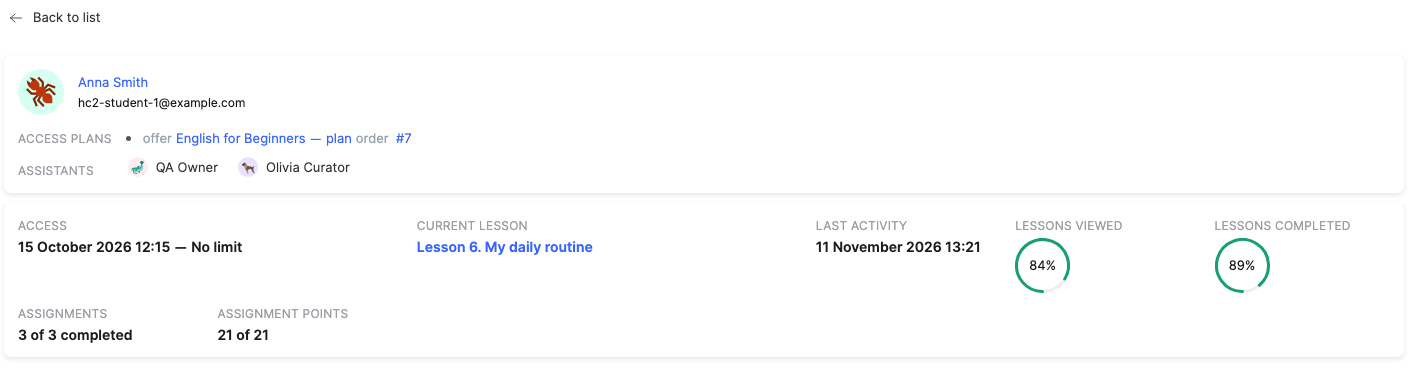
La fiche en haut de page affiche le nom et l'adresse e-mail de l'étudiant, ses offres d'accès (l'offre et la commande qui lui ont donné accès au cours) et ses assistants.
Un récapitulatif apparaît en dessous :
- Accès – les dates de début et de fin d'accès au cours. « Sans limite » signifie que l'accès n'expire jamais.
- Leçon en cours – la leçon à laquelle l'étudiant s'est arrêté. Cliquez dessus pour l'ouvrir.
- Dernière activité – la date de la dernière activité de l'étudiant dans le cours.
- Leçons consultées et Leçons terminées – la proportion des leçons du cours, exprimée en pourcentage.
- Devoirs – le nombre de devoirs terminés sur le total, ainsi que le nombre de devoirs en attente de correction, à revoir et non terminés.
- Points des devoirs – le total des points obtenus par l'étudiant sur le maximum possible.
Si l'étudiant ne peut pas accéder au cours actuellement, la raison apparaît au-dessus du récapitulatif : par exemple, le cours n'est pas publié ou l'étudiant est bloqué.
Le plan du cours tel que l'étudiant le voit
En dessous figurent les modules et les leçons du cours, dans l'ordre où l'étudiant les voit. Chaque module et chaque leçon affiche :
- son statut – Réussi, En cours, Non commencé ;
- Période – les dates auxquelles l'étudiant a commencé et terminé la leçon ;
- les devoirs de la leçon et leur statut. Cliquez sur un devoir pour ouvrir la tentative de l'étudiant.
Utilisez le bouton Filtrer au-dessus du plan pour afficher uniquement les leçons souhaitées.
Remarque : les leçons que l'étudiant ne peut pas voir (brouillon, hors de son offre, bloc masqué) portent la mention L'étudiant ne peut pas voir ceci, accompagnée de la raison.
Leçons verrouillées
Si une leçon est encore verrouillée, la raison est indiquée à côté de son statut :
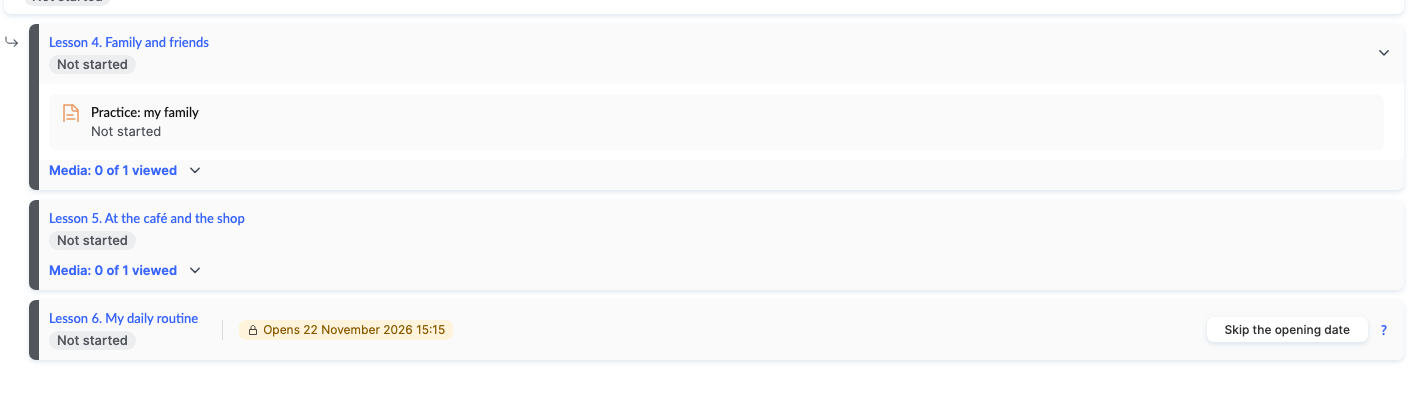
- Ouvre le 22 novembre 2026 à 11:15 – la leçon s'ouvrira selon le calendrier du cours.
- S'ouvre après avoir terminé le devoir « … » – la leçon est verrouillée par un point de contrôle : l'étudiant doit d'abord terminer le devoir d'une leçon précédente. Le lien Accéder au devoir permet de l'ouvrir.
- Non disponible dans l'offre de l'étudiant ou L'accès de l'étudiant a expiré – le problème concerne l'accès, et non le calendrier.
Comment ouvrir une leçon par anticipation
Un étudiant peut parfois avoir besoin d'accéder à une leçon en dehors du calendrier : il part en déplacement, rattrape le groupe ou a déjà effectué le devoir ailleurs. Pour cela, une leçon verrouillée comporte deux boutons :
- Ignorer la date d'ouverture – la leçon s'ouvre immédiatement, sans attendre la date prévue.
- Ignorer le point de contrôle – l'étudiant accède aux leçons actuellement verrouillées par ce devoir.
- Cliquez sur Ignorer la date d'ouverture (ou sur Ignorer le point de contrôle) à côté de la leçon.
- Lisez l'avertissement et cliquez sur Confirmer.
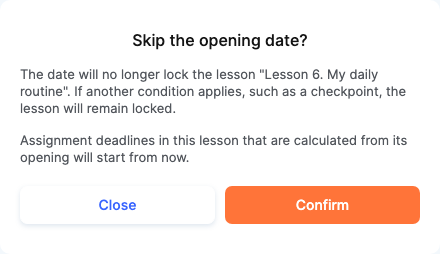
Cette dérogation s'applique uniquement à cet étudiant : pour tous les autres, le cours s'ouvre comme prévu.
Remarque :
- Si une leçon est verrouillée à la fois par une date et par un point de contrôle, elle reste verrouillée après avoir ignoré la date, jusqu'à ce que le point de contrôle soit également ignoré.
- Si la leçon a une date de fermeture, ignorer la date d'ouverture annule également la date de fermeture.
- Les délais des devoirs de la leçon calculés à partir de son ouverture commenceront à courir dès que la date d'ouverture sera ignorée.
Vous pouvez annuler une dérogation : le bouton devient Annuler la dérogation à la date ou Annuler la dérogation au point de contrôle, et la leçon est à nouveau verrouillée selon les paramètres du cours. La fenêtre de confirmation indique qui a activé la dérogation : un membre de l'équipe ou une automatisation.
Exemple : un étudiant rattrape le groupe
- Ouvrez le cours → Statistiques et cliquez sur l’étudiant.
- Le récapitulatif indique que sa Leçon actuelle est la troisième, alors que le groupe a déjà accès à la sixième.
- La leçon « My Daily Routine » indique Ouvre le 22 novembre – cliquez sur Ignorer la date d’ouverture, puis sur Confirmer.
- L’étudiant voit immédiatement la leçon dans le plan du cours et peut poursuivre son apprentissage.
Merci pour votre avis !
Merci ! Nous allons corriger l’article. Vous avez besoin d’une réponse tout de suite ? Contacter l’assistance