
Statistiques vidéo et audio : comment les apprenants regardent vos leçons
Découvrez comment consulter les statistiques vidéo et audio de vos leçons dans KWIGA : lectures, lectures complètes, durée moyenne de visionnage, carte thermique des visionnages, passages revus et habitudes de visionnage de chaque apprenant.
Le rapport Statistiques vidéo et audio montre comment les étudiants regardent les vidéos et écoutent les fichiers audio dans les leçons de vos cours : combien de fois ils les ont lancés, combien de lectures sont allées jusqu’au bout, à quel moment les personnes abandonnent et quelles parties elles regardent à nouveau.
Il vous aide à comprendre quelles vidéos fonctionnent, à quel moment une leçon perd l’attention des étudiants et quels étudiants ont effectivement consulté les contenus.
Utilisez le rapport pour faire plus que compter les lectures : servez-vous-en pour améliorer vos supports pédagogiques. Vous pouvez par exemple repérer les vidéos trop longues, les explications que les étudiants regardent plusieurs fois, les passages qui posent des difficultés et les contenus qui retiennent à peine leur attention.
Où trouver le rapport
Ouvrez la page Rapports (Cours → Tous les rapports dans le menu) et sélectionnez Statistiques vidéo et audio dans la section Progression .
Vous pouvez également accéder au rapport depuis la page d’un étudiant dans un cours : une leçon contenant un média comporte un lien Statistiques des médias pour cette leçon .
La première méthode convient à l’analyse de tous les médias de différents cours, tandis que l’accès depuis la page d’un étudiant est pratique pour étudier les statistiques d’une leçon précise. Cette seconde méthode permet d’ouvrir rapidement les statistiques des médias d’une leçon sans perdre le contexte de l’apprentissage de l’étudiant.
Ce que montre le tableau
Chaque ligne correspond à un fichier vidéo ou audio dans un bloc de leçon précis.
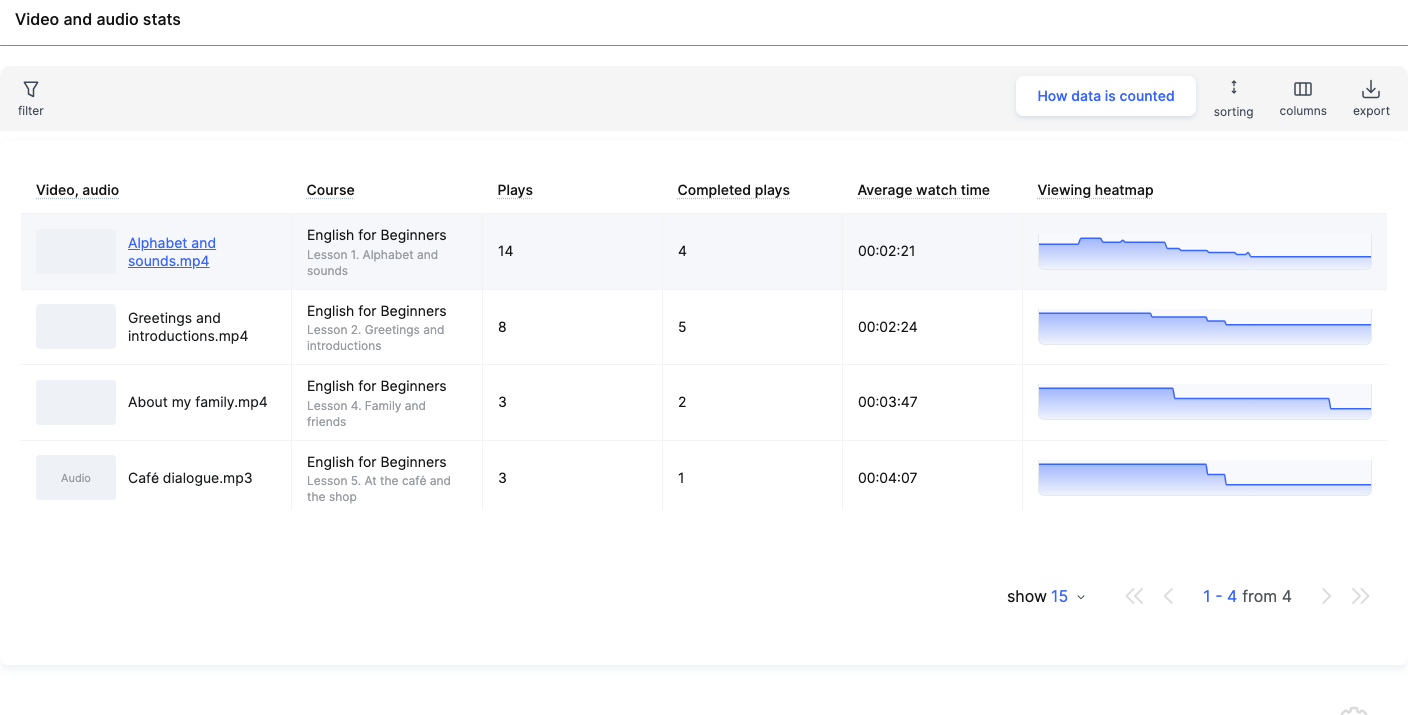
- Vidéo, audio — le nom du fichier. Pour une vidéo provenant d’un service externe, il s’agit du nom du bloc de leçon. Les fichiers audio sont signalés par le libellé Audio .
- Cours — le cours et la leçon dans lesquels se trouve le média.
- Lectures — le nombre de fois où le média a été lancé, y compris les lectures répétées par une même personne.
- Lectures terminées — le nombre de lectures allées jusqu’au bout.
- Durée moyenne de visionnage — la durée moyenne de visionnage par lecture. Si une personne a regardé certains passages à nouveau, ce temps est également comptabilisé ; la moyenne peut donc dépasser la durée de la vidéo.
- Carte thermique des visionnages — les passages les plus regardés. Plus la courbe est haute, plus le passage a été regardé ; un creux indique un point où les personnes arrêtent le visionnage.
Utilisez Colonnes pour ajouter d’autres indicateurs : Personnes uniques, Personnes anonymes et Lectures anonymes (visionnées sans connexion), Impressions du lecteur, Taux de conversion en lectures, % et Lectures suspectes — lectures présentant des signes d'un suivi incorrect du temps. Chaque colonne comporte une infobulle accessible via un point d'interrogation.
Remarque : une même vidéo intégrée dans plusieurs blocs est comptabilisée séparément : chaque bloc dispose de sa propre ligne.
Comment interpréter les indicateurs :
- Si le nombre de lectures est nettement supérieur au nombre de spectateurs uniques, une partie de l'audience a lancé la vidéo plusieurs fois. Cela peut signifier que ces personnes ont revu des sujets difficiles ou sont revenues sur le contenu.
- Si le lecteur enregistre beaucoup d'impressions, mais que le taux de conversion en lectures est faible, les apprenants voient peut-être la vidéo dans la leçon sans la lancer. Vérifiez si l'intérêt du contenu est clairement expliqué et si la vidéo est suffisamment visible dans la leçon.
- Si la durée moyenne de visionnage est proche de la durée totale de la vidéo, c'est un bon signe d'engagement. Gardez toutefois à l'esprit que le fait de revoir certains passages augmente également ce chiffre.
- Si le nombre de « Lectures terminées » est nettement inférieur au nombre de lectures, étudiez la carte thermique de visionnage pour repérer les moments où les apprenants arrêtent le plus souvent la vidéo.
Filtre et tri
Dans le Filtre, affinez la sélection des médias par Date (la période de visionnage), Lecteur, Cours, bootcamp, Leçon et Vidéos et audios, puis cliquez sur Appliquer le filtre. Vous pouvez enregistrer l'ensemble des conditions dans l'onglet Filtres enregistrés .
Tri — Ordre du programme du cours, Plus grand nombre de lectures d'abord ou Plus petit nombre de lectures d'abord. Exporter télécharge le tableau sous forme de fichier.
Quand utiliser les filtres :
- Analyser un cours. Sélectionnez une formation pour comparer les statistiques vidéo et audio de ses leçons.
- Analyser une période. Sélectionnez les dates souhaitées pour voir comment les apprenants ont consulté les contenus au cours d'une semaine ou d'un mois donné.
- Trouver les contenus populaires. Triez le tableau par nombre de lectures décroissant pour voir quelles vidéos sont lancées le plus souvent.
- Trouver les contenus peu consultés. Triez par nombre de lectures croissant. Vous pourrez ainsi repérer plus facilement les vidéos que les apprenants lancent rarement et décider s'il faut les conserver sous leur forme actuelle.
Si vous analysez régulièrement les mêmes formations ou périodes, enregistrez les filtres pour ne pas avoir à les configurer à nouveau.
Analyse détaillée d'une vidéo
Cliquez sur une ligne pour ouvrir l' Analyse détaillée de cette vidéo ou de cet audio :
- une courbe de visionnage selon la position dans la vidéo : cliquez dessus pour accéder au même instant dans le lecteur et voir immédiatement ce qui s'y trouve ;
- une barre sous le lecteur : le bleu indique les parties regardées moins souvent que d'habitude, l'orange — plus souvent que d'habitude;
- Lectures, Lectures terminées, Durée moyenne de visionnage et Emplacement — la formation et la leçon, avec des liens.
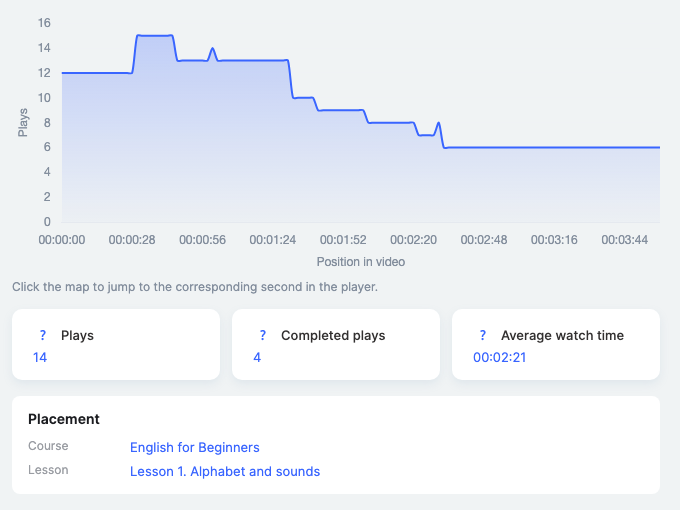
Comment interpréter la carte thermique de visionnage :
- Une chute marquée peut signaler un passage où les apprenants perdent leur intérêt ou rencontrent une explication difficile. Examinez ce passage : il peut être utile de le raccourcir ou d'ajouter des exemples.
- Les passages fréquemment regardés peuvent contenir des informations importantes que les apprenants souhaitent revoir, par exemple une formule complexe, des instructions ou la démonstration d'une tâche pratique.
- Une courbe régulière sans chute notable peut indiquer que le contenu est regardé de manière continue.
Ne tirez pas de conclusions de la seule forme de la courbe. Par exemple, le fait de revoir un passage difficile ne signifie pas nécessairement que l'explication est mauvaise : les apprenants peuvent y revenir pour mieux comprendre le sujet.
En dessous se trouve le tableau Apprenants : la façon dont chaque apprenant a regardé le contenu.
- Couverture — la proportion de la vidéo que l'apprenant a vue au moins une fois.
- Terminé — indique si l'apprenant a regardé la vidéo jusqu'à la fin.
- Point le plus éloigné — le point le plus éloigné atteint par l'apprenant dans la vidéo.
- Temps de lecture — durée totale de lecture de la vidéo, y compris les visionnages répétés.
- Sessions — nombre de fois où l’élève a ouvert ce média.
- Dernier visionnage et Carte de visionnage: gris — non visionné, bleu — visionné une fois, orange — visionné plusieurs fois.
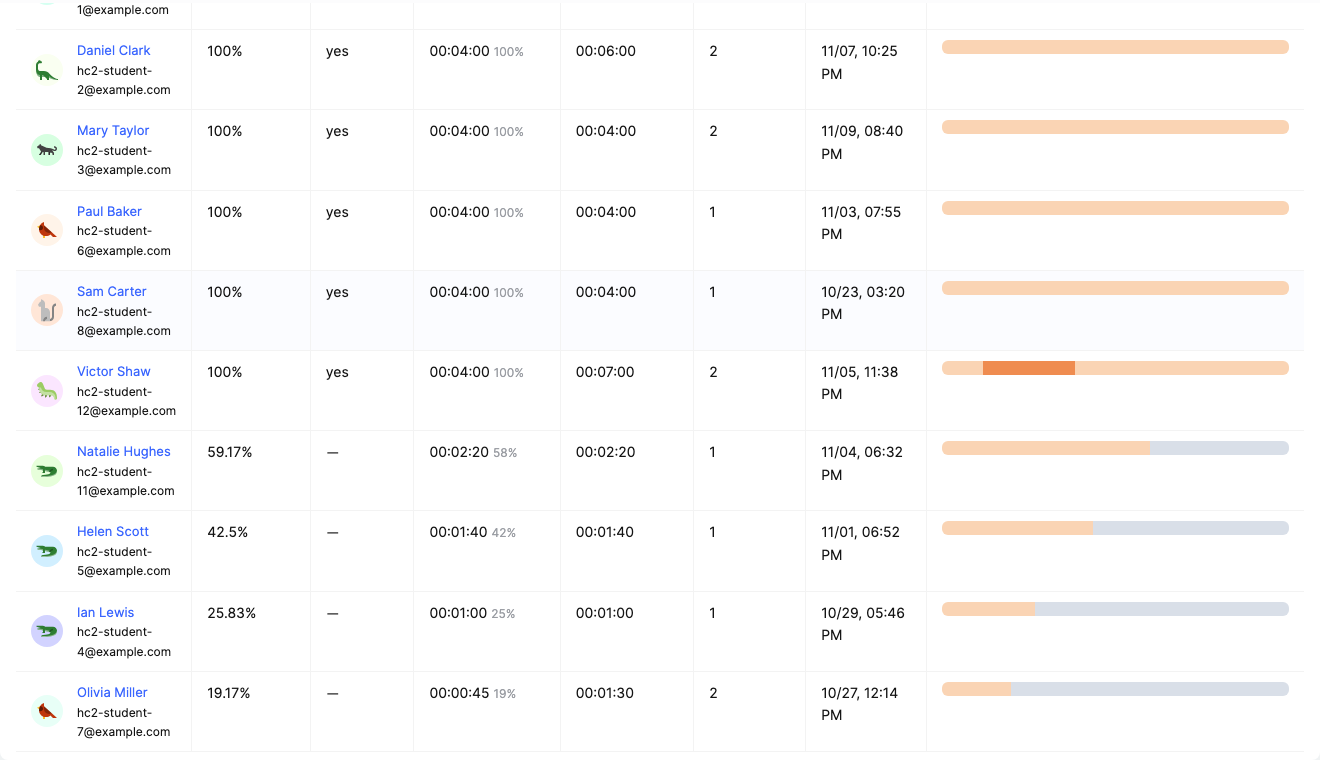
Comment utiliser le tableau des élèves :
- Vérifiez si un élève a consulté le contenu. Consultez la couverture et la colonne « Terminé » pour voir quelle proportion de la vidéo l’élève a visionnée.
- Repérez les élèves qui ont sauté une partie du contenu. Si la couverture est faible, l’élève n’a peut-être regardé que le début ou quelques passages de la vidéo.
- Repérez les sujets que les élèves consultent à nouveau. Les zones orange de la carte de visionnage indiquent les passages que l’élève a regardés à nouveau. Elles peuvent aider un assistant à repérer les sujets à approfondir.
- Vérifiez l’activité. Comparez le nombre de sessions, le temps de lecture et la couverture. Par exemple, plusieurs sessions avec une faible couverture peuvent signifier que l’élève est revenu plusieurs fois à la vidéo sans jamais la regarder jusqu’au bout.
Remarque : les données des élèves couvrent toute la période, tandis que la courbe en haut ne couvre que la période sélectionnée. Le tableau des élèves affiche uniquement les personnes que vos autorisations vous permettent de voir ; les chiffres globaux sont calculés pour tous les spectateurs.
Médias sur la page de l’élève
Sur la page d’un élève dans un cours, chaque leçon contenant une vidéo ou un fichier audio comporte une ligne Médias : N sur M consultés . Cliquez dessus pour voir les médias de la leçon marqués Visionné / Non visionné, avec les mêmes indicateurs : Couverture, Visionné jusqu’à, Temps de lecture, Sessions, Visionné et Carte de visionnage.

Pour en savoir plus sur la page de l’élève, consultez La page de l’élève dans un cours.
Cette section est particulièrement utile aux assistants qui accompagnent les élèves individuellement. Par exemple, si un élève a échoué à un devoir, vous pouvez vérifier s’il a regardé la vidéo associée et quels passages il a visionnés. Cela vous aide à décider s’il faut lui demander de revoir le contenu ou approfondir les explications.
Comment les données sont comptabilisées
Le bouton Comment les données sont comptabilisées du rapport ouvre une brève explication. Les points essentiels :
- Date de visionnage — un visionnage est comptabilisé le jour où il a commencé. Si une personne a commencé à regarder à 23:50 et a terminé après minuit, l'ensemble du visionnage est comptabilisé pour le jour où il a commencé.
- Fuseau horaire — la période est calculée selon le fuseau horaire de votre profil ou, si aucun n'est défini, en UTC.
- Mises à jour — un visionnage apparaît dans le rapport dès que l'étudiant ferme l'onglet ou quitte la page. Si l'onglet reste ouvert, les données apparaîtront plus tard, dans un délai maximal de 13 heures. Les visionnages en cours ne sont pas encore affichés.
Ne tirez donc pas de conclusions définitives sur les visionnages immédiatement après un cours ou un webinaire. Laissez au système le temps de mettre à jour les données, puis analysez les résultats pour la période sélectionnée.
Exemple : identifier le moment où les étudiants abandonnent une leçon
- Ouvrez le rapport et triez par Ordre du programme de formation.
- Trouvez une vidéo pour laquelle le nombre de Lectures terminées est nettement inférieur au nombre de Lectures.
- Ouvrez son Analyse détaillée et examinez la courbe : une baisse brutale indique la minute à laquelle les étudiants quittent la vidéo.
- Cliquez sur la baisse : le lecteur se positionne à cet endroit. Il peut s'agir d'une longue pause ou d'un sujet difficile qu'il serait préférable de répartir en deux courtes vidéos.
Exemple : identifier les étudiants qui n'ont pas visionné les supports de formation
- Ouvrez le rapport et sélectionnez la formation et la leçon souhaitées dans le filtre.
- Cliquez sur la ligne correspondant à la vidéo souhaitée.
- Dans le tableau Étudiants , repérez les participants dont la couverture est faible ou qui portent la mention Non visionné .
- Si nécessaire, ouvrez la page de l'étudiant dans la formation et vérifiez sa progression globale.
Un assistant peut ainsi repérer les étudiants qui n'ont pas encore consulté les supports et leur rappeler de regarder la leçon.
Exemple : déterminer les supports à améliorer
- Sélectionnez la formation et la période que vous souhaitez analyser.
- Repérez les vidéos qui comptent peu de lectures ou dont le taux de visionnage complet est faible.
- Ouvrez l' Analyse détaillée et examinez la carte thermique des visionnages.
- Examinez les passages que les étudiants sautent ou regardent à nouveau plus souvent que les autres.
À partir de ces données, vous pouvez décider quelles vidéos raccourcir, où ajouter des explications, des exemples ou des supports supplémentaires, et quels passages conserver tels quels.
Merci pour votre avis !
Merci ! Nous allons corriger l’article. Vous avez besoin d’une réponse tout de suite ? Contacter l’assistance