
Статистика відео та аудіо: як дивляться ваші уроки
Дізнайтеся, як у KWIGA переглянути статистику відео та аудіо в уроках: перегляди, перегляди до кінця, середній час перегляду, карта переглядів, які місця переглядають повторно і як дивиться кожен учень.
Звіт Статистика відео та аудіо показує, як учні дивляться відео й слухають аудіо в уроках ваших курсів: скільки разів запускали, скільки додивилися до кінця, на яких місцях кидають і які фрагменти переглядають повторно.
Це допомагає зрозуміти, які ролики працюють, де урок втрачає увагу і хто з учнів справді переглянув матеріал.
Використовуйте звіт не лише для підрахунку переглядів, а й для покращення навчальних матеріалів. Наприклад, можна визначити, які відео задовгі, які пояснення учні переглядають по кілька разів, які фрагменти викликають труднощі і які матеріали залишаються майже без уваги.
Де знайти звіт
Відкрийте сторінку Звіти (меню Курси → Всі звіти) і в розділі Прогрес виберіть Статистика відео та аудіо.
До звіту можна перейти й зі сторінки учня в курсі: в уроку з медіа є посилання Статистика медіа для цього уроку.
Перший варіант зручний для аналізу всіх медіа в різних курсах, а перехід зі сторінки учня — коли потрібно вивчити статистику конкретного уроку. Перехід зі сторінки учня дає змогу швидко відкрити статистику медіа конкретного уроку, не виходячи з контексту його навчання.
Що показує таблиця
Кожен рядок — одне відео або аудіо в конкретному блоці уроку.
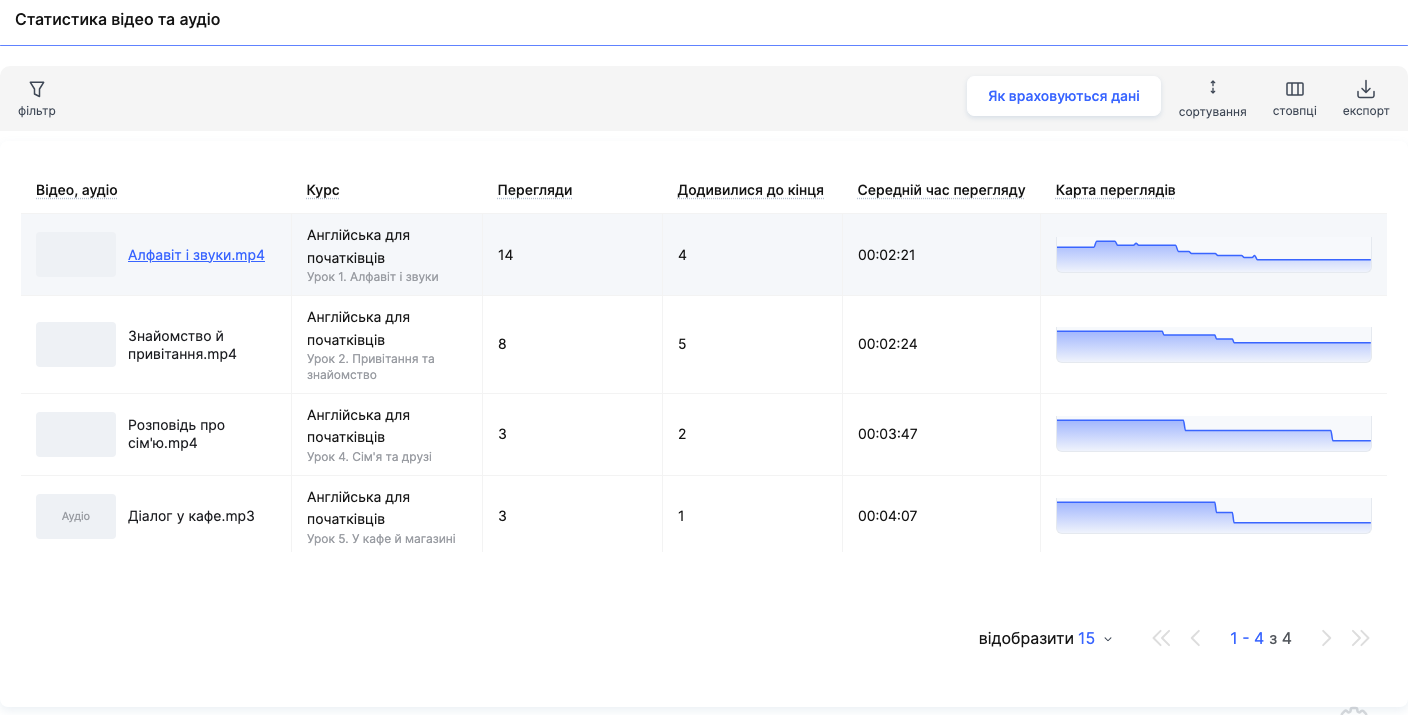
- Відео, аудіо — назва файлу. Для відео із зовнішнього сервісу — назва блоку уроку. Аудіо позначено міткою Аудіо.
- Курс — курс і урок, у якому розміщено медіа.
- Перегляди — скільки разів медіа запускали, зокрема повторні перегляди тим самим глядачем.
- Додивилися до кінця — скільки переглядів дійшли до кінця.
- Середній час перегляду — скільки в середньому дивилися за один запуск. Якщо глядач переглядав фрагменти повторно, цей час теж враховується, тому середнє може бути більшим за тривалість ролика.
- Карта переглядів — які ділянки дивилися частіше. Що вища лінія, то більше глядачів дивилися цей фрагмент; провал — місце, де ролик кидають.
Через стовпці можна додати й інші показники: Унікальні глядачі, Анонімні глядачі та Анонімні перегляди (дивилися без входу в акаунт), Покази плеєра, Конверсія в перегляд, % і Підозрілі — запуски з ознаками некоректного обліку часу. У кожного стовпця є підказка зі знаком питання.
Зверніть увагу: те саме відео, вставлене в різні блоки, рахується окремо — у кожного блоку свій рядок.
Як інтерпретувати показники:
- Якщо переглядів значно більше, ніж унікальних глядачів, частина аудиторії запускала відео повторно. Це може бути пов'язано з повторним переглядом складних тем або поверненням до матеріалу.
- Якщо показів плеєра багато, а конверсія в перегляд низька, можливо, учні бачать відео в уроці, але не запускають його. Варто перевірити, чи зрозуміло пояснено користь матеріалу і чи помітне саме відео в уроці.
- Якщо середній час перегляду близький до повної тривалості ролика, це добра ознака залученості. Але врахуйте, що повторне відтворення фрагментів теж збільшує цей показник.
- Якщо показник «Додивилися до кінця» помітно нижчий за кількість переглядів, варто вивчити карту переглядів і знайти місця, де учні найчастіше припиняють перегляд.
Фільтр і сортування
У фільтрі відберіть медіа за полями Дата (період переглядів), Плеєр, Курс, марафон, Урок і Відео та аудіо, потім натисніть Застосувати фільтр. Набір умов можна зберегти на вкладці Збережені фільтри.
сортування — Як у програмі курсу, За кількістю переглядів, найбільше вгорі або За кількістю переглядів, найменше вгорі. експорт вивантажує таблицю у файл.
Коли використовувати фільтри:
- Аналіз курсу. Виберіть конкретний курс, щоб порівняти статистику відео та аудіо в його уроках.
- Аналіз періоду. Виберіть потрібні дати, щоб оцінити, як учні дивилися матеріали за певний тиждень або місяць.
- Пошук популярних матеріалів. Відсортуйте таблицю за кількістю переглядів за спаданням, щоб побачити, які відео запускають найчастіше.
- Пошук матеріалів із низькою активністю. Відсортуйте за переглядами за зростанням. Так легше знайти відео, які учні рідко запускають, і перевірити, чи потрібні вони в нинішньому вигляді.
Якщо ви регулярно аналізуєте ті самі курси або періоди, збережіть набір фільтрів, щоб не налаштовувати його щоразу заново.
Детальний аналіз ролика
Натисніть на рядок — відкриється Детальний аналіз цього відео або аудіо:
- крива переглядів за позицією в ролику — натискання на неї перемотує плеєр на ту саму секунду, зручно одразу подивитися, що в цьому місці;
- смуга під плеєром: синім — місця, які дивляться рідше, ніж зазвичай, помаранчевим — частіше, ніж зазвичай;
- Перегляди, Додивилися до кінця, Середній час перегляду і Розміщення — курс і урок із посиланнями.
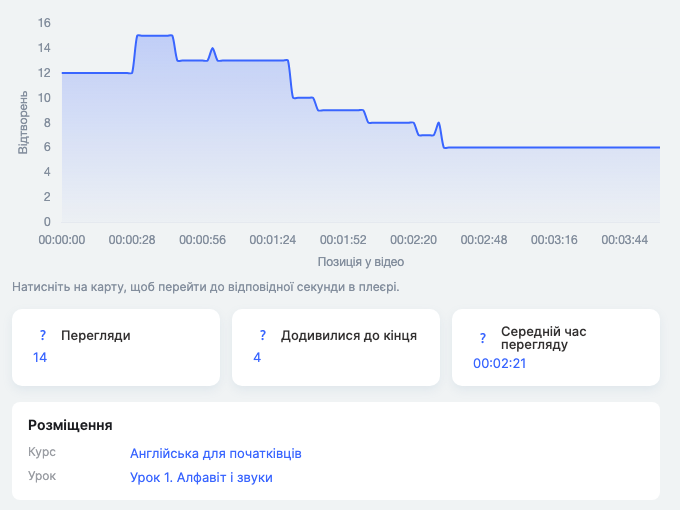
Як аналізувати карту переглядів:
- Різкий провал може вказувати на місце, де учні втрачають інтерес або натрапляють на складне пояснення. Перевірте цей фрагмент: можливо, його варто скоротити або доповнити прикладами.
- Ділянки з частими переглядами можуть містити важливу інформацію, до якої учні хочуть повернутися. Наприклад, складну формулу, інструкцію або демонстрацію практичної дії.
- Рівномірна крива без виразних провалів може свідчити про стабільний перегляд матеріалу.
Не робіть висновків лише за формою кривої. Наприклад, повторний перегляд складного фрагмента не обов'язково означає, що пояснення невдале: можливо, учні повертаються до нього, щоб краще розібратися в темі.
Нижче — таблиця Учні: як дивився кожен учень.
- Покриття — яку частину ролика учень побачив хоча б раз.
- Додивився — чи додивився до кінця.
- Дійшов до — найвіддаленіша позиція в ролику.
- Відтворено — скільки часу ролика відтворено загалом, з повторними переглядами.
- Відкриттів — скільки разів учень відкривав це медіа.
- Коли дивився і Карта перегляду: сірим — не дивився, синім — переглянув один раз, помаранчевим — переглядав повторно.
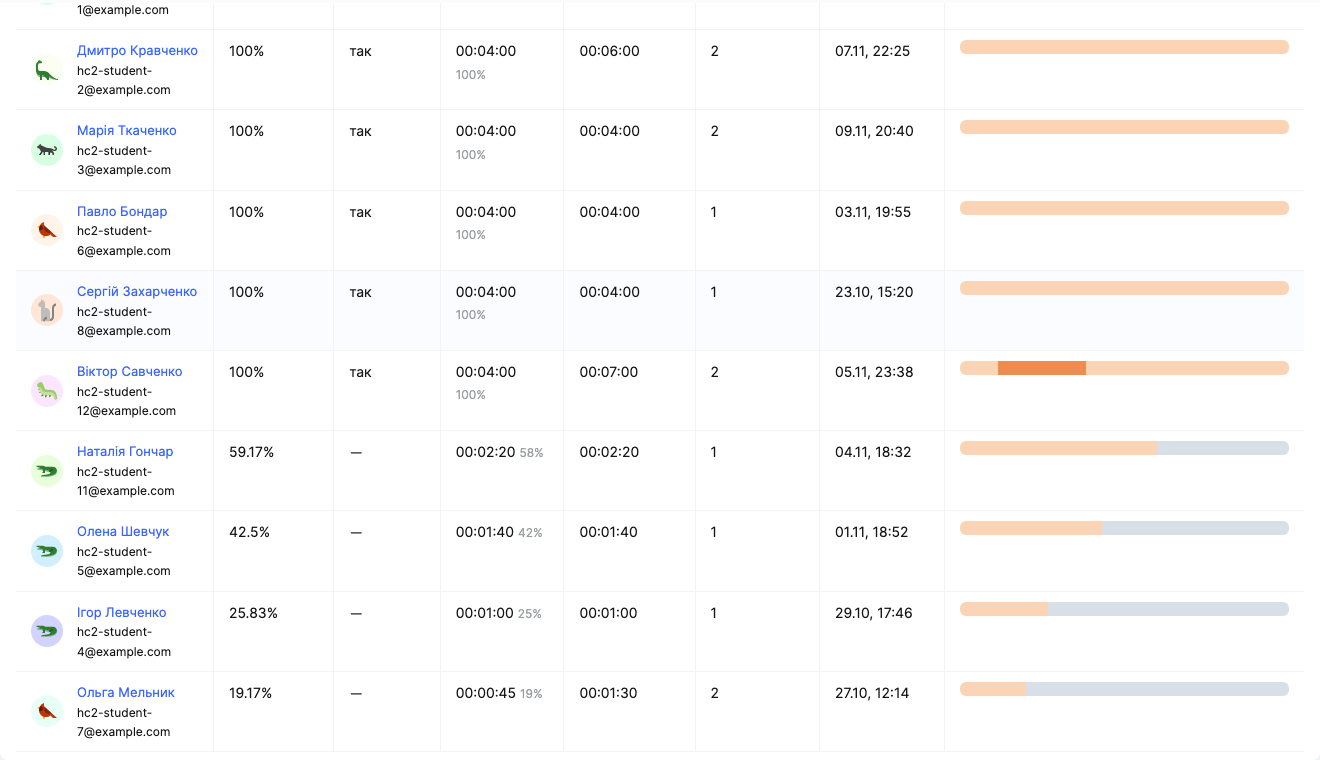
Як використовувати таблицю учнів:
- Перевірити, чи ознайомився учень із матеріалом. Подивіться на покриття й показник «Додивився», щоб зрозуміти, яку частину відео він переглянув.
- Знайти учнів, які пропустили частину матеріалу. Якщо покриття невелике, учень міг переглянути лише початок або окремі фрагменти відео.
- Зрозуміти, до яких тем повертаються. Помаранчеві ділянки на карті перегляду показують, які фрагменти учень переглядав повторно. Це може підказати куратору, які теми варто додатково обговорити.
- Перевірити активність. Зіставте кількість відкриттів, час перегляду й покриття. Наприклад, кілька відкриттів за невеликого покриття можуть означати, що учень повертався до відео, але так і не переглянув його повністю.
Зверніть увагу: дані учнів — за весь час, а крива вгорі — лише за вибраний період. У таблиці учнів видно лише тих, кого ви бачите відповідно до своїх прав; загальні показники пораховано за всіма глядачами.
Медіа на сторінці учня
На сторінці учня в курсі в кожного уроку з відео або аудіо є рядок Медіа: переглянуто N із M. Натисніть на нього — з'являться медіа уроку з позначкою Переглянуто / Не переглянуто і тими самими показниками: Покриття, Дійшов до, Відтворено, Сеансів перегляду, Дивився і Карта перегляду.

Докладніше про сторінку учня — у статті Сторінка учня в курсі.
Цей розділ особливо корисний кураторам, які супроводжують учнів індивідуально. Наприклад, якщо учень не впорався з практикою, можна перевірити, чи переглянув він відповідне відео і які його частини вивчив. Це допоможе зрозуміти, чи варто знову відправити учня до матеріалу, чи краще додатково пояснити тему.
Як враховуються дані
Кнопка Як враховуються дані у звіті відкриває коротку довідку. Головне:
- Дата перегляду — перегляд належить до дня, коли його почали. Почали о 23:50 і додивилися після опівночі — весь перегляд зараховано за день початку.
- Часовий пояс — період рахується за часовим поясом вашого профілю, а якщо його не вказано — за UTC.
- Оновлення — перегляд потрапляє у звіт, коли учень закрив вкладку або пішов зі сторінки. Якщо вкладка залишається відкритою, дані з'являться пізніше, не пізніше ніж через 13 годин. Перегляди, які тривають просто зараз, ще не видно.
Тому не варто робити остаточних висновків про перегляди одразу після заняття чи вебінару. Дайте системі час оновити дані й лише після цього аналізуйте результати за вибраний період.
Приклад: де урок втрачає учнів
- Відкрийте звіт і відсортуйте Як у програмі курсу.
- Знайдіть ролик, у якого Додивилися до кінця помітно менше, ніж Перегляди.
- Відкрийте його Детальний аналіз і подивіться на криву: різкий провал показує хвилину, на якій учні йдуть.
- Натисніть на провал — плеєр перемотається на це місце. Можливо, там довга пауза або складна тема, яку варто розбити на два короткі ролики.
Приклад: знаходимо учнів, які не переглянули навчальні матеріали
- Відкрийте звіт і виберіть потрібний курс і урок через фільтр.
- Натисніть на рядок із потрібним відео.
- У таблиці Учні знайдіть учасників із невеликим покриттям або позначкою Не переглянуто.
- За потреби відкрийте сторінку учня в курсі й перевірте його загальний прогрес.
Так куратор може визначити, хто ще не ознайомився з матеріалами, і нагадати учневі, що урок потрібно переглянути.
Приклад: визначаємо, які матеріали варто покращити
- Виберіть курс і період, за який хочете проаналізувати перегляди.
- Знайдіть відео з невеликою кількістю переглядів або невеликою часткою переглядів до кінця.
- Відкрийте Детальний аналіз і вивчіть карту переглядів.
- Перевірте фрагменти, які учні пропускають або переглядають частіше за інші.
На основі цих даних можна вирішити, які відео скоротити, де додати пояснення, приклади або додаткові матеріали, а які фрагменти варто залишити без змін.
Дякуємо за відгук!
Дякуємо! Виправимо статтю. Потрібна відповідь зараз? Написати в підтримку