
Сторінка учня в курсі: повна картина проходження і розблокування уроків
Дізнайтеся, як у KWIGA переглянути проходження курсу одним учнем: доступ, поточний урок, прогрес, практики й бали, закриті уроки і як відкрити урок раніше строку.
Сторінка учня в курсі показує проходження однієї людини повністю: який у неї доступ, де вона зараз, скільки уроків переглянула й пройшла, як справи з практиками — і які уроки для неї закриті та чому.
Тут же можна відкрити урок раніше строку: пропустити дату відкриття або чекпоінт, не змінюючи налаштувань курсу для інших.
Як відкрити сторінку учня
- Відкрийте курс і перейдіть на вкладку Аналітика у верхній панелі курсу.
- У таблиці проходження натисніть на ім'я або аватар учня.
Повернутися до таблиці можна посиланням Повернутись до списку.
Хто учень і який у нього доступ
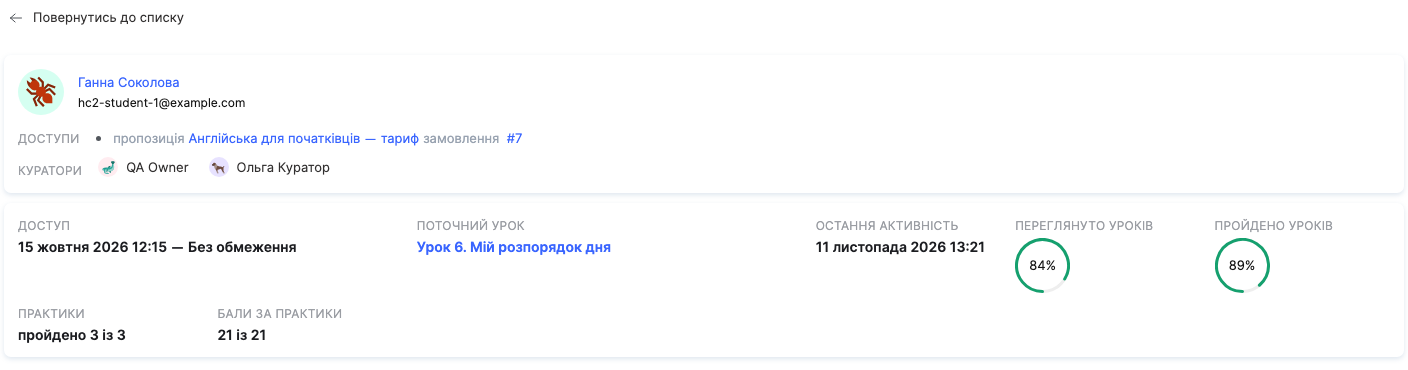
У верхній картці — ім'я та пошта учня, його Доступи (за яким тарифом і замовленням він отримав курс) і Куратори.
Нижче — зведення:
- Доступ — з якої дати й до якої відкрито курс. «Без обмеження» — доступ безстроковий.
- Поточний урок — урок, на якому учень зупинився. Натисніть, щоб його відкрити.
- Остання активність — коли учень востаннє щось робив у курсі.
- Переглянуто уроків і Пройдено уроків — частка уроків курсу у відсотках.
- Практики — скільки пройдено з усіх, а також скільки на перевірці, на доопрацюванні й не пройдено.
- Бали за практики — сума балів учня з максимально можливої.
Якщо учень зараз не бачить курс, над зведенням з'явиться причина: наприклад, курс не опубліковано або учня заблоковано.
Програма курсу очима учня
Нижче — модулі й уроки курсу в тому порядку, у якому їх бачить учень. У кожного модуля й уроку:
- статус — Пройдено, У процесі перегляду, Не розпочато;
- Період — коли учень почав і закінчив урок;
- практики уроку з їхнім статусом. Натисніть на практику, щоб відкрити спробу учня.
Кнопкою фільтр над програмою можна залишити лише потрібні уроки.
Зверніть увагу: уроки, яких учень не бачить (чернетка, поза його тарифом, прихований блок), позначені поясненням Учень цього не бачить із причиною.
Закриті уроки
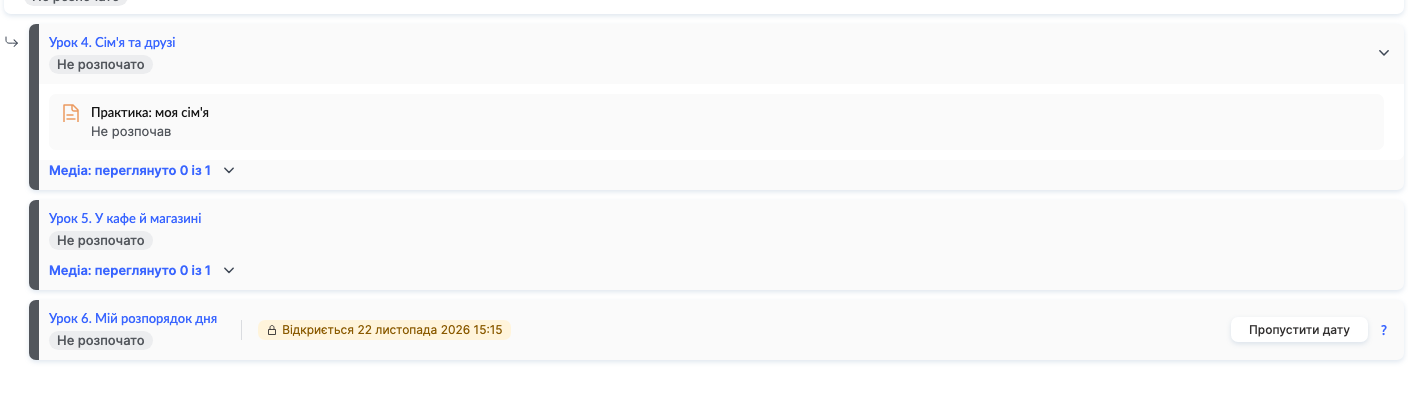
Якщо урок поки закритий, поруч зі статусом написано чому:
- Відкриється 22 листопада 2026 11:15 — урок відкриється за розкладом курсу.
- Відкриється після виконання практики «…» — урок закритий чекпоінтом: спочатку потрібно виконати практику в попередньому уроці. Посилання Перейти до практики веде до неї.
- Недоступно за тарифом учня або Доступ учня закінчився — справа не в розкладі, а в доступі.
Як відкрити урок раніше строку
Іноді учневі потрібно відкрити урок поза розкладом: він їде, наздоганяє групу або вже здав завдання деінде. Для цього в закритого уроку є кнопки:
- Пропустити дату — урок відкриється зараз, не чекаючи на дату.
- Пропустити чекпоінт — учневі відкриються уроки, які зараз закриває ця практика.
- Натисніть Пропустити дату (або Пропустити чекпоінт) біля потрібного уроку.
- Прочитайте попередження й натисніть Підтвердити.
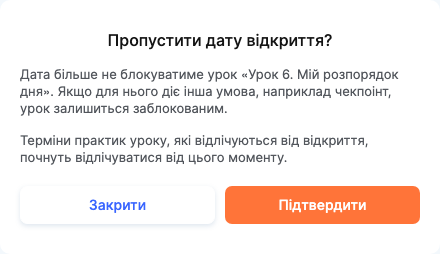
Пропуск діє лише для цього учня — в інших курс відкривається, як і раніше.
Зверніть увагу:
- Якщо урок закритий і датою, і чекпоінтом, після пропуску дати він залишиться закритим, доки не пропущено й чекпоінт.
- Якщо в уроку є дата закриття, після пропуску дати вона теж перестане діяти.
- Строки практик уроку, які відлічуються від його відкриття, почнуть відлічуватися від моменту пропуску.
Пропуск можна скасувати: кнопка зміниться на Скасувати пропуск дати або Скасувати пропуск чекпоінта, і урок знову закриватиметься за налаштуваннями курсу. У вікні підтвердження видно, хто встановив пропуск — співробітник чи автоматизація.
Приклад: учень наздоганяє групу
- Відкрийте курс → Аналітика і натисніть на учня.
- У зведенні видно, що Поточний урок — третій, а в групи вже відкрито шостий.
- В уроку «Мій розпорядок дня» стоїть Відкриється 22 листопада — натисніть Пропустити дату і Підтвердити.
- Учень одразу бачить урок у програмі й може продовжити навчання.
Дякуємо за відгук!
Дякуємо! Виправимо статтю. Потрібна відповідь зараз? Написати в підтримку