
Artículos:
- Cómo dar acceso al curso
- Cómo acceder a la cuenta de un estudiante
- Cómo ver el progreso de los miembros
- Cómo crear un certificado
- Automatización: Asignación de puntos al completar lecciones
- Realización de encuestas (reacciones, valoraciones, NPS)
- Cómo ver todos los intentos de examen
- Cómo configurar una repetición de prueba
- Cómo actualizar la tarifa de un estudiante y mantener su progreso
- Cómo cambiar los ajustes de acceso para un solo estudiante
- Cómo cambiar la fecha de caducidad del curso
- El estudiante ingresó un correo electrónico incorrecto
- Cómo ampliar el acceso a un curso
- Automatización: Configuración de recordatorios si un estudiante no inicia sesión en la plataforma
- Cómo desbloquear a un usuario
- Congelación y descongelación del acceso a un producto
- Cómo encontrar un correo electrónico con un código necesario para acceder a la cuenta de Kwiga
- Ver el curso como estudiante
- Preinscripción o lista de espera
- Importación y transferencia de la base de datos de estudiantes
- Comentarios: una herramienta práctica para la interacción de los usuarios
- Emisión de certificados tras aprobar un examen
- Cómo puede un experto acceder a su perfil de estudiante
- Registro y autorización de estudiantes
- Informe de Certificados
- Emisión y reemisión manual de un certificado
- Gestión de productos en una ficha de contacto: añadir, cerrar, cambiar la fecha y eliminar el acceso
- Chats
Aprende a usar los chats en Kwiga para conectar con estudiantes, asistentes y tu equipo, ofrecer apoyo individual y comunicarte durante los seminarios web.
En este artículo:
Chats en Kwiga — una forma cómoda de comunicarte con los estudiantes, los asistentes y tu equipo directamente en la plataforma. Te ayudan a organizar conversaciones grupales, ofrecer atención individual y comunicarte durante los seminarios web.
En Kwiga hay tres tipos de chats:
-
Chats grupales — para conversaciones entre varios miembros en un mismo chat;
-
Chats directos — para conversaciones individuales con un usuario o miembro del equipo concreto;
-
Chats de seminarios web — para que los miembros y el equipo se comuniquen durante los seminarios web. Estos chats se añaden automáticamente cuando comienza un seminario web.
Para mantenerlo todo organizado, puedes agrupar los chats. Un grupo de chats — una sección independiente en la lista de chats que te ayuda a organizar varios chats y encontrar rápidamente los que necesitas.
En los chats, puedes enviar mensajes de texto, archivos, fotos, audios, vídeos y materiales del Almacenamiento. También puedes usar reacciones y otras herramientas útiles, como los mensajes fijados: los estudiantes pueden fijar mensajes solo para sí mismos, mientras que los administradores pueden fijarlos para sí mismos o para todos los participantes del chat.
Si necesitas enviar un mensaje más tarde, puedes programarlo con antelación: elige una hora sugerida o establece una fecha y hora concretas.
Puedes crear chats para productos, planes o cursos específicos. La participación dependerá de a qué tenga acceso cada usuario. Por ejemplo, puedes crear un chat para el plan «Premium» — y los miembros que hayan comprado ese plan podrán unirse a la conversación.
También puedes configurar un chat para un segmento, una lista de contactos o todos los usuarios de la escuela, o añadir miembros específicos tú mismo. Si es necesario, puedes añadir a los miembros del equipo por separado y establecer cuánto tiempo tienen acceso los usuarios al chat.
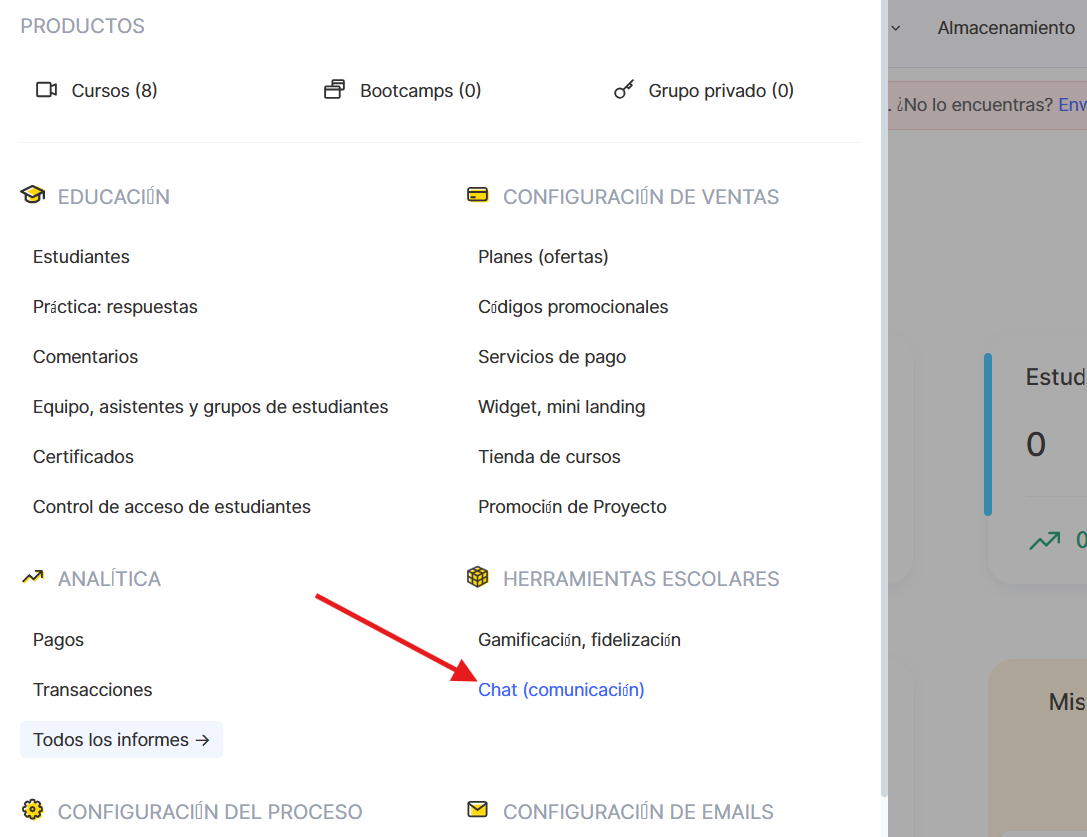
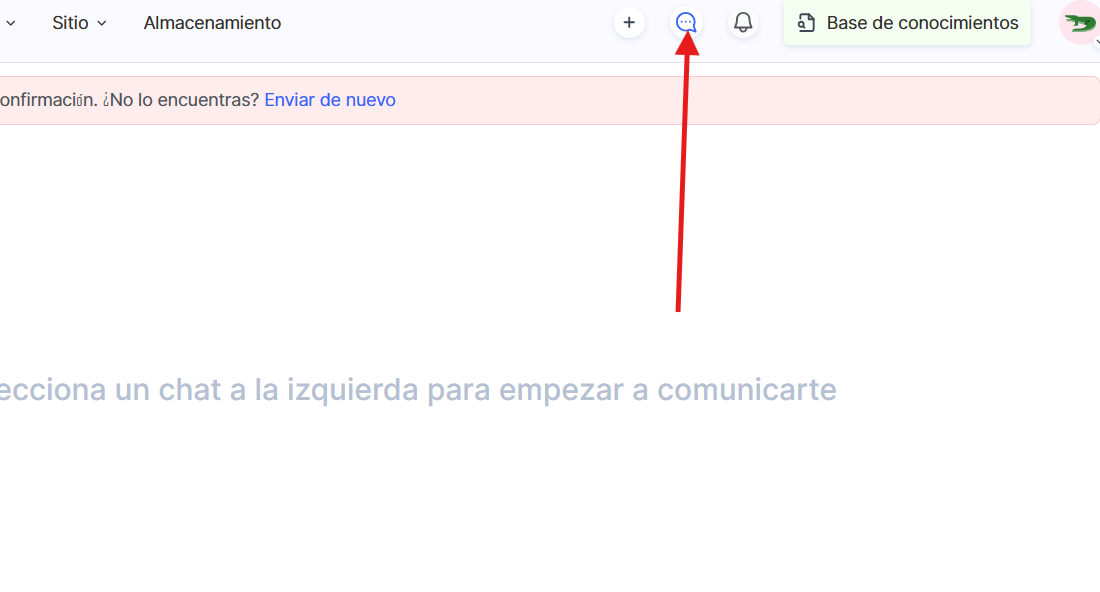
Para ver y configurar los chats, abre Cursos — Herramientas en el menú de la escuela o usa el icono de chat en el menú superior de la plataforma.
Tipos de chats
Chats grupales
Un chat compartido para varios miembros. Puedes añadir tantos estudiantes y miembros del equipo como quieras. Un chat grupal puede vincularse a un producto, plan, curso o grupo, según cómo quieras usarlo. Un chat grupal puede usarse no solo para conversaciones grupales, sino también para ofrecer atención individual a los estudiantes.
En el modo privado, cada estudiante se comunica con el equipo de forma individual dentro del chat grupal y no puede ver los mensajes ni las solicitudes de otros miembros. Estas conversaciones individuales siguen formando parte del chat grupal; no se crean chats directos independientes entre el estudiante y el asistente.
Por ejemplo, puedes crear un chat de asistencia para los miembros del plan «Premium»: todos los estudiantes tienen acceso al mismo chat, pero cada uno solo ve su propia conversación con el equipo. Así puedes atender consultas individuales y ofrecer ayuda sin crear un chat independiente para cada estudiante.
Mensajes directos
Chats individuales con un usuario específico. Al iniciar una conversación, puedes buscar a un usuario por nombre o correo electrónico y enviarle un mensaje directo.
Chats de seminarios web
Chats vinculados a seminarios web en los que los miembros y el equipo pueden comunicarse durante un seminario web.
Creación y configuración de un chat
1. Abre "Chats" en el menú superior.
2. En la parte inferior de la pantalla, haz clic en +Chat y selecciona un tipo: mensaje directo o chat grupal.
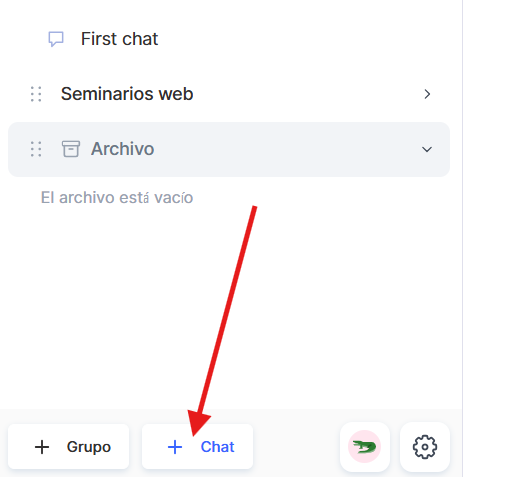
También puedes seleccionar un tipo de chat y hacer clic en +Chat (el botón está disponible si no hay chats en esa categoría), o hacer clic en los "tres puntos" junto al nombre de la categoría y seleccionar Añadir chat.
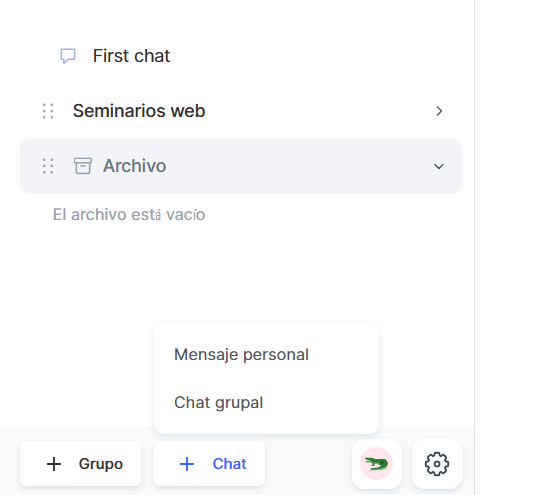
3. Sube una imagen para el chat si es necesario. Los formatos admitidos son PNG, JPG y JPEG; tamaño máximo del archivo: 1 MB; resolución mínima: 100 × 100 px.
4. Introduce un nombre para el chat.
5. Haz clic en "Crear chat".
Configuración general del chat
En "Configuración general" , puedes configurar las opciones que se aplican a todos los chats de la escuela. La configuración se divide en tres pestañas: "Widget", "Equipo" y "Notificaciones".
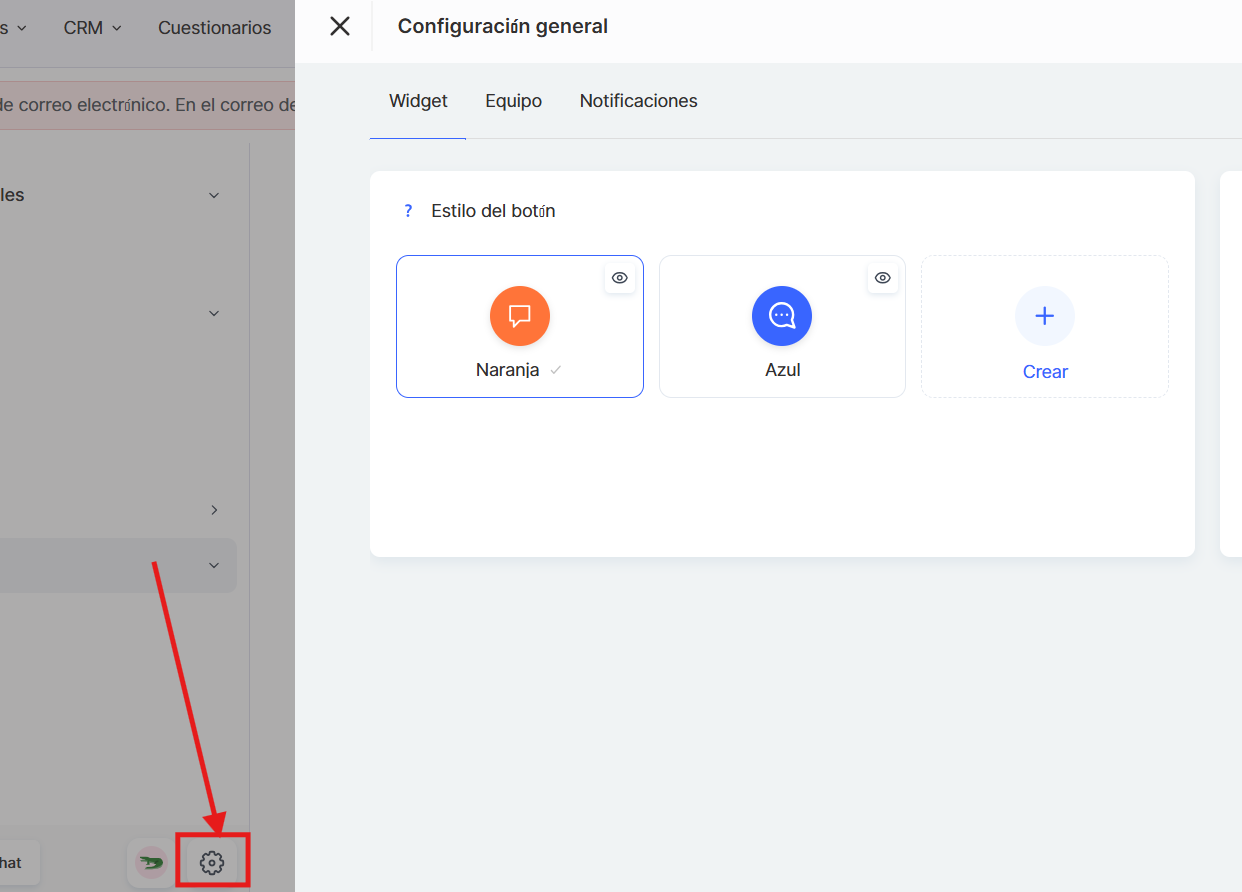
Widget
En la pestaña "Widget" , puedes personalizar el botón de chat que se muestra en la página del estudiante.
Elige entre varios diseños prediseñados o crea tu propio botón. La vista previa muestra cómo se verá en la página del estudiante.
Equipo
En la pestaña "Equipo" , puedes elegir a qué chats pueden acceder los miembros del equipo.
También puedes:
-
añadir a un miembro del equipo;
-
ver los chats a los que puede acceder un miembro del equipo;
-
quitarles el acceso.
Notificaciones
La pestaña «Notificaciones» contiene la configuración general de las notificaciones de los chats.
-
Sonido de mensajes — activa o desactiva el sonido de los mensajes nuevos en todos los chats.
-
Notificaciones emergentes — muestra una ventana emergente con el texto de un mensaje nuevo cuando estás en otro chat o sección.
-
No molestar — te permite establecer un horario durante el cual los mensajes nuevos llegan sin sonido ni notificaciones emergentes. Los recuentos de mensajes sin leer siguen actualizándose. Los horarios se rigen por la zona horaria configurada en tu perfil.
También puedes configurar las notificaciones de cada chat por separado; por ejemplo, desactivar el sonido y las notificaciones emergentes solo para un chat. Puedes hacerlo desde la configuración de ese chat.
Configuración de cada chat
Puedes configurar cada chat por separado. Cambia la imagen que ven los miembros, configura el acceso y su duración, elige qué sucede cuando vence y activa funciones adicionales: modo de asistencia privada, mensajes directos con un asistente y anonimato de los asistentes.
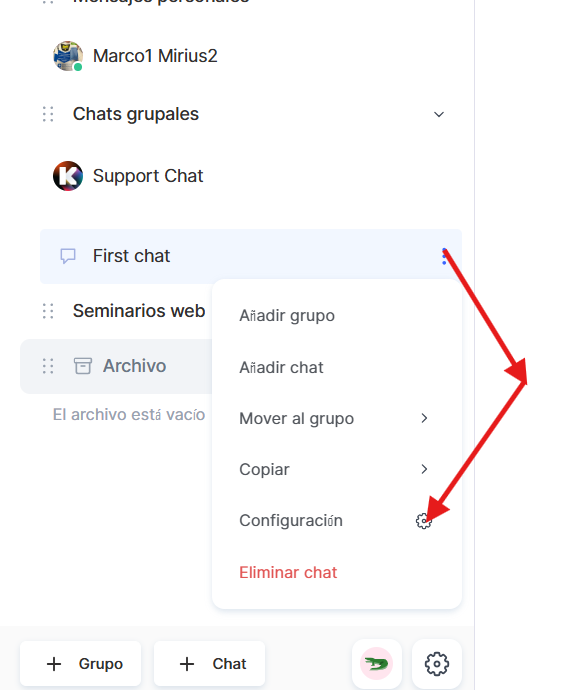
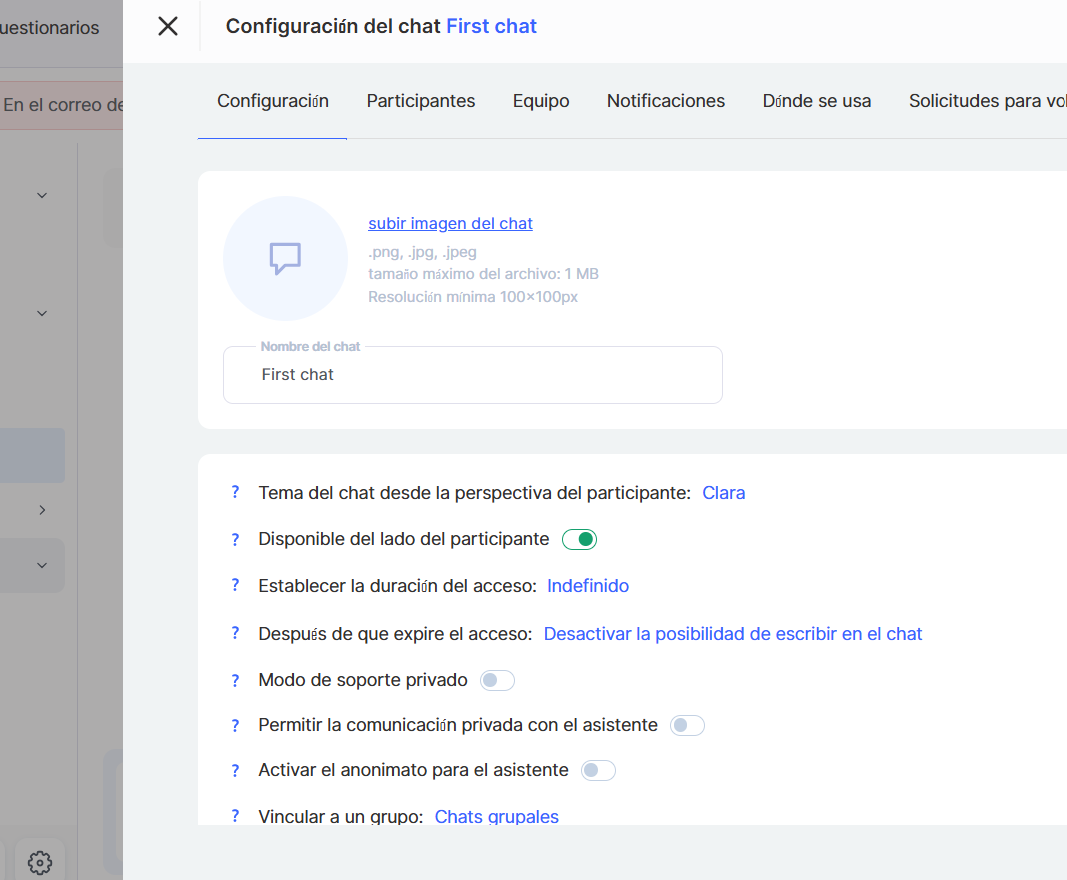
Imagen y nombre
Puedes cambiar la imagen y el nombre del chat después de crearlo.
Tema del chat
Puedes elegir un tema claro u oscuro para la ventana del chat que ven los miembros.
Acceso de los miembros
Si un chat está vinculado a un producto o plan, los miembros pueden verlo mientras tengan acceso. Si no está vinculado, el chat está disponible para los usuarios a quienes les hayas concedido acceso. Si desactivas el acceso, el chat y su historial dejan de aparecer para los miembros.
Duración del acceso
Puedes usar la duración establecida en el plan, elegir fechas de inicio y fin en el calendario o dejar el acceso sin límite de tiempo.
Cuando vence el acceso
Puedes ocultar el chat y su historial, o mantenerlos disponibles pero impedir que los miembros envíen mensajes.
Modo de asistencia privada
En el modo de asistencia privada, los miembros solo ven sus propios mensajes y las respuestas del equipo. Los asistentes pueden ver todas las consultas en el chat compartido.
Solo puedes activar o desactivar este modo antes de que alguien empiece a chatear.
En el modo de asistencia, un chat grupal facilita la ayuda individual a cada estudiante. Los miembros comparten un mismo chat, pero cada uno solo ve su propia conversación con el equipo, no los mensajes de otros estudiantes.
Todas estas conversaciones permanecen en un mismo chat grupal; no necesitas crear un chat privado para cada estudiante.
Por ejemplo, puedes usar esta configuración para ayudar a los estudiantes de un plan específico cuando cada miembro necesita ayuda individual, pero una conversación compartida no resulta adecuada.
Mensajes directos con un asistente
Puedes permitir que los miembros envíen mensajes directos a los asistentes. Elige qué asistentes estarán disponibles en la pestaña «Equipo».
Anonimato de los asistentes
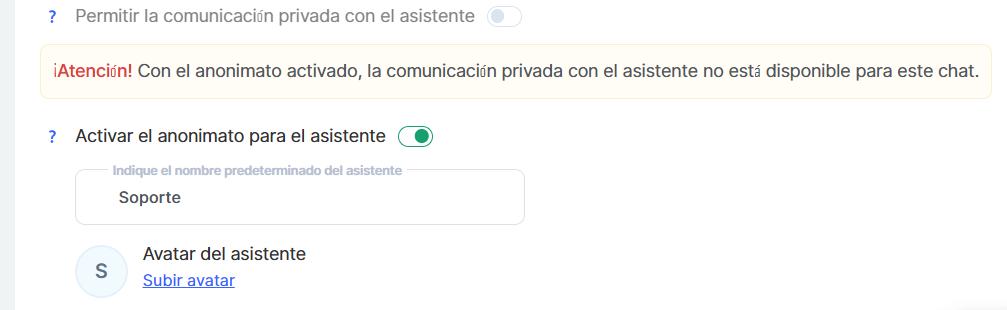
Cuando el anonimato está activado, los miembros ven los mensajes de todos los asistentes asignados bajo un mismo nombre. De forma predeterminada, ese nombre es «Asistencia». Puedes usar esta opción con el modo de asistencia privada o por sí sola si quieres que los estudiantes vean todos los mensajes del equipo como si procedieran de un mismo equipo de asistencia, independientemente de qué asistente responda.
Miembros del chat
En la pestaña «Miembros» puedes gestionar los usuarios del chat.
Puedes:
-
ver la lista de miembros;
-
buscar a un miembro;
-
filtrar la lista;
-
añadir un nuevo miembro mediante el botón «Añadir miembro»;
-
ver desde qué fuente se añadió al usuario al chat;
-
impedir que un miembro envíe mensajes en el chat;
-
ocultar todos los mensajes de un miembro, tanto los anteriores como los futuros.
El número total de miembros del chat aparece en la parte superior de la pestaña. También puedes gestionar los mensajes y restringir los permisos de un miembro directamente desde la conversación. Para hacerlo, haz clic en «…» junto al mensaje del miembro y selecciona una acción.
Equipo
La pestaña «Equipo» muestra a los empleados asignados al chat.
Aquí puedes:
-
buscar a un empleado;
-
ver a qué chats puede acceder cada empleado;
-
añadir un empleado al equipo del chat mediante el botón «+».
La lista de miembros del equipo que se pueden añadir incluye a los empleados con los permisos de acceso adecuados. Para aparecer en la lista, un empleado necesita el permiso «Chat — Acceder a los chats propios» . Para enviar mensajes, también necesita el permiso «Chat — Enviar mensajes en los chats a los que tiene acceso».
Notificaciones
Puedes gestionar las notificaciones del chat por separado en sus ajustes:
-
Sonidos de los mensajes — activa o desactiva las notificaciones sonoras de nuevos mensajes en este chat.
-
Notificaciones emergentes — activa o desactiva las notificaciones emergentes de nuevos mensajes en este chat.
Ambos ajustes se aplican solo al chat actual, por lo que puedes adaptar las notificaciones a su finalidad.
Dónde se utiliza
En la pestaña «Dónde se utiliza» puedes consultar rápidamente a qué productos y planes está vinculado este chat.
-
Productos — muestra los productos vinculados al chat.
-
Planes — muestra los planes vinculados al chat.
Por ejemplo, si has vinculado el chat a un producto o plan, aparecerá en esta pestaña. Si el chat no está vinculado a nada, verás un mensaje que lo indica.
Así puedes consultar en cualquier momento dónde se utiliza el chat y a qué usuarios está destinado.
Solicitudes para volver a unirse al chat
Si un miembro abandona un chat grupal, puede solicitar volver a unirse.
La pestaña «Solicitudes para volver a unirse al chat» muestra estas solicitudes. Aquí, el equipo puede ver quién quiere volver al chat y aprobar o rechazar cada solicitud.
Si ningún miembro ha solicitado volver a unirse todavía, la pestaña estará vacía.
Gestión de chats
En Kwiga dispones de herramientas prácticas para gestionar las conversaciones. Puedes editar y eliminar los mensajes que has enviado, y los miembros del equipo pueden moderar las conversaciones en los chats a los que tienen acceso. Los miembros pueden abandonar los chats grupales por su cuenta, mientras que el equipo puede gestionar quiénes participan y tramitar las solicitudes para volver a unirse.
Editar y eliminar tus mensajes
Si quieres corregir o añadir algo a un mensaje que has enviado, puedes editarlo o eliminarlo en cualquier momento. No hay límite de tiempo para editar o eliminar tus propios mensajes.
Después de editar un mensaje, aparece la etiqueta «editado» junto a él. Así, los miembros saben que el mensaje original ha cambiado.
Tanto los estudiantes como los asistentes pueden editar sus propios mensajes.
Los asistentes también pueden eliminar mensajes de otros miembros del equipo si tienen los permisos necesarios. Esto no se aplica a los mensajes de los estudiantes.
Gestionar los miembros y eliminar chats
Si un miembro abandona un chat grupal, deja de recibir notificaciones y ya no puede enviar mensajes. Sus mensajes anteriores permanecen en la conversación. Si quiere volver, puede solicitar unirse de nuevo; el equipo puede aprobar o rechazar la solicitud.
También puedes eliminar chats privados. Cuando un miembro elimina un chat, sus propios mensajes se borran de la conversación, mientras que los de la otra persona permanecen. Si solo una persona elimina el chat, la otra puede continuar la conversación: un mensaje nuevo reactiva el chat.
Los administradores pueden gestionar los chats eliminados. Los chats eliminados se guardan en el archivo, donde puedes restaurarlos o eliminarlos definitivamente. Los chats que no se restauran se eliminan automáticamente después de 30 días.
También puedes eliminar y reorganizar grupos de chats. Al eliminar un grupo, sus chats no se eliminan: se trasladan al grupo del sistema «Chats grupales».
Añadir un chat a un curso
Puedes vincular un chat directamente a un curso para que los miembros y el equipo lo utilicen para comunicarse durante el curso.
Para vincular un chat:
-
Abre el curso.
-
Ve a la configuración del curso.
-
Busca la sección «Chats».
-
Selecciona el chat que quieres vincular al curso.
-
Guarda los cambios.
Una vez que se vincula un chat a un curso, pueden acceder a él los estudiantes que tienen acceso al curso y han aceptado la invitación de la escuela.
Si un estudiante se inscribe en un curso por su cuenta —por ejemplo, al comprar una oferta o aceptar una oferta gratuita—, la invitación de la escuela se considera aceptada automáticamente. El estudiante se añade al chat de inmediato y empieza a recibir mensajes.
Si se añadió manualmente a un estudiante a un curso, se le pedirá que acepte la invitación de la escuela la primera vez que inicie sesión en el proyecto. Hasta que acepte la invitación:
-
no se le añadirá al chat;
-
no puedes enviarle mensajes en el chat;
-
el chat no aparecerá en su perfil.
Después de aceptar la invitación, el estudiante podrá acceder al chat según la configuración del curso y del chat.
Puedes vincular uno o varios chats a un curso. Por ejemplo, puedes crear chats independientes para:
-
conversaciones generales entre miembros;
-
preguntas sobre el curso;
-
conversaciones con un asistente;
-
grupos separados o cohortes del curso.
Después de desvincular un chat de un producto, ya no se añadirán nuevos miembros. Los miembros que obtuvieron acceso al chat a través de ese producto también perderán el acceso y se eliminarán de la lista de miembros. Sus mensajes y el historial de conversaciones permanecerán en el chat.
Chats privados
Los chats privados te permiten hablar individualmente con un estudiante concreto u otro usuario. Son útiles para ofrecer apoyo personalizado, realizar consultas, dar comentarios y resolver dudas que no requieren una conversación en grupo.
Para iniciar una conversación privada:
-
En el menú superior, ve a: Cursos - Herramientas de la escuela - Chat (comunicación) o haz clic en el icono de chat del menú superior de la plataforma.
-
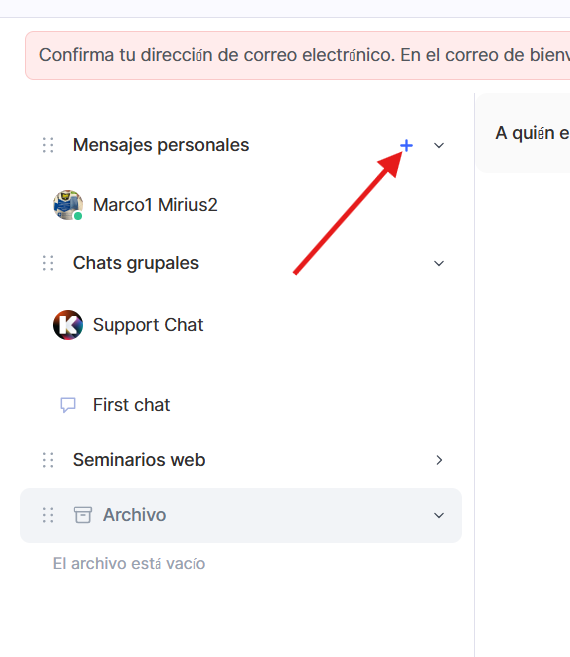
Coloca el cursor sobre el nombre del grupo Mensajes privados, y aparecerá un +. Haz clic en él para crear un chat. A la derecha, introduce la dirección de correo electrónico o el nombre del miembro.
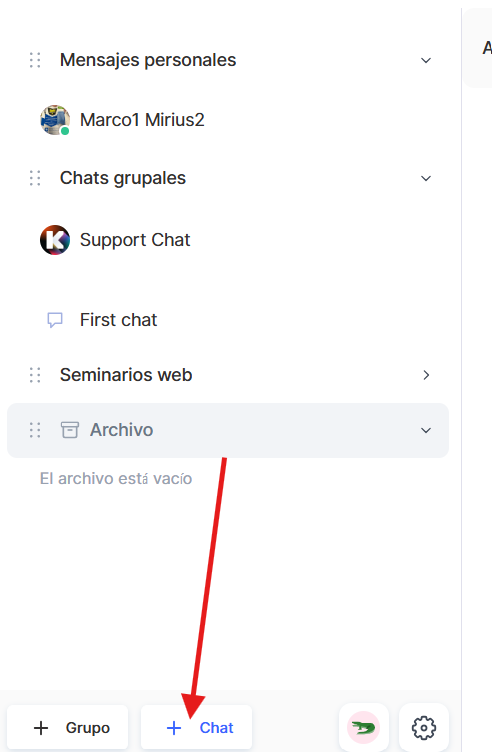
También puedes hacer clic en + Chat en la parte inferior de la barra lateral. Selecciona Mensajes privados como tipo y, a continuación, introduce un nombre o una dirección de correo electrónico.
-
Selecciona al usuario y crea el chat.
Los chats privados tienen las mismas funciones básicas que los demás chats: puedes enviar mensajes de texto, archivos, fotos, audios, vídeos y materiales de Almacenamiento, usar reacciones y programar mensajes para una fecha y hora concretas.
Los ajustes de acceso y las demás opciones del chat también se aplican a los chats privados. Puedes cambiarlos después de crear el chat.
Ten en cuenta lo siguiente: si se añadió a un estudiante al proyecto o curso de forma manual, primero debe aceptar la invitación a la escuela. No puedes iniciar una conversación privada con ese estudiante hasta que la acepte. Una vez que lo haga, podrás enviarle mensajes.
¿No encontró la respuesta? Póngase en contacto con el servicio de soporte a través de chat en línea or Telegram