
Artículos:
- Cómo dar acceso al curso
- Cómo acceder a la cuenta de un estudiante
- Cómo ver el progreso de los miembros
- Cómo crear un certificado
- Automatización: Asignación de puntos al completar lecciones
- Realización de encuestas (reacciones, valoraciones, NPS)
- Cómo ver todos los intentos de examen
- Cómo configurar una repetición de prueba
- Cómo actualizar la tarifa de un estudiante y mantener su progreso
- Cómo cambiar los ajustes de acceso para un solo estudiante
- Cómo cambiar la fecha de caducidad del curso
- El estudiante ingresó un correo electrónico incorrecto
- Cómo ampliar el acceso a un curso
- Automatización: Configuración de recordatorios si un estudiante no inicia sesión en la plataforma
- Cómo desbloquear a un usuario
- Congelación y descongelación del acceso a un producto
- Cómo encontrar un correo electrónico con un código necesario para acceder a la cuenta de Kwiga
- Ver el curso como estudiante
- Preinscripción o lista de espera
- Importación y transferencia de la base de datos de estudiantes
- Comentarios: una herramienta práctica para la interacción de los usuarios
- Emisión de certificados tras aprobar un examen
- Cómo puede un experto acceder a su perfil de estudiante
- Registro y autorización de estudiantes
- Informe de Certificados
- Emisión y reemisión manual de un certificado
- Gestión de productos en una ficha de contacto: añadir, cerrar, cambiar la fecha y eliminar el acceso
Aprende cómo emitir o volver a emitir un certificado a un participante manualmente directamente desde la tarjeta de contacto, sin esperar a la emisión automática.
En este artículo:
Si el certificado aún no se ha creado, primero revisa el artículo Cómo crear un certificado.
La emisión automática del certificado se activa cuando un participante cumple las condiciones especificadas en la configuración del curso.
Sin embargo, a veces es necesario emitir o volver a emitir un certificado manualmente:
● el participante ha completado el curso, pero no recibió el certificado por alguna razón;
● el certificado debe emitirse antes, sin esperar a que se cumplan las condiciones;
● el certificado debe volver a emitirse después de que se haya actualizado la plantilla.
Cómo emitir un certificado manualmente
La emisión manual se realiza desde la tarjeta de contacto. Para ello, el certificado debe estar configurado en el curso, y el participante debe tener acceso activo a él.
-
Abre la tarjeta de contacto del participante requerido.
-
Ve a la pestaña Productos.
-
Encuentra el curso requerido en la lista de productos.
Nota: Si junto al certificado se muestra el estado “pendiente, curso no completado”, significa que el participante aún no ha completado el curso ni ha cumplido las condiciones para recibirlo. El botón Emitir ahora te permite emitir el certificado de forma forzada, independientemente del progreso.
-
Junto al nombre del certificado, haz clic en Emitir ahora.
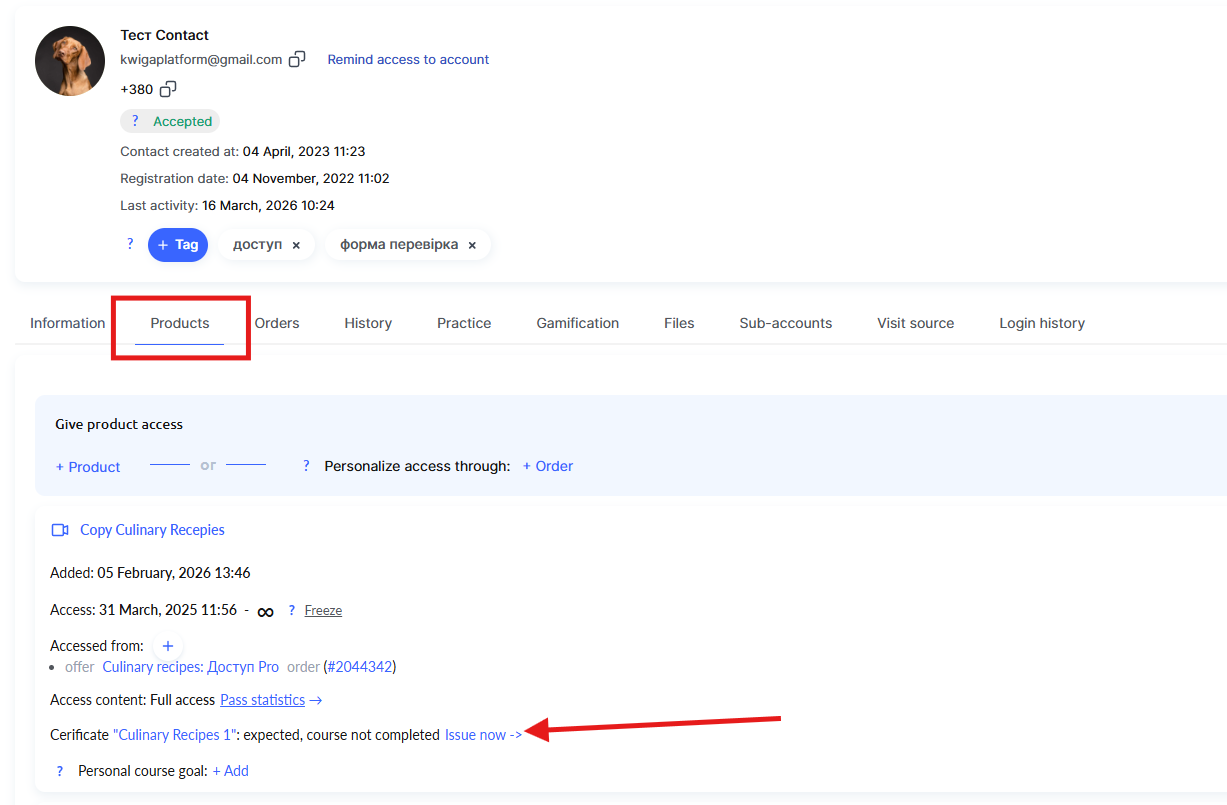
Después de eso, el certificado se emitirá al instante y aparecerá en la tarjeta de contacto y en el informe general de Certificados.
Cómo volver a emitir un certificado
Si un certificado ya se ha emitido y necesita actualizarse, primero debes eliminar el existente y luego emitir uno nuevo:
-
Abre la tarjeta de contacto del participante.
-
Ve a la pestaña Productos.
-
Encuentra el curso requerido y haz clic en × junto al número del certificado emitido; esto eliminará el certificado actual.
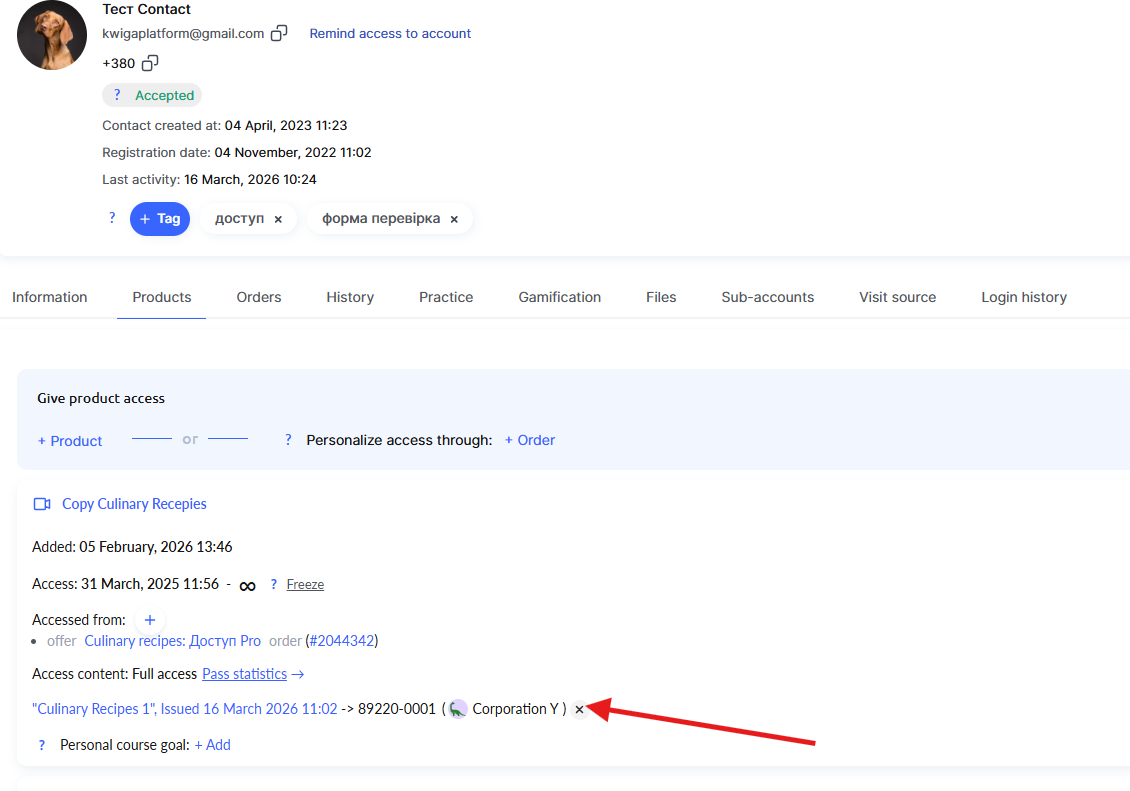
4. Después de eliminarlo, haz clic en Emitir ahora junto al nombre del certificado.
La plataforma creará un nuevo certificado con los datos actualizados.
Dónde encontrar el certificado emitido
Después de la emisión, la información sobre el certificado aparecerá en dos lugares:
● Tarjeta de contacto – en la sección Productos, aparecerá un registro con el nombre del certificado, la fecha de emisión y el número.
● Informe de certificados (Cursos → Todos los informes → Certificados) – una lista general de todos los certificados emitidos en el proyecto.
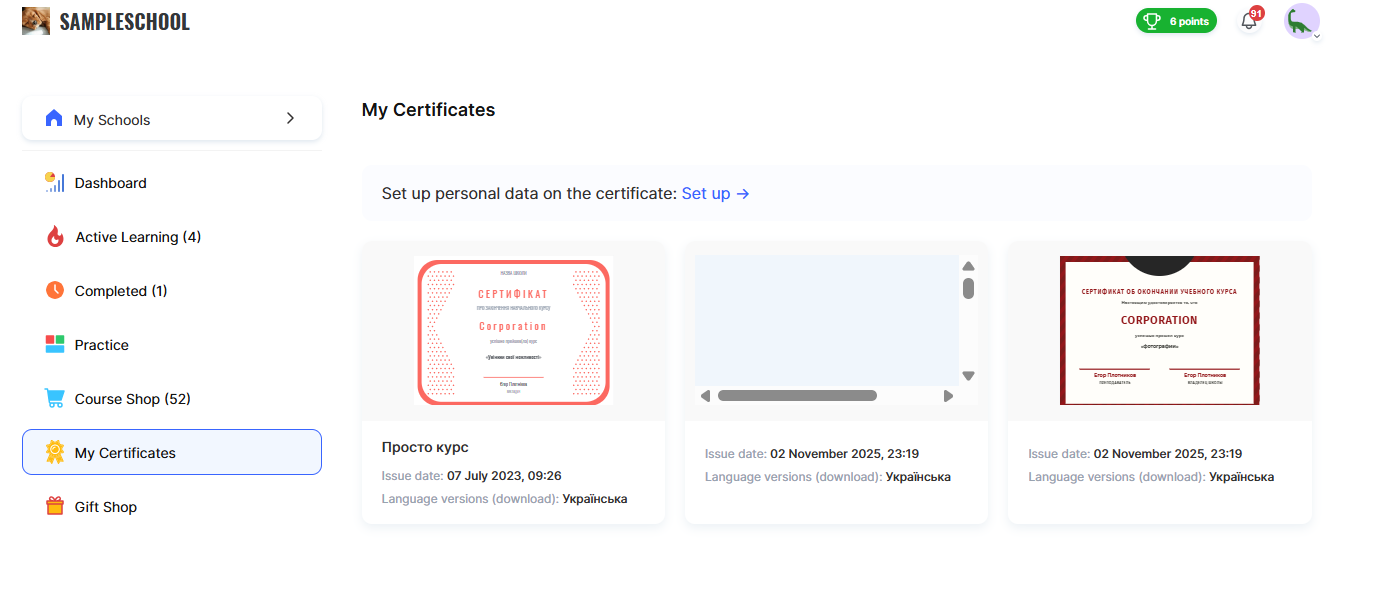
El participante también verá su certificado en su perfil, en el menú Mis certificados, y podrá descargarlo.
¿No encontró la respuesta? Póngase en contacto con el servicio de soporte a través de chat en línea or Telegram