
Artículos:
- Cómo dar acceso al curso
- Cómo acceder a la cuenta de un estudiante
- Cómo ver el progreso de los miembros
- Cómo crear un certificado
- Automatización: Asignación de puntos al completar lecciones
- Realización de encuestas (reacciones, valoraciones, NPS)
- Cómo ver todos los intentos de examen
- Cómo configurar una repetición de prueba
- Cómo actualizar la tarifa de un estudiante y mantener su progreso
- Cómo cambiar los ajustes de acceso para un solo estudiante
- Cómo cambiar la fecha de caducidad del curso
- El estudiante ingresó un correo electrónico incorrecto
- Cómo ampliar el acceso a un curso
- Automatización: Configuración de recordatorios si un estudiante no inicia sesión en la plataforma
- Cómo desbloquear a un usuario
- Congelación y descongelación del acceso a un producto
- Cómo encontrar un correo electrónico con un código necesario para acceder a la cuenta de Kwiga
- Ver el curso como estudiante
- Preinscripción o lista de espera
- Importación y transferencia de la base de datos de estudiantes
- Comentarios: una herramienta práctica para la interacción de los usuarios
- Emisión de certificados tras aprobar un examen
- Cómo puede un experto acceder a su perfil de estudiante
- Registro y autorización de estudiantes
- Informe de Certificados
- Emisión y reemisión manual de un certificado
- Gestión de productos en una ficha de contacto: añadir, cerrar, cambiar la fecha y eliminar el acceso
- Chats
Cómo conceder manualmente a un contacto acceso a un producto o plan, cerrar o ampliar temporalmente ese acceso y, si es necesario, eliminarlo o restaurarlo por completo.
En este artículo:
Los administradores a menudo necesitan otorgar manualmente a un contacto acceso a un curso: cuando el pago se realizó fuera de la plataforma, cuando el acceso se acordó personalmente con el estudiante o cuando es necesario corregir un error tras un pedido fallido, etc. Para ello, la ficha del contacto incluye la pestaña Productos, donde puede ver todos los accesos activos, así como los que ya se han eliminado. Desde aquí, puede otorgar rápidamente a un contacto acceso al curso o plan necesario sin crear un pedido individual.
Añadir un producto en la ficha del contacto
Para otorgar acceso a un contacto, abra su ficha y vaya a la pestaña Productos Si el contacto aún no tiene productos, la subpestaña Productos activos estará vacía, y aquí es donde debe usar la sección Otorgar acceso al producto haciendo clic en + Producto.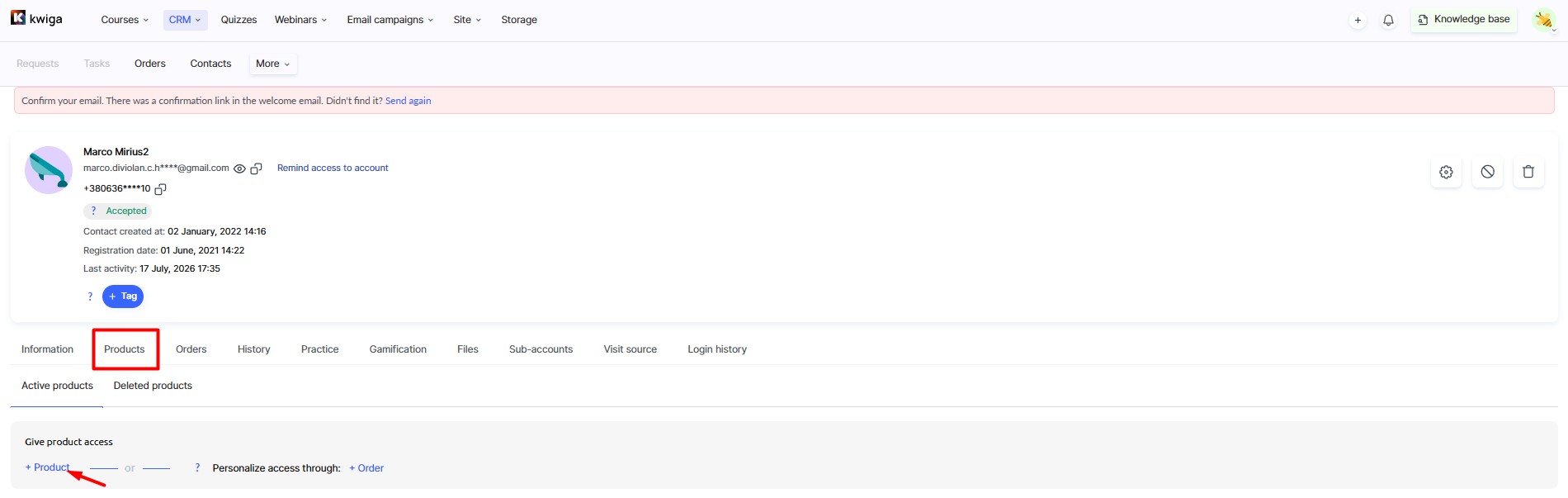
En la ventana modal que se abre, primero seleccione exactamente a qué se otorgará acceso: a un producto específico o a un plan específico.
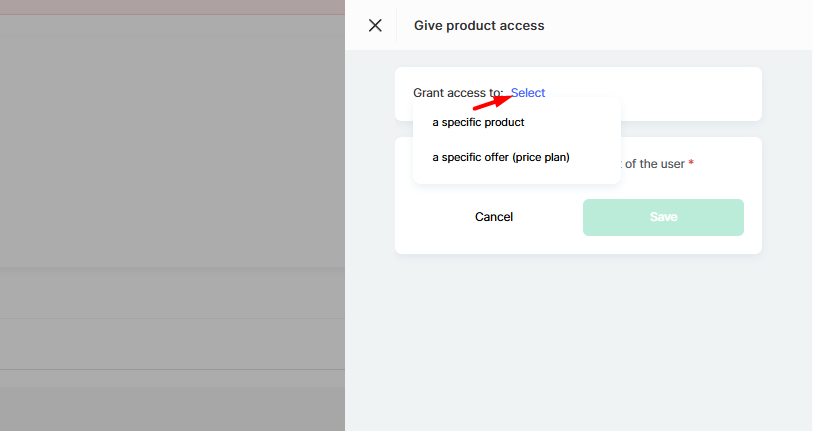
Si selecciona la primera opción, la plataforma abrirá una lista de todos los cursos, bootcamps, grupos cerrados, webinars o productos fuera de Kwiga, donde puede encontrar el necesario y confirmar su elección con el botón Guardar botón.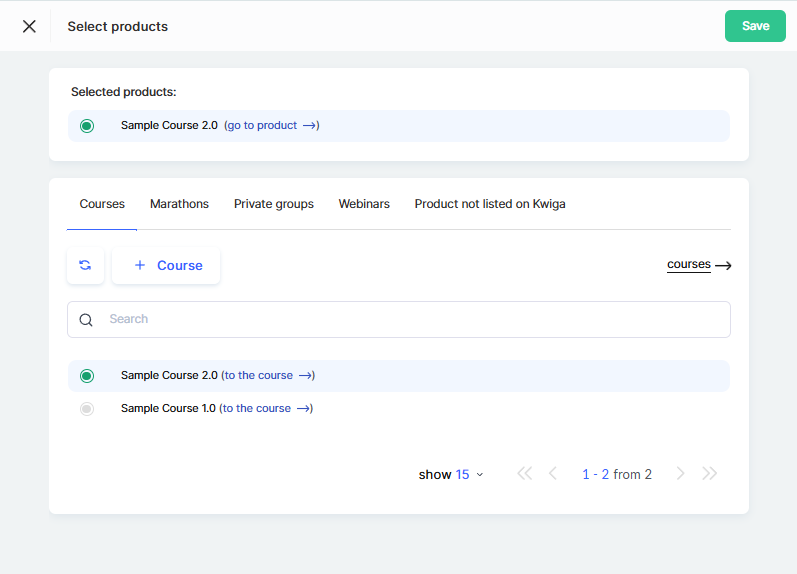
Si selecciona inmediatamente un plan específico, puede omitir el paso de selección del producto: el sistema ofrecerá de inmediato una lista de planes no vinculados a un curso específico. Esto es más rápido y especialmente práctico cuando un plan otorga acceso a varios productos en un paquete, ya que no necesita buscar cada producto por separado.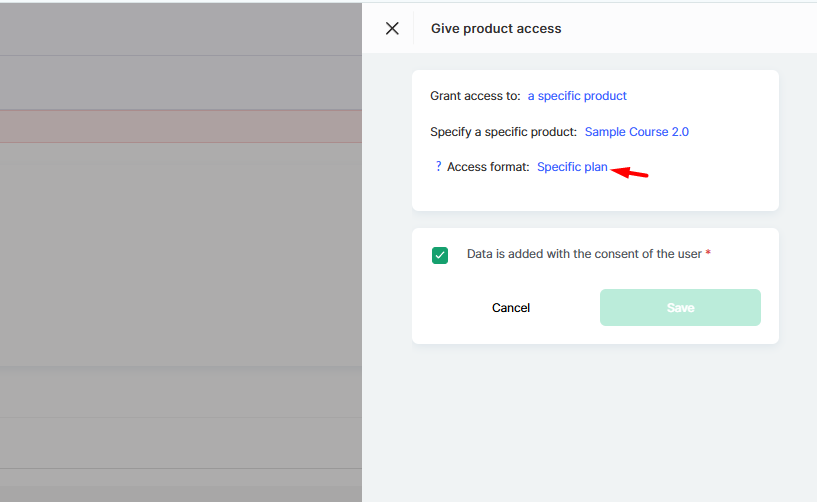
Después de eso, la ventana mostrará el campo Formato de acceso , donde debe especificar bajo qué plan (u oferta) se otorga el acceso. Aquí se abre una lista independiente de planes, en la que puede seleccionar una o más opciones.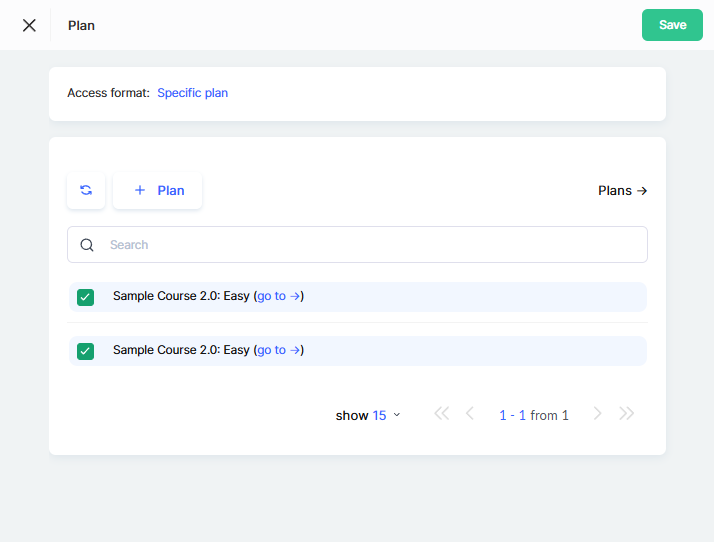
Una vez seleccionados el producto y el plan, solo queda especificar el estado del pago en el campo Pago de la oferta y, si es necesario, activar el interruptor Añadir transacción de pago si este pago debe incluirse en los informes.
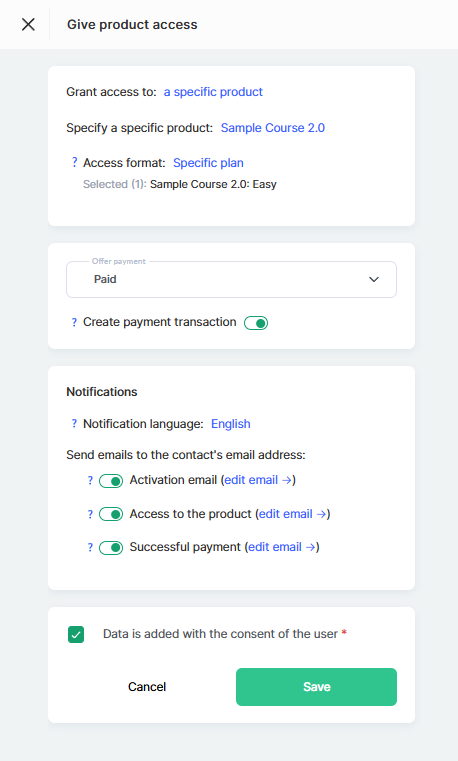
El idioma de las notificaciones se configura automáticamente según el perfil del contacto, y los interruptores Acceso al producto y Pago exitoso le permiten elegir qué correos electrónicos recibirá el contacto. El proceso se completa con la casilla obligatoria Los datos se añaden con el consentimiento del usuario, tras lo cual haga clic en Guardar, y el producto aparecerá entre los activos.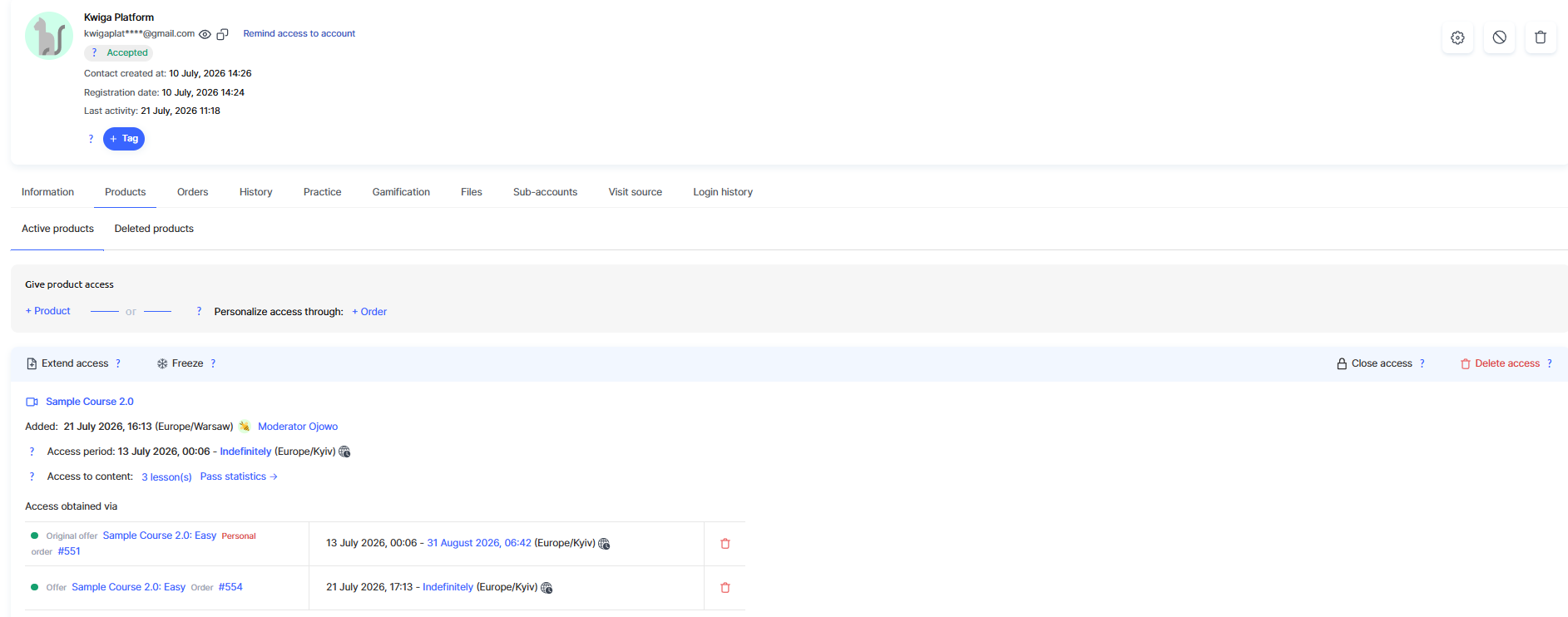
Después de guardar, el producto aparecerá en la pestaña Productos activos con una tarjeta de acceso detallada que muestra:
-
Nombre del curso - con un enlace al producto en sí.
-
Añadido - la fecha y hora en que se concedió el acceso, así como el usuario que lo proporcionó.
-
Periodo de acceso - las fechas de inicio y fin del acceso; la fecha de fin se puede cambiar directamente aquí.
-
Acceso al contenido - el número de lecciones desbloqueadas, así como un enlace Estadísticas de finalización para consultar el progreso del estudiante.
-
Acceso concedido a través de - la oferta y el número de pedido mediante los cuales se concedió el acceso; si es necesario, puede añadir más acceso con el botón + Añadir acceso.
Encima de la tarjeta hay un panel de acciones: Ampliar acceso, Congelar, Cerrar acceso y Eliminar acceso.
Para saber cómo utilizar la ampliación de acceso, consulte el artículo Ampliación del acceso al producto, y para congelarlo, consulte el artículo Congelación del acceso al producto. A continuación, veremos las acciones Cerrar acceso y Eliminar acceso.
Cierre del acceso al producto en una tarjeta de contacto
Para revocar inmediatamente el acceso de un contacto a un producto sin eliminar el registro, haga clic en Cerrar acceso en el panel de acciones.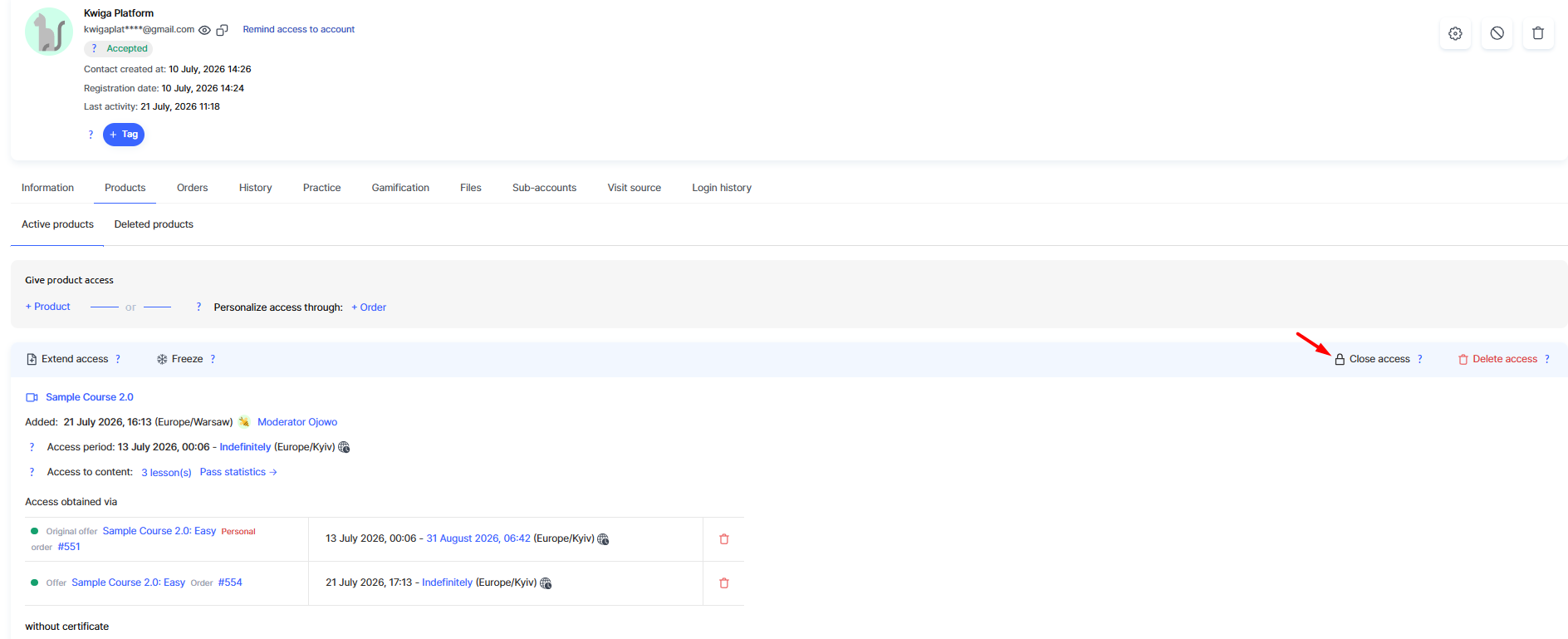
La plataforma mostrará una advertencia de que la fecha de finalización del acceso cambiará a la hora actual y el participante perderá inmediatamente el acceso al producto. 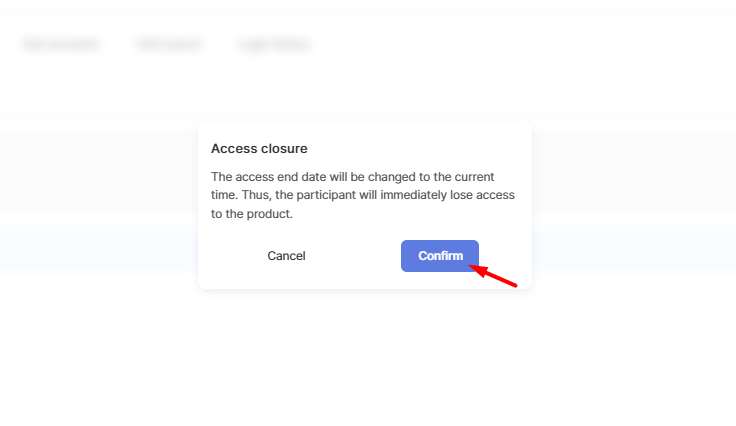
Después de confirmar con el botón Confirmar:
-
Periodo de acceso se actualiza: la fecha de finalización cambia a la hora de cierre y se resalta en rojo.
-
Acceso al contenido muestra que el contenido ya no está disponible.
-
El indicador junto a la oferta en el bloque Acceso otorgado mediante se vuelve gris con una marca roja en lugar de una verde.
- Los botones Congelar y Cerrar acceso desaparecen del panel de acciones, dejando solo Extender acceso y Eliminar acceso.
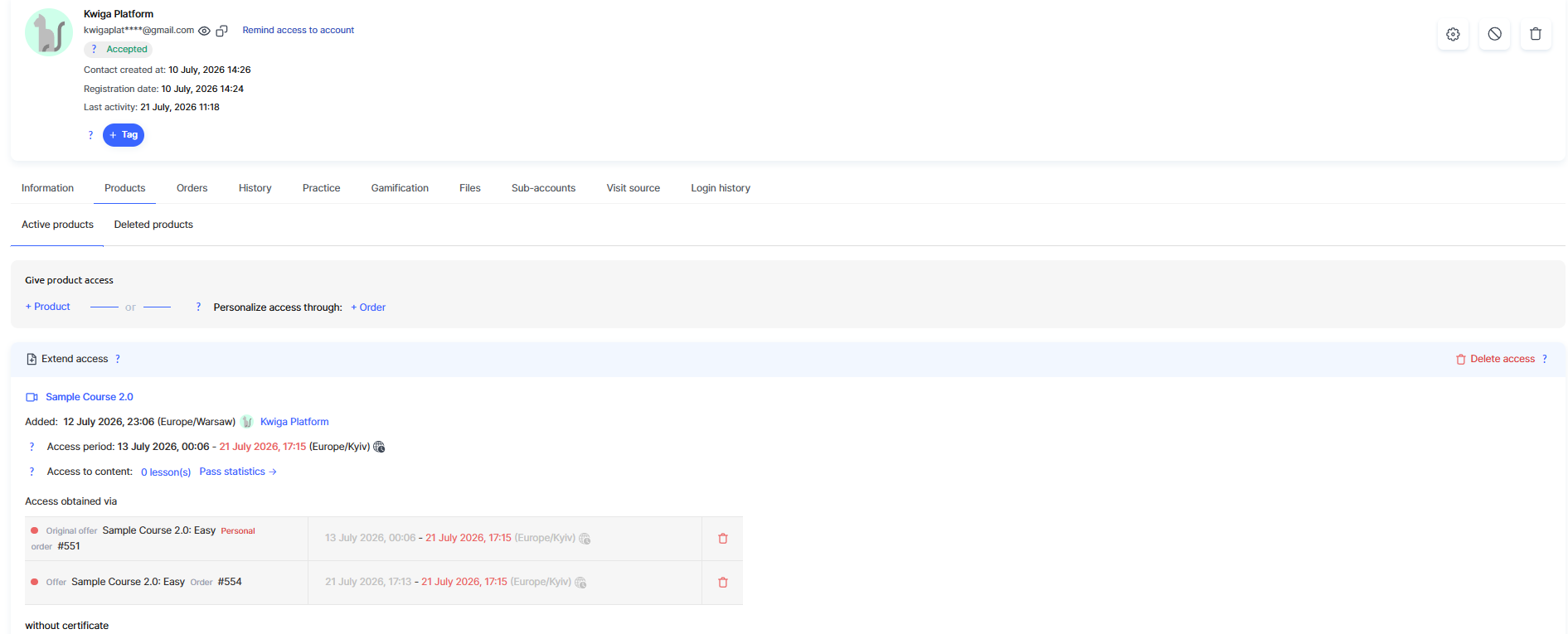
El producto permanece en la pestaña Productos activos ; cerrar el acceso no lo mueve a los productos eliminados; solo restringe la capacidad del contacto para usar el curso.
Cambiar la fecha de finalización del acceso
Puedes cambiar manualmente la fecha y hora de finalización del acceso haciendo clic en la fecha del campo Período de acceso. 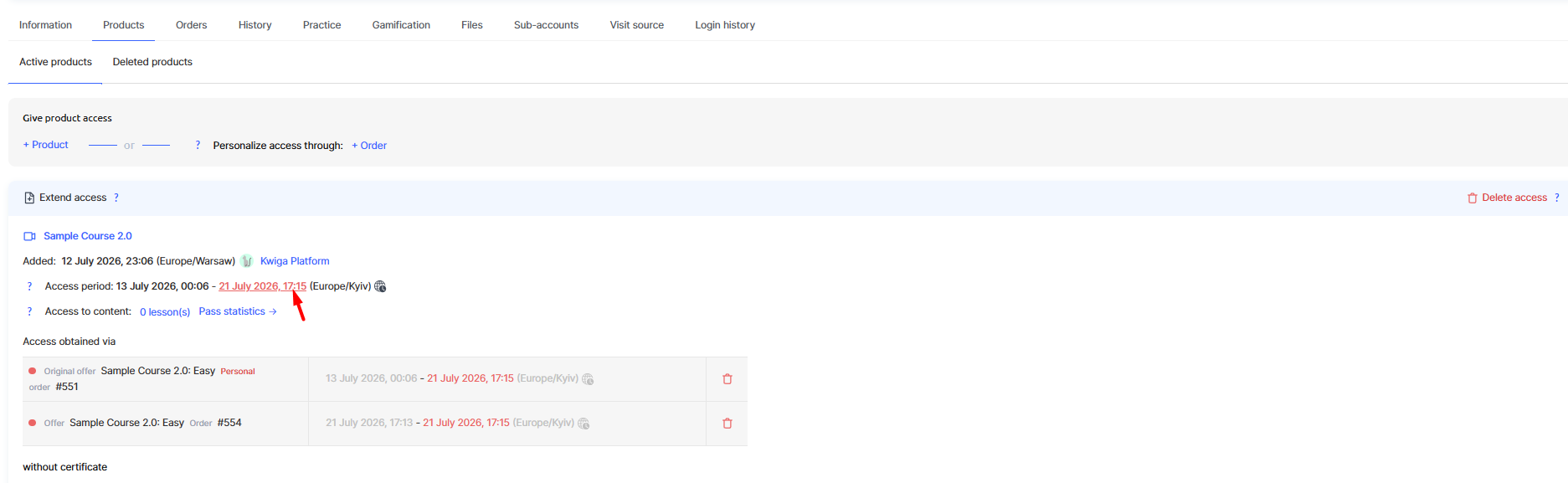
El calendario Cambiar fecha de finalización del accesose abrirá, donde puedes seleccionar una nueva fecha, hora y zona horaria, y luego guardar los cambios haciendo clic en Guardar.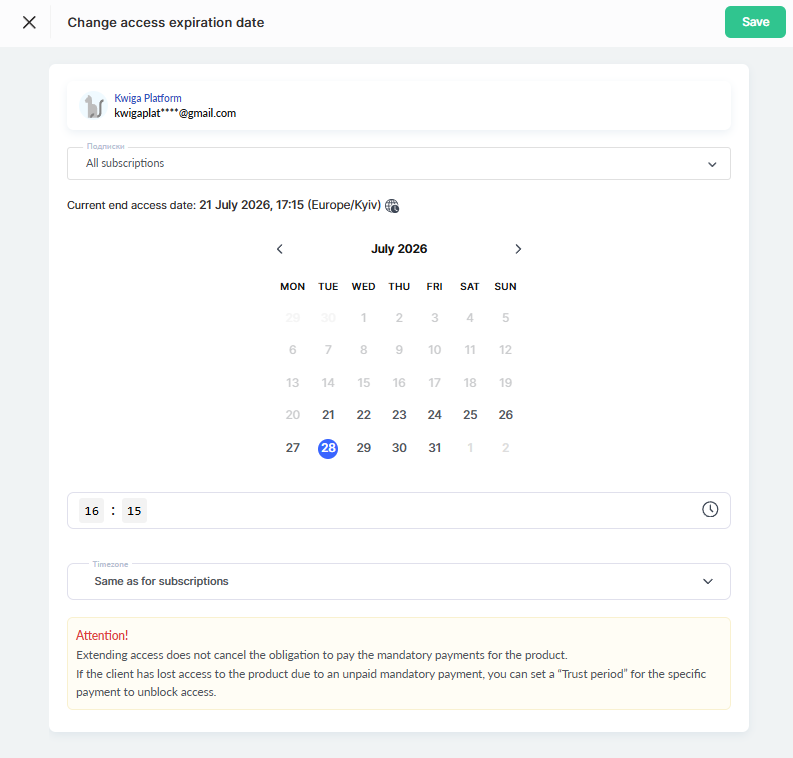
Nota: Ten en cuenta que extender el acceso de esta manera no elimina la necesidad de pagar los pagos obligatorios del producto. Si el contacto perdió el acceso debido al impago de un pago obligatorio, es mejor establecer un Período de gracia para el pago requerido y restaurar temporalmente el acceso. Período de gracia es el tiempo después de que un pago vence durante el cual el usuario conserva el acceso al producto y puede realizar el pago sin perder el acceso. Después de que finalice este período, el acceso se suspenderá. Si no se establece ningún período de gracia, el acceso se suspenderá tan pronto como venza el pago.
Después de guardar, la nueva fecha aparecerá inmediatamente en la ficha del contacto en el Período de acceso.
Eliminar el acceso en la ficha del contacto
Para eliminar completamente el producto del contacto, haz clic en Eliminar acceso en el panel de acciones.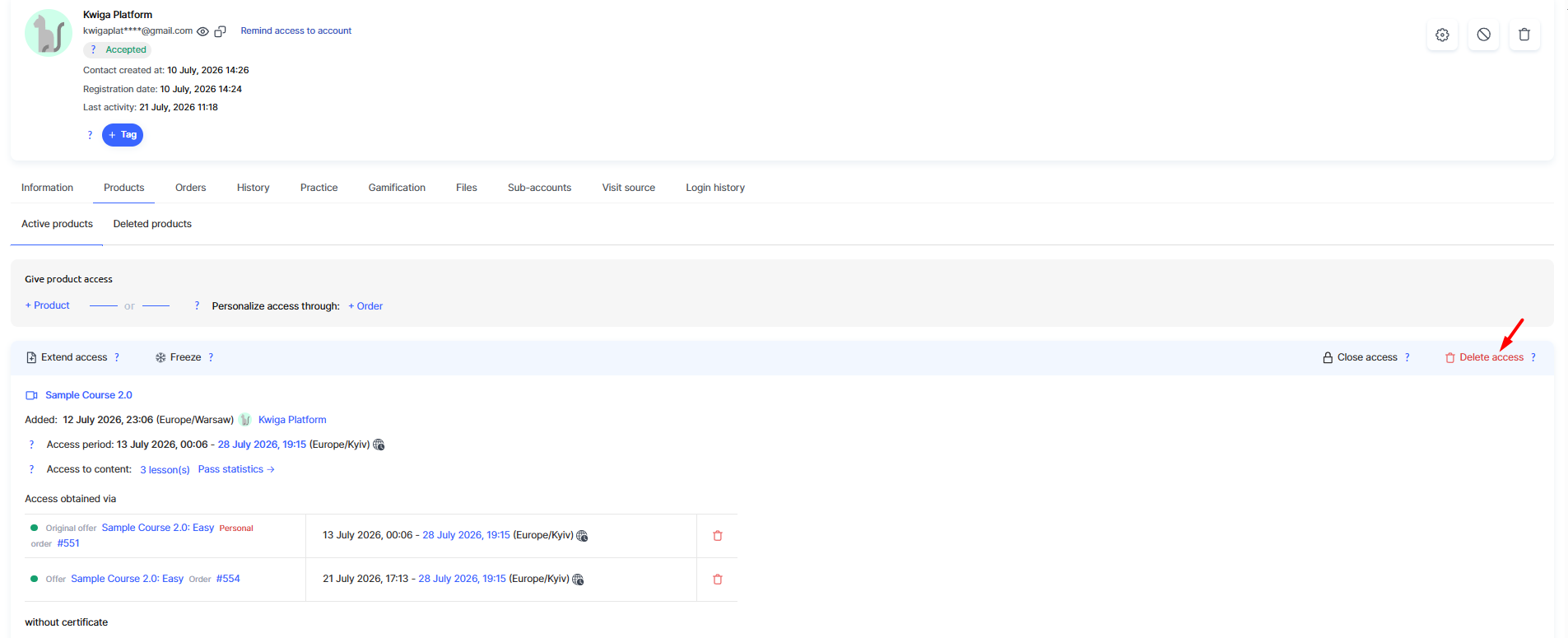
La plataforma te advertirá que el producto se eliminará del contacto y mostrará el nombre del producto que se está eliminando: el contacto perderá el acceso a él y dejará de verlo en su cuenta.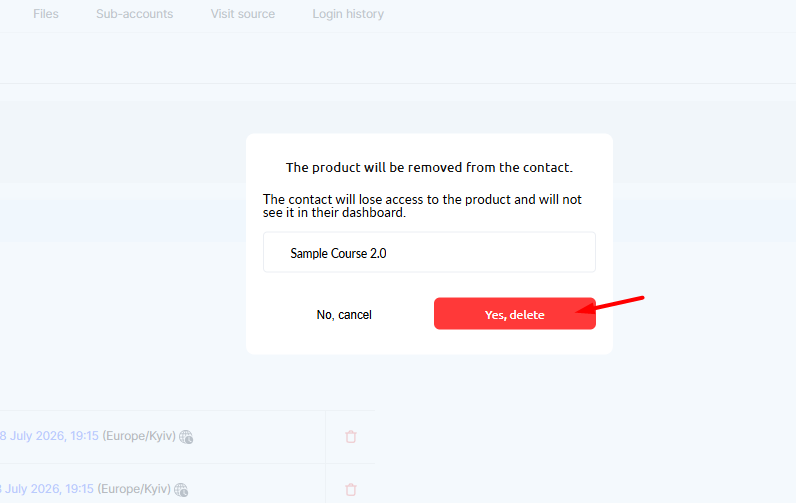
Después de confirmar haciendo clic en Sí, eliminar el producto desaparece de la subpestaña Productos activos y pasa a la Productos eliminados.
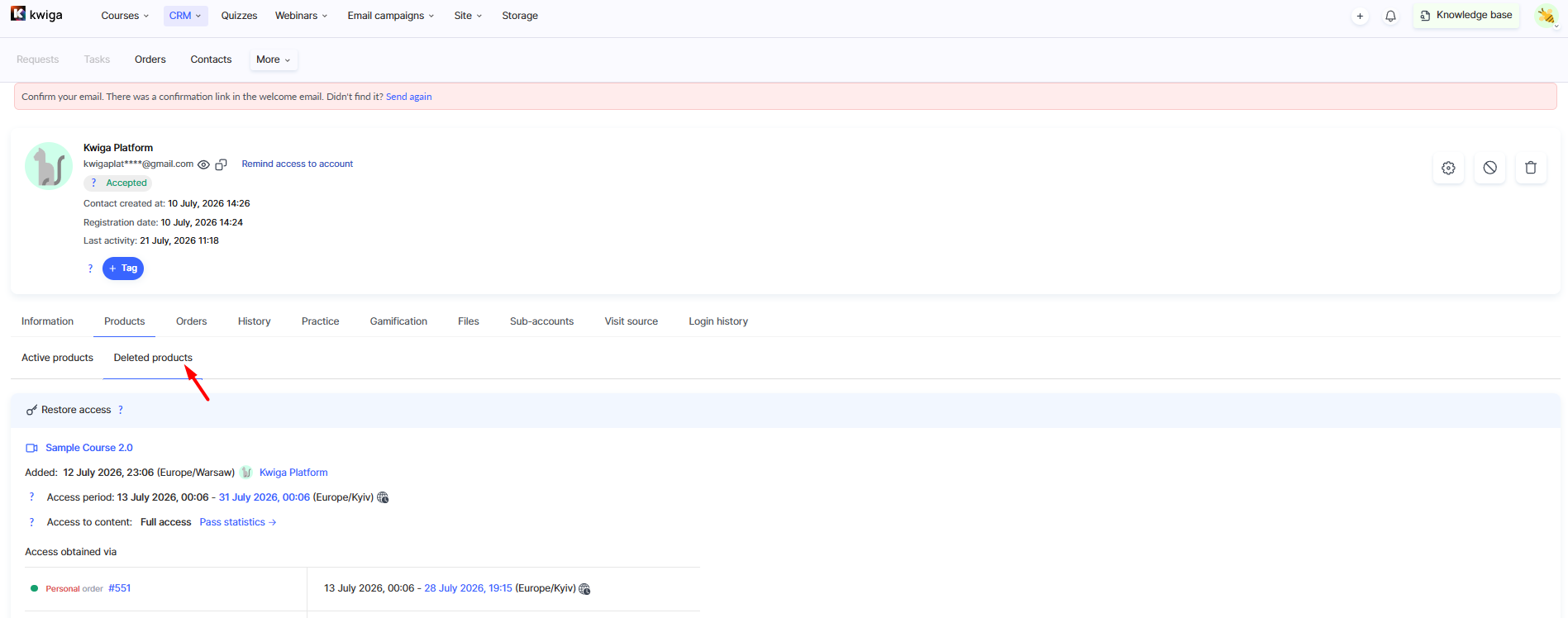
Restauración del acceso a un producto en la ficha de contacto
Para restaurar el acceso de un contacto a un producto eliminado, ve a la subpestaña Productos eliminados y haz clic en Restaurar acceso junto a la entrada correspondiente.
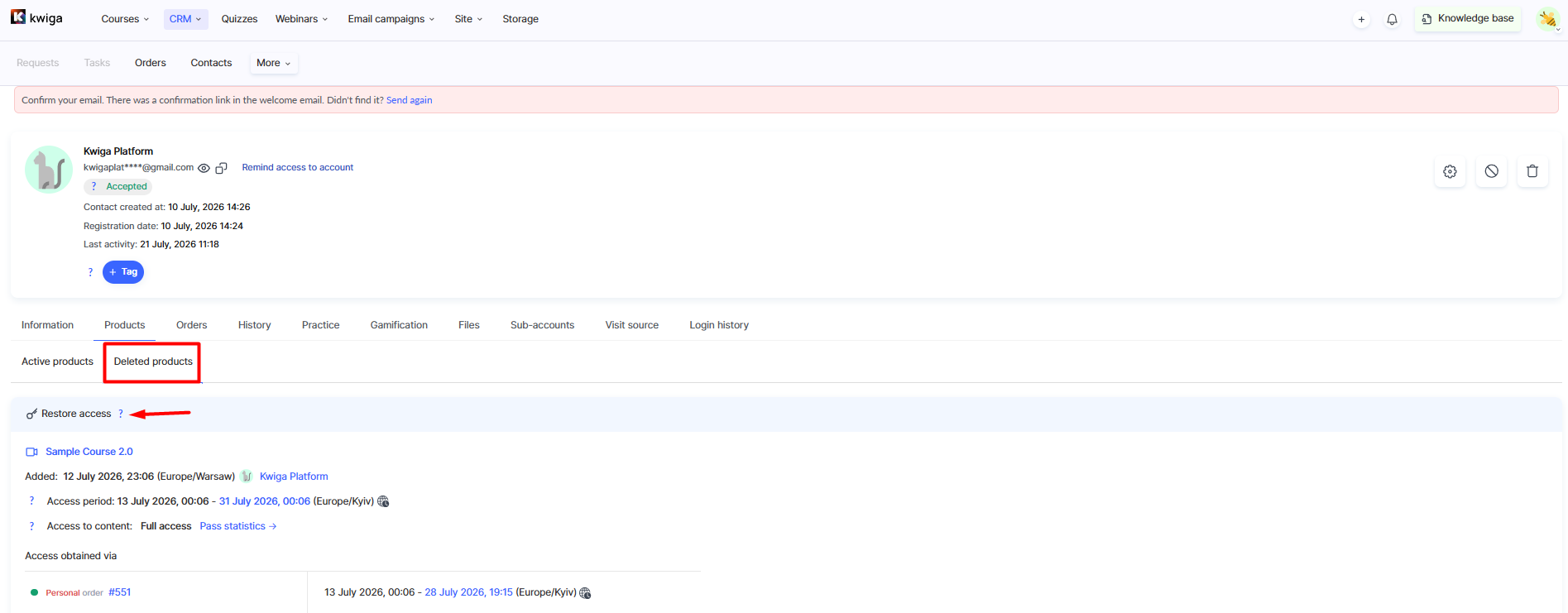
La plataforma mostrará una confirmación con el nombre del participante, el nombre del producto y la fecha de finalización del acceso que se restaurará. 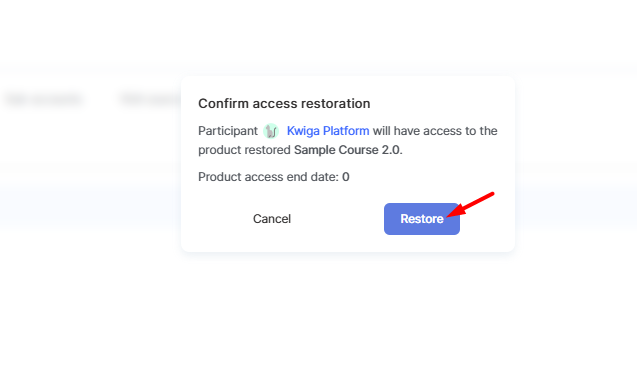
Después de confirmar con el botón Restaurar , el producto volverá a aparecer entre los Productos activos con el mismo período de acceso y la misma cantidad de contenido desbloqueado que antes de eliminarse.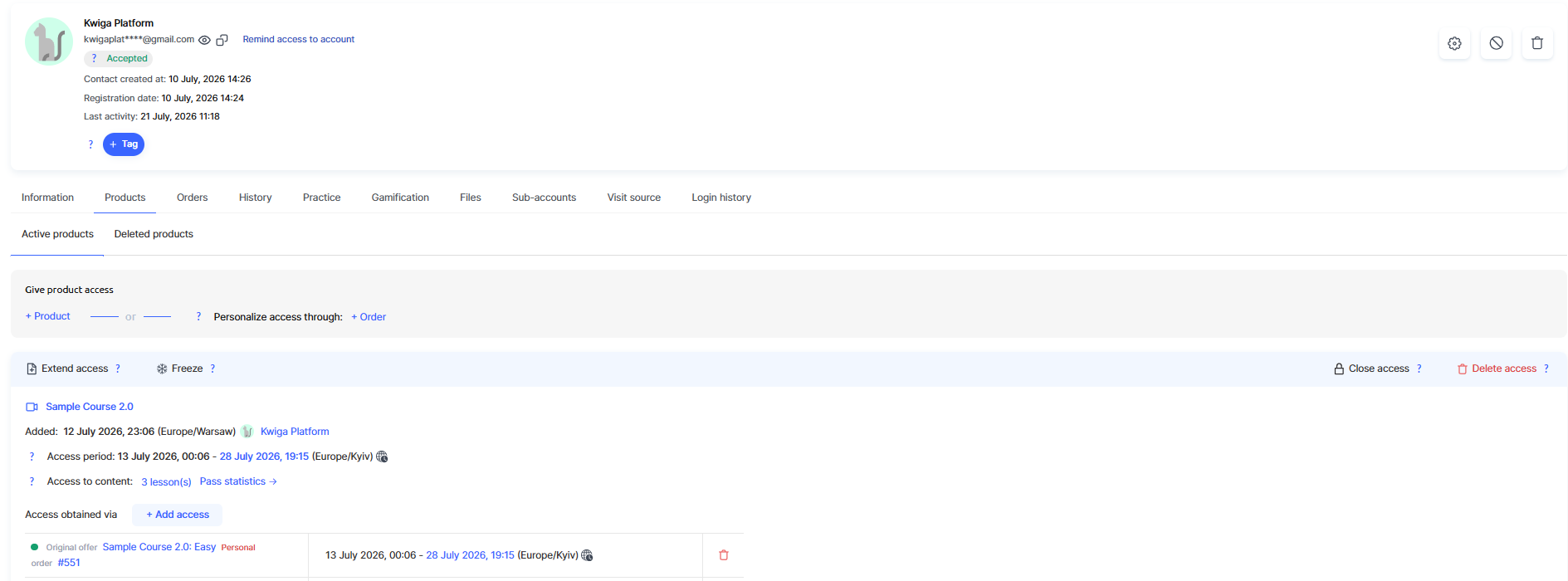
En general, la pestaña Productos de la ficha de contacto te permite gestionar manualmente el acceso con flexibilidad: conceder acceso directamente a un curso o plan específico, revocar temporalmente el acceso sin perder la entrada, ajustar la fecha de finalización y, si es necesario, eliminar completamente un producto y restaurarlo con la misma facilidad.
Es una herramienta práctica para un gestor cuando es necesario resolver rápidamente problemas de acceso sin crear un nuevo pedido.
¿No encontró la respuesta? Póngase en contacto con el servicio de soporte a través de chat en línea or Telegram