
Csomagár-készítő: több ár, érvényességi időszakok és prioritás
Tudja meg, hogyan állíthat be egy csomaghoz több árat eltérő érvényességi időszakokkal, melyiket látja a vásárló, és mi történik, ha egyik ár sem érvényes.
A KWIGA rendszerben egy csomag költségét nem egyetlen összeg, hanem árak összessége határozza meg. Egy csomaghoz több ár is tartozhat: például a kurzus indulása előtt egy korai jelentkezőknek szóló ár, utána egy normál ár, hétvégére pedig egy akciós ár. Minden ár külön kártyán szerepel, saját összeggel, érvényességi időszakkal és fizetési feltételekkel. A vásárló minden pillanatban csak az egyiket látja — azt, amelyik éppen érvényben van.
A csomag létrehozásáról az alábbi cikkben olvashatsz: Csomag létrehozása.
Hol állíthatók be az árak?
- Nyisd meg a Kurzusok → Értékesítési beállítások → Csomagok (ajánlatok) részt, és válaszd ki a csomagot.
- Lépj az Ár fülre. A fül neve melletti szám azt mutatja, hány ár tartozik a csomaghoz.
Minden árkártyán a következők láthatók:
- egy színes pont — jelzi, hogy az ár be van-e kapcsolva. Vidd fölé az egérmutatót, és megjelenik az Az ár elérhető az ajánlatban vagy az Az ár nem érhető el az ajánlatban;
- a kártya címe és az ár érvényességi időszaka;
- Fizetés módja, Kupon és Fizetés pontokkal;
- az összeg. Ha az ár akciós, az „akciós” jelölés látható; ha értékesítési korlát van beállítva, megjelenik az eladott helyek számlálója, például „3/20”. Amikor a helyek elfogynak, a számláló pirosra vált.
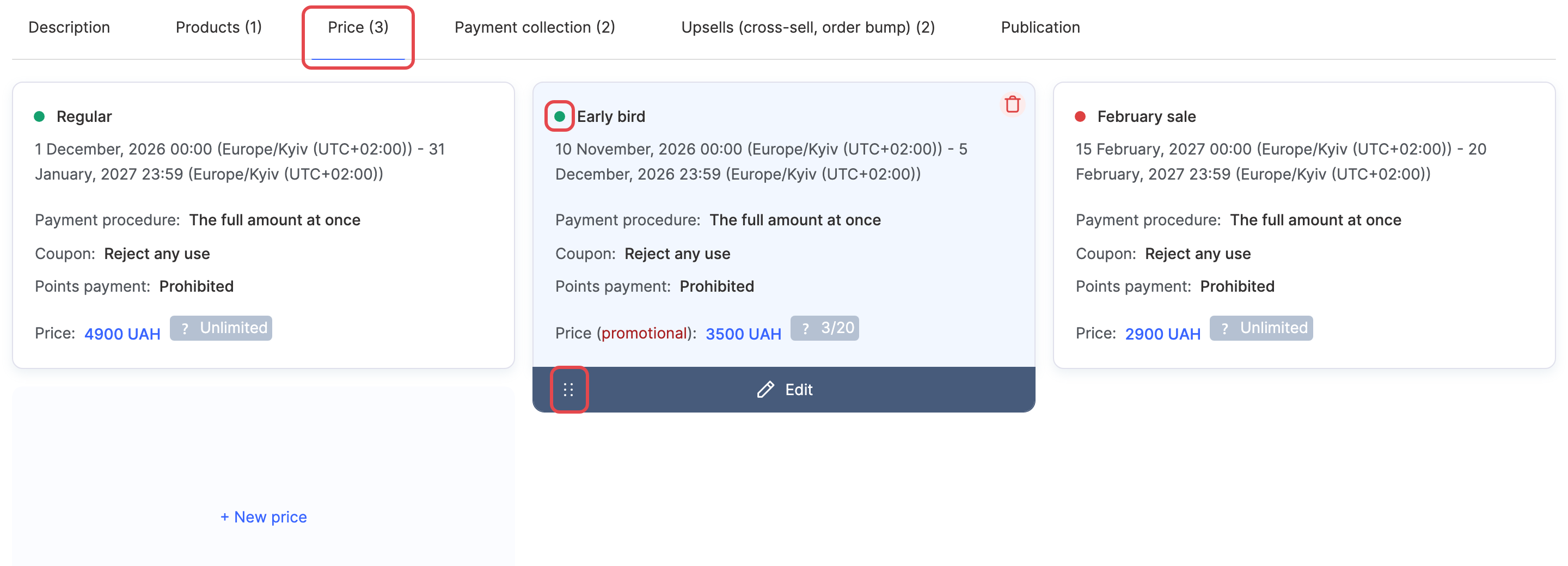
Ha a csomag még az árak bevezetése előtt jött létre, a költsége és a fizetési feltételei a fül első megnyitásakor automatikusan átkerülnek az első kártyára. A csomag aktív kedvezményei külön akciós árakként kerülnek át.
Ár hozzáadása
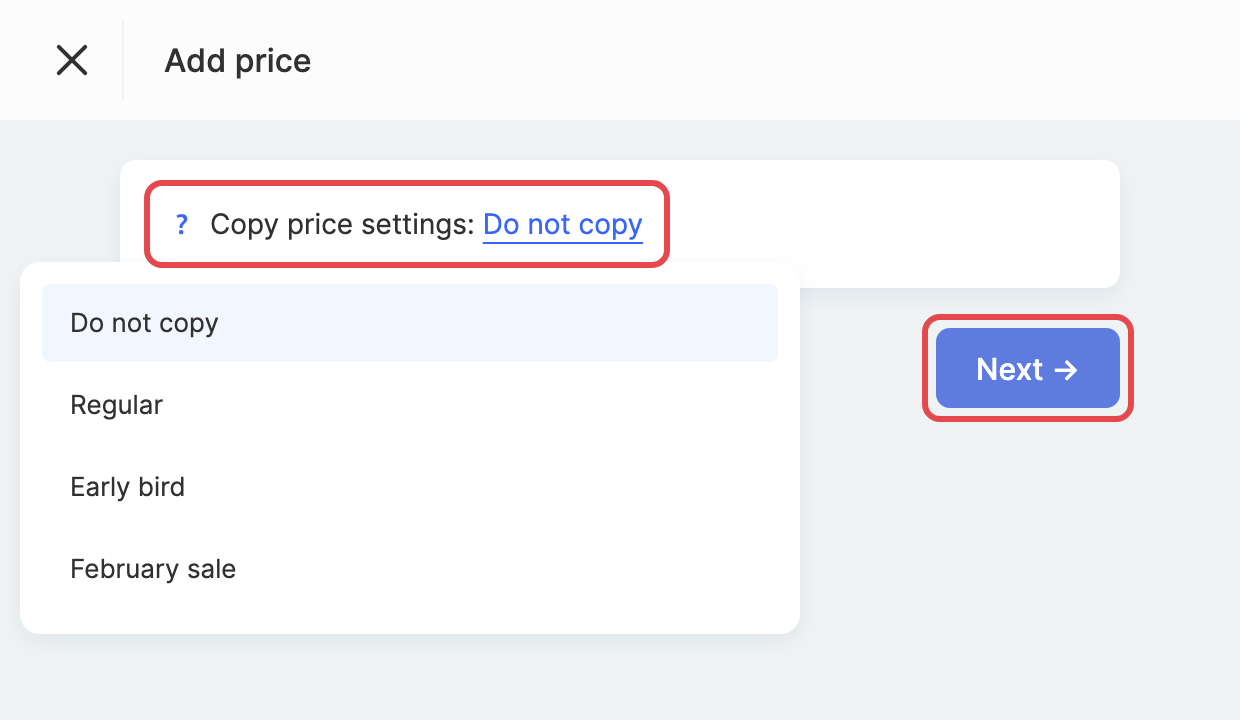
- Az Ár fülön kattints a + Új ár.
- Ha a csomaghoz már tartoznak árak, az Árbeállítások másolása mezőben válaszd ki azt a kártyát, amelynek beállításait újra fel szeretnéd használni, vagy hagyd meg a Ne másoljalehetőséget, majd kattints a Tovább →.
- Töltsd ki az Ár hozzáadása űrlapot, majd kattints a Mentés.
Egy ár módosításához kattints a Szerkesztés a kártyáján. A törléshez kattintson a kártya sarkában lévő kuka ikonra.
Megjegyzés: ha törli az utolsó árat, a csomaghoz nem tartozik majd érvényes ár, és az értékesítése leáll. Az értékesítés folytatásához adjon hozzá egy új árat.
Mit állíthat be egy árnál
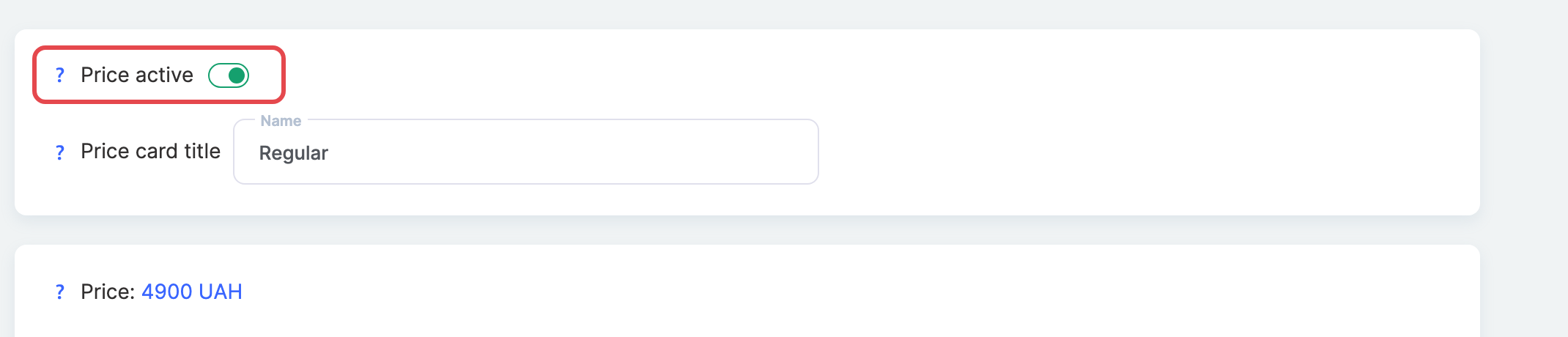
- Ár aktív — be- és kikapcsolja a kártyát. A kikapcsolt ár nem használható vásárláshoz, még akkor sem, ha az érvényességi időszaka már elkezdődött. Például előre elkészíthet egy akciós árat, és bekapcsolhatja, amikor eljön a napja.
- Árkártya címe — csak Ön látja; a vásárló nem. Például „Korai jelentkezőknek” vagy „Black Friday”.
- Ár — Ingyenes, vagy Fizetős összeggel és pénznemmel. Ingyenes ár esetén a fizetési, kupon- és pontbeállítások nem jelennek meg.
- Próbaidőszak — ingyenes vagy fizetős próbaidőszak az első terhelés előtt.
- Az ár érvényességi időszaka — az ár érvényességének kezdete és vége (lásd alább).
- Az aktuális ár akciós — válassza az Igen lehetőséget, hogy a vásárló az aktuális ár mellett az áthúzott, kedvezmény nélküli árat is lássa.
- Fizetés módja — A teljes összeg egyszerre, Részletekben vagy Előfizetéssel.
- Ismételt vásárlások letiltása — Ne tiltsa le, Mindig tiltsa le vagy Csak aktív előfizetés esetén tiltsa le.
- Értékesítések számának korlátja — hányszor vásárolható meg a csomag ezen az áron.
- Kedvezménykupon engedélyezése — Minden kupon használatának elutasítása, Bármely aktív kupon vagy Megadott kuponok. Ha engedélyezi a kupon használatát, alább kiválaszthatja, mely fizetési módokhoz használható (Alkalmazás erre: …), részletfizetés esetén pedig Minden részletre vagy Csak bizonyos részletekre. A kiválasztott kuponok mellett egy (a kuponhoz →) hivatkozás található, amely megnyitja a kupon adatlapját.
- Fizetés pontokkal — Tiltva vagy Engedélyezve.
További információ az egyes beállításokról: a részletfizetésről szóló cikkben a részletfizetésről, az előfizetésekről szóló cikkben az előfizetésekről, az akciós árakról, visszaszámlálásokról és újraindításokról szóló cikkben az akciós ajánlatokról.
Fontos: az ismételt vásárlás korlátozása a teljes csomagra vonatkozik, nem csak egyetlen árra.
Az ár érvényességi ideje
Az Ár érvényességi ideje blokkban adjon meg két dátumot.
Az ár érvényességének kezdete:
- Egy adott időpontban — az ár a megadott dátumon és időpontban lép érvénybe;
- Egy másik ár érvényességének végétől — az ár azonnal érvénybe lép, amint a csomag kiválasztott árának érvényessége lejár. Így könnyen egymáshoz kapcsolhatja az árakat: amikor a korai vásárlói ár lejár, életbe lép a normál ár;
- A próbaidőszak végétől — csak akkor érhető el, ha az árhoz próbaidőszak van beállítva.
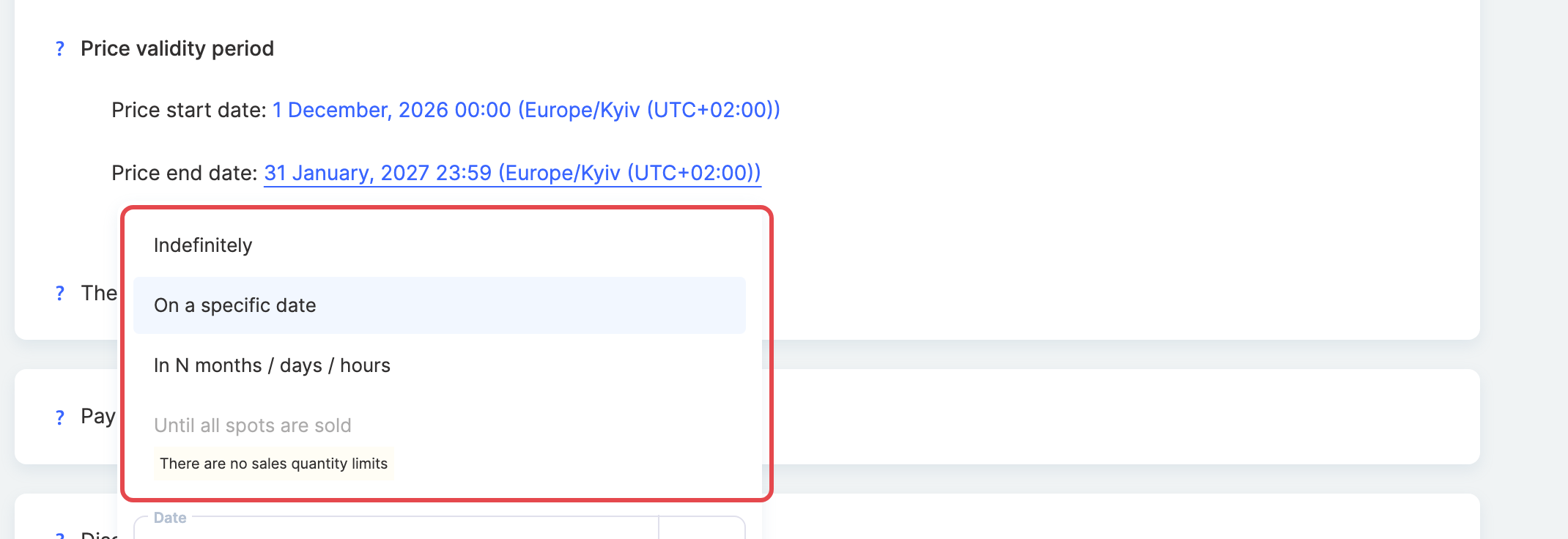
Az ár érvényességének vége:
- Határozatlan ideig — az ár mindaddig érvényben marad, amíg ki nem kapcsolja;
- Egy adott időpontban;
- N hónap / nap / óra múlva — az ár érvényességének kezdetétől számítva;
- Az összes hely értékesítéséig — az ár az értékesítési korlát eléréséig marad érvényben. Ez a lehetőség csak akkor érhető el, ha szám van beállítva az alábbi mezőben: Értékesítési darabszám korlátja mezőben.
Megjegyzés: az ár érvényességi időszaka az az időszak, amely alatt az adott áron lehet vásárolni. Ez nem függ össze azzal, hogy a vásárló mennyi ideig férhet hozzá a termékhez.
Ha az árnak meghatározott lejárati dátuma vagy időtartama van, bekapcsolhatja a visszaszámlálást és az ár automatikus újraindítását — ekkor az ár egy időzítővel jelenik meg, és ütemezés szerint újraindul. További információ a következő cikkben: a promóciós ajánlatokról.
Melyik árat látja a vásárló
Egy adott időpontban csak egy ár van érvényben. A KWIGA ezt a következőképpen választja ki:
- Csak a bekapcsolt, az adott pillanatban érvényes, és még szabad férőhellyel rendelkező árakat veszi figyelembe.
- Ha pontosan egy ár felel meg a feltételeknek, a vásárló azt látja.
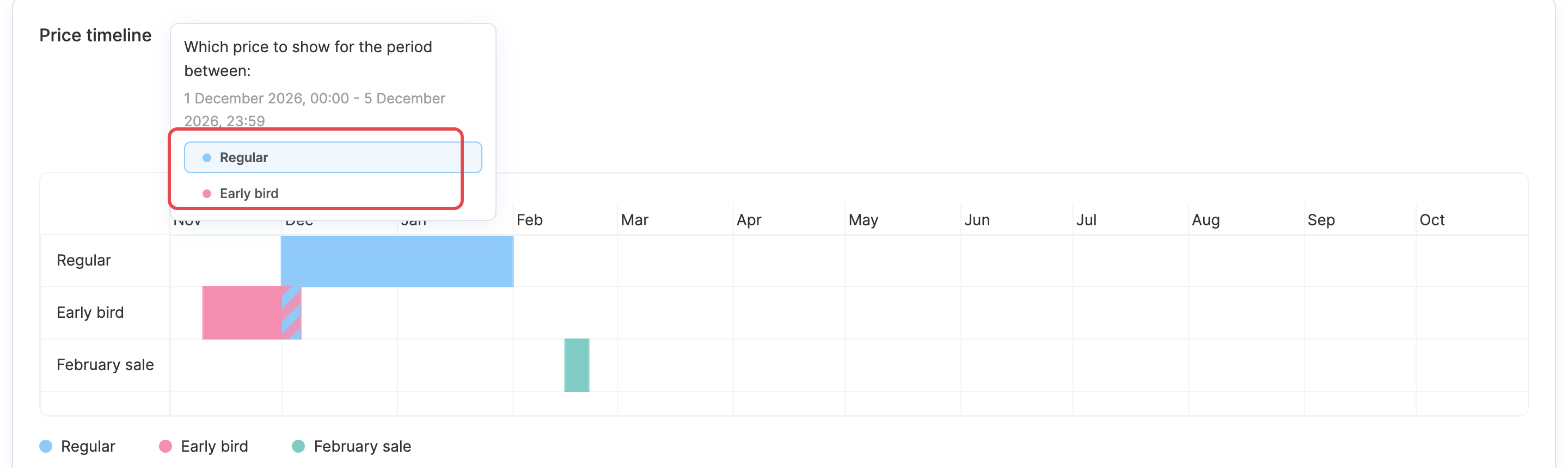
- Ha több ár érvényességi időszaka átfedésben van, az az ár érvényes, amelyet az adott időszakra kiválasztott a következőben: Árak idővonala blokkban.
- Ha nem választott árat, a listában elsőként szereplő kártya ára érvényes. A kártyák áthúzással átrendezhetők: vigye az egérmutatót egy kártya fölé, és az alsó sávjában, a következőtől balra megjelenik egy áthúzás ikon: Szerkesztés.
Kivételt képez az automatikusan újrainduló ár: az újraindulási időszakaiban mindig ez érvényes, akkor is, ha átfedésben van egy másik árral. Az első időszakában is ez érvényes, kivéve, ha az átfedésre másik árat választott a következőben: Árak idővonala.
Az Árak idővonala blokk a kártyák alatt jelenik meg, ha a csomagnak egynél több ára van. Az idővonal mutatja, hogy az egyes időszakokban melyik ár érvényes. Minden átfedésnél a KWIGA megkérdezi: Melyik árat jelenítse meg a következő időszakban: — válassza ki a kívánt árat. Ha két bekapcsolt ár közötti időszakban egyik sem érvényes, azt a következő jelölés mutatja: Nincs ár. A kikapcsolt ár nem tölti ki az ilyen hiányt.
Ha nincs érvényes ár
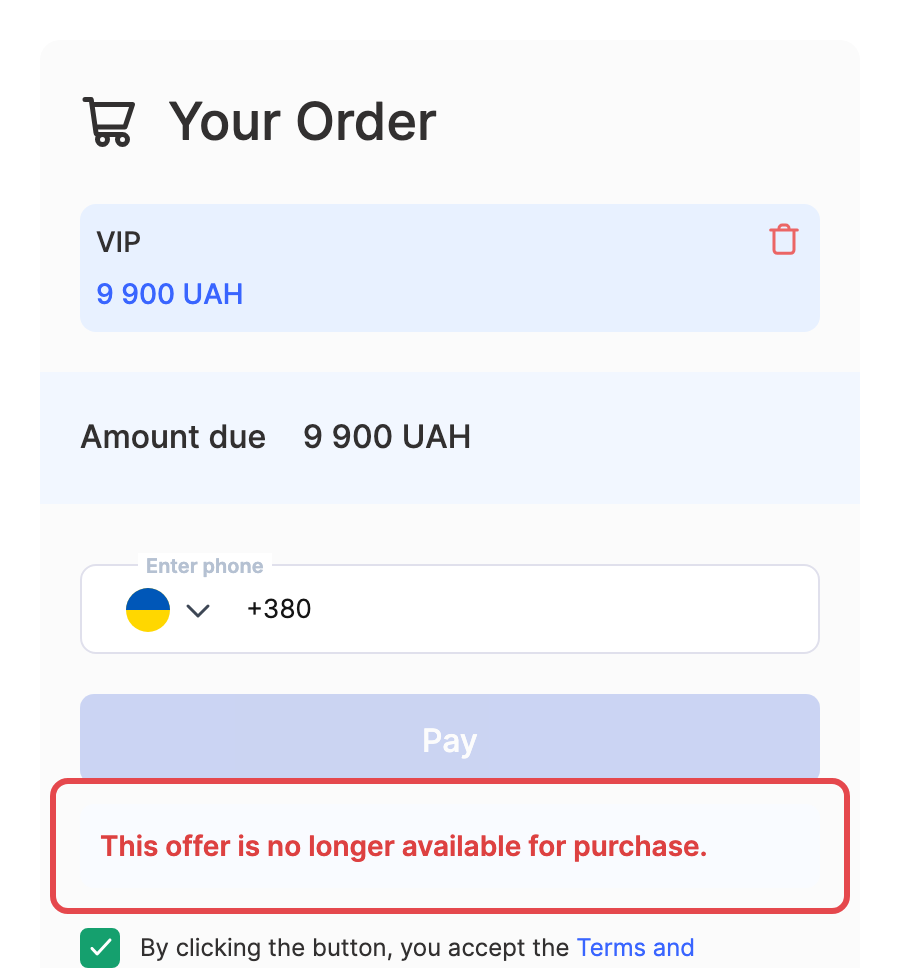
Ha egy adott időpontban a csomagnak nincs érvényes ára — az érvényességi időszak még nem kezdődött el, már lejárt, vagy minden férőhely elkelt —, a csomag nem vásárolható meg. A csomag nyilvános oldalán a vásárló az „Ajánlat lejárt” üzenetet látja, egy már leadott, de ki nem fizetett rendelés oldalán pedig „Ez az ajánlat már nem vásárolható meg.” jelenik meg, és a rendelés nem fizethető ki. A folyamatos értékesítés érdekében győződjön meg róla, hogy az idővonalon nincsenek Nincs ár jelölésű hiányok.
Olyan ár, amelyen már vannak előfizetők
Ha egy áron aktív előfizetéseket vásároltak, az ár összege és pénzneme nem módosítható: az előfizetőknek a megújításkor a vásárláskori összeget terheljük. Ha új összeget próbál menteni, erről üzenetet kap.
Fontos: az ár fizetési ütemezésének módosítása (Következő fizetés, Fizetés napja) a meglévő előfizetőket is érinti: a következő terheléseik az új ütemezést követik, a már ütemezett fizetés időpontja azonban nem változik. Ha ezt nem szeretné, hozzon létre új árat.
Ha azt szeretné, hogy az új vásárlók más összeget vagy más ütemezés szerint fizessenek:
- Hozzon létre egy új árat a kívánt feltételekkel — ehhez kényelmesen átmásolhatja a jelenlegi ár beállításait a következő mezőben: Árbeállítások másolása mezőben.
- Állítsa be az érvényességi időszakát, vagy kapcsolja ki a régi árat a következővel: Ár aktív.
A meglévő előfizetők továbbra is a régi árat fizetik, az új vásárlókra pedig az új ár vonatkozik.
Ha szeretnéd megtudni, hol látja a vásárló az árat, és hogyan állíthatod be a csomagválasztó oldalt, olvasd el a következő cikket: A "Megrendelőlap" lépés. Ha szeretnéd megtudni, hogyan oszthatsz meg egy, a csomag kifizetéséhez közvetlenül vezető linket, olvasd el a következő cikket: Közvetlen fizetési linkek egy csomaghoz.
Példa: egy kurzus december 1-jén indul. Hozz létre egy 3,000 ₴ összegű "Korai jelentkezőknek" árat, amelynek vége Egy adott időpontban, november 30-án 23:59. Ezután hozz létre egy 4,000 ₴ összegű "Normál" árat, amelynek kezdete Egy másik ár lejáratától — válaszd ki a "Korai jelentkezőknek" árat — és amelynek vége Határozatlan ideig. November 30-ig a vásárlók 3,000 ₴ árat látnak; december 1-jétől 4,000 ₴ árat látnak, és nincsenek Nincs ár időszakok az Áridővonalon.
Gyakori kérdések
Melyik árat látja az ügyfél, ha több ár érvényességi időszaka átfedi egymást?
Az, amelyet erre az időszakra az "Árak idővonala" blokkban kiválasztott: minden átfedésnél megjelenik a kérdés: "Melyik árat kell megjeleníteni az alábbi időpontok közötti időszakban:". Ha nincs kiválasztva ár, a listában elsőként szereplő kártyához tartozó ár érvényes. A kártyák áthúzásával módosíthatja a sorrendjüket.
Kivételt képez az automatikusan újrainduló ár: ez mindig érvényes az újraindulási időszakokban, valamint az első időszakban is, ha az "Árak idővonala" blokkban nincs más ár kiválasztva az adott átfedéshez.
Mit fog látni a vásárló, ha a csomagnak jelenleg nincs aktív ára?
Az ügyfelek nem tudják majd megvásárolni a csomagot. A csomag nyilvános oldalán „Az ajánlat lejárt” üzenetet látják. Egy leadott, de még ki nem fizetett rendelés oldalán „Az ajánlat már nem vásárolható meg.” üzenet jelenik meg, és nem tudják kifizetni a rendelést.
Ez akkor fordul elő, ha az ár érvényességi időszaka még nem kezdődött el, már véget ért, vagy minden hely betelt. Az értékesítés folyamatossága érdekében ellenőrizze, hogy az „Árak idővonala” nem tartalmaz-e „Nincs ár” jelölésű időszakokat.
Mi történik, ha törlöd egy díjcsomag utolsó árát?
A díjcsomaghoz nem marad aktív ár, így az többé nem lesz megvásárolható. Ha továbbra is értékesíteni szeretné a díjcsomagot, kattintson az „Ár” lapon a „+ Új ár” gombra egy új ár hozzáadásához.
Módosíthatom az árat, ha már vannak előfizetők?
Nem. Ha ehhez az árhoz aktív előfizetések tartoznak, nem módosíthatja az összeget vagy a pénznemet: az előfizetők az eredetileg fizetett áron hosszabbítanak.
Ha az új ügyfeleknek más összeget szeretne felszámítani, hozzon létre egy új árat (az aktuális beállításokat az „Árbeállítások másolása” mezővel másolhatja át), és állítsa be az érvényességi időszakát, vagy kapcsolja ki a régi árat az „Ár aktív” kapcsolóval. A meglévő előfizetők továbbra is a korábbi árat fizetik.
A fizetési ütemezés módosítása érinti a meglévő előfizetőket?
Igen. Ha módosítod egy ár „Következő fizetés” vagy „Fizetés napja” beállítását, a meglévő előfizetők jövőbeli terhelései az új ütemezést követik, de a következő ütemezett fizetés nem változik. Ha ezt nem szeretnéd, hozz létre egy új árat.
Befolyásolja az ár érvényességi ideje, hogy a vásárló meddig fér hozzá a kurzushoz?
Nem. Az ár érvényességi ideje az az időszak, amely alatt a termék ezen az áron vásárolható meg. Ez nem kapcsolódik ahhoz az időszakhoz, ameddig a vásárló hozzáférést kap a termékhez.
Az ismételt vásárlásokra vonatkozó korlátozás csak egy árra vonatkozik?
Nem, az ismételt vásárlás korlátozása a teljes csomagra vonatkozik, nem csak arra az árra, amelynél beállították.
Köszönjük a visszajelzést!
Köszönjük! Javítjuk a cikket. Most van szüksége válaszra? Írás az ügyfélszolgálatnak