
Hogyan hozhat létre keresztértékesítési ajánlatokat a Kwigán
Hogyan adhat hozzá kiegészítő ajánlatokat (keresztértékesítést) egy csomaghoz, hogyan állíthatja be a kártyájukat egy értékesítési tölcsérben, és mit lát a vásárló.
A keresztértékesítés hatékony eszköz az átlagos rendelési érték növelésére és a kapcsolódó termékek bemutatására a tanulóknak. Segítségével a vásárlók hasznos kiegészítő ajánlatokat látnak, amelyeket egyszerűen megvásárolhatnak a fő termékkel együtt.
Mi a keresztértékesítés és hogyan működik?
A keresztértékesítési ajánlatok olyan termékek vagy szolgáltatások, amelyek természetes módon kiegészítik a kiválasztott terméket. Ha például egy tanuló grafikai tervezési kurzust vásárol, felajánlhatsz neki naprakész ellenőrzőlistákat, egy extra gyakorlómodult vagy személyes konzultációt.
A keresztértékesítés fő előnye, hogy a felhasználó már vásárlási szándékkal érkezik, így nagyobb eséllyel vásárol mellé valami hasznosat.
A keresztértékesítés beállítása a Kwigán
A keresztértékesítési ajánlatok beállításához először hozd létre a fő terméket és az azt kiegészítő ajánlatokat. Ha például egy képzést értékesítesz, készíthetsz alternatív csomagokat extra anyagokkal, zárt csoporthoz való hozzáféréssel vagy személyes konzultációkkal. Más, hasonló témájú kurzusokat is ajánlhatsz a tanulóknak, ha azok hasznosak lehetnek számukra.
A beállítás lépései
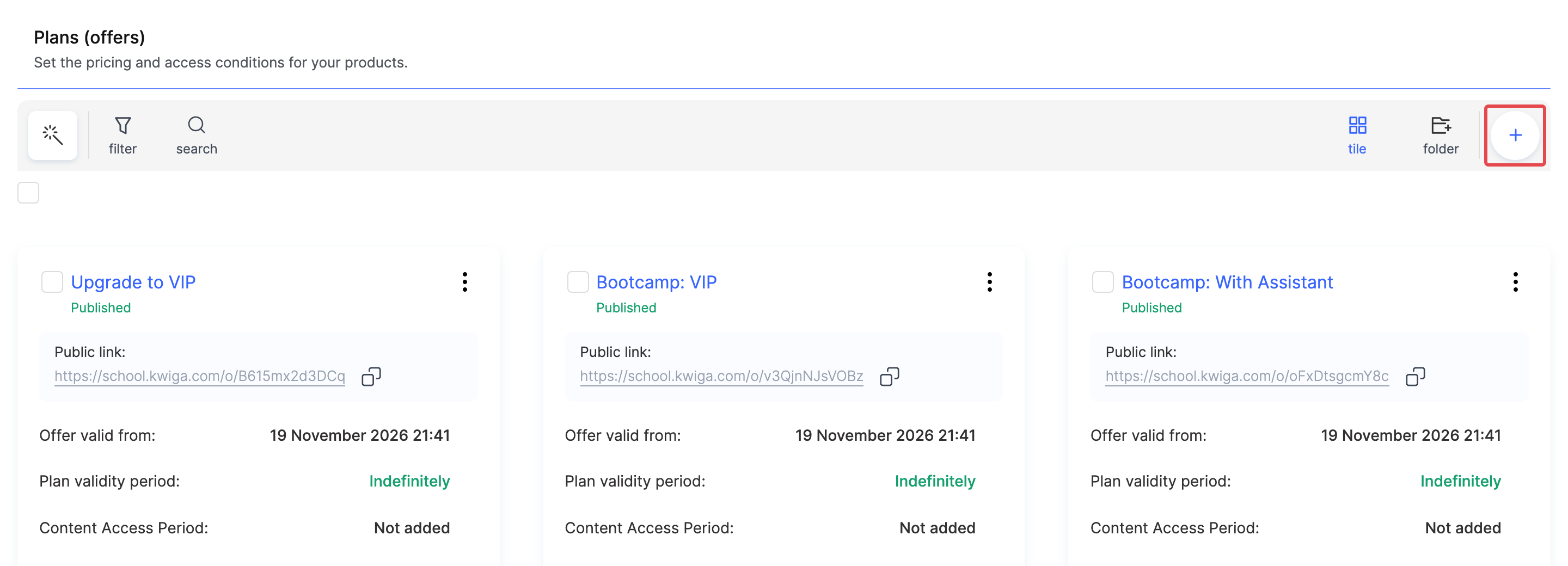
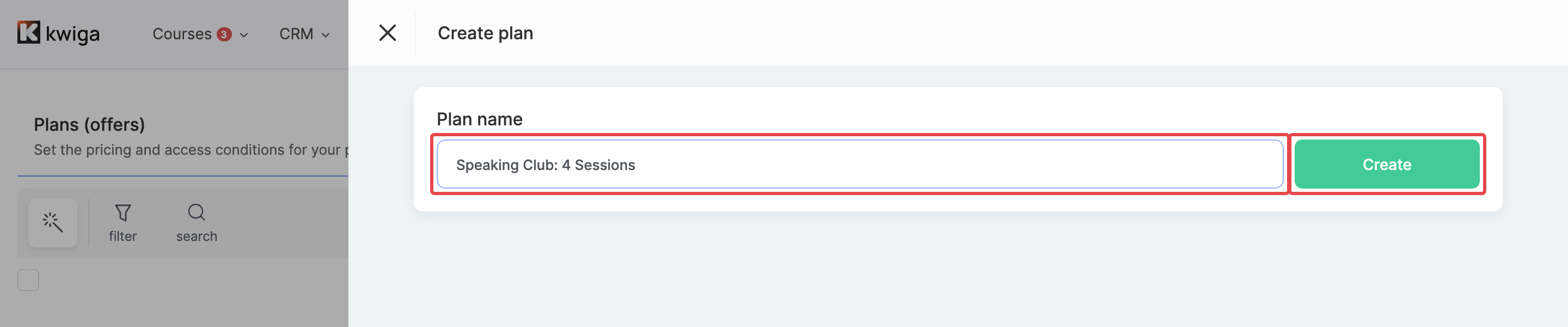
- Nyisd meg a Kurzusok → Értékesítési beállítások → Csomagok (ajánlatok) menüpontot a felső menüben, és hozd létre a kiegészítő ajánlatként kínálni kívánt csomagokat, ha még nem tetted meg: kattints a + gombra, add meg a Csomag nevét, majd kattints a Létrehozás gombra. A csomagok létrehozásáról bővebben olvashatsz egy külön cikkben.
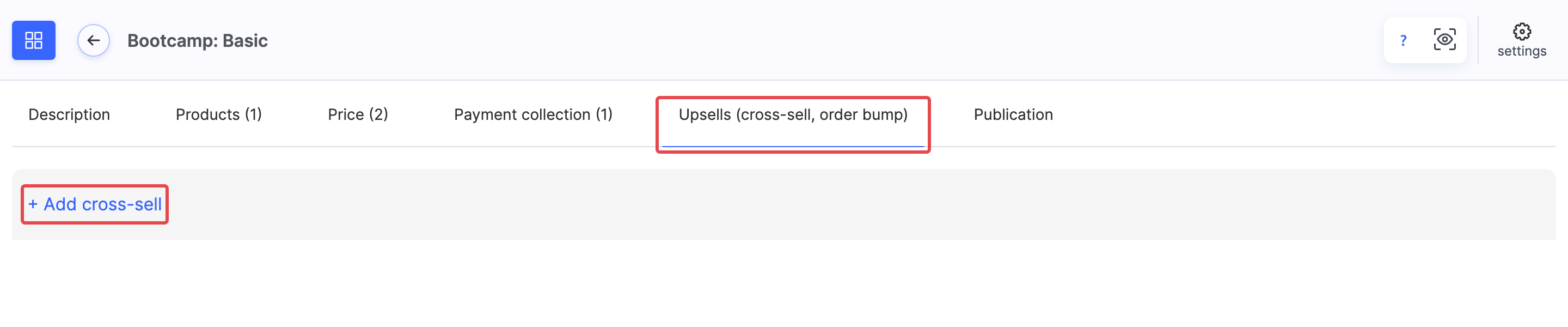
- Nyisd meg a fő csomagot – amelyhez a kiegészítő ajánlatokat kínálod –, és lépj a Kiegészítő ajánlatok (keresztértékesítés, order bump) fülre.
- Kattints a + Keresztértékesítési ajánlat hozzáadása.
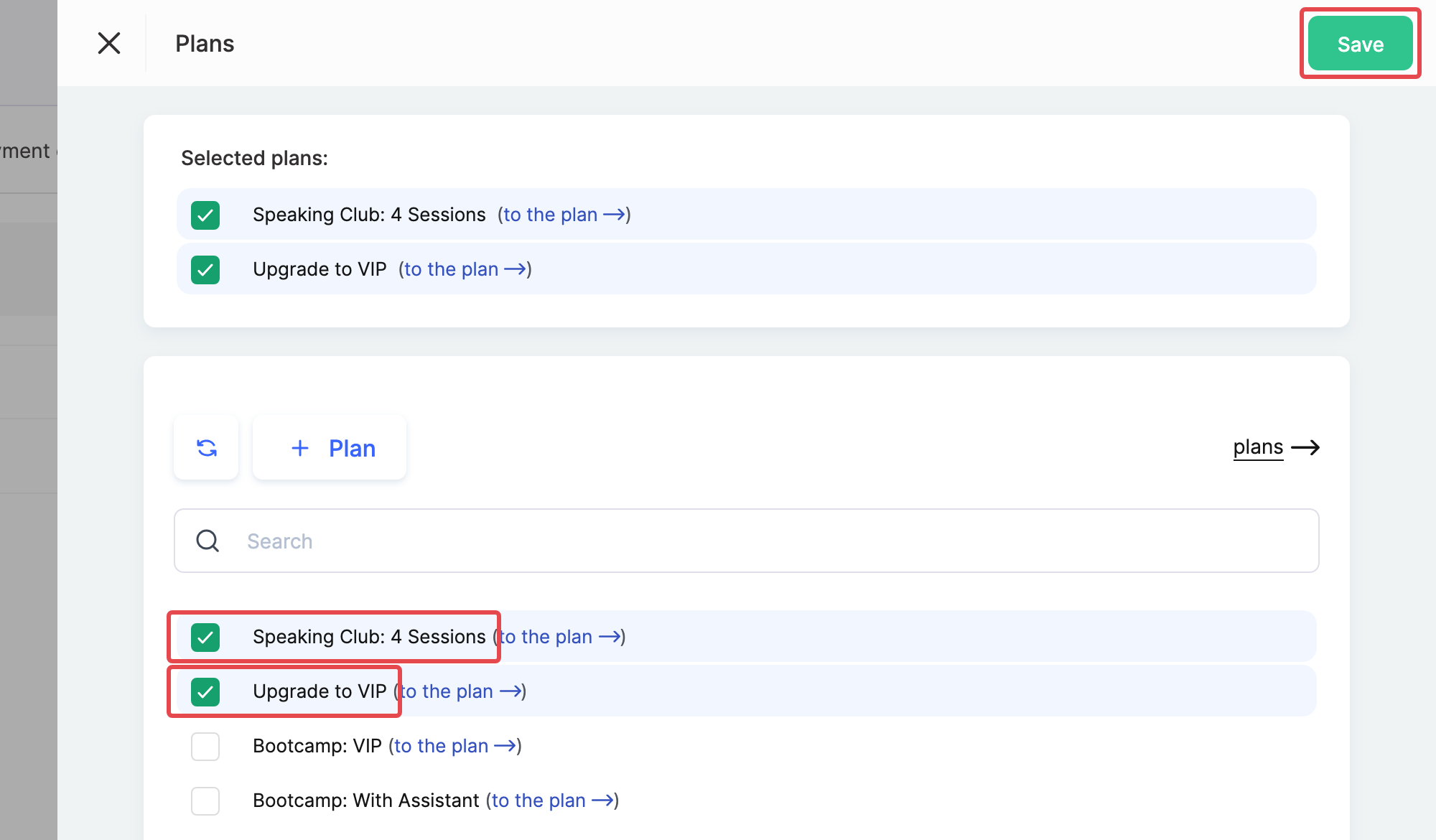
- Válaszd ki a pénztárnál a vásárló számára megjelenő csomagokat, majd kattints a Mentés gombra. A piszkozatok és maga a fő csomag nem jelennek meg a listában.
- A kiválasztott kiegészítő ajánlatok listaként jelennek meg a fülön. Húzással állítsd be a megjelenítési sorrendjüket. Az az ajánlathoz → link megnyitja a kiegészítő ajánlat csomagjának beállításait.
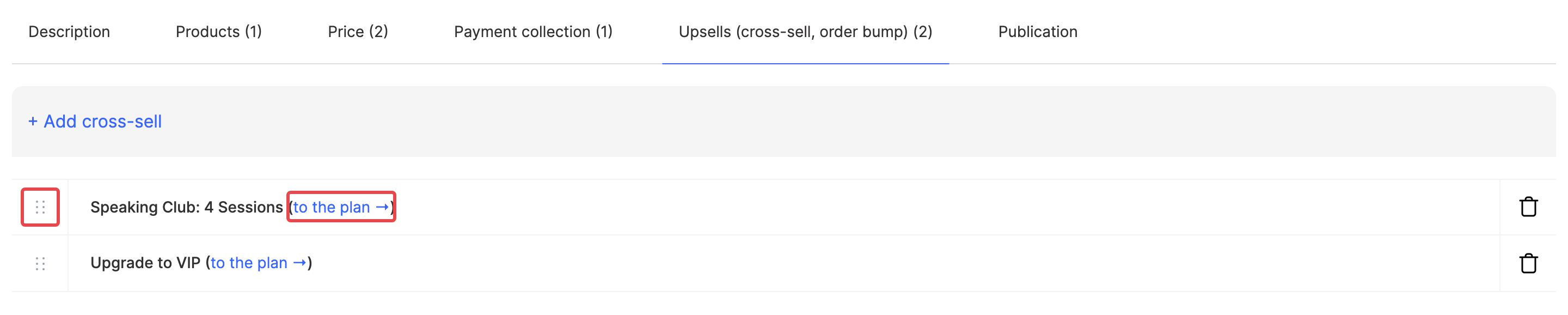
Megjegyzés: a kiegészítő ajánlatok csak akkor jelennek meg a vásárlónak, ha a fő csomagot egy összegben fizeti ki. Részletfizetés vagy előfizetés esetén a kiegészítő ajánlatokat tartalmazó blokk nem jelenik meg a rendelési oldalon. A rendelési oldalon a blokk neve Különleges ajánlatok.
Fontos: ha a kiegészítő ajánlat pénzneme eltér a fő csomag pénznemétől, figyelmeztetés jelenik meg a fülön. Kattints a Pénznemek közötti átváltás beállítása → lehetőségre, és válaszd ki az árfolyamot: használhatod a nyilvános szolgáltatók árfolyamát vagy saját árfolyamot. Ha egy kiegészítő ajánlathoz nincs ár megadva, szintén figyelmeztetés jelenik meg a fülön – állítsd be az árat a kiegészítő ajánlat csomagjának Ár fülén.
Kiegészítő ajánlat kártyájának beállítása egy értékesítési tölcsérben
A kiegészítő ajánlat kártyájának címe, leírása és képe a csomag Leírás füléről származik: Név (ügyfél), Az ajánlat leírása, és Kép. A kártyát egy adott értékesítési tölcsérhez módosíthatja:
- Nyissa meg az Értékesítési tölcsérek oldalt, és válassza ki a termék tölcsérét.
- Lépjen a Csomagválasztás és fizetés lépésre.
- Az Upsell ajánlatok (cross-sell, order bump) blokkban keresse meg az upsell ajánlatot a hozzá tartozó fő csomag alatt, és kattintson erre: Cím, leírás és kép módosítása →.
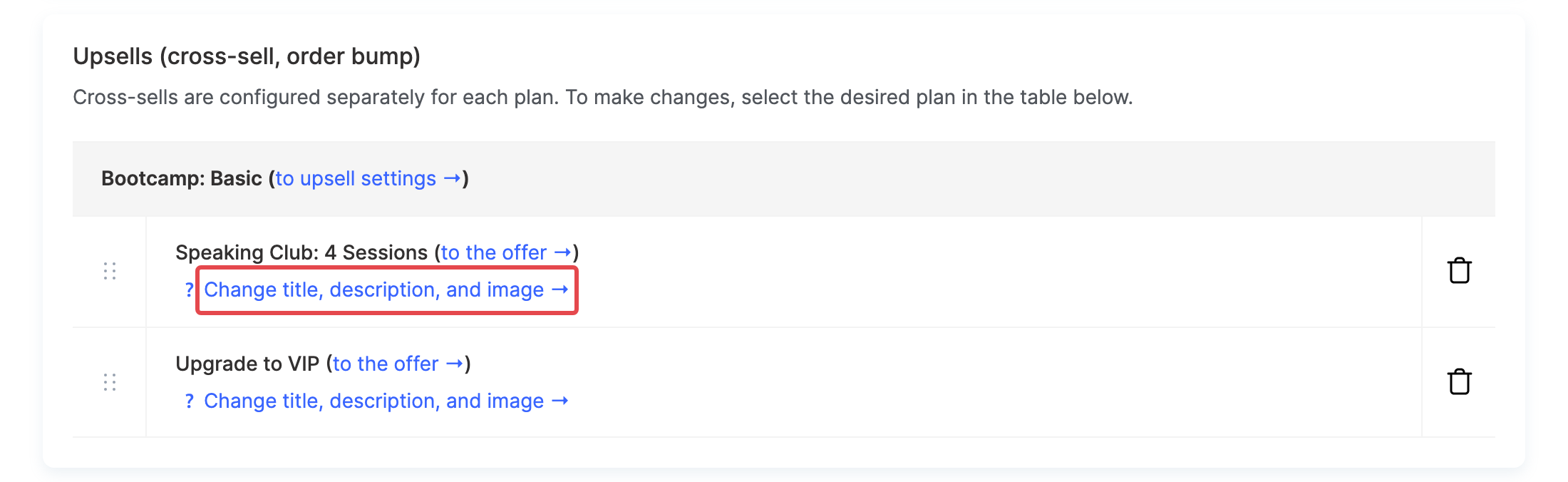
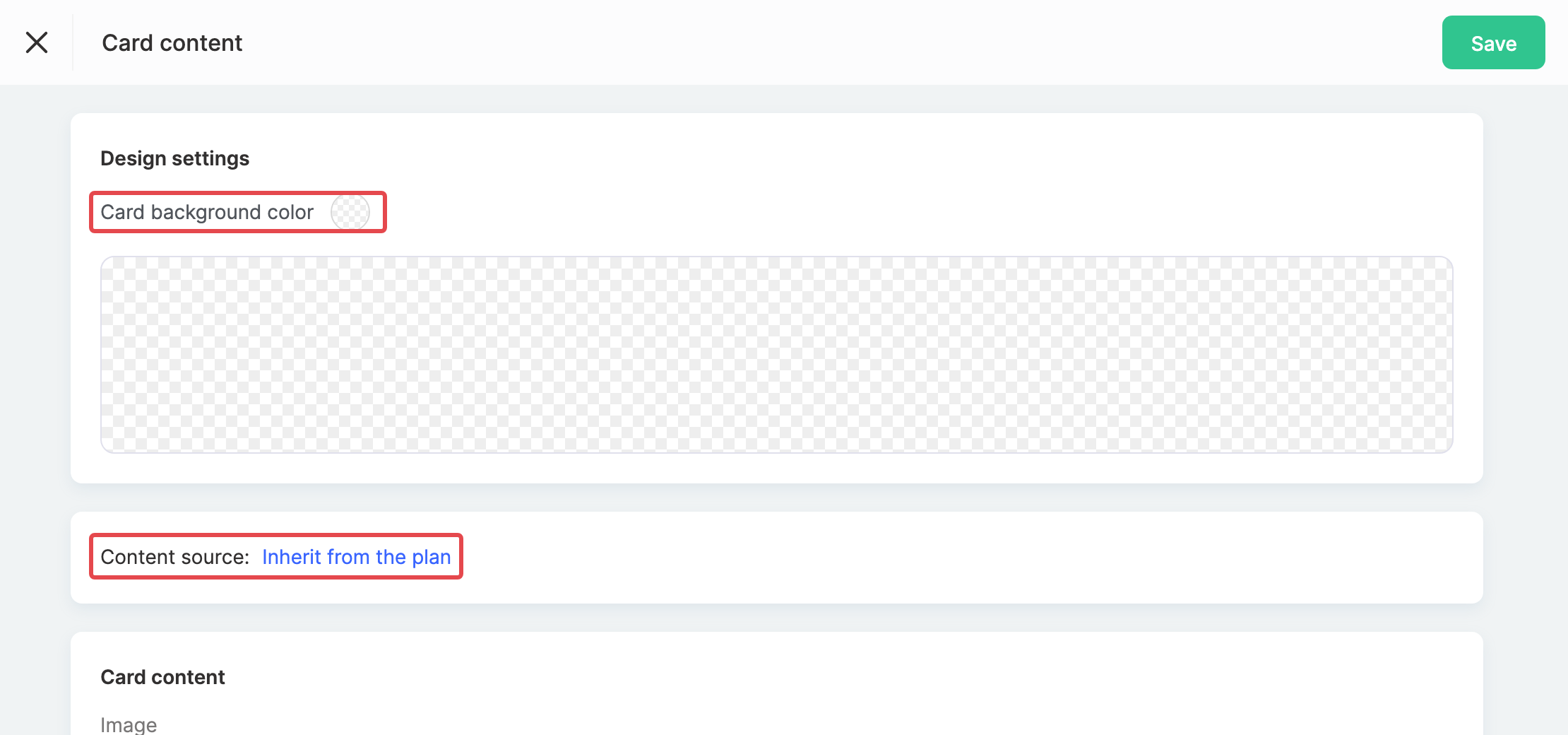
- A Kártya tartalma ablakban állítsa be a következőket:
- Megjelenési beállítások — A kártya háttérszíne;
- A tartalom forrása — ahonnan a kártya szövege származik: Öröklés a csomagból (alapértelmezett, a Leírás lapon megadottak szerint), Létrehozás a semmiből, Öröklés másik tölcsérből, vagy Másolás másik tölcsérből;
- Kártya tartalma — a tölcsérhez tartozó cím, leírás és kép.
- Kattintson a Mentés.
Ugyanebben a blokkban az upsell ajánlatok sorrendjét áthúzással módosíthatja.
Fontos: új upsell ajánlatot nem adhat hozzá a tölcsérben — csak a csomag Upsell ajánlatok (cross-sell, order bump) lapján. Ha pedig töröl egy upsell ajánlatot egy tölcsérben, az teljesen eltűnik a csomagból, vagyis az összes tölcsérből.
Hogyan látja a tanuló a cross-sell ajánlatokat?
Amikor egy tanuló megvásárol egy terméket, azonnal további lehetőségeket ajánlunk neki. Egy külön ajánlási blokkban olyan termékek jelennek meg, amelyek kiegészíthetik a tanulását vagy bővíthetik az elérhető tananyagokat. Minden ajánlatnál megjelenik a név, egy rövid leírás és az ár, és egyetlen kattintással hozzáadható a rendeléshez a következő gombbal: Hozzáadás a rendeléshez gombot.
Az, hogy a kiegészítő ajánlatok pontosan hol jelennek meg — a megrendelőlap mellett, a „Fizetés” gombra kattintás után egy külön ablakban vagy külön lépésként — a következőtől függ: Oldalelrendezés az értékesítési folyamat csomagválasztási és fizetési lépésében. Alapértelmezés szerint minden egy oldalon jelenik meg.
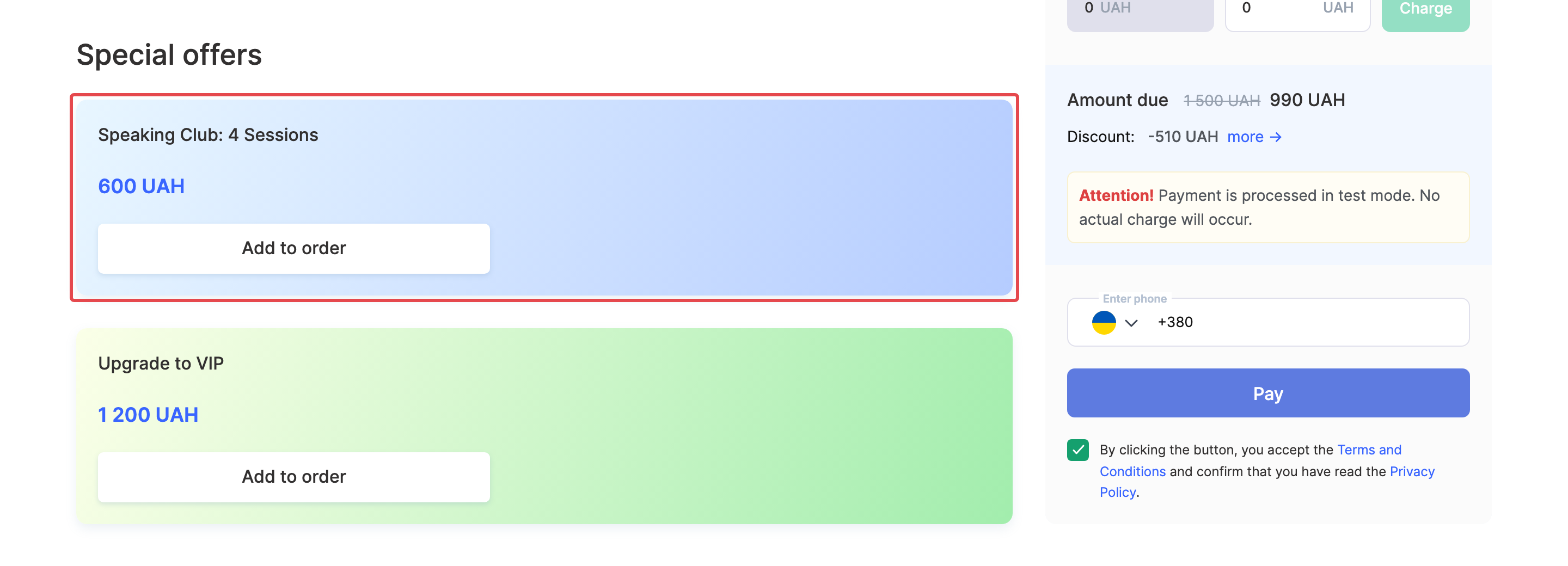
Ha egy tanuló további lehetőségeket választ, azok ára automatikusan hozzáadódik a fő termék árához. Így egyetlen fizetéssel rendezheti az összes választott tétel árát, anélkül hogy külön tranzakciókra kellene időt fordítania.
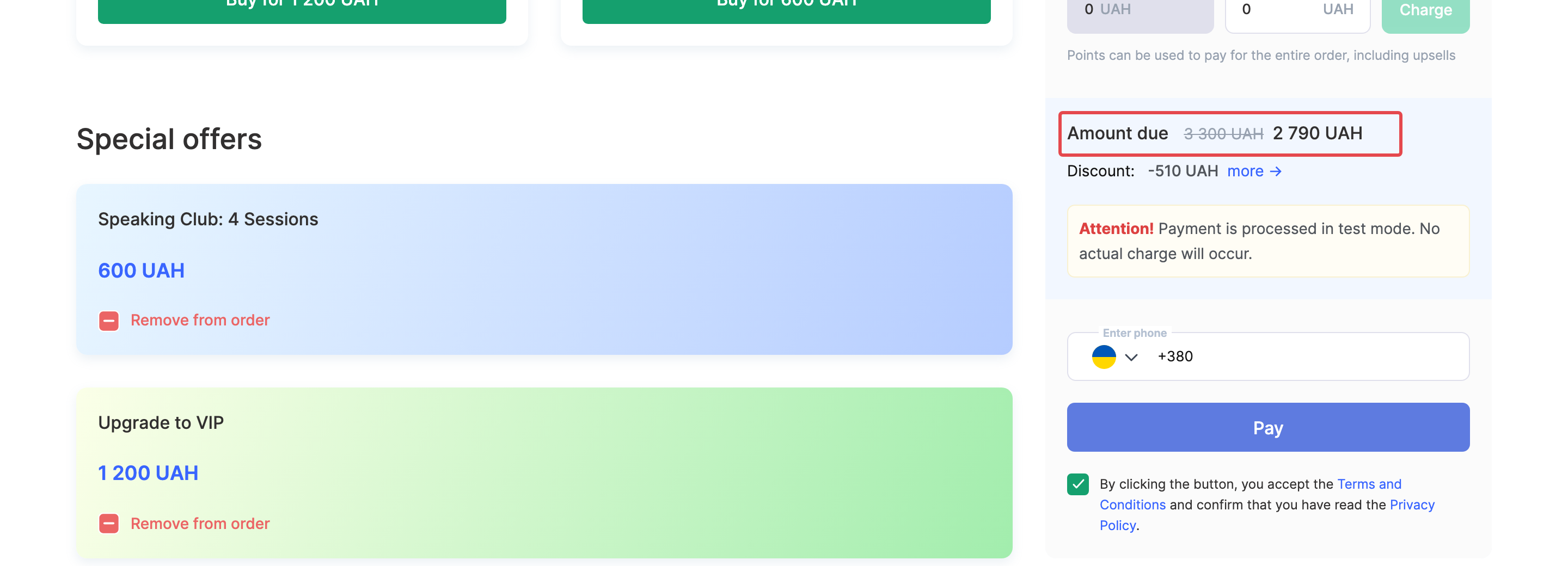
A jól beállított keresztértékesítési ajánlatok nemcsak az átlagos rendelési értéket növelik, hanem abban is segítenek a tanulóknak, hogy több hasznos tartalomhoz jussanak, elmélyítsék tudásukat, és jobban kihasználják a platformod lehetőségeit.
Gyakori kérdések
Miért nem látja az ügyfél a további ajánlatokat a rendelési oldalon?
A kiegészítő ajánlatok csak akkor jelennek meg, ha a fő csomagot egy összegben fizetik ki. A kiegészítő ajánlatok szakasza nem jelenik meg a megrendelési oldalon részletfizetés vagy előfizetés esetén.
A megrendelési oldalon ez a szakasz „Különleges ajánlatok” néven jelenik meg.
Miért nem szerepel a szükséges csomag a listában, amikor egy upsell ajánlatot adok hozzá?
A kiválasztási ablak nem jeleníti meg a piszkozatokat vagy magát a fő csomagot. Ha a csomag még nem létezik, először hozza létre a „Kurzusok” → „Csomagok (ajánlatok)” menüpontban.
Figyelmeztetés jelent meg a További ajánlatok lapon – mit tegyek?
- Ha a felülértékesítési ajánlat pénzneme eltér a fő csomag pénznemétől, kattintson a „Pénznemváltás beállítása →” gombra, és válasszon árfolyamot: egy nyilvános árfolyamot vagy saját árfolyamot.
- Ha a felülértékesítési ajánlatnak nincs ára, állítson be egyet az ajánlat csomagjának „Ár” lapján.
Hozzáadhatok egy upsell ajánlatot közvetlenül az értékesítési tölcsérhez?
Nem. Új upsellt csak a fő csomag „Upsellek (keresztértékesítés, order bump)” lapján adhatsz hozzá. Az értékesítési tölcsérben átrendezheted az upselleket és szerkesztheted a kártyáikat.
Mi történik, ha törölsz egy upsellt az értékesítési tölcsérből?
Teljesen el lesz távolítva a csomagból, vagyis minden értékesítési tölcsérből eltűnik, nem csak ebből.
Megjeleníthetek másik upsell címet és leírást egy értékesítési tölcsérben?
Igen. Alapértelmezés szerint a kártya neve, leírása és képe az upsellcsomag „Leírás” lapjáról származik. Ha ezeket csak egy adott tölcsérben szeretné módosítani, lépjen a „Válasszon csomagot, és adja le a rendelést” lépésre, majd kattintson az upsell mellett található „Név, leírás és kép módosítása →” lehetőségre. Ezután a „Tartalom forrása” résznél válassza a „Létrehozás az alapoktól” vagy egy másik lehetőséget.
Hol látja az ügyfél a kiegészítő ajánlatokat, és hogyan fizethet értük?
Az elhelyezés a „Csomag kiválasztása és rendelés leadása” lépés „Oldalelrendezés” beállításától függ: a rendelési űrlap mellett, a „Fizetés” gombra kattintva egy külön ablakban, vagy külön lépésként jelenhet meg. Alapértelmezés szerint minden egy oldalon található.
A vásárló a „Hozzáadás a rendeléshez” gombra kattintva adja hozzá a kiegészítő ajánlatot. Ennek ára hozzáadódik a fő termék árához, és mindkettőt egyetlen fizetéssel rendezi.
Köszönjük a visszajelzést!
Köszönjük! Javítjuk a cikket. Most van szüksége válaszra? Írás az ügyfélszolgálatnak