
„Értékesítési oldal” lépés
Ismerje meg, hogyan állíthatja be a kurzusértékesítési tölcsér első lépését: a bemutató oldalt a „Hozzáférés kérése” és az „Előzetes regisztráció” gombokkal.
Értékesítési oldal a kurzus értékesítési tölcsérének első lépése. Ez a kurzus bemutatóoldala: itt a vásárló megismerheti a programot, és a következő gombra kattinthat: Hozzáférés megszerzése Ezután választhat egy csomagot. Alapértelmezés szerint a lépés neve „Termék főoldala”. A tölcsér teljes működéséről a következő cikkben olvashatsz: Értékesítési tölcsérek: mik ezek és hogyan működnek.
A beállítások megnyitása:
- Nyisd meg Kurzusok → Értékesítési beállítások → Értékesítési tölcsérek.
- Nyisd meg a kurzus tölcsérét, és válaszd ki a Értékesítési oldal lépést.
- Lépj a következő fülre: Sablon .
Megjegyzés: a lépés számos beállítása magához a kurzushoz tartozik. Ezeket olyan csapattag módosíthatja, aki jogosult a tölcsér és a kurzus szerkesztésére is.

Név és hivatkozás
- Lépés neve — csak számodra látható a tölcsérben és az analitikában.
- Hivatkozás — a kurzus bemutatóoldalának címe. Ha módosítod a hivatkozás végét, a kurzusoldal címe is megváltozik.
A Lépés előnézete gomb új lapon nyitja meg az oldalt úgy, ahogyan azt a vásárló látja majd.
Termék
A Termék cím alatt a tölcsérhez tartozó kurzus látható — kattints rá, hogy új lapon nyisd meg.
Termékinformációk
- Elrendezés — a kurzus előnézetének és leírásának elrendezése: „Nagy kurzuselőnézet, a kurzus adatai az előnézet alatt” vagy „Kis kurzuselőnézet, az adatok az előnézettől jobbra”.
- Termékadatok — a megjelenítendő kurzusadatok: előnézet, előadó, ár, nyelv, címkék, kategóriák, leckék száma. Kattints az aktuális sablon nevére, válassz egy másikat a listából, majd kattints a következőre: Mentés.
„Hozzáférés megszerzése” és „Előzetes regisztráció” gombok
- Hozzáférés megszerzése — erre kattintva a vásárló a következő lépésre jut: Megrendelőlap a csomagok listájával. A gomb egy kapcsolóval kikapcsolható. Ha a kurzushoz nem tartozik csomag, a gomb nem érhető el a vásárlók számára.
- Előzetes regisztráció — lehetővé teszi az érdeklődők elérhetőségeinek összegyűjtését a kurzus indulása előtt. A jelentkezők megjelennek a résztvevők listájában, de nem férnek hozzá a tananyagokhoz. Az Előzetes regisztráció kapcsoló csak akkor érhető el, ha a Hozzáférés megszerzése gomb ki van kapcsolva.
Kattintson a gomb melletti beállítás → lehetőségre az alábbiak beállításához:
- a Cím lapon — a gomb szövege a projekt egyes nyelvein;
- a Megjelenés lapon — a gomb megjelenése.

További információk
A További kurzusinformációk hozzáadása kapcsoló egy további blokkot jelenít meg az oldalon. Ha a kapcsoló be van kapcsolva, alatta tartalmat adhat hozzá: szöveget, képeket és szkripteket.
Kurzusprogram
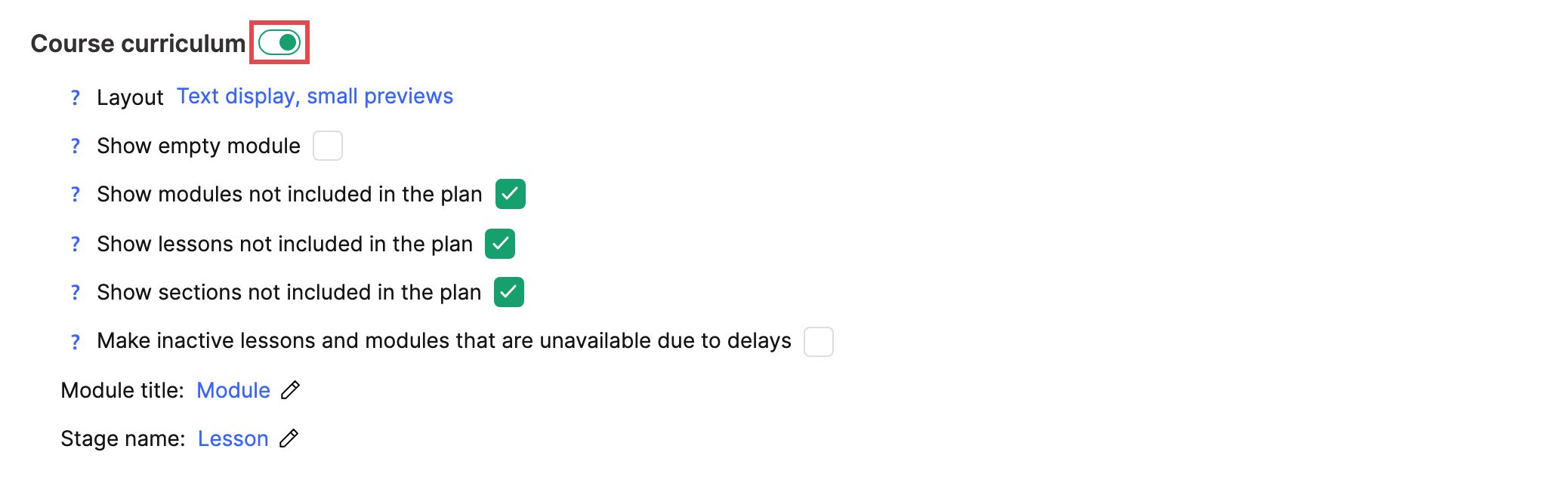
A Kurzusprogram címsorban található kapcsolóval megjelenítheti vagy elrejtheti a programot az oldalon. Ha a program meg van jelenítve, az alábbi beállítások érhetők el:
- Elrendezés — a program megjelenése, például „Szöveges megjelenítés, kis előnézetek” vagy „Modulok (előnézet) egy oszlopban”.
- Üres modul megjelenítése.
- A csomagban nem szereplő modulok megjelenítése, A csomagban nem szereplő leckék megjelenítése, A csomagban nem szereplő szakaszok megjelenítése — a résztvevő ezeket az elemeket elérhetetlenként megjelölve látja, vagy egyáltalán nem látja.
- Az időzítés miatt még nem elérhető leckék és modulok letiltása.
- Modul címe és Szakasz neve — a program elemeinek elnevezése az egyes nyelveken. Módosításukhoz kattintson a ceruza ikonra.
A csomagban nem szereplő elemek megjelenítésére vonatkozó beállítások és az Az időzítés miatt még nem elérhető leckék és modulok letiltása beállítás csak a bejelentkezett felhasználók esetében érvényes.
Kurzusáruház
A blokk azt mutatja, hogy megjelenik-e az oldalon egy más kurzusokat tartalmazó értékesítési blokk: Megjelenik az oldalon: Igen / Nem. Alapértelmezés szerint a beállítások az értékesítési blokk általános beállításaiból öröklődnek, amelyek itt találhatók: Kurzusáruház → Értékesítési blokk a kurzusoldalakon.
Figyelmeztetések
Ha nincsenek csomagok a kurzushoz kapcsolva, vagy a Hozzáférés megszerzése gomb ki van kapcsolva, a tölcsér lépéseinél figyelmeztetések jelennek meg, amelyek arra a lépésre mutató hivatkozást tartalmaznak, ahol a probléma javítható.
Másik oldal a kurzusoldal helyett
Az Értékesítési oldal lépés mindig a kurzus bemutatóoldalát jeleníti meg. Másik oldal – például egy mini landing page – teszteléséhez futtasson A/B tesztet ezen a lépésen. További információért olvassa el a következő cikket: Tölcséroldalak A/B tesztelése. Ha a mini landing page nyeri a tesztet, a Sablon fülön a sablonbeállítások helyett egy Kiválasztott oldal blokk jelenik meg, amelyben a ugrás a szerkesztőbe → hivatkozás található.
Példa: a kurzus még előkészítés alatt áll, és listát szeretne készíteni az érdeklődőkről. Kapcsolja ki a Hozzáférés megszerzése gombot, kapcsolja be az Előregisztrációfunkciót, majd a beállítás → ablakban állítsa a gomb szövegét erre: "Feliratkozás a várólistára". Amikor a kurzus elkészült, kapcsoljon hozzá csomagokat a Megrendelőlap lépésben, és kapcsolja vissza a Hozzáférés megszerzése gombot.
Gyakori kérdések
Miért inaktív a „Hozzáférés kérése” gomb a vásárlók számára?
Ha nincs csomag társítva a kurzushoz, a gomb nem érhető el az ügyfelek számára – társíts csomagokat a „Megrendelőlap” lépésben.
A gombot az „Értékesítési oldal” lépés „Sablon” lapján található kapcsolóval is kikapcsolhatod. Ekkor a tölcsér lépéseiben figyelmeztetések jelennek meg, amelyekben egy hivatkozás vezet arra a lépésre, ahol ezt módosíthatod.
Miért nem tudom bekapcsolni az „Előzetes rögzítés” kapcsolót?
Az „Előzetes regisztráció” kapcsoló csak akkor érhető el, ha a „Hozzáférés kérése” gomb ki van kapcsolva. Először kapcsolja ki a „Hozzáférés kérése” gombot, majd kapcsolja be az „Előzetes regisztráció” kapcsolót.
Hozzáférhetnek-e a tananyagokhoz azok, akik előzetesen regisztráltak a kurzusra?
Nem. A regisztrálók megjelennek a tagok listájában, de nem férnek hozzá a tananyagokhoz. Amikor a kurzus elkészült, kapcsolja össze a csomagokat a „Megrendelőlap” lépésben, és kapcsolja vissza a „Hozzáférés megszerzése” lehetőséget.
Miért nem tudom módosítani az „Értékesítési oldal” lépés beállításait?
A lépés számos beállítása a kurzushoz tartozik. Ezeket csak az a csapattag módosíthatja, aki jogosult mind az értékesítési tölcsér, mind a kurzus szerkesztésére.
Miért nem működnek a láthatósági beállítások a csomagban nem szereplő moduloknál és leckéknél?
A „Csomagban nem szereplő modulok megjelenítése”, a „Csomagban nem szereplő leckék megjelenítése”, a „Csomagban nem szereplő szakaszok megjelenítése” és a „Késleltetés miatt nem elérhető leckék és modulok letiltása” beállítások csak a bejelentkezett felhasználókra vonatkoznak.
Megjeleníthetek egy mini landing oldalt a kurzusoldal helyett ebben a lépésben?
Igen, ebben a lépésben A/B-teszttel összehasonlíthatja a kurzus oldalát egy másik oldallal, például egy mini nyitóoldallal.
Ha a mini nyitóoldal nyeri a tesztet, a „Sablon” lapon a sablonbeállítások helyett a „Kiválasztott oldal” szakasz jelenik meg, az „ugrás a szerkesztőbe →” hivatkozással.
A vásárlók láthatják a lépés nevét?
Nem. A „Lépés nevét” csak Ön láthatja az értékesítési tölcsérben és az analitikában. A lépés alapértelmezett neve „Termék főoldala”.
Köszönjük a visszajelzést!
Köszönjük! Javítjuk a cikket. Most van szüksége válaszra? Írás az ügyfélszolgálatnak