
Több díjcsomag létrehozása
Három csomag beállítása egy kurzushoz – a kurzuskészítővel (VIP), asszisztenssel és önálló haladással: hozzáférés a tartalmakhoz, hozzáférési időszakok, asszisztensek, gyakorlati feladatok értékelése, árak és férőhelykorlát, valamint a csomag kiválasztása a kurzus értékesítési folyamatában.
Nézzünk meg egy tipikus, három csomagból álló összeállítást, amelyen keresztül bemutatjuk, hogyan szervezhető meg a tanulás a platformon.
Az első csomag önálló ütemű tanulást kínál, 3 hónapos hozzáféréssel a kurzushoz, és folyamatosan megvásárolható.
A második csomag asszisztensi támogatást, 6 hónapos hozzáférést és egy extra modult tartalmaz; értékesítése időben korlátozott, és a csoport indulási dátumához kötött.
A harmadik csomag közvetlen együttműködést kínál a kurzus szerzőjével, 12 hónapos hozzáféréssel és extra modulokkal; értékesítése szintén időben korlátozott, és az indulási dátumhoz kötött.
Fontos: több csomag létrehozásához nem kell másolatokat készíteni a kurzusról, még akkor sem, ha a csomagok különböző leckéket tartalmaznak, vagy az egyikhez asszisztensi visszajelzés szükséges. Technikailag több kurzust is létrehozhat, de ezt nem javasoljuk: egyetlen kurzussal egyszerűbb és kényelmesebb dolgozni, és ha egy tanuló egyik csomagból a másikba vált, az előrehaladása automatikusan megmarad.
Amire először szüksége lesz
Először is szüksége lesz egy, a platformon létrehozott kurzusra, amelynek legalább a tantervi vázlata elkészült — nem kell minden leckét teljes egészében feltöltenie; a modulok és leckék neve elegendő ahhoz, hogy később különböző csomagokhoz kapcsolja őket.
A kurzus létrehozásáról bővebben ebben a cikkben olvashat: Hogyan hozhat létre kurzust a Kwiga platformon.
Másodszor, ha közvetlenül a KWIGA felületén szeretne fizetéseket fogadni, szüksége lesz egy csatlakoztatott fizetési rendszerre. Ne feledje, hogy maga a platform nem fizetési rendszer, ezért ahhoz, hogy a tanulók fizetés után automatikusan hozzáférést kapjanak, előzetesen csatlakoztatnia kell egy fizetési rendszert. Ennek módját az alábbi cikk ismerteti: Hogyan integrálhat fizetési rendszert a Kwigába.
Harmadszor, ha asszisztensi támogatást szeretne kínálni a csomagjaiban, fel kell vennie egy asszisztenst a csapatába. Az asszisztens olyan felhasználó, aki megkapta a megfelelő jogosultságokkal rendelkező hozzáférési csoportot; az ilyen felhasználók moderálhatják a csevegéseket, ellenőrizhetik a feladatokat és teszteket, valamint kezelhetik a résztvevők hozzászólásait. A felhasználók hozzáadásáról bővebben ebben a cikkben olvashat: Hogyan adhat hozzá csapattagot.
Végül előre ellenőrizze az értékelést igénylő feladatok beállításait. Ha azt szeretné, hogy egy asszisztens ellenőrizze őket, a teszt beállításaiban tegye kötelezővé az asszisztensi ellenőrzést, de magában a tesztben ne rendeljen hozzá konkrét asszisztenst — az asszisztenst a csomag szintjén rendelheti hozzá a tanulókhoz, ahogy azt a cikk később bemutatja.
Csomag beállítása a kurzus szerzőjével való együttműködéshez (VIP)
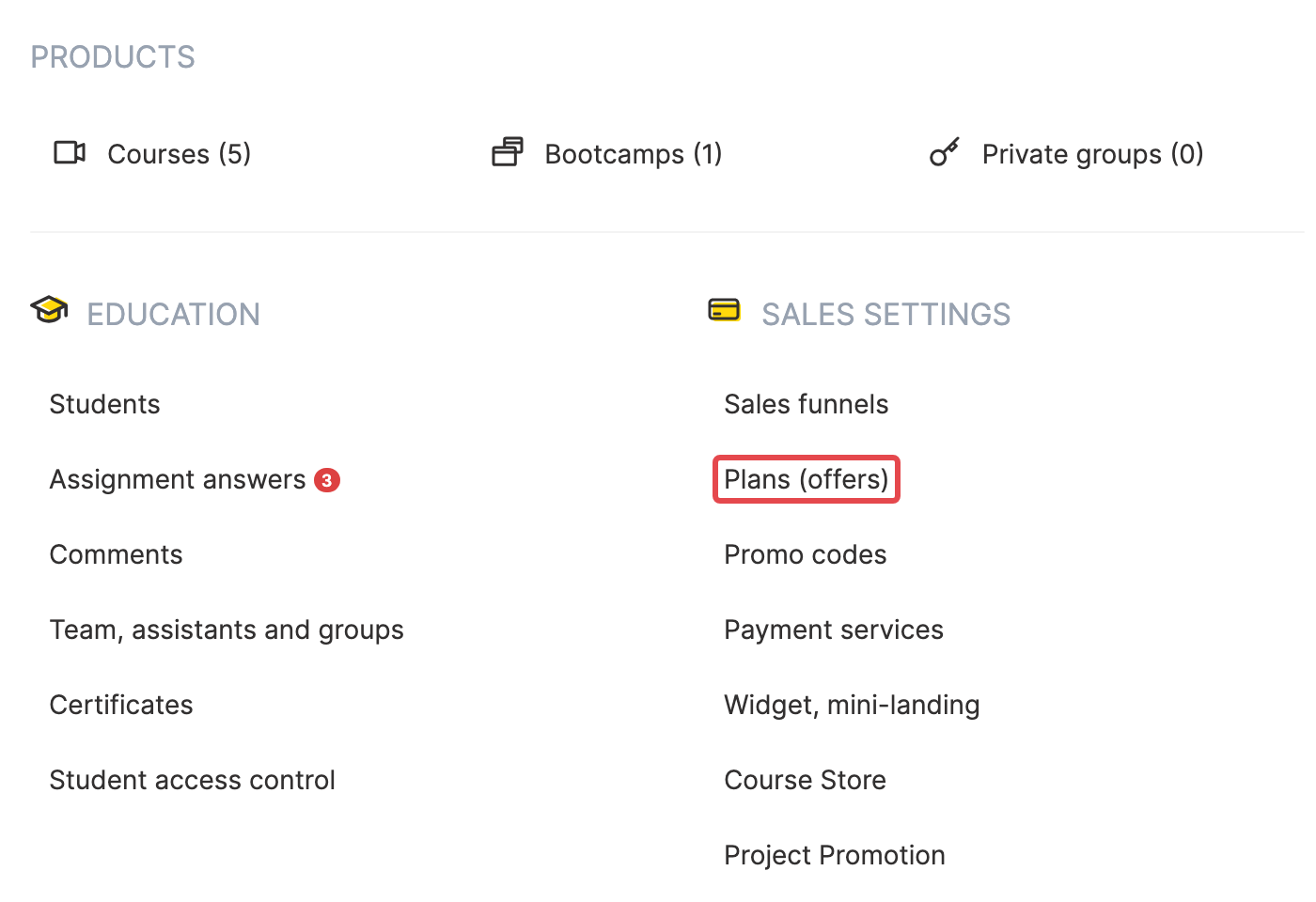
Csomagot a felső Kurzusok menüből hozhat létre: válassza a Csomagok (ajánlatok) lehetőséget az Értékesítési beállítások részben.
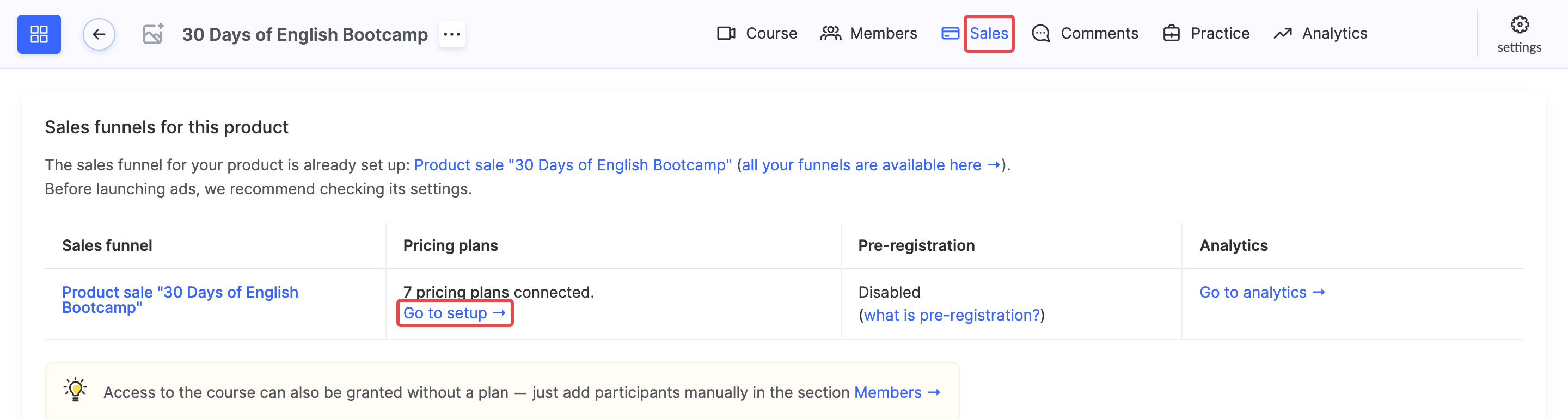
Vagy a kurzusból is létrehozhatja: nyissa meg az Értékesítés menüt, majd az Értékesítési tölcsérek ehhez a termékhez táblázat Árazási csomagok oszlopában kattintson a Ugrás az összekapcsoláshozlehetőségre. Megnyílik a kurzus értékesítési tölcsérének Csomagválasztás és fizetés lépése (amelynek típusa „Megrendelőlap”) — kattintson a + ajánlat hozzáadásalehetőségre, majd a + Csomag. A csomag létrehozására szolgáló űrlap új lapon nyílik meg, és a kurzus már hozzá van kapcsolva.
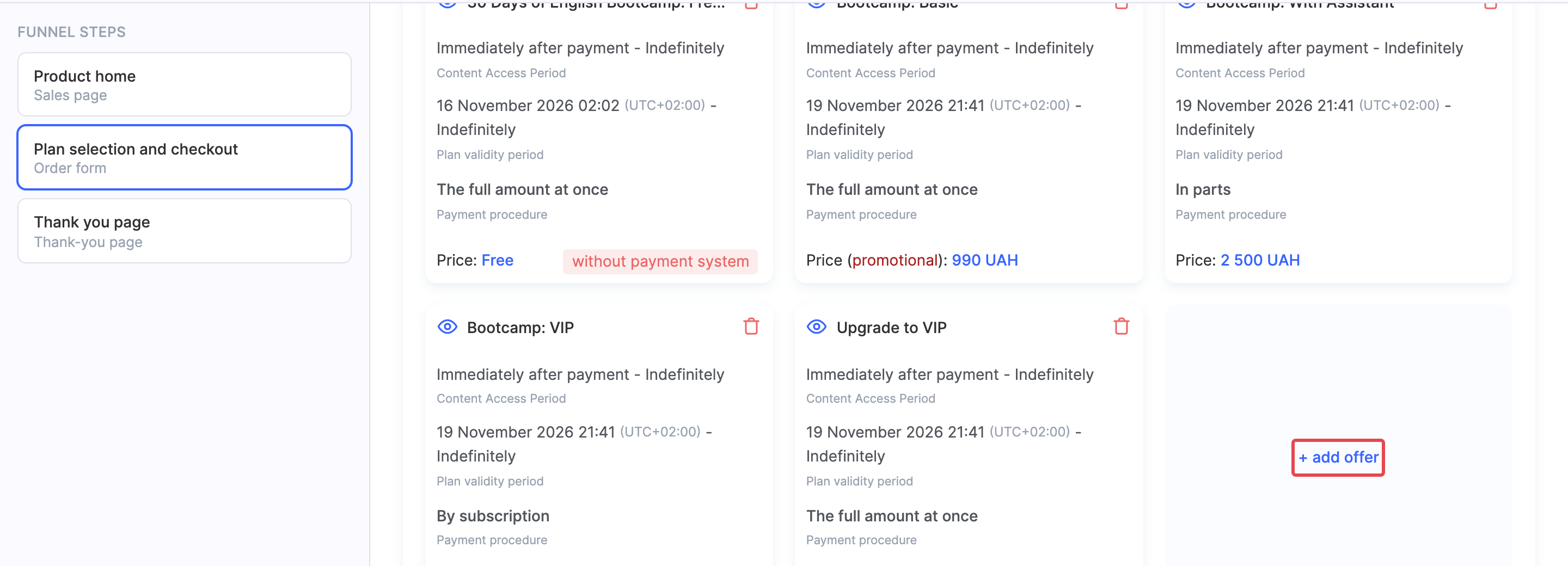
A létrehozási ablakban adja meg a csomag nevét – például „VIP csomag” –, majd kattintson a következőre: Létrehozás.
A rendszer megnyitja a csomagszerkesztőt, amely több lapból áll: Leírás, Termékek, Ár, Fizetés beszedése, További ajánlatok (keresztértékesítés, kiegészítő ajánlat), valamint Közzététel. A teljes csomagot ezeken a lapokon állíthatja be.
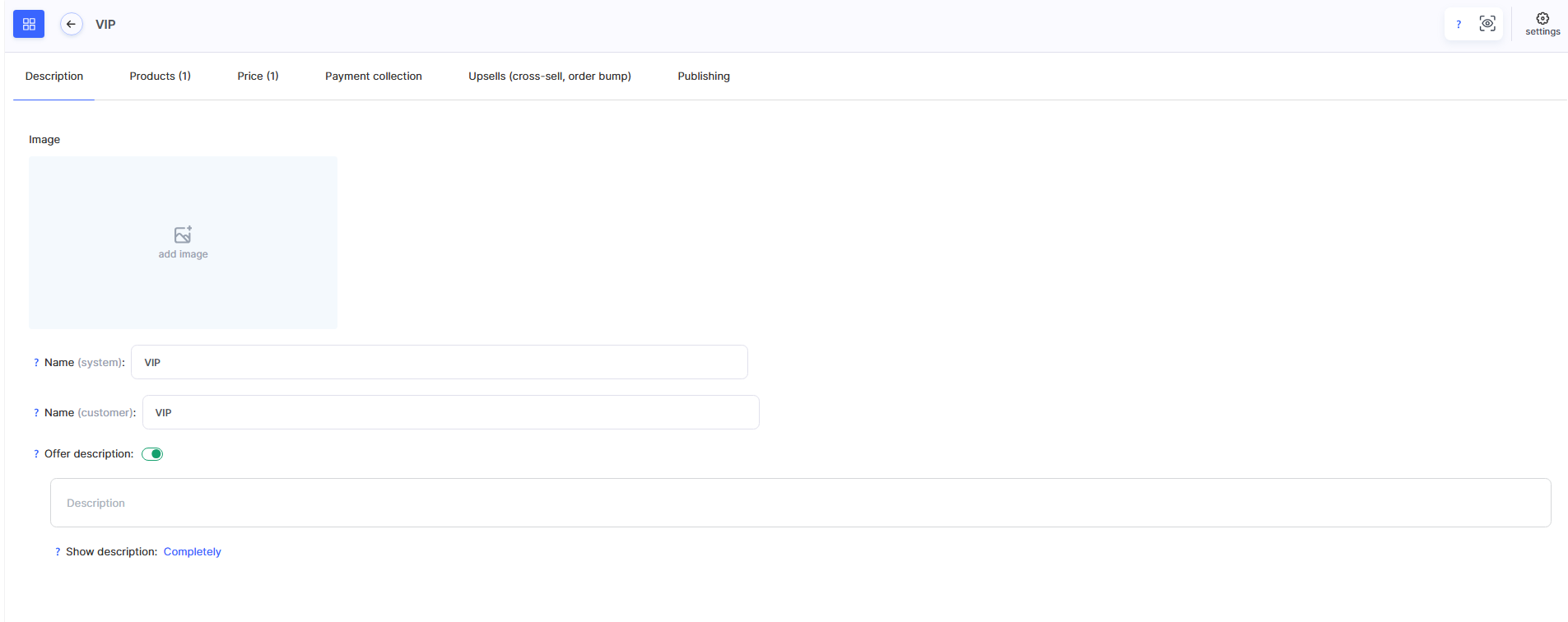
A Leírás lapon a rendszerben használt név már ki van töltve a „VIP csomag” értékkel – ezt a nevet csak Ön látja az adminisztrációs felületen. Az ügyfelek számára megjelenő nevet egyértelműbbé és vonzóbbá teheti, például: „VIP-csomag személyes támogatással a kurzus készítőjétől” – ezt a nevet látja majd a résztvevő az e-mailekben és a fizetési oldalon. Kapcsolja be a következő kapcsolót: Ajánlat leírása: és adja meg, mit kap a résztvevő a vásárlással. Például: hozzáférés az összes modulhoz és leckéhez, hozzáférés a kiegészítő modulokhoz, közvetlen támogatás a kurzus készítőjétől, teljes hozzáférés a tananyagokhoz a kurzus kezdete után 12 hónapig.
A Termékek lapon kattintson a pluszjelre, és válassza ki azt a kurzust, amelyhez hozzáférést szeretne értékesíteni.
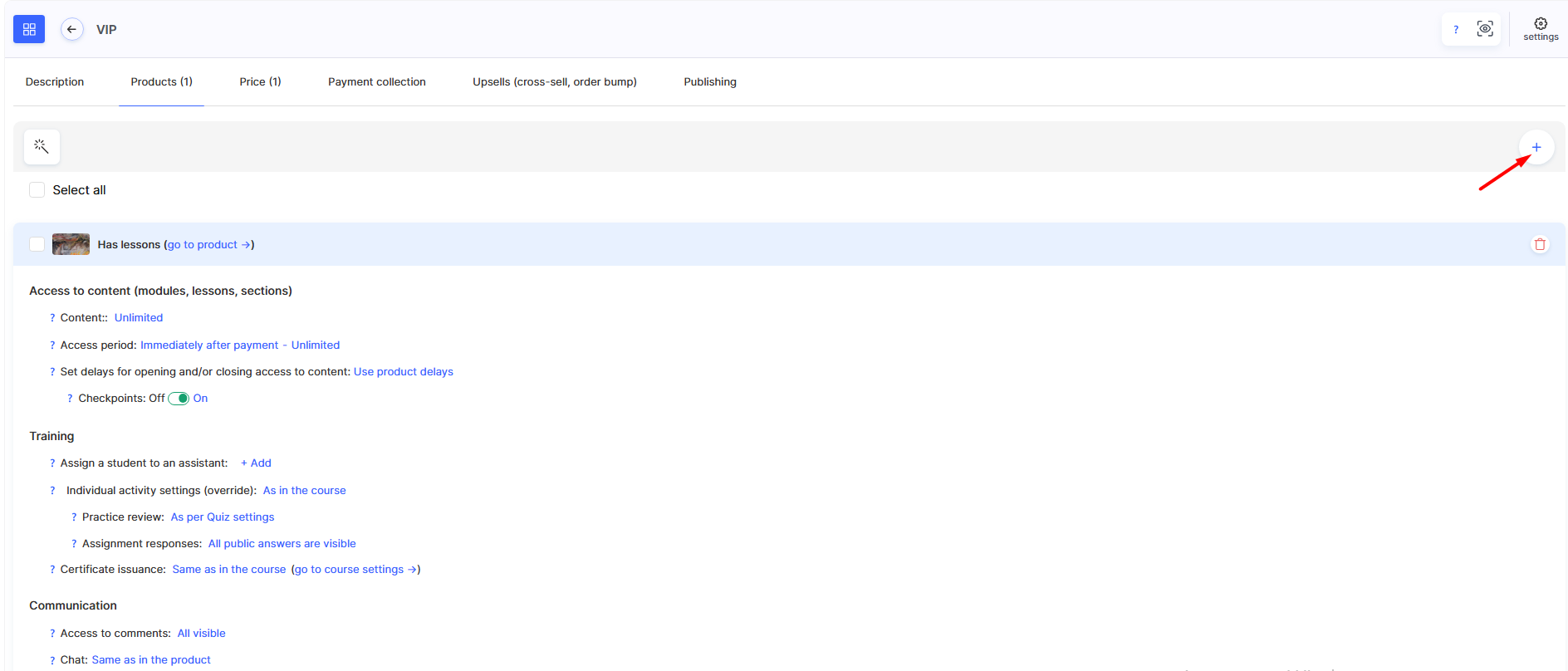
Mivel ez a csomag hozzáférést biztosít a kurzus teljes tartalmához, beleértve a kiegészítő modulokat is, hagyja a Korlátlan lehetőséget kiválasztva a Tartalom mezőben. A Hozzáférési időszak blokkban válassza a Megadott dátumtól lehetőséget, és adja meg a kurzus kezdő dátumát, például november 1-jét – az ezt a csomagot megvásárló résztvevők számára ettől a dátumtól kezdődik a hozzáférés.
A hozzáférés végét a N nappal/hónappal a hozzáférés megnyitása után lehetőséggel állítsa be, 12 hónapot megadva. Lentebb, a Képzés blokkban rendeljen asszisztenst a csomaghoz – ebben a példában a kurzus készítője látja el az asszisztens szerepét.
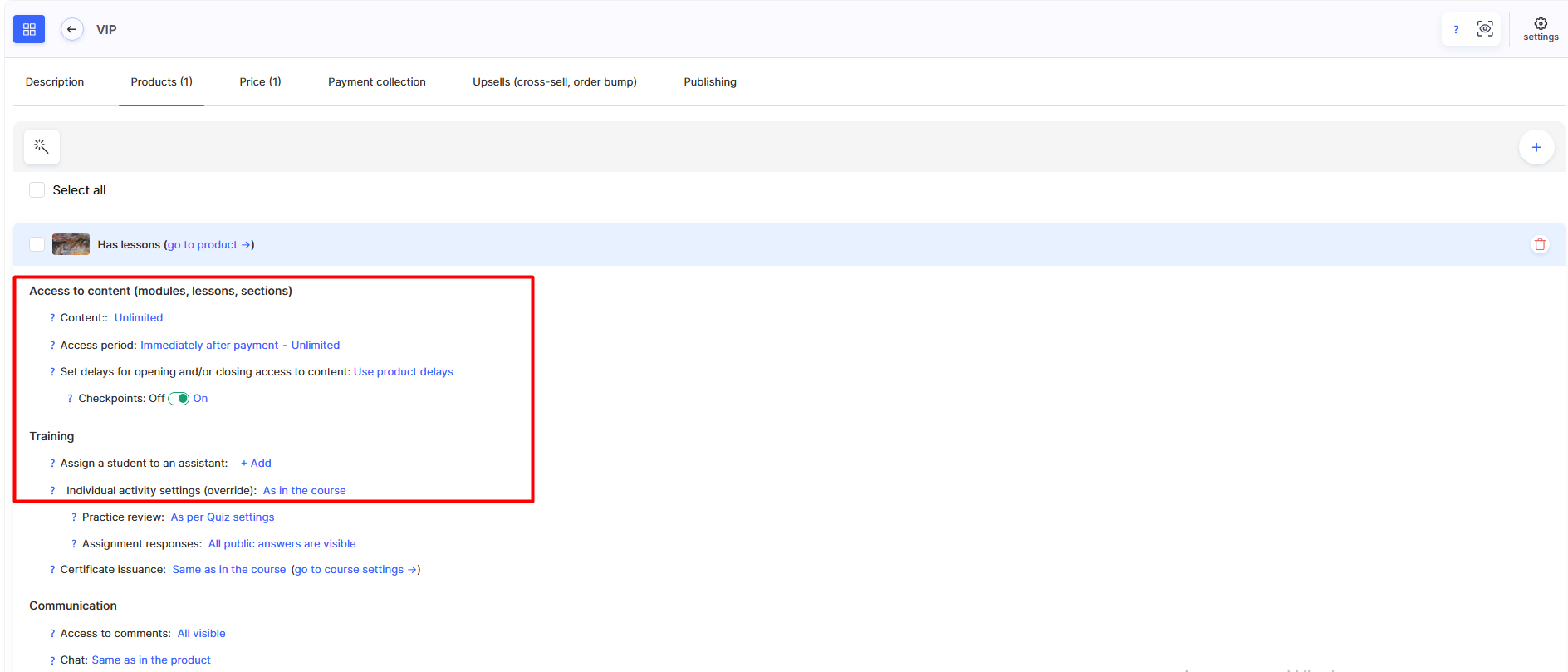
Megjegyzés: egy csomaghoz egyszerre több terméket is hozzáadhat, így a résztvevők egyetlen fizetéssel mindegyikhez hozzáférést kapnak. Ezek lehetnek más kurzusok vagy privát hozzáférés egy Telegram-csatornához.
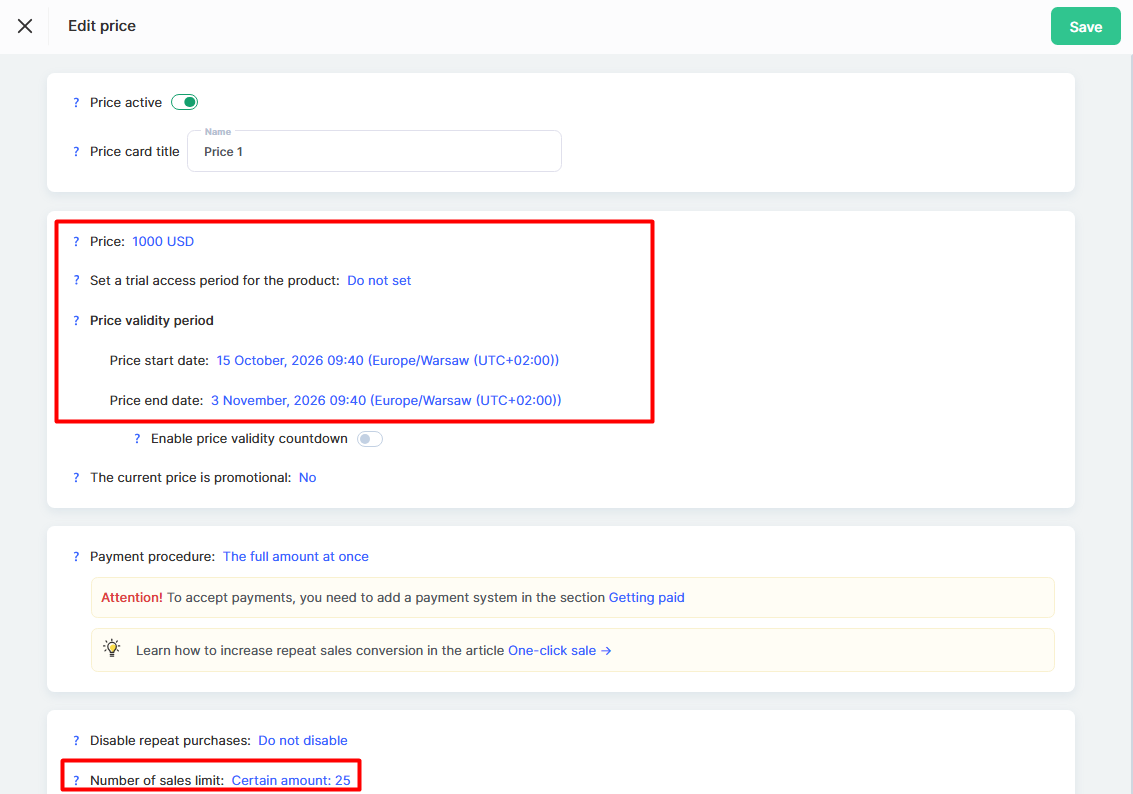
Az Ár lapon adja meg a csomag árát.
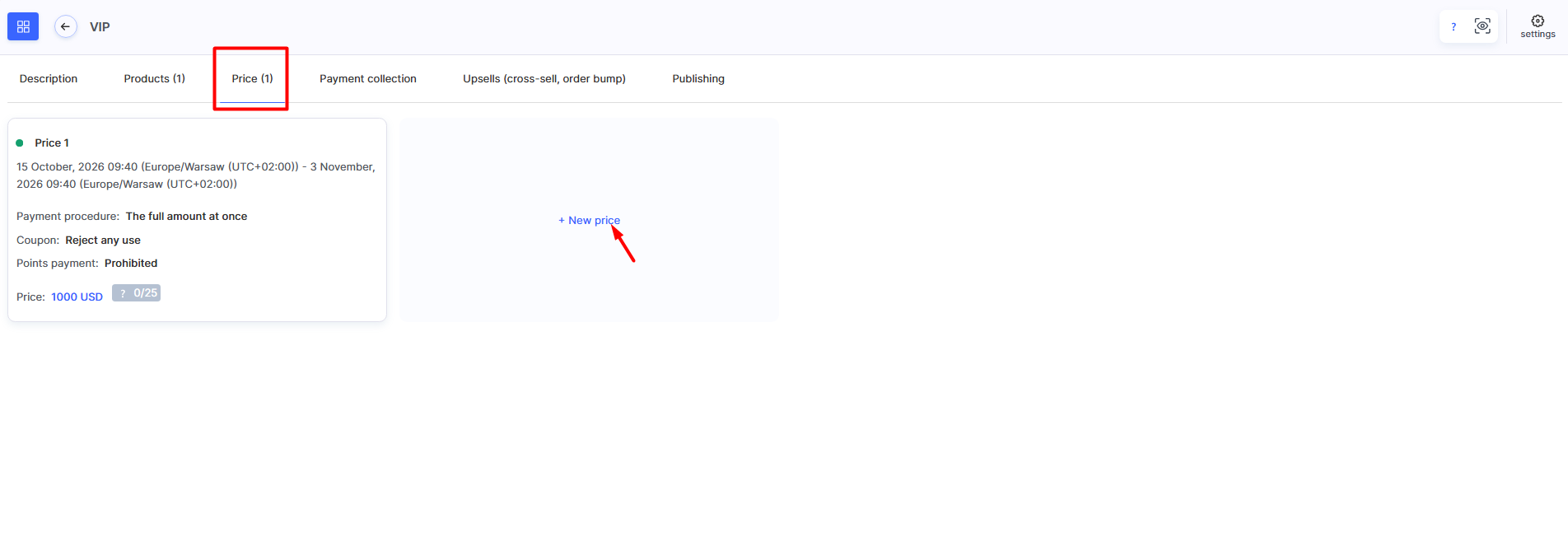
Mivel a csomag értékesítése időben korlátozott és a kurzus kezdetéhez kötött, az értékesítési időszakot itt állítsa be, a Az ár érvényességi időszaka blokkban: például október 1-től október 31-ig, ha a kurzus november 1-jén kezdődik. Ez a beállítás határozza meg, hogy a tanulók meddig vásárolhatják meg a csomagot, és nem befolyásolja a kurzushoz való hozzáférés időtartamát, amelyet már beállítottál a Termékek fülön — ez két különálló, egymástól független beállítás.
Mivel a kurzus szerzőjének ideje korlátozott, állíts be egy korlátot az Értékesítések számának korlátozása blokkban, például 15 helyet. A tanulók látni fogják, hány hely maradt, és a korlát elérése után már nem tudnak önállóan fizetni, de te bármikor megadhatod nekik a hozzáférést manuálisan.
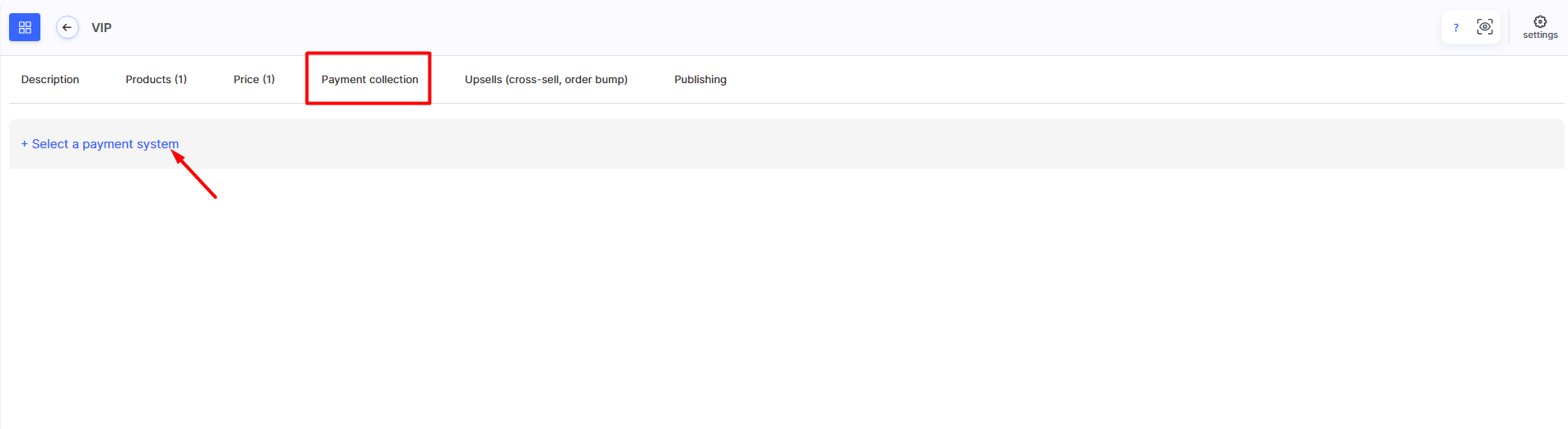
A Fizetések fogadása fülön válaszd ki, hogy melyik fizetési rendszert használod az adott csomaghoz tartozó fizetések fogadására.
Az További értékesítések (keresztértékesítés, kiegészítő ajánlat) fülön egyelőre nem adunk hozzá semmit — ez a kurzus első csomagja, így még nincs mit keresztértékesíteni.
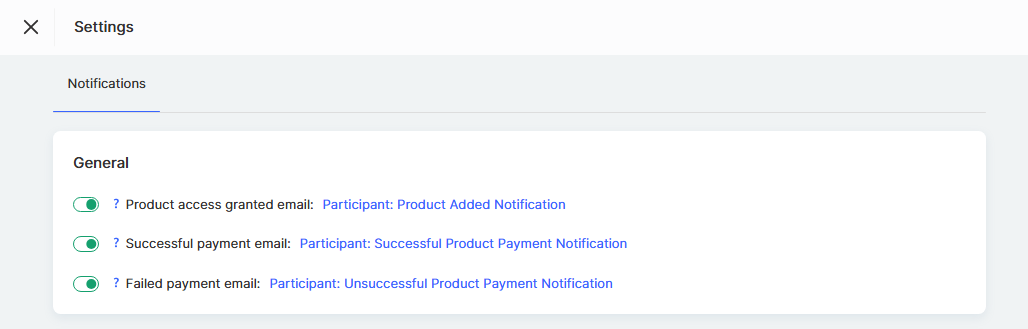
Az automatikus e-maileket, amelyeket a tanulók vásárláskor kapnak — például a sikeres vagy sikertelen fizetésről, illetve a hozzáférés megnyitásáról —, a csomagszerkesztő jobb felső sarkában található külön Beállítások gombbal állíthatod be. Ebben a példában változatlanul és bekapcsolva hagyjuk az alapértelmezett értesítéseket.
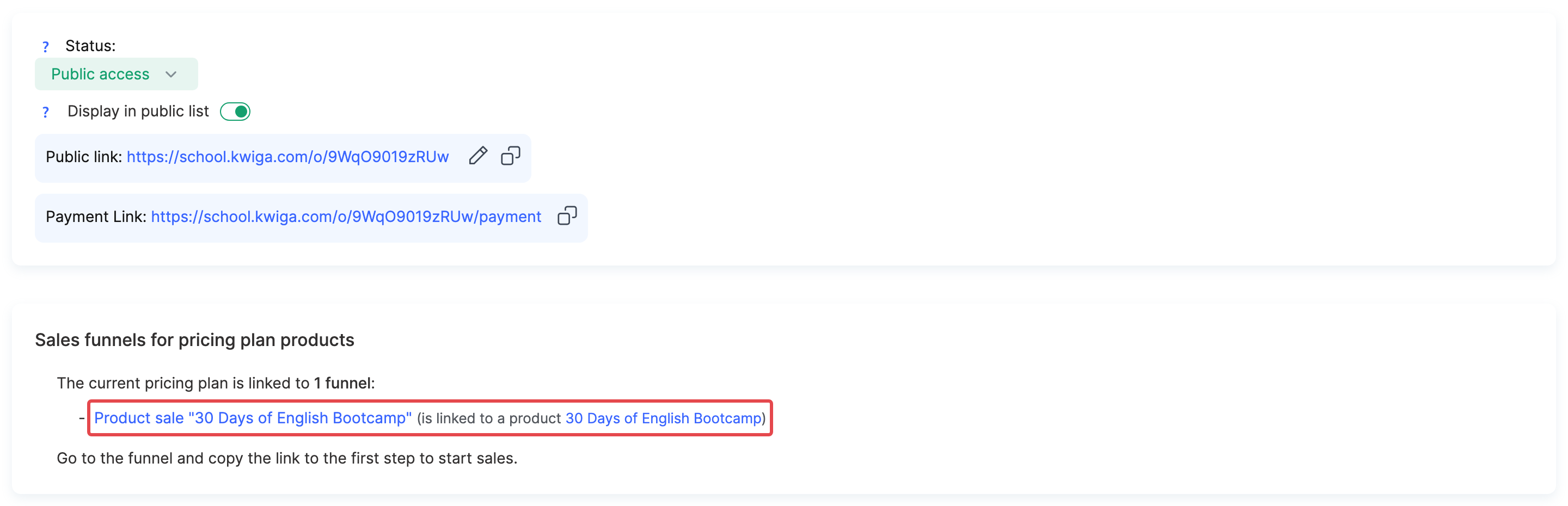
A Közzététel fülön az Értékesítési tölcsérek az árazási csomag termékeihez blokkban látható a kurzus értékesítési tölcsére — ezt a platform automatikusan létrehozza a kurzussal együtt, és a csomag is bekerül bele, amint hozzáadod a kurzust a Termékek fülön. A tölcsér első lépésére mutató hivatkozáson keresztül a tanulók a VIP-csomagot a kurzus többi csomagjával együtt vásárolhatják meg.
Asszisztenssel támogatott csomag beállítása
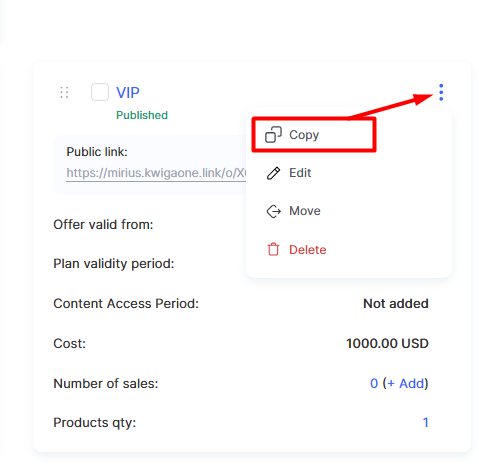
A csomagok listájában lemásolhatsz egy meglévő csomagot. Használd ezt a lehetőséget, és szerkeszd a másolatot — ez gyorsabb, mint egy csomagot az alapoktól létrehozni.
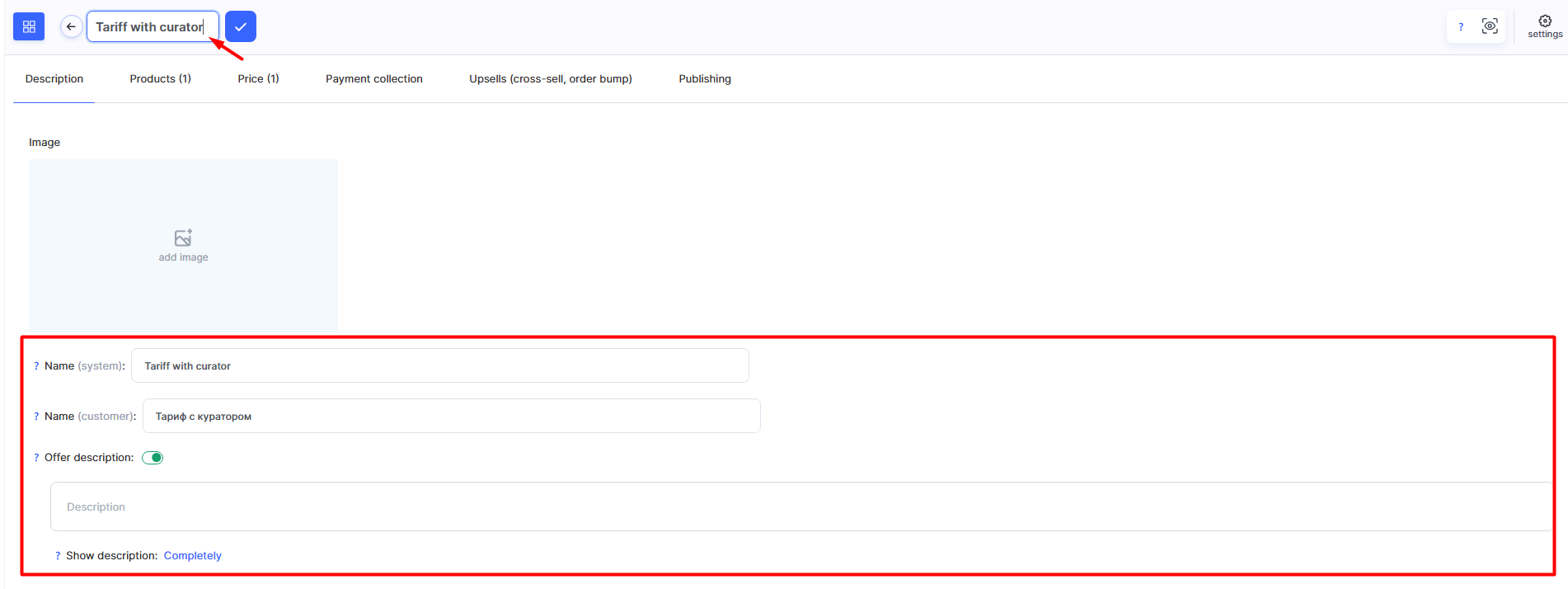
A Leírás fülön módosítsd a nevet „Asszisztenssel támogatott csomag”-ra, és szerkeszd az ajánlat leírását a csomag feltételeinek megfelelően.
A Termékek fülön hagyd változatlanul a tartalomhoz való hozzáférést és a kurzus kezdési dátumát (Hozzáférési időszak — Egy meghatározott dátumtól), és rövidítsd le a hozzáférés időtartamát 6 hónapra.
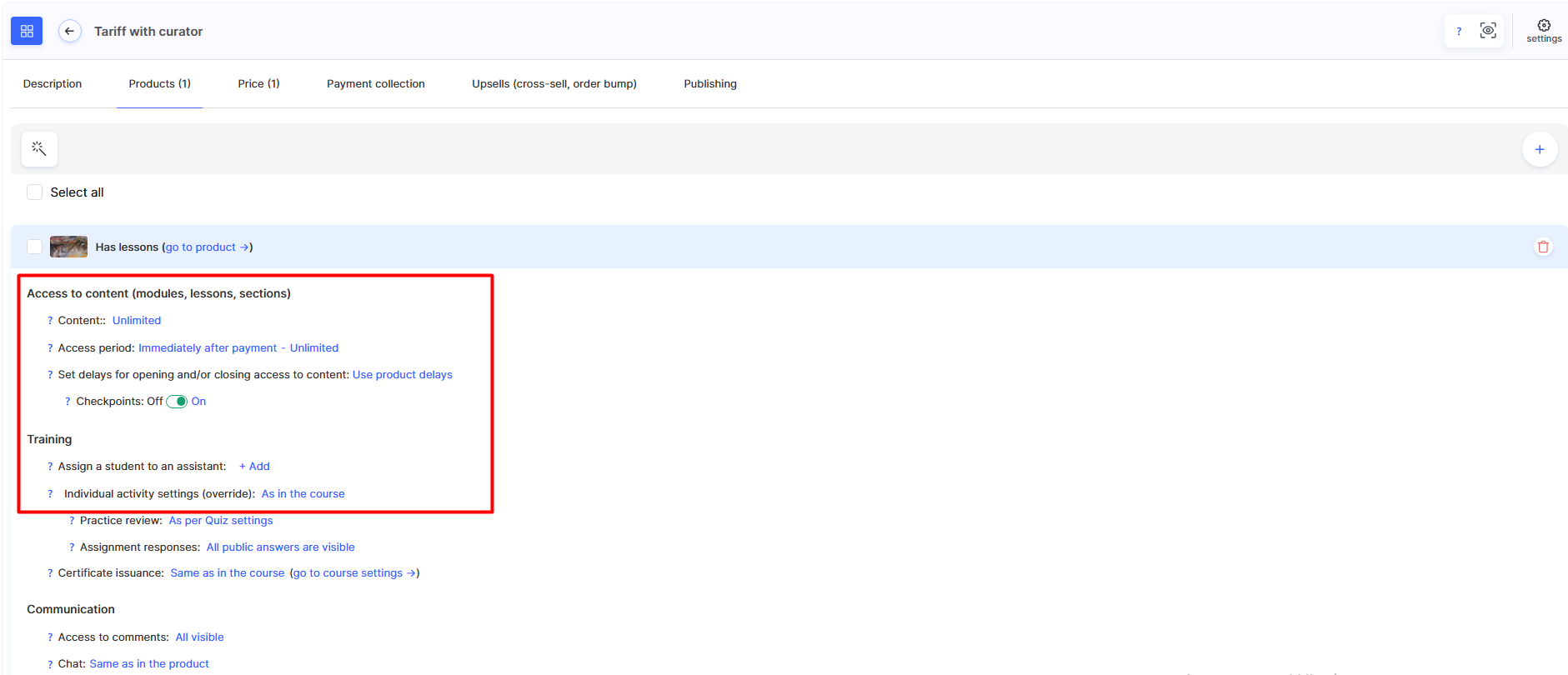
A Képzés blokkban cseréld le a kurzus szerzőjét a kívánt asszisztensre vagy asszisztensekre. Később is kijelölhetsz asszisztenst, de azt javasoljuk, hogy ezt rögtön tedd meg: így a csomagért fizető tanulók automatikusan szét lesznek osztva az asszisztensek között, és nem lesz szükség további lépésekre a részedről.
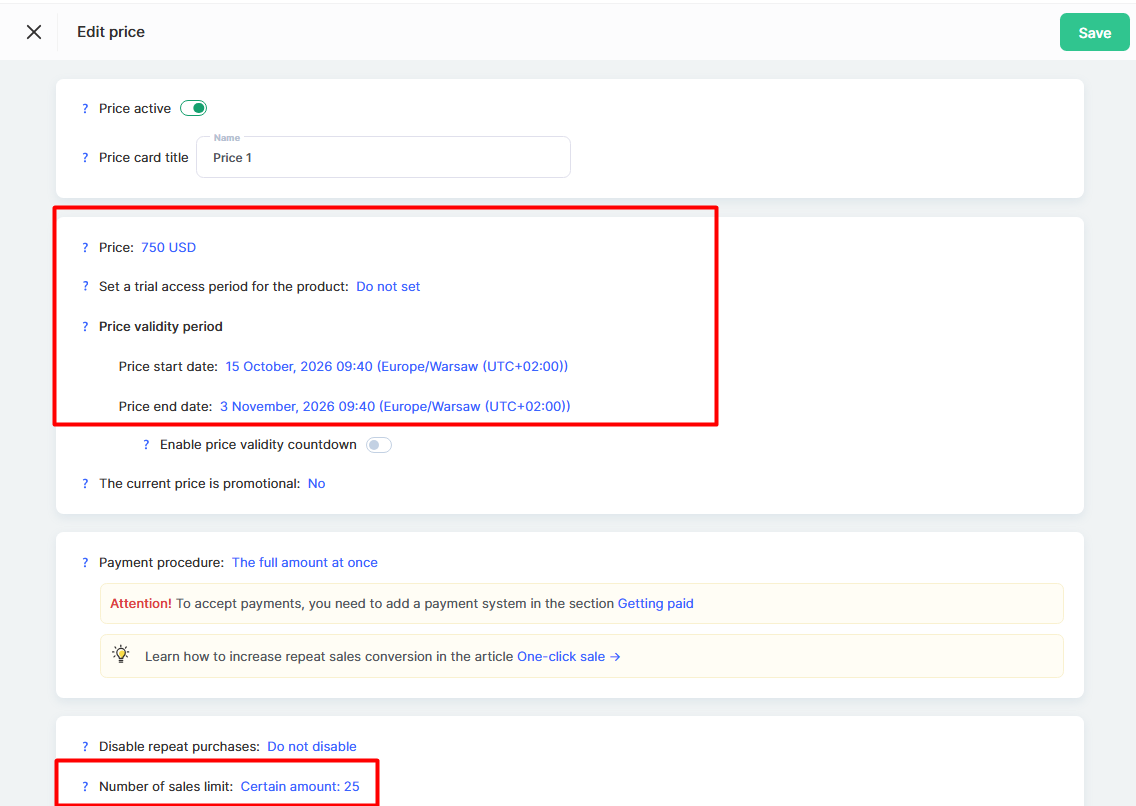
Az Ár fülön állítsd be az asszisztensi támogatással kínált csomaghoz tartozó árat. Az értékesítési korlátot teljesen eltávolíthatod, ha elegendő asszisztens áll rendelkezésre ahhoz, hogy a VIP csomagnál több tanulóval foglalkozzanak.
Önálló haladású csomag beállítása
Ez a csomag azoknak a tanulóknak szól, akik készek a teljes kurzust önállóan elvégezni, asszisztens vagy a kurzus szerzőjének támogatása nélkül. Ezért a három közül ezt a legegyszerűbb beállítani, és általában ennek a legalacsonyabb az ára — a csapatnak nem kell erőforrást fordítania a feladatok ellenőrzésére és a tanulók támogatására.
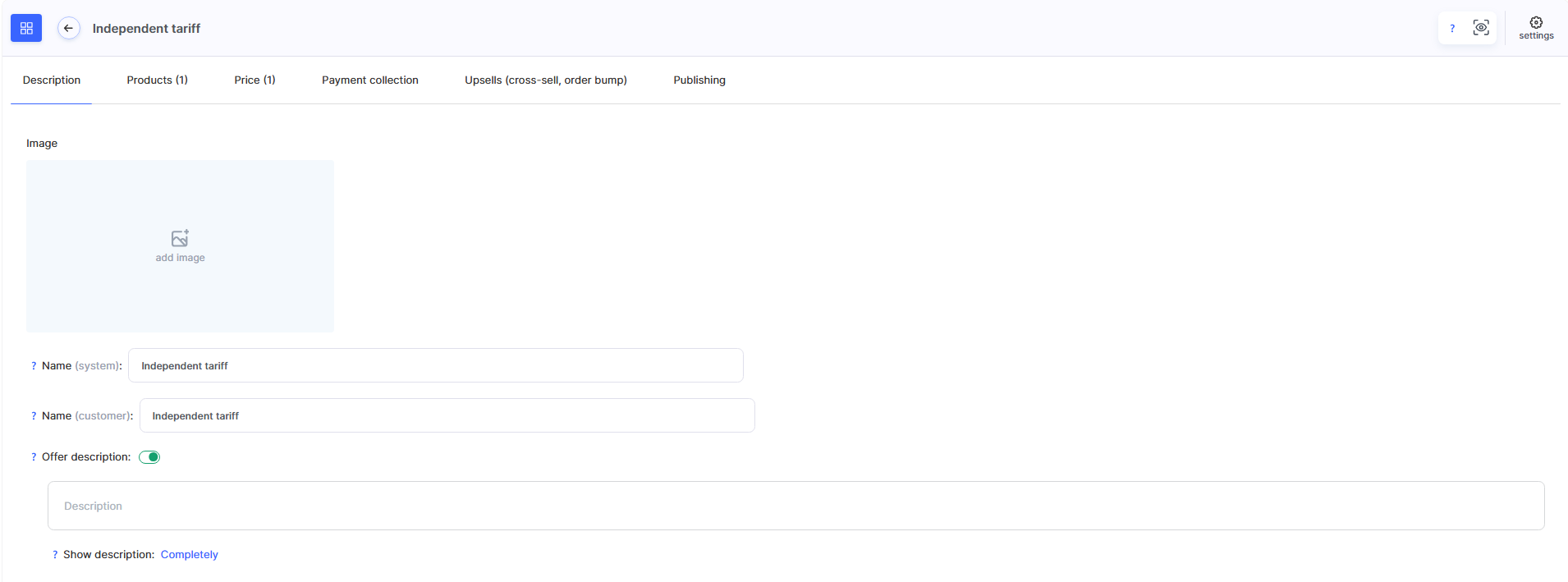
Másolj ismét egy meglévő csomagot, vagy hozz létre egy újat, majd módosítsd a nevét és a leírását ennek a tanulási lehetőségnek megfelelően — például nevezd el a csomagot "Önálló haladás" néven, és írd le, hogy a tanuló asszisztensi támogatás nélkül fér hozzá a kurzus fő anyagaihoz, a feladatok ellenőrzése pedig automatikusan történik.
A Termékek fülön módosítsd a Hozzáférési időszak beállítást erre: Közvetlenül a fizetés után — az előző két csomaggal ellentétben itt nincs értelme a hozzáférést a csoport kezdési dátumához kötni, mivel a tanuló saját tempójában halad, és bármikor elkezdheti a kurzust. Állítsd be, hogy a hozzáférés a megnyitásától számított 3 hónap múlva járjon le — ez általában elegendő idő a kurzus alapprogramjának önálló elvégzéséhez.
A Tartalom mezőben válaszd ezt: Konkrét modulok, leckék, szakaszok és töröld a jelölést azoknak a kiegészítő moduloknak a jelölőnégyzetéből, amelyek csak az asszisztensi támogatással kínált és a VIP csomagot választó tanulók számára maradjanak elérhetők. Így egy kurzuson belül a megvásárolt csomagtól függően eltérő mennyiségű tananyagot tehetsz elérhetővé a tanulóknak anélkül, hogy másolatokat vagy külön programokat kellene létrehoznod.
A Képzés blokkban távolítsd el az asszisztenst — ehhez a csomaghoz egyáltalán nem tartozik asszisztens, mivel a tanuló nem kap személyes támogatást. Ha korábban asszisztenst rendeltél ehhez a csomaghoz (például a VIP csomag másolatának szerkesztésekor), mindenképpen ellenőrizd ezt a mezőt, és kézzel szüntesd meg a hozzárendelést.
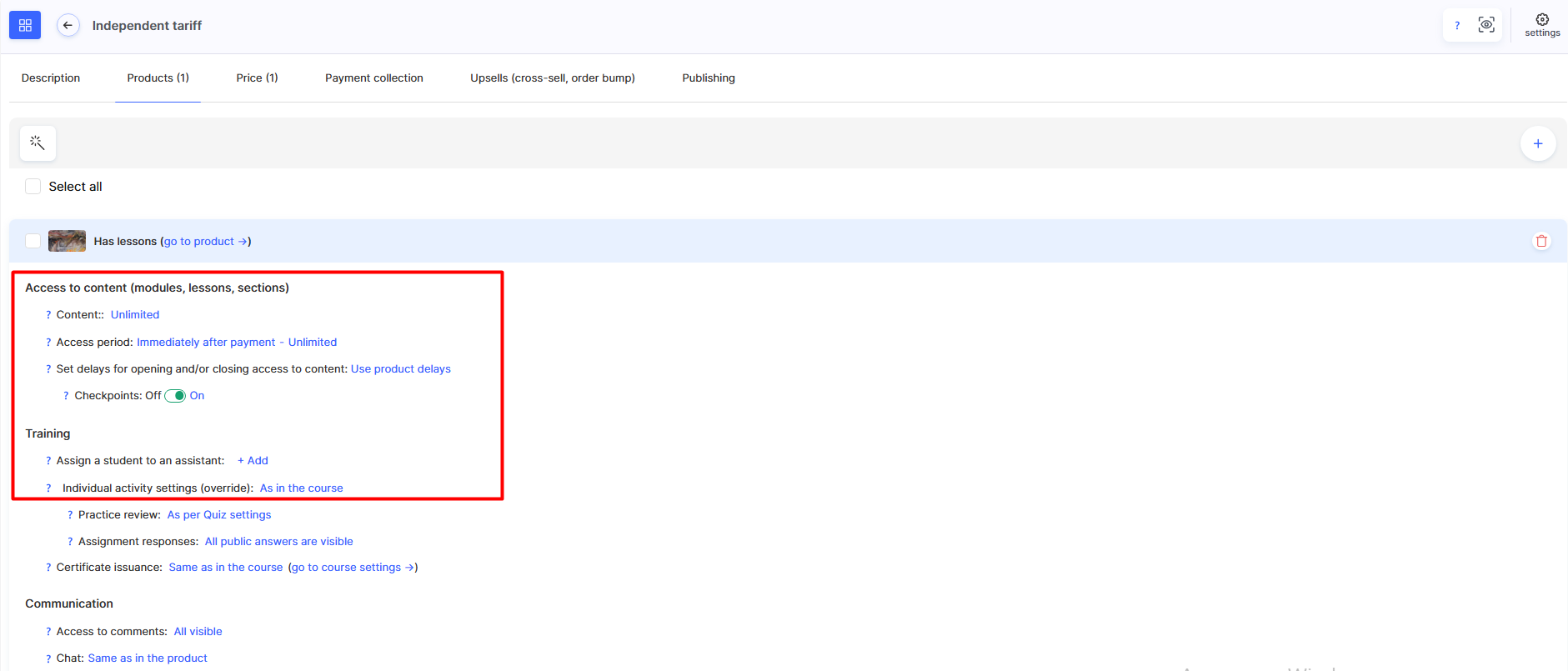
A gyakorlati feladatok ellenőrzését ennél a csomagnál többféleképpen is beállíthatod. Ha a feladatok egyszerűek, és nincs szükség asszisztensre, válaszd az Automatikus ellenőrzés lehetőséget a Gyakorlati feladatok ellenőrzése: mezőben — így az eredmény azonnal beszámításra kerül, még akkor is, ha magánál a tesztnél kötelező asszisztensi ellenőrzés van beállítva.
Ha a kurzus gyakorlati része a támogatásra épül, és asszisztens nélkül nincs értelme, használd az egyéni tevékenységbeállításokat (felülírás), és válaszd ezt: Összes gyakorlati feladat letiltása, a többi tartalmat pedig hagyd változatlanul — a tanulók továbbra is hozzáférnek az elméleti anyaghoz, míg a feladatok és az ellenőrzőpontok rejtve maradnak. Létezik egy köztes megoldás is — az Egyéni beállítások (felülírás), amely lehetővé teszi, hogy kézzel csak az automatikus pontozású egyszerű teszteket tartsd meg, és eltávolítsd az asszisztensi ellenőrzést igénylő összetettebb feladatokat.
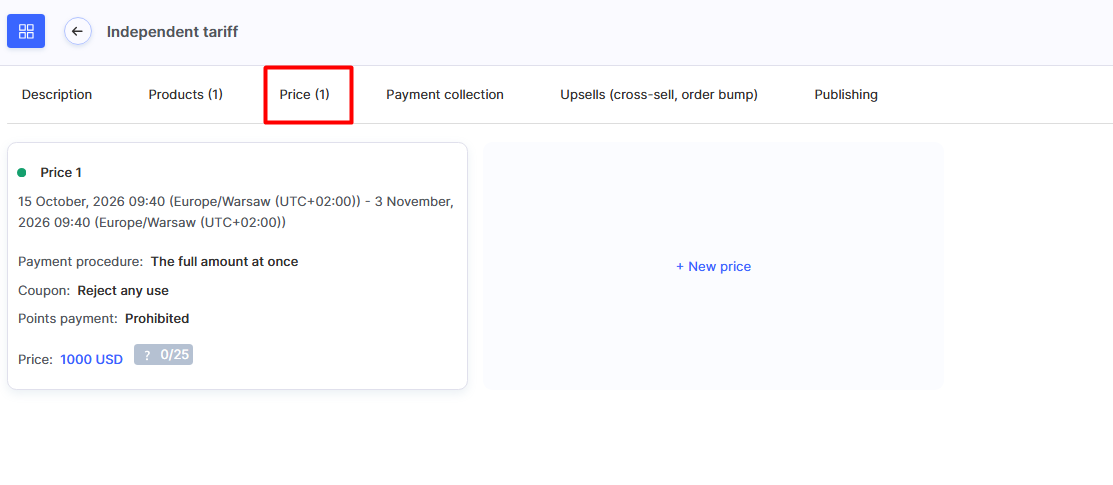
A beállítás befejezéséhez add meg az árat az Ár fülön, és hagyd az Ár érvényességi ideje beállítást korlátlanul — a VIP csomaggal és az asszisztensi támogatással kínált csomaggal ellentétben itt az értékesítés nincs időben korlátozva.
A megjelenés ellenőrzése
Annak ellenőrzéséhez, hogy a csomagok hogyan jelennek meg a tanulóknak, nyisd meg a kurzus oldalát egy másik böngészőben anélkül, hogy bejelentkeznél a platformra — ez a termék rendszerben létrehozott értékesítési tölcsérének első lépése, amelyhez alapértelmezés szerint mindhárom újonnan létrehozott csomag kapcsolódik. Kattints a Hozzáférés megszerzése gombra — ez a tölcsér következő lépéséhez, a rendelési űrlaphoz vezet, ahol egy oldal nyílik meg, amelyen mindhárom csomag közül lehet választani. Itt hasonlítja össze a tanuló a csomagokat, és választja ki a megfelelőt.
Ha módosítani szeretné az ezen az oldalon a csomag teljes leírásának kibontása előtt megjelenő szöveget, lépjen vissza a csomag Leírás lapjára, és használja a Először a rövid változat módot a kívánt karakterszámmal. Az oldal megjelenésének – az elrendezésnek, a csomagok sorrendjének és a kártyáknak – a testreszabásáról ebben a cikkben olvashat: A Megrendelőlap lépés.
Ha a tanulónak nem mindhárom csomagot szeretné egyszerre megjeleníteni, hanem csak egyet – például a hirdetések forgalmát közvetlenül a VIP-csomag fizetési oldalára irányítaná, kihagyva a kurzus oldalát és a csomagok közötti választást –, erre a rendszertölcsér nem alkalmas, mert a megrendelőlapja mindig az összes hozzákapcsolt csomagot megjeleníti. Ebben az esetben használja a Árazási csomaghoz tartozó tölcsér létrehozása gombot a csomag Közzététel lapján. A platform külön tölcsért hoz létre ehhez a csomaghoz, saját megrendelőlappal, amely csak ezt a csomagot jeleníti meg. Nyissa meg az új tölcsért, és másolja ki az első lépésére mutató hivatkozást – ezt felhasználhatja hirdetésekben, e-mail-kampányokban vagy egy külső céloldal gombjain. A csomaghoz tartozó tölcsér első lépésének hivatkozása megegyezik a csomag nyilvános hivatkozásával. Egy csomaghoz csak egy tölcsér tartozhat.
Megjegyzés: ha azt szeretné, hogy a kapcsolatok adatai a fizetés után automatikusan átkerüljenek a SendPulse vagy a GetResponse rendszerébe, ezt nem a csomagban, hanem az értékesítési tölcsér beállításainak Automatizálások lapján kell beállítani – függetlenül attól, hogy rendszertölcsérről vagy egy külön csomagtölcsérről van szó. További információt ebben a cikkben talál: Értékesítési tölcsérek: mik ezek és hogyan működnek.
Gyakori kérdések
Másolatot kell készítenem a kurzusról, ha a különböző csomagokban eltérő leckék érhetők el?
Nem. Az összes csomagot egyetlen kurzuson belül kell beállítani: a „Tartalom” mezőben a „Meghatározott modulok, leckék, szakaszok” lehetőséggel állítható be, hogy az egyes csomagok mennyi tartalmat foglaljanak magukban.
Így a kurzus könnyebben kezelhető, és a tanuló haladása automatikusan mentésre kerül, amikor csomagot vált.
Befolyásolja az ár érvényességi ideje, hogy meddig férhetsz hozzá a kurzushoz?
Nem. Az „Ár érvényességi ideje” határozza meg, hogy a csomag mikor vásárolható meg. A hozzáférési időszakot külön, a „Termékek” fül „Hozzáférési időszak” szakaszában lehet beállítani – ezek a beállítások egymástól függetlenek.
Hogyan rendelhetek asszisztenst a feladatok értékeléséhez, ha a különböző csomagokhoz különböző asszisztensek tartoznak?
A kvíz beállításaiban tedd kötelezővé az asszisztensi ellenőrzést, de ne rendelj konkrét asszisztenst a kvízhez. Rendelj asszisztenst a csomaghoz a „Termékek” lap „Képzés” részében. A csomaghoz tartozó tanulók ezután automatikusan asszisztensekhez lesznek rendelve.
Mit kell ellenőrizni, ha egy asszisztens nélküli csomagot egy asszisztenssel rendelkező csomagból másoltak?
Az asszisztens mező a „Tanulás” szakaszban. Ha már van asszisztens a csomaghoz rendelve – például ha a VIP-csomag másolatát szerkeszted –, távolítsd el a hozzárendelést manuálisan.
Hogyan nézhetem meg, hogyan látják a tanulók a csomaglehetőségeket?
Nyisd meg a kurzus oldalát egy másik böngészőben anélkül, hogy bejelentkeznél a platformra, és kattints a „Hozzáférés kérése” gombra. Megnyílik a megrendelőlap a kurzushoz kapcsolódó összes csomaggal.
Megjeleníthetek csak egy csomagot a hirdetésben anélkül, hogy az összes csomag közül lehetne választani?
Igen, de nem a kurzusértékesítési tölcséren keresztül: annak megrendelőlapja mindig az összes hozzá kapcsolt csomagot megjeleníti. A kívánt csomag „Közzététel” lapján kattintson a „Csomagértékesítési tölcsér létrehozása” gombra – annak megrendelőlapján csak az adott csomag jelenik meg.
A csomagértékesítési tölcsér első lépésére mutató hivatkozás megegyezik a csomag nyilvános hivatkozásával. Egy csomaghoz csak egy csomagértékesítési tölcsér tartozhat.
Hol állíthatom be, hogy a kapcsolatok fizetés után átkerüljenek a SendPulse vagy a GetResponse rendszerébe?
Nem a csomagban, hanem az értékesítési tölcsér beállításainál, az "Automatizálások" lapon. Ez mind a kurzushoz, mind a külön csomaghoz tartozó értékesítési tölcsér esetében működik.
Köszönjük a visszajelzést!
Köszönjük! Javítjuk a cikket. Most van szüksége válaszra? Írás az ügyfélszolgálatnak