
Hogyan kezdj el értékesíteni a Kwiga platformon: díjcsomag létrehozása
Lépésről lépésre bemutatjuk, hogyan hozhatsz létre díjcsomagot a KWIGA platformon: leírás és elnevezés, termékek és hozzáférési feltételek, árak és érvényességi időszakok, promóciók és újraindítások, fizetési folyamat, fizetési rendszerek, felülértékesítés, tanulóknak küldött e-mailek és a díjcsomag közzététele értékesítési tölcséren keresztül.
Általános információk a KWIGA-n történő értékesítésről
A platformon többféleképpen értékesíthetsz kurzusokat: korlátlan számú díjcsomagot hozhatsz létre (például eladhatsz egy kurzust részenként, kínálhatsz előfizetéses hozzáférést, vagy meghatározhatsz különleges feltételeket az egyes csomagokhoz), valamint egyéni feltételeket kínálhatsz egy adott tanulónak.
Ebben a cikkben bemutatjuk, hogyan hozhatsz létre egy hagyományos díjcsomagot.
Díjcsomag létrehozása
Kétféleképpen hozhatsz létre díjcsomagot — válaszd a számodra legmegfelelőbb módszert.
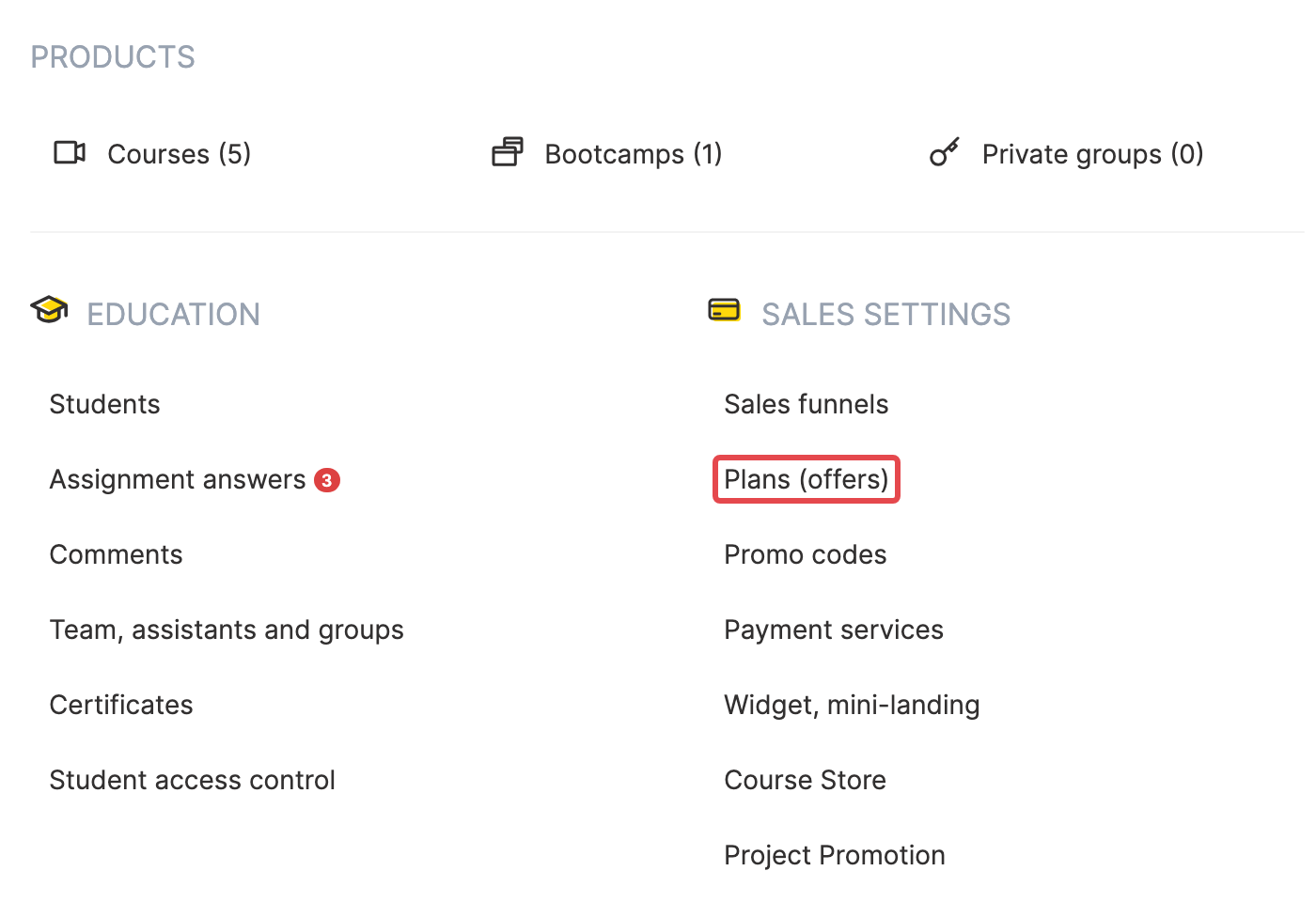
Az első lehetőség a felső Kurzusok menün keresztül érhető el. Nyisd meg, majd az Értékesítési beállítások blokkban válaszd a következőt: Díjcsomagok (ajánlatok).
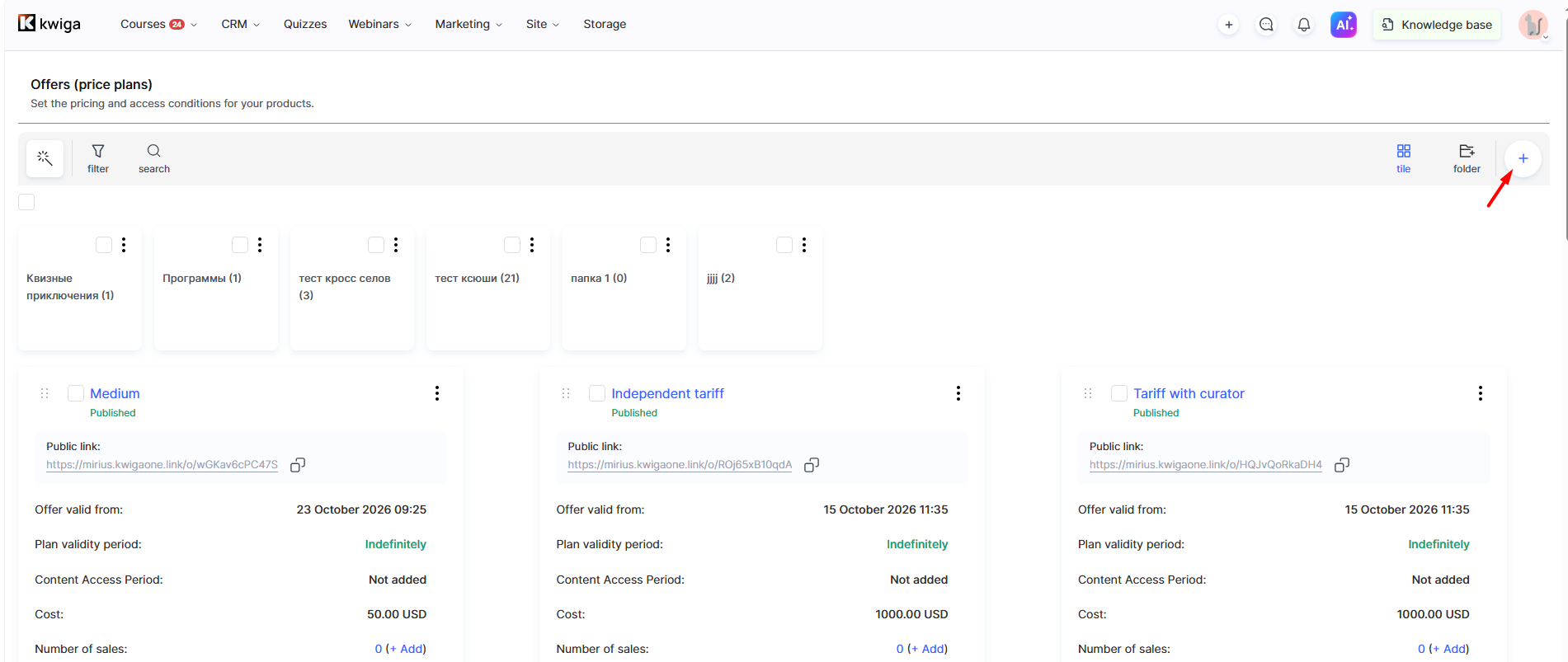
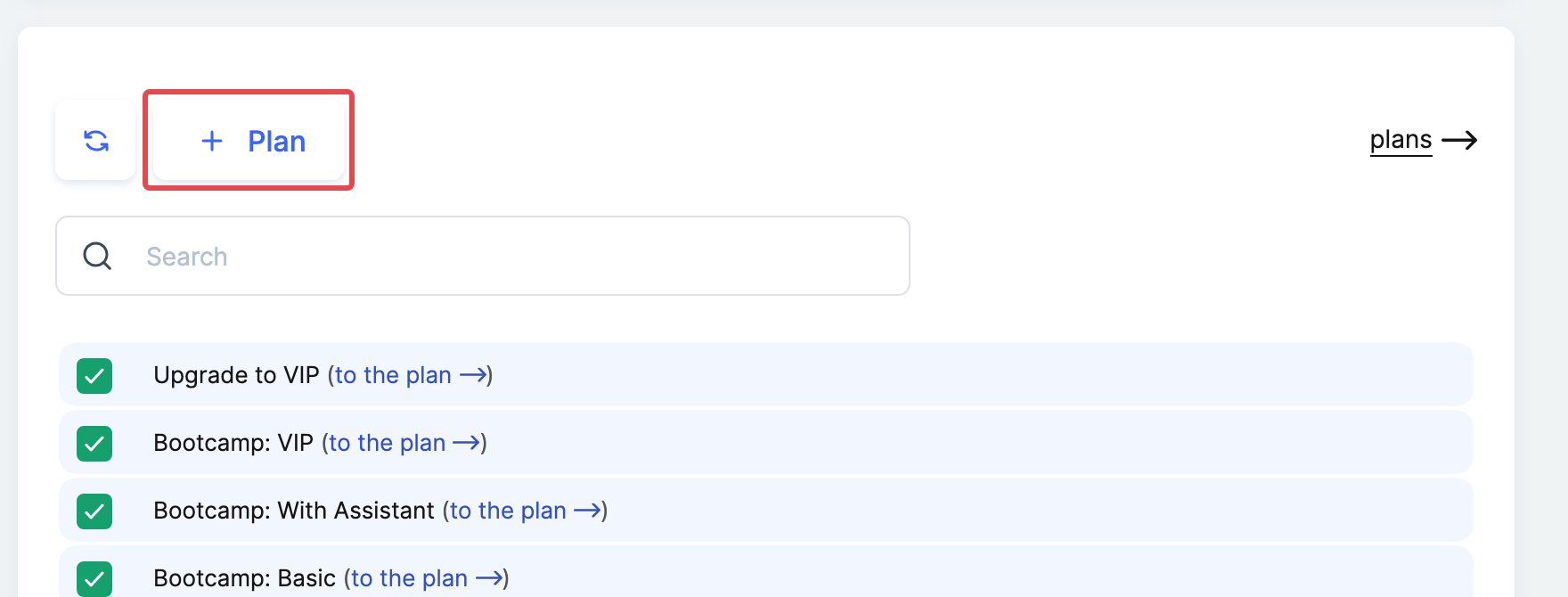
Megjelenik a platformon már létező összes díjcsomag listája, függetlenül attól, hogy melyik termékhez kapcsolódnak. Új díjcsomag létrehozásához kattints a + gombra a jobb felső sarokban.
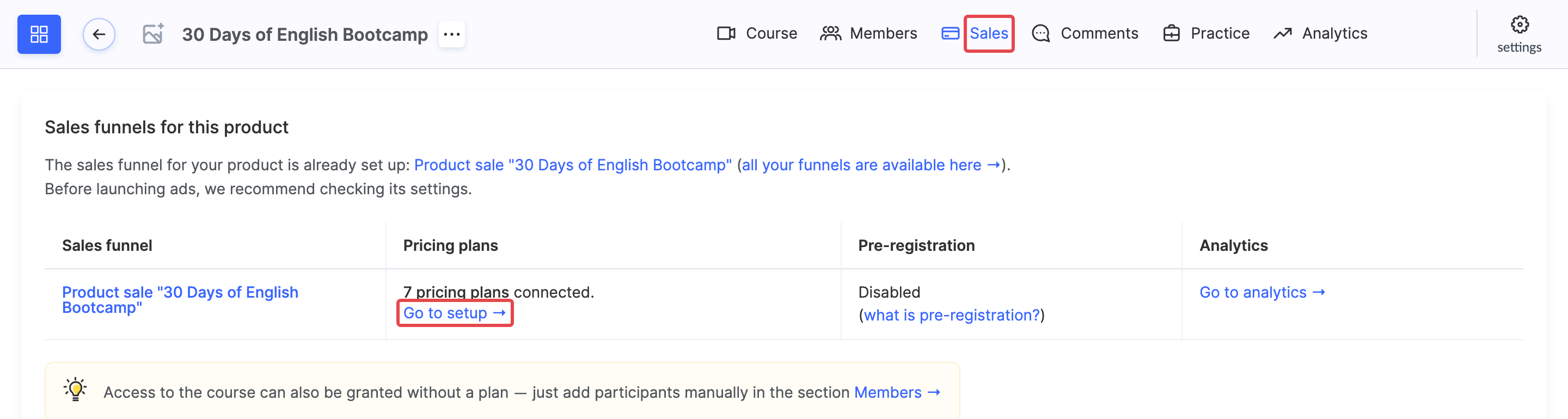
A második lehetőség a kurzus adatlapjáról érhető el. Nyisd meg a kurzust, és lépj az Értékesítés menübe. Az Értékesítési tölcsérek ehhez a termékhez blokkban láthatod a kurzus értékesítési tölcsérét — ezt a platform automatikusan létrehozza a kurzussal együtt.
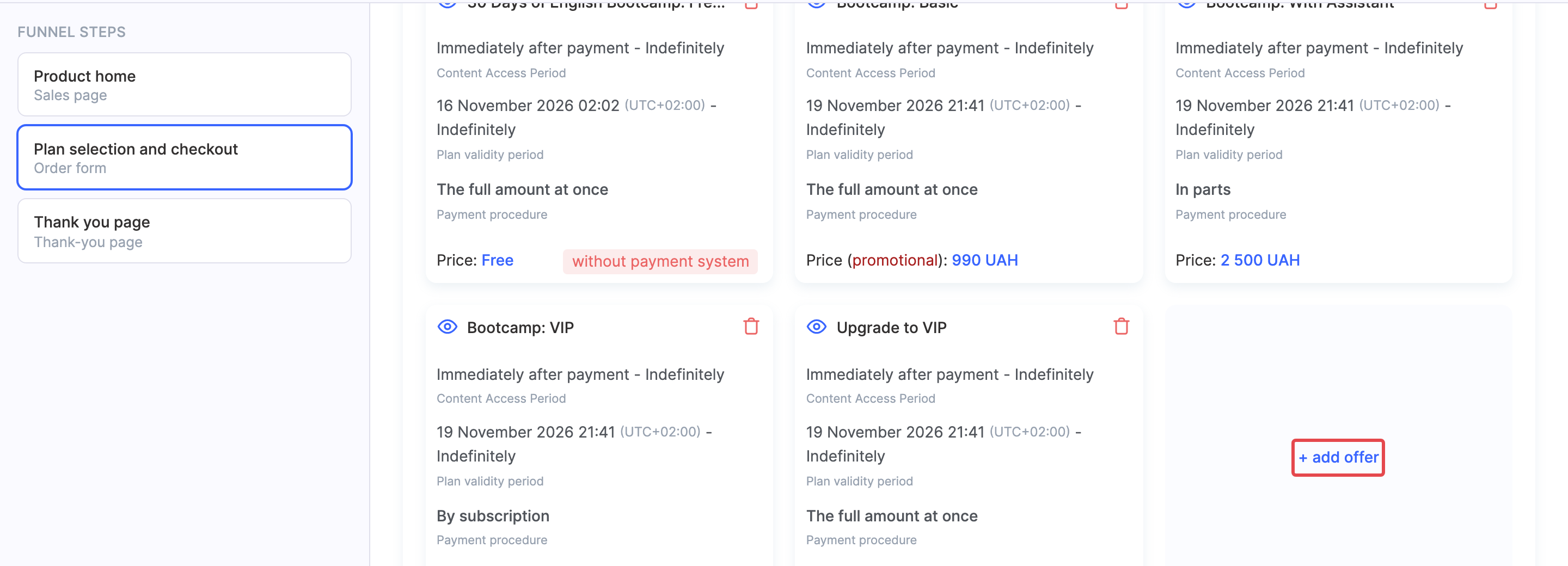
A tölcsér sorában, a Díjcsomagok oszlopban kattints a következőre: Tovább a beállításhoz (ha a kurzusnak még nincsenek díjcsomagjai, kattints a következőre: Tovább az összekapcsoláshoz). Megnyílik a Díjcsomag kiválasztása és fizetés tölcsérlépés (típusa: „Megrendelőlap”), benne a Kapcsolódó ajánlatok blokkal. Kattints a következőre: + ajánlat hozzáadása, majd a megnyíló listában kattints erre: + Díjcsomag: a díjcsomag létrehozására szolgáló űrlap új lapon nyílik meg, és a kurzus már kapcsolódni fog az új díjcsomaghoz.
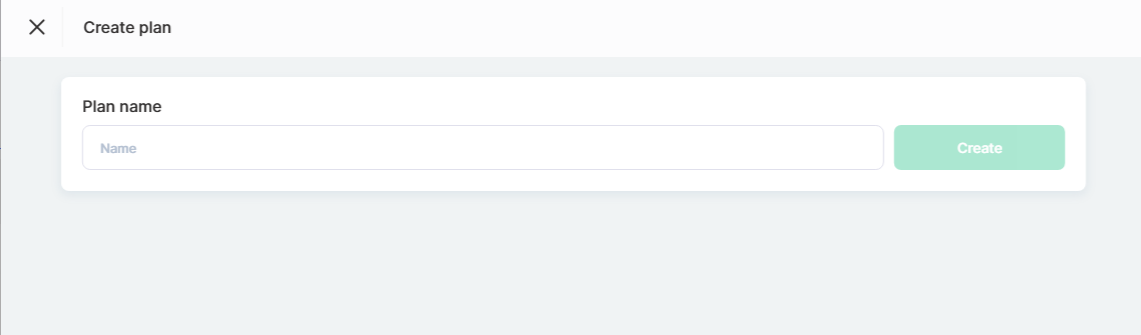
A megnyíló ablakban add meg a díjcsomag nevét, majd kattints a következőre: Létrehozás.
A platform azonnal megnyitja a díjcsomag szerkesztőjét, amelynek több lapján konfigurálhatod az összes beállítást: a leírást, a termékeket, az árat, a fizetési módot, a kiegészítő ajánlatokat és a közzétételt.
A díjcsomag leírása és neve
A Leírás lapon feltölthetsz egy képet a díjcsomaghoz, és két nevet adhatsz meg: Név (rendszer) — ez csak Önnek látható az adminisztrációs felületen és a jelentésekben, valamint Név (vásárló) — ezt látja a tanuló az e-mailekben, a fizetési oldalon és a személyes fiókjában. Alapértelmezés szerint mindkét mező ugyanazt a nevet tartalmazza; a vásárlóknak megjelenő nevet módosíthatja, hogy számukra egyértelműbb legyen.
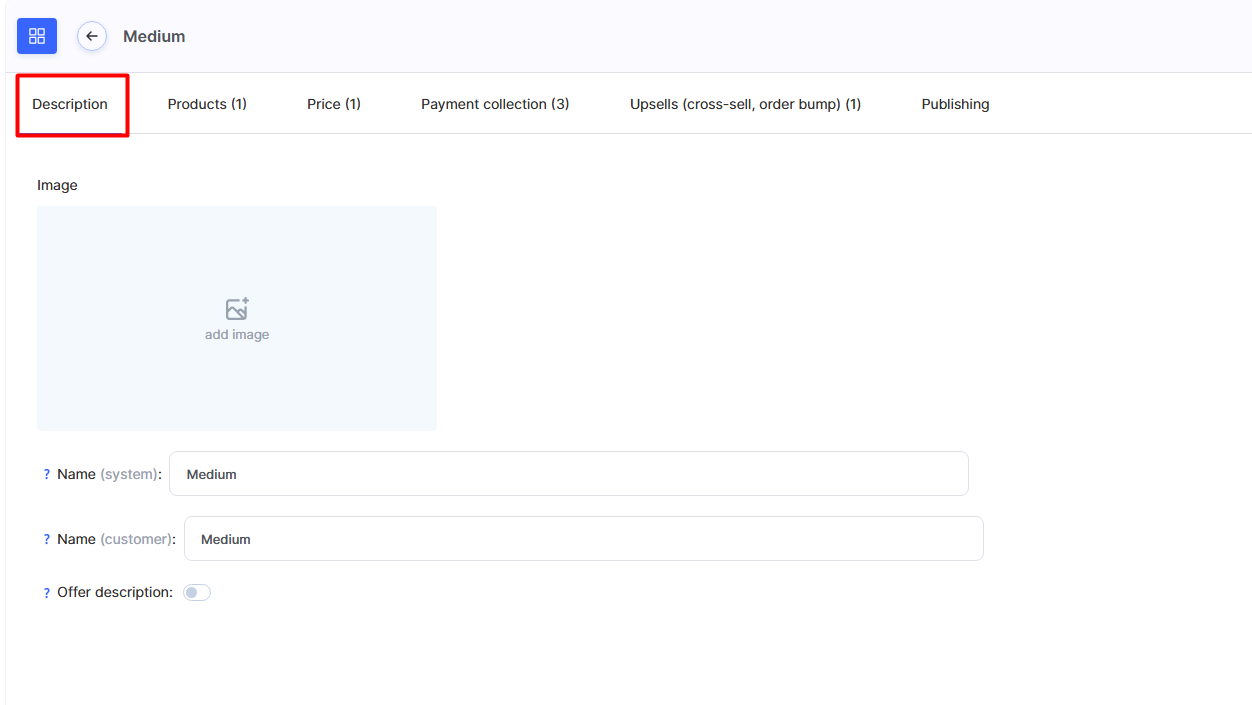
Szükség esetén kapcsolja be az Ajánlat leírása: kapcsolót, és adjon meg egy szöveget, amely pontosan elmagyarázza a tanulónak, mit kap a vásárlással: mely anyagokhoz, mennyi ideig férhet hozzá, és milyen egyéb fontos tudnivalók vannak.
A Leírás megjelenítése: mezőben válassza ki, hogy a teljes szöveg jelenjen meg, vagy először csak egy kibővíthető, rövidített változat, és állítsa be a látható rész karakterszámát.
Milyen termékeket tartalmaz a csomag, és milyen feltételekkel biztosít hozzáférést
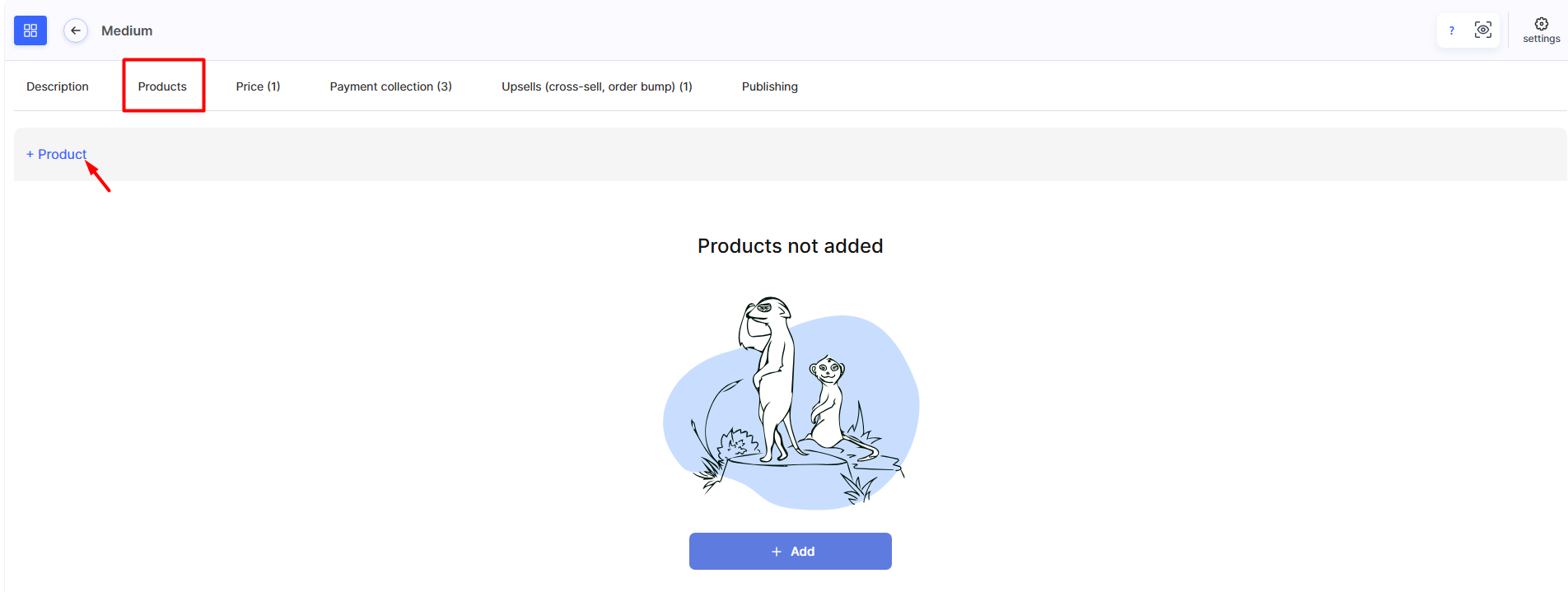
A Termékek fülön hozzáadhat egy vagy több terméket, amelyekhez ez a csomag hozzáférést biztosít.
Hozzáférés a tartalomhoz (modulok, leckék, szakaszok)
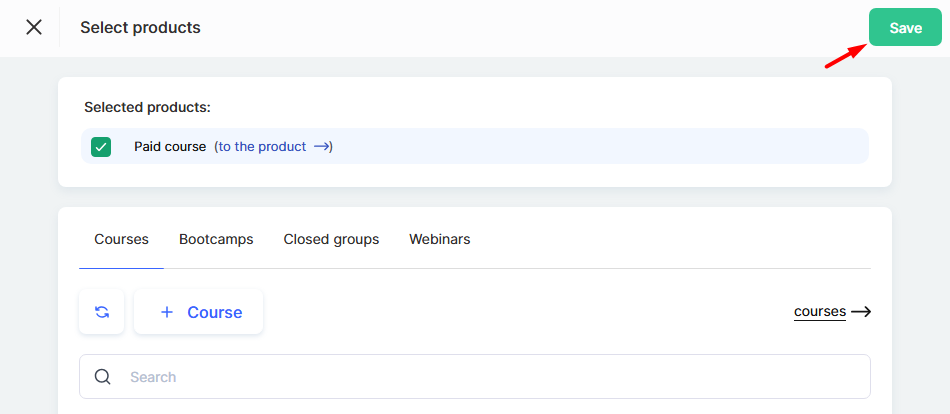
Tartalom: Alapértelmezés szerint a tanuló a termék teljes tartalmához hozzáfér — ez a Korlátlan lehetőség. Ha a Meghatározott modulok, leckék, szakaszoklehetőséget választja, megnyílnak a láthatósági beállítások, ahol kiválaszthatja a kurzus e csomagban szereplő elemeit.
Például ha a kurzus 10 modulból áll, és az Alap csomagnak csak az első 3-hoz kell hozzáférést biztosítania, akkor pontosan ezeket a modulokat válassza ki a listában.
Bekapcsolhatja a következő lehetőséget is: Új modulok, leckék és szakaszok automatikus elérhetővé tétele, így a lehetőség bekapcsolása után a kurzushoz adott összes új modul, lecke és szakasz automatikusan elérhetővé válik a csomagon keresztül hozzáférést szerző vásárlók számára.
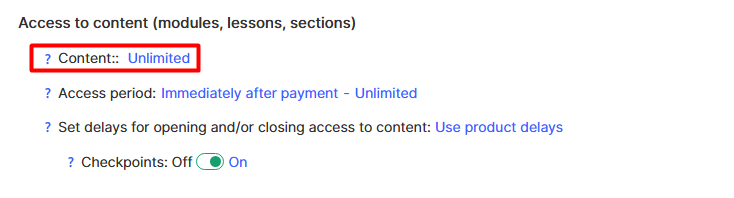
A hozzáférési időszak határozza meg, hogy mikor kezdődik és mikor ér véget a hozzáférés a termék anyagaihoz.
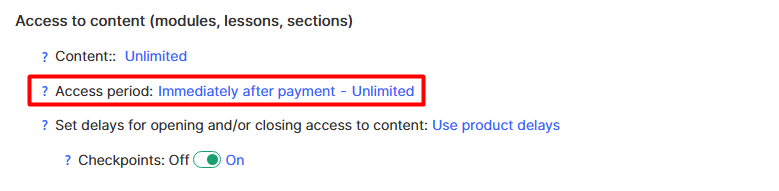
Hozzáférés kezdete:
Közvetlenül a fizetés után azt jelenti, hogy minden tanuló hozzáférése egyénileg, a fizetés pillanatában kezdődik.
Egy adott dátumtól lehetővé teszi egy pontos dátum, időpont és időzóna beállítását — a hozzáférés minden tanuló számára egyszerre nyílik meg.
N nappal/hónappal a fizetés után a fizetés után késleltetve, minden tanuló számára egyénileg nyitja meg a hozzáférést.
A hét egy adott napján a vásárlás hetét követő hét kiválasztott napján nyitja meg a hozzáférést: például ha a hétfőt választja ki, és a vásárlás az aktuális hét hétfőjén történik, a hozzáférés csak a következő hétfőn nyílik meg.
Hozzáférés vége:
Korlátlan azt jelenti, hogy a tartalomhoz való hozzáférés időben nem korlátozott; előfizetés esetén azonban a hozzáférés csak a kifizetett időszakra érvényes, és ha a következő befizetés nem érkezik meg, a hozzáférés automatikusan letiltásra kerül.
Egy adott dátumig lehetővé teszi a hozzáférés lezárásának pontos dátumát, időpontját és időzónáját megadni.
N nap/hónap a hozzáférés megnyitásától automatikusan lezárja a hozzáférést, miután a megnyitása óta eltelt a megadott időszak, így minden tanulónak saját lejárati dátuma van.
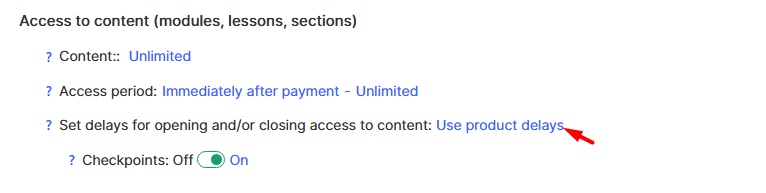
Állítsa be a tartalomhoz való hozzáférés megnyitásának és/vagy lezárásának késleltetését: — itt beállíthatja a csomag saját késleltetéseit, teljesen megszüntetheti őket, vagy felülírhatja a termékben megadottakat.
Alapértelmezés szerint, a Termék késleltetéseinek használata opció érvényes, és a késleltetések a termék beállításaiból származnak.
Összes késleltetés megszüntetése eltávolítja a termékhez beállított összes késleltetést. Késleltetések beállítása/felülírása lehetővé teszi a csomag saját késleltetéseinek beállítását — a termék késleltetései ilyenkor nem érvényesek azokra a tanulókra, akik ezen a csomagon keresztül kaptak hozzáférést.
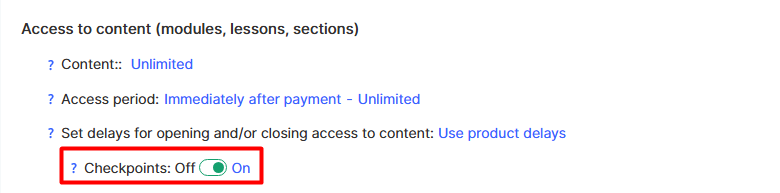
Az ellenőrzőpontok segítségével szabályozhatja, hogyan haladnak a tanulók a kurzusban, és biztosíthatja, hogy lépésről lépésre sajátítsák el a tananyagot. Ha minden anyaghoz hozzáférést szeretne adni a gyakorlati feladatok és tesztek teljesítésétől függetlenül, kapcsolja ki ezt az opciót a csomagban.
Képzés: asszisztensek, gyakorlati feladatok, tanúsítvány
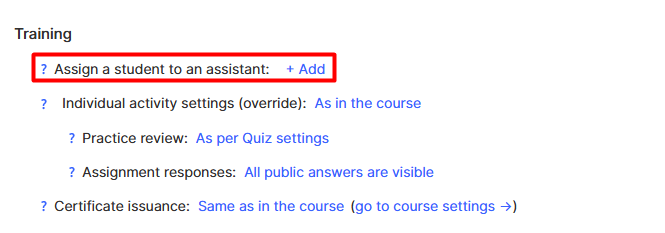
A Tanuló hozzárendelése asszisztenshez: mezőben a csomag tanulóit egy vagy több konkrét asszisztenshez kapcsolhatja, hogy az elosztásuk automatikusan történjen. Az Asszisztensek csoportba azok a felhasználók tartoznak, akik egy Asszisztens jogosultsággal rendelkező hozzáférési csoporthoz kapcsolódnak — akár általában a termékekhez, akár külön-külön. Az asszisztensek moderálhatják és támogathatják a résztvevőket: kezelhetik a termék csevegését, ellenőrizhetik a feladatokat és teszteket, valamint moderálhatják a hozzászólásokat.
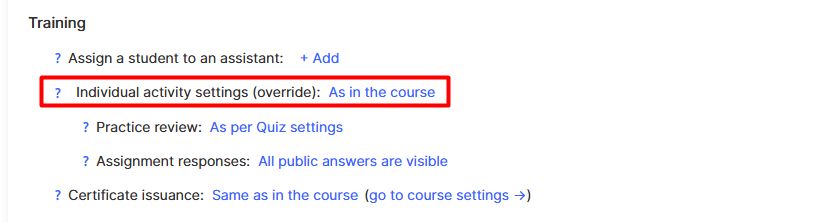
Egyedi tevékenységbeállítások (felülírás) lehetővé teszi a résztvevők hozzáférési módjának kiválasztását.
A kurzussal megegyező (alapértelmezett) azt jelenti, hogy a tanuló a kurzus leckéinek és szakaszainak beállításai szerint hozzáfér minden látható tartalomhoz és gyakorlati feladathoz.
Összes gyakorlati feladat megszüntetése, a többi tartalom változatlanul hagyásával, megőrzi a hozzáférést az elméleti tartalomhoz, de elrejti vagy megszünteti az összes gyakorlati feladatot és ellenőrzőpontot. Egyedi beállítások (felülírás) lehetővé teszi annak kézi kiválasztását, hogy egy adott leckében vagy szakaszban mely tevékenységek — tartalmak és gyakorlati feladatok — legyenek láthatók.
Figyelem! Ha egy résztvevő több, eltérő beállítású csomagon keresztül kapott hozzáférést, a láthatóság élvez elsőbbséget: ha egy tevékenység az egyik csomagban rejtett, a másikban pedig elérhető, a tanuló hozzáférhet.
Gyakorlati feladatok ellenőrzése: lehetővé teszi a kitöltött feladatok jóváhagyására vonatkozó, közvetlenül a tesztben megadott beállítások felülírását.
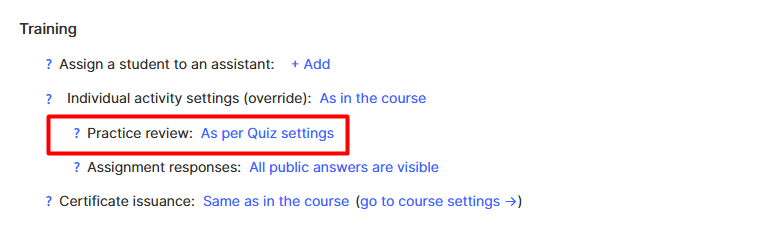
A teszt beállításaiban megadottak szerint azt jelenti, hogy a teszt saját beállításai érvényesek.
Automatikus ellenőrzés bekapcsolja az automatikus jóváhagyást a csomag tanulói számára, akkor is, ha a teszt kötelező asszisztensi ellenőrzést ír elő — a teszt 0% helyes válasz esetén is teljesítettnek számít.
Kötelező asszisztensi ellenőrzés ezzel szemben asszisztensi ellenőrzést igényel akkor is, ha a kvízben engedélyezve van az automatikus jóváhagyás.
Feladatmegoldások: meghatározzák a tanulók nyilvános válaszainak láthatóságát.
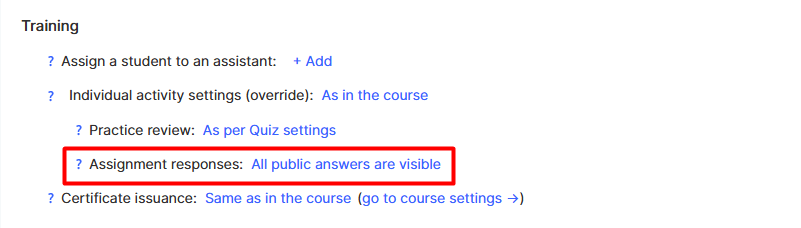
Minden nyilvános válasz látható lehetővé teszi, hogy a tanuló eldöntse, válasza csak az asszisztens vagy a kurzus összes bejelentkezett résztvevője számára legyen látható.
Az aktuális ajánlat résztvevőinek nyilvános válaszai láthatók csak azoknak a nyilvános válaszait jeleníti meg, akik ugyanazon a konstrukción keresztül kaptak hozzáférést.
Nincs hozzáférés a nyilvános válaszokhoz elrejti az összes nyilvános választ — a tanuló csak az asszisztensnek írhat privát választ.
Tanúsítvány kiállítása: lehetővé teszi a tanúsítvány kiállításának beállítását az aktuális konstrukcióhoz.
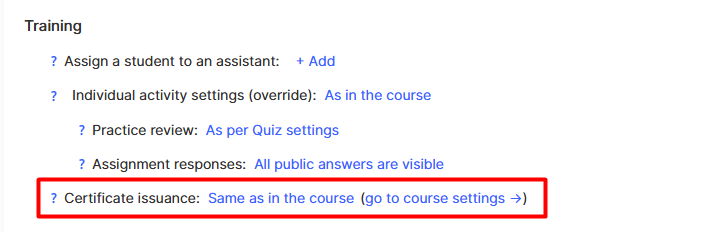
A kurzus beállításai szerint azt jelenti, hogy a tanúsítvány kiállítása a kurzus beállításai szerint történik.
Ne legyen kiállítva azt jelenti, hogy a konstrukció tanulói akkor sem kapnak tanúsítványt, ha az fel van töltve a kurzushoz.
Felülbírálás lehetővé teszi magának a tanúsítványnak és a kiküldési beállításainak a módosítását.
Kommunikáció: hozzáférés a hozzászólásokhoz
Hozzáférés a hozzászólásokhoz meghatározza, hogy a konstrukció tanulói mely hozzászólásokat látják.
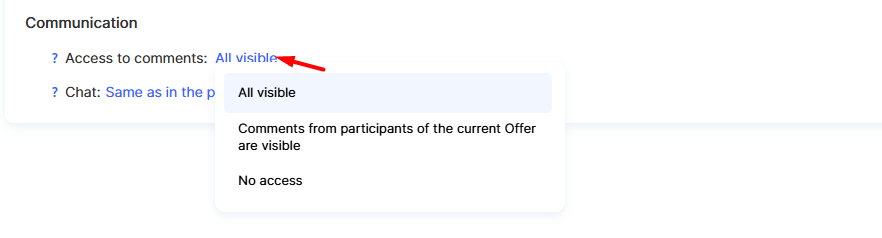
Nincs hozzáférés teljesen megszünteti a hozzászólásokhoz való hozzáférést.
Minden látható megjeleníti az összes hozzászólást, beleértve azokét a tanulókét is, akik más konstrukciókon keresztül kaptak hozzáférést.
Az aktuális ajánlat résztvevőinek hozzászólásai láthatók csak azoknak a tanulóknak a hozzászólásait jeleníti meg, akik ezen a konstrukción keresztül kaptak hozzáférést — így a különböző csoportok hozzászólásai elkülöníthetők egymástól.
Ár, fizetési mód és vásárlási korlátok
Minden konstrukcióhoz egy vagy több ár tartozhat. A megrendelési oldalon a vásárló ezek közül az éppen érvényeset látja. Új ár hozzáadása és meglévő ár szerkesztése ugyanabban az ablakban történik: új ár esetén a mezők üresek, meglévőnél az aktuális értékeket tartalmazzák. A módosítások után mindenképpen kattintson a következőre: Mentés, különben a módosítások nem lépnek érvénybe.
Az Ár aktív kapcsoló határozza meg, hogy a tanulók látják-e ezt az árat a megrendelési oldalon. Ha kikapcsolja, az ár a rendszerben marad, de már nem lehet fizetni rajta — ez akkor hasznos, ha egy ajánlatot törlés nélkül, ideiglenesen szeretne eltávolítani.
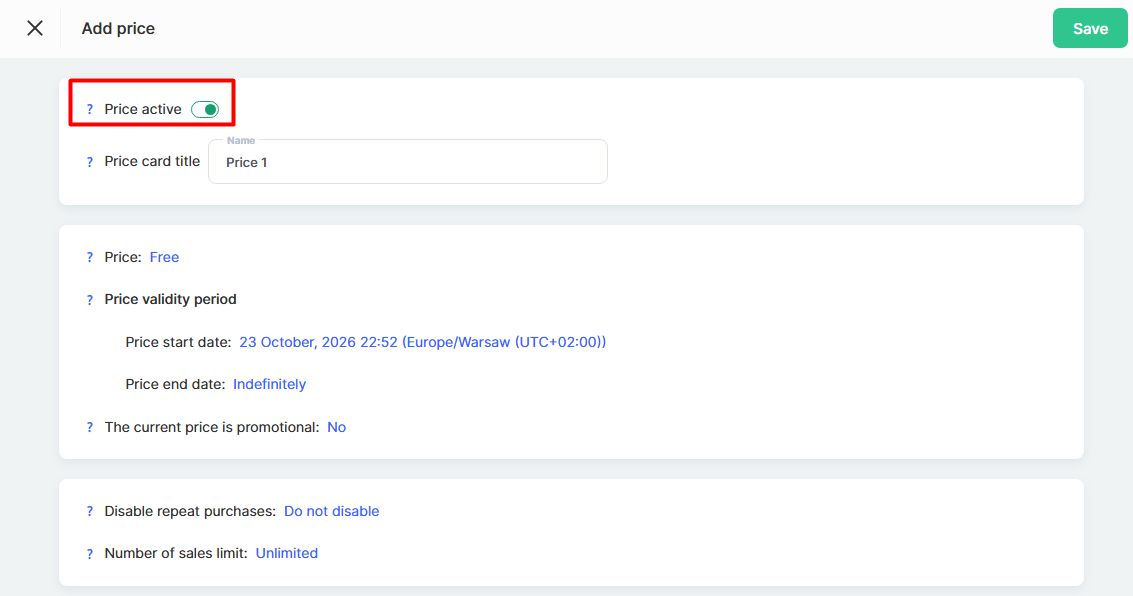
Az Árkártya címe mezőbe olyan nevet írjon, amelyet csak Ön lát az adminisztrációs felületen. Ez segít megkülönböztetni az árakat, ha a konstrukcióhoz több is tartozik; a vásárlók nem látják.
Az Ár blokkban állítható be, hogy a konstrukció ingyenes legyen, vagy meghatározott összegbe kerüljön.
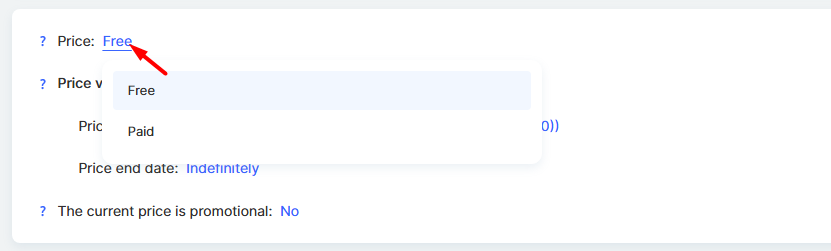
Ha azt tervezi, hogy Állítson be próbaidőszakot a termékhez, de vegye figyelembe, hogy a tanulónak a próbaidőszak kezdete előtt meg kell adnia a bankkártyaadatait. Az, hogy kínálható-e próbaidőszak, a csatlakoztatott fizetési rendszertől függ: annak támogatnia kell a kártya terhelés nélküli ellenőrzését, majd egy token létrehozását, vagy az első fizetés utáni tokenlétrehozást. Ha a fizetési rendszer egyik lehetőséget sem támogatja, a „Kártyaadatok mentése későbbi terhelésekhez” opció ki van kapcsolva, vagy az előfizetés a fizetési rendszer feltételei szerint van beállítva, a próbaidőszakot a rendszer figyelmen kívül hagyja, és azonnal levonja a teljes árat.
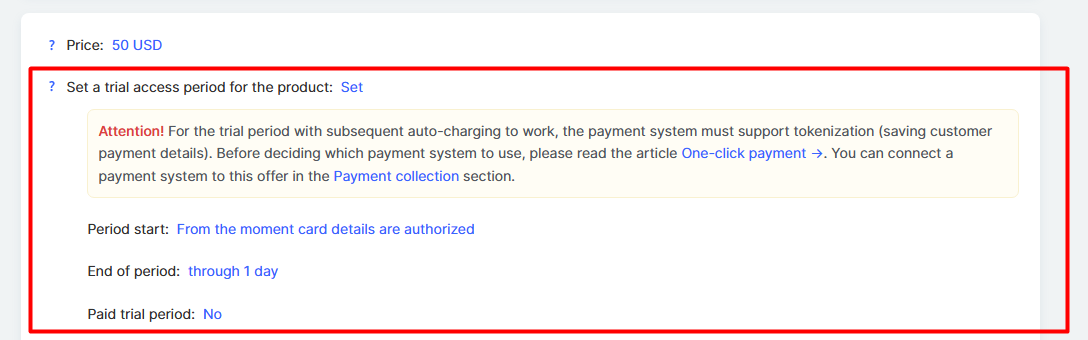
Az ár érvényességi ideje az az időszak, amely alatt az adott ár megjelenik a rendelési oldalon. Ne tévessze össze a tanuló termékhez való hozzáférésének időtartamával — a két beállítás nem függ össze.
- Az ár érvényességének kezdete — Egy adott dátumtól, Egy másik ár érvényességének végétől (az új ár a kiválasztott ár lejártakor azonnal érvénybe lép), vagy A próbaidőszak végétől (ha van beállított próbaidőszak).
- Az ár érvényességének vége — Határozatlan ideig, Egy adott dátumig, N hónap / nap / óra múlva, vagy Az összes hely eladásáig. Az utolsó lehetőség akkor érhető el, ha az árhoz be van állítva az Eladások számának korlátja : az ár az utolsó hely eladásának pillanatában érvényét veszti.
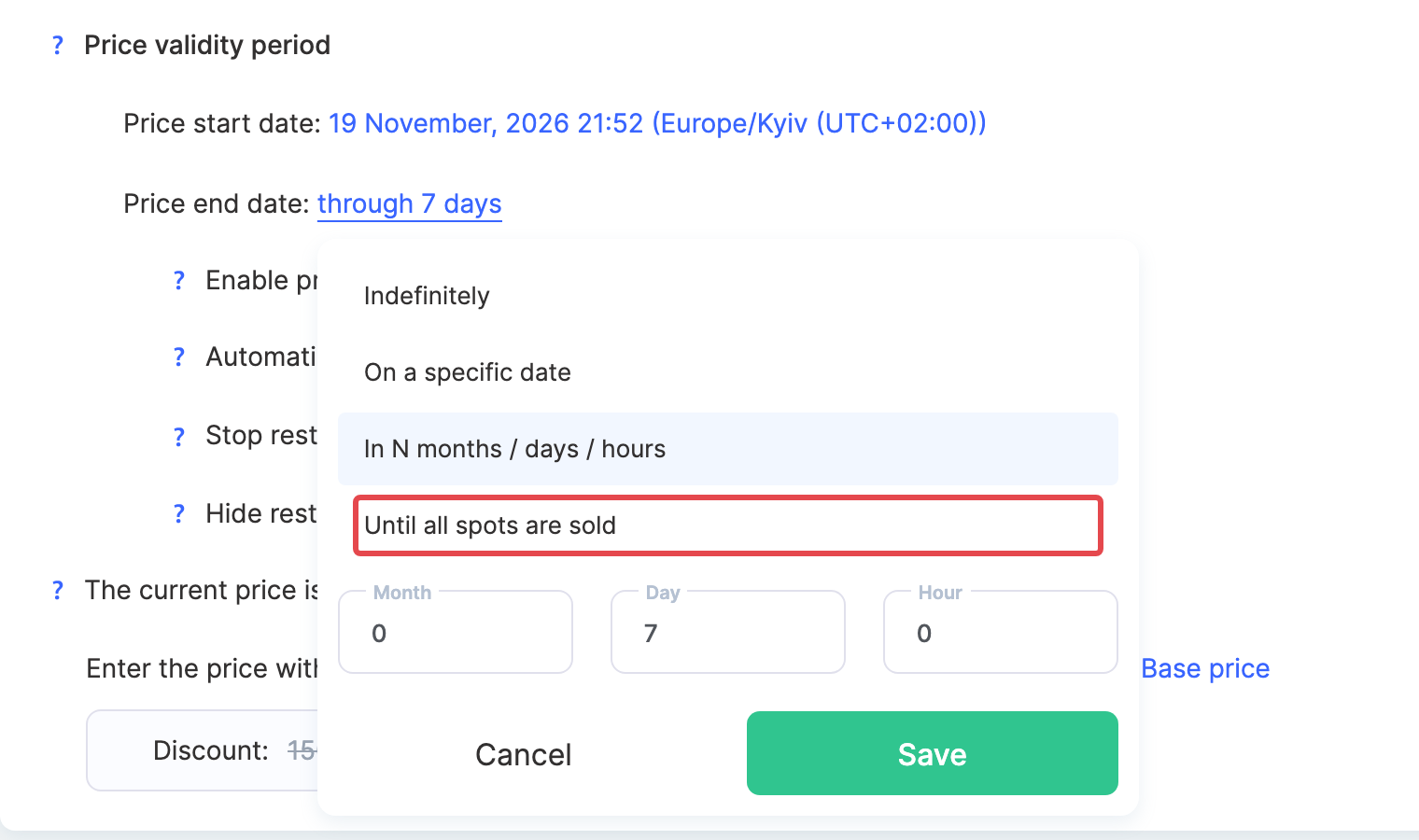
Ha az Igen lehetőséget választja az Az aktuális ár akciós mezőben, az ár kedvezményesként jelenik meg: a tanuló áthúzva látja az eredeti árat, mellette pedig az aktuális kedvezményes árat. Kedvezmény nélküli árként bármilyen értéket megadhat, vagy használhat egy, ebben a csomagban már meglévő árat — ezt a platform automatikusan kitölti. Egy csomagban tetszőleges számú akciós ár lehet. Az akció automatikusan véget ér, amint az érvényességi idő lejár, vagy a vásárlások száma eléri a korlátot.

Ha az ár érvényességének vége be van állítva — Egy adott dátumig vagy N hónap / nap / óra múlva —, bekapcsolhatja az Ár érvényességi idejének visszaszámlálásaopciót: a rendelési oldalon megjelenik egy visszaszámláló az ár érvényességének végéig. Ez különösen hasznos akciós ajánlatoknál, amikor vizuálisan szeretné hangsúlyozni, hogy azok korlátozott ideig érhetők el.
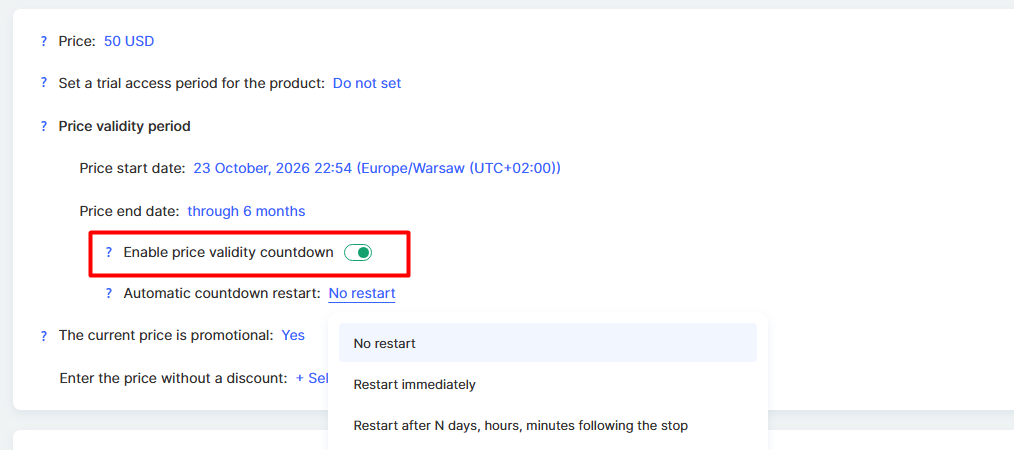
A visszaszámlálóval együtt azt is beállíthatja, mi történjen az árral annak lejárta után — erre szolgál az Automatikus visszaszámlálás-újraindítás opció.
Nincs újraindítás esetén az ár a lejáratakor minden tanuló számára eltűnik.
Azonnali újraindítás esetén egy végtelen ciklus indul: amint a visszaszámlálás véget ér, az időzítő újraindul.
Újraindítás a leállás után N nappal, órával, perccel esetén a következő ciklus az előző végét követően, a megadott idő elteltével indul, az ár pedig az újraindításig rejtve marad.
Megjegyzés: ha az újraindítási lehetőségek egyikét választja, az Újraindítások leállítása beállítás is elérhető — Ne álljon le, N újraindítás után (legfeljebb 50), vagy Egy adott dátum után. Ezt követően az ár már nem indul újra.
Fizetési mód határozza meg, hogyan fizet a tanuló a vásárlásért.
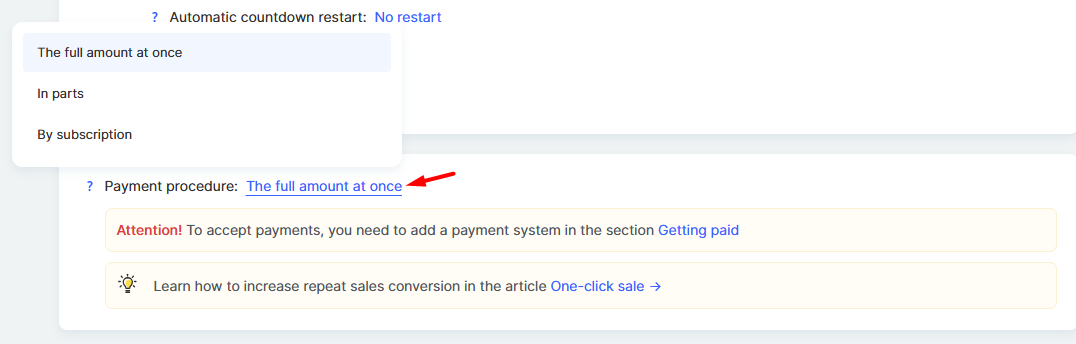
Alapértelmezés szerint, a Teljes összeg egyszerre lehetőség van beállítva, és a tanuló a teljes összeget egyetlen fizetéssel rendezi.
Előfizetéssel ismétlődő fizetések beállítását teszi lehetővé: a tartalomhoz való hozzáférés minden sikeres fizetés után automatikusan meghosszabbodik, késedelmes fizetés esetén pedig megszűnik. A tanuló a saját fiókjában, a Vásárlási előzmények résznél mondhatja le az előfizetést a következő fizetési dátum melletti Lemondás -> hivatkozással. Az önálló lemondás nem minden fizetési rendszernél érhető el (a WayForPay esetében csak akkor, ha a csatlakozásnál be van állítva az ismétlődő fizetésekhez szükséges jelszó); ellenkező esetben a tanuló felhívást lát a kurzus tulajdonosával való kapcsolatfelvételre, vagy útmutatást kap a WayForPay-fiókjához.
Részletekben lehetővé teszi a fizetés több részletre bontását — akár egyenlő összegekre, egyenlő időközönként, akár egyedi összegekre, egyedi időközökkel.
Ismételt vásárlások letiltása a teljes csomagra vonatkozik, nem egy adott árra.
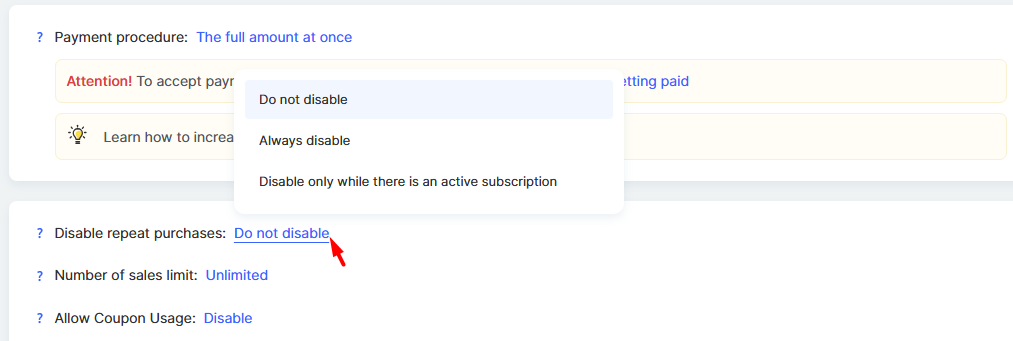
Ne tiltsa le azt jelenti, hogy a tanuló bármikor újra kifizetheti az ajánlatot. Mindig tiltsa le lehetetlenné teszi, hogy ugyanaz a tanuló újra megvásárolja az ajánlatot, az előző előfizetés állapotától függetlenül.
Csak aktív előfizetés esetén tiltsa le csak addig akadályozza meg az ismételt fizetést, amíg legalább egy aktív előfizetés van ehhez a csomaghoz.
Értékesítések számának korlátja értékesítési korlátot állít be egy adott árhoz — ennek elérése után a tanulók már nem vásárolhatják meg az ajánlatot ezen az áron.
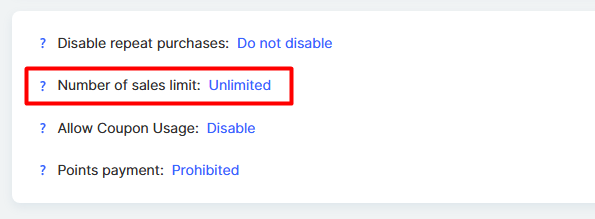
Fontos! Ez a korlát csak akkor érvényes, ha a tanuló saját maga fizet: manuálisan minden esetben adhat hozzáférést, még a korlát elérése után is.
A Kedvezménykupon engedélyezése mezőben engedélyezheti vagy letilthatja a kedvezménykuponok használatát a csomag nyilvános oldalán.
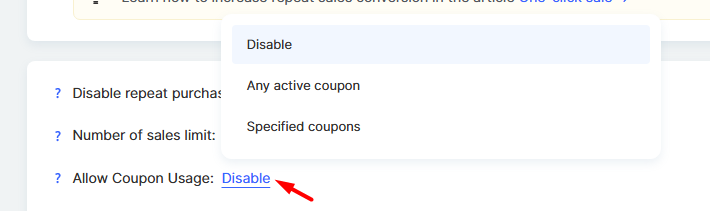
Használat tiltása teljesen eltávolítja a kuponmezőt.
Bármely aktív kupon lehetővé teszi, hogy a vásárló a listában szereplő bármely aktív kupont felhasználja. Megadott kuponok csak a kiválasztott kuponokat engedélyezi. Előfizetések és részletfizetés esetén az Alkalmazás erre mezőben azt is adja meg, hogy a kupon mely fizetésekre érvényes.
Szerzett pontok a platform belső fizetőeszközeként használhatók.

Fizetés pontokkal — válassza az Engedélyezett lehetőséget, hogy a tanulók a megadott átváltási arányon részben vagy egészben pontokkal fizethessenek a vásárlásért. Az Engedélyezettkiválasztása után adja meg az átváltási arányt — Átváltási arány: 1 (pénznem) = … pont — és a pontokkal kifizethető maximális összeget; átváltási arány nélkül a Mentés gomb nem aktív. Az A kiegészítő ajánlatok pontokkal történő fizetésének engedélyezése (keresztértékesítés, rendeléskiegészítés) kapcsoló lehetővé teszi, hogy a vásárlók a rendelésben szereplő kiegészítő ajánlatokért is pontokkal fizessenek — az átváltási arány és a maximális összeg ebből a csomagból származik. A pontok jóváírásáról és felhasználásáról bővebben itt olvashat: a játékosításról szóló cikk.
Megjegyzés: fizetések fogadásához adjon hozzá egy fizetési rendszert a Fizetések fogadása lapon. Amíg nincs hozzáadva fizetési rendszer, a platform a fizetési mód kiválasztásakor figyelmeztetést jelenít meg, amely az adott lapra mutató hivatkozást is tartalmazza.
Több ár egy csomagban
Egy csomagban több árat is létrehozhat, és beállíthatja az érvényességi időszakukat úgy, hogy automatikusan váltsák egymást. A tanulók például először egy korai jelentkezési árat látnak, amely a megfelelő időpontban automatikusan normál árra változik — anélkül, hogy Önnek bármit tennie kellene.
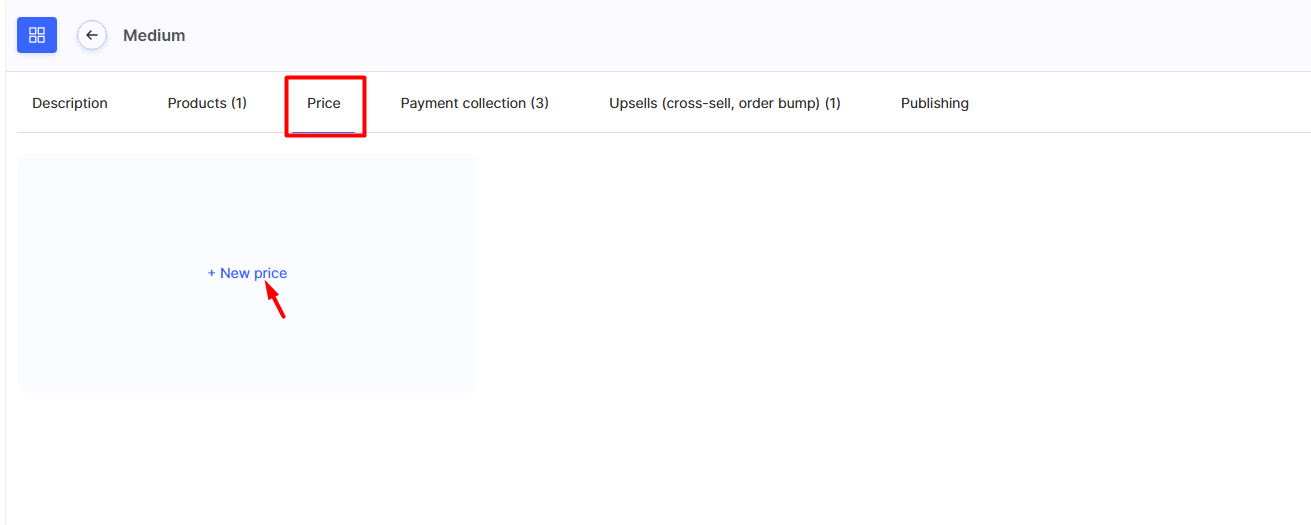
További ár hozzáadásához kattintson a + Új ár gombra az Ár lapon. Létrehozáskor a platform felajánlja egy meglévő ár beállításainak másolását vagy az alapértelmezett beállítások megtartását — ez hasznos, ha az új ár csak egy-két beállításban különbözik. Beállíthat például 500 UAH árat a hónap 1. és 10. napja közötti időszakra, majd a 11. naptól 700 UAH árat, amely automatikusan érvénybe lép, amint az első lejár.
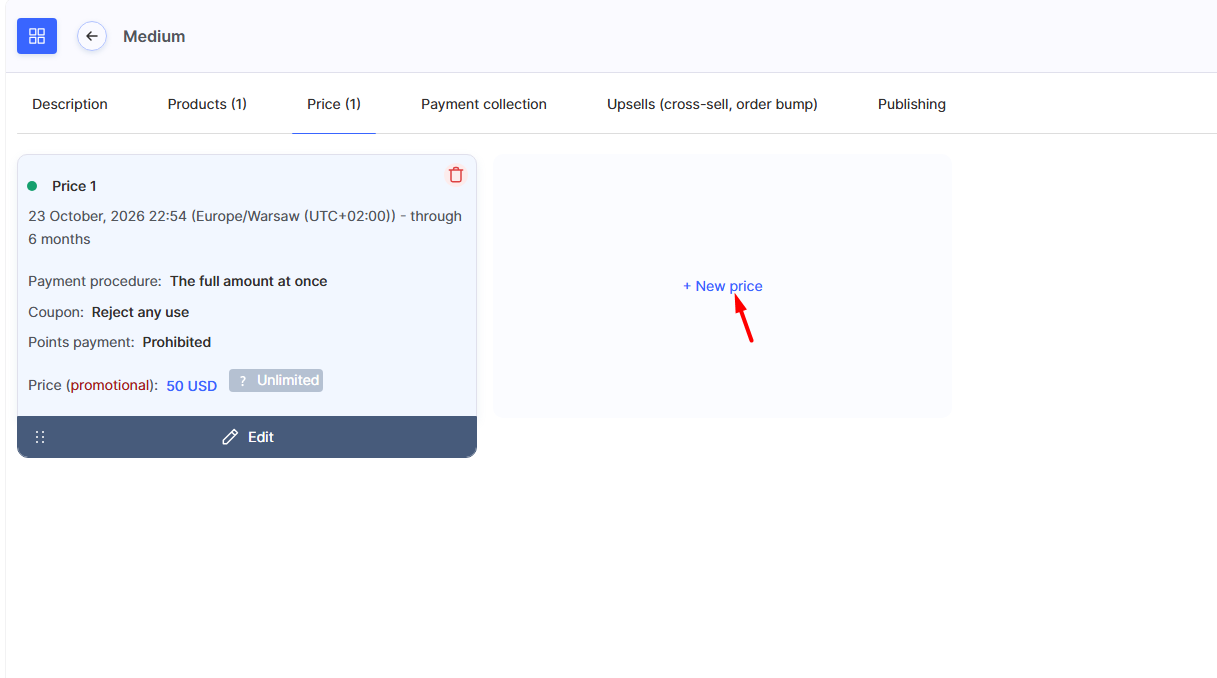
A kezdő és a záró dátum minden árhoz külön állítható be. Ha azt szeretné, hogy az árak megszakítás nélkül kövessék egymást, úgy állítsa be az egyik ár záró dátumát és a következő kezdő dátumát, hogy ne legyen közöttük kihagyás. Ha két ár érvényességi időszaka átfedi egymást, a platform megjeleníti az Árak idővonalát — egy vizuális skálát, amely megmutatja, hogy az egyes időpontokban mely árak aktívak —, és megkéri, hogy válassza ki, melyik árat lássa a tanuló az átfedés idején.
Amíg nem választ árat az átfedés időszakára, az az ár érvényes, amely magasabban szerepel a csomag árlistájában — a sorrendet húzással módosíthatja. Kivételt képez az automatikusan újrainduló akciós ár: ez az újraindulási időszakában jelenik meg.
Fontos: ha egy árhoz aktív (kifizetett és nem lemondott) előfizetések tartoznak, az összeg és a pénznem nem módosítható — ezeknek az előfizetéseknek a megújítását a vásárláskori összeggel terheljük. Ha új összegért szeretne értékesíteni, hozzon létre új árat: az új vásárlók ezt kapják.
Az árakról bővebben ebben a cikkben olvashat: Csomagár-kalkulátor.
A fizetések fogadásának beállítása
A Fizetések fogadása lapon válassza ki azt a fizetési rendszert, amelyen keresztül a csomaghoz tartozó fizetéseket fogadni szeretné.
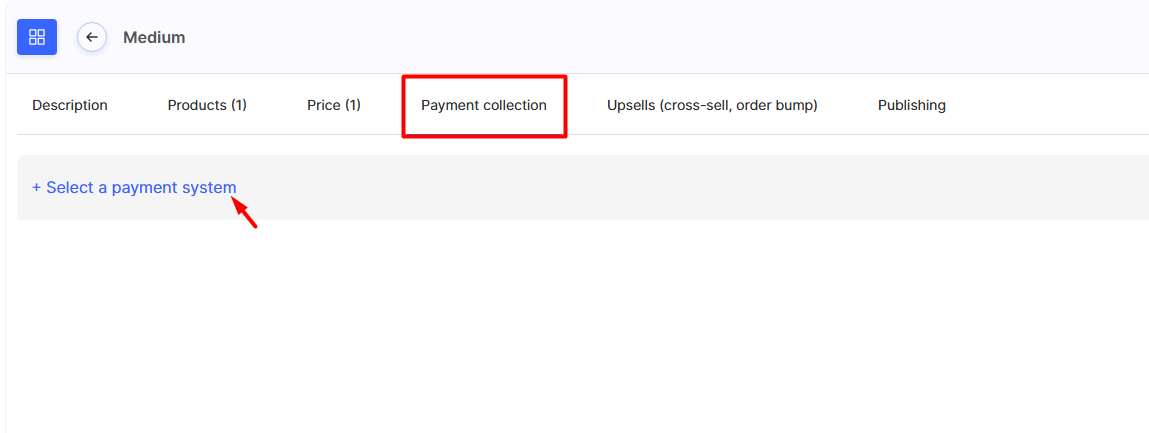
Ne feledje, hogy a KWIGA nem fizetési rendszer, ezért ahhoz, hogy a tanulók automatikusan hozzáférést kapjanak, előzetesen csatlakoztatnia kell egy fizetési rendszert — lásd a cikket: Fizetési rendszer integrálása a Kwigába.
Ha a csomag ára még nincs beállítva, vagy nulla, a platform figyelmezteti, hogy az aktuális csomag ingyenes, és arra kéri, hogy először állítson be nullánál magasabb árat az Ár lapon.
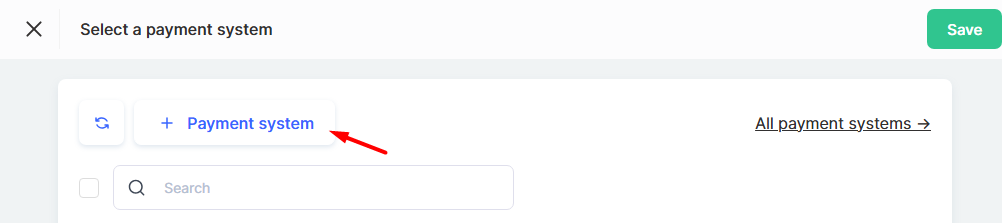
Kattintson a + Fizetési rendszer gombra egy már csatlakoztatott fizetési rendszer hozzáadásához, vagy kövesse az Összes fizetési rendszer hivatkozást a teljes lista megtekintéséhez és szükség esetén egy új rendszer csatlakoztatásához.
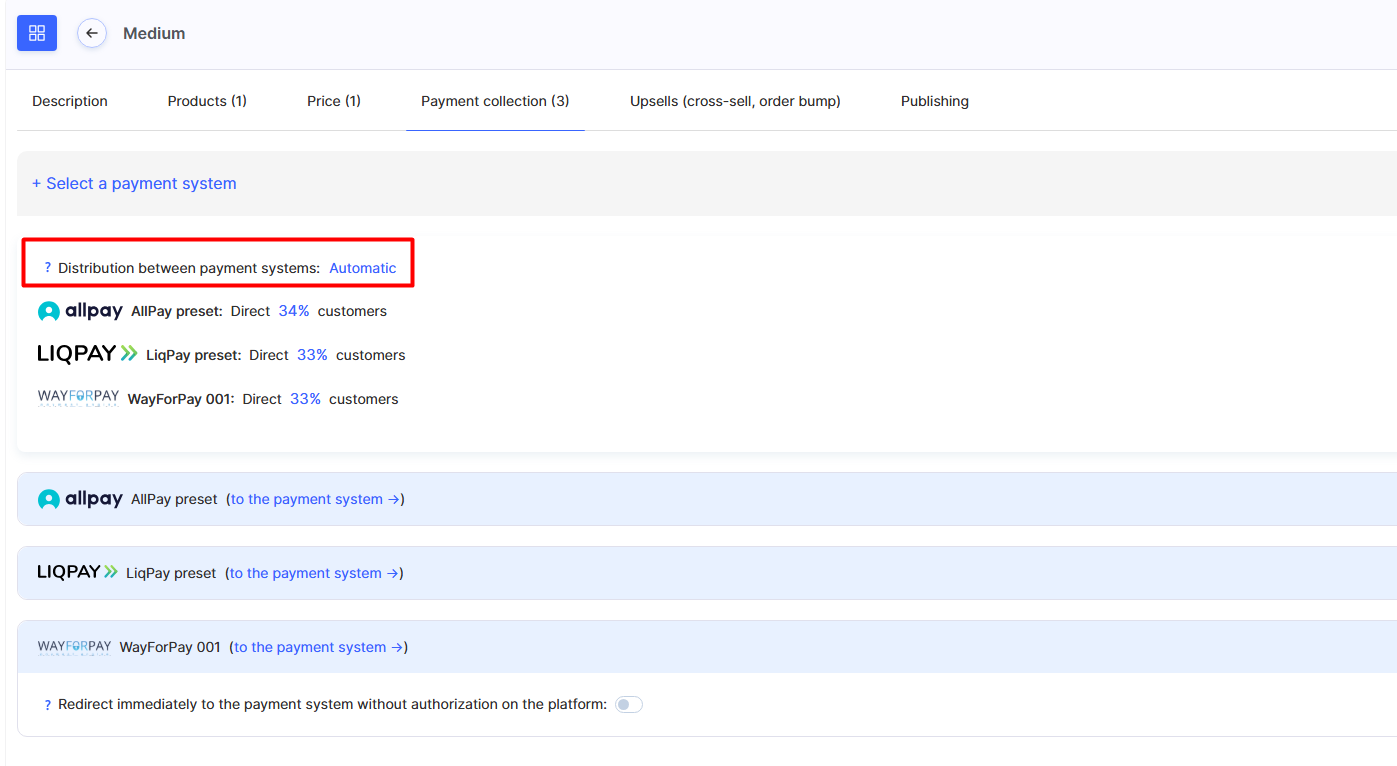
Ha több fizetési rendszert vagy egy rendszer több fiókját adta hozzá a csomaghoz, beállíthatja a fizetések százalékos arány szerinti automatikus elosztását közöttük, vagy lehetővé teheti, hogy a tanuló a rendelési oldalon válassza ki a fizetési módot.
További értékesítési lehetőségek: keresztértékesítés és kiegészítő ajánlat
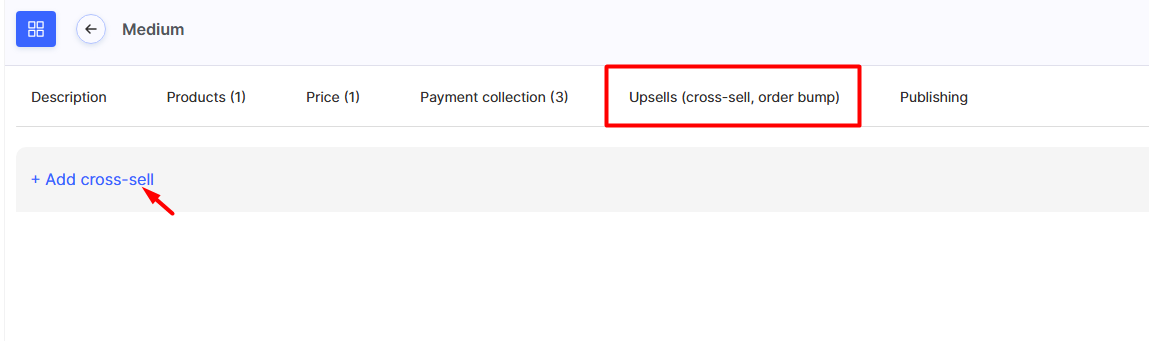
A keresztértékesítési ajánlatok olyan további csomagok vagy termékek, amelyek érdekelhetik a tanulót az aktuális csomag megvásárlásakor: például egy további csomag, konzultáció vagy egy másik kurzushoz való hozzáférés. Ha ez az első csomagja, vagy csak egy terméke van, kihagyhatja ezt a szakaszt.
További értékesítési ajánlat hozzáadásához kattintson a + Keresztértékesítési ajánlat hozzáadása gombra, és válassza ki a kívánt csomagot a listából.
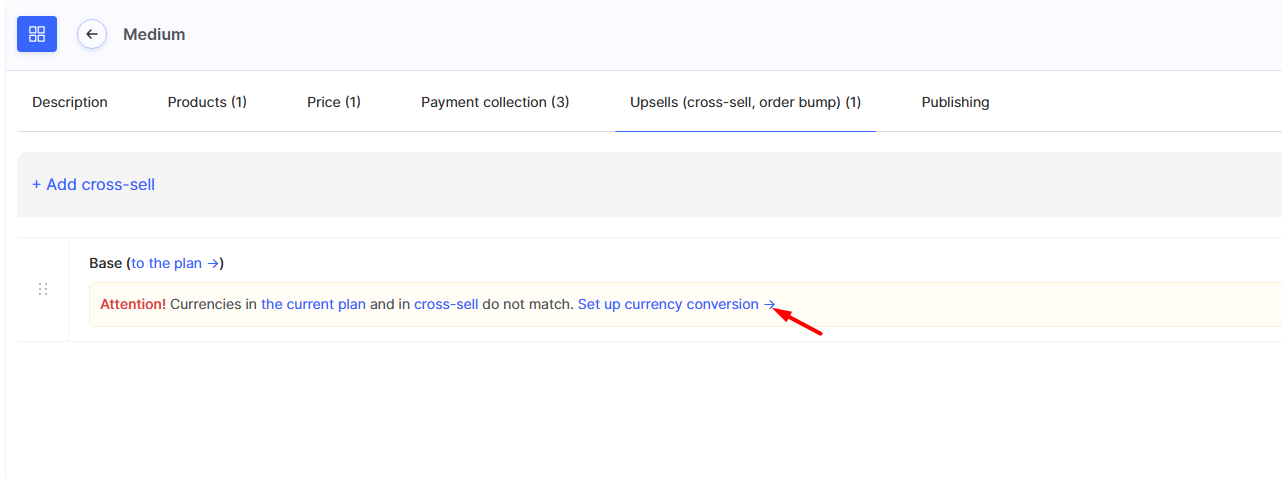
Ha a keresztértékesítési ajánlatban szereplő csomag pénzneme eltér a fő csomag pénznemétől, a platform figyelmezteti erre, és felajánlja a pénznem átváltásának beállítását.
A nyilvános árfolyam-szolgáltatók szerinti átváltás azt jelenti, hogy a fizetéskor az ilyen szolgáltatók árfolyamát használjuk. Ne feledje, hogy ez az árfolyam hozzávetőleges, mivel a ténylegesen terhelt összeg a fizetési rendszer fizetéskori árfolyamától függ. Saját, rögzített árfolyamot is beállíthat.
A további értékesítési ajánlatok beállításáról bővebben ebben a cikkben olvashat: Keresztértékesítési ajánlatok létrehozása a Kwigában.
Automatikus e-mailek a tanulóknak
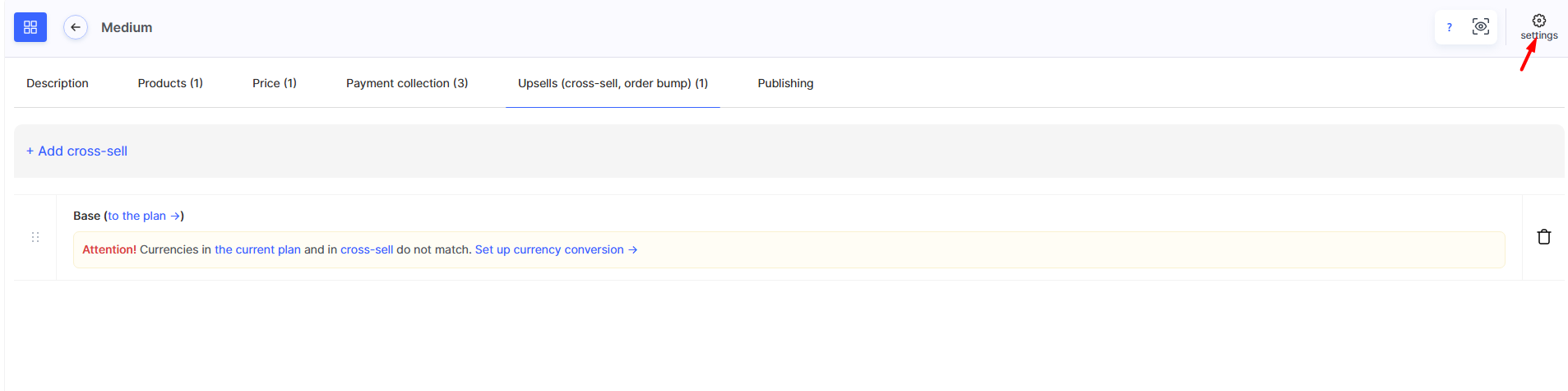
A csomagszerkesztő jobb felső sarkában található a Beállítások gomb — itt kapcsolhatja ki vagy állíthatja be azokat az automatikus e-maileket, amelyeket a platform a fizetés különböző szakaszaiban küld a tanulóknak.
Az Általános blokk tartalmazza az összes csomagra vonatkozó alapvető értesítéseket. E-mail a termékhez való hozzáférés megadásáról akkor kerül kiküldésre a résztvevőnek, amikor aktiválódik a kurzushoz való hozzáférése. E-mail a sikeres fizetésről megerősíti a fizetést és a tananyagokhoz való hozzáférést. E-mail a sikertelen fizetésről tájékoztatja a tanulót a fizetéssel kapcsolatos problémáról. Minden értesítés külön kapcsolóval kikapcsolható, illetve a mellette található hivatkozással megnyithatja a sablonját szerkesztésre.
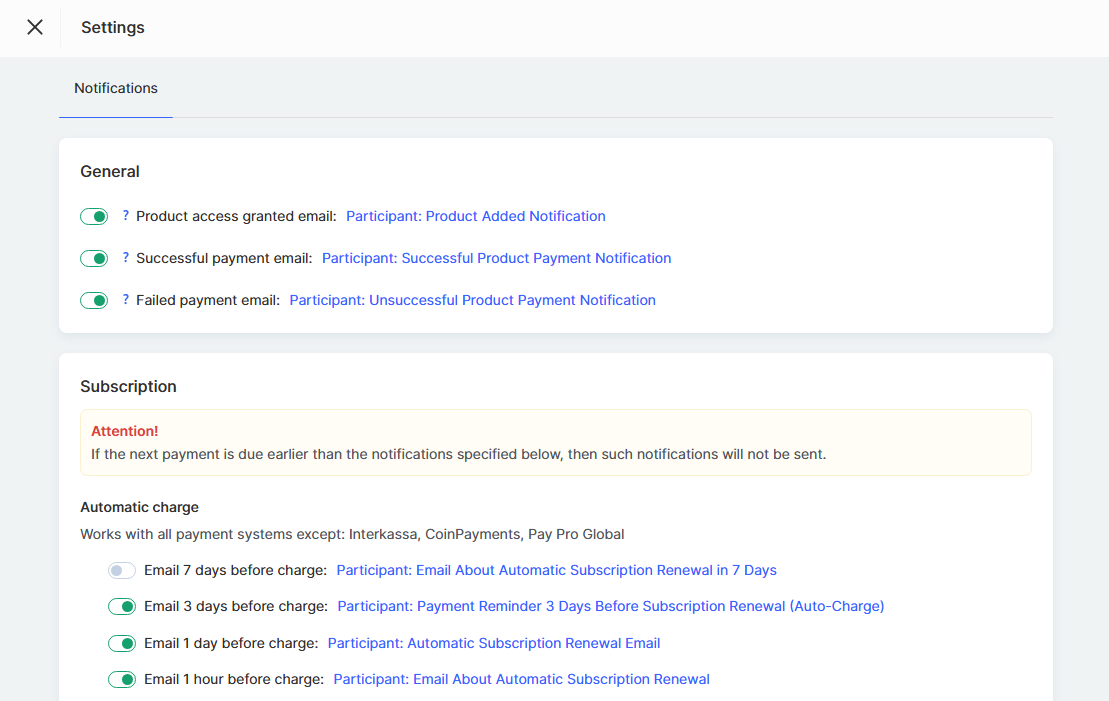
Ha Előfizetéses fizetés van beállítva a csomaghoz, egy további Előfizetés blokk jelenik meg a közelgő terhelésre figyelmeztető e-mailekkel.
Az Automatikus terhelés esetén (az Interkassa, a CoinPayments és a Pay Pro Global kivételével minden fizetési rendszerrel működik) bekapcsolhatók a terhelés előtt 7 nappal, 3 nappal, 1 nappal és 1 órával küldött e-mailek.
A Manuális terhelésesetén, amikor az ügyfélnek magának kell megerősítenie a fizetést, hasonló emlékeztetők állnak rendelkezésre az előfizetés lejárta előtt 7 nappal, 3 nappal, 1 nappal és 1 órával.
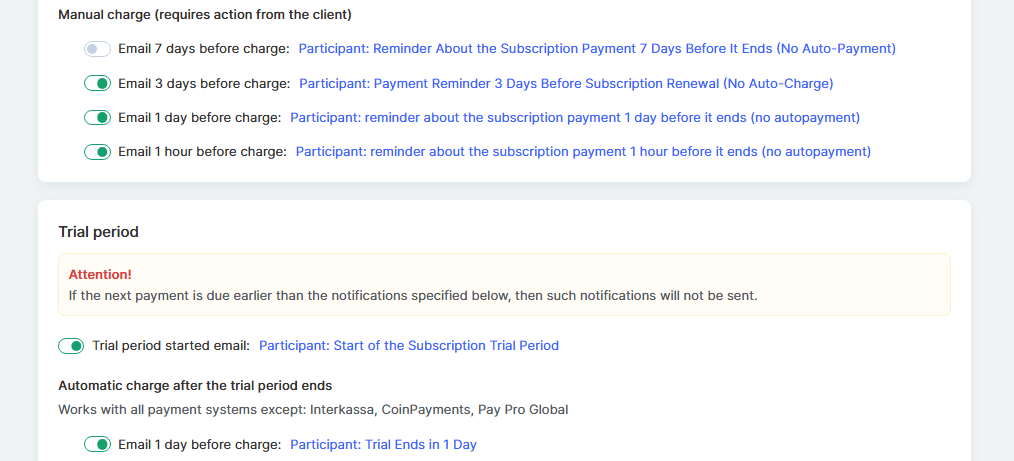
Figyelem! Ha a következő fizetés az értesítések időpontja előtt esedékes, ezek az e-mailek egyszerűen nem kerülnek kiküldésre.
Ha a csomaghoz Próbaidőszak van beállítva, egy további blokk jelenik meg a kapcsolódó e-mailekkel. A próbaidőszak kezdetéről szóló e-mailt a rendszer annak indulásakor küldi el. A Automatikus terhelés a próbaidőszak lejárta után blokkban (amely szintén az Interkassa, a CoinPayments és a Pay Pro Global kivételével minden fizetési rendszerrel működik) bekapcsolhatók a próbaidőszak utáni első terhelés előtt 1 nappal és 1 órával küldött emlékeztetők.
Ebben a szakaszban minden e-mail külön szerkeszthető — az értesítés neve melletti kék hivatkozásra kattintva igényeid szerint módosíthatod a szöveget.
Értékesítési tölcsér és a csomag közzététele
A Közzététel lap tetején található az Állapot blokk. Nyilvános hozzáférés — a csomag a hozzá tartozó hivatkozáson érhető el; Piszkozat — a hivatkozáson keresztül nem vásárolható meg, de a hozzáférés manuálisan megadható. Nyilvános csomag esetén bekapcsolhatod a Megjelenítés a nyilvános listábanbeállítást, módosíthatod a Nyilvános hivatkozásvégződését, és kimásolhatod a Fizetési hivatkozás.
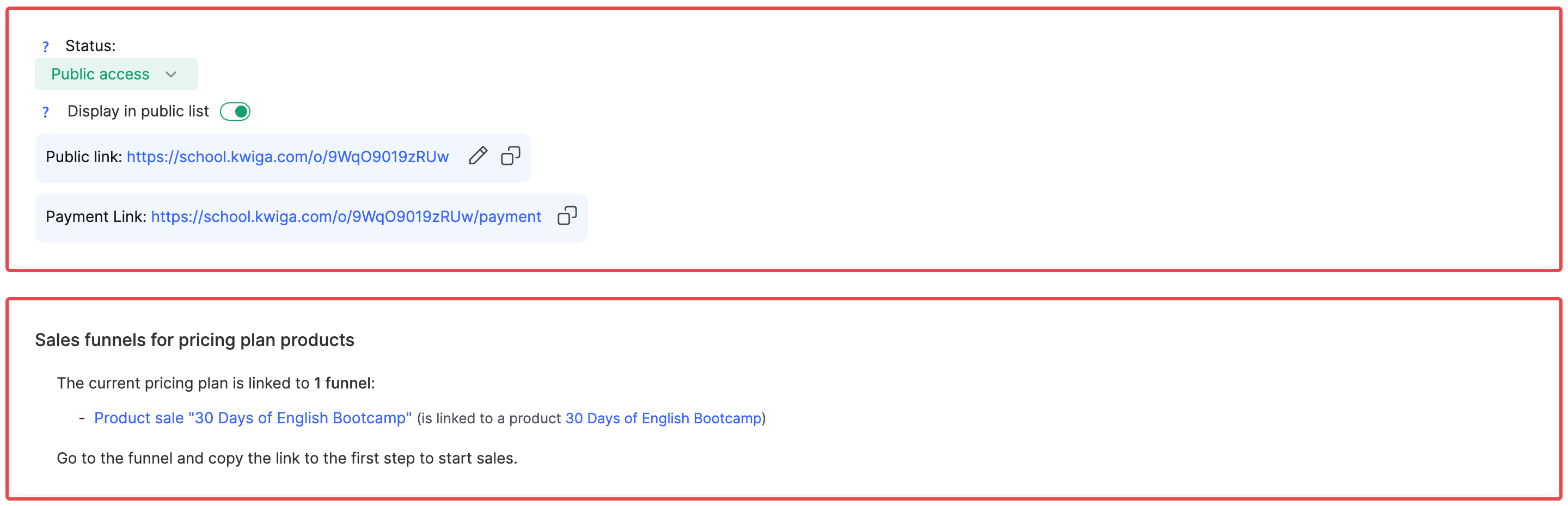
Az alatta található Az árazási csomag termékeinek értékesítési tölcsérei blokk a csomaghoz kapcsolt kurzusok tölcséreit mutatja. A platform minden kurzushoz automatikusan létrehoz egy ilyen tölcsért: ez a kurzus oldalával kezdődik, ezt követi a csomag kiválasztása és a fizetés, majd a köszönőoldal. A csomag bekerül ebbe a tölcsérbe, amint hozzáadod a kurzust a Termékek lapon. Az értékesítés megkezdéséhez lépj a tölcsérhez, és másold ki az első lépés hivatkozását.
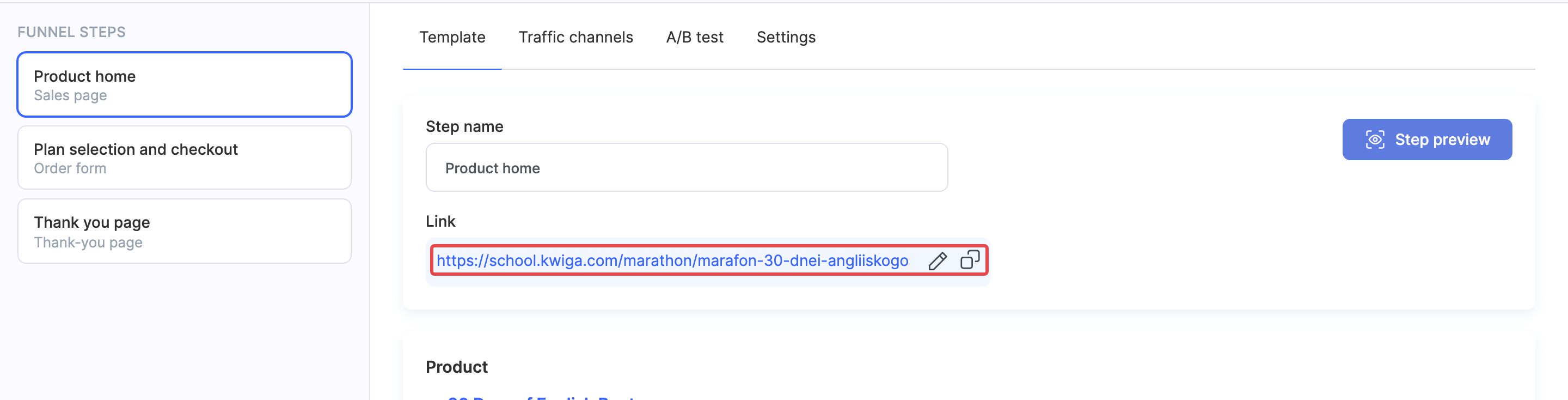
Alapértelmezés szerint a csomagnak nincs saját tölcsére. Ha az ügyfeleket közvetlenül a csomag kifizetéséhez szeretnéd irányítani, A/B-teszteket szeretnél futtatni, vagy a kurzus tölcsérétől külön szeretnéd követni a konverziót, kattints erre: Árazási csomag tölcsérének létrehozása a Egy adott árazási csomag értékesítése blokkban. A platform létrehoz egy kétlépéses tölcsért: egy pénztároldalt kizárólag ehhez a csomaghoz, valamint egy köszönőoldalt. Az első lépés linkje megegyezik a csomag nyilvános linkjével. Ebben a tölcsérben állíthatod be a fizetés utáni oldalakat és az automatizmusokat is. Egy csomaghoz csak egy csomagtölcsér tartozhat.


Megjegyzés: ha nincs termék kapcsolva a csomaghoz, a platform figyelmeztet erre, és felajánlja, hogy kapcsolj hozzá egy terméket, vagy hozz létre egy csomagtölcsért a csomag önálló értékesítéséhez.
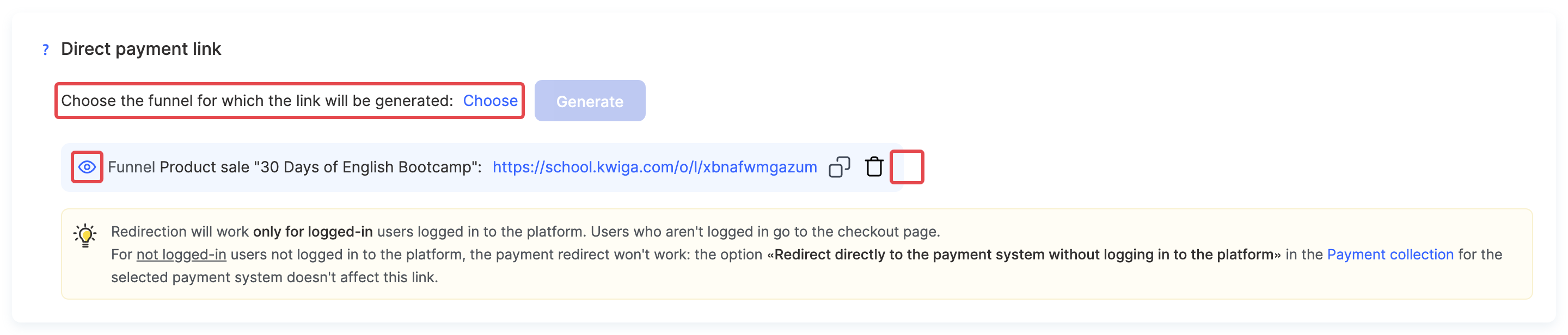
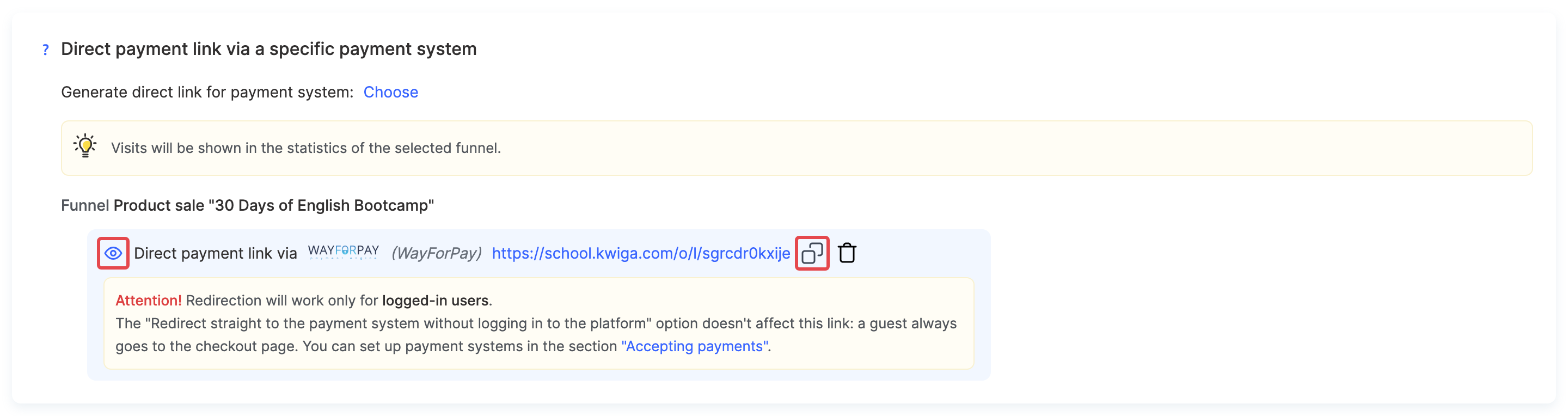
Miután hozzáadtál egy fizetési rendszert a csomaghoz, két további blokk jelenik meg a lapon: Közvetlen fizetési link és Közvetlen fizetési link egy adott fizetési rendszeren keresztül. Válaszd ki a tölcsért, amelyhez linkre van szükséged, és kattints a Generálásgombra. Azok a vásárlók, akik már bejelentkeztek a KWIGA rendszerébe, ezen a linken keresztül közvetlenül a fizetési rendszerhez jutnak; mindenki más először a csomag pénztároldalát látja. A linken keresztüli látogatások beleszámítanak a kiválasztott tölcsér statisztikáiba. A linket a szem ikonnal ideiglenesen letilthatod, vagy törölheted. További részletekért lásd a következő cikket: Közvetlen fizetési linkek egy csomaghoz.
Az értékesítési tölcsérek használatáról bővebben a következő cikkben olvashatsz: Értékesítési tölcsérek: mik ezek és hogyan működnek.
Miután minden lapot kitöltöttél — leírás, termékek, ár, fizetési mód, további ajánlatok és közzététel —, a csomag készen áll az értékesítésre. Ellenőrizd a kurzustölcsér (vagy a csomagtölcsér) első lépésének linkjét, győződj meg róla, hogy a csomag Nyilvános hozzáférés állapotú, a fizetési rendszer csatlakoztatva van, és az ár helyes — és már kezdheted is az értékesítést.
Ha egy kurzushoz több csomagot tervezel, lásd a következő cikket: Több árazási csomag létrehozása.
Gyakori kérdések
Mikor nem érvényes a próbaidőszak?
A próbaidőszak kimarad, és a teljes összeg azonnal terhelésre kerül, ha:
- a csatlakoztatott fizetési rendszer sem a kártya terhelés nélküli ellenőrzését és a token létrehozását, sem az első fizetés utáni tokenlétrehozást nem támogatja;
- a fizetési rendszerben ki van kapcsolva a „Kártyaadatok mentése későbbi terhelésekhez” lehetőség;
- az előfizetés a fizetési rendszer feltételei szerint van beállítva.
Felhívjuk a figyelmet arra is, hogy a tanulónak a próbaidőszak kezdete előtt meg kell adnia a bankkártyaadatait.
Módosíthatom az árat, ha már létrejöttek előfizetések ezen az áron?
Nem. Ha egy árhoz aktív – fizetett és nem lemondott – előfizetések tartoznak, nem módosíthatod az összegét vagy a pénznemét, mert ezek az előfizetések az eredeti vásárlási áron újulnak meg.
Ha új összegért szeretnél értékesíteni, hozz létre egy új árat – ez az új ügyfelekre lesz érvényes.
Lemondhatja egy tanuló a saját előfizetését?
Ez a fizetési rendszertől függ. Ha elérhető az önálló lemondás, a tanuló a fiókjában, a "Vásárlási előzmények" menüpontban mondhatja le az előfizetését a következő fizetés dátuma melletti "előfizetés lemondása" gombra kattintva.
A WayForPay esetén ez csak akkor működik, ha az integrációban be van állítva az ismétlődő fizetésekhez szükséges jelszó. Ha a tanulók nem tudják maguk lemondani az előfizetést, felszólítást látnak arra, hogy vegyék fel a kapcsolatot a kurzus tulajdonosával, vagy útmutatást kapnak a WayForPay-fiókjukhoz.
Adhatok hozzáférést egy tanulónak, ha ezen az áron már minden hely betelt?
Igen. Az „Értékesítési korlát” csak a tanulók által önállóan teljesített fizetésekre vonatkozik – a korlát elérése után is adhatsz hozzáférést manuálisan.
Melyik árat látja a vásárló, ha két áridőszak átfedi egymást?
Az, amelyet az átfedő időszakra kiválaszt az „Árak idővonala” nézetben. Amíg nem választ árat, a csomag árlistájában előrébb szereplő ár érvényes – a sorrendet húzással módosíthatja.
Kivételt képez az automatikusan újrainduló promóciós ár: ez az újraindulási időszakban jelenik meg.
Mit lát a tanuló, ha több, eltérő tartalombeállításokkal rendelkező csomagon keresztül is hozzáféréssel rendelkezik?
A láthatóság elsőbbséget élvez: ha egy tevékenység az egyik csomagban rejtett, de egy másikban látható, akkor elérhető lesz a tanuló számára.
Adhatok hozzáférést egy olyan díjcsomagon keresztül, amely még „Piszkozat” státuszban van?
Igen. A „Piszkozat” állapotú csomag nem vásárolható meg linken keresztül, de manuálisan hozzáférést adhatsz hozzá. Ha linken keresztül szeretnéd értékesíteni a csomagot, módosítsd az állapotát „Nyilvános hozzáférés” értékre a „Közzététel” lapon.
Köszönjük a visszajelzést!
Köszönjük! Javítjuk a cikket. Most van szüksége válaszra? Írás az ügyfélszolgálatnak