
Hogyan állíts be köszönőoldalt a fizetés után
Hogyan hozd létre saját köszönőoldaladat a mini landing oldal szerkesztőjében, hogyan kapcsolhatod hozzá az értékesítési tölcsér Köszönőoldal lépéséhez sikeres, sikertelen és függőben lévő fizetésekhez, valamint ingyenes hozzáféréshez, és milyen gombokat érdemes elhelyezned rajta.
Sikeres vagy sikertelen fizetés után, függőben lévő fizetés esetén, valamint ingyenes hozzáférés megszerzése után a tanuló egy köszönőoldalra jut (Köszönőoldal). Alapértelmezés szerint a KWIGA egy szabványos oldalt jelenít meg. Létrehozhat egy saját oldalt a kívánt üzenettel, gombokkal és hivatkozásokkal, majd összekapcsolhatja az értékesítési tölcsér Köszönőoldal lépésében.
Saját köszönőoldal létrehozása
Először lépjen az iskola főmenüjének Webhely szakaszába, és válassza a következőt: Widget, mini landing oldal.
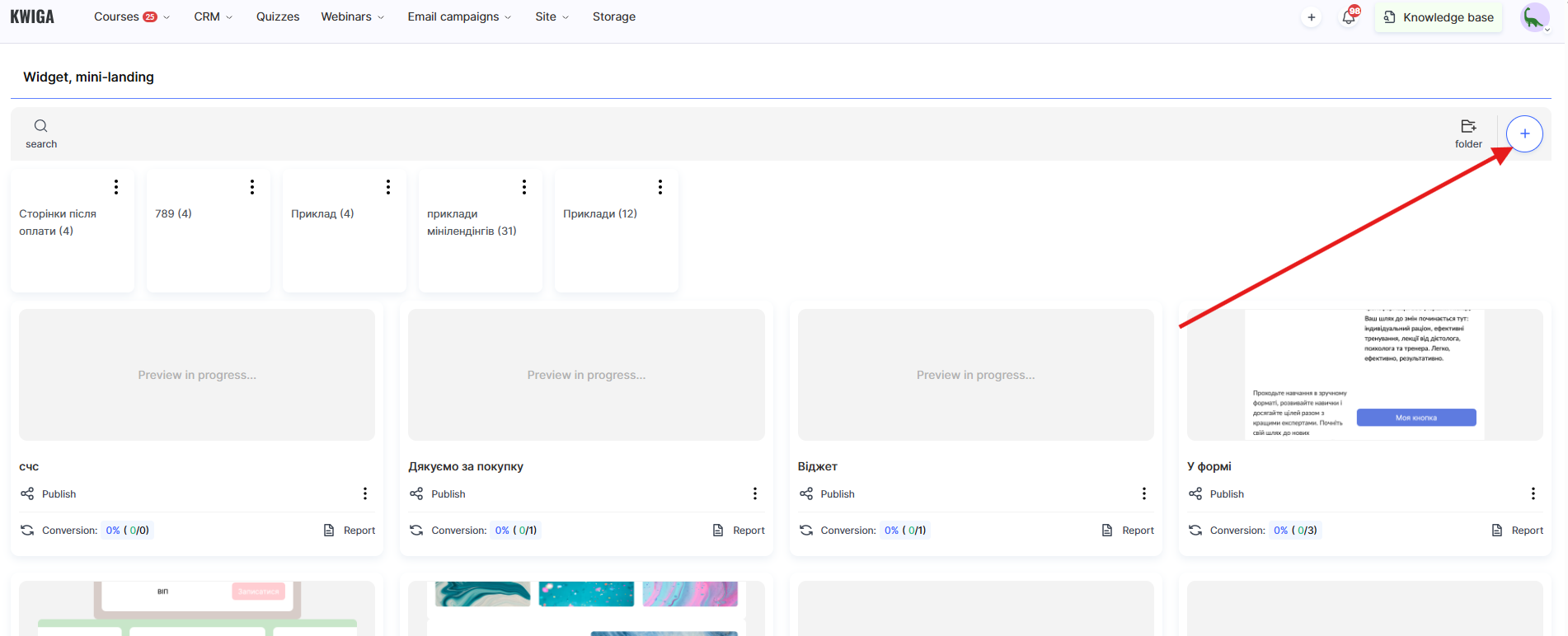
Ott kattintson a megfelelő gombra, + és adja meg az új oldal nevét, például: "Köszönjük a vásárlást".
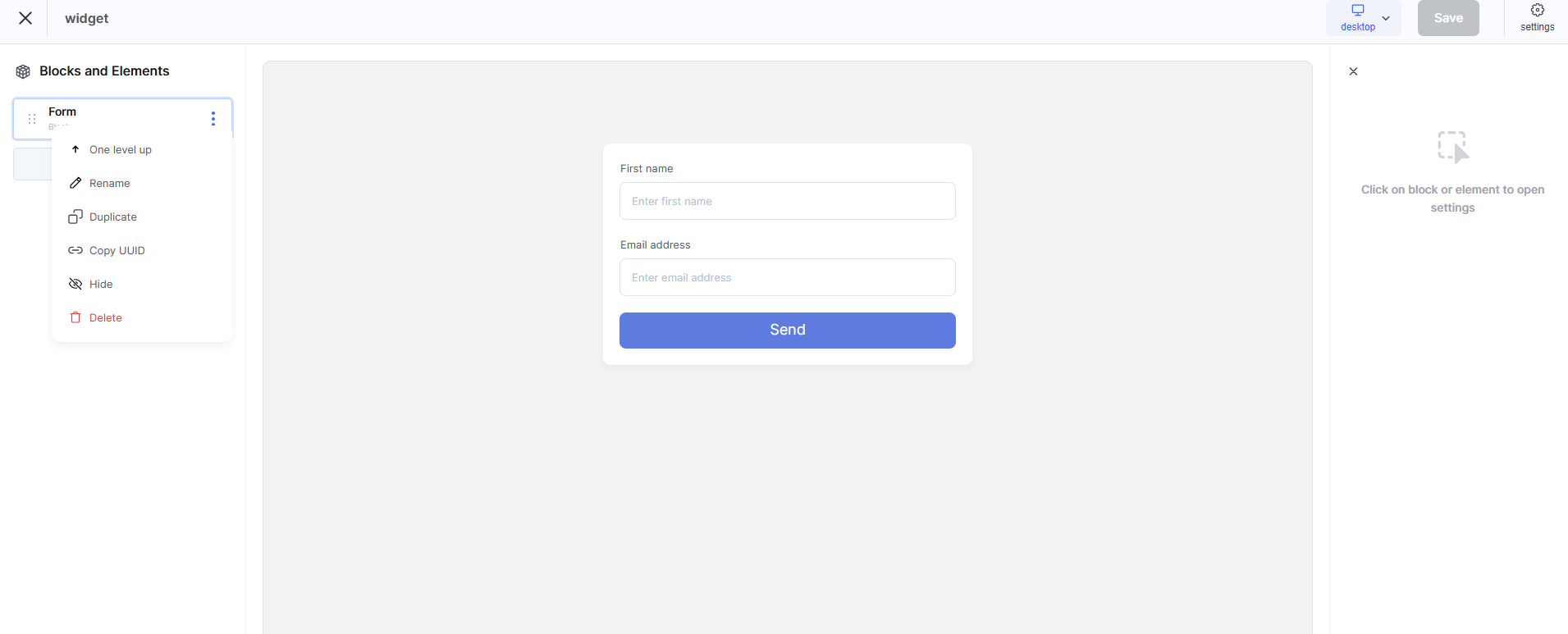
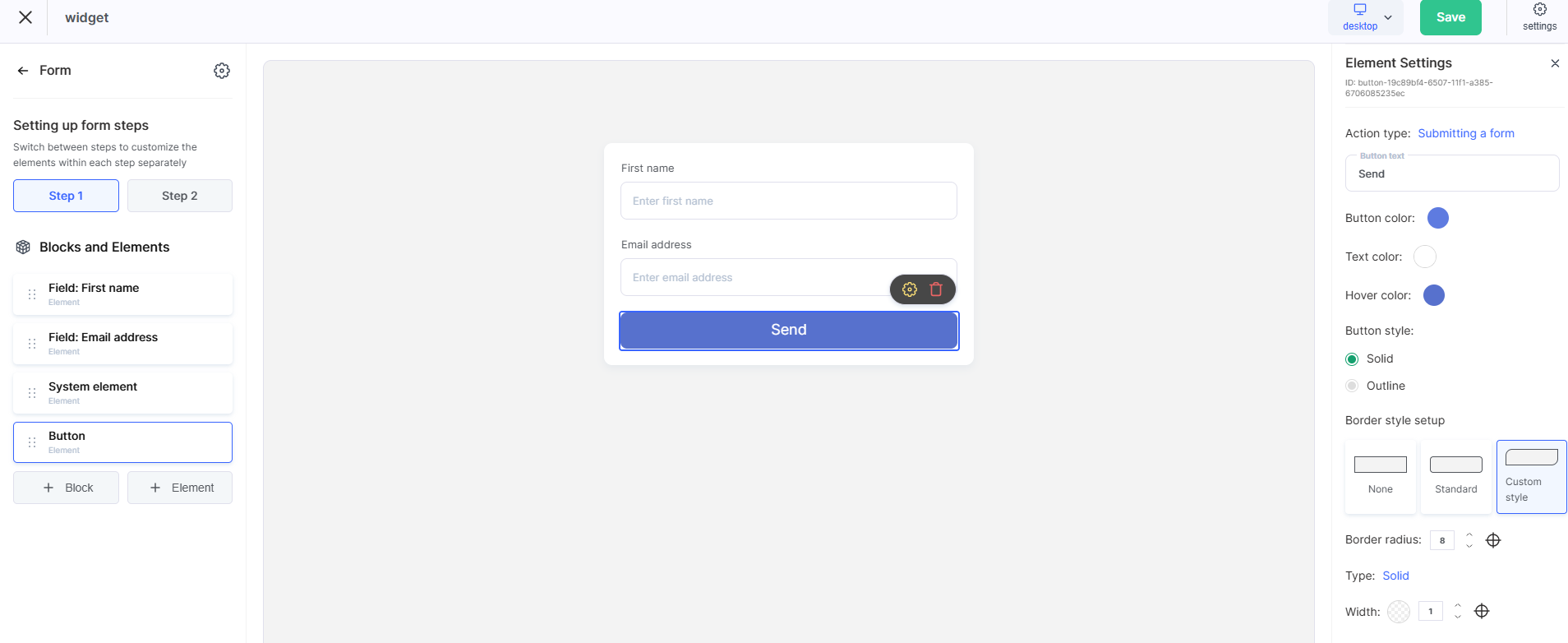
A szerkesztő különféle blokkokat kínál: üdvözlőszöveget, képet vagy videót, valamint hivatkozásokat tartalmazó gombokat.
Az oldal összekapcsolása az értékesítési tölcsérben
A fizetés utáni oldalakat abban az értékesítési tölcsérben állíthatja be, amelyen keresztül az ajánlatot értékesíti: a kurzus vagy az ajánlat tölcsérében. A tölcsérekről bővebben az alábbi cikkben olvashat: Értékesítési tölcsérek: mik ezek és hogyan működnek.
- Lépjen az Értékesítési tölcsérek szakaszba, és nyissa meg a kívánt tölcsért. A kurzus tölcsérét a kurzus Értékesítés lapjáról, az ajánlat tölcsérét pedig az ajánlat Közzététel lapjáról is megnyithatja.
- A Tölcsér lépései listában válassza a következőt: Köszönőoldal.
- A Sablon lapon, az Átirányítás fizetés / ingyenes hozzáférés megszerzése után blokkban válasszon egy kimenetelt, és módosítsa a beállítást Alapértelmezett értékről Egyéni értékre.
- Illessze be az oldal hivatkozását az URL mezőbe, és kattintson a következőre: Mentés.
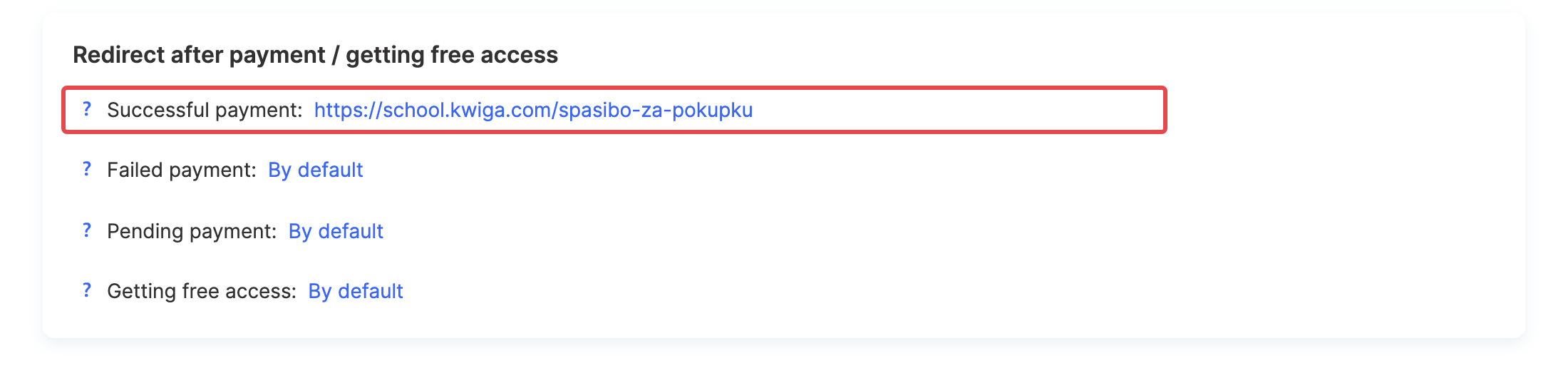
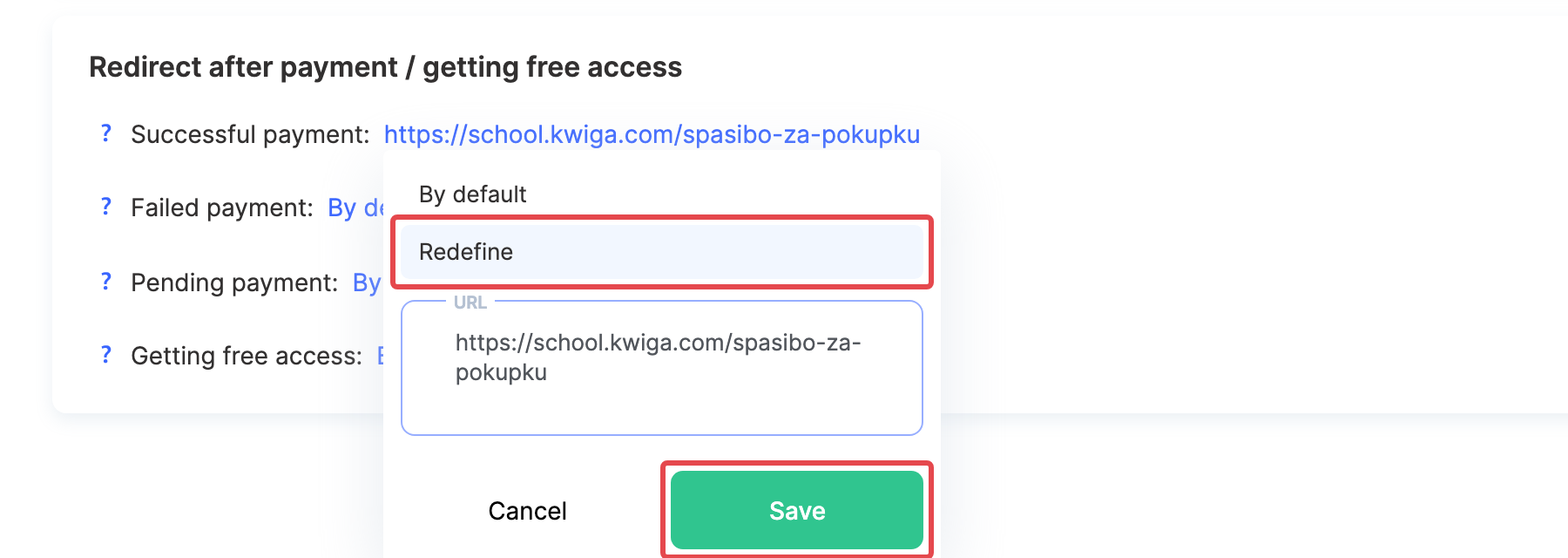
Minden kimenetelhez külön oldalt állíthat be:
- Sikeres fizetés — például egy „Köszönjük a vásárlást” oldal „Tanulás megkezdése” gombbal.
- Sikertelen fizetés — tájékoztatás arról, hogy mi történt, és egy hivatkozás az újrapróbálkozáshoz. Ehhez hozzon létre egy másik mini landing oldalt.
- Függőben lévő fizetés — azoknak a vásárlóknak, akiknek a fizetése még feldolgozás alatt áll.
- Ingyenes hozzáférés megszerzése — azoknak, akik ingyenes csomagon keresztül kaptak hozzáférést.
Ezt a beállítást bármikor módosíthatja.
Megjegyzés: a vásárló annak a tölcsérnek az oldalára kerül, amelyen keresztül eljutott a fizetésig. Ezért ugyanahhoz a csomaghoz különböző tölcsérekben különböző köszönőoldalak tartozhatnak. Ha a vásárló nem tölcséren keresztül érkezett, a rendszer a csomag tölcséréből veszi az oldalt, ennek hiányában pedig a kurzus tölcséréből.
Fontos: ha a tölcsérek megjelenése előtt a fizetés utáni oldalakat magában a csomagban állította be, azokat áthelyeztük az adott csomag tölcsérébe, és továbbra is a korábbiak szerint működnek. Mostantól a tölcsérben módosíthatja őket.
Szeretne összehasonlítani két köszönőoldalt? Végezzen A/B tesztet ezen a lépésen — tudjon meg többet a cikkből A Köszönőoldal lépés.
Gombok és hivatkozások az oldalon
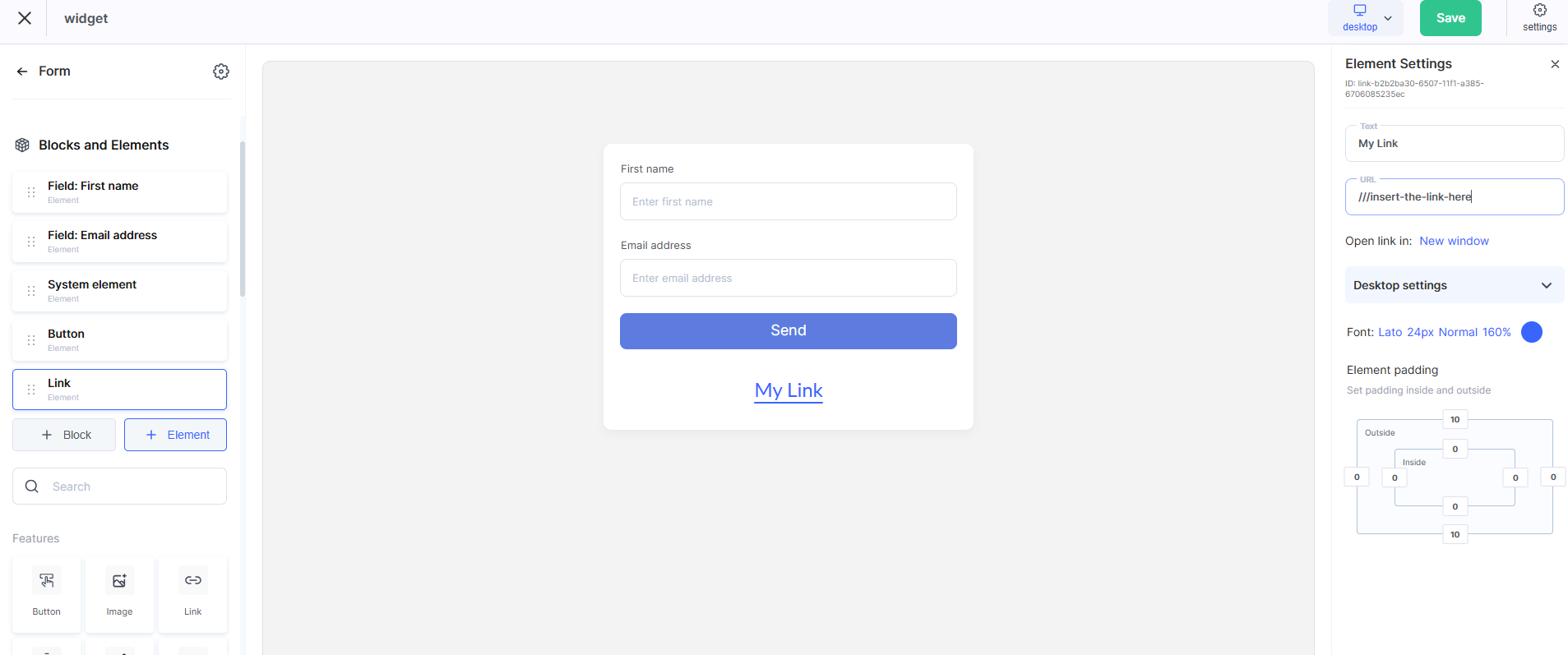
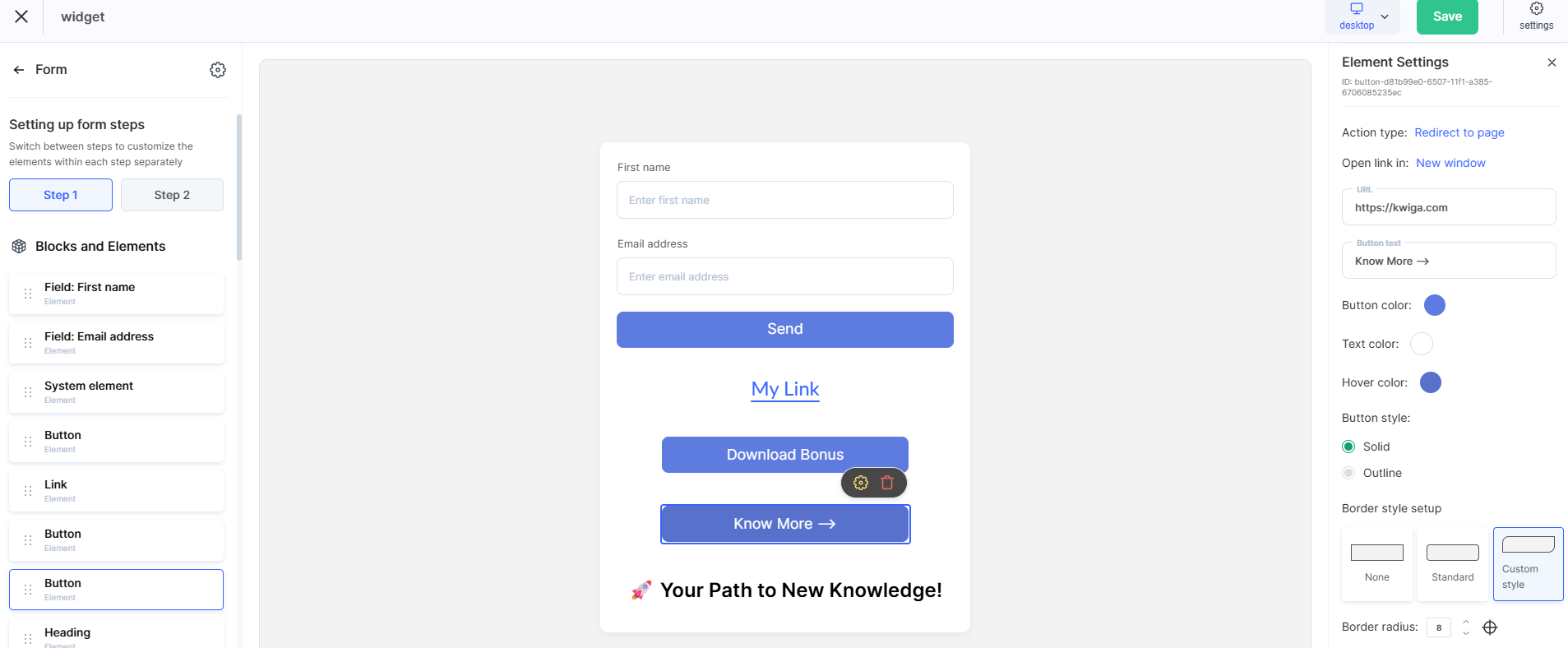
A köszönőoldalon egy vagy több hivatkozást is elhelyezhet, attól függően, hogy mit kell tennie a tanulónak a fizetés után. A legegyszerűbb, ha hozzáad egy kész, gombot tartalmazó blokkot, például a „Cím, gomb” vagy a „Cím, szöveg, gomb” blokkot, majd szerkeszti a szöveget, és beilleszti a kívánt URL-t. Szükség esetén bármelyik blokk szöveges elemébe is beilleszthet hivatkozást.
Az alábbiakban a leggyakoribb lehetőségeket találja.
Ugrás a kurzusra
A közvetlenül a kurzusra mutató hivatkozás jó választás — különösen, ha a hozzáférés közvetlenül a fizetés után elérhető. A gomb szövege lehet például „Tanulás megkezdése” vagy „Ugrás a kurzusra”.
A kurzus hivatkozását a kurzus beállításainál másolhatja ki.
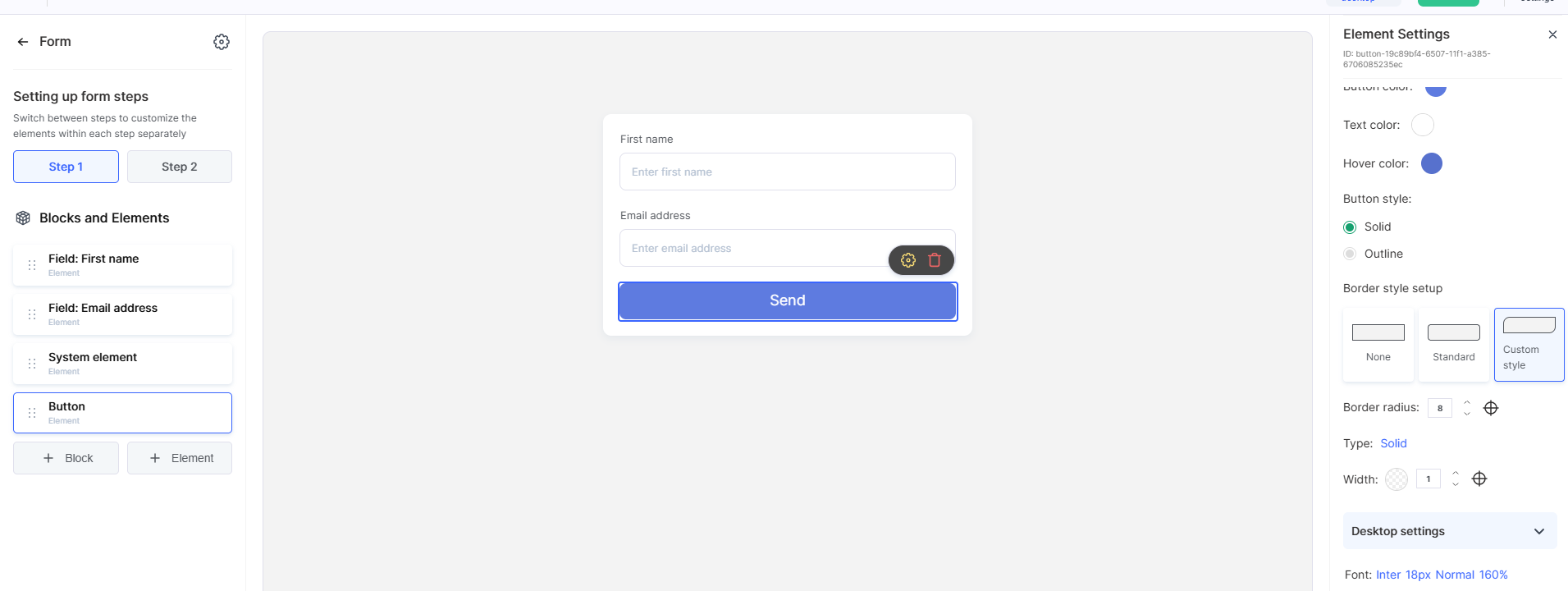
Csatlakozás egy Telegram-csevegéshez
Csoportos csevegéshez vagy támogatási csatornához érdemes közvetlen meghívóhivatkozást használni a következő formátumban https://t.me/+invite_code. A gomb szövege: „Csatlakozás a csevegéshez”.
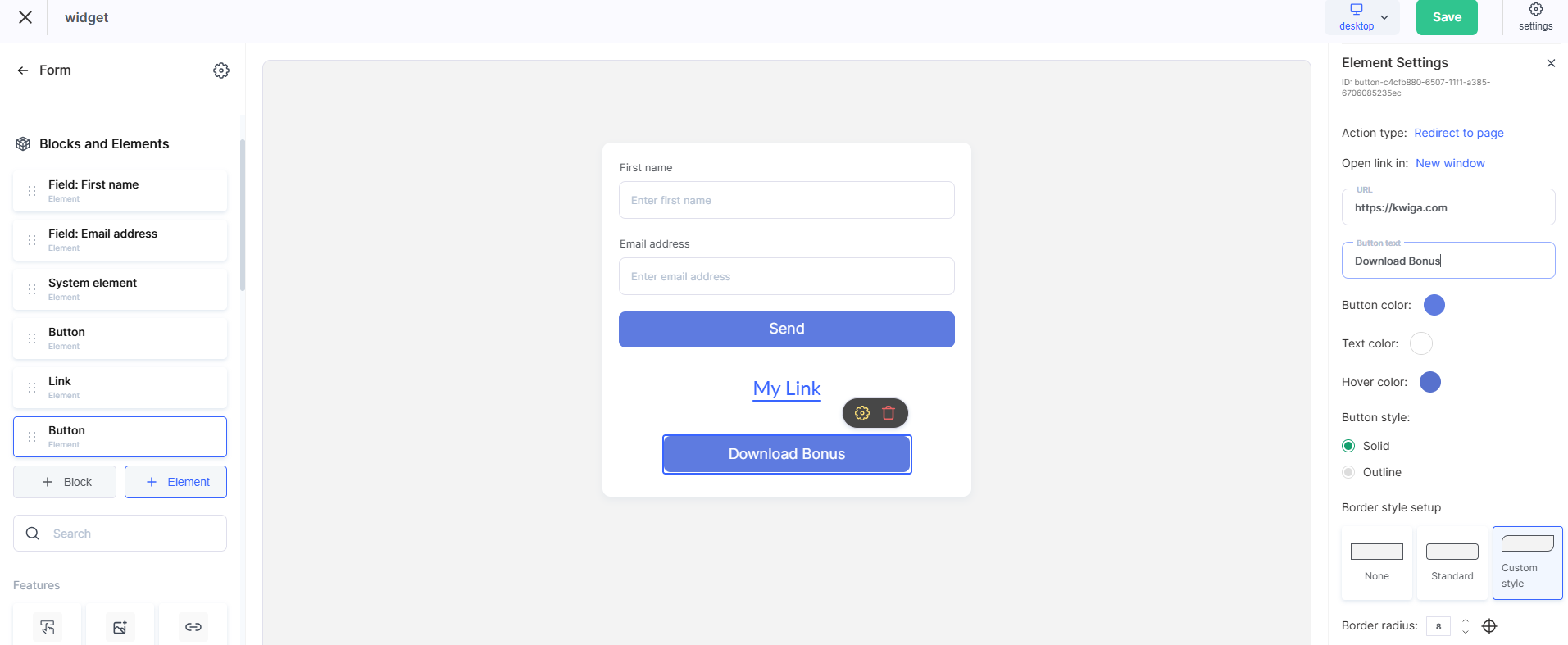
Bónuszanyag letöltése
Ha van bónuszként kínált PDF-je, ellenőrzőlistája vagy sablonja, hivatkozhat egy Google Drive-ban, Dropboxban vagy más felhőtárhelyen tárolt fájlra. A lényeg, hogy a hivatkozás bejelentkezés nélkül is megtekinthető legyen.
Keresztértékesítési ajánlat — egy másik kurzus vagy termék
A köszönőoldal ideális hely egy kapcsolódó termék vagy egy magasabb értékű ajánlat bemutatására. Elhelyezhet egy másik csomag oldalára vagy egy külön landing oldalra mutató hivatkozást. A gomb szövege: „Tudjon meg többet”, „Kedvezményes vásárlás”.
A magasabb értékű ajánlatokhoz használjon nyilvános csomaghivatkozásokat. Ha a fizetési rendszer integrációjában engedélyezve van a vásárló kártyaadatainak mentése, a magasabb értékű ajánlat egyetlen kattintással megvásárolható. Külső szolgáltatáson tárolt oldal esetén ehhez egy szkriptet kell hozzáadni az oldalhoz: <head> — ez a következő blokk súgójában látható: Átirányítás fizetés vagy ingyenes hozzáférés megszerzése után blokk.
Értékelés írása vagy ugrás a közösségi médiára
Ha fontos Önnek az értékelések gyűjtése vagy a tanuló bevonása a közösségébe, adjon hozzá hivatkozást az Instagram- vagy Facebook-oldalára, illetve egy Google-értékelési űrlapra. A vásárlás utáni érzelmek miatt ez a legalkalmasabb pillanat erre.
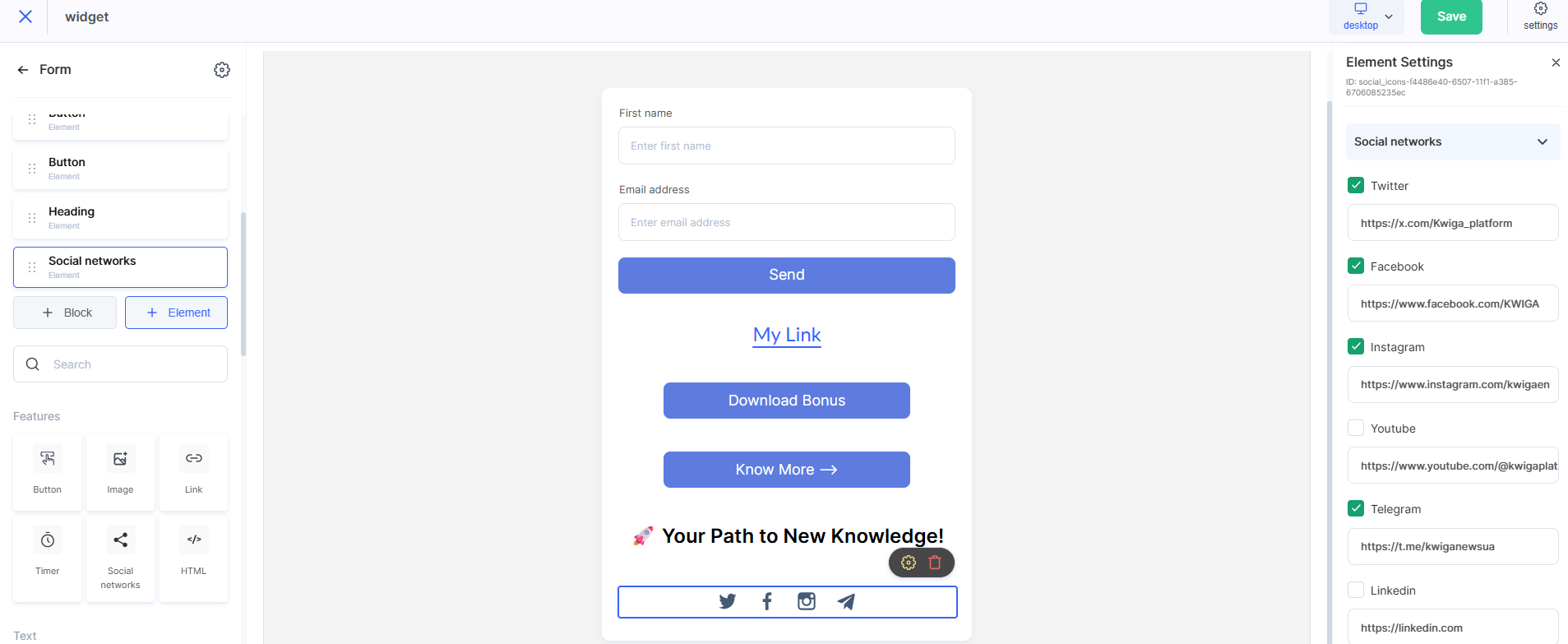
Megjegyzés: egy köszönőoldalon egyszerre több gombot is elhelyezhet. A különböző tölcsérekhez különböző hivatkozásokat tartalmazó köszönőoldalakat használhat.
Gyakori kérdések
Mit fog látni a vásárló, ha nem állítasz be saját köszönőoldalt?
A KWIGA alapértelmezett oldala. A mini landing oldal készítőjében létrehozhatod saját oldaladat, és csatlakoztathatod az értékesítési tölcséredhez a "Köszönőoldal" lépésnél.
Létrehozhatok külön oldalakat a sikeres és a sikertelen fizetésekhez?
Igen, minden kimenetelhez külön oldalt állíthat be:
- "Sikeres fizetés";
- "Sikertelen fizetés" – hozzon létre hozzá egy másik mini landing oldalt;
- "Függőben lévő fizetés";
- "Ingyenes hozzáférés megszerzése".
Ezt a beállítást bármikor módosíthatja.
Melyik köszönőoldalt látja a vásárló, ha a csomagot több értékesítési tölcséren keresztül értékesítik?
A tölcsér azon oldala, amelyről a vásárló eljutott a pénztárhoz, így ugyanahhoz a díjcsomaghoz különböző tölcsérekben különböző oldalak tartozhatnak. Ha a vásárló nem tölcséren keresztül érkezett, az oldal a díjcsomag tölcséréből származik, vagy ha a díjcsomaghoz nem tartozik tölcsér, akkor a kurzus tölcséréből.
Mi történt a csomagban korábban beállított fizetés utáni oldalakkal?
Átkerültek ehhez a csomaghoz tartozó értékesítési tölcsérbe, és továbbra is a korábbiak szerint működnek. Szerkesztésükhöz lépjen a tölcsér „Köszönőoldal” lépésére.
Hogyan hozhatok létre egykattintásos felülértékesítési ajánlatot a köszönőoldalon?
Használja a csomagok nyilvános linkjeit. Ha a fizetési rendszer integrációjában engedélyezve van az ügyfelek kártyaadatainak mentése, a felülértékesítés mindössze 1 kattintást igényel.
Ha az oldal egy külső szolgáltatónál van hosztolva, adja hozzá az „Átirányítás fizetés után / ingyenes hozzáférés” blokk súgójában található szkriptet az oldal head szakaszához.
Hogyan nézzen ki a felhőtárhelyen lévő bónuszfájlra mutató link?
Bejelentkezés nélkül megtekinthető. Használhatsz egy fájlt a Google Drive-ról, a Dropboxból vagy más felhőalapú tárhelyszolgáltatásból.
Hozzáadhatok több gombot a köszönőoldalhoz?
Igen, ugyanarra az oldalra több gombot is hozzáadhat. A legegyszerűbb, ha hozzáad egy előre elkészített blokkot, például a "Címsor, gomb" blokkot, és megadja a kívánt URL-t. Bármelyik blokk szövegeleméhez is hozzáadhat hivatkozást.
Köszönjük a visszajelzést!
Köszönjük! Javítjuk a cikket. Most van szüksége válaszra? Írás az ügyfélszolgálatnak