
„Megrendelőlap” lépés
Ismerje meg, hogyan állíthatja be azt az oldalt, ahol a vásárlók kiválasztanak egy csomagot és leadják a rendelésüket: az oldal elrendezését, a kapcsolódó csomagokat, azok kártyáit és a kiegészítő ajánlatokat.
Megrendelőlap az a lépés, ahol a vásárló csomagot választ és leadja a rendelést. Alapértelmezés szerint a lépés neve „Csomagválasztás és fizetés”. A kurzus értékesítési tölcsérében ez a második lépés, a csomag értékesítési tölcsérében pedig az első. Az értékesítési tölcsér működéséről összességében az alábbi cikkben olvashatsz Értékesítési tölcsérek: mik ezek és hogyan működnek.
A beállítások megnyitása:
- Nyisd meg: Kurzusok → Értékesítési beállítások → Értékesítési tölcsérek majd válaszd ki az értékesítési tölcsért.
- Válaszd ki a Megrendelőlap lépést.
- Lépj a Sablon fülre.
Név és hivatkozás
- A lépés neve — csak te látod.
- Hivatkozás — a csomagválasztó oldal címe. A kurzus értékesítési tölcsérében ez egy külön oldal, amely felsorolja a kurzus csomagjait. A csomag értékesítési tölcsérében a lépés saját hivatkozással rendelkezik, amely a csomag oldalára irányít át. A lépés hivatkozása végének módosítása nem változtatja meg a csomag hivatkozását, és fordítva sem.
Oldal elrendezése
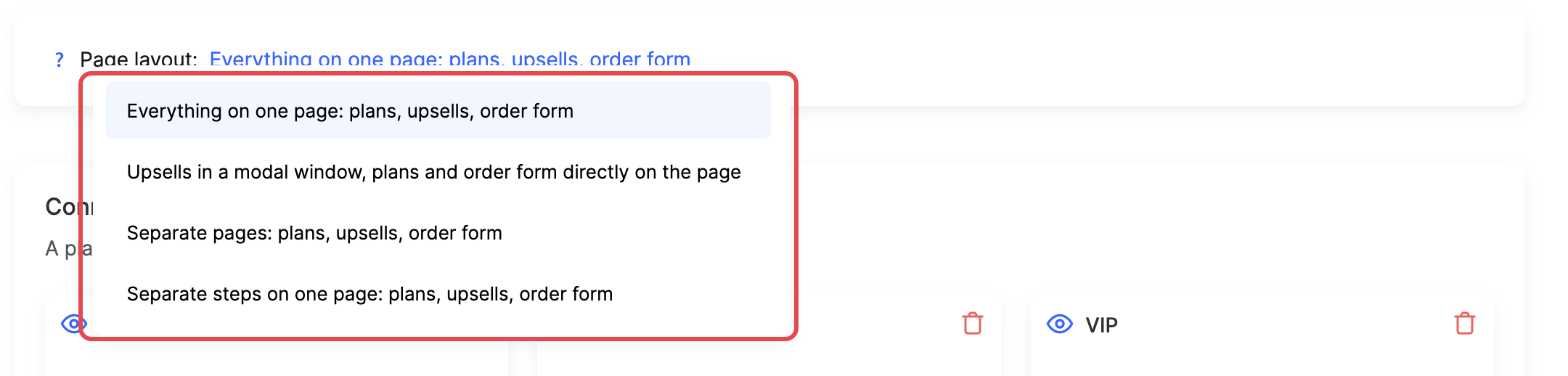
Az Oldal elrendezése mezőben válaszd ki, hogyan jelenjenek meg a vásárló számára a csomagok, a kiegészítő ajánlatok és a megrendelőlap:
- Minden egy oldalon: csomagok, kiegészítő ajánlatok, megrendelőlap — az oldal két részre oszlik: bal oldalon a csomagkártyák és a kiegészítő ajánlatok, jobb oldalon a megrendelőlap látható. Alapértelmezés szerint ez az elrendezés van kiválasztva.
- Kiegészítő ajánlatok felugró ablakban, csomagok és megrendelőlap közvetlenül az oldalon — az előzőhöz hasonlóan, de a kiegészítő ajánlatok külön ablakban jelennek meg, miután a vásárló a „Fizetés” gombra kattint. A kiegészítő ajánlatok kiválasztása után a vásárló továbblép a fizetéshez.
- Külön oldalak: csomagok, kiegészítő ajánlatok, megrendelőlap — a vásárló a csomagválasztó oldalról a kiegészítő ajánlatok oldalára jut (ha vannak beállítva kiegészítő ajánlatok), majd a fizetési oldalra lép.
- Külön lépések egy oldalon: csomagok, kiegészítő ajánlatok, megrendelőlap — minden egy oldalon található, de a tartalmak egymás után nyílnak meg: minden következő lépés az előző alatt jelenik meg.
A nyilvános csomagoldal vásárlói nézetéről az alábbi cikkben olvashatsz a nyilvános csomagoldalról.
Kapcsolódó csomagok
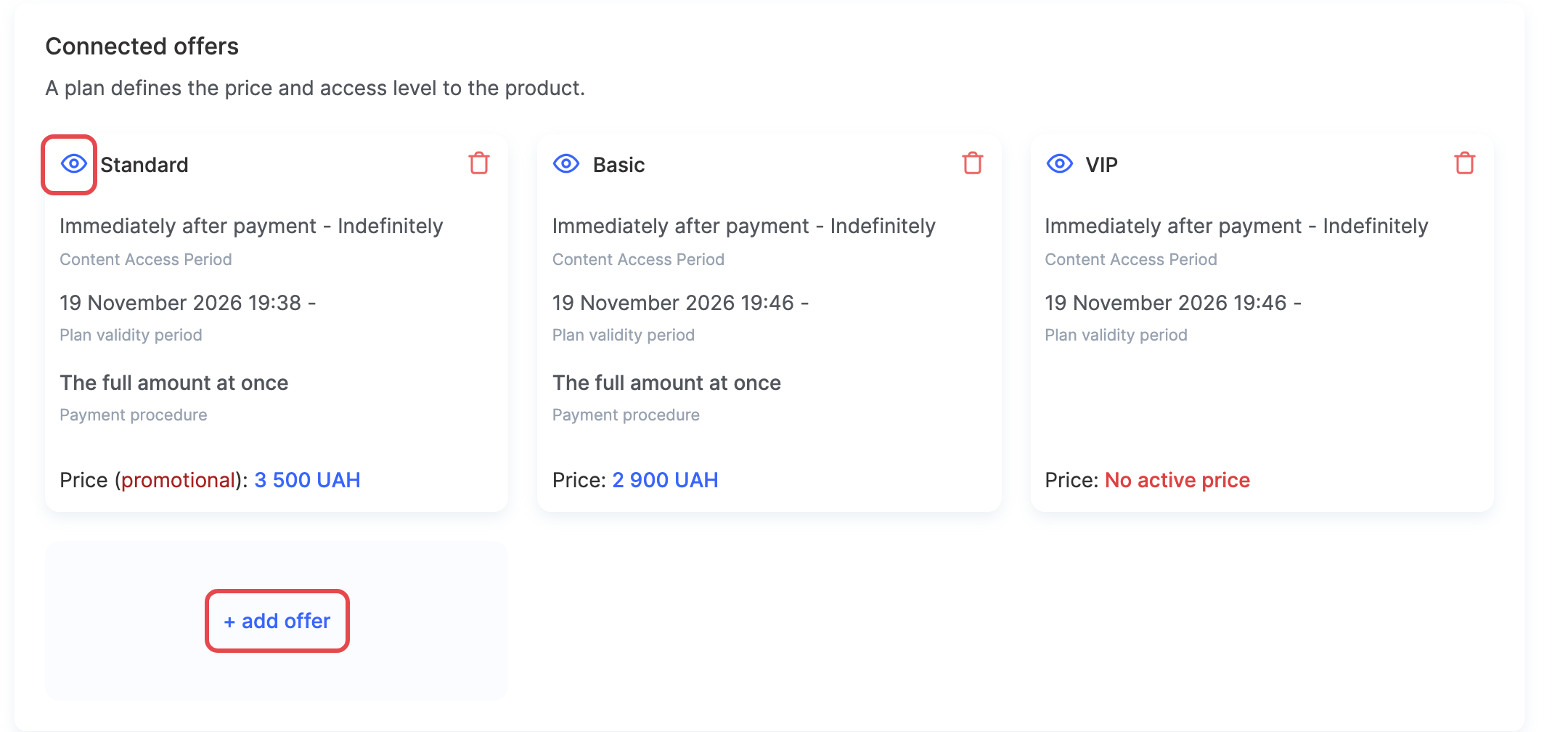
A csomag határozza meg az árat és a kurzushoz való hozzáférés szintjét. A Kapcsolódó ajánlatok blokkban a kurzus csomagjainak kártyái láthatók. A csomag létrehozásáról az alábbi cikkben olvashatsz a csomag létrehozásáról; arról pedig, hogyan értékesíthetsz egy kurzust több csomaggal, az alábbi cikkben olvashatsz több csomagról.
- Csomag kapcsolásához kattintson a + ajánlat hozzáadása gombra, válassza ki a csomagokat, majd mentse a módosításokat.
- A kártyán lévő szem ikon megjeleníti vagy elrejti a csomagot ezen az oldalon. A rejtett csomag továbbra is kapcsolódik a kurzushoz, és a saját linkjén keresztül továbbra is értékesíthető.
- A törlés ikon eltávolítja a csomagot a kurzusból.
Fontos: egy csomag kapcsolása vagy leválasztása magát a kurzust módosítja, nem csak ezt az értékesítési tölcsért. Ha a hozzáadási ablakban megszünteti egy csomag kijelölését, vagy törli a kártyáját, a csomag többé nem tartalmazza ezt a kurzust, és eltűnik a kurzus összes értékesítési tölcséréből. A KWIGA először megerősítést kér ehhez — például a következő ablakban: Leválasztja a kijelölésből eltávolított csomagokat? .
Csomaghoz tartozó értékesítési tölcsérben a kapcsolt csomag nem módosítható: ez a tölcsér egyetlen csomaghoz készült.
Megjegyzés: ha a szem ikonnal elrejti a kurzus összes csomagját, a csomagválasztó oldal többé nem nyílik meg.
A csomagok sorrendje és tartalma
Ha legalább két csomag van kapcsolva, válassza ki a kártyák sorrendjét a következő mezőben: Sorrend a vásárlói oldalon :
- Hozzáadás dátuma szerint, a legrégebbitől a legújabbig;
- Hozzáadás dátuma szerint, a legújabbtól a legrégebbiig;
- Kézi rendezés — húzza a csomagokat a kívánt sorrendbe.
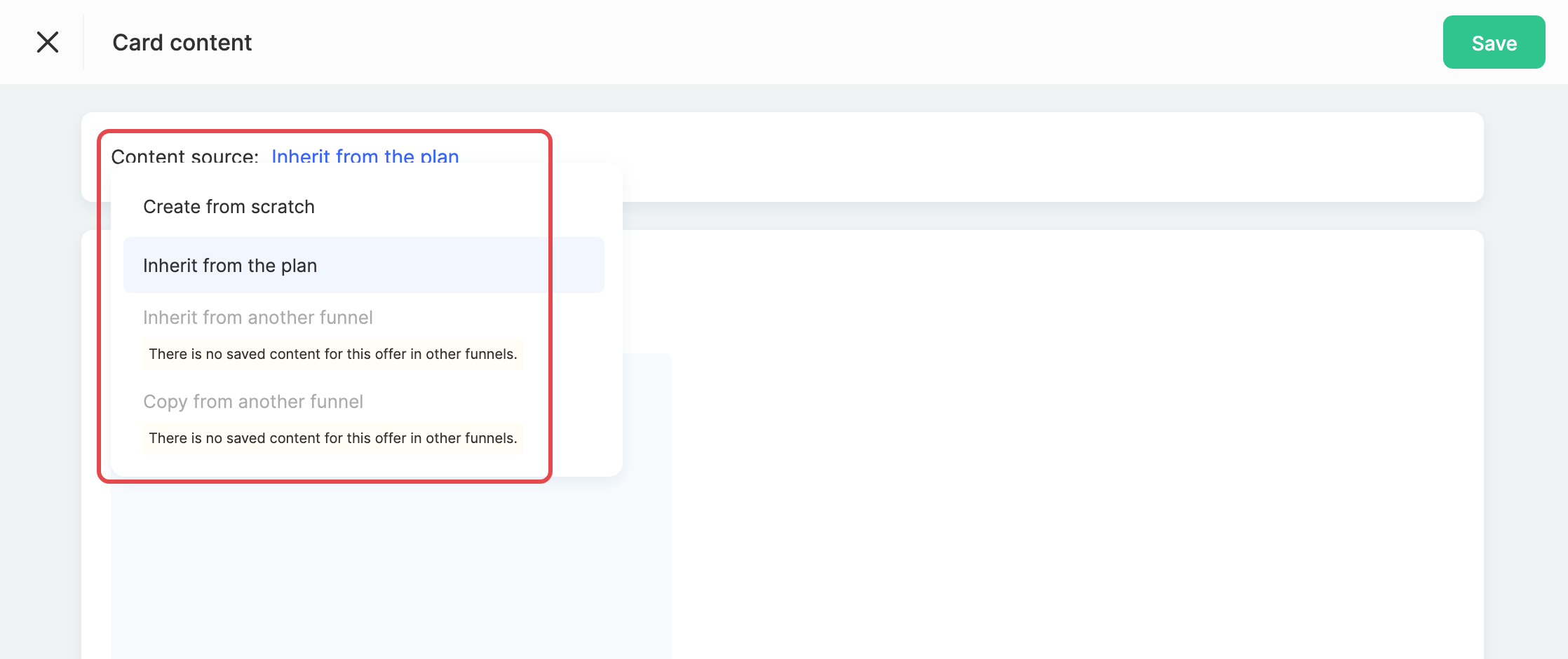
Minden csomag mellett megtalálhatók a következő linkek: az ajánlathoz → és Cím, leírás és kép módosítása → . A második link a következő ablakot nyitja meg: Kártya tartalma Itt beállíthatja, hogyan jelenjen meg a csomag kártyája ebben az értékesítési tölcsérben.
A Tartalom forrása mezőben válasszon az alábbiak közül:
- Létrehozás az alapoktól — saját név, leírás és kép megadása ehhez az értékesítési tölcsérhez.
- Öröklés a csomagból — a kártya a csomag leírásából veszi át a nevet, a leírást és a képet.
- Öröklés egy másik értékesítési tölcsérből — a kártya a csomag egy másik értékesítési tölcsérben lévő kártyáját tükrözi.
- Másolás egy másik értékesítési tölcsérből — a kártya egy másik értékesítési tölcsérből másolódik, majd külön szerkeszthető.
Az utolsó két lehetőség akkor érhető el, ha a csomag egy másik engedélyezett értékesítési tölcsérben is szerepel — például a kurzus értékesítési tölcsérében. Válassza ki a tölcsért a Forrásértékesítési tölcsér mező. Csak aktív értékesítési tölcsér lehet forrás.
A kártya mezői: Kép, Név (ügyfél), Ajánlat leírása, valamint a leírás megjelenítési módja — teljes egészében vagy először rövidített változatban.
Ha a kártya eltér a csomag leírásától, egy felülírva jelzés jelenik meg a csomag mellett.
További ajánlatok
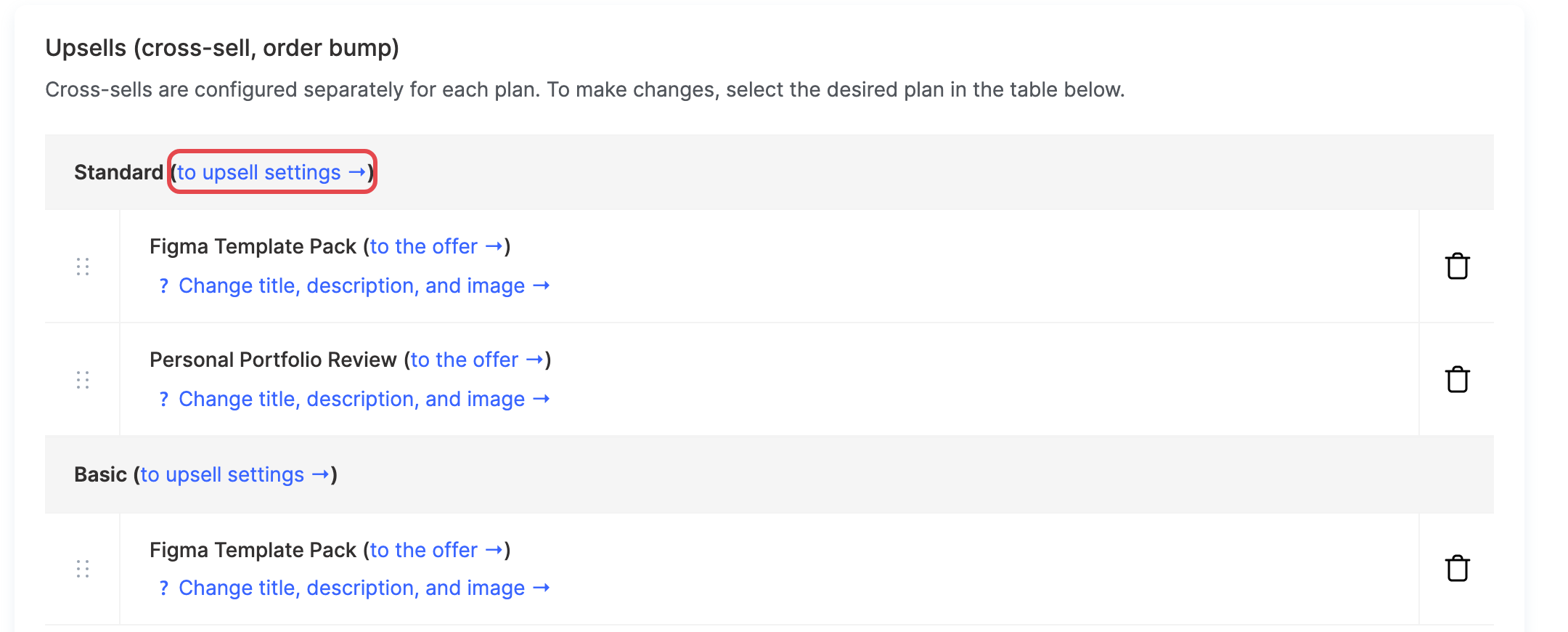
A További ajánlatok (keresztértékesítés, kiegészítő ajánlat) blokk akkor jelenik meg, ha a kapcsolódó csomagokhoz további ajánlatok tartoznak. A további ajánlatokat minden csomaghoz külön kell beállítani, ezért a táblázatban csomagonként csoportosítva jelennek meg. A következő cikkben olvashat arról, hogyan adhat további ajánlatot egy csomaghoz: a további ajánlatokról (keresztértékesítés).
- a további ajánlatok beállításaihoz — megnyitja a csomagot, ahol további ajánlatokat adhat hozzá.
- A sorrend módosításához húzza a további ajánlatokat a kívánt helyre.
- Cím, leírás és kép módosítása → — megnyitja a további ajánlat Kártya tartalma ablakát. A tartalom mellett a további ajánlathoz egy Megjelenési beállítások blokk is tartozik, benne egy Kártya háttérszíne mezővel.
- A törlés ikon eltávolítja a további ajánlatot.
Fontos: ha ezen az oldalon töröl egy további ajánlatot, az teljesen törlődik a csomagból.
Ha a csomag fizetési módja „Részletfizetés” vagy „Előfizetéses fizetés”, a további ajánlatokat tartalmazó blokk nem jelenik meg a vásárlónak — erre a lépés beállításainál egy figyelmeztetés hívja fel a figyelmet.
A lépés figyelmeztetései
- Ha a kurzushoz nincs csomag kapcsolva, a lépés felszólítja legalább egy csomag csatlakoztatására, hogy a „Hozzáférés kérése” gomb aktívvá váljon.
- Ha a „Hozzáférés kérése” gomb ki van kapcsolva az Értékesítési oldal lépésben, a vásárlók nem tudnak eljutni ehhez a lépéshez.
A következő lépésben állíthatja be, hogy a vásárló hová érkezzen a fizetés után — Köszönőoldal.
Példa: egy kurzushoz két csomag tartozik — „Alap” és „Asszisztenssel”. Válassza a Külön lépések egy oldalon: csomagok, további ajánlatok, rendelési űrlap elrendezést, majd válassza ki Kézi rendezés a Rendezés a vásárló oldalán mezőben, és helyezze első helyre az „Asszisztenssel” lehetőséget. Ennél az értékesítési tölcsérnél a Kártya tartalma ablakban válassza a Létrehozás az alapoktól lehetőséget, és adja meg az „Asszisztenssel — a legjobb választás” nevet. A kurzus többi értékesítési tölcsérében a kártya változatlan marad.
Gyakori kérdések
Megvásárolható egy csomag, ha a szem ikonnal elrejtem?
Igen. A rejtett díjcsomag továbbra is kapcsolódik a kurzushoz, és a hivatkozásán keresztül megvásárolható – csupán ezen az oldalon nem jelenik meg.
Ha elrejted a kurzus összes díjcsomagját, a díjcsomagválasztó oldal többé nem nyílik meg.
Mi történik, ha törlök egy csomagkártyát, vagy megszüntetem egy csomag kijelölését a hozzáadási ablakban?
A csomag a továbbiakban nem fogja tartalmazni ezt a kurzust, és eltűnik a kurzus összes értékesítési tölcséréből. Egy csomag összekapcsolása vagy leválasztása magát a kurzust módosítja, nem csak ezt a tölcsért. A módosítás előtt a KWIGA megerősítést kér, például az „Eltávolított csomagok leválasztása?” párbeszédablakban.
Módosíthatom a csomag nevét csak egyetlen értékesítési tölcsér esetében?
Igen. Kattintson a csomag mellett a „Név, leírás és kép szerkesztése →” lehetőségre, majd a „Tartalom forrása” mezőben válassza a „Létrehozás az alapoktól” lehetőséget. A csomagkártya a többi értékesítési tölcsérben változatlan marad.
Ha a kártya eltér a csomag leírásától, a csomag mellett megjelenik egy „felülírva” címke.
Miért nem érhetők el az „Öröklés másik tölcsérből” és a „Másolás másik tölcsérből” lehetőségek?
Akkor jelennek meg, ha a csomaghoz már tartozik mentett kártya egy másik engedélyezett tölcsérben. Letiltott tölcsér nem lehet forrás. Válaszd ki a tölcsért a „Forrástölcsér” mezőben.
A különbség: az örökölt kártya a forrástölcsérben lévő kártyát tükrözi, míg a másolt kártya külön szerkeszthető.
Miért nem látja az ügyfél a kiegészítő ajánlatokat a rendelési oldalon?
Ha egy csomag fizetési módja „Részletfizetés” vagy „Előfizetés”, a kiegészítő ajánlatok blokkja nem jelenik meg a vásárlónak. Erre a lépés beállításaiban megjelenő figyelmeztetés hívja fel a figyelmet.
A „Kiegészítő ajánlatok (keresztértékesítés, kosárkiegészítő ajánlat)” blokk csak akkor jelenik meg, ha a kapcsolódó csomagokhoz tartoznak kiegészítő ajánlatok. Ezeket a csomagbeállításokban adhatod hozzá.
Ha törlöm az upsell ajánlatot az értékesítési tölcsérből, megmarad a csomagban?
Nem. Ha törlöd az upsellt ezen az oldalon, az teljesen eltávolításra kerül a csomagból.
Módosíthatom a csomagot vagy egy lépés linkjét a csomagértékesítési tölcsérben?
Csomag – nem: egy csomagtölcsér egyetlen csomaghoz jön létre, és a hozzá kapcsolt csomag nem módosítható.
Lépés hivatkozása – igen: minden lépésnek saját hivatkozása van, amely a csomag oldalára irányít át. Ha módosítod a lépés hivatkozásának végét, a csomag hivatkozása nem változik meg, és fordítva.
Köszönjük a visszajelzést!
Köszönjük! Javítjuk a cikket. Most van szüksége válaszra? Írás az ügyfélszolgálatnak