
Értékesítési tölcsér oldalainak A/B tesztelése
Ismerd meg, hogyan hasonlíthatod össze egy tölcsérlépés oldalának több verzióját, hogyan oszthatod meg köztük a forgalmat, és hogyan választhatod ki a győztest.
Az A/B teszt egy lépés oldalának különböző verzióit mutatja a látogatóknak, és összehasonlítja, melyik verzió értékesít jobban. A tölcsér bármely lépésénél futtathatsz tesztet: Értékesítési oldal, Megrendelőlap és Köszönőoldal.
A látogató az egyik verzióra érkezik, és onnantól kezdve mindig ugyanazt a verziót látja.
Teszt indítása
- Nyisd meg a Kurzusok → Értékesítési beállítások → Értékesítési tölcsérek menüpontot, majd válaszd ki a tölcsért és a lépést.
- Lépj az A/B teszt fülre, és kattints az A/B teszt létrehozása gombra.
- Add meg a Változat nevét.
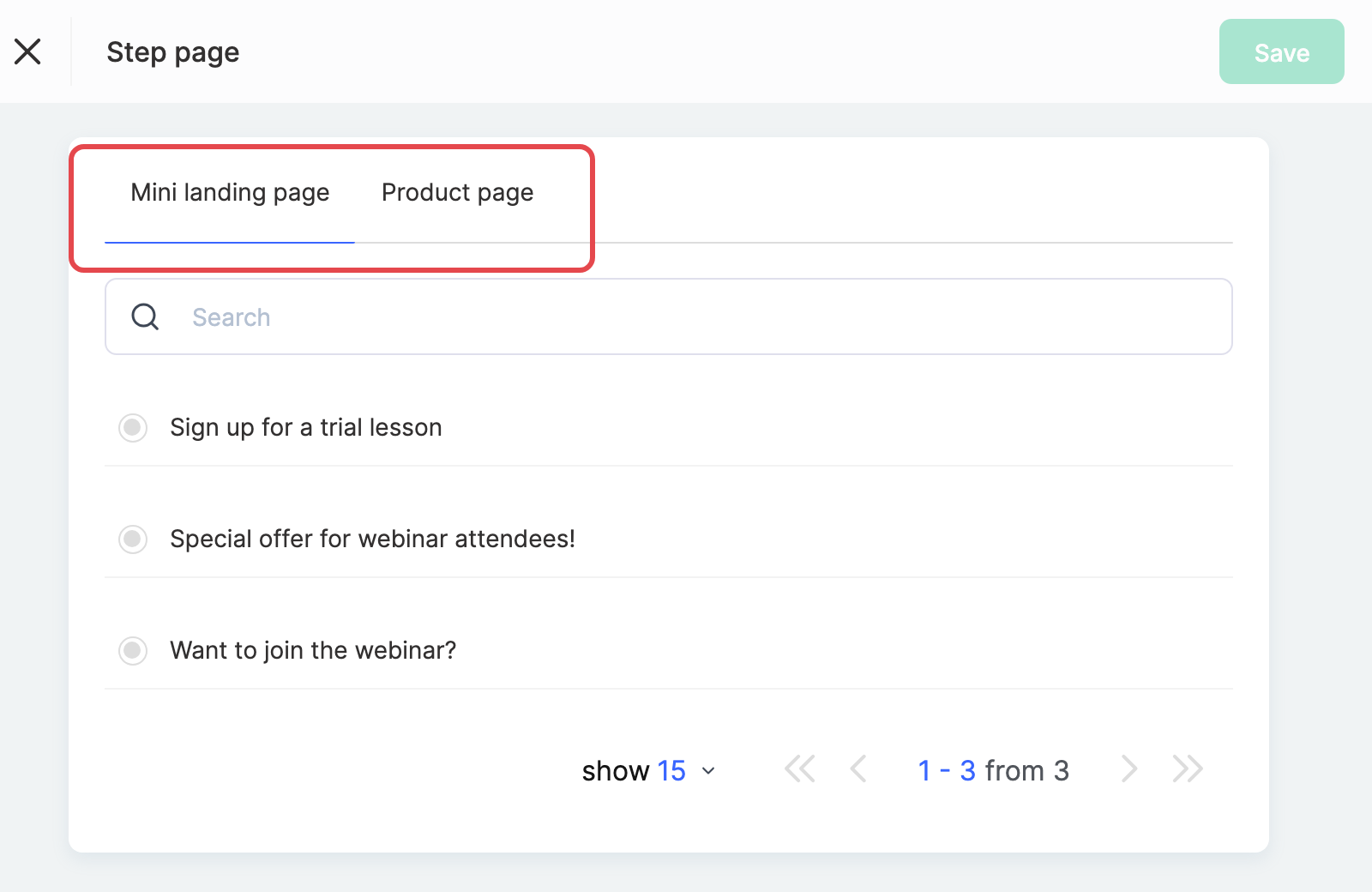
- Kattints a + Oldal kiválasztása gombra, és válaszd ki az új verzióhoz tartozó oldalt a Mini landing oldal vagy a Termékoldal fülön.
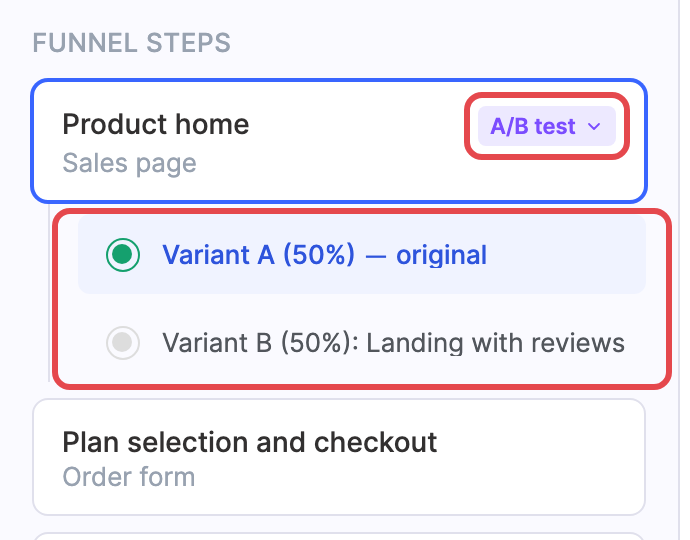
- Szükség esetén módosítsd a Forgalommegosztást. Alapértelmezés szerint a forgalom 50% / 50% arányban oszlik meg az eredeti és az új verzió között. A lépések oszlopában a verziók A változat (50%) – eredeti és B változat (50%) jelöléssel, az oldal nevével együtt jelennek meg.
- Kattints a Mentés gombra.
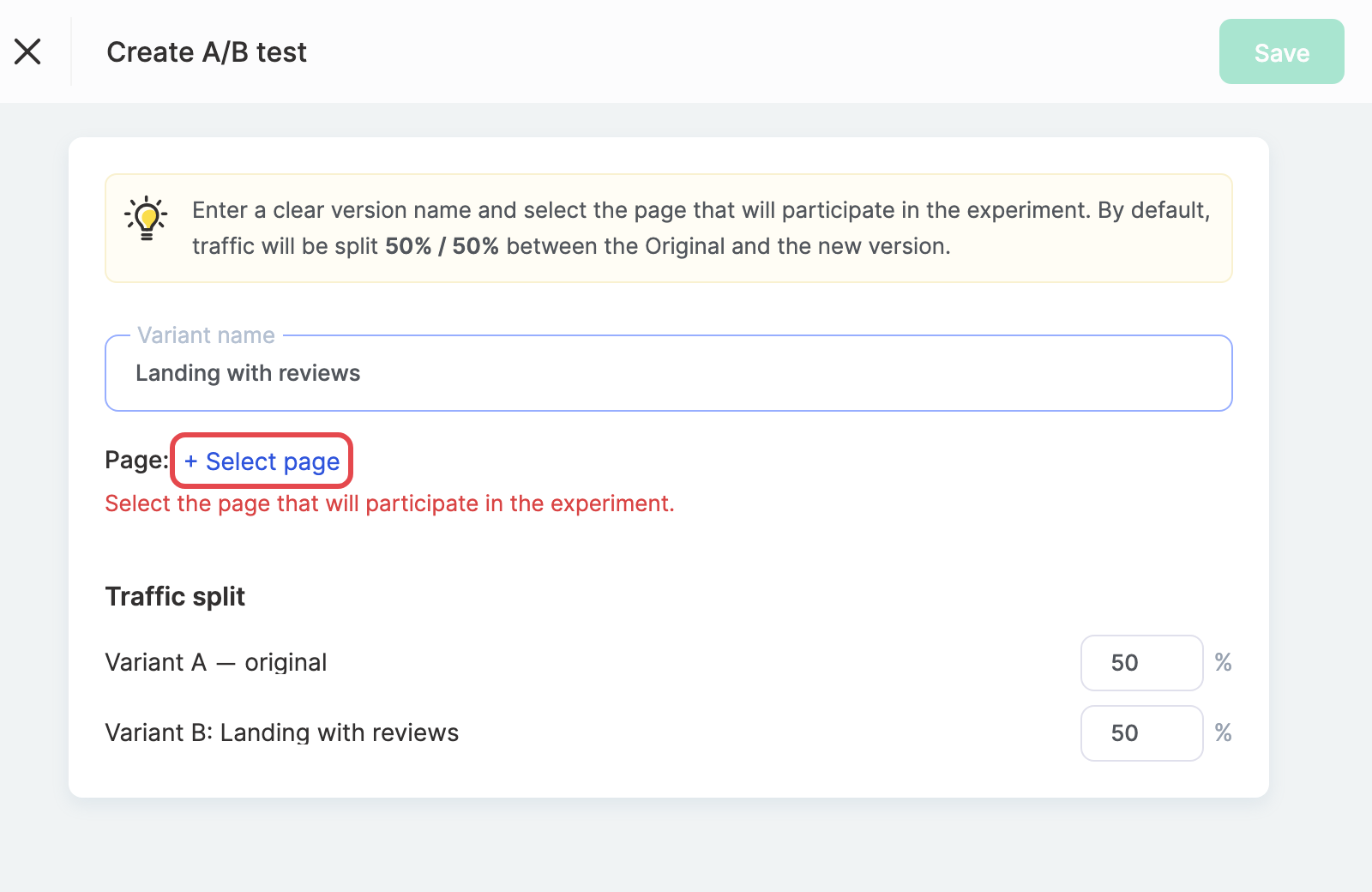
A teszt neve „Lépés tesztje …”. Ezt a Teszt neve mezőben módosíthatod.
Milyen oldalakat választhatsz:
- Mini landing oldal – a projekt egy olyan mini landing oldala, amelyet még nem használ egyetlen tölcsérlépés sem, beleértve ennek a tölcsérnek a lépéseit is: egy oldal egy lépéshez tartozhat.
- Termékoldal – egy olyan kurzus oldala, amelynek nincs saját tölcsére – sem aktív, sem inaktív –, és amelyet nem használ egy másik lépés; magának a tölcsérnek a kurzusoldala nem szerepel a listában. Ha nincsenek megfelelő oldalak, a fül üres lesz.
Megjegyzés: a Köszönőoldal lépésnél nem kell oldalt választanod. Ennek a lépésnek a verziói a fizetés utáni oldalakban különböznek: a létrehozási ablakban állítsd be az új verzióhoz az Átirányítás fizetés / ingyenes hozzáférés megszerzése után lehetőséget.
A teszt elindítása után az Tölcsér lépései oszlopban a lépés alatt megjelenik egy A/B teszt jelvény és a verziók listája. Válassz ki egy verziót a beállításainak megtekintéséhez. A lépés linkje minden verzióhoz ugyanaz: minden látogató véletlenszerűen kap egy verziót. Ha biztosan egy adott verziót szeretnél megnyitni, használd a Sablon fülön található útmutatóban szereplő linket. A Köszönőoldal lépésnek nincs saját linkje, ezért ilyen útmutató sem tartozik hozzá.
A teszt eredményei
Az A/B teszt fülön a következők láthatók:
- a teszt állapota, kezdési dátuma, létrehozója és időtartama;
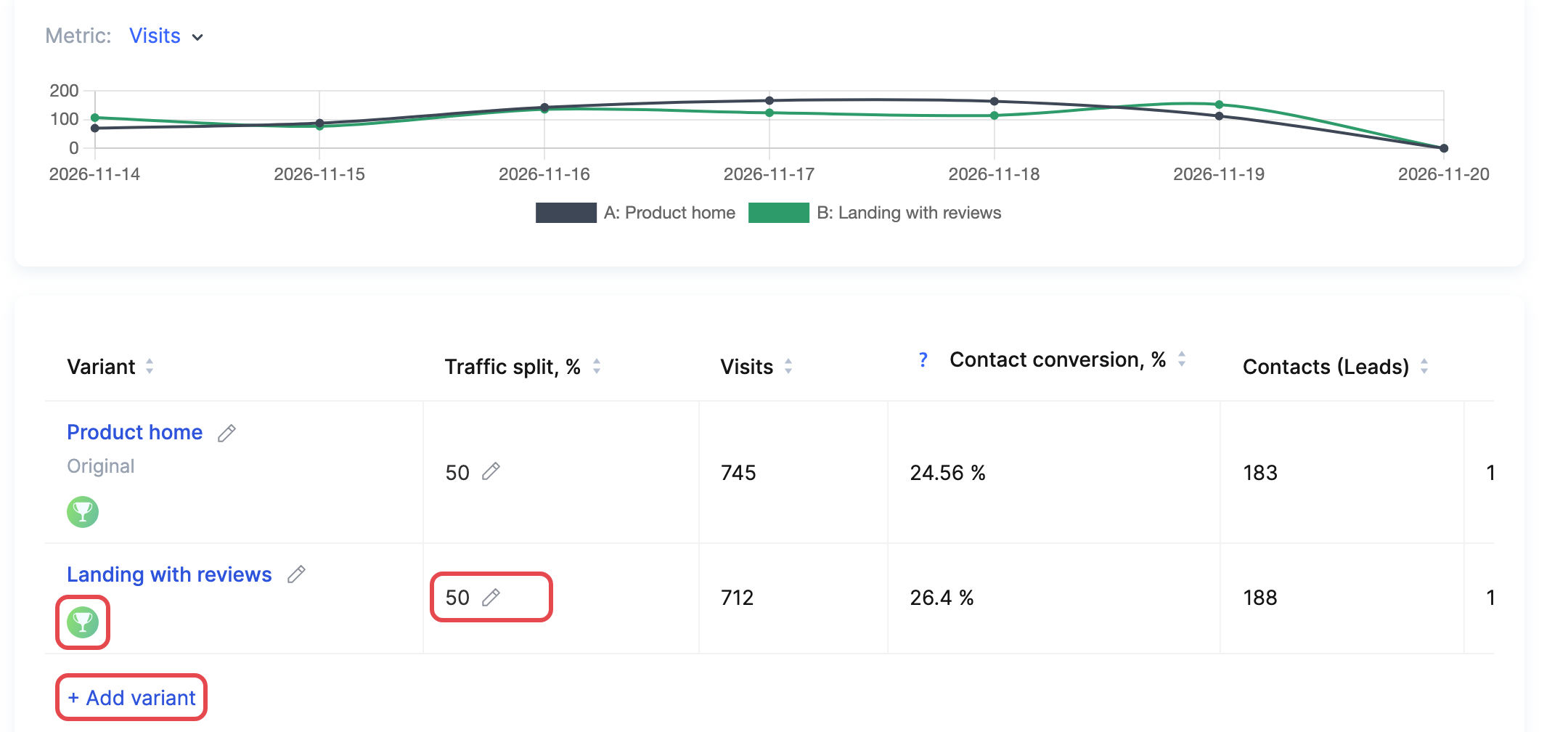
- egy diagram – válassz egy Mutatót, amely alapján összehasonlíthatod a verziókat;
- a verziók táblázata: Forgalommegosztás, %, látogatások, konverziók, vásárlók, fizetések, összegek, Változat konverziója, % és Változat LTV-je.
A szűrőben módosíthatod az időszakot és a tesztet. Az egyes mutatók jelentését a Tölcsérelemzés című cikkben találod.
Teszt módosítása
- Változat hozzáadása – a táblázat alatti + Változat hozzáadása gombbal. A forgalom egyenlően oszlik meg az összes verzió között.
- A forgalommegosztás módosítása – kattints a százalékos értékre a táblázatban, állítsd be az arányokat (összegüknek 100%-ot kell kiadnia), vagy kattints az Egyenlő megosztás, majd a Mentés és a teszt újraindítása gombra.
- Változat átnevezése és Változat törlése – a név melletti ikonokkal. Az eredeti nem törölhető, és egy változat csak akkor törölhető, ha a tesztben kettőnél több verzió van.
Fontos: ha az új verziók már fogadtak látogatókat, egy változat hozzáadása vagy törlése, illetve az arányok módosítása újraindítja a tesztet: az addig gyűjtött statisztikák az archívumba kerülnek, és a számlálás nulláról indul.
Teszt lezárása
- Kattints a legjobb verzió melletti trófea ikonra – Kiválasztás győztesként.
- Erősítsd meg a műveletet a Teszt lezárása és győztes kiválasztása ablakban.
A győztes verzió lesz a lépés egyetlen oldala, és megkapja a forgalom 100%-át. A teszt eredményei az Archivált tesztek fülre kerülnek.
Archivált tesztek
Az Archivált tesztek fülön találhatók a lezárt és újraindított tesztek. Az archívumból megnyithatsz egy verziót – a beállításai csak megtekinthetők.
Megjegyzés: a lépés Beállítások fülén megadott beállítások a teszt minden verziójára érvényesek.
Példa: nem vagy biztos benne, hogy mi értékesíti jobban a kurzust – a szokásos kurzusoldal vagy egy véleményeket tartalmazó mini landing oldal. Az Értékesítési oldal lépésnél hozz létre egy A/B tesztet, nevezd el a változatot „Landing oldal véleményekkel” néven, és válaszd ki a mini landing oldalt. Két hét múlva hasonlítsd össze a táblázatban a Változat konverziója, % értékeket: ha a landing oldal jobban értékesít, kattints a sorában lévő trófeára – onnantól a lépés teljes forgalma a landing oldalra érkezik.
Gyakori kérdések
Hogyan nyithatom meg az oldal egy adott verzióját, hogy ellenőrizzem a teszt során?
Használd a „Sablon” lapon található súgóbuborékban lévő hivatkozást – ez mindig a kiválasztott verziót nyitja meg. A lépés szokásos hivatkozása minden verzió esetén ugyanaz: a látogatók véletlenszerűen kapnak egy verziót, és ezután mindig azt fogják látni.
A „Köszönőoldal” lépésnek nincs saját hivatkozása, ezért ehhez súgóbuborék sem tartozik.
Miért nem szerepel a szükséges oldal a listában a verzió kiválasztásakor?
Csak az elérhető oldalak jelennek meg:
- „Mini landing oldal” – olyan mini landing oldal, amelyet egyetlen értékesítési tölcsér lépése sem használ, beleértve ennek a tölcsérnek a lépéseit is: minden oldal egyetlen lépéshez tartozik;
- „Termékoldal” – olyan kurzus oldala, amely nem rendelkezik saját értékesítési tölcsérrel, sem engedélyezettel, sem letiltottal, és amelyet más lépés nem használ; a jelenlegi tölcsérhez társított kurzus oldala nem jelenik meg a listában.
Ha nincsenek megfelelő oldalak, a lap üres lesz.
Hogyan futtathatok A/B-tesztet a „Köszönőoldal” lépésnél?
Ebben a lépésben nem kell oldalt választanod. A verziók a fizetés után megjelenő oldalakban különböznek: a teszt létrehozására szolgáló ablakban állítsd be az új verzióhoz az „Átirányítás fizetés / ingyenes hozzáférés megszerzése után” opciót.
Elvesznek a statisztikák, ha hozzáadok egy változatot vagy módosítom a forgalom elosztását?
Ha az új verziókat már meglátogatták, akkor igen, a teszt újraindul. Egy változat hozzáadása vagy eltávolítása, illetve a forgalmi arányok módosítása archiválja az addig gyűjtött statisztikákat, és a számlálás nulláról indul. A korábbi eredmények az "Archivált tesztek" fülön maradnak.
Törölhetem az eredetit vagy valamelyik verziót?
Az eredeti verziót nem törölheted. Egy változatot a neve melletti ikonnal törölhetsz, de csak akkor, ha a tesztnek kettőnél több verziója van.
Mi történik a nyertes kiválasztása után?
A nyertes verzió lesz az egyetlen oldal ebben a lépésben, és a forgalom 100%-át kapja. A teszteredményeket az „Archivált tesztek” lapon mentjük, ahol megnyithatod a verziót, de csak a beállításait tekintheted meg.
Beállíthatok eltérő lépésbeállításokat a teszt különböző verzióihoz?
Nem, a lépés „Beállítások” lapján megadott beállítások a teszt összes verziójára érvényesek.
Köszönjük a visszajelzést!
Köszönjük! Javítjuk a cikket. Most van szüksége válaszra? Írás az ügyfélszolgálatnak