
Közvetlen fizetési hivatkozások egy csomaghoz
Tudja meg, hogyan hozhat létre közvetlen fizetési hivatkozást egy csomaghoz, hogyan kapcsolhatja ki, és melyik értékesítési tölcsér statisztikáiban jelennek meg a látogatások.
A közvetlen fizetési link egy adott ajánlat fizetési oldalára vezeti a vásárlót, kihagyva a kurzus oldalát és az ajánlat kiválasztását. Hasznos lehet kampányban, bejegyzésben vagy hirdetésben, amikor a vásárló már eldöntötte, mit szeretne megvásárolni. Minden közvetlen link az ajánlat egyik értékesítési tölcséréhez kapcsolódik: a rajta keresztüli látogatások az adott tölcsér statisztikájában jelennek meg. A tölcsérekről bővebben az Értékesítési tölcsérek: mik ezek és hogyan működnek című cikkben olvashatsz.
Kétféle közvetlen link létezik:
- Közvetlen fizetési link – a KWIGA az ajánlat beállításai alapján választja ki a fizetési rendszert. A link akkor is változatlan marad, ha módosítod az ajánlathoz tartozó fizetési rendszereket.
- Közvetlen fizetési link egy adott fizetési rendszeren keresztül – a vásárló az általad kiválasztott rendszeren keresztül fizet.
Mit lát a vásárló
- Ha a vásárló már bejelentkezett a KWIGA-ba, a link közvetlenül a fizetési rendszerhez vezeti.
- Ha a vásárló nincs bejelentkezve, először az ajánlat pénztároldalára jut, és onnan léphet tovább a fizetéshez. Ha a link egy adott fizetési rendszerhez készült, a pénztároldalon csak az a rendszer érhető el.
Ha a vásárló be van jelentkezve, és a linkhez nincs kiválasztva fizetési rendszer, a KWIGA az ajánlat Fizetések beszedése lapján található Elosztás a fizetési rendszerek között beállítás alapján választ rendszert. A be nem jelentkezett vásárló maga választja ki a fizetési rendszert a pénztároldalon.
Hol hozhatsz létre linket
A közvetlen linkeket az ajánlat Közzététel lapján hozhatod létre. A közvetlen linkek blokkjai akkor jelennek meg, ha legalább egy fizetési rendszer kapcsolódik az ajánlathoz; az „egyedi” ajánlatoknál ezek nem érhetők el. Az ajánlatok szerkesztésére jogosult csapattag létrehozhatja, bekapcsolhatja, kikapcsolhatja és törölheti a linkeket; a létrehozáshoz a tölcsérhez is hozzá kell férnie.
Az ajánlat bármelyik értékesítési tölcséréhez létrehozhatsz linket:
- annak a kurzusnak a tölcséréhez, amelyhez az ajánlat kapcsolódik;
- az ajánlat tölcséréhez, ha azt az Egy adott árazási ajánlat értékesítése blokk Árazási ajánlat tölcsérének létrehozása gombjával hoztad létre.
Ha az ajánlathoz nem tartozik tölcsér, a választási lehetőség helyett egy útmutatást látsz: kapcsolj egy terméket az ajánlathoz, vagy hozz létre egy tölcsért az Egy adott árazási ajánlat értékesítése blokkban. A listában csak azok a tölcsérek jelennek meg, amelyekhez hozzáférsz.
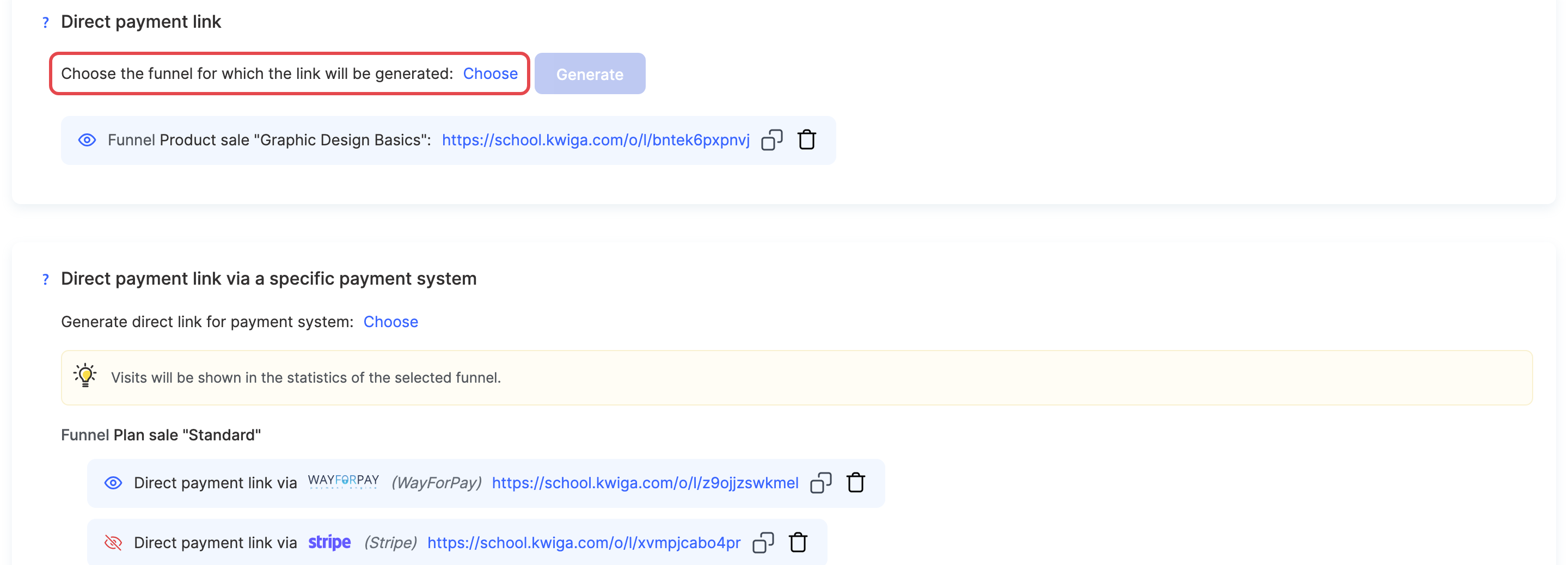
Link fizetési rendszer kiválasztása nélkül
- Nyisd meg a Kurzusok → Értékesítési beállítások → Csomagok (ajánlatok) menüpontot, és válaszd ki az ajánlatot.
- Lépj a Közzététel lapra.
- A Közvetlen fizetési link blokk Válaszd ki azt a tölcsért, amelyhez a linket létrehozod mezőjében válassz egy tölcsért.
- Kattints a Létrehozás gombra.
A link egy sorban jelenik meg a tölcsér nevével együtt. A másoláshoz kattints a másolás ikonra. Tölcsérenként csak egy ilyen link hozható létre, ezért a link létrehozása után a tölcsér eltűnik a listából.
Link egy adott fizetési rendszeren keresztül
- Az ajánlat Közzététel lapján, a Közvetlen fizetési link egy adott fizetési rendszeren keresztül blokk Közvetlen link létrehozása fizetési rendszerhez mezőjében válassz egy rendszert.
- A Válaszd ki azt a tölcsért, amelyhez a linket létrehozod mezőben válassz egy tölcsért.
- Kattints a Létrehozás gombra.
A linkek tölcsérenként csoportosítva jelennek meg. Egy tölcsérhez minden csatlakoztatott fizetési rendszerhez létrehozhatsz egy-egy linket. Ha egy fizetési rendszerhez már minden tölcsér esetében létrejött a link, a következő üzenet jelenik meg: „Ehhez a fizetési rendszerhez minden tölcsérhez létrejöttek a linkek.”
A link kikapcsolása és bekapcsolása
Minden linktől balra egy szem ikon látható:
- kék szem – a link működik;
- piros, áthúzott szem – a link nem működik.
Kattints a szem ikonra a link kikapcsolásához (Link kikapcsolása) vagy újbóli bekapcsolásához (Link bekapcsolása). A kikapcsolt link címe megmarad: ha újra bekapcsolod, a korábban már elküldött cím ismét működni fog.
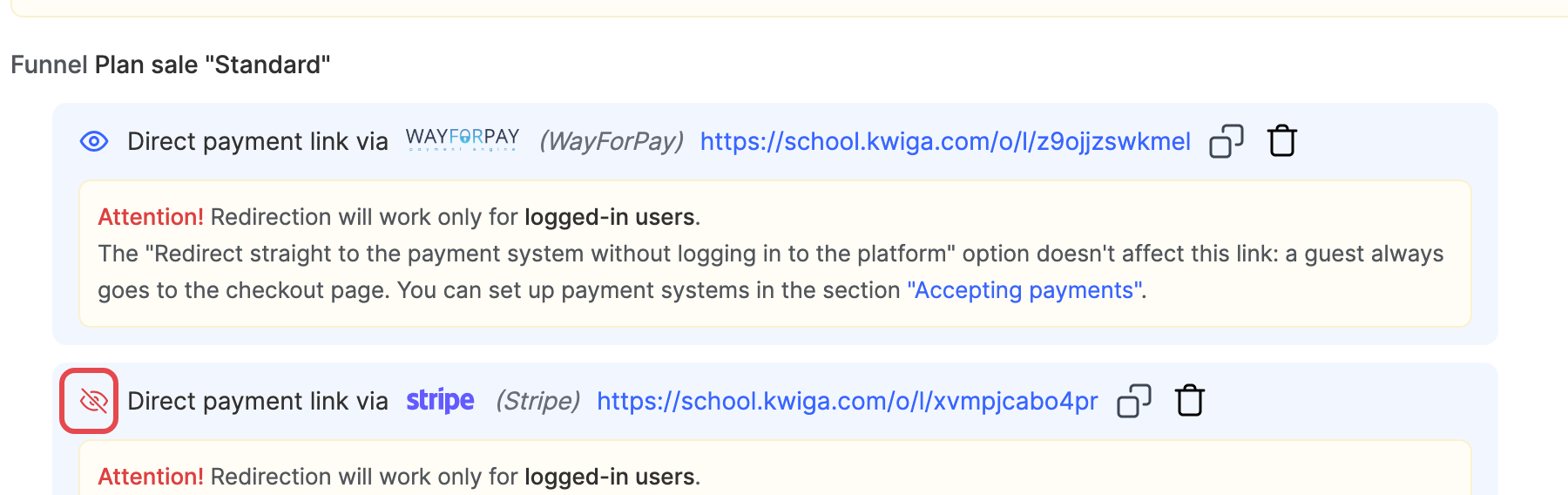
A link akkor is leáll, és a szem ikon pirosra vált, ha:
- a linkhez kapcsolódó tölcsért kikapcsolják;
- az ajánlatot Piszkozat állapotba helyezik.
Az a vásárló, aki nem működő linket nyit meg, egy 404-es hibaoldalt lát.
A link törlése
Kattints a link sorában lévő kuka ikonra, majd erősítsd meg a törlést a Link törlése ablakban. Törlés után a link elérhetetlenné válik a vásárlók számára. Ha ezután ugyanahhoz a tölcsérhez újra létrehozol egy linket, annak új címe lesz.
Megjegyzés: ha csak egy időre szeretnéd szüneteltetni a linken keresztüli értékesítést, törlés helyett kapcsold ki a szem ikonnal – így a már elküldött e-mailekben és közzétett bejegyzésekben szereplő cím az újbóli bekapcsolás után ismét működni fog.
Egy értékesítési tölcsér törlésekor az összes hozzá tartozó közvetlen link is törlődik.
Miben különbözik a közvetlen link a tölcsér egyik lépésének linkjétől?
A kurzustölcsér Megrendelőlap lépésének linkje (alapértelmezett neve: „Ajánlat kiválasztása és fizetés”) egy olyan oldalt nyit meg, ahol a vásárló kiválasztja a kurzus egyik ajánlatát, és leadja a rendelést. További információt A „Megrendelőlap” lépés című cikkben találsz. A közvetlen link egy adott ajánlat fizetési oldalára vezet.
A tölcsér statisztikájában a közvetlen linken keresztüli látogatás annak a tölcsérnek a Megrendelőlap lépésénél számít látogatásnak, amelyhez a linket létrehozták. Ezeket a látogatásokat a tölcsérelemzésben tekintheti meg.
Hirdetési címkék
A közvetlen linkhez UTM-címkéket is hozzáadhat, például: ?utm_source=instagram&utm_campaign=autumn. A címkék a vásárló további átirányítása során is megmaradnak.
Az egyetlen vásárlónak szóló személyes linkeket az egyéni fizetési linkekről szóló cikk ismerteti, az előre alkalmazott kupont tartalmazó linkeket pedig a kuponos linkekről szóló cikk.
Példa: e-mailben felajánlja az alapkurzus végzett résztvevőinek a „Haladó” csomagot. Hozzon létre a csomaghoz egy közvetlen linket a kurzus tölcsérében anélkül, hogy fizetési rendszert választana, majd adja hozzá a ?utm_source=email&utm_campaign=alumni paramétert. A KWIGA-ba bejelentkezett végzett résztvevők közvetlenül a fizetési rendszerhez jutnak, mindenki más pedig a pénztároldalra kerül. Minden látogatás megjelenik a tölcsér Megrendelőlap lépésének statisztikájában. Az akció végén kapcsolja ki a linket a szem ikonnal.
Gyakori kérdések
Mit lát az a vásárló, aki nincs bejelentkezve a KWIGA-ba, amikor megnyitja a közvetlen hivatkozást?
Először a csomag pénztári oldalára jutnak, majd továbblépnek a fizetéshez. Ha a hivatkozás egy adott fizetési rendszerhez készült, a pénztárnál csak az a rendszer lesz elérhető.
A KWIGA rendszerébe már bejelentkezett ügyfél közvetlenül a fizetési rendszerhez jut.
Melyik fizetési rendszert használja az ügyfél, ha egy linken keresztül fizet anélkül, hogy fizetési rendszert választana, és megváltozik-e ez, ha módosítom a csomag fizetési rendszereit?
Maga a hivatkozás akkor sem változik meg, ha módosítja a csomag fizetési rendszereit.
A KWIGA a csomag „Fizetések fogadása” lapján található „Fizetési rendszerek közötti elosztás” beállítás alapján irányítja a bejelentkezett vásárlót egy fizetési rendszerhez. A be nem jelentkezett vásárló a pénztároldalon választhat fizetési rendszert.
Miért nem tudok közvetlen linket létrehozni, vagy miért nem látom a szükséges értékesítési tölcsért?
Lehetséges okok:
- nincs fizetési rendszer csatlakoztatva a csomaghoz – enélkül a közvetlen linkekre vonatkozó szakaszok nem jelennek meg a "Közzététel" lapon;
- a csomag "kérésre" érhető el – ehhez nem tartoznak közvetlen linkekre vonatkozó szakaszok;
- nincs jogosultságod a csomagok szerkesztésére vagy hozzáférésed az értékesítési tölcsérhez – linkeket csak olyan munkatárs hozhat létre, aki szerkesztheti a csomagokat és hozzáfér a tölcsérhez; a listában pedig csak azok a tölcsérek jelennek meg, amelyekhez hozzáférsz;
- a csomaghoz nem tartozik értékesítési tölcsér – csatlakoztass egy terméket a csomaghoz, vagy hozz létre egy tölcsért a "Konkrét csomag értékesítése" szakaszban;
- ehhez az értékesítési tölcsérhez már létrehoztak egy linket – tölcsérenként egy link hozható létre fizetési rendszer kiválasztása nélkül, és a link létrehozása után a tölcsér eltűnik a listából.
Miért lát 404-es hibát a vásárló, amikor közvetlen hivatkozást használ?
A hivatkozás nem működik – a tőle balra lévő szem ikon piros és át van húzva. Ez akkor fordul elő, ha:
- a hivatkozást a szem ikonnal letiltották;
- a hivatkozáshoz kapcsolódó funnel le van tiltva;
- a tervet „Vázlat” állapotba helyezték.
Melyik a jobb – a link letiltása vagy törlése?
A linken keresztüli értékesítés ideiglenes szüneteltetéséhez kapcsold ki a linket a szem ikonra kattintva. Az URL megmarad, és amikor újra bekapcsolod, a korábban megosztott URL ismét működni fog.
Ha törölsz egy linket, majd újat hozol létre ugyanahhoz az értékesítési tölcsérhez, az új URL-t kap. Az értékesítési tölcsér törlésekor az összes közvetlen linkje is törlődik.
Hol láthatom, hányan kattintottak a közvetlen linkre?
Annak az értékesítési tölcsérnek a statisztikájában, amelyhez a linket létrehozták, a közvetlen linkre való kattintás a „Megrendelőlap” lépés látogatásának számít.
Hozzáadhatok UTM-paramétereket egy közvetlen linkhez?
Igen, adjon hozzá címkéket a hivatkozáshoz, például utm_source és utm_campaign. Ezek megmaradnak, amikor a vásárlót átirányítják.
Köszönjük a visszajelzést!
Köszönjük! Javítjuk a cikket. Most van szüksége válaszra? Írás az ügyfélszolgálatnak