
Nyilvános csomagoldal: mit lát a vásárló, és hol állítható be
Hogyan néz ki a csomag vásárlási oldala, a csomag mely lapjairól származik a név, a leírás, az ár, a kuponok és a fizetési módok, hol található a link, és miben különbözik a csomagoldal a csomagválasztási és pénztári tölcsérlépéstől.
A nyilvános csomagoldalon a vásárló megtekintheti a csomag feltételeit, kiválaszthatja a fizetési módot, és leadhatja a rendelését. Minden csomagnak saját oldala van. Ha a csomag közzé van téve, a hivatkozás birtokában bárki megnyithatja ezt az oldalt.
Példa a hivatkozásra — https://sampleschool.kwiga.com/o/TRJc4Tq2ZIWU
Ha még nem hozott létre csomagot, tekintse meg a csomag létrehozásáról és alapvető beállításairól szóló külön cikket.
Megjegyzés: ha a csomag egy értékesítési tölcsér része, a vásárló általában a tölcsér alábbi lépésére érkezik: Csomagválasztás és fizetés. Az oldalelemek elrendezésének, a csomagok sorrendjének és a kártyák beállításáról ebben a lépésben lásd: A Megrendelőlap lépés. Ez a cikk magának a csomagnak a tartalmáról szól: ez a csomagoldalon és minden tölcsérben megegyezik, kivéve, ha a tölcsér felülírja.
A csomagoldal megnyitása
- Lépjen ide: Kurzusok → Értékesítési beállítások → Csomagok (ajánlatok) és nyissa meg a csomagot.
- Kattintson a csomag fejlécében található szem ikonra (a súgószöveg: Előnézet) — a nyilvános oldal új lapon nyílik meg.
Közzétett csomag esetén az oldal hivatkozását a Közzététel lapon, a Nyilvános hivatkozás mezőből másolhatja ki: piszkozat esetén ez a mező nem jelenik meg. Ha a csomag állapota Piszkozat , az oldal nem érhető el a hivatkozáson keresztül, de manuálisan továbbra is hozzáférést adhat az ügyfélnek.

Miből áll az oldal, és hol állíthatók be az egyes részei
Név, kép és leírás — a Leírás lap
- Kép — a csomagkártyán megjelenő kép.
- Név (rendszer) — csak Ön és a csapata számára látható. Például: „Standard — márciusi csoport”.
- Név (ügyfél) — a vásárló számára megjelenő név. Általában a díjcsomag neve, például „Standard”, „Prémium”, „VIP” vagy „Alap hozzáférés”.
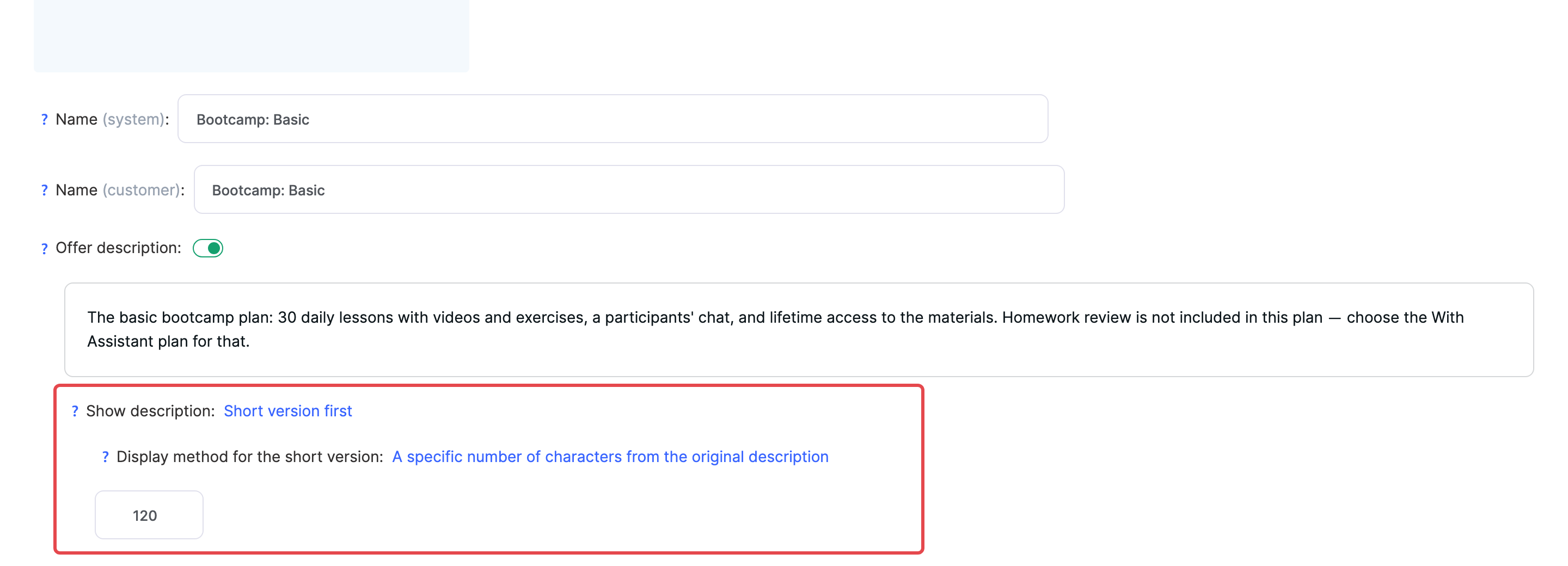
- Ajánlat leírása: — kapcsolja be a kapcsolót, és írja le, mit tartalmaz a csomag. A szerkesztőben formázhatja a szöveget, valamint képeket és hivatkozásokat adhat hozzá.
- Leírás megjelenítése: — Teljesen vagy Először a rövid változat. A második esetben a vásárló a leírás elejét és egy Teljes leírás megjelenítése hivatkozást lát.
- A rövid változat megjelenítési módja: — Az eredeti leírás meghatározott számú karaktere (minden karakter számít, beleértve a címkéket is) vagy Egyéni változat — külön rövid szöveg.
A leírás nem kötelező, de ajánlott: a vásárló először a rövid változatot látja, ezért ebben érdemes röviden bemutatni a csomag fő előnyeit.
A csomag termékei — a Termékek fül
A csomagkártyán láthatók azok a termékek, amelyekhez a csomag hozzáférést biztosít.
Ár, akciók és kedvezmények — az Ár fül
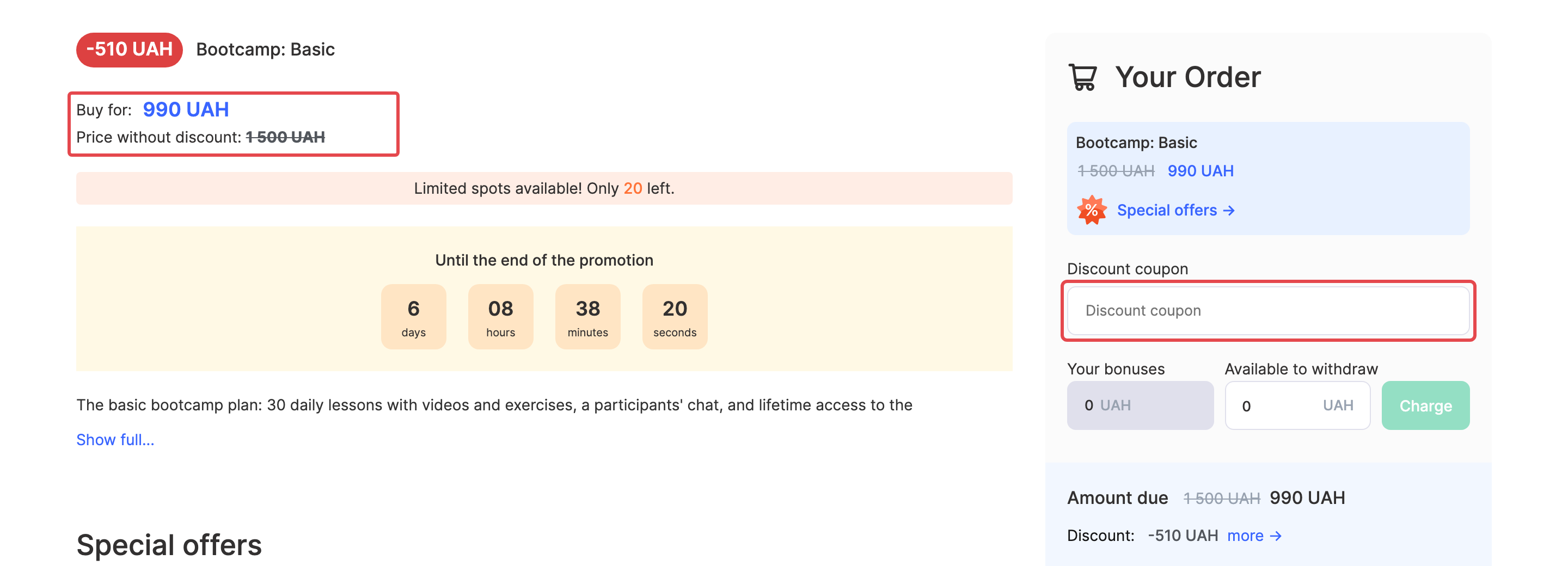
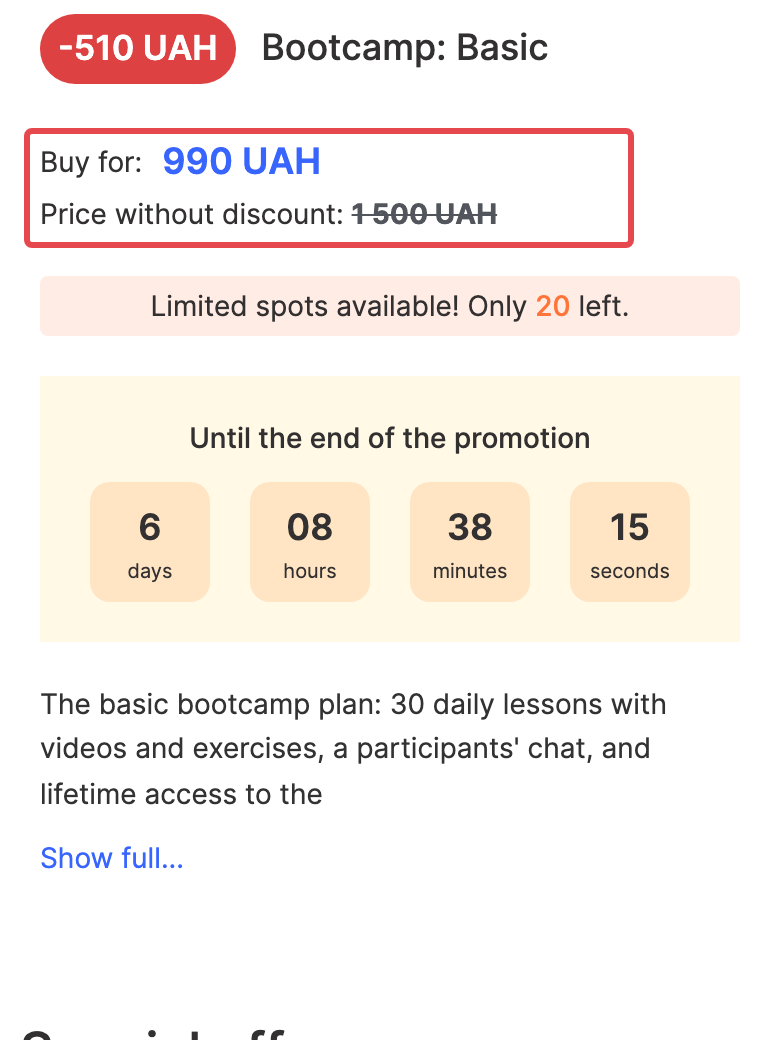
Az oldalon megjelenő ár a csomag árai alapján alakul ki. Ha a csomagnak több ára van, a vásárló az éppen érvényes árat látja. További információ: A csomag árának összeállítása.
- Ha érvényben van akciós ár, a vásárló azt a régi, áthúzott ár mellett látja, és ha az időzítő be van kapcsolva, megjelenik az Az akció végéig hátralévő idő visszaszámlálás is. Ez vizuálisan kiemeli, miért érdemes most vásárolni.
- Ha a férőhelyek száma korlátozott, a kártyán ez jelenik meg: "Korlátozott számú férőhely! Már csak … maradt."
- Részletfizetés esetén a vásárló a fizetési ütemezést látja, előfizetés esetén pedig a terhelések gyakoriságát.
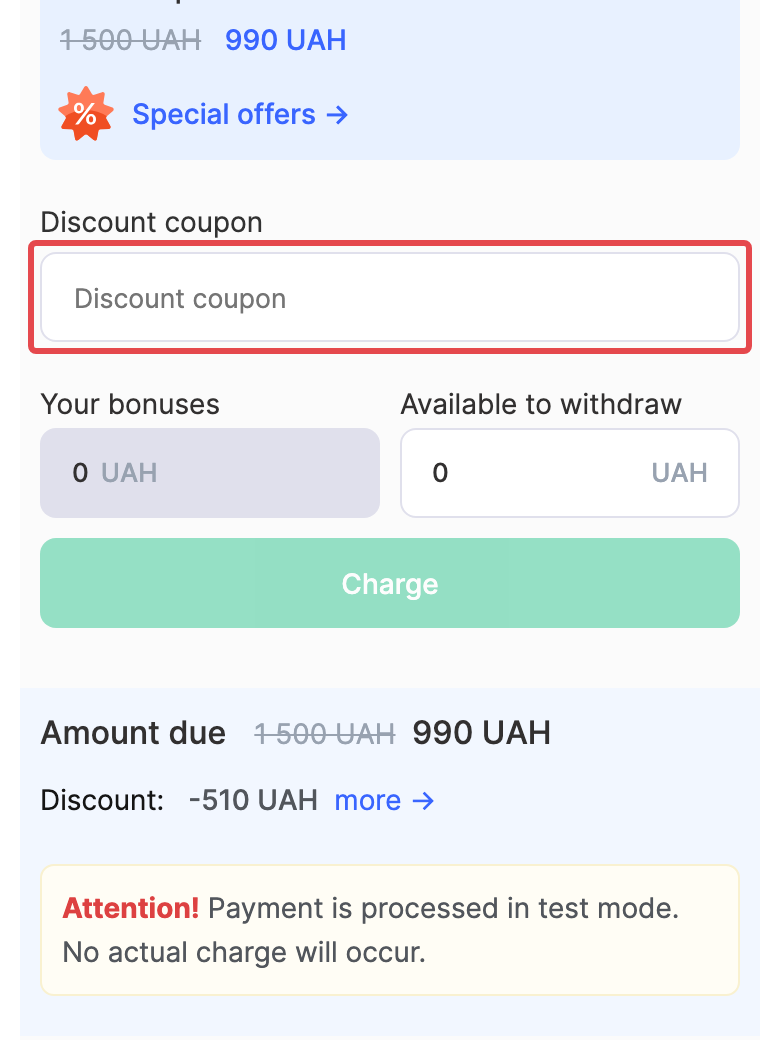
- Kedvezménykupon engedélyezése — az oldalon megjelenik egy mező a promóciós kód megadásához; az ár a kód megadása után azonnal újraszámítódik. A kuponok létrehozásáról további információt talál a következő cikkben: a kedvezménykuponokról.
- Fizetés pontokkal — a fizetési oldalon a vásárló látja a Bónuszaid blokkot: hány pont Használható fel , valamint egy Felhasználás gombot.
Fizetési módok — a Fizetések beszedése fül
A vásárló a csomaghoz kapcsolt fizetési rendszerek közül választhat.
Kiegészítő ajánlatok — a Kiegészítő ajánlatok (keresztértékesítés, rendeléskiegészítés) fül
További csomagok, amelyeket a vásárló hozzáadhat a rendeléséhez.
Fontos: részletekben vagy előfizetéssel fizetett csomag esetén a kiegészítő ajánlatok blokkja nem jelenik meg az oldalon.
A rendelési űrlap mezői
A vásárló által a fizetéskor megadandó adatok és a feltételek elfogadására vonatkozó szöveg a projekt regisztrációs beállításaiból származnak (CRM → Kapcsolatok → Beállítások, a Regisztrációs mezők testreszabása fülön), nem pedig a díjcsomagból származnak. Ha a díjcsomaghoz egyetlen termék tartozik, és annak saját regisztrációs beállításai engedélyezve vannak, akkor azok érvényesek.
Lábléc
A lábléc az oldal alsó része, amely iskolád összes nyilvános oldalán azonos a KWIGA-n. Itt elérhetőségeket, hasznos hivatkozásokat vagy más fontos elemeket helyezhetsz el. További információt a lábléc beállításáról szóló külön cikkben találsz.
A díjcsomag oldala és az értékesítési tölcsér
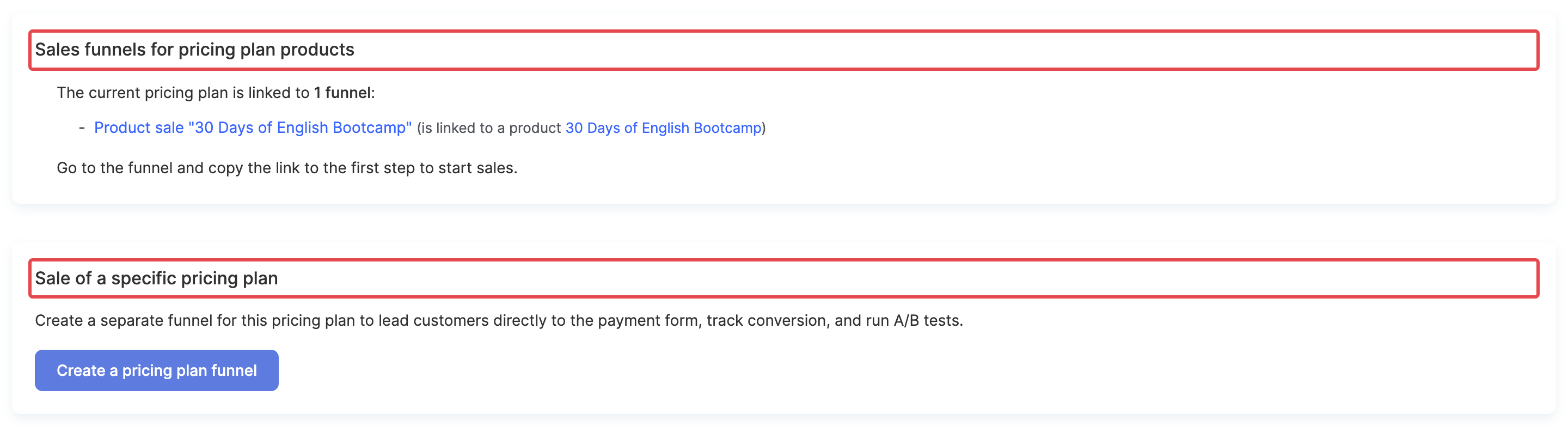
A díjcsomag Közzététel fülén láthatod, hogy mely tölcsérekben szerepel:
- A díjcsomag termékeinek értékesítési tölcsérei — azon kurzusok tölcsérei, amelyekhez a díjcsomag kapcsolódik. A tölcsér hivatkozásán keresztül érkező vásárlók a tölcsér Díjcsomag kiválasztása és fizetés lépésében választják ki a díjcsomagot.
- Egy adott díjcsomag értékesítése — a Díjcsomag értékesítési tölcsérének létrehozása gombbal külön tölcsért hozhatsz létre ehhez a díjcsomaghoz: az első lépés közvetlenül a díjcsomag oldalára vezet. Itt kiválaszthatod az oldal elrendezését, nyomon követheted a konverziót, A/B-teszteket futtathatsz, és beállíthatod a fizetés után megjelenő oldalakat.
A díjcsomag oldalának megjelenését — az elrendezést, a díjcsomagok sorrendjét, valamint a kártya saját nevét és leírását — a tölcsér alábbi lépésében állíthatod be: Díjcsomag kiválasztása és fizetés (A megrendelőlap lépése). Ha a díjcsomag nem szerepel egyetlen tölcsérben sem, az oldal a Minden egy oldalon: díjcsomagok, kiegészítő ajánlatok, megrendelőlap elrendezést használja. A tölcsérekről itt tudhatsz meg többet: Értékesítési tölcsérek: mik ezek és hogyan működnek.
Javaslat
Mielőtt megkezded az értékesítést, nyisd meg az oldalt a hivatkozással, és ellenőrizd, hogy:
- a név és a leírás érthető és könnyen olvasható;
- a kép betöltődik;
- az ár és az akció helyesen jelenik meg;
- a promóciós kód működik, ha engedélyeztél ilyet;
- a Fizetés gomb a fizetési rendszer oldalára vezet.
Gyakori kérdések
Megnyitható a terv oldala, ha az állapota „Piszkozat”?
Nem, az oldal nem érhető el a hivatkozáson keresztül, amíg a csomag „Piszkozat” állapotban van. Az ügyfélnek azonban manuálisan is adhat hozzáférést.
Hol másolhatom ki a csomag oldalára mutató hivatkozást?
Közzétett csomag esetén a „Közzététel” lapon, a „Nyilvános hivatkozás” mezőben találod. Ez a mező nem érhető el „Piszkozat” állapotú csomagoknál. Az oldal megtekintéséhez kattints a csomag fejlécében található szem ikonra („Előnézet”) – az oldal új lapon nyílik meg.
Látni fogja a vásárló a csomag belső nevét?
Nem. A „Név (belső)” mezőt csak Ön és munkatársai láthatják. Az ügyfél a „Név (ügyfél)” mezőt látja, például „Standard” vagy „Prémium”.
Miért nem jelennek meg a kiegészítő ajánlatok a csomag oldalán?
A további ajánlatokat tartalmazó szakasz nem jelenik meg az oldalon részletfizetéses vagy előfizetéses csomagok esetén.
Hol módosíthatom azokat a mezőket, amelyeket a vásárló a rendelés leadásakor kitölt?
A megrendelőlap mezői és a feltételek elfogadására vonatkozó szöveg a projekt regisztrációs beállításaiból származnak, nem a csomagból: „CRM” → „Kapcsolatok” → „Beállítások”, a „Regisztrációs mezők beállításai” lapon.
Ha a csomag egyetlen terméket tartalmaz, és annál a terméknél engedélyezve vannak a saját regisztrációs beállítások, akkor azok érvényesek.
Hogyan használhat fel az ügyfél egy promóciós kódot, vagy fizethet pontokkal?
Ha a csomag árbeállításaiban engedélyezve van a „Kedvezménykuponok engedélyezése” opció, az oldalon megjelenik egy promócióskód-mező, és az ár a kód megadásakor azonnal frissül.
Ha a „Fizetés pontokkal” opció engedélyezve van, a vásárló a pénztár oldalon egy „Pontjaid” szakaszt lát, amelyben megjelenik a „Beváltható” pontok száma és egy „Beváltás” gomb.
Hol módosíthatom a csomagoldal elrendezését?
Az elrendezés, a csomagok sorrendje, valamint az egyéni kártyacím és -leírás a „Csomagválasztás és fizetés” értékesítési tölcsérlépésben állítható be. Ha egy csomag egyetlen értékesítési tölcsérben sem szerepel, az oldal a „Minden egy oldalon: csomagok, kiegészítő ajánlatok, megrendelőlap” elrendezést használja.
Köszönjük a visszajelzést!
Köszönjük! Javítjuk a cikket. Most van szüksége válaszra? Írás az ügyfélszolgálatnak