
Artigos:
- Pedidos: criação e edição de pedidos
- Como adiciono um link de pagamento individual a um aluno
- Transações
- Como configurar o envio do seu próprio e-mail após a compra
- Integration with the Sendpulse chatbot
- Como integrar um sistema de pagamento no Kwiga
- Como definir um idioma específico para a página da oferta
- Configurações importantes do projeto
- Como conceder acesso aos alunos se as vendas não foram feitas na Kwiga
- Pagamento sem autorização
- Como criar um novo grupo com o seu próprio cronograma
- Como dar acesso a um aluno
- Como alterar o acesso para um aluno
- Como configurar o acesso demo a um curso, dia de portas abertas na escola
- Configuração de assinaturas (pagamentos recorrentes)
- Automação: Sequências de e-mails de acompanhamento (pedidos e inscrições não pagos)
- Créditos e parcelamentos, pagamento em partes
- Oferta promocional
- Cupons de desconto e configurações possíveis
- Como lançar o registro do curso com pré-pagamento
- Como criar ofertas de venda cruzada na Kwiga
- Como começar a vender na Kwiga: criando um plano de preços
- Criação de múltiplos planos de preços
- Venda de consultas e sessões individuais
- Como alterar o plano de um aluno (Pagamento adicional no Kwiga)
- Como vender (conceder acesso a) partes do curso
- Como implementar vendas de renovação de acesso
- Venda através de um formulário de registro em um site de terceiros
- Selling through a mini-landing page created on Kwiga
- Como adicionar um vídeo a uma página (mini-landing, página do curso)
- Como criar um link com um cupom aplicado
- Ofertas e pagamentos na Kwiga: como funciona
- Vendas recorrentes: configuração de condições e envio de cupom com base no número de compras
- Configurar notificações em um canal do Telegram
- Envio de e-mails com códigos promocionais (pedidos não pagos)
- Loja de Cursos: Configurações e Funcionalidades
- Configuração da página de oferta pública
- Organização de CPD no Kwiga: guia passo a passo
- Como configurar uma página de agradecimento após o pagamento
- Configure o acesso às aulas, seções e módulos
- Como alterar o contato em um pedido
Este artigo descreve como alterar o acesso de um aluno a um curso.
Às vezes, é necessário alterar o acesso a um produto para um participante específico que já possui acesso ativo. Por exemplo, ele pode querer fazer upgrade para um plano avançado com funcionalidades adicionais ou, ao contrário, fazer downgrade para um pacote mais básico. Como fazer isso de forma rápida e sem complicações desnecessárias?
Se o participante já tem acesso ao produto, mas você precisa de modificar esse acesso, existem dois casos possíveis:
-
Mudança de plano: quando o participante deseja trocar para outro pacote de serviços, por exemplo, um plano avançado com funcionalidades extras ou, ao contrário, uma versão menos completa.
-
Edição do pedido: quando é necessário alterar as configurações de acesso no plano atual. Por exemplo, ajustar o número de aulas disponíveis, mudar o cronograma de liberação dos materiais, desativar as revisões de atividades práticas, etc.
Como mudar o plano para outro
Se precisa apenas atualizar o acesso para um plano diferente, vá até a seção “Mudança de plano do participante”.
Se for necessário alterar os detalhes de acesso de um participante específico no plano atual, utilize a seção “Edição do pedido do participante”.
Mudança do plano de um participante
Se só precisa atualizar o acesso, a opção mais rápida é adicionar um novo plano e, em seguida, excluir o antigo.
1. Abra o CRM.
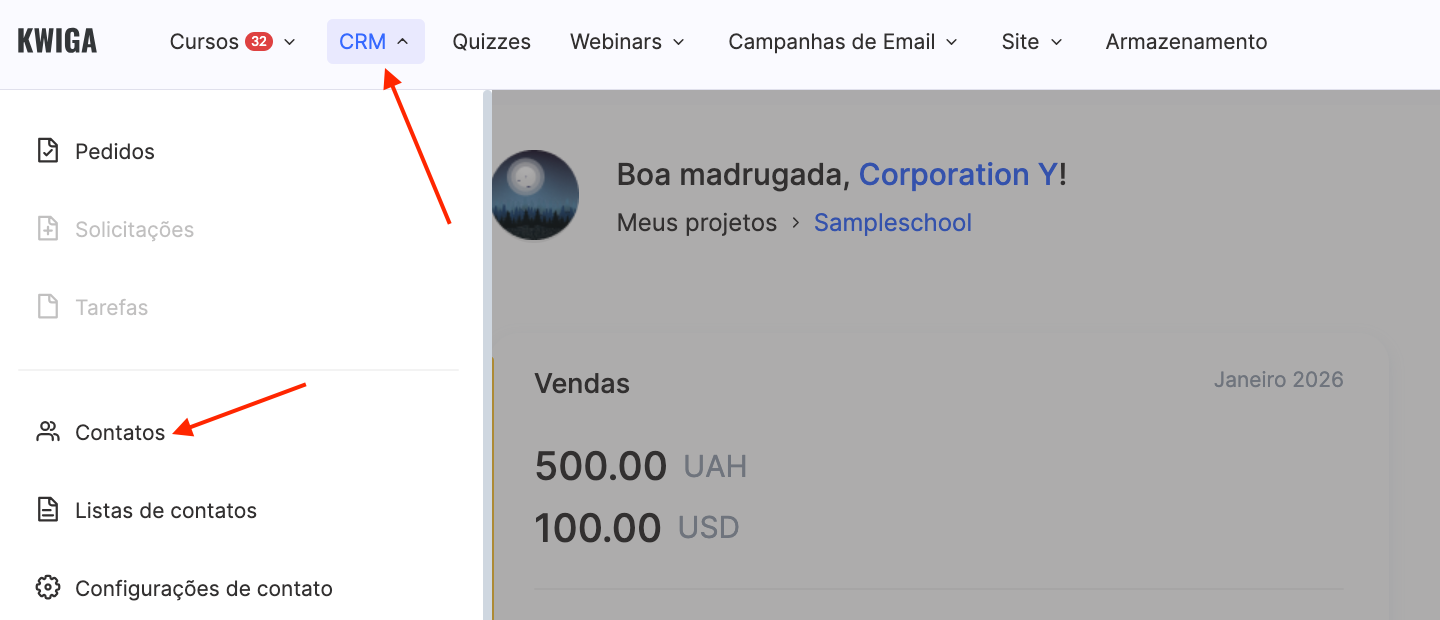
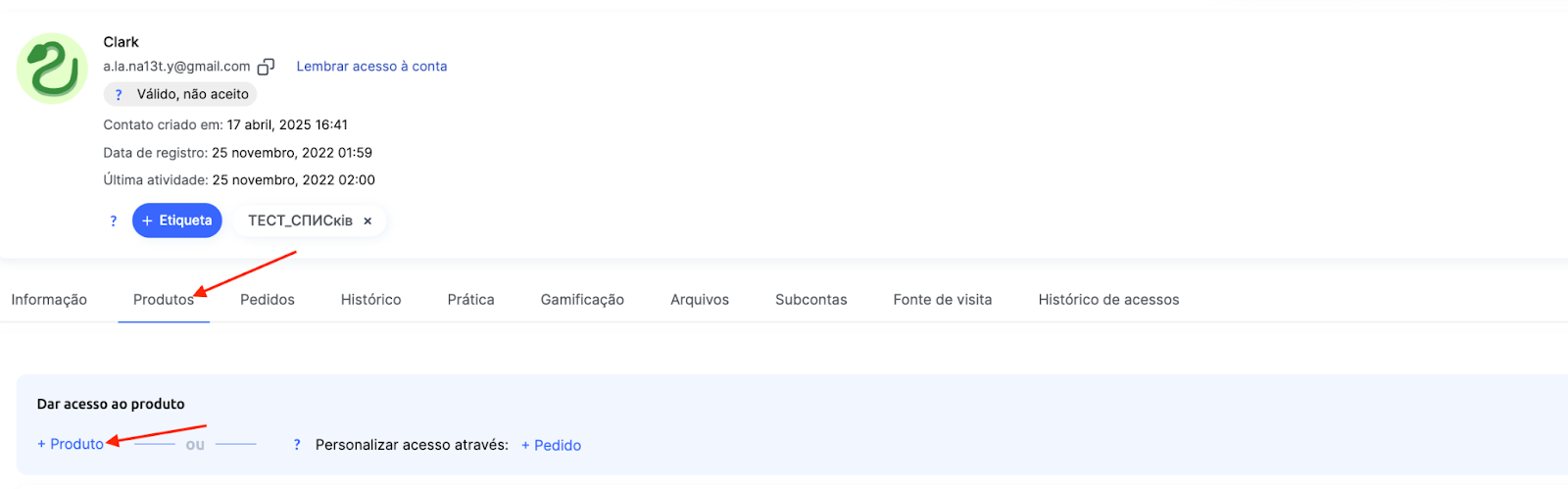
2. Encontre o participante desejado e acesse o seu cartão de contato; depois, abra a aba Produtos.
3. Clique em + Produto.
4. Selecione o mesmo produto, mas com uma nova oferta, e clique em Salvar.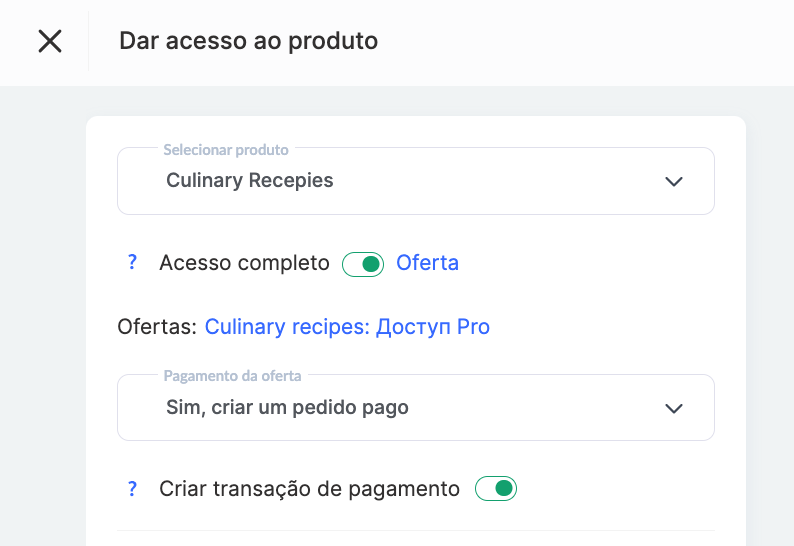
5. Após adicionar o novo plano, você pode excluir o acesso antigo.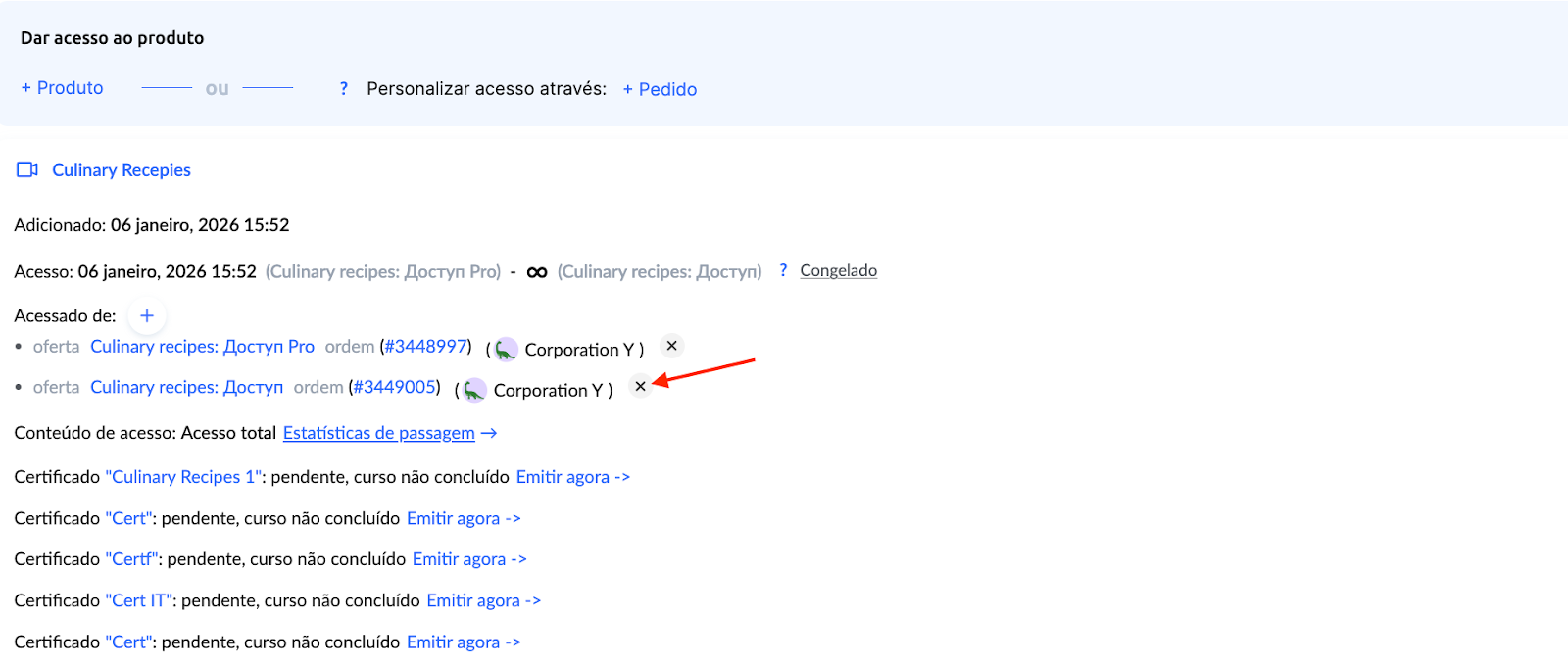
Edição do pedido de um participante
Se você precisa de fazer alterações no acesso atual, pode usar a opção de edição do pedido.
1. Abra o CRM.
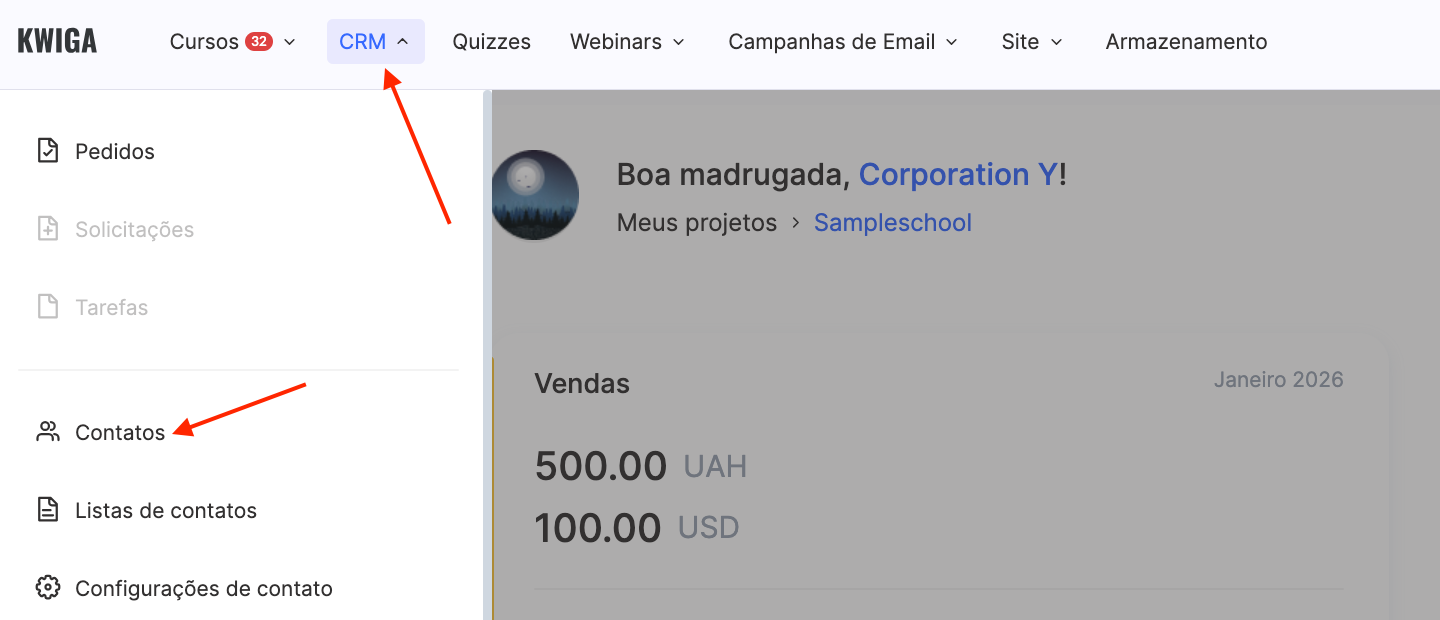
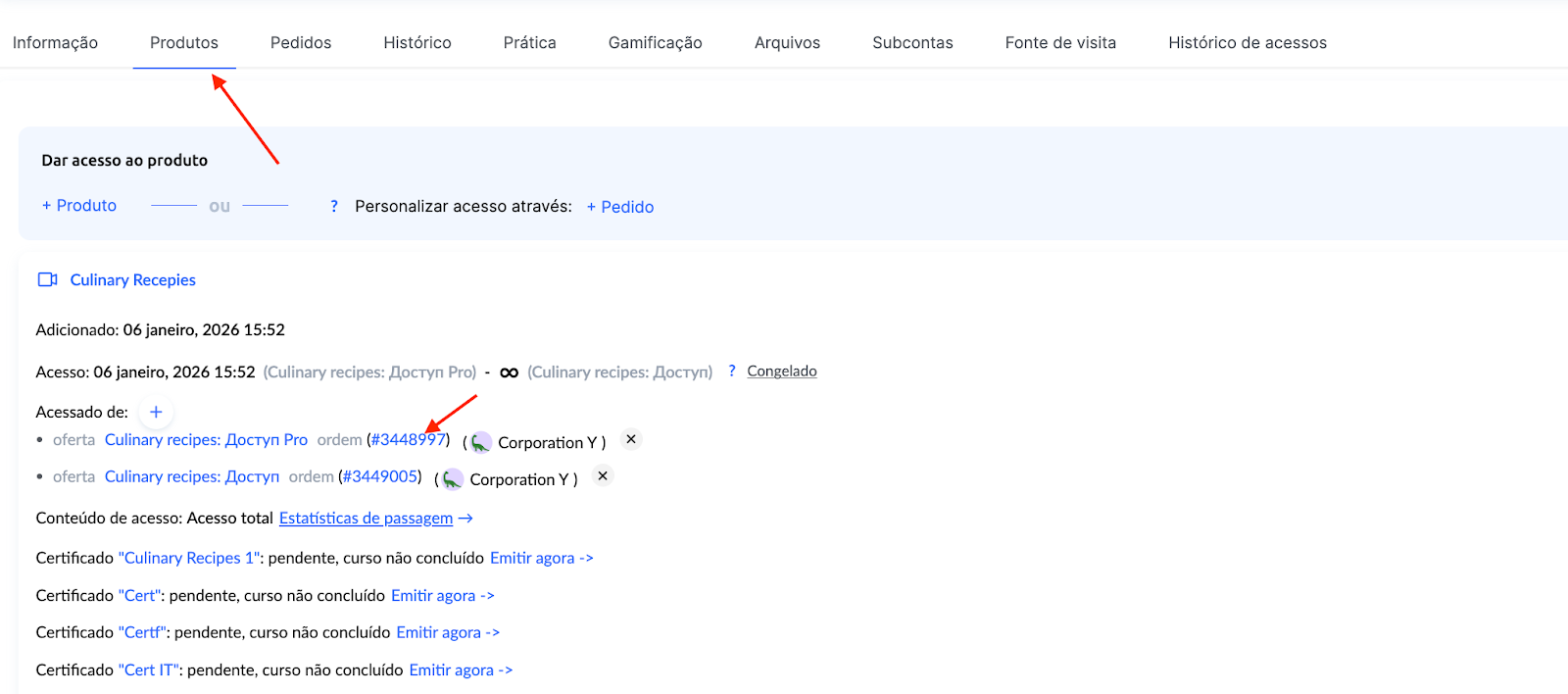
2. Acesse o cartão de contato do participante e abra a aba Produtos
3. Clique no número do pedido correspondente.
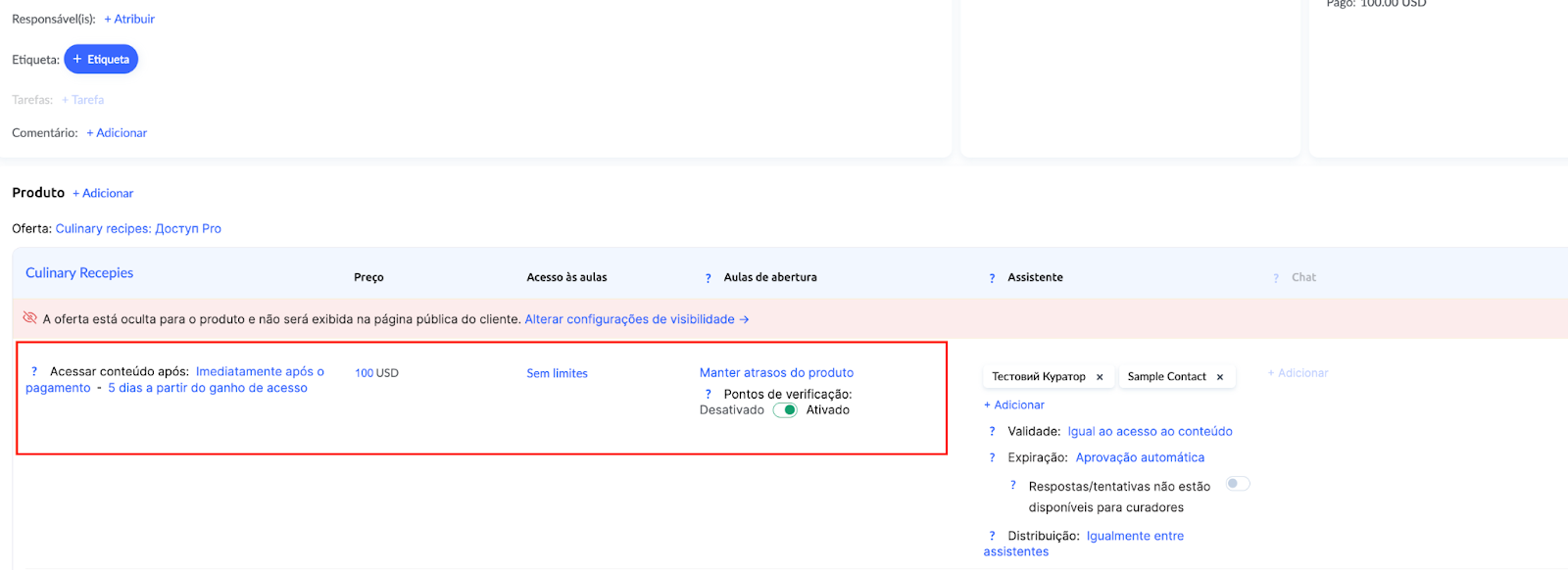
4. Faça as alterações necessárias no pedido.
Por exemplo, pode ajustar o número de aulas às quais o participante terá acesso, definir um cronograma diferente para a liberação das aulas ou remover completamente os atrasos para que todas as aulas fiquem disponíveis imediatamente. Também pode alterar o método de revisão das atividades práticas ou desativar os checkpoints (deixando o botão em vermelho), conforme a necessidade. Em seguida, clique em Salvar.
Mais detalhes sobre como trabalhar com pedidos podem ser encontrados num artigo separado.
Escolha o método que melhor se adapta à sua situação: a mudança de plano permite adicionar rapidamente uma nova oferta, enquanto a edição do pedido ajuda a fazer ajustes individuais no acesso do participante.
Não encontrou a resposta? Entre em contato com o serviço de suporte via chat online ou Telegram