
Artigos:
- Pedidos: criação e edição de pedidos
- Como adiciono um link de pagamento individual a um aluno
- Transações
- Como configurar o envio do seu próprio e-mail após a compra
- Integration with the Sendpulse chatbot
- Como integrar um sistema de pagamento no Kwiga
- Como definir um idioma específico para a página da oferta
- Configurações importantes do projeto
- Como conceder acesso aos alunos se as vendas não foram feitas na Kwiga
- Pagamento sem autorização
- Como criar um novo grupo com o seu próprio cronograma
- Como dar acesso a um aluno
- Como alterar o acesso para um aluno
- Como configurar o acesso demo a um curso, dia de portas abertas na escola
- Configuração de assinaturas (pagamentos recorrentes)
- Automação: Sequências de e-mails de acompanhamento (pedidos e inscrições não pagos)
- Créditos e parcelamentos, pagamento em partes
- Oferta promocional
- Cupons de desconto e configurações possíveis
- Como lançar o registro do curso com pré-pagamento
- Como criar ofertas de venda cruzada na Kwiga
- Como começar a vender na Kwiga: criando um plano de preços
- Criação de múltiplos planos de preços
- Venda de consultas e sessões individuais
- Como alterar o plano de um aluno (Pagamento adicional no Kwiga)
- Como vender (conceder acesso a) partes do curso
- Como implementar vendas de renovação de acesso
- Venda através de um formulário de registro em um site de terceiros
- Selling through a mini-landing page created on Kwiga
- Como adicionar um vídeo a uma página (mini-landing, página do curso)
- Como criar um link com um cupom aplicado
- Ofertas e pagamentos na Kwiga: como funciona
- Vendas recorrentes: configuração de condições e envio de cupom com base no número de compras
- Configurar notificações em um canal do Telegram
- Envio de e-mails com códigos promocionais (pedidos não pagos)
- Loja de Cursos: Configurações e Funcionalidades
- Configuração da página de oferta pública
- Organização de CPD no Kwiga: guia passo a passo
- Como configurar uma página de agradecimento após o pagamento
- Configure o acesso às aulas, seções e módulos
- Como alterar o contato em um pedido
How to transfer contact data to the Sendpulse chatbot after payment on Kwiga.
Você pode transferir facilmente os dados de contato após o pagamento para a Kwiga no chatbot da Sendpulse.
Para fazer isso, você precisa conectar sua conta Sendpulse em Configurações - Integrações. Para isso, abra Cursos - Integrações - Sendpulse no menu e selecione adicionar conta.
Apelido da conta - qualquer nome visível apenas para você e usado para identificar a conta conectada.
Insira o Client ID e o Client Secret - esses dados devem ser copiados da sua conta Sendpulse abrindo as configurações da conta.
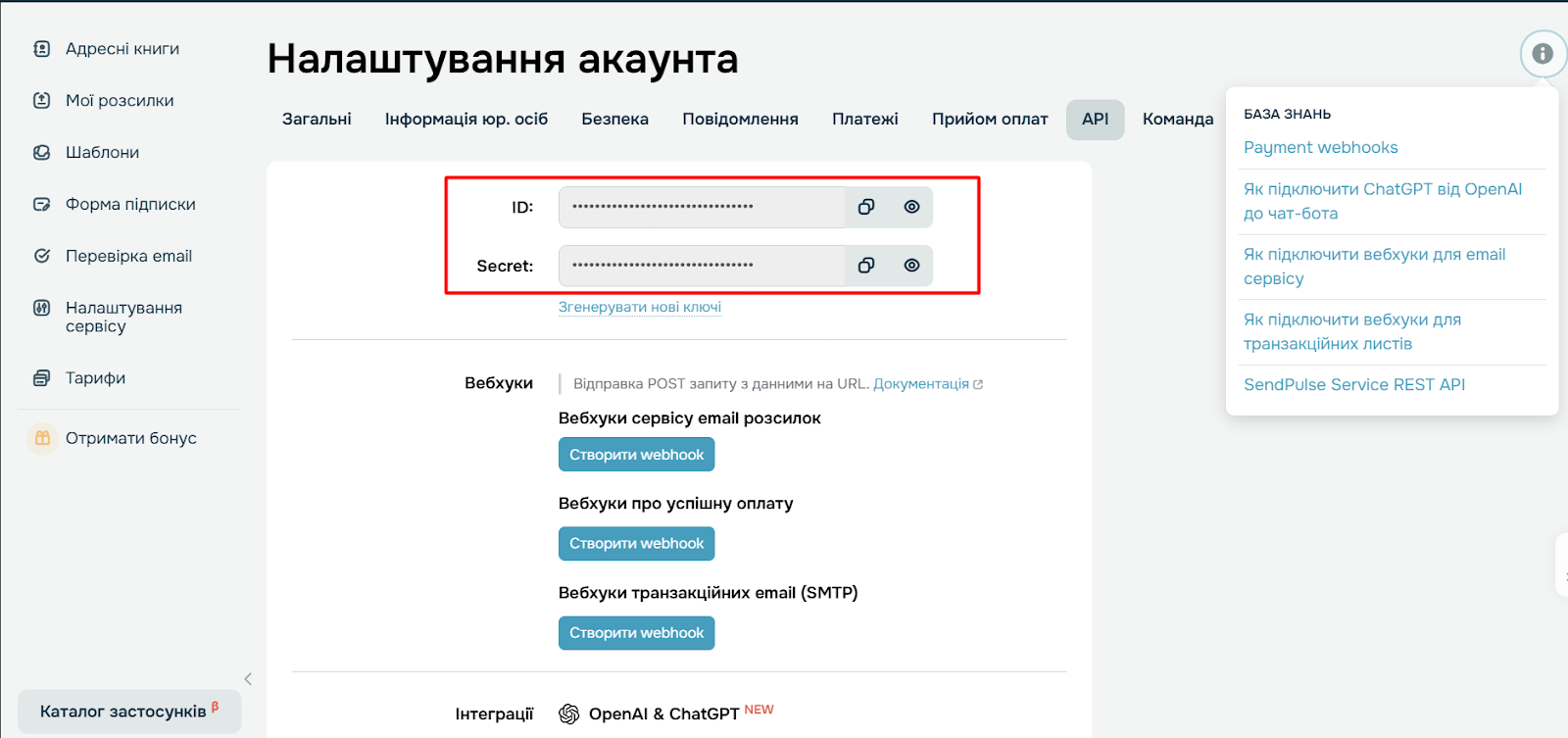
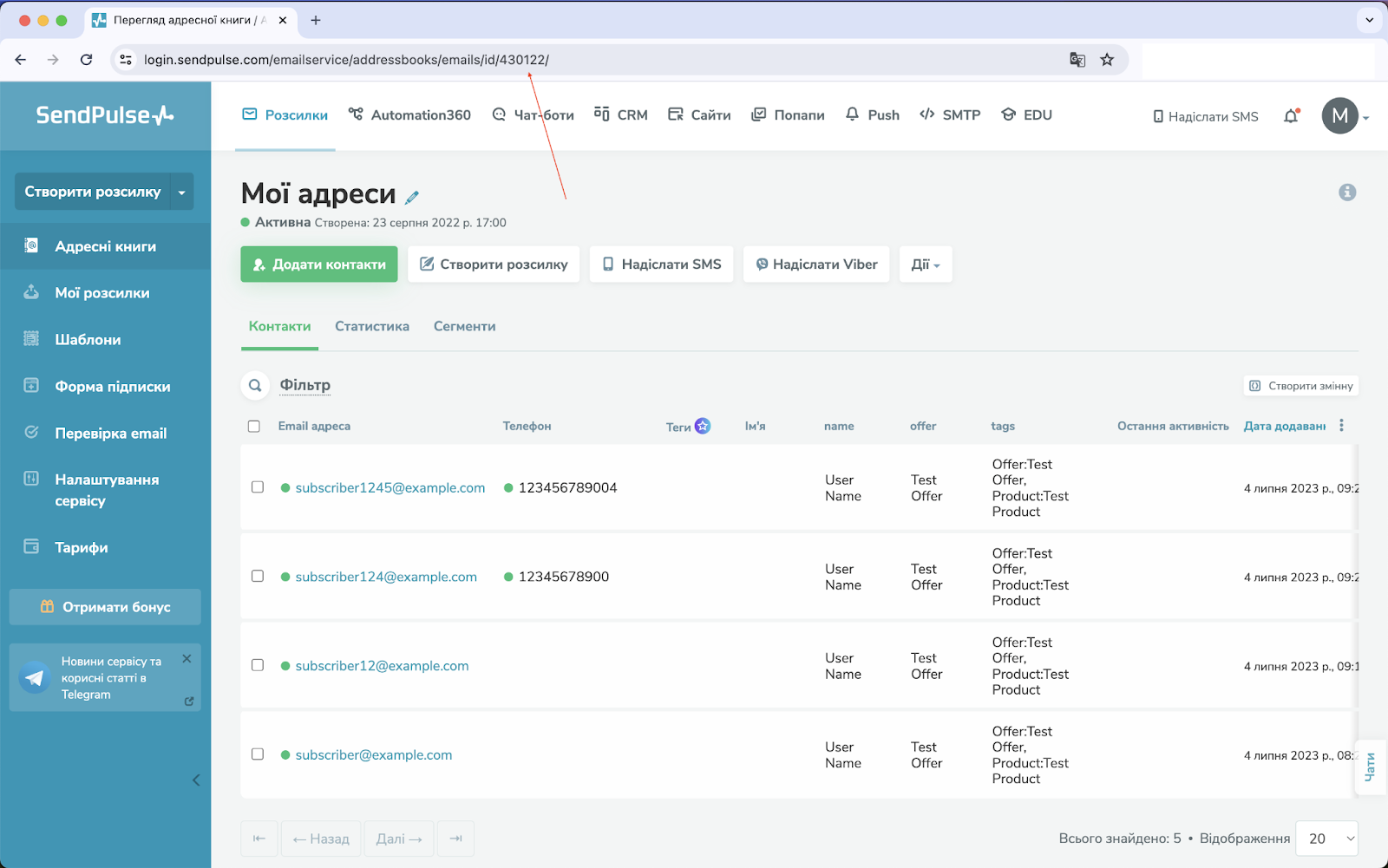
Depois disso, será solicitado que você informe o número da lista de e-mails do Sendpulse. Você pode encontrar o número da lista no próprio Sendpulse abrindo a lista necessária e, na barra de endereços do navegador, poderá ver o número. Esse número deve ser informado nas configurações da oferta.
Observe que, se você quiser transferir dados do chatbot da Sendpulse para a plataforma Kwiga, isso requer integração do lado do Sendpulse. Isso também pode ser implementado via API https://api-doc.kwiga.com/ua
Não encontrou a resposta? Entre em contato com o serviço de suporte via chat online ou Telegram