
Artigos:
- Pedidos: criação e edição de pedidos
- Como adiciono um link de pagamento individual a um aluno
- Transações
- Como configurar o envio do seu próprio e-mail após a compra
- Integration with the Sendpulse chatbot
- Como integrar um sistema de pagamento no Kwiga
- Como definir um idioma específico para a página da oferta
- Configurações importantes do projeto
- Como conceder acesso aos alunos se as vendas não foram feitas na Kwiga
- Pagamento sem autorização
- Como criar um novo grupo com o seu próprio cronograma
- Como dar acesso a um aluno
- Como alterar o acesso para um aluno
- Como configurar o acesso demo a um curso, dia de portas abertas na escola
- Configuração de assinaturas (pagamentos recorrentes)
- Automação: Sequências de e-mails de acompanhamento (pedidos e inscrições não pagos)
- Créditos e parcelamentos, pagamento em partes
- Oferta promocional
- Cupons de desconto e configurações possíveis
- Como lançar o registro do curso com pré-pagamento
- Como criar ofertas de venda cruzada na Kwiga
- Como começar a vender na Kwiga: criando um plano de preços
- Criação de múltiplos planos de preços
- Venda de consultas e sessões individuais
- Como alterar o plano de um aluno (Pagamento adicional no Kwiga)
- Como vender (conceder acesso a) partes do curso
- Como implementar vendas de renovação de acesso
- Venda através de um formulário de registro em um site de terceiros
- Selling through a mini-landing page created on Kwiga
- Como adicionar um vídeo a uma página (mini-landing, página do curso)
- Como criar um link com um cupom aplicado
- Ofertas e pagamentos na Kwiga: como funciona
- Vendas recorrentes: configuração de condições e envio de cupom com base no número de compras
- Configurar notificações em um canal do Telegram
- Envio de e-mails com códigos promocionais (pedidos não pagos)
- Loja de Cursos: Configurações e Funcionalidades
- Configuração da página de oferta pública
- Organização de CPD no Kwiga: guia passo a passo
- Como configurar uma página de agradecimento após o pagamento
- Configure o acesso às aulas, seções e módulos
- Como alterar o contato em um pedido
Isso descreve a funcionalidade dos cupons, as configurações disponíveis para cupons e as ofertas que permitem o uso de cupons.
Neste artigo:
Os cupons são uma forma conveniente de oferecer descontos personalizados aos clientes e gerir os preços dos produtos com flexibilidade. Na plataforma Kwiga, pode criar cupons com várias condições e restrições e configurar a sua utilização em ofertas específicas.
Para ver os cupons já criados ou adicionar novos, aceda a Cursos → Códigos Promocionais.

Na Kwiga, os cupons podem funcionar em dois formatos:
-
Desconto percentual – de 1% a 100% do valor do produto.
-
Valor fixo na moeda, por exemplo, 100 UAH ou 33 USD.
Como criar um cupom
Para criar um cupom, clique em +Cupom.

Isto abrirá uma página de definições onde precisa de inserir os detalhes para Criar um cupom.

Nome do cupom – Este é o código que os clientes introduzem para receber um desconto. Pode modificar o nome e inserir uma palavra ou expressão conveniente, substituindo o código gerado sugerido.
Valor do desconto – Introduza no primeiro campo a percentagem de desconto ou um valor fixo de desconto e selecione a opção adequada no menu pendente.
Validade – Defina o período ativo do cupom, ou seja, o intervalo de tempo desde o momento atual até à data em que o desconto pode ser aplicado a uma encomenda.
Número total de utilizações – Defina com que frequência os clientes podem usar este cupom.
Número de utilizações por utilizador – Especifique com que frequência cada cliente pode usar o desconto.
Atribuir a um grupo de utilizadores – Esta definição permite criar um cupom válido apenas para clientes específicos de uma lista designada. Pode criar esta lista manualmente ou usar automação. Por exemplo, pode querer oferecer um desconto apenas a alunos que já compraram pelo menos um produto ou concluíram uma tarefa final.
Importante: Um cupom também pode ser associado a ofertas tanto durante a sua criação como ao editá-las. Além disso, nas definições da oferta, pode especificar quais cupons se aplicam a ela. Mais detalhes sobre a configuração de ofertas podem ser encontrados num artigo separado.
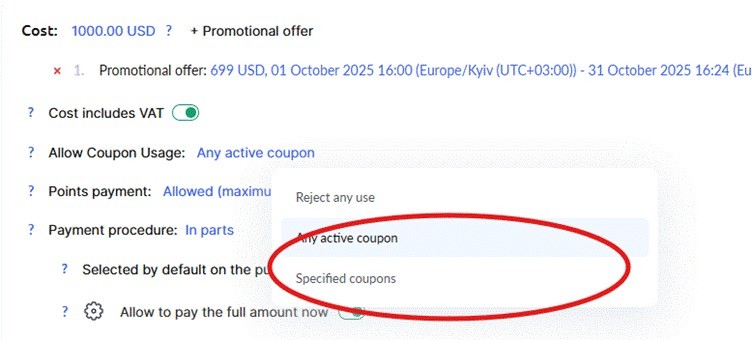
Disponível para utilizadores – Determina quem poderá usar o cupom:
Para todos os utilizadores – O cupom está disponível para qualquer cliente que o conheça.
Para um utilizador específico – O cupom funcionará apenas para um utilizador selecionado (um cupom pessoal).
Para um grupo de utilizadores – O cupom está disponível apenas para clientes incluídos numa lista específica. A lista pode ser criada manualmente ou através de automação. Por exemplo, pode dar um desconto apenas a alunos que já compraram um produto ou enviaram a sua tarefa final.
Comentário – uma nota interna para si e para a sua equipa. Ajuda-o a lembrar-se do objetivo do cupom e dos detalhes da campanha. Os clientes não veem este comentário.
Como criar uma ligação com aplicação automática de cupom
Todas as ofertas na plataforma Kwiga têm ligações únicas que os clientes podem usar para navegar e fazer compras. Se uma oferta permitir o uso de cupons, aparecerá um campo para introduzir o código na página, mas estará vazio por predefinição.
Se quiser que o cupom seja aplicado automaticamente quando os utilizadores clicarem numa ligação, adicione-o ao endereço URL. Para isso, acrescente ?coupon=coupon_name à ligação da oferta.
Por exemplo, se a ligação padrão da oferta tiver este aspeto:
https://sampleschool.kwiga.com/o/TnHG7QjEFukO
e o código do cupom for SPRING, a ligação com o cupom pré-aplicado será:
https://sampleschool.kwiga.com/o/TnHG7QjEFukO?coupon=SPRING

Os utilizadores verão a página de checkout com o cupom já ativado ao clicarem nesta ligação.
Importante: O código do cupom deve ser válido e a sua utilização deve ser permitida nas definições da oferta.
Esta funcionalidade simplifica o processo de aplicação de descontos e aumenta as taxas de conversão, uma vez que os clientes não precisam de introduzir o cupom manualmente – tudo acontece automaticamente.
Criação de cupons em automações
Através das automações, pode criar automaticamente cupons pessoais quando ocorre um evento específico. Isto permite criar programas de motivação flexíveis sem trabalho manual.
No menu Cursos, aceda a Automação de Processos. Mais detalhes sobre automações podem ser encontrados num artigo separado
Ao configurar uma automação, pode adicionar a ação Criar cupom com os seguintes parâmetros:
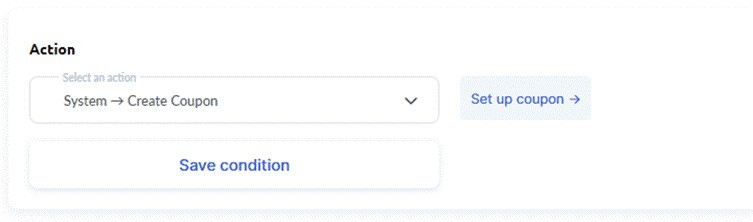
Nome do cupom – gerar automaticamente ou especificar um formato personalizado
Valor do desconto – percentagem ou valor fixo
Período de validade – especifique a duração ativa do cupom
Associação ao contacto – o cupom é criado automaticamente para o contacto que acionou o evento na automação
Limite de utilização – restrinja quantas vezes o cupom pode ser usado
Comentário – adicione uma nota interna sobre o objetivo do cupom
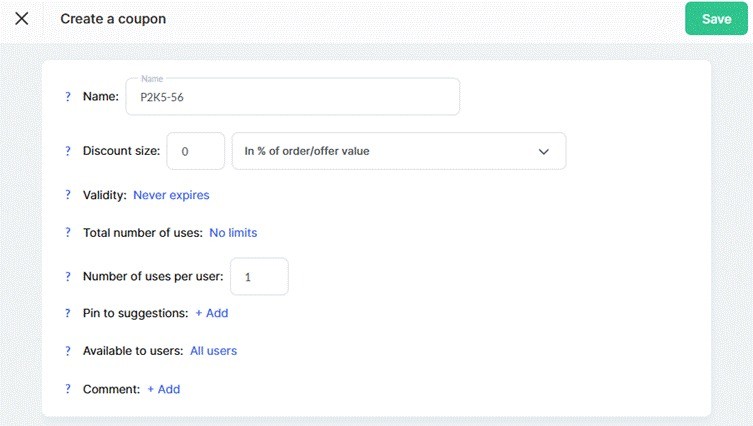
Exemplos de utilização: Pode configurar a criação automática de cupons para vários cenários – por exemplo, dar um desconto bónus a alunos que concluíram um curso com 100% de progresso, ou criar cupons pessoais com uma oferta especial para contactos que não visitam a plataforma há mais de 30 dias, para os incentivar a regressar à aprendizagem, entre outros.
Lista de cupons: informações sobre cupons e a sua utilização
A secção Cupons lista todos os cupons criados com os principais detalhes sobre eles. Aqui, pode verificar rapidamente os descontos disponíveis, as condições de utilização e o estado do cupom.

Para cada cupom na lista, são mostrados os seguintes detalhes:
-
Código do cupom – Uma sequência única de caracteres que os clientes inserem ao fazer um pedido.
-
Estatísticas de uso – Abaixo do código do cupom, você pode ver quantas vezes ele foi usado (por exemplo, "Usado: 1", o que significa que o cupom foi resgatado uma vez no momento da visualização).
-
Valor do desconto – Uma porcentagem (por exemplo, 10%) ou um valor fixo em moeda (por exemplo, 500 UAH).
- Contato atribuído – mostra se o cupom é destinado a um usuário específico. Se o cupom for pessoal, o nome do contato será exibido.
-
Lista de contatos – Indica se o cupom tem restrições com base em grupos de usuários. Se não houver restrições, o cupom estará disponível para todos os clientes.
-
Total de usos permitidos – Especifica o número de vezes que todos os clientes podem usar o cupom. Se não houver restrições, ele será marcado como "Ilimitado."
-
Usos por usuário – Especifica com que frequência um cliente pode usar o cupom.
-
Comentário – uma nota interna sobre o cupom, visível apenas para administradores. Os comentários permitem adicionar notas internas a cada cupom para ajudar a lembrar o propósito de sua criação, registrar detalhes de uma campanha de marketing, facilitar a comunicação entre os membros da equipe ou preservar o contexto ao trabalhar com um grande número de cupons. Os comentários são visíveis apenas para administradores e não são exibidos aos clientes.
-
Criado por – O nome do usuário que criou o cupom no sistema.
-
Data de criação – A data em que o cupom foi adicionado à plataforma.
-
Data de expiração – Se o cupom tiver um período de validade, este campo exibirá a data final. Se não houver expiração, isso também será indicado.
- Usado na oferta – mostra onde o cupom é aplicado e em quais ofertas ele é usado.
Na lista de cupons, você pode editar ou excluir cupons usando os botões correspondentes. Isso permite fazer alterações rapidamente ou remover códigos desnecessários.
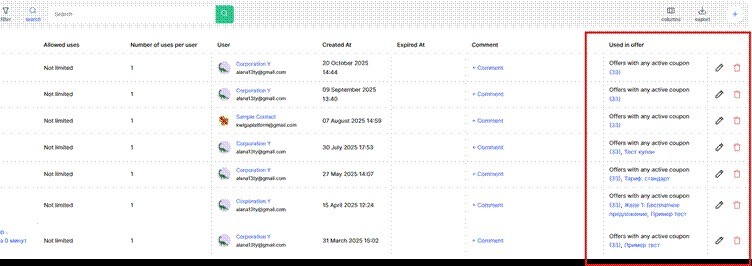
Ao editar um cupom, todas as configurações podem ser alteradas, exceto nos casos em que o cupom já tenha sido usado – nesse caso, alguns parâmetros podem ficar bloqueados para preservar a integridade dos dados da transação.
Não encontrou a resposta? Entre em contato com o serviço de suporte via chat online ou Telegram