
Oferta promocional
O artigo descreve como criar e configurar uma oferta promocional na plataforma. São consideradas opções para definir descontos, limites de tempo ou de quantidade de ofertas disponíveis, bem como a automação de notificações para os participantes.
Os preços promocionais na plataforma Kwiga permitem reduzir temporariamente o custo de um plano de preços em condições claramente definidas: por tempo, por número de compras ou por ambos os critérios em simultâneo. Quando a promoção termina, o preço regressa automaticamente ao valor habitual, sem qualquer intervenção manual.
Esta abordagem é útil em várias situações comuns. Se planeia aumentar gradualmente o preço de um produto, um desconto pode incentivar as inscrições antecipadas. Após um webinar, pode definir um preço especial válido por um período limitado, como 48 horas. Os descontos em datas comemorativas (Ano Novo, Black Friday ou Dia Internacional da Mulher) também se enquadram nesta abordagem, tal como as promoções para as primeiras 10 ou 20 vagas, que ajudam a preencher um grupo mais rapidamente.
Se ainda não criou um plano de preços, siga as instruções em Como começar a vender na Kwiga: criar um plano de preços.
Como criar um preço promocional
Um preço promocional não é configurado separadamente, mas como uma propriedade de um cartão de preço específico dentro de um plano de preços. Abra o plano de preços correspondente e aceda ao separador Preço .
Adicione um novo cartão de preço ou edite um existente. No campo Preço , introduza o valor com desconto e, em seguida, ative a opção O preço atual é promocional . Para o preço original, pode introduzir qualquer valor ou selecionar um preço existente no mesmo plano de preços. A plataforma irá aplicá-lo automaticamente, e os alunos irão vê-lo riscado ao lado do preço promocional.
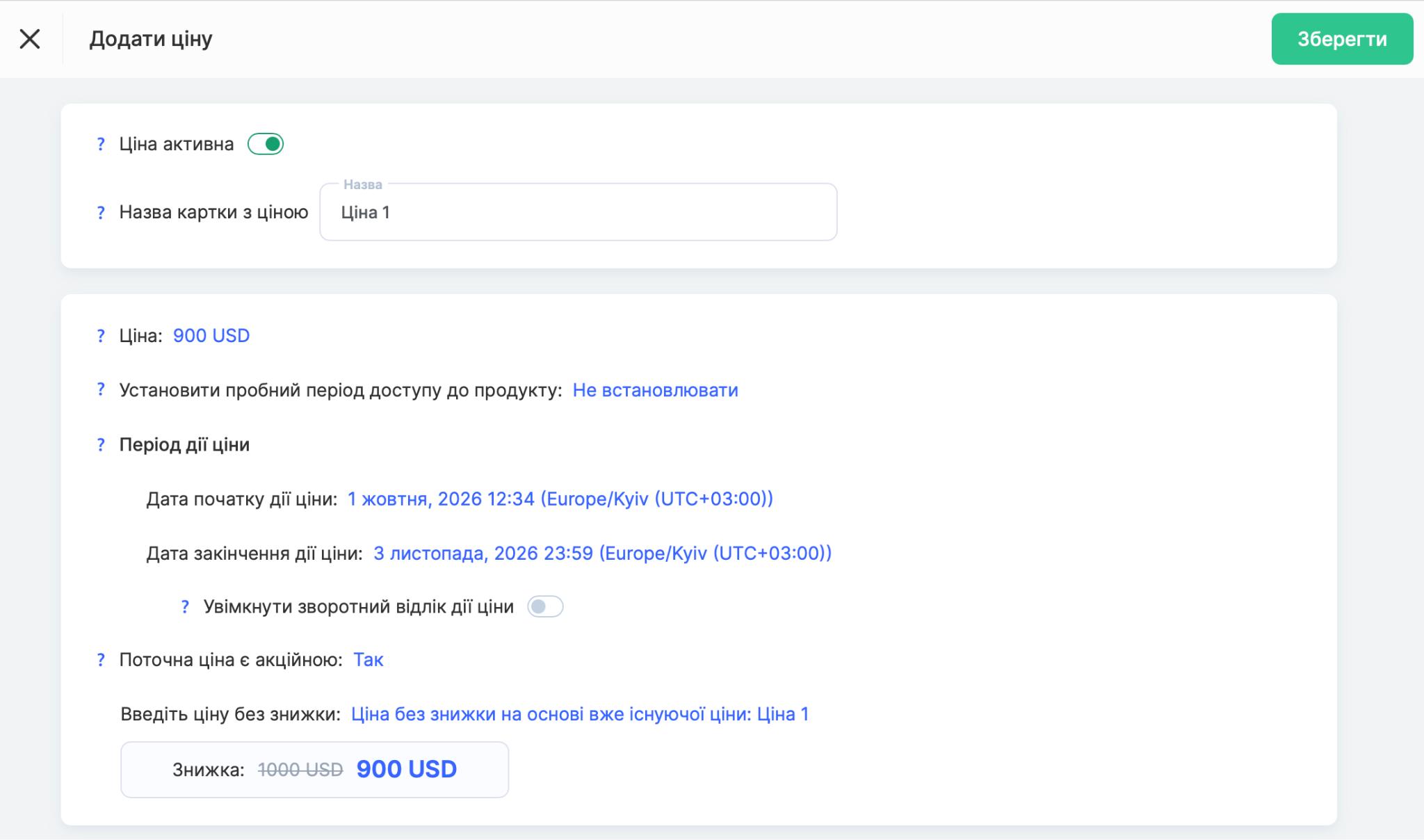
Se a promoção tiver uma duração limitada, indique as datas de início e de fim do preço. Se definir uma data de fim, também pode ativar o Temporizador de contagem decrescente do preço, e será apresentada na página da oferta uma contagem decrescente até ao fim da promoção. Isto reforça o sentido de urgência.
Para limitar o número de compras, utilize a definição Limite da quantidade de vendas no mesmo cartão de preço, por exemplo, 10 ou 20 vendas. Se não for necessário um limite, selecione Ilimitado. A promoção termina automaticamente assim que qualquer um dos limites for atingido — o limite de tempo ou o limite da quantidade de vendas, consoante o que ocorrer primeiro.
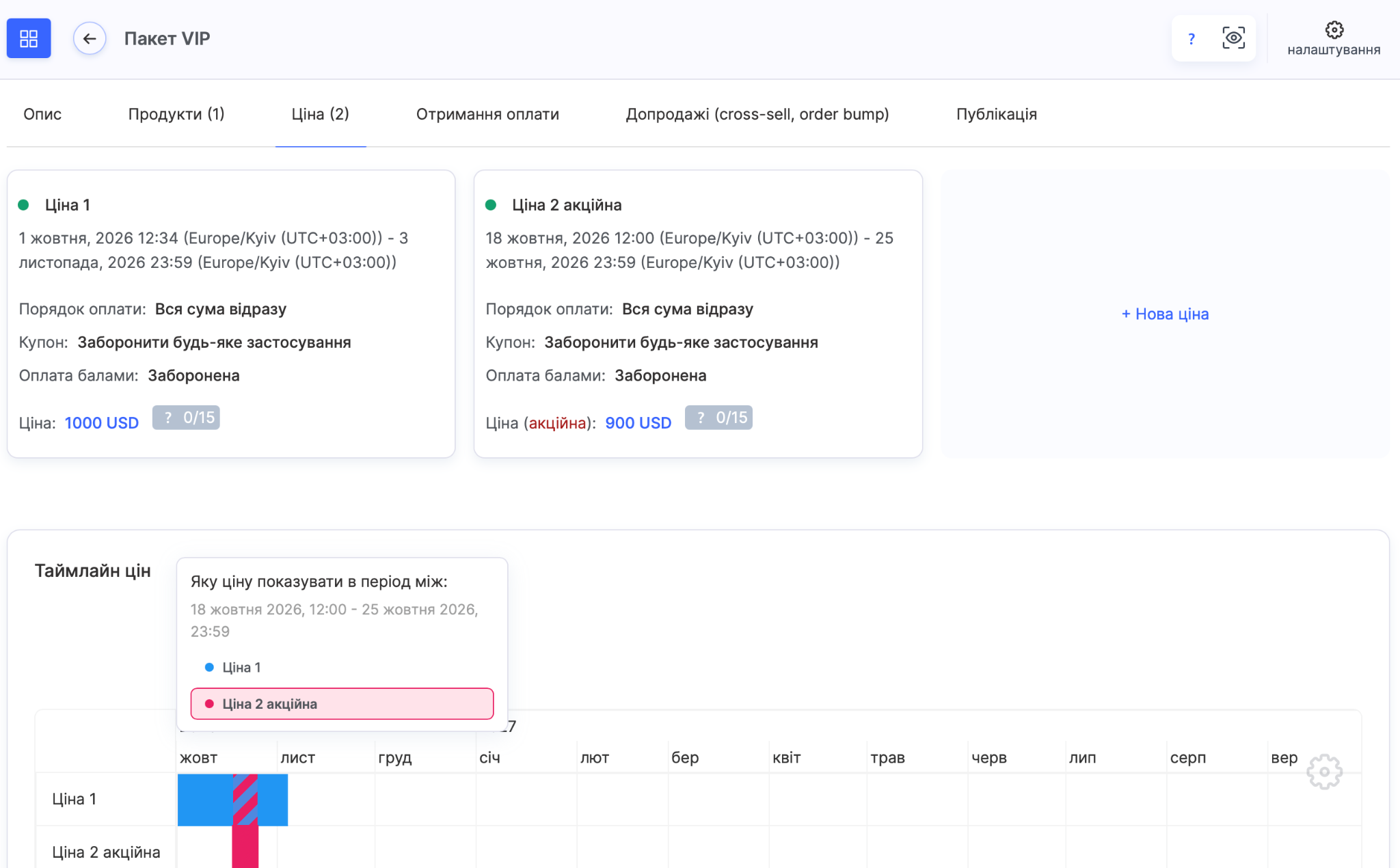
Não há limite para o número de preços promocionais num único plano de preços, pelo que pode configurar vários descontos consecutivos. Por exemplo, um preço de inscrição antecipada mantém-se válido até uma determinada data e, assim que expira, o preço seguinte, mais elevado, entra automaticamente em vigor. Para isso, a data de fim de um preço tem de coincidir com a data de início do seguinte. A plataforma apresenta uma cronologia dos preços para que possa ver exatamente qual está ativo em cada momento.
Se quiser que a promoção se repita automaticamente, utilize a opção Reinício automático do preço . A opção Reiniciar imediatamente cria um ciclo contínuo: assim que a contagem decrescente termina, o temporizador recomeça. A opção Reiniciar após permite definir uma pausa de dias, horas ou minutos entre ciclos. Durante esse período, o preço ficará oculto. Pode limitar o número de ciclos com a opção Parar reinícios , enquanto a opção Ocultar reinícios dos utilizadores existentes garante que a nova promoção é apresentada apenas aos utilizadores que ainda não a viram.
Como os clientes veem os preços promocionais
Na página de encomenda, os alunos veem imediatamente um distintivo com o valor do desconto junto ao nome do plano de preços. Abaixo, veem o preço com desconto e o preço original riscado. Se estiver definido um limite da quantidade de vendas, aparece uma faixa separada com o número de vagas restantes acima da descrição do plano de preços. Se o temporizador de contagem decrescente estiver ativado, aparece abaixo da faixa um temporizador que mostra os dias, horas, minutos e segundos restantes até ao fim da promoção.
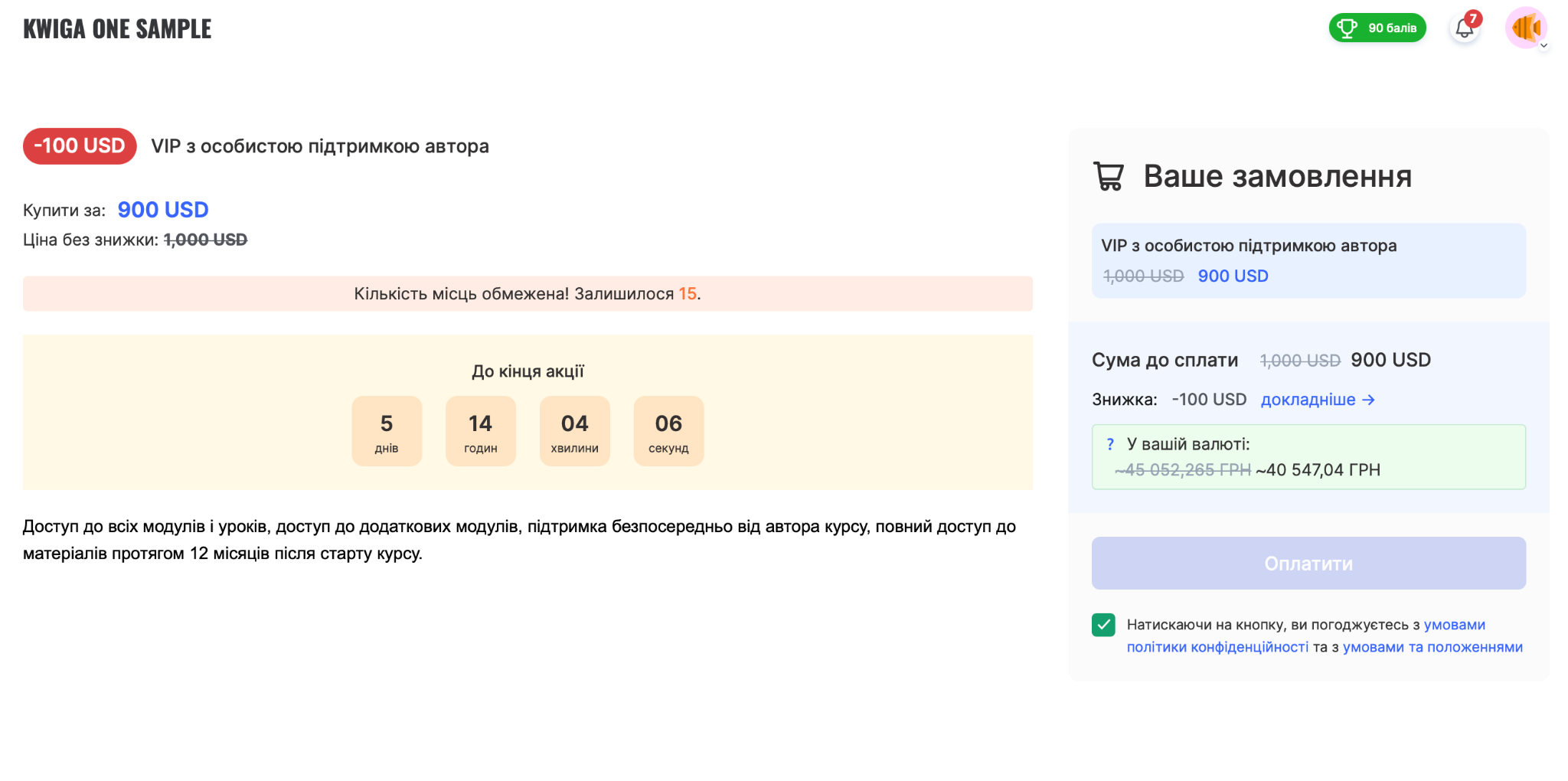
As mesmas informações também são apresentadas na secção A sua encomenda à direita: o nome do plano de preços com ambos os preços, o montante a pagar com o valor original riscado e o valor promocional, e uma linha Desconto que mostra o valor poupado e uma ligação «Mais detalhes». Se a moeda do cliente for diferente da moeda do plano de preços, o valor convertido é apresentado abaixo, mostrando também o valor original riscado e o valor promocional.
Em conjunto, estes elementos reforçam a sensação de uma oferta por tempo limitado: os alunos podem ver quanto poupam e quanto tempo ou quantas vagas restam, o que os incentiva a tomar uma decisão mais cedo.
Obrigado pelo seu feedback!
Obrigado! Vamos corrigir o artigo. Precisa de uma resposta agora? Falar com o suporte