
Artigos:
- Pedidos: criação e edição de pedidos
- Como adiciono um link de pagamento individual a um aluno
- Transações
- Como configurar o envio do seu próprio e-mail após a compra
- Integration with the Sendpulse chatbot
- Como integrar um sistema de pagamento no Kwiga
- Como definir um idioma específico para a página da oferta
- Configurações importantes do projeto
- Como conceder acesso aos alunos se as vendas não foram feitas na Kwiga
- Pagamento sem autorização
- Como criar um novo grupo com o seu próprio cronograma
- Como dar acesso a um aluno
- Como alterar o acesso para um aluno
- Como configurar o acesso demo a um curso, dia de portas abertas na escola
- Configuração de assinaturas (pagamentos recorrentes)
- Automação: Sequências de e-mails de acompanhamento (pedidos e inscrições não pagos)
- Créditos e parcelamentos, pagamento em partes
- Oferta promocional
- Cupons de desconto e configurações possíveis
- Como lançar o registro do curso com pré-pagamento
- Como criar ofertas de venda cruzada na Kwiga
- Como começar a vender na Kwiga: criando um plano de preços
- Criação de múltiplos planos de preços
- Venda de consultas e sessões individuais
- Como alterar o plano de um aluno (Pagamento adicional no Kwiga)
- Como vender (conceder acesso a) partes do curso
- Como implementar vendas de renovação de acesso
- Venda através de um formulário de registro em um site de terceiros
- Selling through a mini-landing page created on Kwiga
- Como adicionar um vídeo a uma página (mini-landing, página do curso)
- Como criar um link com um cupom aplicado
- Ofertas e pagamentos na Kwiga: como funciona
- Vendas recorrentes: configuração de condições e envio de cupom com base no número de compras
- Configurar notificações em um canal do Telegram
- Envio de e-mails com códigos promocionais (pedidos não pagos)
- Loja de Cursos: Configurações e Funcionalidades
- Configuração da página de oferta pública
- Organização de CPD no Kwiga: guia passo a passo
- Como configurar uma página de agradecimento após o pagamento
- Configure o acesso às aulas, seções e módulos
- Como alterar o contato em um pedido
Um guia passo a passo sobre como lançar um novo grupo para um curso já criado na Kwiga.
Para organizar o lançamento do próximo grupo, é necessário considerar:
-
O acesso ao curso do grupo anterior será mantido? Se o acesso não for mantido, pode alterar todas as configurações necessárias do curso e criar novas ofertas.
-
Haverá alterações no próprio curso? Por exemplo, mudanças nos vídeos, no conteúdo das aulas, nos trabalhos, no design ou nas sessões do Zoom agendadas, cujas gravações foram posteriormente carregadas, ou se deseja atualizar determinadas aulas, introduções de vídeo etc. Nesse caso, é necessário criar uma cópia do curso e novas ofertas.
-
O cronograma de liberação das aulas mudará? Se o curso permanecer inalterado e apenas o cronograma de liberação das aulas for modificado, basta criar uma nova oferta (ou várias ofertas para novos níveis de preços).s
Um novo lançamento (grupo) requer apenas alterações no cronograma
Se você precisar alterar apenas o cronograma de liberação das aulas, não é necessário copiar o curso. Basta criar uma nova oferta e redefinir diretamente nela os atrasos de liberação das aulas.
Vá para Vendas > Ofertas e copie a oferta do grupo anterior.
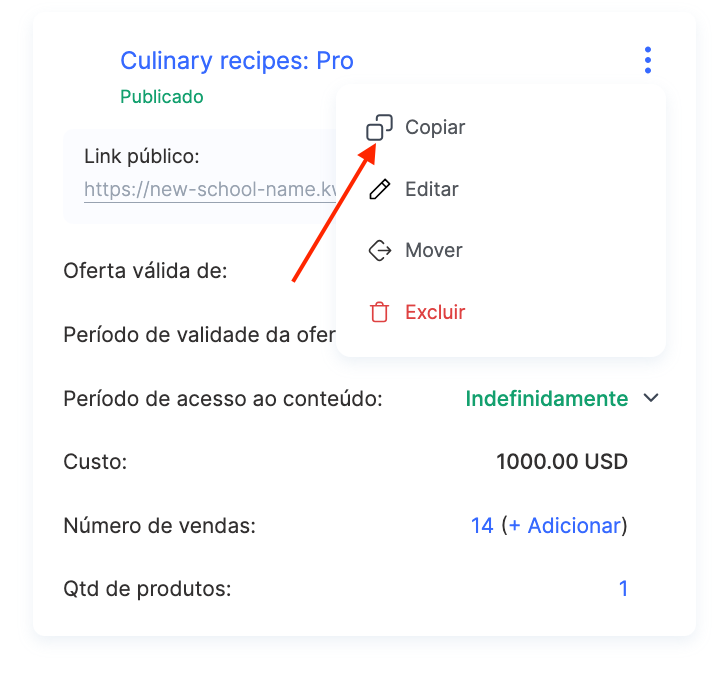
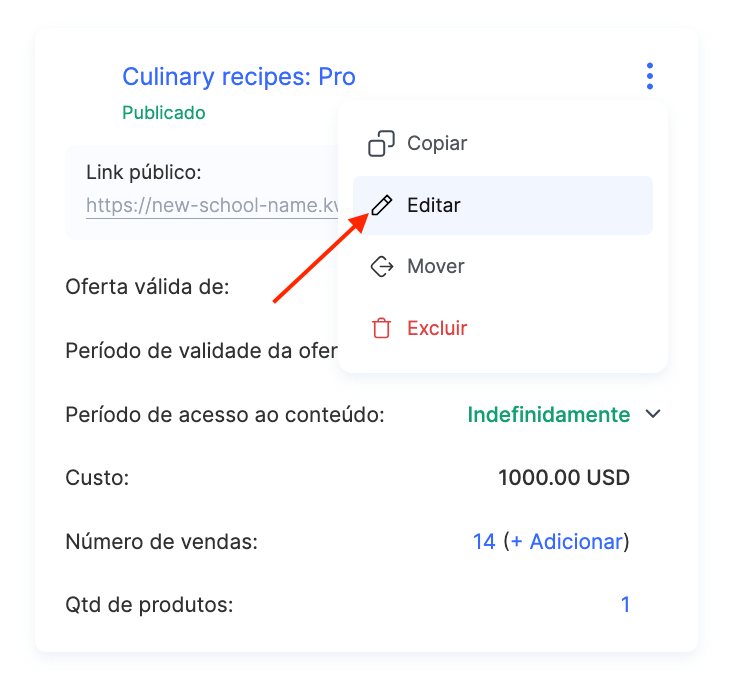
Altere o nome da oferta e role a página até a seção Produto.
Encontre a coluna com os atrasos. É provável que a opção “Manter os atrasos como no produto” esteja selecionada.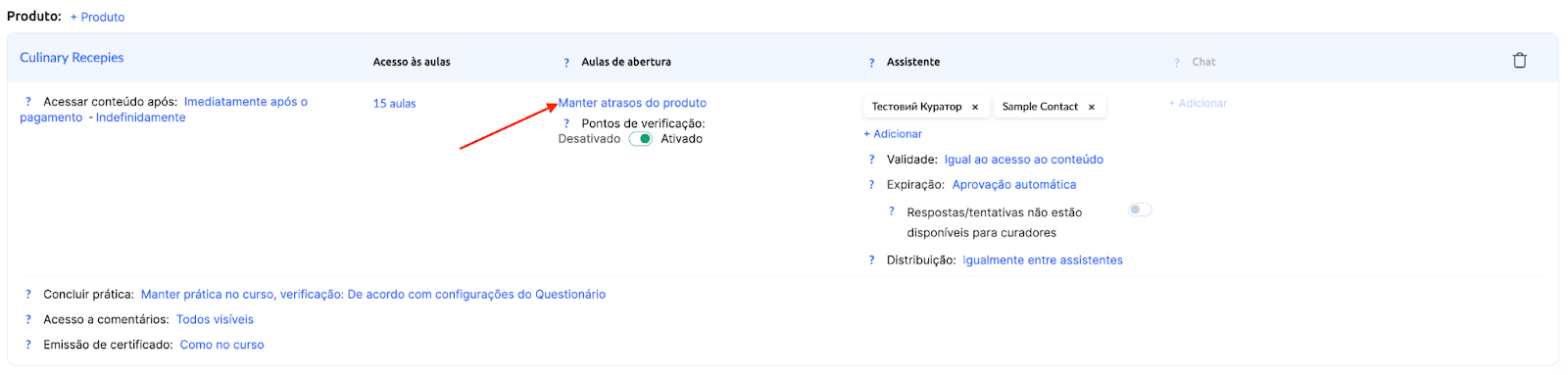
Clique nesse texto azul e um menu com opções será aberto.
Selecione Definir/Substituir atrasos.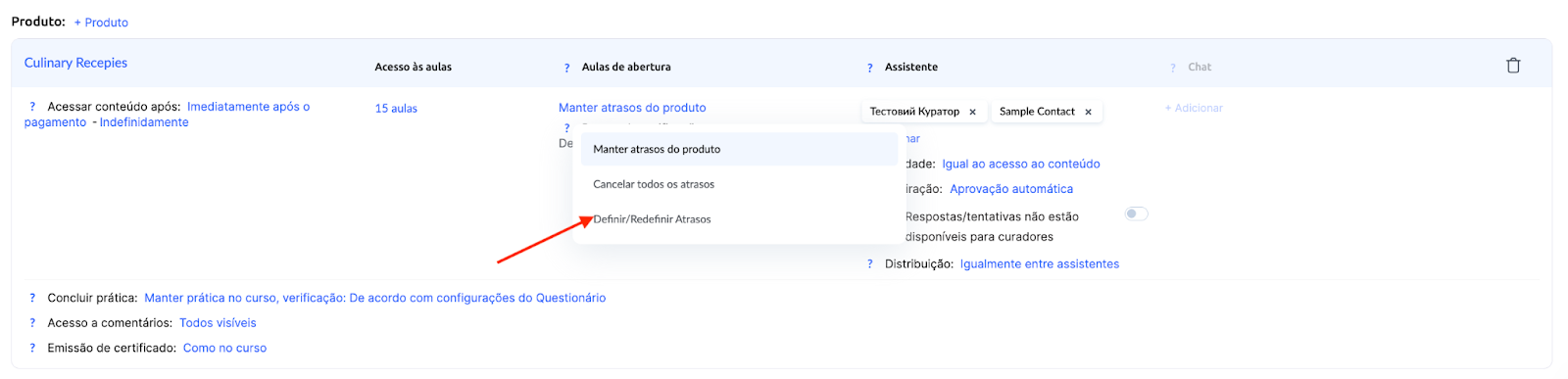
Você será solicitado a escolher como definir os atrasos: copiar os existentes ou defini-los do zero.
Copiar os atrasos do curso é adequado se você planeja manter a maioria dos atrasos inalterados e precisa apenas modificar algumas datas no plano de preços.
Definir os atrasos do zero é a opção correta quando o cronograma de liberação das aulas será significativamente diferente do anteriormente definido. Neste artigo, estamos considerando o caso de “lançamento de um novo grupo”, portanto recomendamos usar a opção “Definir atrasos do zero”, pois ela facilita a visualização de onde os atrasos estão definidos e onde não estão.
Em uma página separada, você verá o programa do curso com a opção de definir atrasos para aulas e módulos.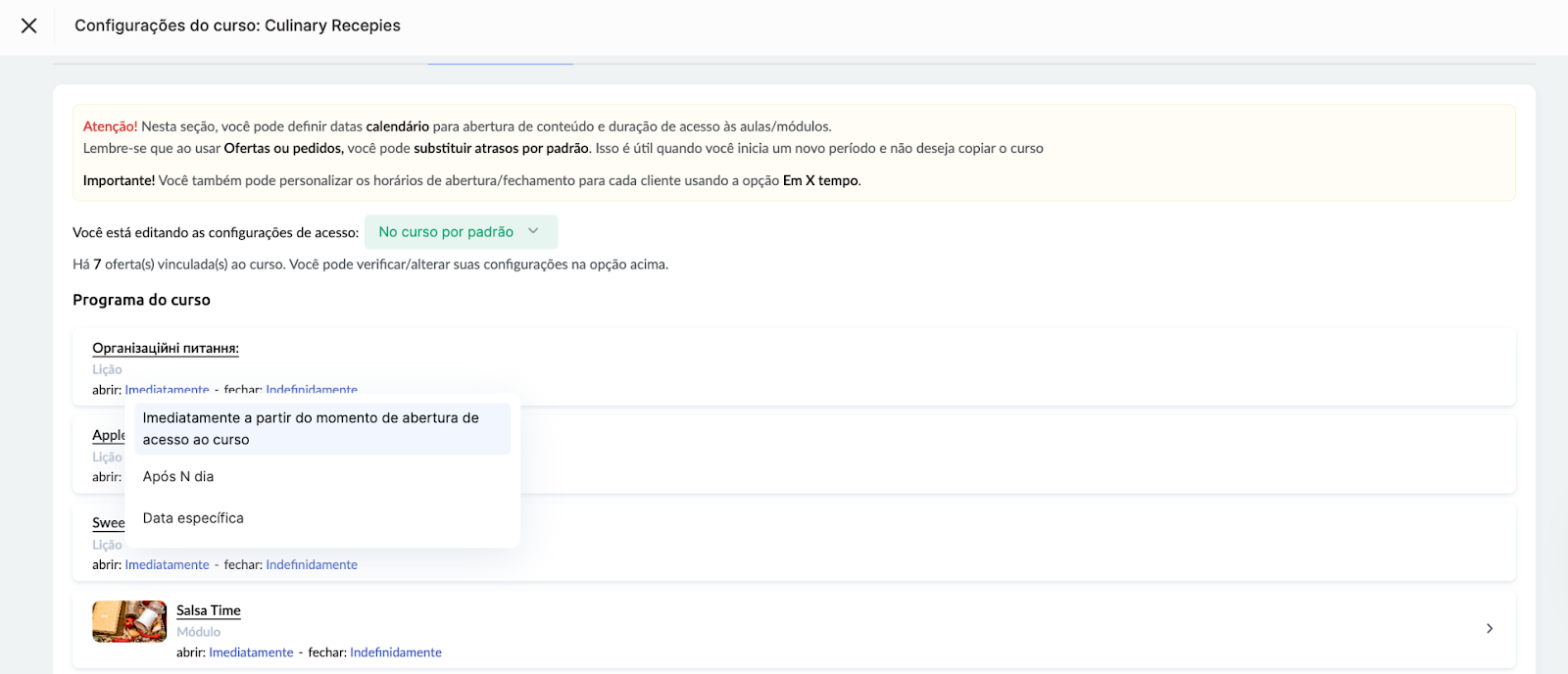
Lembretes importantes
-
Se você definir um atraso em um módulo, todas as aulas dentro desse módulo não serão desbloqueadas até a data especificada. Não adicione um atraso separadamente às aulas.
-
O atraso em um módulo afeta apenas esse módulo e as aulas contidas nele. Se houver módulos posteriores no curso, será necessário definir um atraso separado para cada um deles.
-
Uma aula pode ter um atraso, mas não será desbloqueada antes da data definida no módulo. Exemplo: O Módulo 1 é aberto em 10 de abril às 10:00. A Aula 2 do Módulo 1 tem a data de 8 de abril às 10:00. A Aula 2 permanecerá indisponível até 10 de abril.
-
O senhor pode definir atrasos relativos, o que pode permitir que não precise estabelecer datas específicas de liberação para aulas e módulos. Por exemplo, se um novo módulo for liberado semanalmente, pode usar a opção “Em N dias”, eliminando a necessidade de configurar um cronograma para cada grupo
-
Os alunos receberão notificações sobre a disponibilidade das aulas por endereço eletrónico e no bloco de notificações do sítio web (ícone de sino).
Não encontrou a resposta? Entre em contato com o serviço de suporte via chat online ou Telegram