
Artigos:
- Pedidos: criação e edição de pedidos
- Como adiciono um link de pagamento individual a um aluno
- Transações
- Como configurar o envio do seu próprio e-mail após a compra
- Integration with the Sendpulse chatbot
- Como integrar um sistema de pagamento no Kwiga
- Como definir um idioma específico para a página da oferta
- Configurações importantes do projeto
- Como conceder acesso aos alunos se as vendas não foram feitas na Kwiga
- Pagamento sem autorização
- Como criar um novo grupo com o seu próprio cronograma
- Como dar acesso a um aluno
- Como alterar o acesso para um aluno
- Como configurar o acesso demo a um curso, dia de portas abertas na escola
- Configuração de assinaturas (pagamentos recorrentes)
- Automação: Sequências de e-mails de acompanhamento (pedidos e inscrições não pagos)
- Créditos e parcelamentos, pagamento em partes
- Oferta promocional
- Cupons de desconto e configurações possíveis
- Como lançar o registro do curso com pré-pagamento
- Como criar ofertas de venda cruzada na Kwiga
- Como começar a vender na Kwiga: criando um plano de preços
- Criação de múltiplos planos de preços
- Venda de consultas e sessões individuais
- Como alterar o plano de um aluno (Pagamento adicional no Kwiga)
- Como vender (conceder acesso a) partes do curso
- Como implementar vendas de renovação de acesso
- Venda através de um formulário de registro em um site de terceiros
- Selling through a mini-landing page created on Kwiga
- Como adicionar um vídeo a uma página (mini-landing, página do curso)
- Como criar um link com um cupom aplicado
- Ofertas e pagamentos na Kwiga: como funciona
- Vendas recorrentes: configuração de condições e envio de cupom com base no número de compras
- Configurar notificações em um canal do Telegram
- Envio de e-mails com códigos promocionais (pedidos não pagos)
- Loja de Cursos: Configurações e Funcionalidades
- Configuração da página de oferta pública
- Organização de CPD no Kwiga: guia passo a passo
- Como configurar uma página de agradecimento após o pagamento
- Configure o acesso às aulas, seções e módulos
- Como alterar o contato em um pedido
Primeiro, seus clientes realizam o pagamento e, em seguida, são autorizados ao inserir seus dados.
As configurações da oferta permitem que os clientes realizem pagamentos sem autorização. Isso significa que o cliente paga primeiro e só depois pode fazer login.
Este recurso não está disponível para todos os sistemas de pagamento — há limitações conforme os dados transferidos do sistema de pagamento para a plataforma Kwiga.
Sistemas de pagamento que suportam pagamento sem autorização: Fondy, PayPal, WayForPay, Stripe.
Observação: se o pagamento via GooglePay ou ApplePay estiver habilitado no sistema de pagamento, o sistema não transmite o endereço de correio eletrónico do cliente. Nesses casos, será necessário conceder o acesso manualmente ao cliente.
Pode visualizar o pagamento do cliente na plataforma em Transações e CRM (Contatos). O endereço de endereço eletrónico do cliente aparecerá como conjunto-de-símbolos@kwiga.com.
Para encontrar os dados de contato reais e conceder o acesso, será necessário consultar o sistema de pagamento.
Como funciona
Normalmente, quando um cliente abre uma página com uma oferta e clica no botão “Pagar”, ele vê um formulário que precisa ser preenchido: endereço eletrónico, senha e outros campos que especificou.
Somente após preencher esse formulário o cliente segue para a etapa de pagamento.
Etapa 1: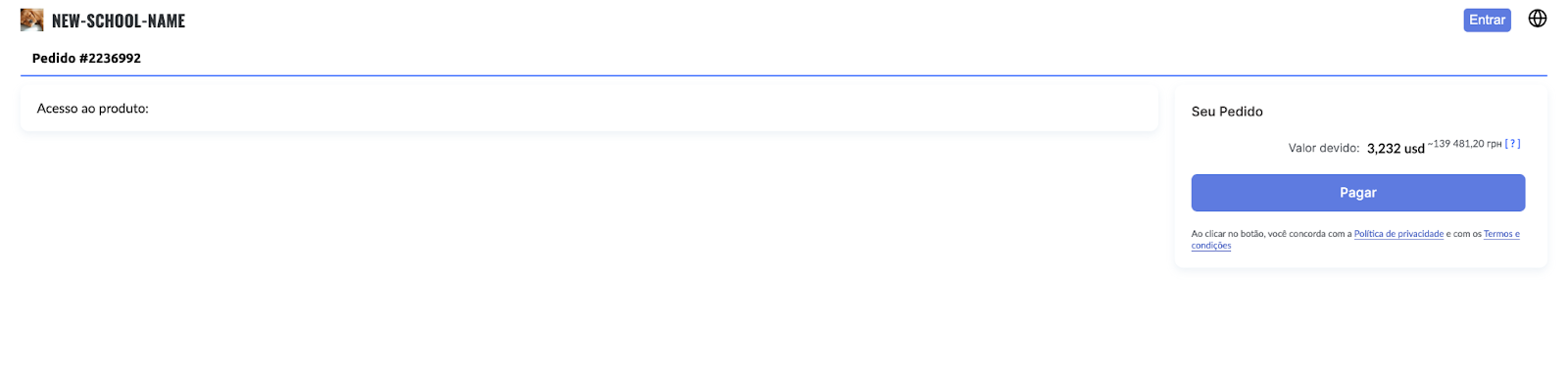
Etapa 2 (para um novo cliente):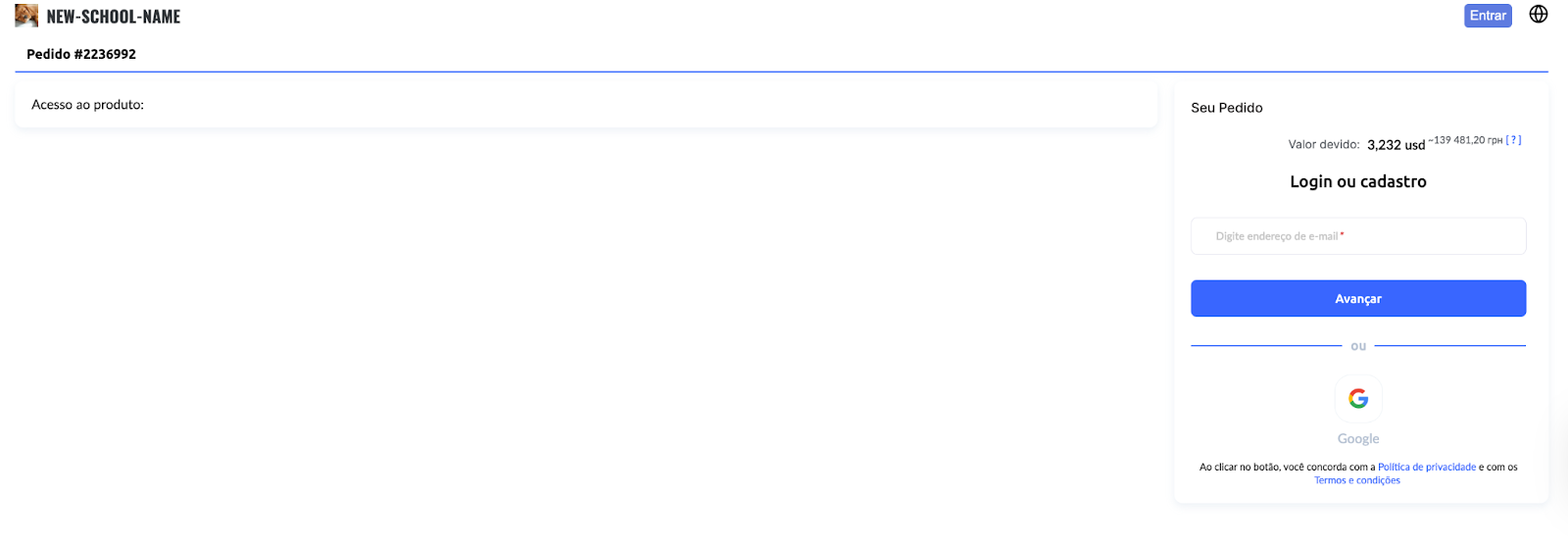
Se você permitir pagamentos sem autorização, após o carregamento da página da oferta, quando o cliente clicar no botão “Pagar”, ele será direcionado diretamente para a página de pagamento (na captura de tela abaixo, o cliente não está autenticado — basta clicar no botão “Pagar”).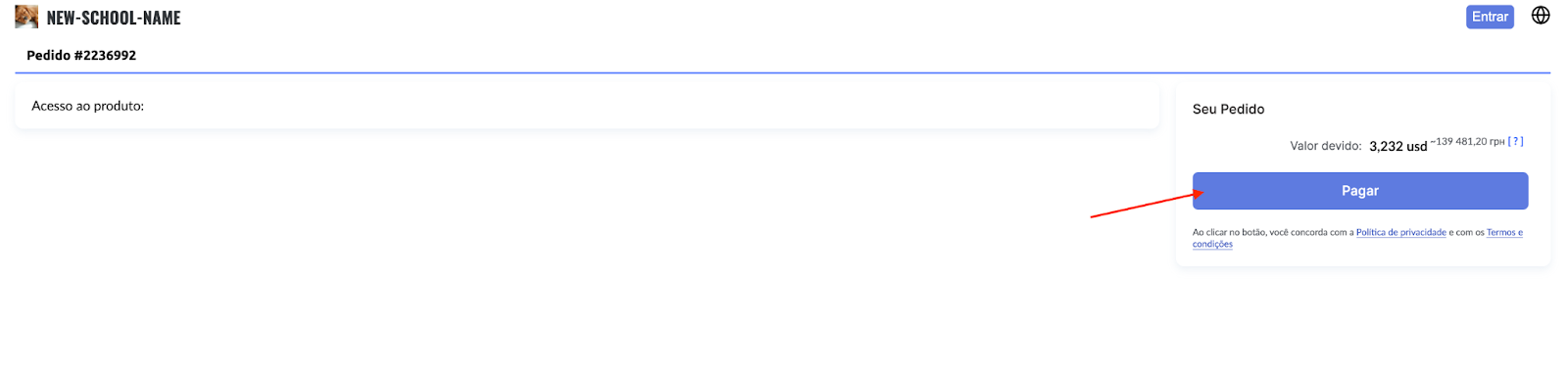
Após o pagamento, o cliente verá uma mensagem confirmando que o pagamento foi realizado com sucesso, e um e-mail com um link para acessar o produto será enviado para o endereço de e-mail fornecido durante o pagamento.
Se for um novo cliente e o endereço eletrónico fornecido durante o pagamento ainda não estiver associado a uma conta, ao acessar a conta ele será solicitado a definir uma senha e preencher quaisquer campos adicionais especificados nas configurações de registro.
Após concluir a autorização, o cliente entrará na sua conta pessoal, onde poderá ver o curso adquirido.
Possíveis problemas
E-mail incorreto ou inexistente
Se o cliente inserir um e-mail incorreto ou inexistente durante o pagamento, ele não receberá notificações sobre a disponibilidade das aulas e não conseguirá recuperar a senha.
Para resolver isso, pode excluir a conta com o e-mail incorreto, criar uma nova conta com o endereço eletrónico correto e conceder manualmente o acesso ao curso, à maratona ou aos webinars.
Processamento de pagamento atrasado
Alguns sistemas de pagamento podem exigir tempo adicional (até uma hora) para processar os pagamentos. Isso significa que o acesso ao produto adquirido pode não ser concedido imediatamente, mas apenas após a confirmação do pagamento.
Nesse caso, as mensagens de confirmação de pagamento e os links de acesso serão enviados para o endereço de e-mail especificado.
Múltiplas contas
Um cliente pode ter várias contas na plataforma e pode se confundir sobre qual utilizar.
O acesso ao produto será concedido ao e-mail utilizado durante o pagamento.
Se necessário, pode remover o acesso de uma conta e concedê-lo a outra.
Pagamentos via GooglePay / ApplePay
Se você permitir pagamentos via GooglePay ou ApplePay, o sistema de pagamento pode não transmitir o endereço de endereço eletrónico do cliente.
Nesses casos, o acesso deve ser concedido manualmente.
Importante
Nos casos em que um e-mail incorreto for fornecido, certifique-se de que o cliente entre em contato com você.
Suas informações de contato devem estar disponíveis na página de pagamento bem-sucedido/não bem-sucedido ou na página da oferta.
Como configurar
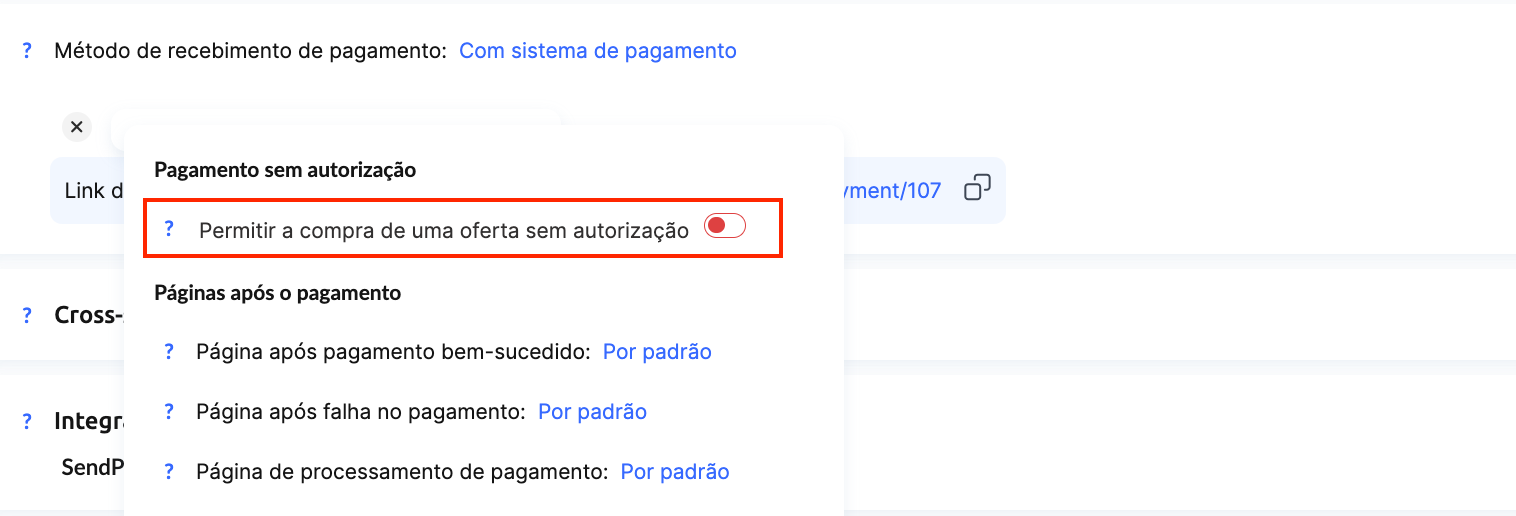
Para aceitar pagamentos, você precisa adicionar um sistema de pagamento e criar uma oferta. Nas configurações da oferta, certifique-se de que, na seção “Método de pagamento”, esteja selecionada a opção “Via sistema de pagamento”.
Se o sistema de pagamento suportar pagamentos sem autorização (Fondy, PayPal, WayForPay, Stripe), verá um ícone de engrenagem — configurações.
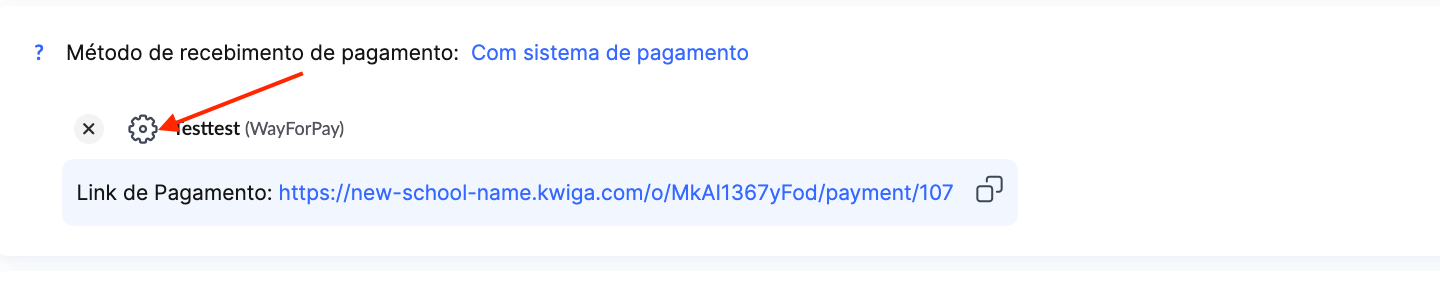
Clique no ícone de engrenagem e, na nova janela, verá um botão de alternância que permite pagamentos sem autorização.
Além disso, na mesma janela, pode configurar a página exibida após um pagamento bem-sucedido ou malsucedido usando as opções de minilanding page.
Se estiver a usar um widget, também poderá obter um link de pagamento direto para a oferta sem exigir autorização.
Isso significa que, a partir da sua landing page, o cliente será direcionado diretamente para a página do sistema de pagamento, reduzindo o número de etapas antes do pagamento.
Observação: se o cliente não estiver autorizado e o pagamento sem autorização não for permitido, o acesso ao link resultará num erro 404.
Não encontrou a resposta? Entre em contato com o serviço de suporte via chat online ou Telegram