
Artigos:
- Pedidos: criação e edição de pedidos
- Como adiciono um link de pagamento individual a um aluno
- Transações
- Como configurar o envio do seu próprio e-mail após a compra
- Integration with the Sendpulse chatbot
- Como integrar um sistema de pagamento no Kwiga
- Como definir um idioma específico para a página da oferta
- Configurações importantes do projeto
- Como conceder acesso aos alunos se as vendas não foram feitas na Kwiga
- Pagamento sem autorização
- Como criar um novo grupo com o seu próprio cronograma
- Como dar acesso a um aluno
- Como alterar o acesso para um aluno
- Como configurar o acesso demo a um curso, dia de portas abertas na escola
- Configuração de assinaturas (pagamentos recorrentes)
- Automação: Sequências de e-mails de acompanhamento (pedidos e inscrições não pagos)
- Créditos e parcelamentos, pagamento em partes
- Oferta promocional
- Cupons de desconto e configurações possíveis
- Como lançar o registro do curso com pré-pagamento
- Como criar ofertas de venda cruzada na Kwiga
- Como começar a vender na Kwiga: criando um plano de preços
- Criação de múltiplos planos de preços
- Venda de consultas e sessões individuais
- Como alterar o plano de um aluno (Pagamento adicional no Kwiga)
- Como vender (conceder acesso a) partes do curso
- Como implementar vendas de renovação de acesso
- Venda através de um formulário de registro em um site de terceiros
- Selling through a mini-landing page created on Kwiga
- Como adicionar um vídeo a uma página (mini-landing, página do curso)
- Como criar um link com um cupom aplicado
- Ofertas e pagamentos na Kwiga: como funciona
- Vendas recorrentes: configuração de condições e envio de cupom com base no número de compras
- Configurar notificações em um canal do Telegram
- Envio de e-mails com códigos promocionais (pedidos não pagos)
- Loja de Cursos: Configurações e Funcionalidades
- Configuração da página de oferta pública
- Organização de CPD no Kwiga: guia passo a passo
- Como configurar uma página de agradecimento após o pagamento
- Configure o acesso às aulas, seções e módulos
- Como alterar o contato em um pedido
Vamos explicar como configurar pagamentos com renovação automática, pagamentos recorrentes e modelos de pagamento baseados em assinatura.
Neste artigo:
Na plataforma Kwiga, você pode configurar pagamentos por assinatura. Isso significa que, todos os meses, um valor fixo é debitado automaticamente do cartão do cliente. Se não houver saldo suficiente no cartão ou se ele estiver vencido, o pagamento falhará e o acesso aos produtos será bloqueado.
Antes de configurar uma assinatura, é necessário criar os produtos que serão vendidos por meio dessa assinatura. Não é obrigatório preenchê-los imediatamente com conteúdo, mas os produtos devem estar criados no sistema Kwiga.
Oferecemos duas opções de assinatura: com faturamento automático (gerenciado pelo sistema de pagamento) e com pagamentos manuais do usuário (semelhante a uma taxa de associação). Em ambos os casos, o acesso aos produtos é encerrado se o pagamento atrasar.
Funcionalidades e limitações dos sistemas de pagamento
Se você utilizar o faturamento automático, observe as seguintes limitações e particularidades específicas de cada sistema de pagamento:
Wayforpay:
Na página de pagamento, os clientes podem desativar o faturamento automático e realizar um pagamento único em vez da assinatura. Se o próximo pagamento não for feito manualmente, o acesso do cliente será bloqueado. Atualmente, o Wayforpay não permite remover a opção de desativar o faturamento automático.
Fondy:
Certifique-se de desativar a aceitação de Google Pay/Apple Pay para pagamentos de assinatura, pois os pagamentos por esses serviços são únicos e não suportam faturamento automático.
Se você aceitar pagamentos recorrentes e não quiser desativar Google Pay/Apple Pay, o Fondy oferece uma solução com “skin” (diferentes designs de páginas de pagamento).
Para ofertas de assinatura, utilize a versão da página de pagamento sem Google Pay/Apple Pay; para pagamentos regulares, utilize páginas com essas opções.
Para atribuir um skin específico a uma oferta na plataforma Kwiga, entre em contato com o suporte informando a oferta correspondente e o número do skin.
Se o faturamento automático falhar (por exemplo, por falta de saldo), você pode iniciar um pagamento manual no painel do Fondy. Mesmo que o pagamento seja bem-sucedido, ele não será registrado como assinatura no sistema Kwiga, e você precisará prorrogar manualmente o acesso do cliente por um mês.
Cancelamento de assinatura
Dependendo do sistema de pagamento escolhido, a assinatura pode ser cancelada pelo estudante (cliente) no próprio painel Kwiga ou somente pelo proprietário da conta do sistema de pagamento.
Cancelamento de assinaturas com Wayforpay:
Para os clientes poderem cancelar suas assinaturas na plataforma Kwiga (assinaturas criadas com Wayforpay), é necessário informar a Merchant password nas configurações do sistema de pagamento. Essa senha é fornecida pelo suporte do Wayforpay.
Se a chave não for adicionada, os clientes só poderão cancelar a assinatura em sua conta Wayforpay, na seção “Pagamentos recorrentes”.
Cancelamento de assinaturas com Stripe:
Os clientes podem cancelar a assinatura diretamente no painel Kwiga; não são necessárias configurações adicionais.
Criação de uma oferta de assinatura
O acesso por assinatura pode ser concedido a qualquer tipo de produto: curso, maratona ou grupo fechado.
Crie o produto ao qual deseja conceder acesso. Nesta etapa, não é necessário adicionar conteúdo: não é preciso carregar aulas, tarefas ou vídeos; basta criar o produto.
No exemplo a seguir, mostramos como criar uma oferta de assinatura com pagamentos mensais para um curso e um chat fechado no Telegram. Os estudantes recebem acesso por um mês ao curso e ao chat fechado. Se os pagamentos forem realizados em dia, o acesso é mantido; se o pagamento mensal falhar, o acesso ao curso é bloqueado e os estudantes são removidos do chat fechado.
Acesse Vendas → Ofertas e clique no botão + Oferta. Você verá os seguintes campos:
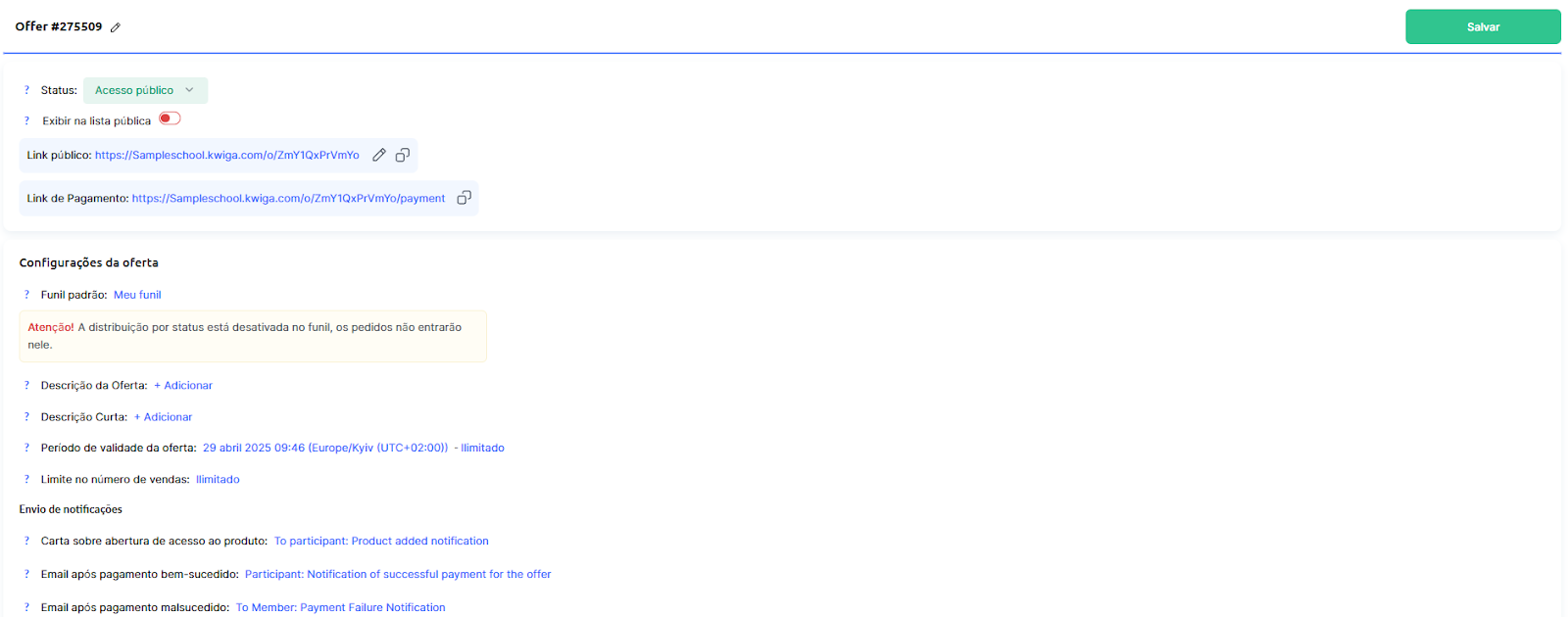
Nome da oferta
O nome da oferta deve ser claro e compreensível tanto para você quanto para seus estudantes. Ele aparece nos e-mails enviados aos estudantes quando eles recebem acesso, nos cartões de contato e em diversos relatórios de cursos.
Normalmente, o nome inclui o nome do curso, o plano de preços e o nome da coorte (grupo).
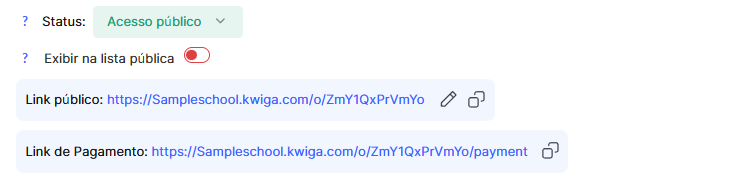
Status da oferta
O status da oferta determina se os estudantes podem comprar o curso por meio dessa oferta e se ela é visível na página pública do curso.
Para configurar assinaturas, os clientes precisam ver essa oferta, portanto, ela deve ser definida como pública.
Além disso, você pode escolher se a oferta estará disponível apenas por link direto (ela NÃO será exibida na lista pública) ou se os participantes poderão acessá-la e comprá-la diretamente na página do curso (nesse caso, ela será exibida na lista pública).
Nome da oferta (repetido para reforço)
O nome da oferta deve ser compreensível tanto para você quanto para seus estudantes. Ele é exibido nos e-mails de acesso dos estudantes, nos cartões de contato e em vários relatórios de cursos.
Geralmente inclui o nome do curso, o plano de preços e a coorte (grupo).
Configuração da oferta
Descrição da oferta — campo opcional no qual você pode indicar o que os estudantes recebem ao adquirir a oferta: acesso a conteúdos específicos, duração do acesso e outras informações importantes.
Período ativo da oferta — define o intervalo de tempo durante o qual os estudantes podem realizar o primeiro pagamento e iniciar a assinatura.
Esse período não define a duração do acesso ao curso, somente o tempo em que a assinatura pode ser iniciada.
Você pode definir um período específico ou deixá-lo ilimitado.
Limite de vendas — você pode definir o número máximo de vendas para esse plano. Os estudantes verão quantas vagas continuam disponíveis. Quando o limite for atingido, novas compras não serão possíveis.
Envio de notificações
Aqui você pode configurar os e-mails que os estudantes recebem em caso de pagamento bem-sucedido ou mal-sucedido.
Importante: no primeiro pagamento do estudante no site, os seguintes e-mails são enviados:
-
E-mail de ativação
-
Confirmação de pagamento bem-sucedido (ou notificação de pagamento malsucedido)
-
Se o curso estiver disponível imediatamente — e-mail “Acesso ao produto concedido”
Você pode desativar o envio dos e-mails de ativação e de acesso entrando em contato com o suporte ao cliente.
Para desativar o envio de um e-mail específico, clique no nome do e-mail e altere o interruptor superior para “Não enviar e-mails”.

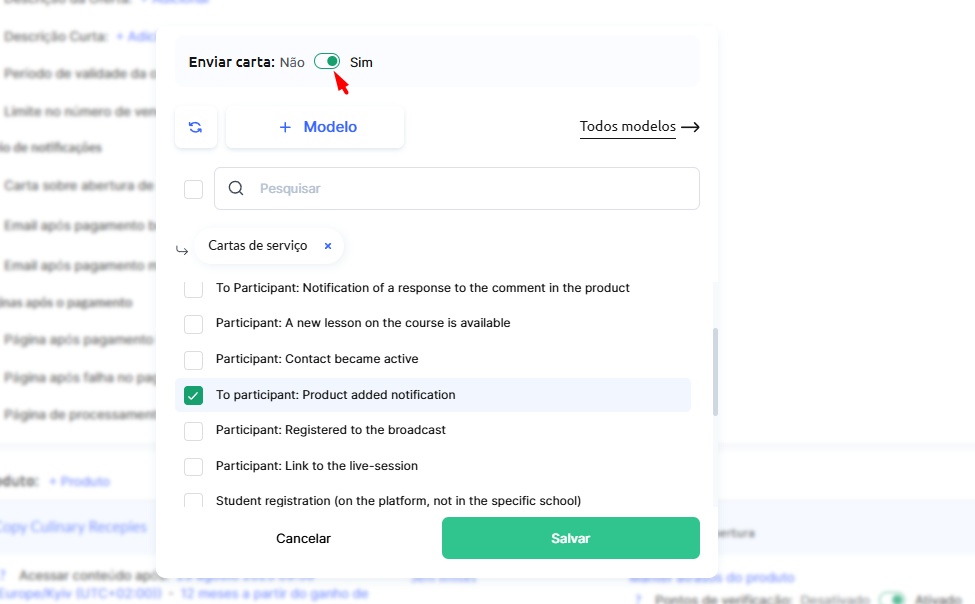
Escolha de outro modelo de e-mail após o pagamento
Para definir outro modelo de e-mail que será enviado após um pagamento bem-sucedido (ou malsucedido), certifique-se de que o interruptor superior permite o envio de e-mails e, em seguida, selecione os modelos desejados.
Você pode escolher todos os modelos necessários.
Se quiser editar um e-mail, consulte o tutorial em vídeo sobre o uso do editor de e-mails (artigo: Como criar uma campanha de e-mail marketing).
Páginas após o pagamento
Por padrão, após o pagamento, os estudantes são redirecionados para a página padrão “Obrigado” (ou para a página correspondente em caso de pagamento malsucedido) e, em seguida, podem acessar sua conta pessoal.
Nesta seção, você pode definir qualquer outra página para a qual o estudante será redirecionado após o pagamento.
Se necessário, essa configuração pode ser alterada a qualquer momento.
Produto
Na seção principal — Produto — clique em + Produto e selecione o(s) produto(s) aos quais deseja conceder acesso.
Em seguida, você verá opções adicionais relacionadas a cada produto, que podem ser configuradas dentro da oferta.
Por exemplo, cursos ou maratonas possuem muitas configurações adicionais, enquanto grupos fechados têm menos opções.

Acesso ao conteúdo
Refere-se ao período durante o qual os estudantes têm acesso ao produto.
No caso de um curso ou maratona, trata-se do período em que os materiais de aprendizagem estão disponíveis; no caso de um grupo fechado, é o tempo durante o qual o estudante pode permanecer no grupo de discussão.
Ao configurar uma assinatura, é necessário indicar a duração máxima de todo o período da assinatura.
Por exemplo, se o curso estiver planejado para um ano (com pagamentos mensais), você deve indicar 12 meses.
Se o acesso ao chat for permanente, defina-o como ilimitado.
Observe também que, no nosso exemplo, o curso começa em 29 de agosto, porém os participantes podem ingressar no grupo de discussão imediatamente após o pagamento e se comunicar nele sem precisar aguardar o início do curso.

Acesso às aulas
O acesso ilimitado significa que todas as aulas do curso estão disponíveis para os participantes.
Se você quiser limitar o acesso às aulas para este plano específico (esta oferta), clique em Ilimitado e, na janela que se abrir, selecione as aulas desejadas.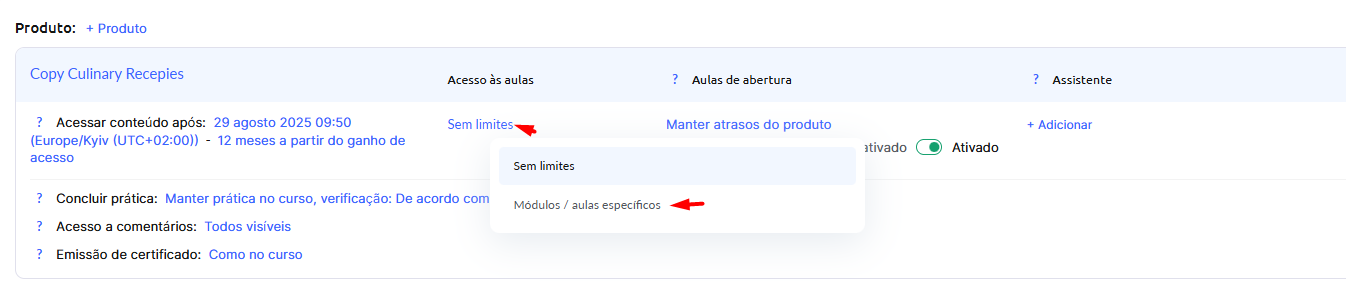
Cronograma de publicação das aulas
Se o seu curso tiver um cronograma de publicação das aulas previamente planejado, você pode configurá-lo tanto nas configurações do curso quanto nas configurações da oferta.
Para o primeiro lançamento, recomendamos configurar o cronograma de publicação diretamente no curso (na seção Datas e prazos das aulas), para não precisar ajustar os prazos no nível da oferta.
Se você adicionou checkpoints ao curso (condições que precisam ser cumpridas para concluir uma tarefa ou teste antes de prosseguir), certifique-se de que essa opção também esteja ativada para a oferta.
Atribuição de mentor
Se o plano de preços (nível de preço) prevê a atribuição de um ou mais mentores, isso pode ser configurado diretamente na oferta, para os estudantes serem automaticamente vinculados aos mentores.
Se você mesmo conduz o curso e revisa tarefas e comentários sem mentores, assistentes ou ajudantes, basta deixar esse campo inalterado.
O mentor também pode ser adicionado posteriormente; informações detalhadas estão disponíveis no artigo Como adicionar um mentor.
Envio de trabalhos práticos
Esta configuração define se os trabalhos de casa são avaliados automaticamente ou enviados a um mentor para revisão.
Estão disponíveis três opções, incluindo De acordo com as configurações do teste, que permite considerar as configurações individuais de cada teste.
Se você criar um plano de preços onde os trabalhos de casa não são revisados manualmente nem por um mentor nem pelo autor do curso, mas o curso contém perguntas abertas e tarefas, você pode escolher Avaliação automática.
Assim que os estudantes enviarem suas respostas, elas serão automaticamente marcadas como concluídas.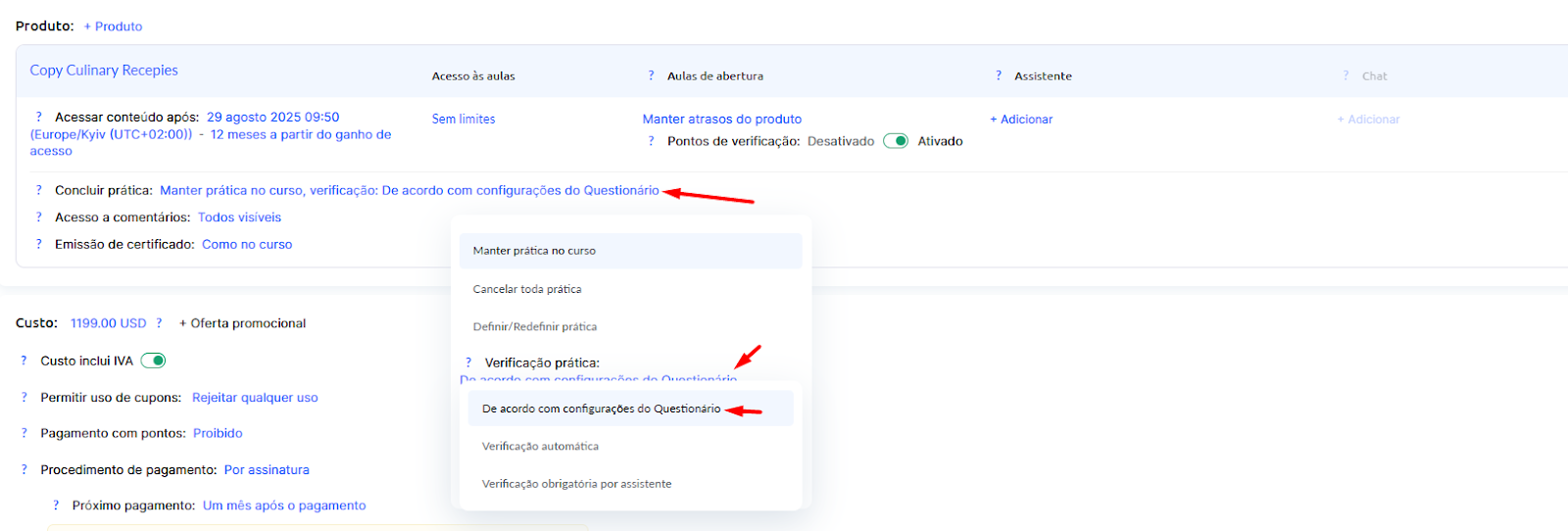
Em seguida, você poderá configurar o acesso aos comentários, bem como a emissão de certificados após a conclusão do curso.
Tarifa
Selecione Pago, e configurações adicionais aparecerão imediatamente para definir o preço e a moeda.
Aqui você deve indicar o valor da assinatura (o montante de um único pagamento).
Ao utilizar uma assinatura, o valor do pagamento não pode ser alterado posteriormente — ele permanecerá fixo.
Se desejar cobrar valores diferentes ao longo do tempo, utilize a opção Pagamento parcelado ou Pagamento parcelado programado.
Na seção Procedimento de pagamento, selecione Por assinatura em vez de Valor total em um único pagamento.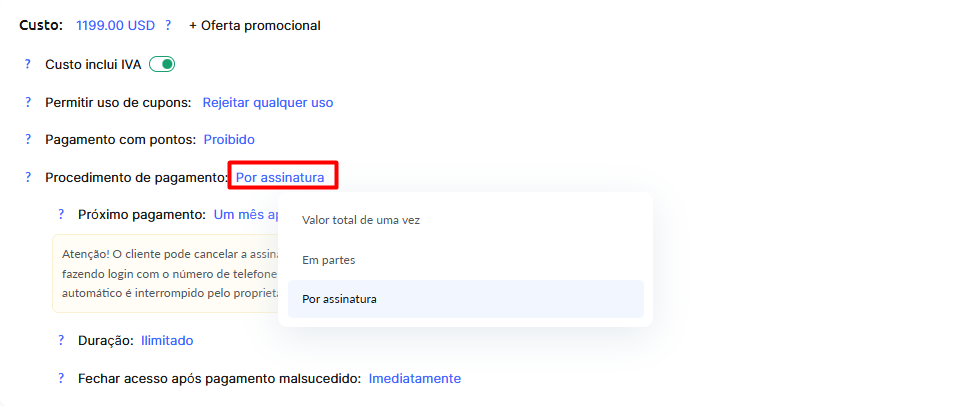
Após esta etapa, serão exibidas configurações adicionais: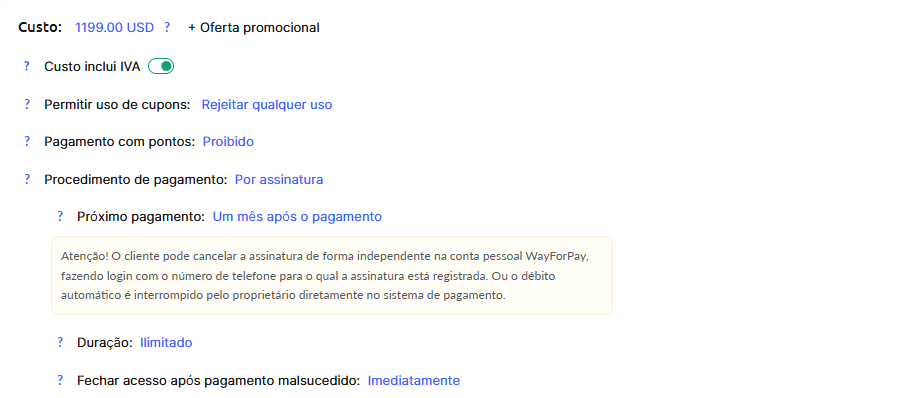
Próximo pagamento
Aqui você pode definir a frequência dos pagamentos.
Opções disponíveis: uma vez por mês, uma vez por ano, em um dia específico do mês (por exemplo, a cobrança ocorre todo dia 5 do mês) ou uma vez a cada N dias/meses.
Duração
Nesta seção, você define a duração da assinatura.
Se o curso e a assinatura estiverem vinculados a um período de estudos, informe-o aqui (por exemplo, 12 meses).
Se você estiver vendendo acesso a um chat ou a um grupo fechado sem limite de tempo, deixe a configuração como Ilimitado.
Sistema de pagamento
Um dos passos mais importantes é a integração do sistema de pagamento. Primeiro, você deve integrar seu sistema de pagamento ao Kwiga (mais informações podem ser encontradas no artigo correspondente).
Selecione Via sistema de pagamento e indique qual conta será utilizada.
Na seção Cobrança da assinatura, escolha que a cobrança seja realizada por meio do sistema de pagamento.
Se a cobrança for feita manualmente pelo Kwiga, os clientes precisarão efetuar o pagamento manualmente todos os meses. O link de pagamento será enviado por e-mail 1 dia e 1 hora antes da data de pagamento, além de ficar disponível no painel.
Se a cobrança for automática por meio do sistema de pagamento, os valores serão debitados automaticamente. Os clientes receberão uma notificação 1 hora antes da data de pagamento programada. Alguns sistemas de pagamento impõem limitações quanto à frequência das cobranças; informações detalhadas podem ser consultadas no texto de ajuda.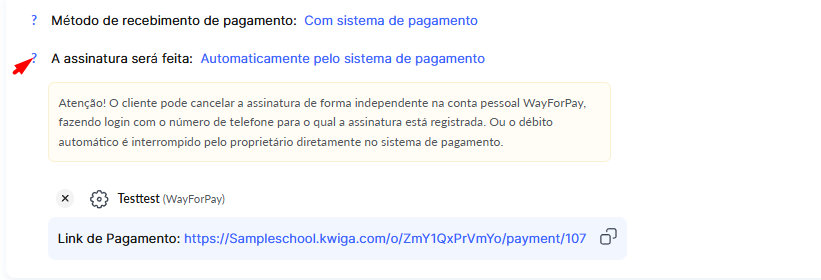
Modificação de assinaturas existentes
Você pode alterar ofertas ajustando o preço, as condições da assinatura ou a conta do sistema de pagamento. Observe que essas alterações não afetam pagamentos ou assinaturas já criados; a plataforma também informará sobre isso.
Recomendamos não modificar uma oferta existente, mas criar uma nova oferta, para que seja possível registrar e acompanhar corretamente os pagamentos de acordo com as configurações atualizadas.
Não encontrou a resposta? Entre em contato com o serviço de suporte via chat online ou Telegram