
Artigos:
- Pedidos: criação e edição de pedidos
- Como adiciono um link de pagamento individual a um aluno
- Transações
- Como configurar o envio do seu próprio e-mail após a compra
- Integration with the Sendpulse chatbot
- Como integrar um sistema de pagamento no Kwiga
- Como definir um idioma específico para a página da oferta
- Configurações importantes do projeto
- Como conceder acesso aos alunos se as vendas não foram feitas na Kwiga
- Pagamento sem autorização
- Como criar um novo grupo com o seu próprio cronograma
- Como dar acesso a um aluno
- Como alterar o acesso para um aluno
- Como configurar o acesso demo a um curso, dia de portas abertas na escola
- Configuração de assinaturas (pagamentos recorrentes)
- Automação: Sequências de e-mails de acompanhamento (pedidos e inscrições não pagos)
- Créditos e parcelamentos, pagamento em partes
- Oferta promocional
- Cupons de desconto e configurações possíveis
- Como lançar o registro do curso com pré-pagamento
- Como criar ofertas de venda cruzada na Kwiga
- Como começar a vender na Kwiga: criando um plano de preços
- Criação de múltiplos planos de preços
- Venda de consultas e sessões individuais
- Como alterar o plano de um aluno (Pagamento adicional no Kwiga)
- Como vender (conceder acesso a) partes do curso
- Como implementar vendas de renovação de acesso
- Venda através de um formulário de registro em um site de terceiros
- Selling through a mini-landing page created on Kwiga
- Como adicionar um vídeo a uma página (mini-landing, página do curso)
- Como criar um link com um cupom aplicado
- Ofertas e pagamentos na Kwiga: como funciona
- Vendas recorrentes: configuração de condições e envio de cupom com base no número de compras
- Configurar notificações em um canal do Telegram
- Envio de e-mails com códigos promocionais (pedidos não pagos)
- Loja de Cursos: Configurações e Funcionalidades
- Configuração da página de oferta pública
- Organização de CPD no Kwiga: guia passo a passo
- Como configurar uma página de agradecimento após o pagamento
- Configure o acesso às aulas, seções e módulos
- Como alterar o contato em um pedido
Vamos explicar como configurar o envio de e-mails com um código promocional para os clientes que já realizaram várias compras na sua escola.
Enviar um e-mail promocional com um código de desconto para um cliente que já conhece os seus produtos é uma ótima forma de recompensar alunos fiéis e incentivar compras recorrentes. Neste artigo, vamos mostrar como filtrar o público certo, criar uma mensagem de e-mail personalizada e configurar um código promocional. Aproveite esta oportunidade para fortalecer o relacionamento com os clientes e aumentar as vendas recorrentes.
Cenários para Aumentar as Vendas Recorrentes
Na plataforma, pode configurar vários cenários automatizados para recompensar clientes fiéis e impulsionar vendas recorrentes. Abaixo estão alguns exemplos desses cenários:
Cupão Após Concluir um Mini-Produto
Configure o envio de um cupão de desconto depois de um aluno não só ter pago por um mini-curso, mas também o ter iniciado. Recomendamos acompanhar a conclusão de pelo menos uma aula – isto indica que o aluno vê valor no seu conteúdo e está pronto para avançar.
Cupão para Duas ou Mais Compras
Envie automaticamente um cupão de desconto aos clientes que compraram dois ou mais produtos. O cupão pode ter tempo limitado, estar associado a uma promoção ou feriado – criando um sentido de urgência e incentivando compras.
Desconto no Próximo Produto Após a Conclusão do Curso
Se um aluno concluir o curso principal, ofereça-lhe um desconto no próximo nível ou num produto relacionado.
Cupão para Utilizadores Inativos
Traga de volta clientes que não compram há algum tempo com um código promocional personalizado com um período de validade limitado.
Estes cenários são fáceis de configurar e podem ser executados automaticamente. Utilize-os para manter o interesse, aumentar o envolvimento e estimular mais vendas.
Aqui estão os passos para implementar qualquer um dos cenários acima:
-
Criar uma lista de clientes
-
Criar um cupão
-
Criar um e-mail
-
Criar automação
Criar uma Lista
Precisa de criar uma lista especial para restringir o uso do cupão e disponibilizá-lo apenas a determinados clientes. Isto ajuda a evitar que o cupão seja partilhado com terceiros.
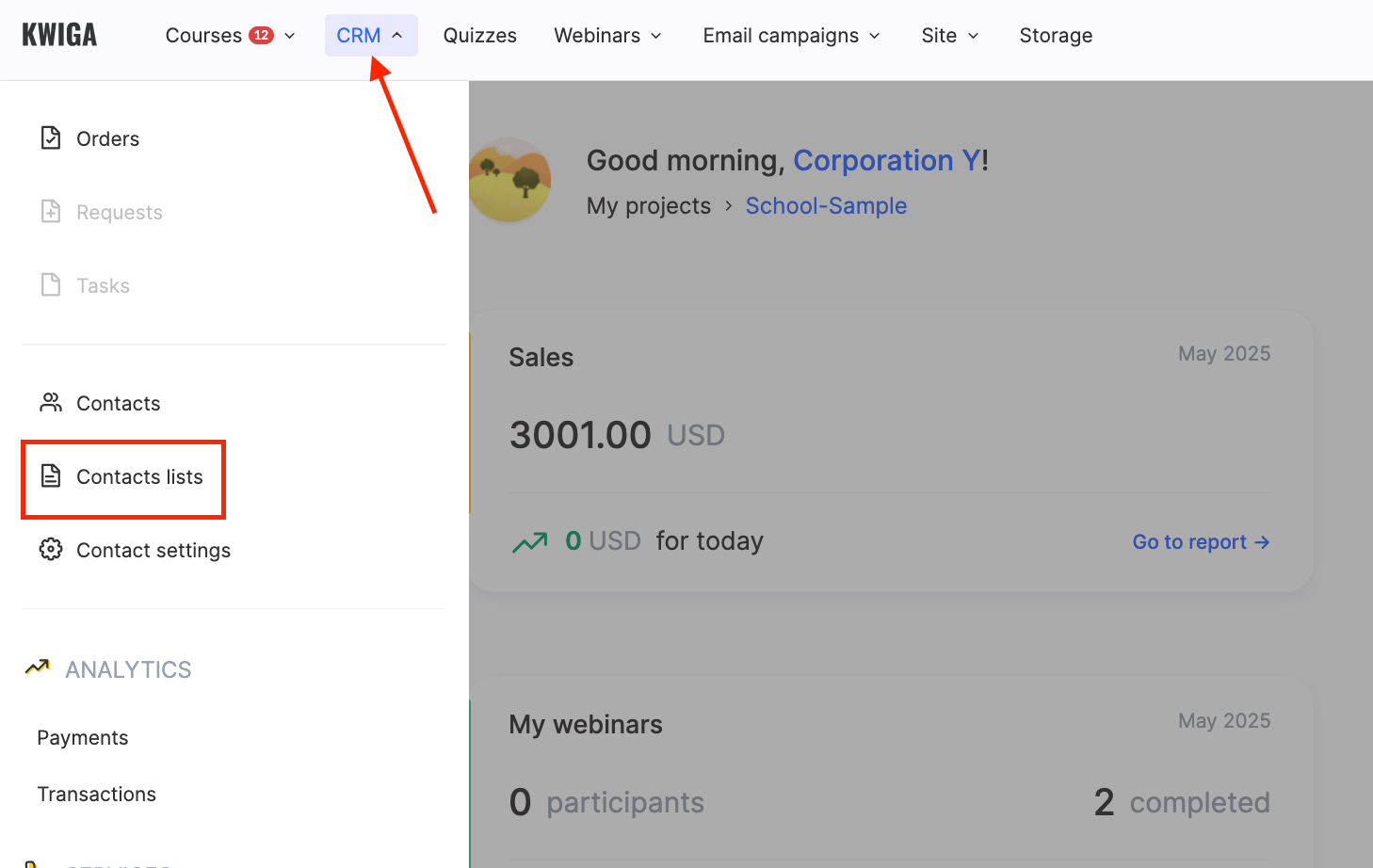
Para fazer isso, vá à secção "CRM" no painel superior e selecione "Listas de Contactos". Em seguida, crie uma nova lista por segmento. Esta lista será preenchida automaticamente se o cliente cumprir as condições definidas.
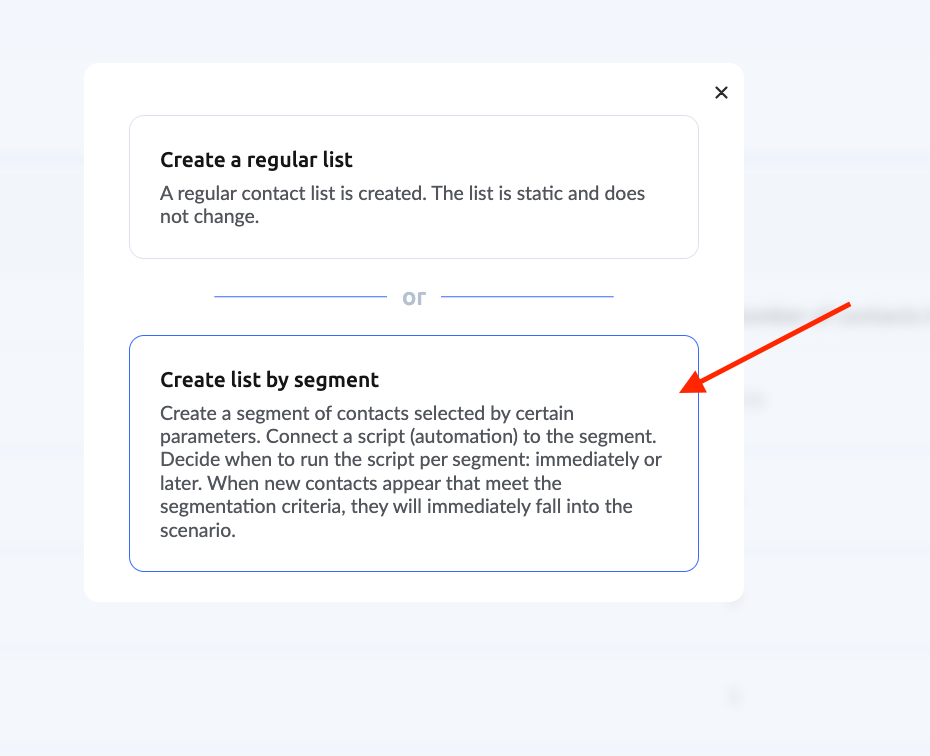
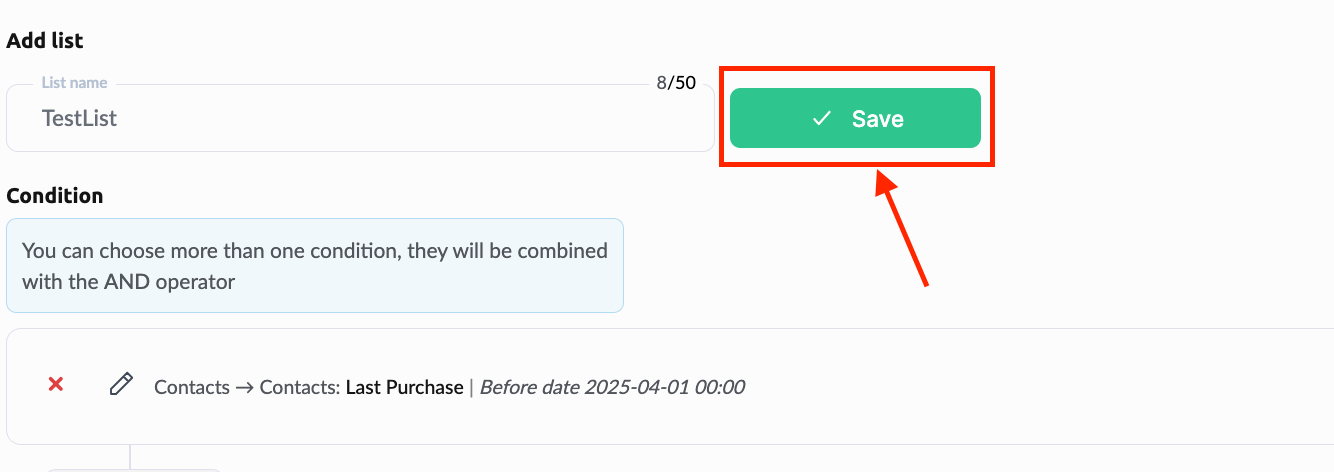
Depois de introduzir o nome da lista, não clique imediatamente no botão Guardar.
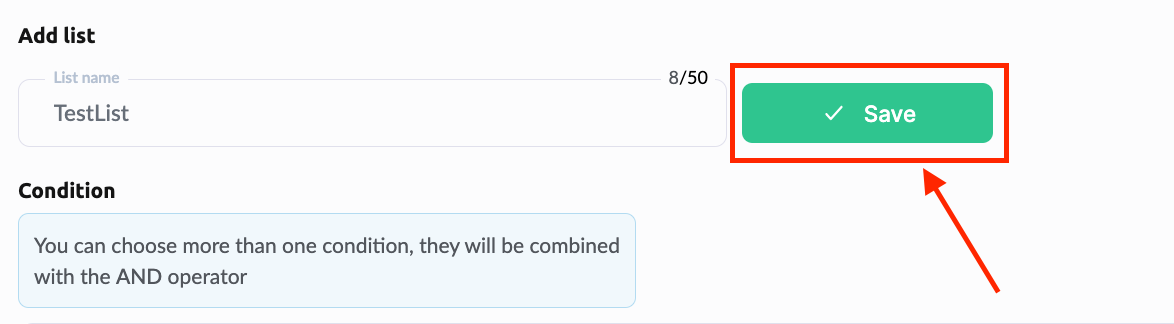
Clique em Guardar apenas depois de todas as condições estarem definidas. Uma lista segmentada só pode ser guardada uma vez. Guardar a lista sem condições significa que a lista será guardada vazia. Aqui estão alguns exemplos de condições de filtro para diferentes cenários de desconto:
o cliente comprou qualquer um dos seus produtos, ou fez 2 ou mais compras:

o cliente comprou um curso específico num nível de preço específico:

o cliente comprou um curso em qualquer nível de preço (adicione várias condições combinadas com o operador OR)

o cliente comprou e concluiu parte do curso (utilize duas condições: acesso ao curso e progresso, especificando a percentagem necessária, combinadas com o operador AND):
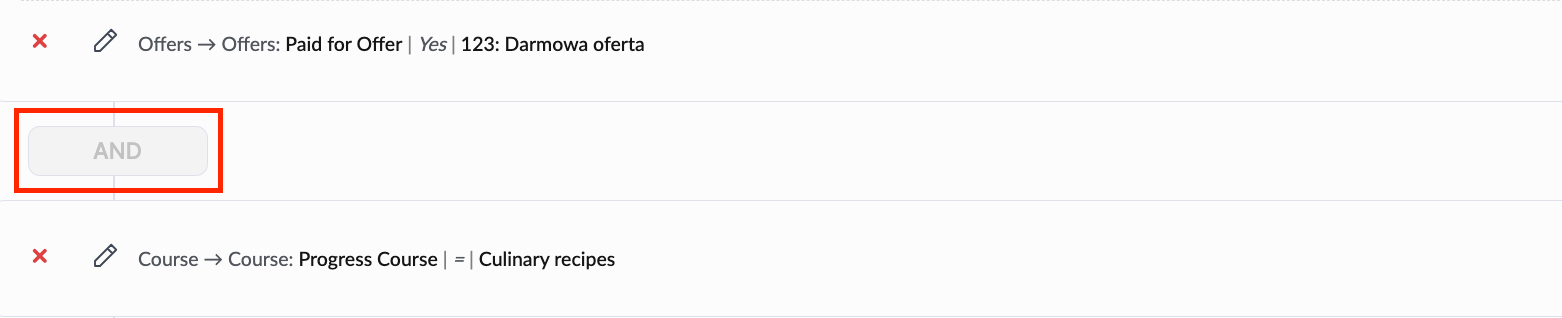
o cliente concluiu totalmente o curso (recomendamos especificar uma taxa de conclusão ligeiramente inferior a 100%, pois alguns alunos podem saltar partes, afetando a percentagem final. Escolha um valor com base nas suas estatísticas gerais, número de aulas, importância da conclusão total e objetivos da sua campanha):

o cliente fez uma compra (pagamento antes de uma data específica), mas não esteve ativo recentemente (escolhe o período):
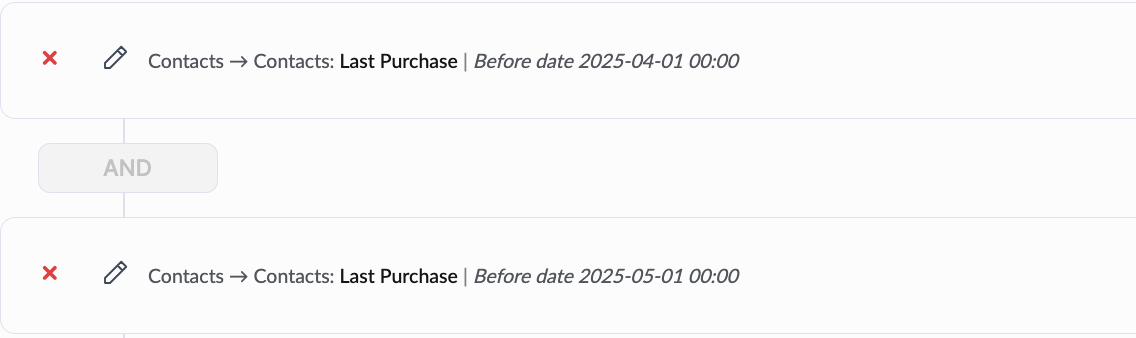
Pode combinar várias condições com base nos seus objetivos. Depois de adicionar todas as condições desejadas, clique no botão Guardar junto ao título da lista no topo da página.
Criar um Código Promocional
Agora, tem de criar um cupão para oferecer o desconto pretendido.
Para o criar, vá à secção “Cursos” e, em “DEFINIÇÕES DE VENDAS”, selecione a opção “Códigos promocionais”.
Preencha os campos com o nome do cupão e o valor do desconto. No campo do período de validade, especifique a data final até à qual o desconto deve estar ativo.
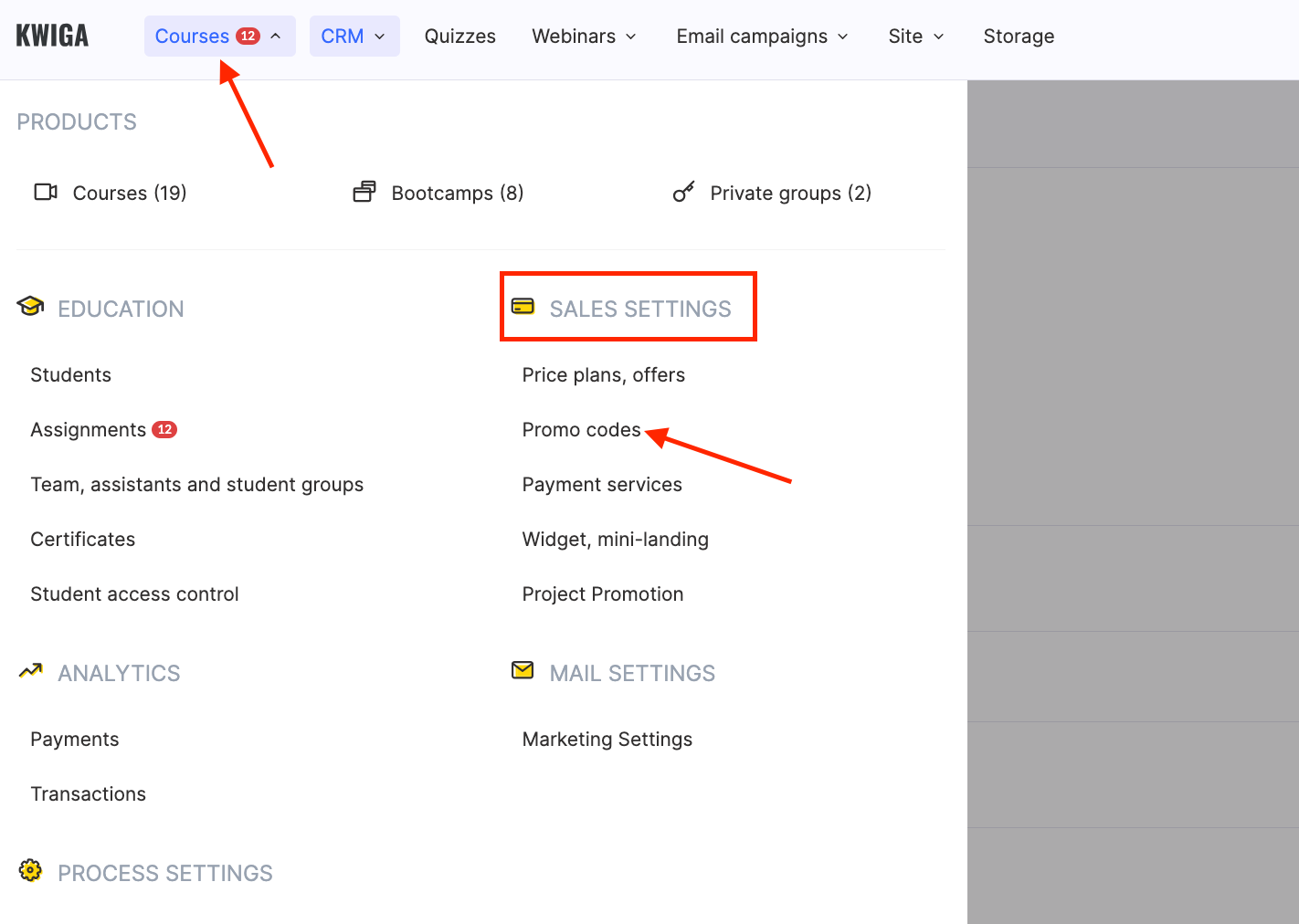
Nota: Se planeia oferecer aos clientes um desconto por tempo limitado (por exemplo, 1 hora ou 3 dias), após o qual o desconto já não se deve aplicar a um cliente específico – enquanto o cenário continua para os restantes – selecione "ilimitado." O período de validade para um cliente individual será controlado através da automação.
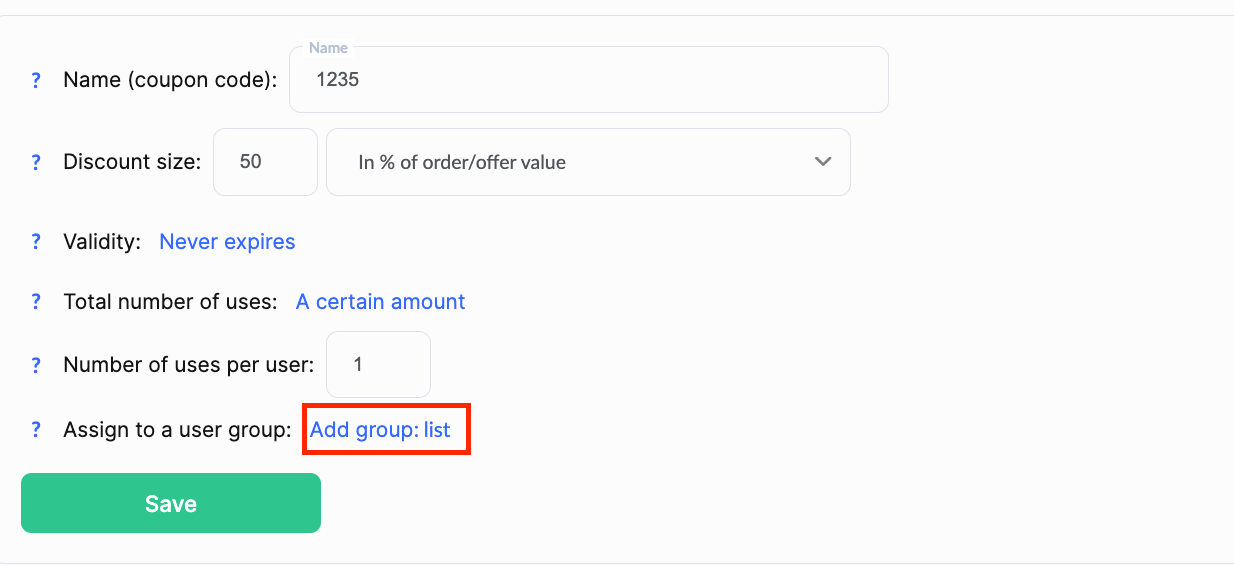
Depois de criar o cupão, é essencial especificar para que grupo de utilizadores ele estará disponível.
Para fazer isso, na secção “Atribuir a um Grupo de Utilizadores”, clique e selecione “Adicionar Grupo” e, em seguida, escolha o grupo que criou anteriormente para os participantes elegíveis para o desconto.
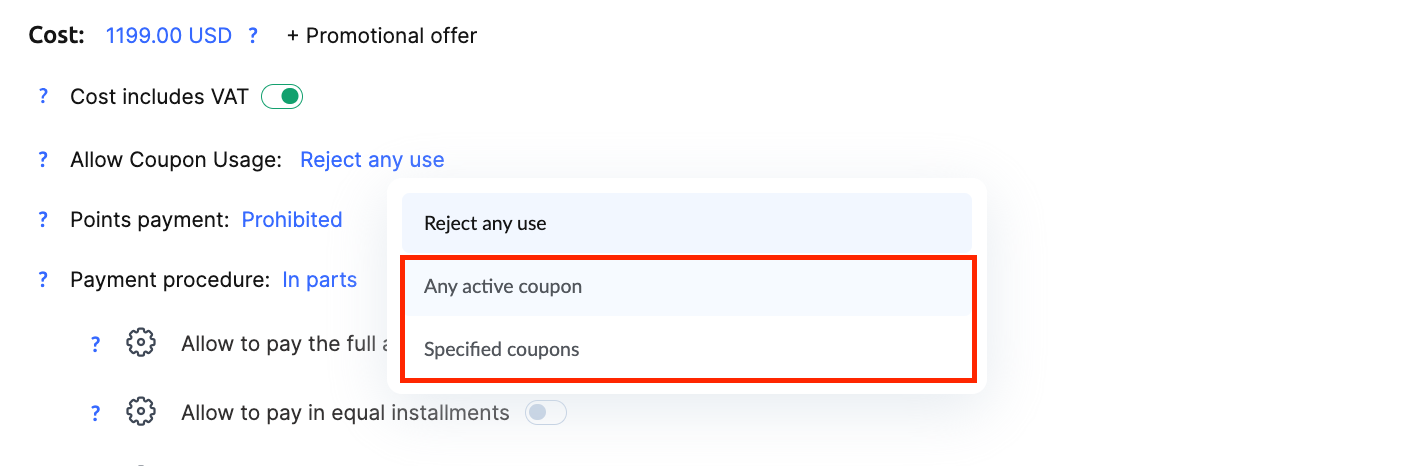
Deve indicar nas definições da oferta para a qual criou o cupão que os cupões podem ser aplicados.
Para fazer isso, vá às definições da oferta, selecione a terceira opção no campo “Permitir uso de cupão” e especifique o cupão que criou.
Criar um E-mail
Também precisa de criar um e-mail e incluir nele o seu cupão.
Este e-mail será enviado ao participante se ele não tiver concluído o pagamento da oferta.
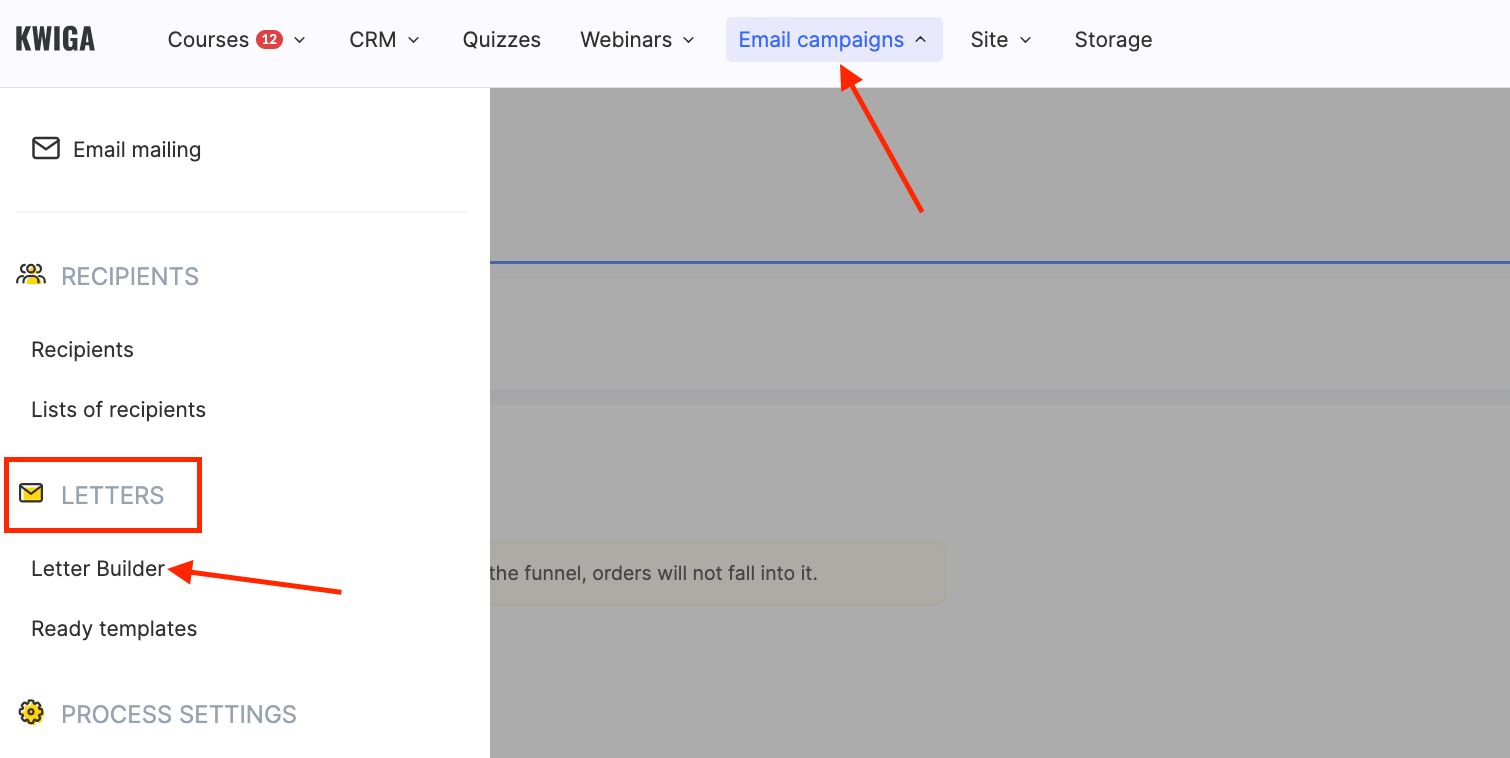
Para fazer isso, vá à secção “Campanhas de e-mail” e, em “Cartas”, selecione “Editor de Cartas”.
O conteúdo do e-mail com o cupom fica a seu critério, mas recomendamos incluir o seguinte:
-
Nome do cupom – para que o cliente entenda imediatamente a qual oferta ele se refere.
-
Valor do desconto – este é um fator-chave que pode incentivar a conclusão da compra.
-
Período de validade – mencione que o cupom está ativo, por exemplo, por X horas, para criar urgência.
-
Preço antes e depois do desconto – isso ajuda o cliente a ver o benefício real.
Um e-mail bem elaborado com uma oferta atraente e termos claros aumenta a probabilidade de o cliente concluir a compra.
Informações mais detalhadas sobre como criar um e-mail estão descritas neste artigo.
Criando automação
Antes de prosseguir com esta seção, recomendamos ler o artigo sobre informações gerais sobre automação.
A automação descrita neste artigo envia um e-mail com um cupom de desconto. O cupom é válido para um usuário específico por um tempo limitado (30 minutos, 24 horas, uma semana etc.). Após esse período, o cupom não funcionará mais para esse cliente específico.
O cupom de desconto configurado para envio dentro da automação será enviado apenas para os clientes que forem adicionados à lista após a criação da automação.
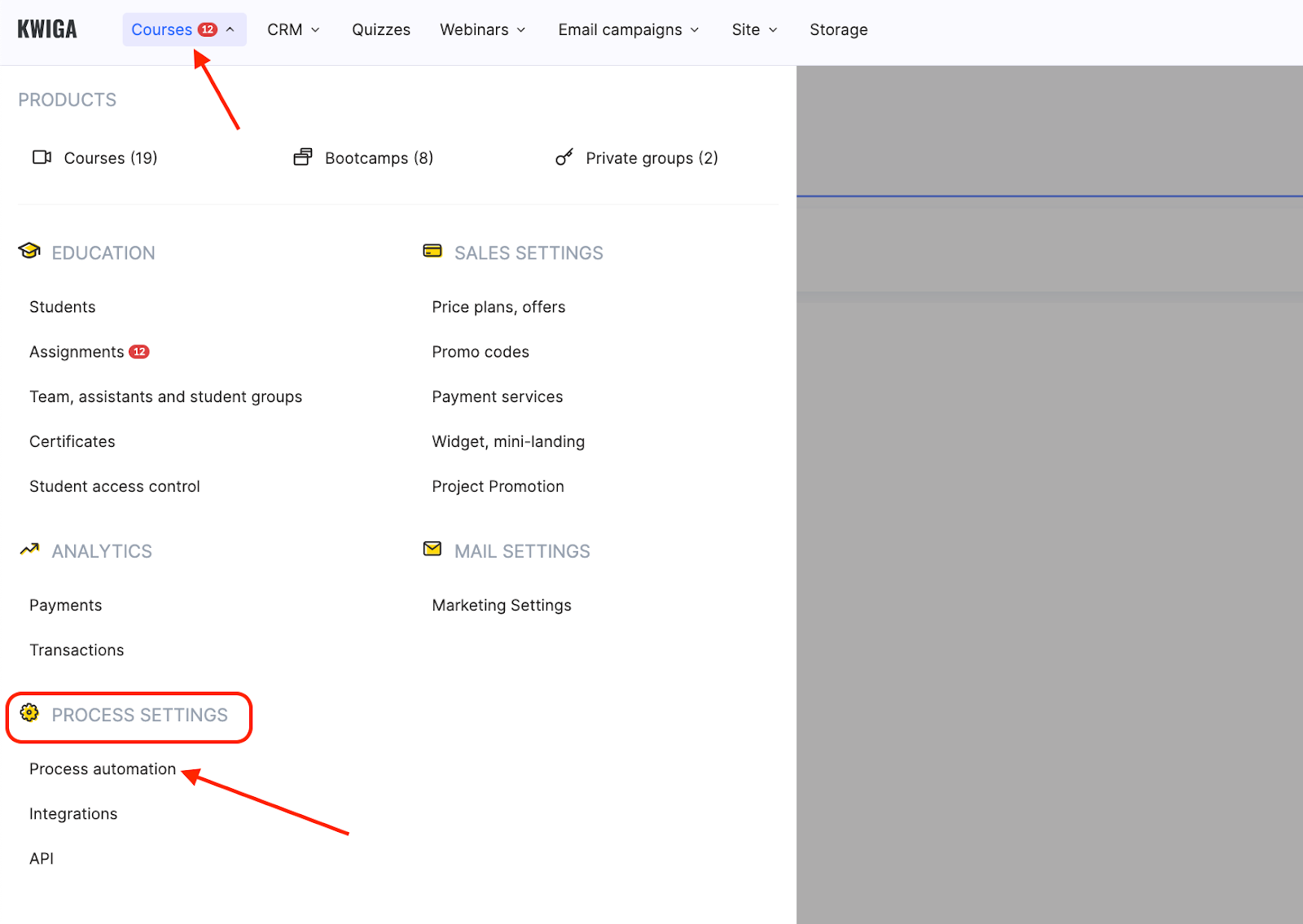
Para criar a automação, vá para a seção “Cursos”, selecione “Automação de processos” na coluna “PROCESS SETTING” e clique em “+Scenario”.
Configurando o primeiro gatilho
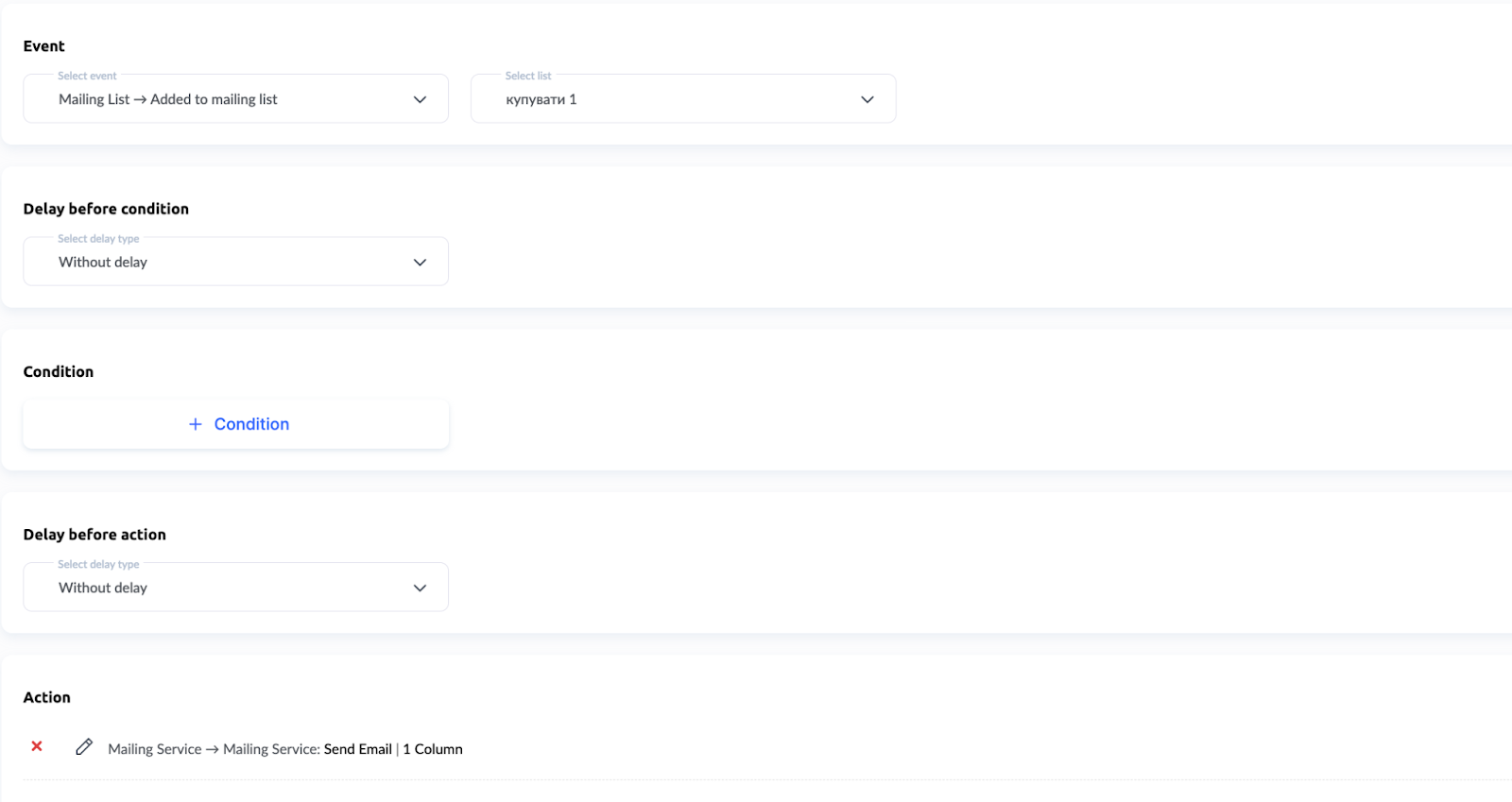
Primeiro, no campo “Evento”, selecione "Mailing List -> Added to mailing list." A captura de tela mostra um exemplo de nome de lista – use a lista que você criou anteriormente.

Deixe os campos “Delay before condition” e “Condition” inalterados.
Se você quiser que o cliente receba o código promocional imediatamente após a compra, deixe o campo “Delay before action” inalterado (ou seja, sem atraso). No entanto, se você quiser que o e-mail de desconto seja enviado um dia após a compra (ou em outro intervalo de tempo), especifique esse período no campo “Delay before action”.
Em seguida, no campo “Action”, selecione:
Mailing Service → Mailing Service: Send Email.
A configuração final do gatilho deve ficar assim:
Configurando o segundo gatilho
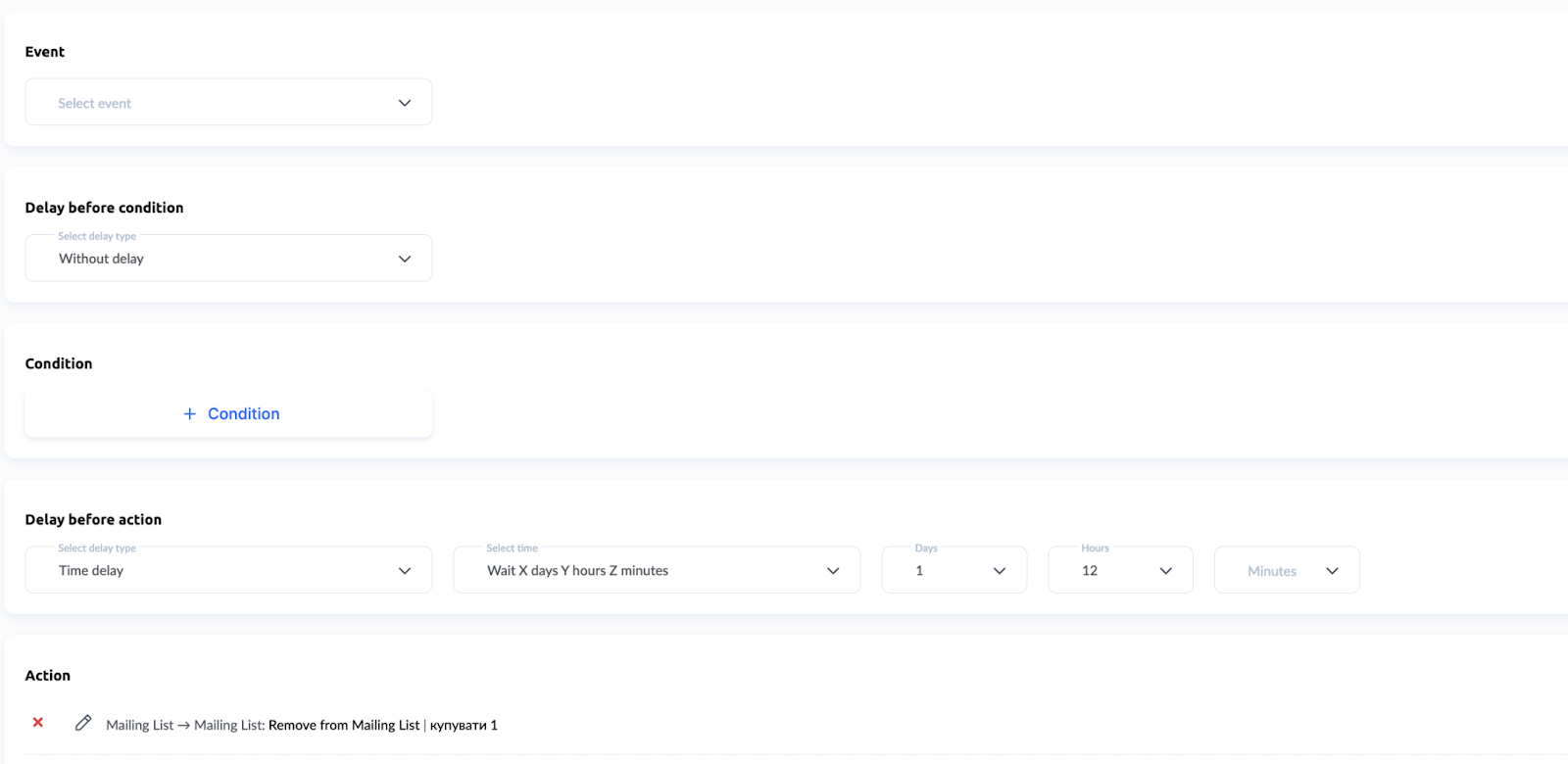
A próxima etapa é configurar o segundo gatilho, que remove o cliente da lista. Isso garante que o cupom se torne inativo após um tempo específico. Se você não quiser que o cupom expire, pode pular esta etapa – um gatilho é suficiente.
Para configurar o segundo gatilho, clique no botão “+trigger” ao lado do cenário criado na primeira etapa. Isso adiciona outro gatilho à sequência\/cenário.

Não selecione nada nos campos “Event”, “Delay before condition” ou “Condition”.
Role até o campo “Delay before action” e selecione o período de atraso necessário durante o qual o cliente poderá usar o cupom.
Para uma validade de cupom de 24 horas, escolha:
Time Delay → Wait X days Y hours Z minutes = 24 horas.
O exemplo mostra a configuração final para um cupom válido por um dia e meio.
Na seção “Action”, escolha Remove from mailing list e especifique a lista de contatos apropriada.
Não encontrou a resposta? Entre em contato com o serviço de suporte via chat online ou Telegram