
Artigos:
- Pedidos: criação e edição de pedidos
- Como adiciono um link de pagamento individual a um aluno
- Transações
- Como configurar o envio do seu próprio e-mail após a compra
- Integration with the Sendpulse chatbot
- Como integrar um sistema de pagamento no Kwiga
- Como definir um idioma específico para a página da oferta
- Configurações importantes do projeto
- Como conceder acesso aos alunos se as vendas não foram feitas na Kwiga
- Pagamento sem autorização
- Como criar um novo grupo com o seu próprio cronograma
- Como dar acesso a um aluno
- Como alterar o acesso para um aluno
- Como configurar o acesso demo a um curso, dia de portas abertas na escola
- Configuração de assinaturas (pagamentos recorrentes)
- Automação: Sequências de e-mails de acompanhamento (pedidos e inscrições não pagos)
- Créditos e parcelamentos, pagamento em partes
- Oferta promocional
- Cupons de desconto e configurações possíveis
- Como lançar o registro do curso com pré-pagamento
- Como criar ofertas de venda cruzada na Kwiga
- Como começar a vender na Kwiga: criando um plano de preços
- Criação de múltiplos planos de preços
- Venda de consultas e sessões individuais
- Como alterar o plano de um aluno (Pagamento adicional no Kwiga)
- Como vender (conceder acesso a) partes do curso
- Como implementar vendas de renovação de acesso
- Venda através de um formulário de registro em um site de terceiros
- Selling through a mini-landing page created on Kwiga
- Como adicionar um vídeo a uma página (mini-landing, página do curso)
- Como criar um link com um cupom aplicado
- Ofertas e pagamentos na Kwiga: como funciona
- Vendas recorrentes: configuração de condições e envio de cupom com base no número de compras
- Configurar notificações em um canal do Telegram
- Envio de e-mails com códigos promocionais (pedidos não pagos)
- Loja de Cursos: Configurações e Funcionalidades
- Configuração da página de oferta pública
- Organização de CPD no Kwiga: guia passo a passo
- Como configurar uma página de agradecimento após o pagamento
- Configure o acesso às aulas, seções e módulos
- Como alterar o contato em um pedido
Opção para aceitar pagamentos de alunos por meio de integrações com sistemas de pagamento.
Neste artigo:
Na plataforma Kwiga , pode configurar a aceitação de pagamentos dos alunos através da integração com sistemas de pagamento. Isto permite receber automaticamente pagamentos com os cartões dos participantes, oferecer pagamentos em prestações e disponibilizar acesso por subscrição.
Para configurar a integração com um sistema de pagamento, abra as definições do perfil.
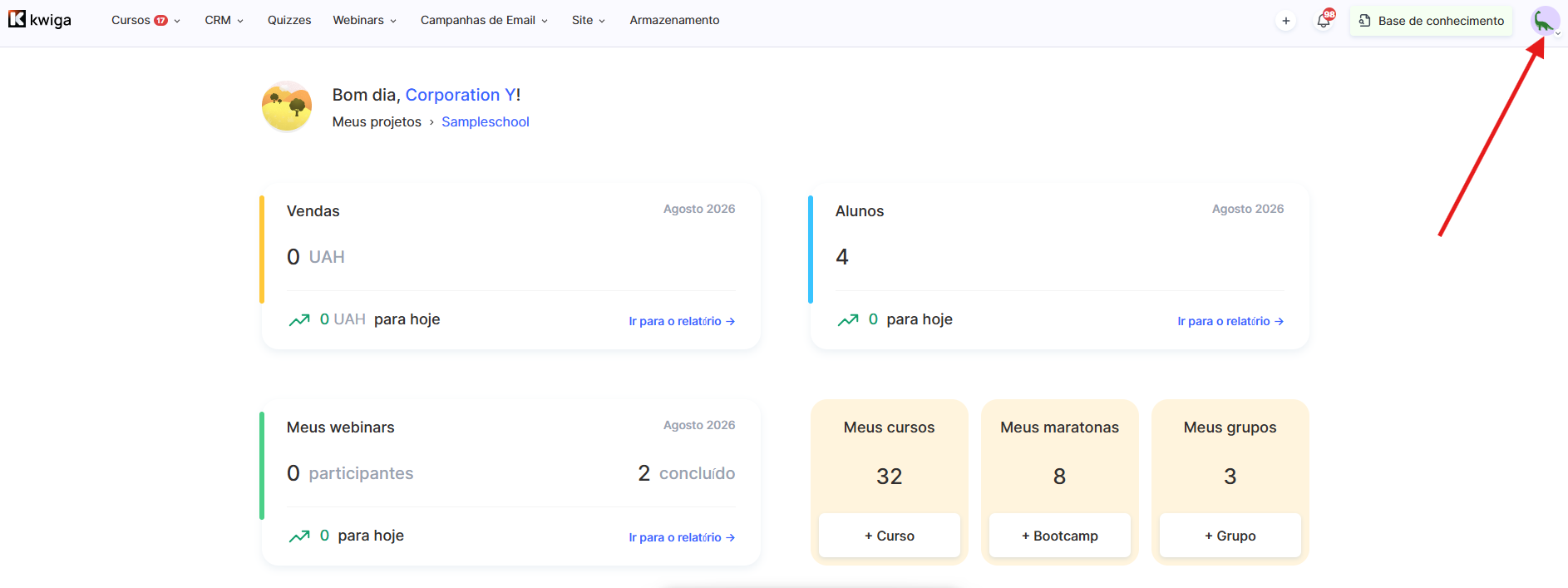
Clique no seu avatar no canto superior direito da plataforma e selecione Todas as definições.
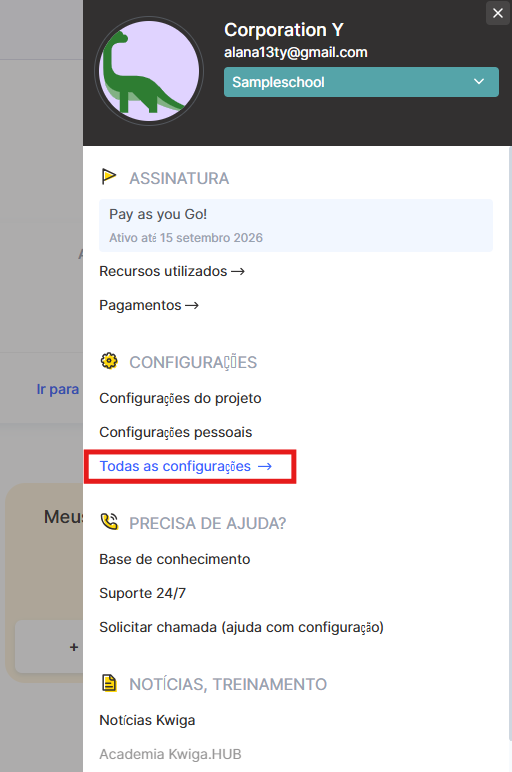
Em seguida, aceda ao separador Integrações
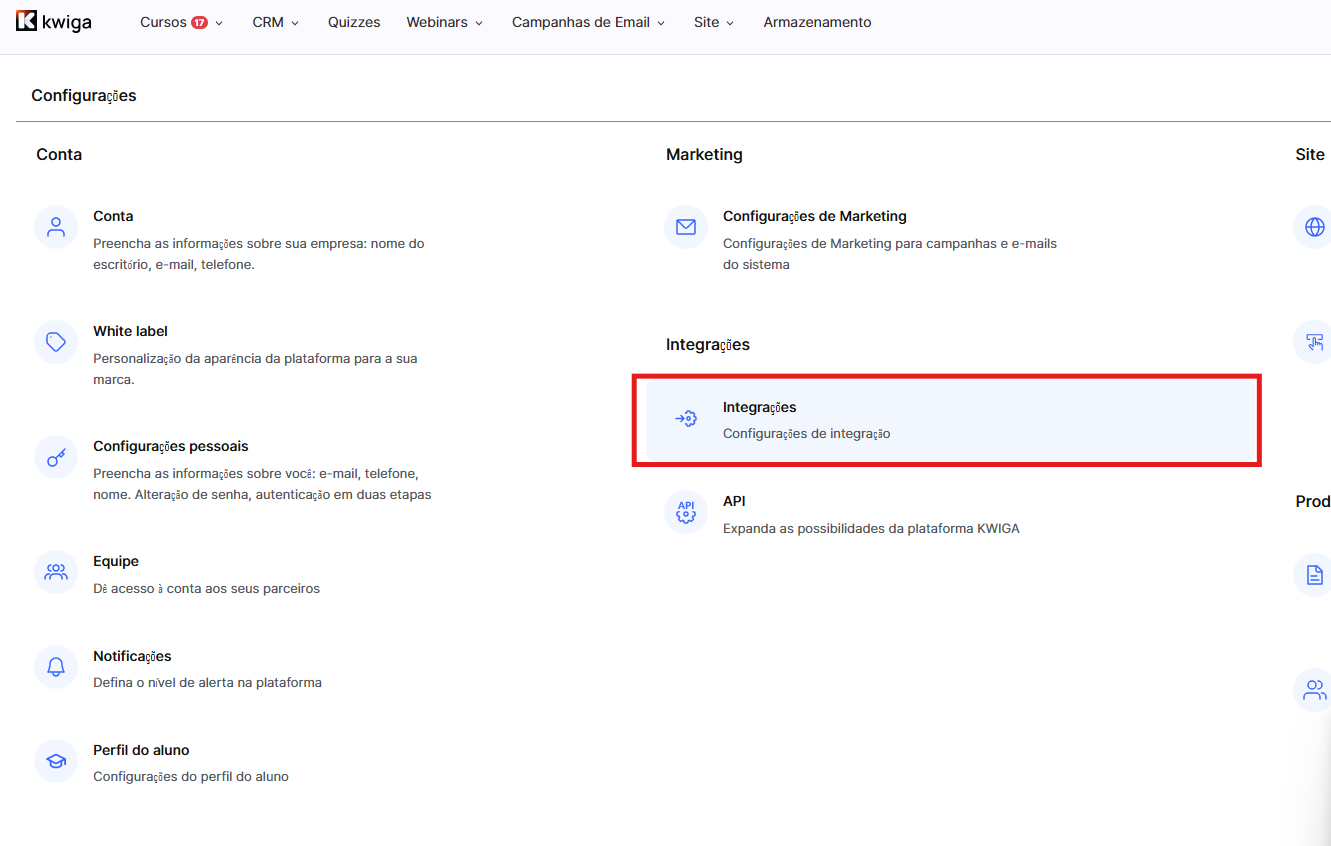
E abra a secção Sistemas de pagamento.
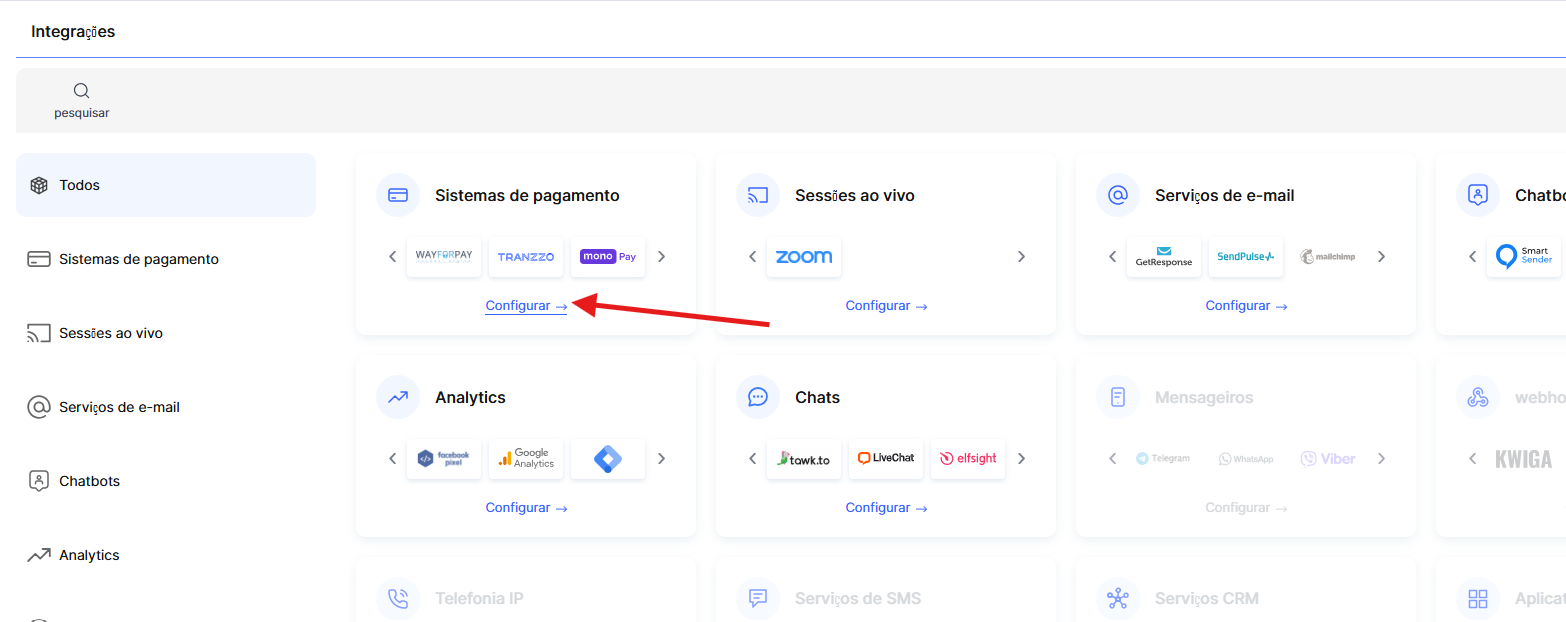
Na lista de serviços disponíveis, encontre o sistema de pagamento pretendido e clique no respetivo nome. Será aberto um formulário no qual deverá introduzir todos os parâmetros necessários para a ligação, por exemplo, uma chave API ou um identificador do comerciante, dependendo dos requisitos do serviço selecionado.
Depois de introduzir todos os dados, clique em Guardar e a integração será ativada. Depois disso, poderá aceitar automaticamente pagamentos dos alunos diretamente através da Kwiga.
Recomendação: Antes de disponibilizar os pagamentos aos alunos, recomendamos que teste pessoalmente o processo de pagamento. Para isso, pode criar uma oferta de teste com um preço mínimo, por exemplo, 1 UAH ou 1 $. Outra opção é reduzir temporariamente o preço de uma oferta real, testar o pagamento e, após o teste, repor o preço original. Para garantir que o teste de pagamento decorre corretamente, recomendamos que o realize noutro navegador ou em modo incógnito, uma vez que a sessão atual pode conter dados da sua conta de Especialista.
Atualmente estão disponíveis integrações com vários sistemas de pagamento populares, e esta lista está em constante expansão. Se o serviço de que necessita não estiver na lista, contacte-nos através do Telegram – a sua integração poderá já estar planeada ou poderá ser considerada numa atualização futura.
Atualmente, os sistemas de pagamento indicados estão disponíveis para integração e a lista está a ser gradualmente expandida. Se não encontrar na lista o sistema de que necessita, escreva-nos através do Telegram.
plata by mono (adquirência da monobank)
Abra uma conta de empresário individual no aplicativo monobank ou uma conta empresarial no Universal Bank ligando para 0 800 300 200.
(A abertura e a manutenção de contas de empresário individual no Monobank são gratuitas. A abertura leva 2 minutos).
Para abrir uma conta de empresário individual:
1. Abra o aplicativo monobank app
2. Deslize para baixo
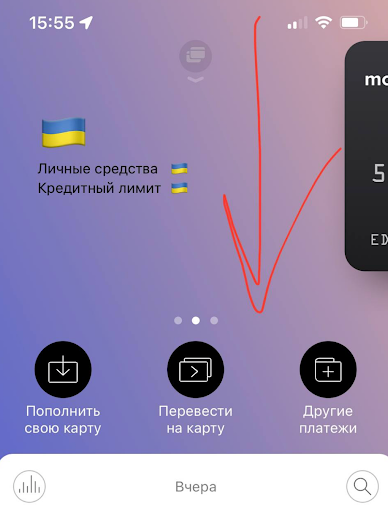
3. Toque em “abrir um cartão ou uma conta de empresário individual”
4. Selecione “conta de empresário individual”
5. Preencha o formulário e envie a solicitação. Preencha o formulário de solicitação de conexão. Leva 2 minutos. Após preencher o formulário, em até 24 horas você receberá uma mensagem de confirmação da conexão e instruções.
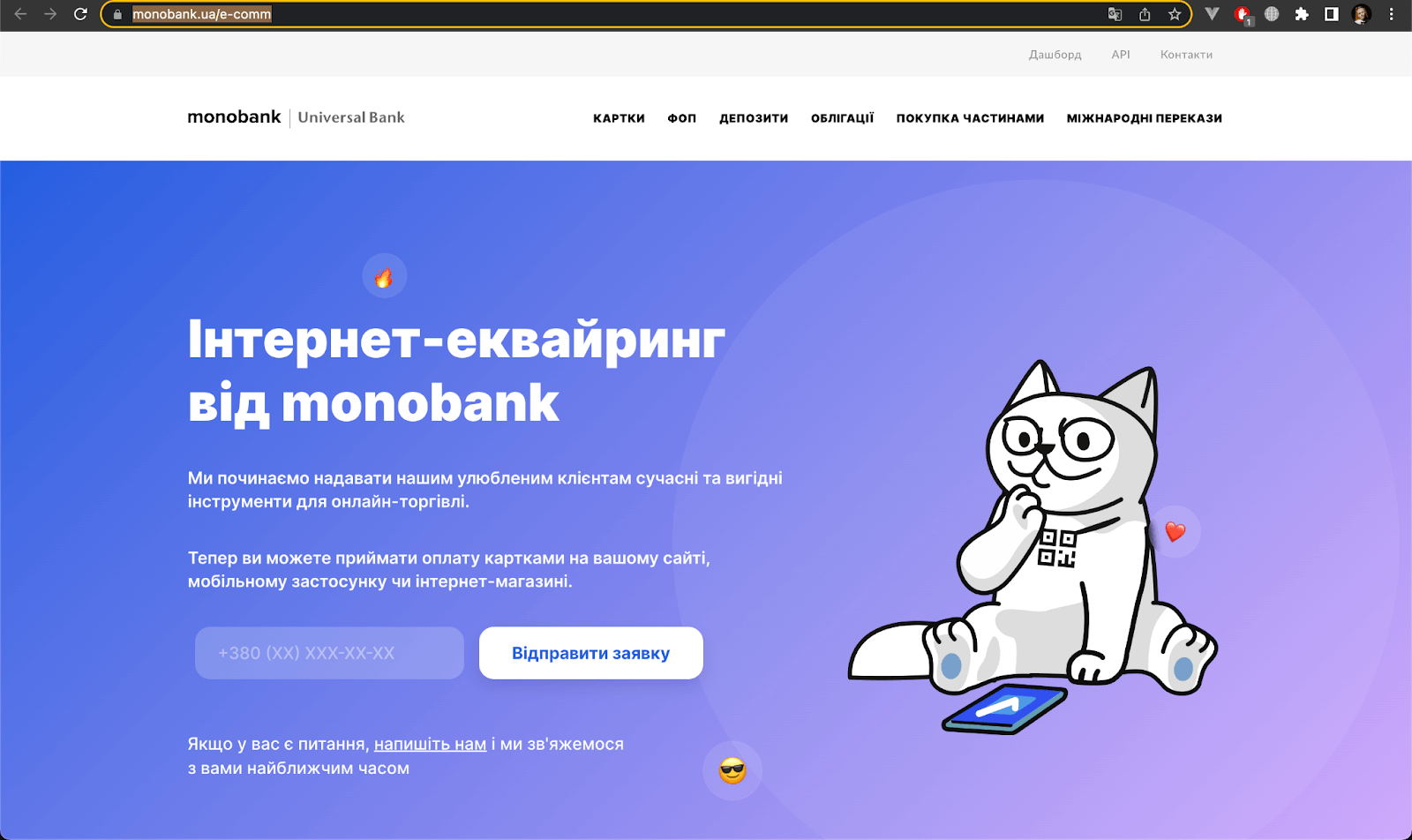
Aguarde a ativação da adquirência. Você receberá uma notificação push no aplicativo monobank.
Acesse a conta de empresário individual
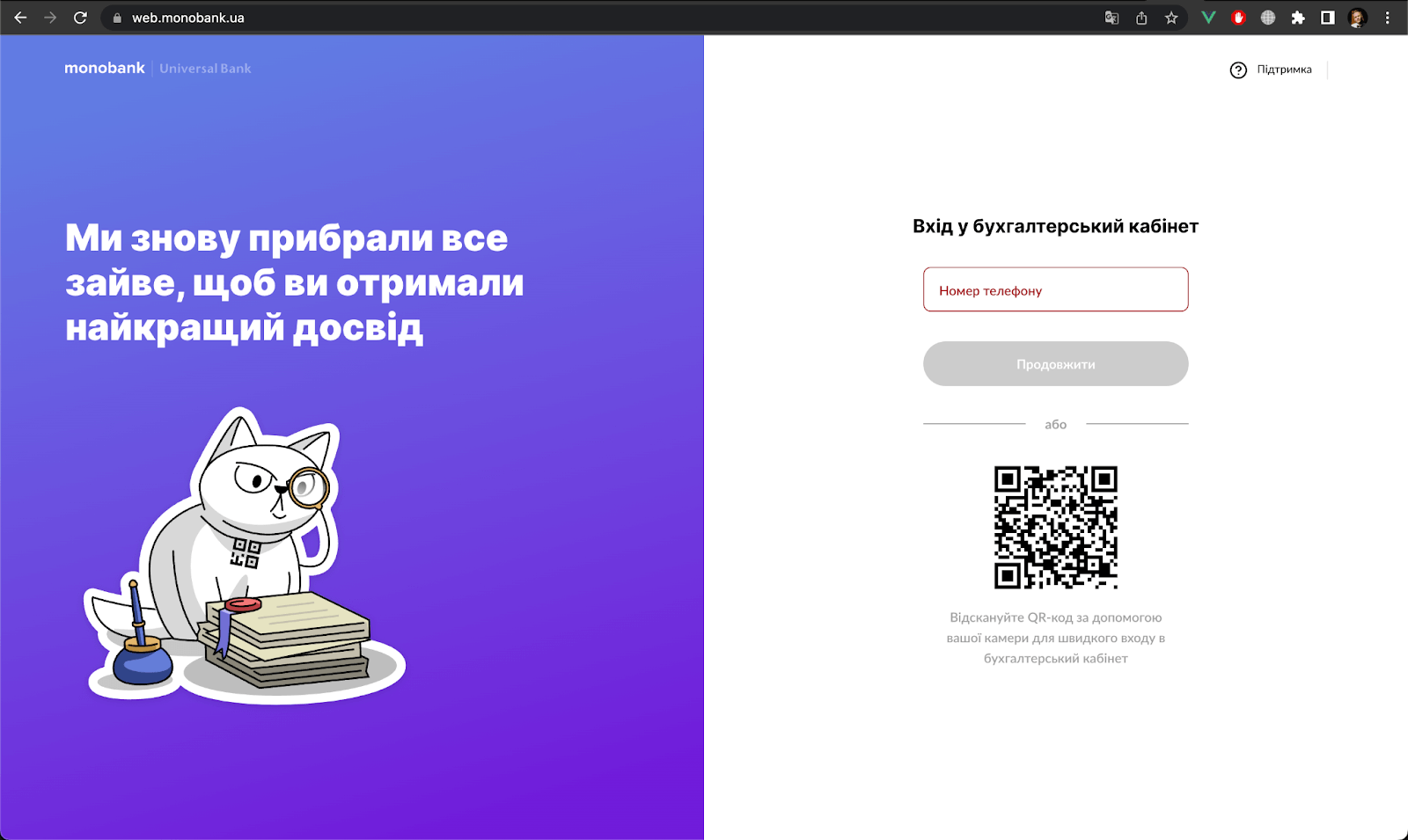
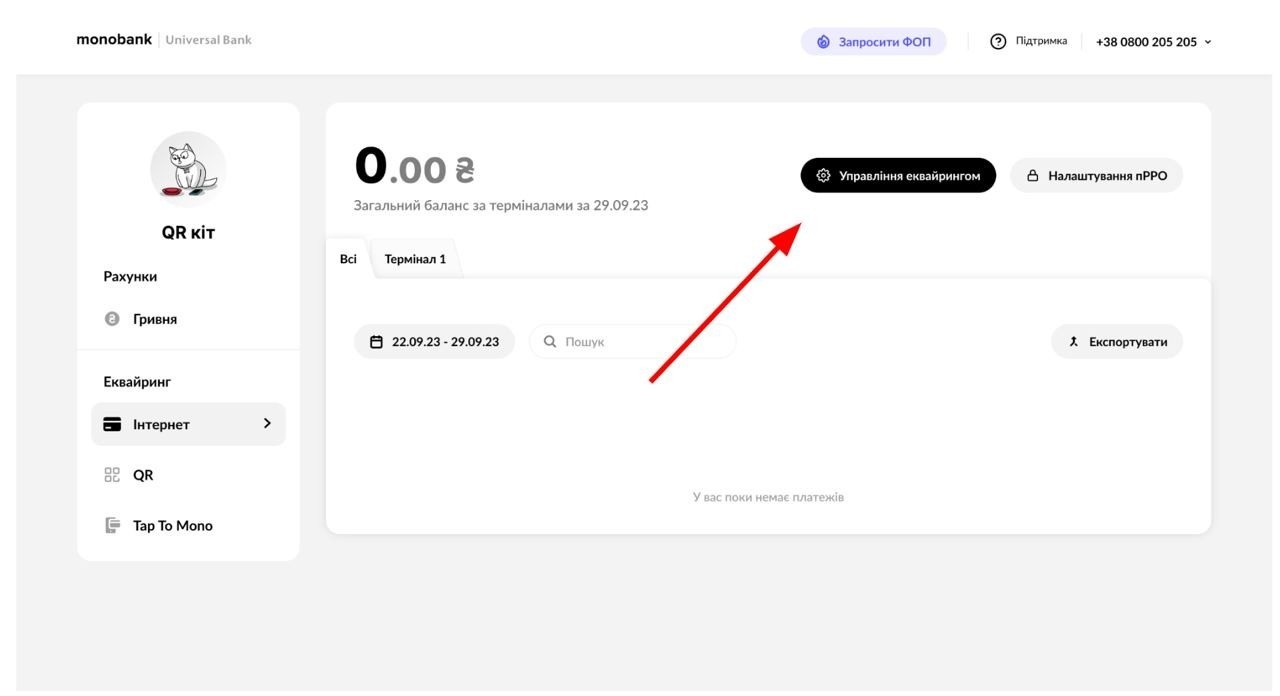
Selecione a Adquirência->internet seção
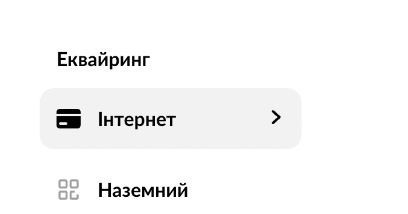
*Se você não tiver a página "internet", isso significa:
Que você não enviou uma solicitação para conectar a adquirência pela internet da monobank? Você pode enviá-la pelo link https://www.monobank.ua/e-comm
ou Você ainda não recebeu acesso para receber pagamentos. Aguarde :)
Na janela que se abre, clique em criar token e depois copie-o
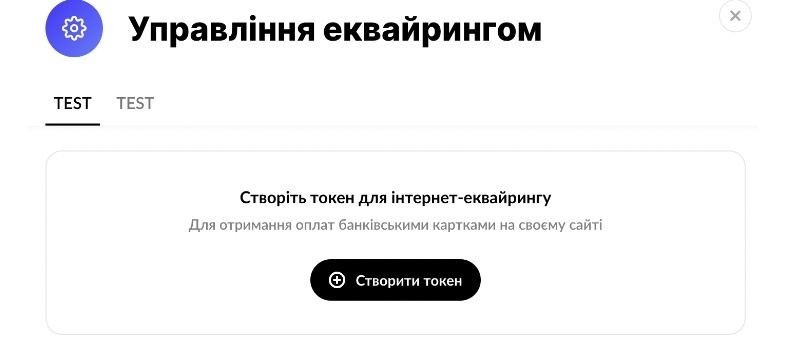
Especifique o Alias da conta, que é como esta integração será exibida na plataforma Kwiga , cole o token copiado no campo Token da API e clique em Salvar.
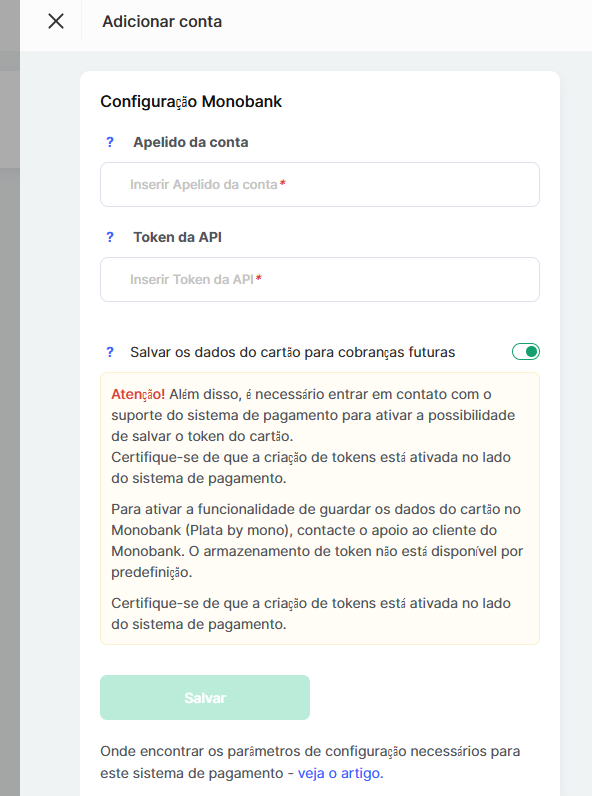
O plata by mono sistema de pagamentos permite aceitar pagamentos apenas em três moedas: EUR, USD, UAH
PayPal
Clique no PayPal ícone do logotipo e depois clique no botão +Conta e preencha as configurações básicas:
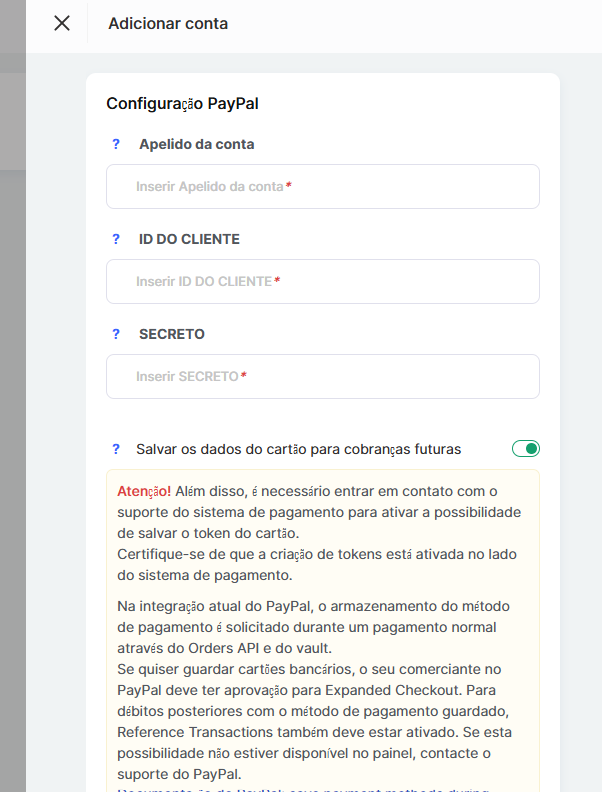
Para conectar o PayPal à plataforma, você precisa ter uma conta empresarial registrada no paypal.com.
Faça login na sua conta PayPal e siga este link:
https://developer.paypal.com/home/
Alterne para o modo Live: o seletor está localizado na parte superior do menu. O seletor deve estar definido como “Live”. 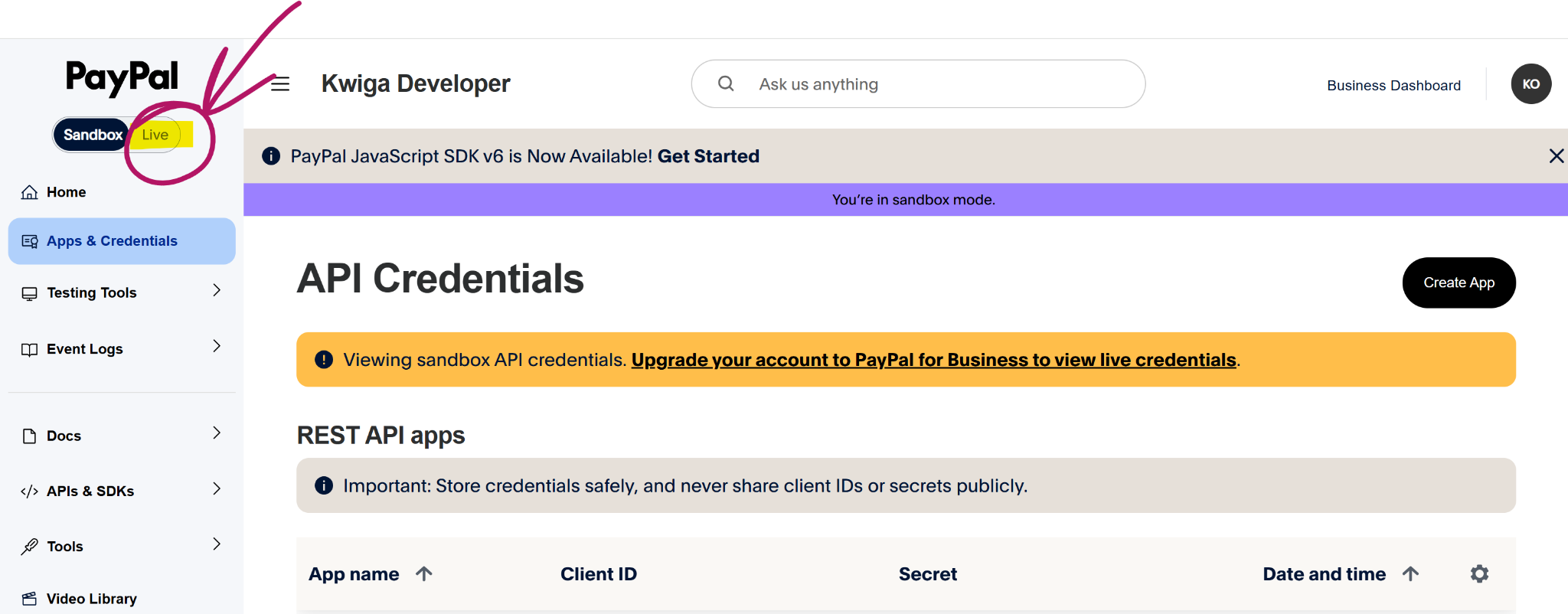
Depois de alternar sua conta para o modo Live, selecione “Apps & Credentials” no menu:
https://developer.paypal.com/dashboard/applications/live
Escolha (clique em) o nome do aplicativo ou crie um novo.
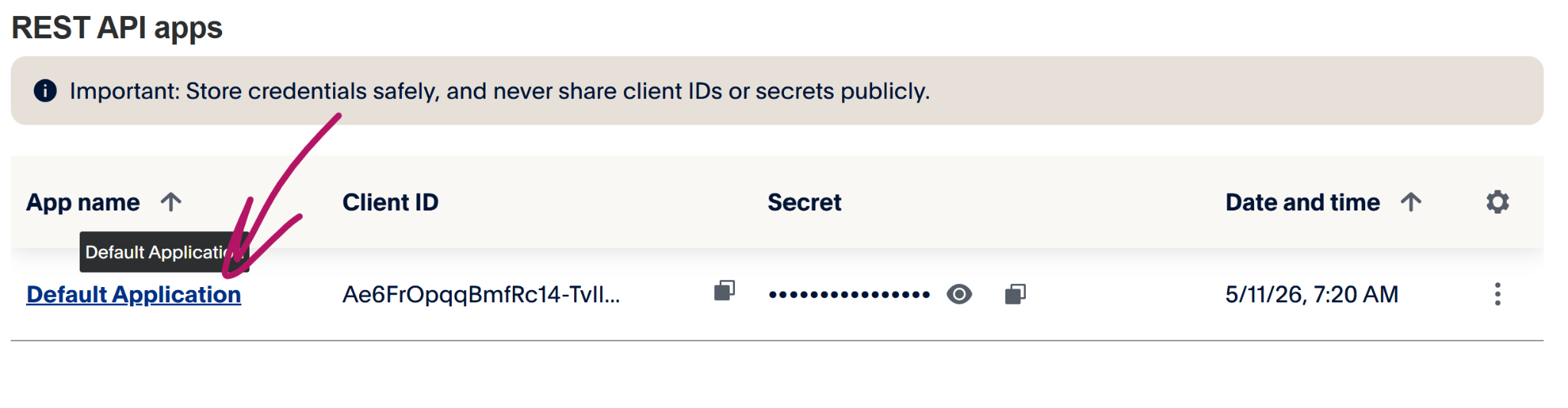
Certifique-se de copiar as credenciais (Client ID and Secret Key) para o ambiente Live (a posição do seletor é indicada pela seta vermelha na captura de tela), e não para o Sandbox.
Se você vir a mensagem “You're in sandbox mode”, será necessário alternar o seletor para Live.
O PayPal a interface pode variar dependendo do país de registro da sua conta. Uma posição alternativa do seletor é mostrada abaixo.
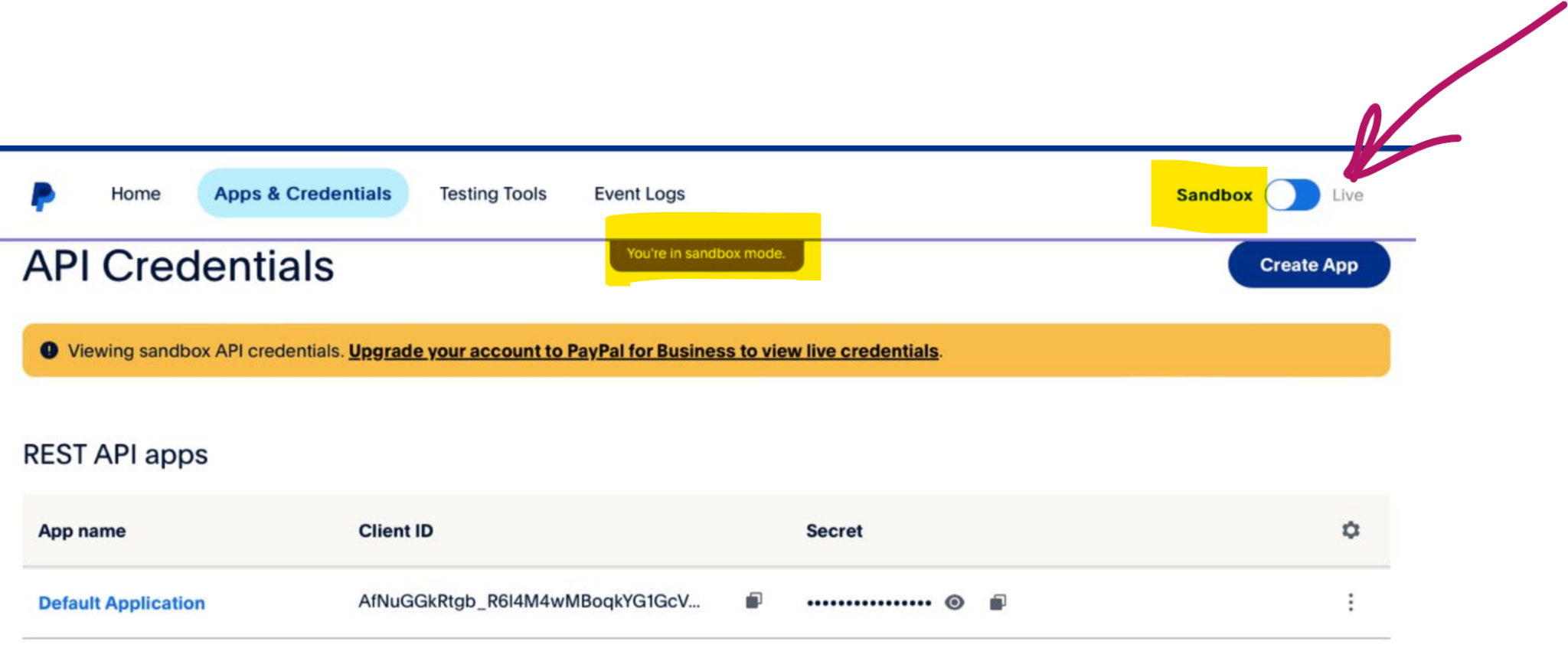
Especifique também o Alias da conta — o nome desta integração no Kwiga, que será exibido na plataforma, e clique em “Salvar”.
WayForPay
Clique no bloco WayForPay e clique no botão +Conta .
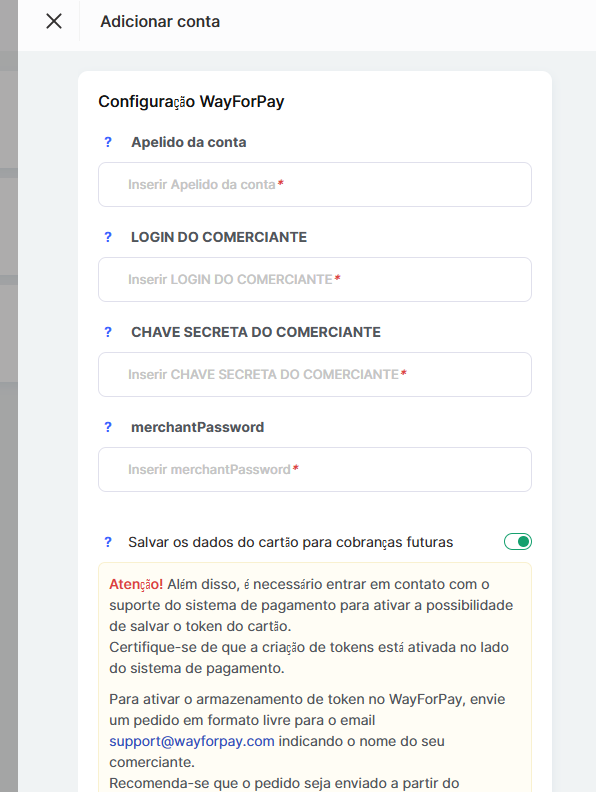
Para configurar a integração, você deve ter uma conta no site WayForPay . Acesse a página Configurações da loja e selecione a loja necessária. Em seguida, no bloco Detalhes do comerciante , copie os dados.
Insira os valores LOGIN DO COMERCIANTE e CHAVE SECRETA DO COMERCIANTE nos campos correspondentes do formulário de configurações da integração no Kwiga.
MERCHANTPASSWORD - este campo é opcional. Ele é usado apenas quando você planeja aceitar pagamentos recorrentes (assinaturas) e permitir que os clientes cancelem pagamentos recorrentes por conta própria na conta de aluno. Para obter essa senha, entre em contato com o suporte da Wayforpay.
Certifique-se de que o envio de Post para return Url ao redirecionar o cliente da página de pagamento esteja desativado nas configurações da sua loja, no bloco Notificações (o seletor marcado deve estar desligado, cinza).
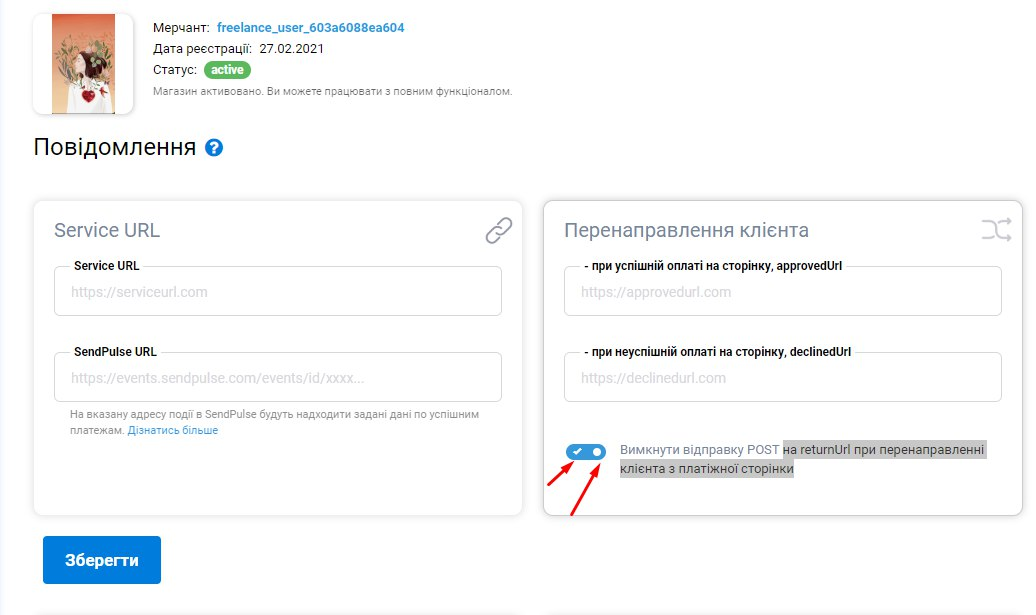
LIQPAY
Clique no bloco chamado LiqPay e depois no botão +Conta .
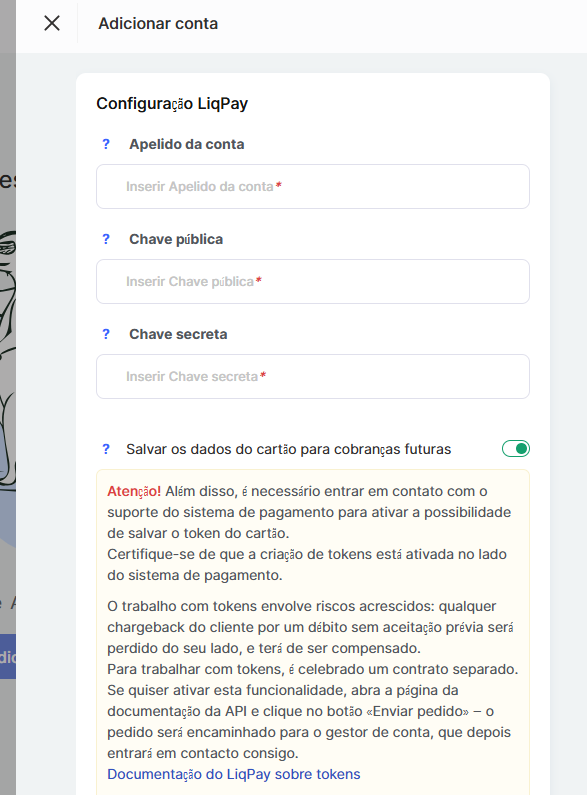
Para integrar LiqPay ao Kwiga, você precisa criar e ativar uma conta no LiqPay. Após ativar a empresa, acesse a página principal. Copie os valores das chaves pública e privada e cole-os nos campos correspondentes do formulário de LiqPay Configurações, especifique o alias da conta (como esta integração será chamada na plataforma) e clique em Salvar.
Observação: se a sua Liqpay a conta está em análise e ainda não foi aprovada para aceitar pagamentos; recomendamos especificar o link da página da oferta no sistema de pagamento em vez do link de pagamento.
Stripe
Clique no bloco chamado Stripe e depois +Conta.
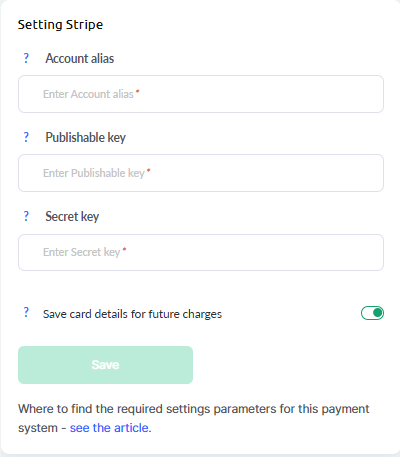
Para integrar Stripe com Kwiga, será necessário criar e ativar uma conta Stripe Depois de criá-la, acesse a seção “Developers” e abra a aba “API keys” .
Copie os valores de Publishable key e Secret key e cole-os nos campos correspondentes para configurar a integração. Especifique também o alias da conta (como esta integração será chamada na plataforma) e clique em Salvar.
Adicionar IVA ao pagar via Stripe
O sistema de pagamento Stripe permite adicionar automaticamente o IVA ao preço do curso. Nas configurações do Stripe, você pode especificar uma lista de países aos quais o imposto deve ser aplicado. Ao prosseguir para o pagamento, o cliente poderá escolher seu país e, dependendo dessa escolha, Stripe adicionará ou não o IVA ao valor.
Para que este recurso funcione corretamente na plataforma Kwiga , é necessário desativar a opção “Price includes VAT” ao configurar a oferta. Isso permite que o Stripe determine a localização do cliente e, se necessário, cobre o imposto aplicável.
Durante o pagamento, Stripe calcula o imposto com base no endereço de cobrança fornecido pelo cliente e nas suas configurações fiscais no Stripe. Se a alíquota aplicável estiver configurada para o país do cliente, o imposto será adicionado automaticamente ao total do pedido. Para outros países, o imposto pode ser de 0%.
Observe que os países e as taxas de imposto devem ser configurados antecipadamente na sua Stripe conta. Conectar a Stripe ao Kwiga não afeta os Links de pagamento da Stripe existentes — eles continuarão a funcionar com as configurações atuais.
Saiba mais sobre como configurar o Stripe Tax: https://docs.stripe.com/tax/set-up
FONDY
Clique no bloco correspondente com o logótipo da Fondy e clique em +Conta.
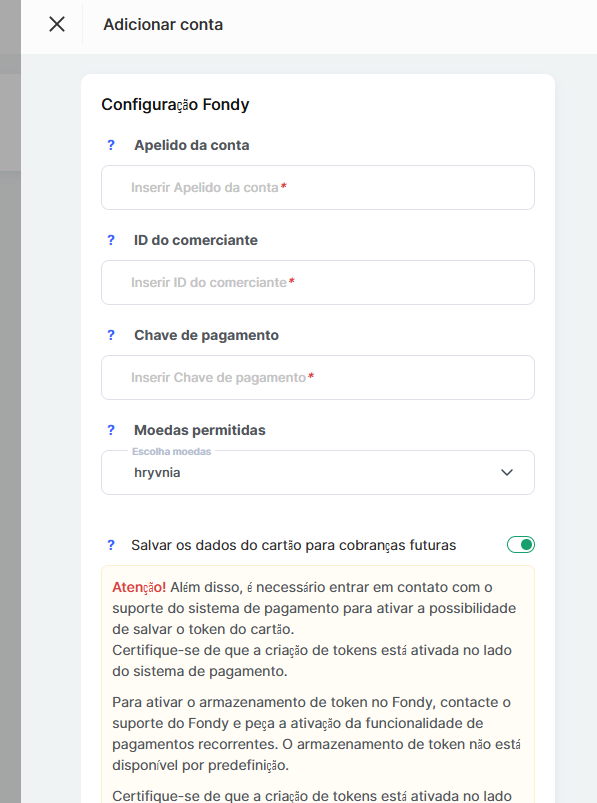
Para integrar, precisa de estar registado no sistema Fondy . E preencha as configurações no Kwiga:
Alias da conta - o nome da conta no Kwiga, como será apresentado na lista de contas na plataforma.
ID do comerciante - o serviço Fondy atribui-lhe este parâmetro; pode encontrá-lo na sua conta Fondy na página Configurações do comerciante → Técnica página. Copie o valor do campo ID do comerciante e introduza-o no campo correspondente nas configurações do Kwiga.
Chave de pagamento - aceda à sua conta Fondy e abra a página Configurações do comerciante → Técnica . Em seguida, copie o valor do campo Chave de pagamento.
Moedas permitidas - selecione a moeda à qual a sua conta de comerciante na Fondy está associada; pode confirmar estes detalhes com o suporte.
E clique em Salvar.
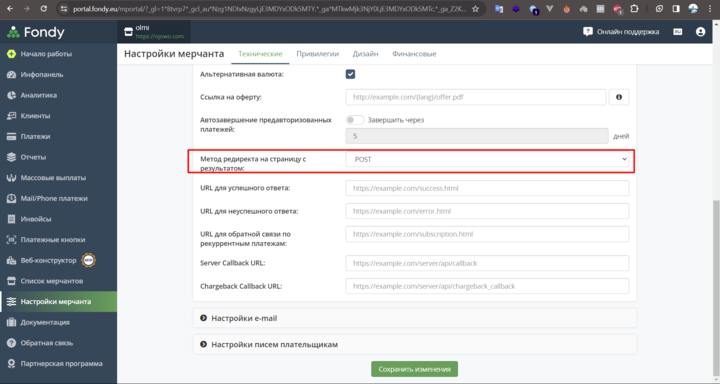
Além disso, certifique-se de que o método de redirecionamento correto esteja definido. Isso pode ser feito acessando para Fondy -> Configurações do comerciante -> Técnico > configurações da página de pagamento, no campo "Método de redirecionamento para a página de resultados" deve ser POST (se outro valor estiver definido, ele deverá ser alterado para POST).
Coin Payments
Para configurar a integração, clique no bloco chamado Coin Payments e depois no botão +Conta .
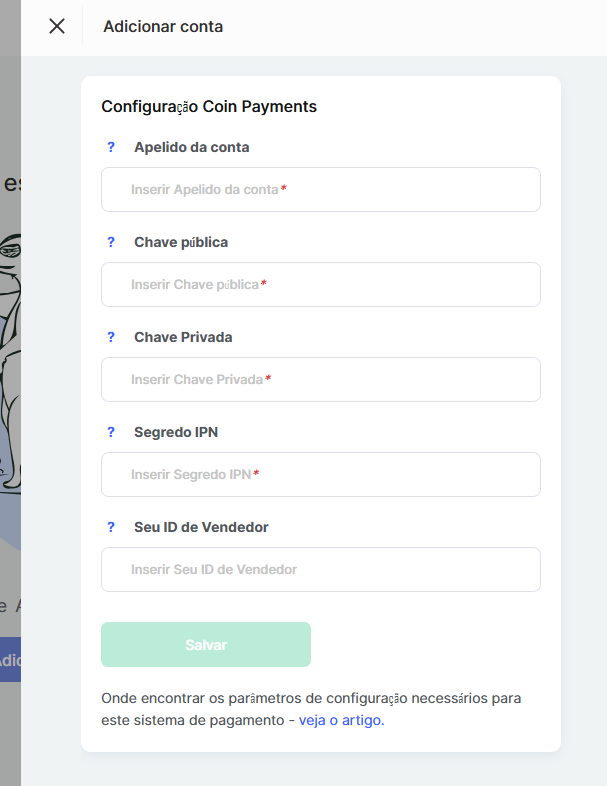
Para integrar, você precisa estar registrado no CoinPayments. E preencha as configurações em Kwiga:
Alias da conta - o nome da conta na plataforma Kwiga , que será exibido na lista de sistemas de pagamento adicionados.
Chave pública - copie o valor do campo Chave pública na sua conta, na página https://www.coinpayments.net/acct-api-keys
Chave privada - copie o valor do campo Chave privada na sua conta, na página https://www.coinpayments.net/acct-api-keys
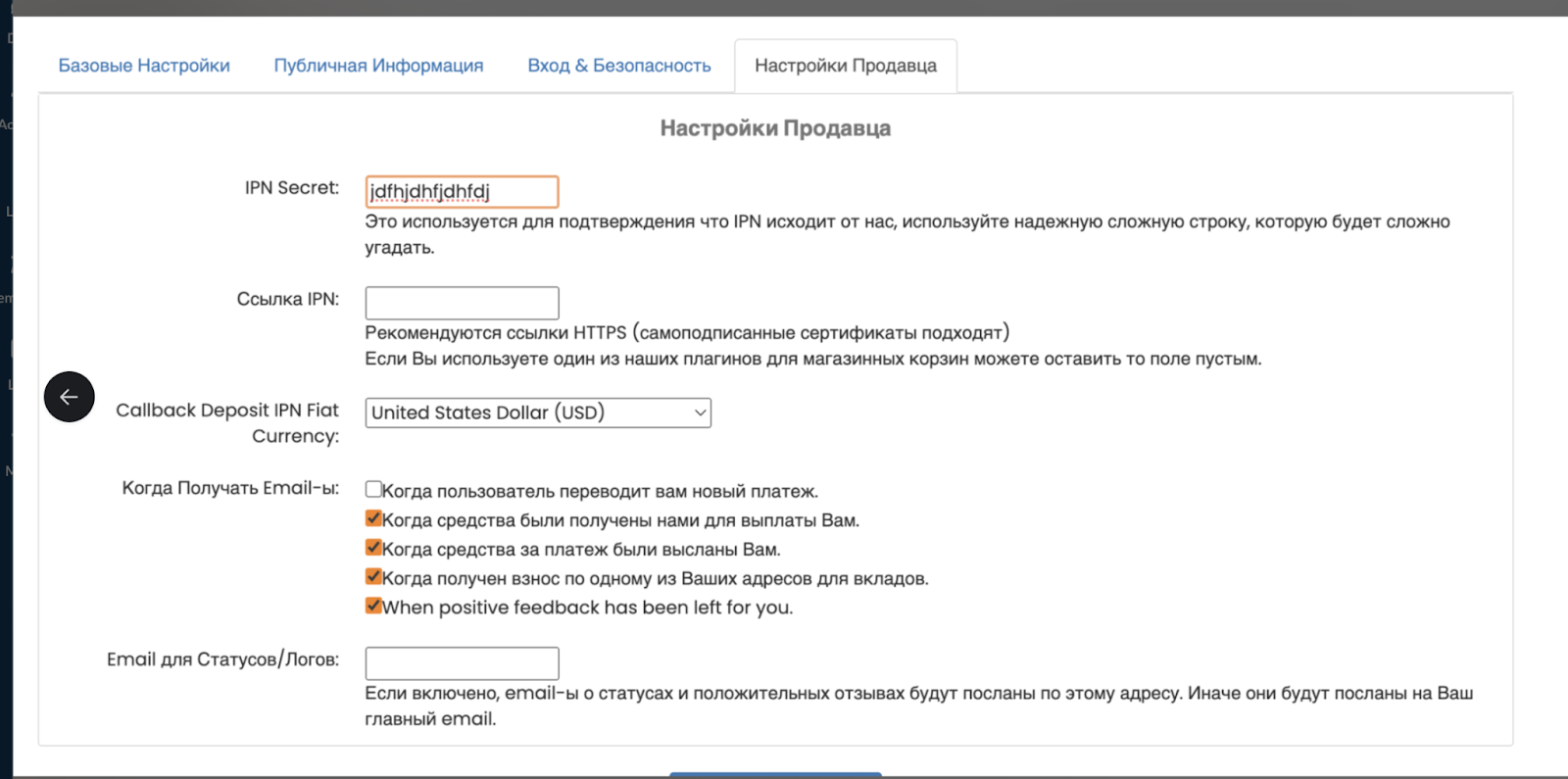
Segredo IPN - informe e copie o valor do campo Segredo IPN na página de configurações do comerciante https://www.coinpayments.net/acct-settings.
Seu ID de comerciante - copie o valor do Seu ID do comerciante campo na página de configurações básicas https://www.coinpayments.net/acct-settings
Após preencher todos os campos, clique em Salvar.
Na sua Coinpayments conta, abra Configurações do comerciante e insira https://cryptobalance.kwiga.com/coinpayment/ipn no campo Segredo de IPN
InterKassa
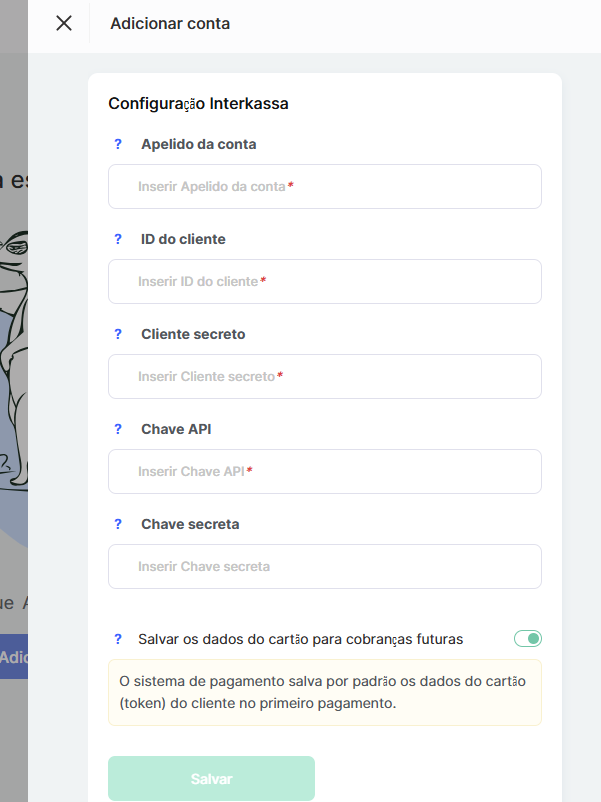
Alias da conta - este é o nome visível apenas para você identificar este sistema de pagamento. Ele é exibido em relatórios e ofertas de pagamento.
ID do cliente pode ser encontrado no link
https://portal.interkassa.com/account/checkout
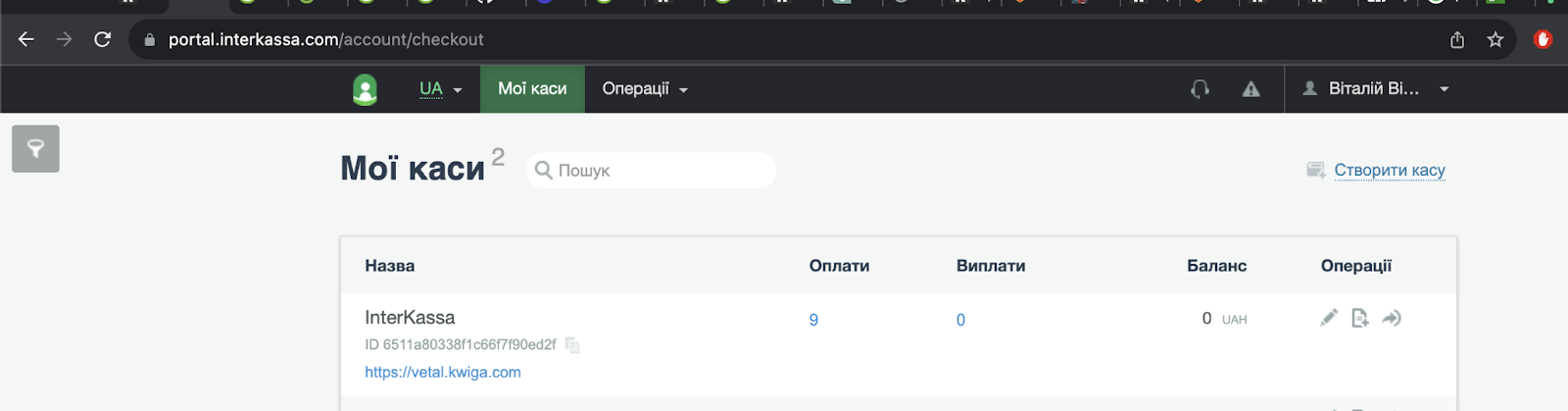
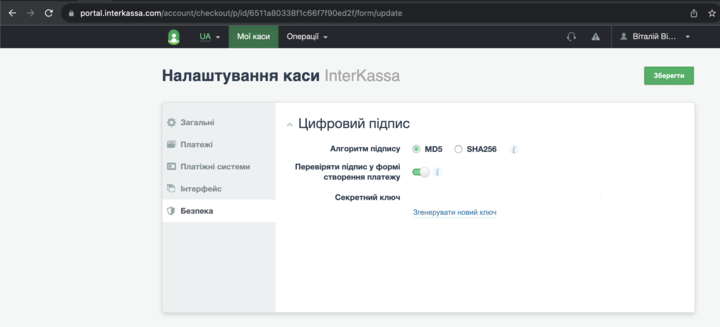
Segredo do cliente - está localizado no campo Chave secreta
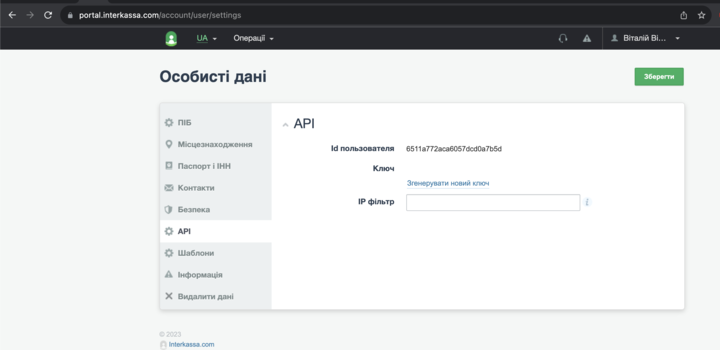
Chave de API - está localizada na seção de API
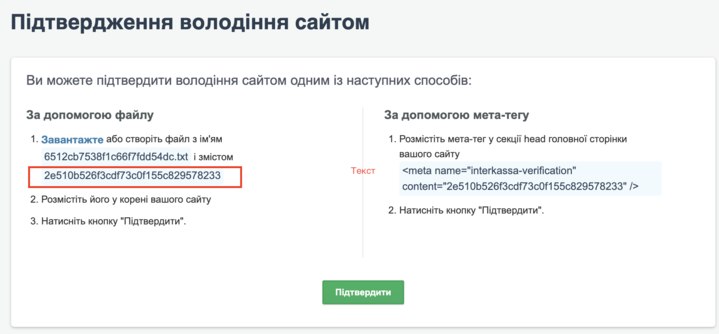
Chave secreta - deve ser obtida na seção de verificação de propriedade do site. Não é necessário adicionar um arquivo com o conteúdo especificado; basta copiar o valor especificado para a plataforma Kwiga, salvar a adição da conta e, depois disso, clicar em Confirmar em InterKassa.
Allpay
Faça login na sua conta e acesse Configurações->Integração de API->Criar par de login/chave.
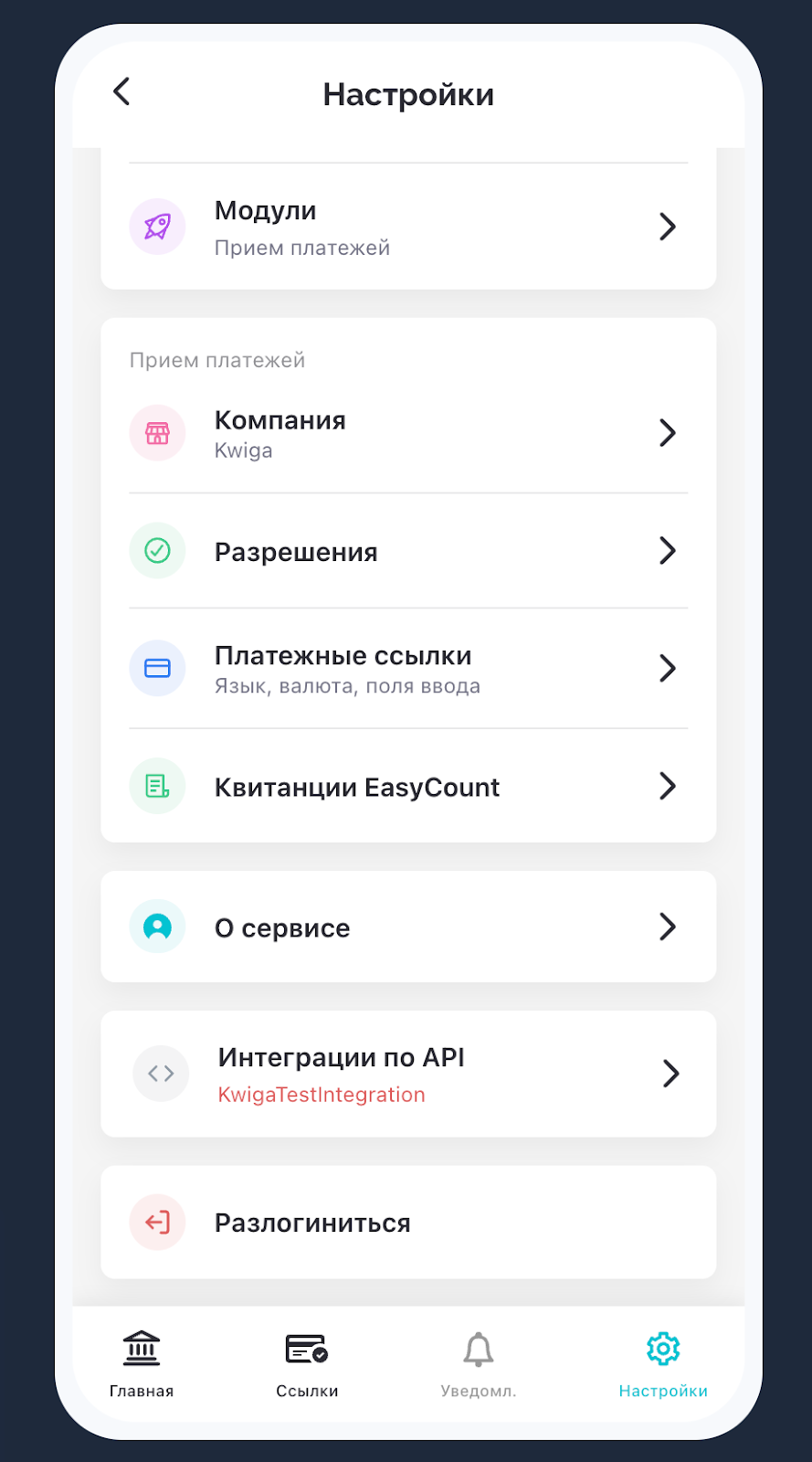
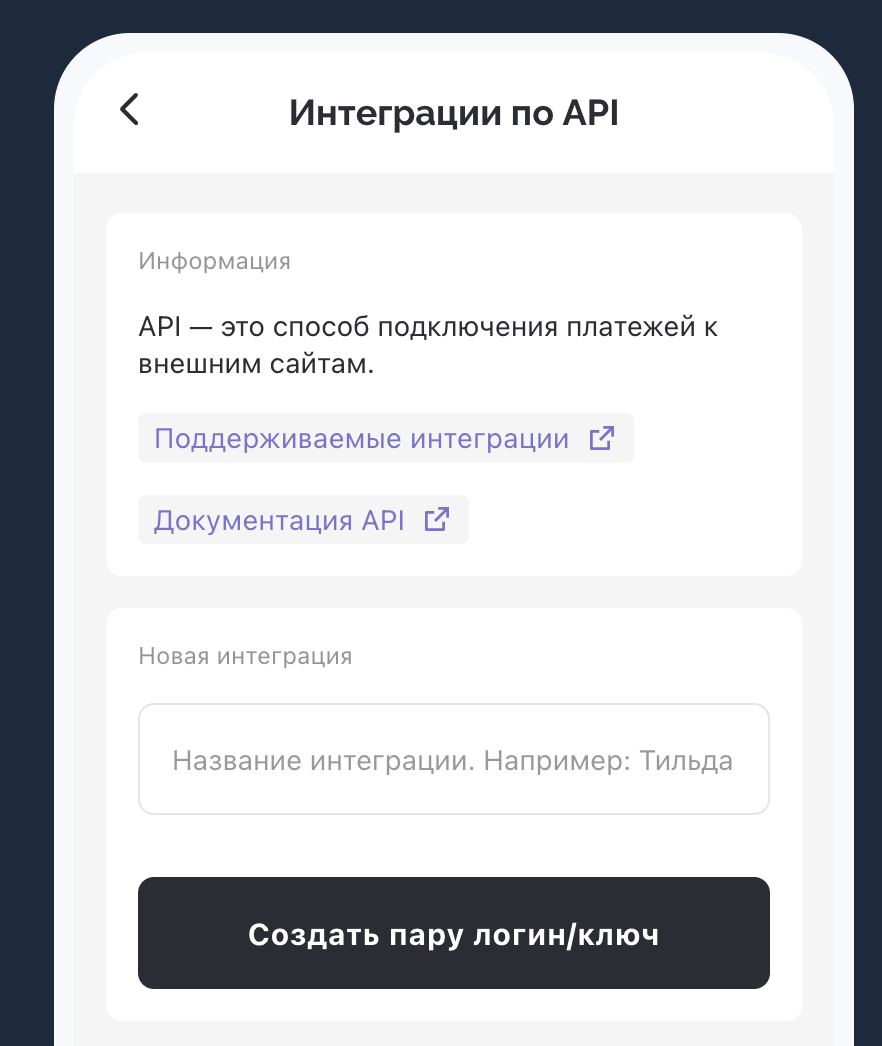
Depois disso, acesse a plataforma Kwiga, abra Configurações - Integrações - Sistemas de pagamento - Allpay e clique em adicionar. Preencha os campos obrigatórios para adicionar:
Alias da conta - o nome da conta na plataforma Kwiga , que será exibido na lista de sistemas de pagamento adicionados. Pode ser qualquer nome que seja claro para você.
Login da API - Copie o que é exibido na linha correspondente em Allpay
Chave de API - Copie o que é exibido na linha correspondente em Allpay
PayU
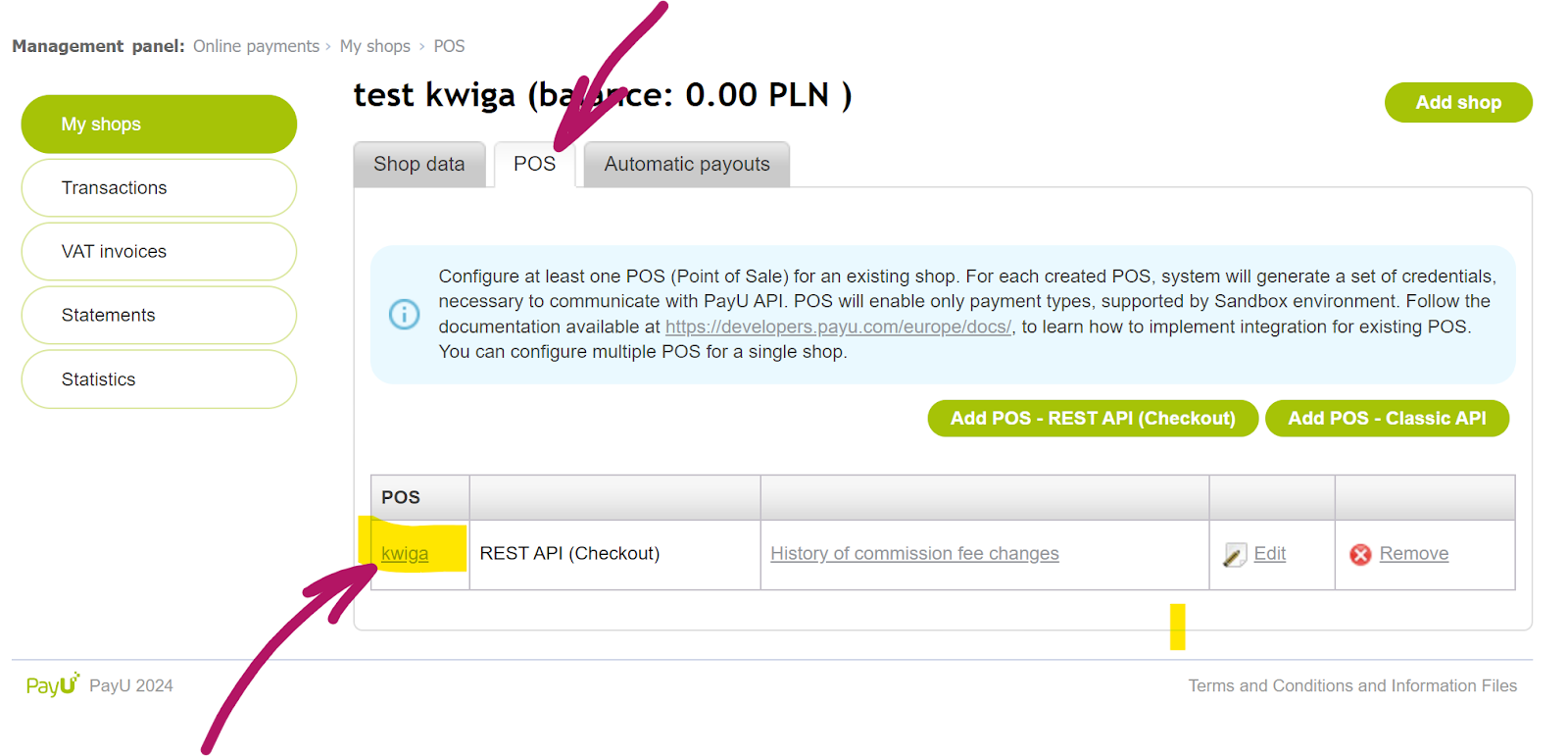
Inicie sessão na sua conta, abra Pagamentos online - As minhas lojas.
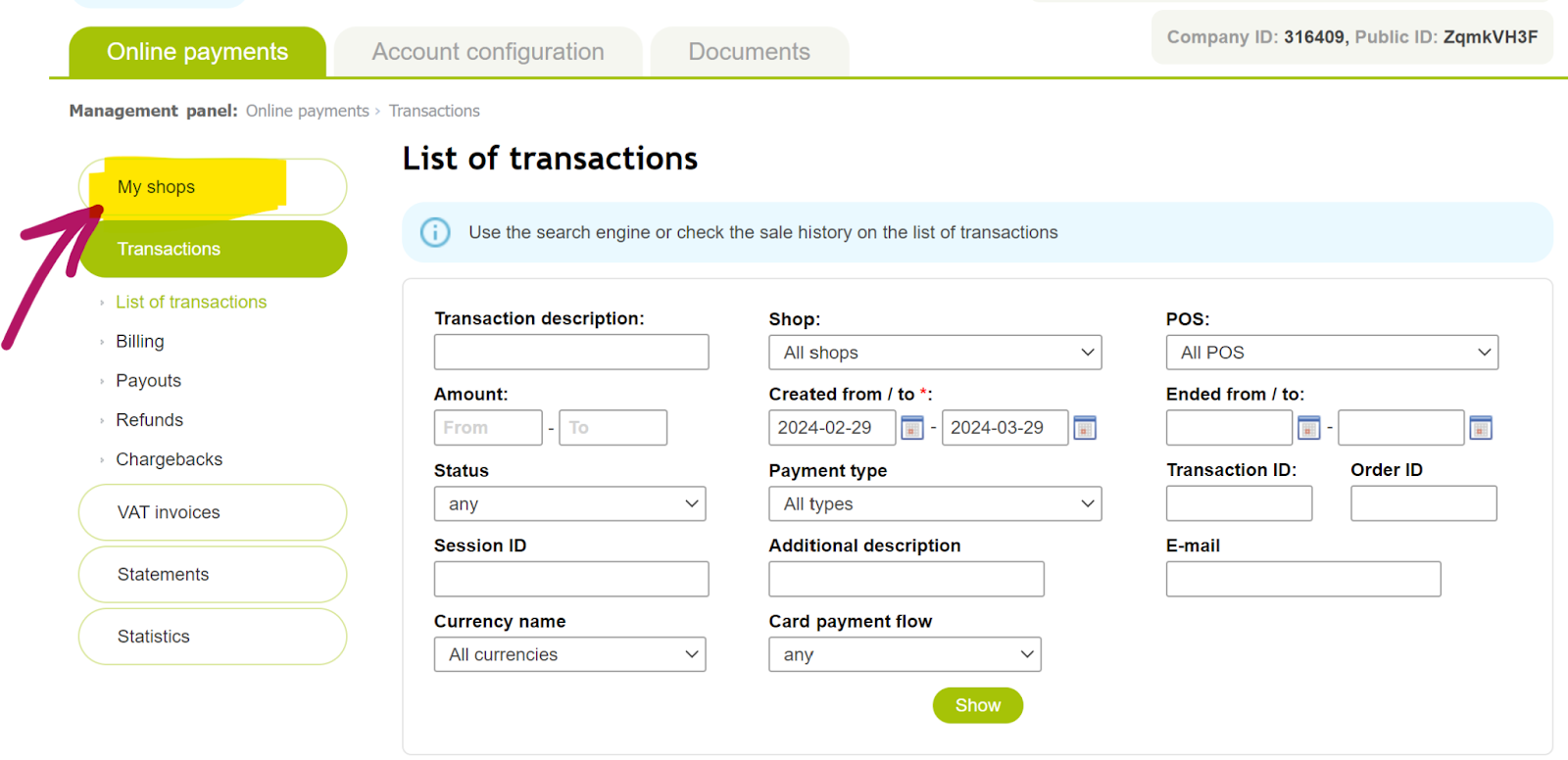
Clique no nome da loja que pretende ligar.
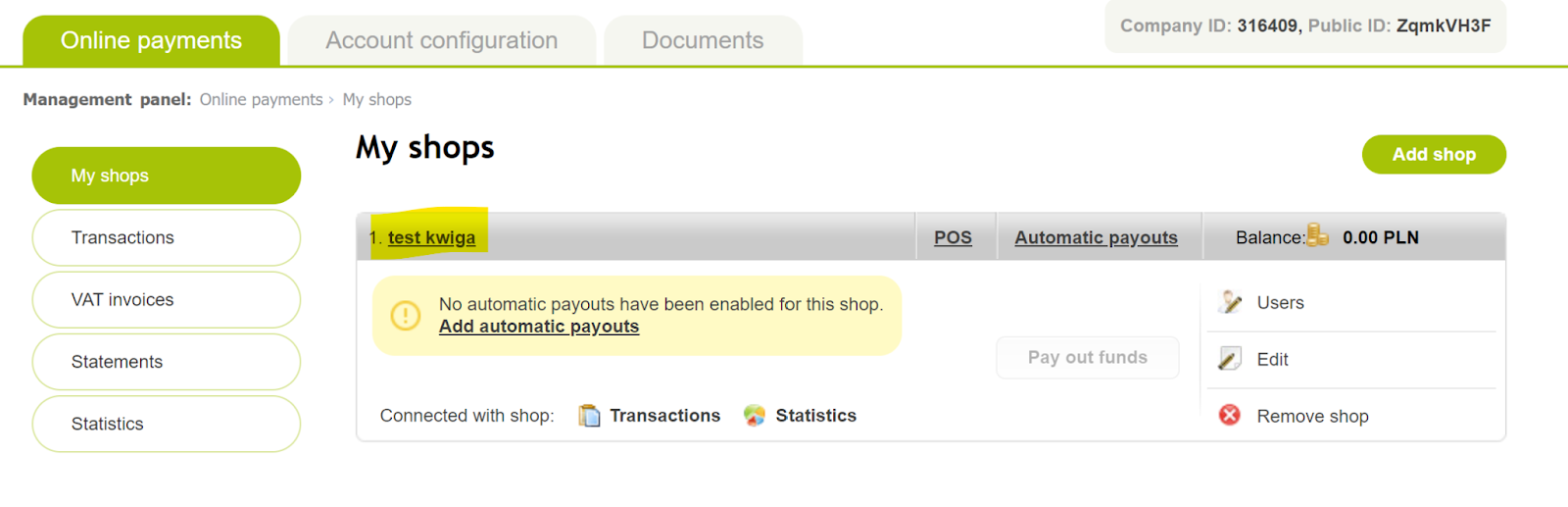
Depois disso, aceda ao separador POS e clique novamente no nome da loja:
As definições e os parâmetros necessários serão carregados para si (destacados a azul).
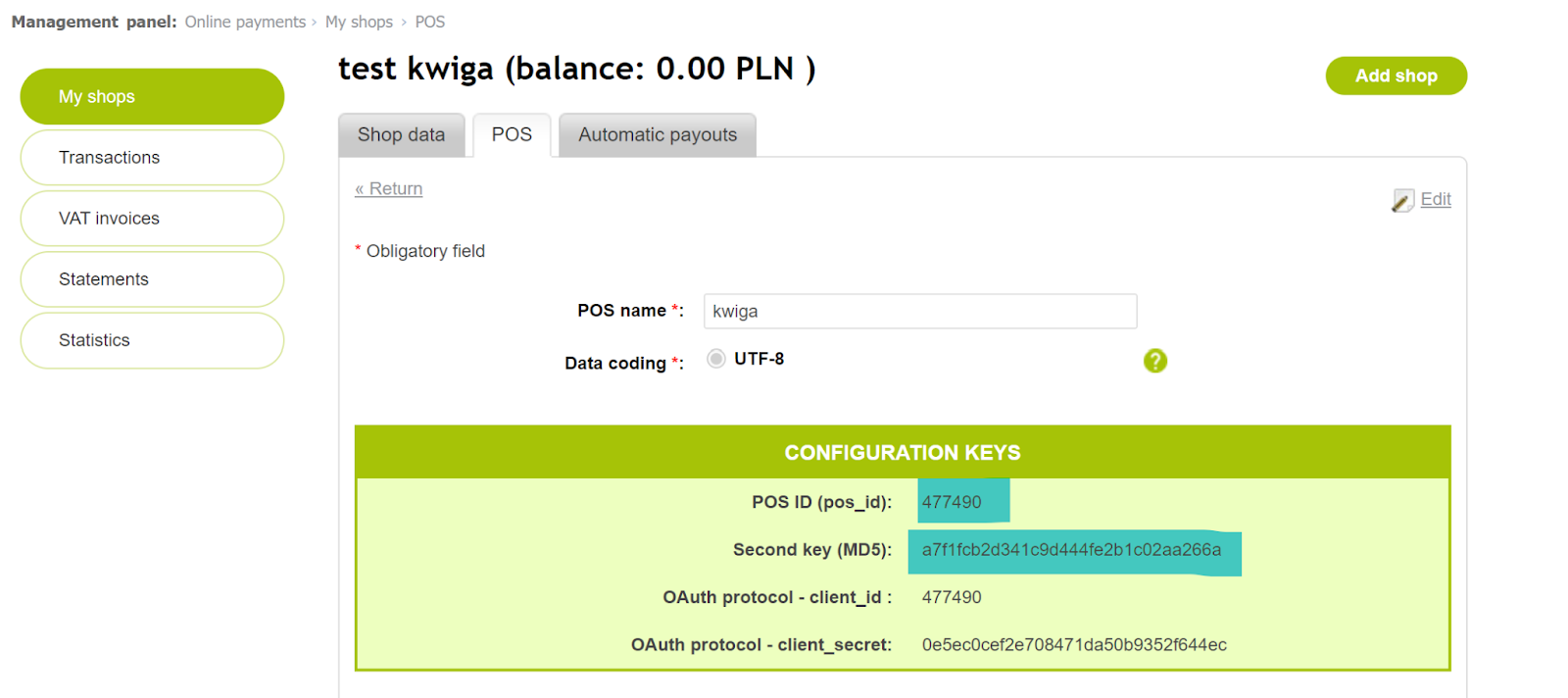
Alias da conta - o nome da conta na plataforma Kwiga, que será apresentado na lista de sistemas de pagamento adicionados. Pode ser qualquer nome que seja claro para si.
ID do POS - Copie o que é exibido na linha correspondente junto ao ID do POS (pos_id).
Segunda chave (MD5) - Copie o que é exibido na linha correspondente no PayU.
Przelewy 24
Após se registar no sistema Przelewy24 , tem de aceder às definições e criar uma integração de API. Tenha em atenção que, para operar e aceitar pagamentos, precisa de utilizar o Przelewy24 serviço - versão de produção. Utilize as instruções do sistema de pagamento https://developers.przelewy24.pl/index.php?en#tag/Set-up-and-test-your-accounts/Build-API-integration.
Depois disso, aceda à plataforma Kwiga , abra Definições - Integrações - Sistemas de pagamento - Przelewy24 e clique em adicionar. Preencha os campos obrigatórios para o adicionar:
Alias da conta - o nome da conta na plataforma Kwiga que será apresentado na lista de sistemas de pagamento adicionados. Pode ser qualquer nome que seja claro para si.
ID do comerciante - este é o seu login para aceder à sua conta Przelewy24; deverá ter sido enviado no e-mail de registo que confirma o seu registo (e-mail de confirmação após o processo de registo).
Chave de API - copie o valor do campo da chave de API (clicando no botão mostrar para o exibir).
CRC - copie o valor do campo da chave CRC (clicando no botão mostrar para exibi-lo).
Recomenda-se adicionar o IP 159.69.103.40 à lista de permissões no sistema de pagamento.
Klarna
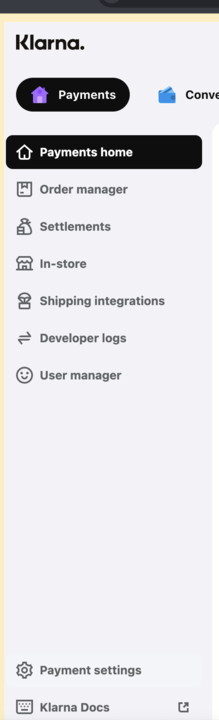
Inicie sessão na sua Klarna conta e abra a secção Definições de pagamento (na parte inferior).
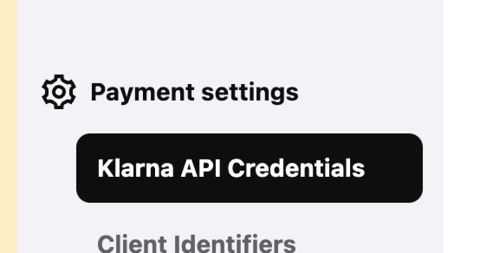
Selecione Credenciais da API Klarna
Clique em +Gerar novas API Klarna credenciais
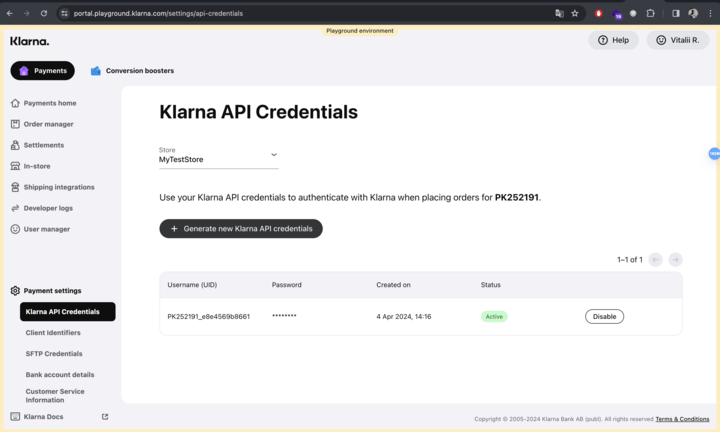
Depois disso, aceda à Kwiga plataforma, abra Definições - Integrações - Sistemas de pagamento - Klarna e clique em adicionar. Preencha os campos obrigatórios para adicioná-lo:
Alias da conta - o nome da conta na Kwiga plataforma que será apresentado na lista de sistemas de pagamento adicionados. Pode ser qualquer nome que seja claro para si.
UID - copie e cole o valor especificado no campo Nome de utilizador (UID) em Klarna.
Palavra-passe - copie e cole o valor especificado no campo Palavra-passe em Klarna.
RedSys
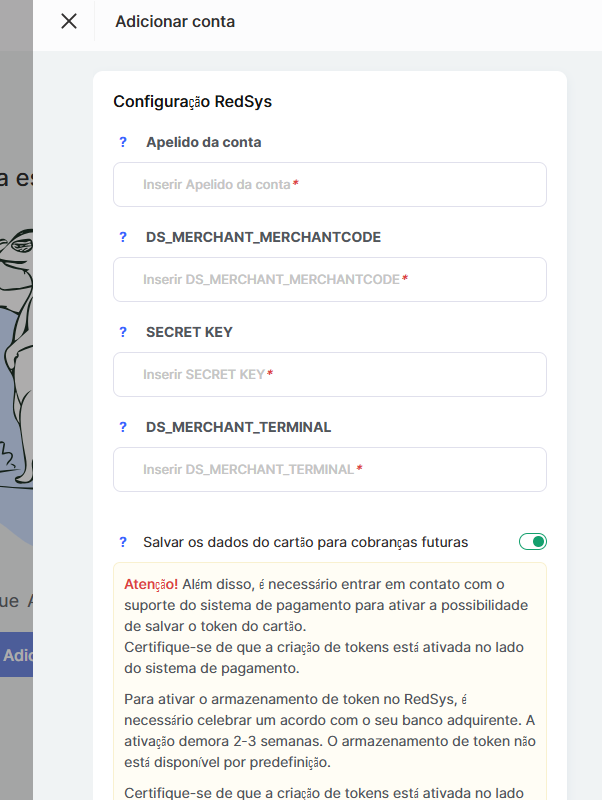
Recebe os detalhes de ligação no e-mail ao abrir a conta.
Alias da conta - o nome da conta na plataforma Kwiga que será apresentado na lista de sistemas de pagamento adicionados. Pode ser qualquer nome que seja claro para si.
DS_MERCHANT_MERCHANTCODE - número do comerciante
DS_MERCHANT_TERMINAL e DS_MERCHANT_CURRENCY são preenchidos conforme indicado no e-mail. Se já não tiver o e-mail, contacte o suporte da RedSys.
Chamamos também a sua atenção para o facto de que uma RedSys conta é inicialmente aberta em modo de teste, o que significa que não poderá aceitar pagamentos reais. Para aceitar pagamentos, a conta deve ser alterada para o modo Live no módulo de administração. Depois disso, receberá outro e-mail da BBVA assistência técnica com mais instruções para configurar o ambiente real (Produção) e ativar o seu TPV virtual.
Paddle
Paddle atua como Merchant of Record e apoia vendedores (empresas e empresários em nome individual) da maioria dos países do mundo, incluindo os Estados-Membros da União Europeia, a Ucrânia, os Estados Unidos, o Canadá, o Reino Unido, a Austrália e muitos outros. Antes de se registar, recomendamos que consulte a lista atualizada de países suportados na documentação da Paddle.
Para configurar a integração, clique no Paddle bloco e, em seguida, clique no + Conta botão.
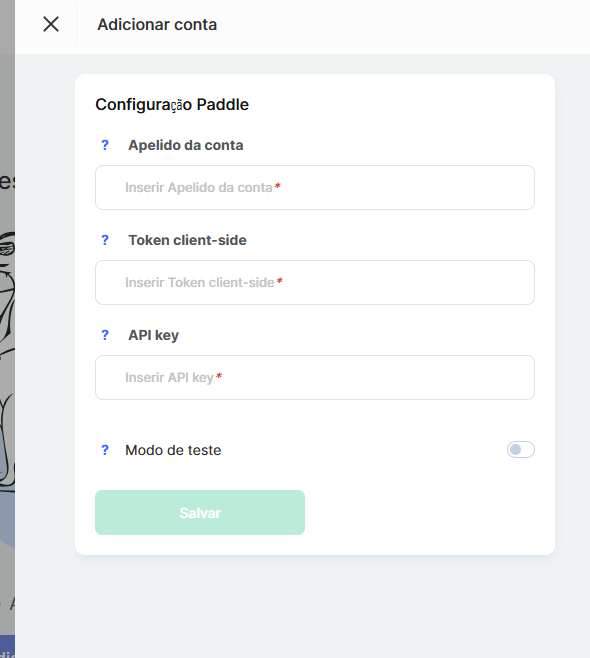
Para integrar Paddle, tem de ter uma Paddle conta registada. Depois de configurar a sua conta, conclua as seguintes definições no Kwiga:
Alias da conta — introduza qualquer nome para a integração. Este nome é apresentado apenas na sua Kwiga conta entre os seus sistemas de pagamento ligados.
Token do lado do cliente — copie o Token do lado do cliente do seu Paddle painel de controlo:
Ferramentas de desenvolvimento → Autenticação → Tokens do lado do cliente.
Chave de API — copie a Chave de API do seu Paddle painel:
Ferramentas do desenvolvedor → Autenticação → Chaves de API.
Modo de teste — ative esta opção se estiver a utilizar o Paddle Sandbox ambiente.
Deixe-a desativada para aceitar pagamentos reais.
Após preencher todos os campos, clique em Guardar.
Mollie
Mollie suporta apenas empresas e empresários em nome individual registados em países do Espaço Económico Europeu (EEE), bem como no Reino Unido e na Suíça. Para se registar, deve ter uma entidade jurídica ou atividade em nome individual (ou um registo empresarial equivalente) num dos países suportados.
Para configurar a integração, clique no Mollie bloco e, em seguida, clique no botão + Conta .
Para concluir a integração, tem de ter uma conta Mollie . Preencha os seguintes campos:
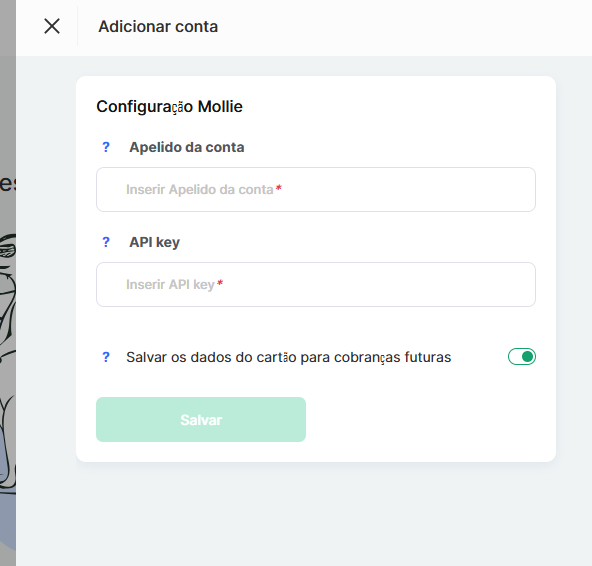
Alias da conta — introduza qualquer nome para a integração. Este nome é apresentado apenas na sua conta Kwiga entre os sistemas de pagamento ligados.
Chave secreta — copie a Chave de API ativa do seu Mollie painel:
Desenvolvedores → Chaves de API.
Guardar dados do cartão para futuras cobranças — quando ativado, a Kwiga guarda o token de pagamento, permitindo cobranças recorrentes sem exigir que o cliente volte a introduzir os dados do cartão (desde que o método de pagamento selecionado suporte pagamentos recorrentes).
Após preencher todos os campos, clique em Guardar.
GoPay
GoPay destina-se principalmente a empresas e empreendedores da Europa Central. A integração está disponível para pessoas coletivas e empreendedores da República Checa, Eslováquia, Polónia e alguns outros países da região. A lista completa dos países suportados está disponível no site da GoPay.
Para configurar a integração, clique no bloco GoPay e, em seguida, no botão +Conta.
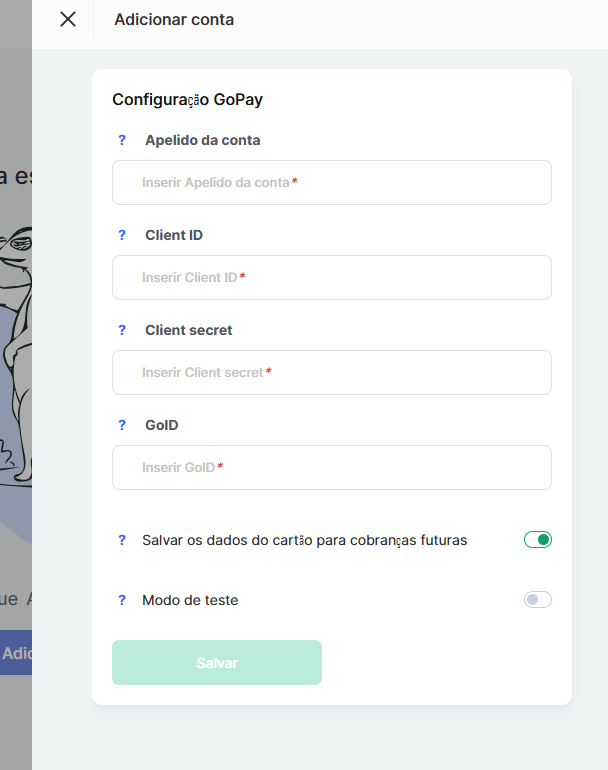
Para configurar a integração, é necessário ter uma conta GoPay. Preencha os seguintes campos:
Alias da conta — um nome à sua escolha para a integração. É apresentado apenas na sua conta Kwiga entre os sistemas de pagamento ligados.
Client ID — está disponível nas definições da API do seu projeto na conta GoPay (API → Projeto → Client ID).
Client Secret — copie a chave secreta das definições da API do seu projeto (API → Projeto → Client Secret).
GoID (Merchant ID) — copie o identificador do comerciante da sua conta GoPay (Business Accounts → detalhes da conta → GoID).
Modo de teste — ative esta opção se utilizar o ambiente de teste da GoPay.
Depois de preencher todos os campos, clique em Guardar.
Se não conseguir encontrar o Client ID ou o Client Secret, contacte o suporte da GoPay ou o administrador da sua conta. Estes parâmetros podem não estar disponíveis na conta de comerciante padrão.
NowPayments
NOWPayments suporta vendedores da maioria dos países do mundo. Como o serviço processa pagamentos em criptomoedas, a disponibilidade pode depender dos regulamentos locais e das sanções aplicáveis. Antes de ligar a integração, recomendamos verificar a lista atual de jurisdições suportadas.
Para configurar a integração, clique no NowPayments bloco e, em seguida, clique no + Conta botão.
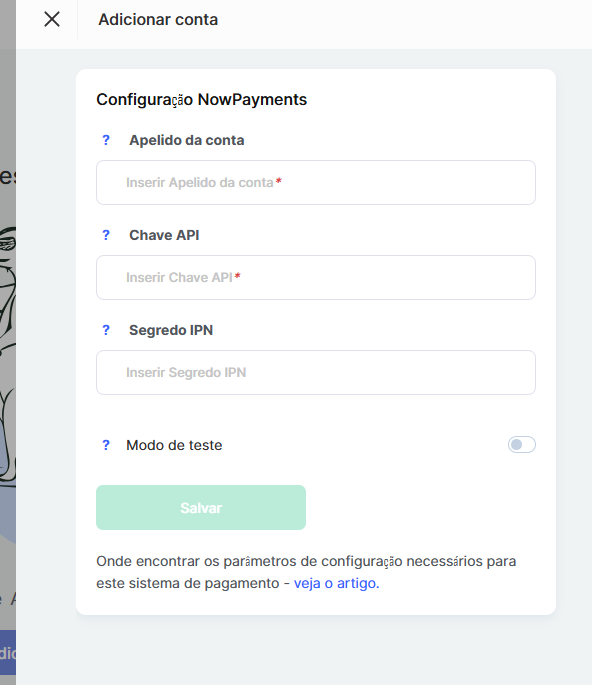
Para integrar NOWPayments, você deve ter uma conta registrada na NOWPayments . Conclua as seguintes configurações no Kwiga:
Alias da conta — insira qualquer nome para a integração. Esse nome é exibido apenas na sua Kwiga conta entre os sistemas de pagamento conectados.
Chave de API — copie a Chave de API do seu NOWPayments painel:
Configurações → Chaves de API.
Segredo de IPN — copie ou gere o Segredo de IPN em:
Configurações → Configurações de IPN.
Modo de teste — ative esta opção se estiver usando o ambiente Sandbox . Deixe-a desativada para aceitar pagamentos em criptomoedas reais.
Após preencher todos os campos, clique em Salvar.
hutko
hutko permite conectar empreendedores e empresas registados na Ucrânia. Para efetuar a conexão, é necessário ter uma conta na hutko e obter os dados de integração na conta de comerciante.
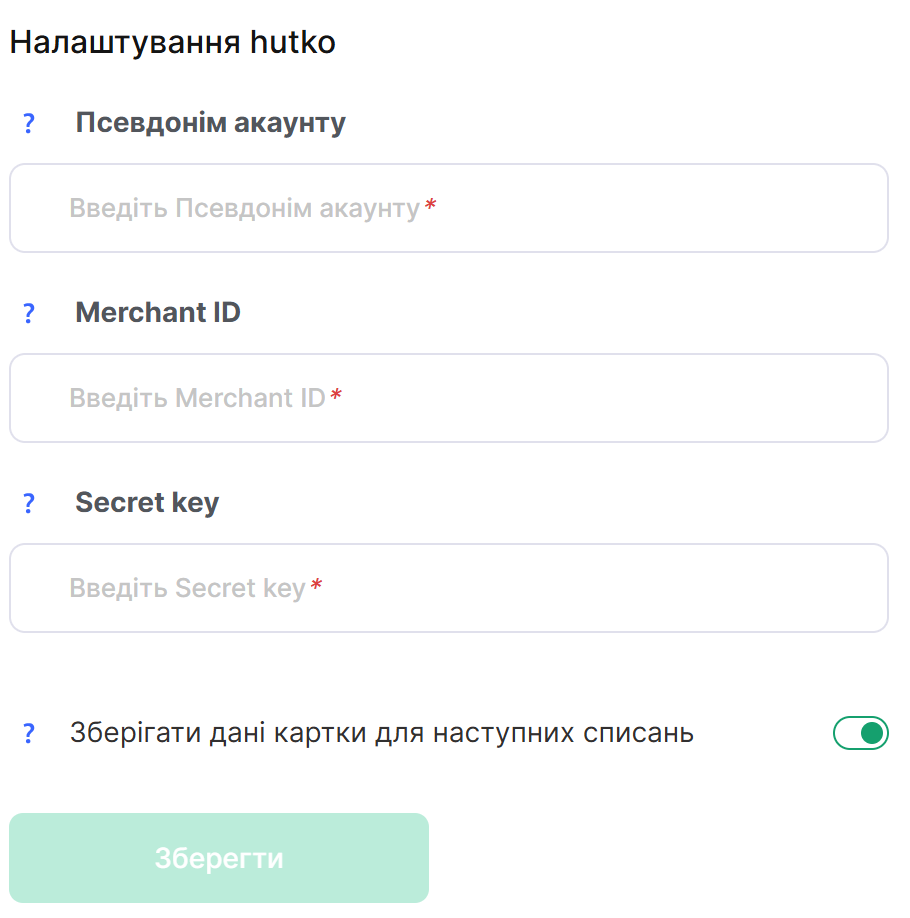
Para configurar a integração, clique no bloco hutko e, em seguida, no botão +Conta. Para a integração, é necessário ter uma conta na hutko e uma conta de comerciante criada. Preencha os seguintes campos:
Alias da conta - um nome à sua escolha para a integração. É apresentado apenas na sua conta Kwiga entre os sistemas de pagamento conectados.
Merchant ID - o identificador único da sua conta de comerciante. Pode encontrá-lo no portal de comerciante da hutko: Definições do comerciante → Perfil principal.
Secret key - a chave secreta utilizada para a integração. Pode encontrá-la no portal de comerciante da hutko: Definições do comerciante → Perfil principal. Na conta hutko, este parâmetro também pode ser denominado Payment key / Secret key / Password key / Merchant key.
Guardar os dados do cartão para cobranças futuras - se esta opção estiver ativada, a Kwiga guardará o token de pagamento, permitindo efetuar cobranças recorrentes sem que o cliente tenha de introduzir novamente os dados do cartão (desde que este método de pagamento seja suportado).
Depois de preencher todos os campos, clique em Guardar.
Pay Pro Global
Pay Pro Global trabalha com vendedores em todo o mundo e permite aceitar pagamentos de clientes de diferentes países e em diferentes moedas. Para efetuar a conexão, é necessário ter uma conta de vendedor (Vendor Account) na PayPro Global e uma loja configurada.
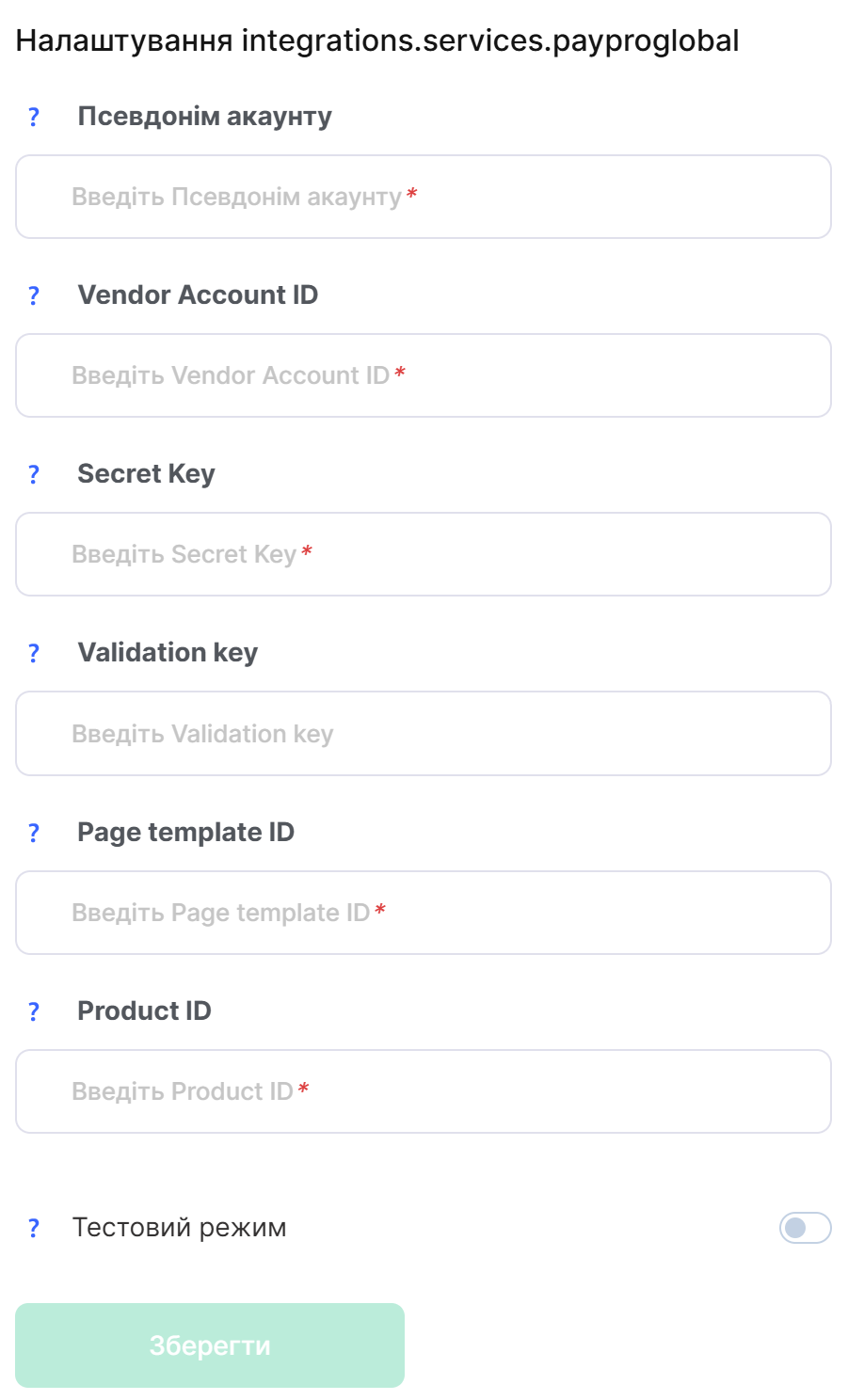
Para configurar a integração, clique no bloco Pay Pro Global e, em seguida, no botão +Conta. Para a integração, é necessário ter uma conta na PayPro Global. Preencha os seguintes campos:
Alias da conta - um nome à sua escolha para a integração. É apresentado apenas na sua conta Kwiga entre os sistemas de pagamento conectados.
Vendor Account ID - o identificador único da sua conta de vendedor PayPro Global. Pode encontrá-lo na sua conta PayPro Global: Account settings → Business info.
Secret Key - a chave secreta utilizada para a integração. Pode encontrá-la na sua conta PayPro Global: Store settings → General settings → Integration. Nesta secção, a PayPro Global armazena as chaves de segurança da conta.
Validation key - a chave utilizada para verificar a autenticidade das mensagens da PayPro Global. Pode encontrá-la na sua conta PayPro Global: Store settings → General settings → Integration.
Page template ID - o identificador do modelo da página de pagamento que será utilizado durante a realização do pedido. Pode encontrá-lo na sua conta PayPro Global em Store settings → Page templates. Selecione o modelo pretendido - o respetivo ID é utilizado como page-template.
Product ID - o identificador do produto que será vendido através desta integração. Pode encontrá-lo na sua conta PayPro Global em Store settings → Product setup. O ID é atribuído ao produto durante a sua criação e é utilizado para gerar o link de pagamento.
Modo de teste - se esta opção estiver ativada, os pedidos serão criados no modo de teste sem cobrança real de fundos. PayPro Global permite testar pagamentos utilizando o modo de teste e cartões de teste especiais.
Depois de preencher todos os campos, clique em Guardar.
Portmone
Portmone permite conectar empreendedores e empresas que possuem uma conta empresarial no sistema de pagamento. Para efetuar a conexão, é necessário registar-se e conectar-se à Portmone como comerciante. Os dados de integração são fornecidos pela Portmone após a conexão.
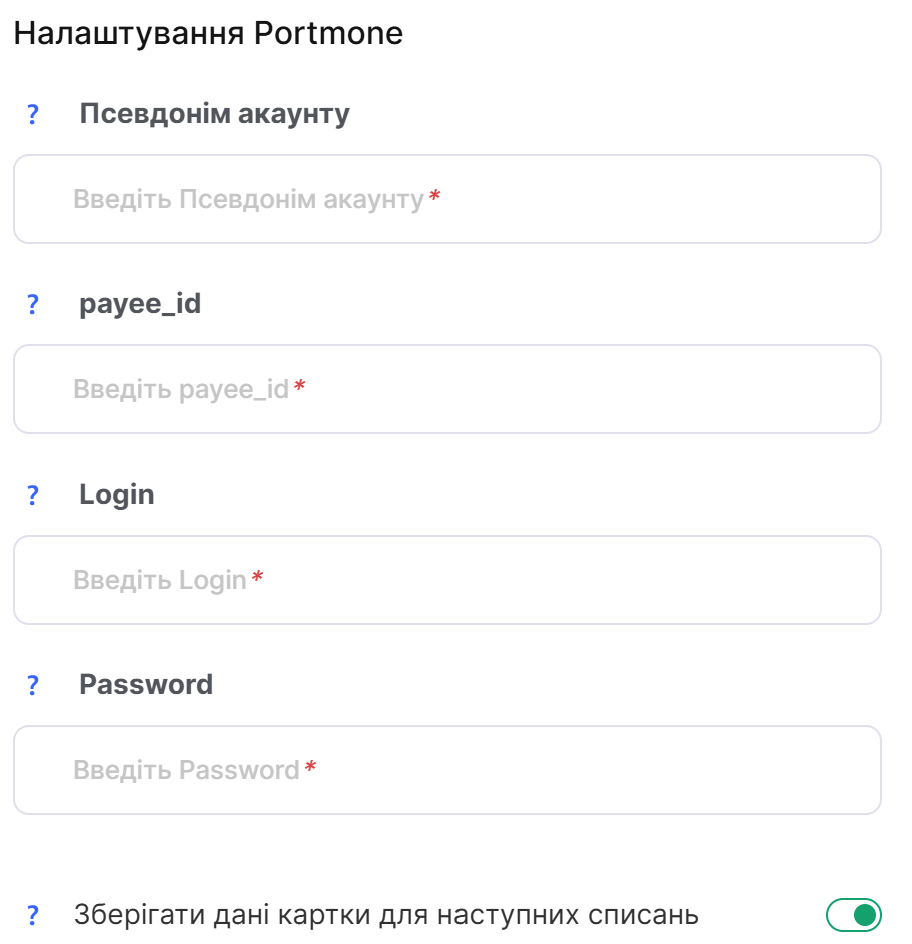
Para configurar a integração, clique no bloco Portmone e, em seguida, no botão +Conta. Para a integração, é necessário ter uma conta empresarial na Portmone. Preencha os seguintes campos:
Alias da conta - um nome à sua escolha para a integração. É apresentado apenas na sua conta Kwiga entre os sistemas de pagamento conectados.
payee_id - o identificador único da sua loja online (comerciante) na Portmone. Este identificador é fornecido individualmente pela Portmone durante a conexão ao sistema de pagamento.
Login - o login da loja online utilizado para autorizar pedidos ao gateway de pagamento Portmone. O login é fornecido pela Portmone durante a conexão do comerciante. Se ainda não recebeu os dados de integração, contacte o seu representante ou o suporte da Portmone.
Password - a palavra-passe da loja online utilizada para autorizar pedidos ao gateway de pagamento Portmone. A palavra-passe é fornecida pela Portmone juntamente com o Login e o Payee ID durante a conexão.
Guardar os dados do cartão para cobranças futuras - se esta opção estiver ativada, Kwiga guardará o token de pagamento, permitindo efetuar cobranças recorrentes sem que o cliente tenha de introduzir novamente os dados do cartão. Para utilizar esta funcionalidade, deverá contactar adicionalmente o suporte da Portmone ou o seu representante e ativar a criação de tokens no lado do sistema de pagamento. Por predefinição, o armazenamento de tokens não está disponível.
Depois de preencher todos os campos, clique em Guardar.
Paynow
PayNow é um sistema de pagamento para empresas na Polónia. Para efetuar a conexão, é necessário ter o serviço Paynow ativado e acesso ao painel do comerciante. Após a ativação do serviço, o acesso à Paynow fica disponível no serviço bancário online em Finanse → Paynow.
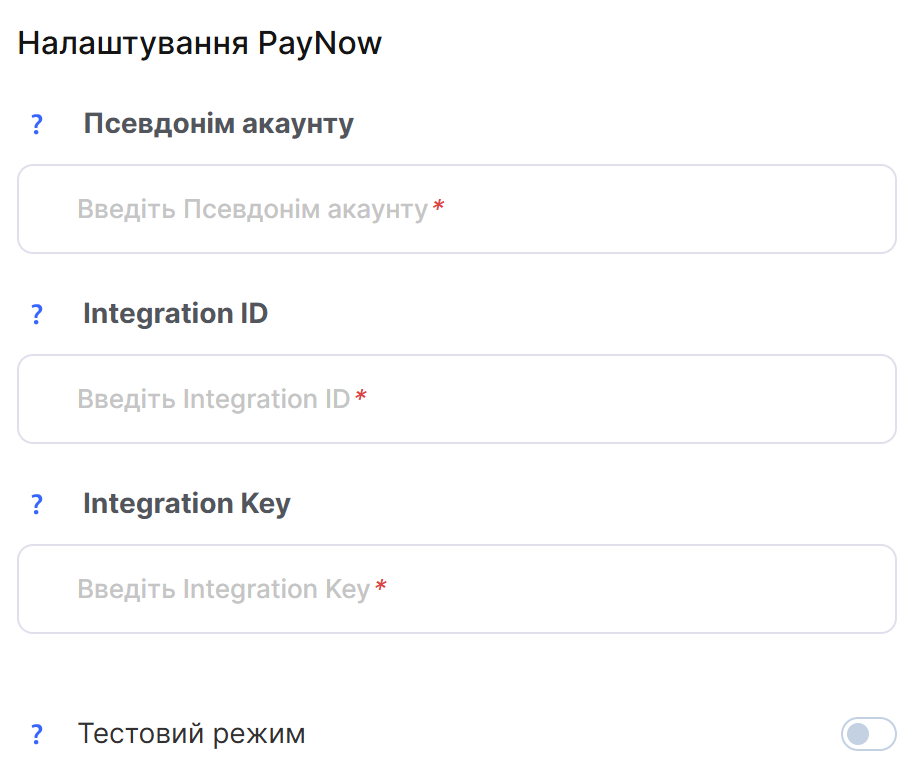
Para configurar a integração, clique no bloco PayNow e, em seguida, no botão +Conta. Para a integração, é necessário ter uma conta na PayNow. Preencha os seguintes campos:
Alias da conta - um nome à sua escolha para a integração. É apresentado apenas na sua conta Kwiga entre os sistemas de pagamento conectados.
Integration ID - a chave de acesso à API (Api-Key) da sua loja PayNow. Pode encontrá-la no painel de comerciante PayNow: Definições → Lojas e pontos de pagamento → Dados de autenticação. Para clientes do serviço bancário empresarial mBank, o caminho pode ser diferente: Finanse → Paynow → Definições → Lojas e pontos de pagamento → Dados de autenticação.
Integration Key - a chave de assinatura (Signature-Key) utilizada para verificar a assinatura dos pedidos de pagamento. Pode encontrá-la na mesma secção: Definições → Lojas e pontos de pagamento → Dados de autenticação.
Modo de teste - se esta opção estiver ativada, a integração funcionará através do ambiente de teste Paynow (Sandbox), sem processar pagamentos reais. As chaves de teste estão disponíveis em Definições → Lojas e pontos de pagamento → Dados de autenticação no painel do ambiente de teste. Para a integração em produção, utilize as chaves Production e desative o modo de teste.
Depois de preencher todos os campos, clique em Guardar.
Tranzzo
Tranzzo é uma plataforma internacional de pagamentos que permite aceitar pagamentos em mais de 190 países. Para efetuar a conexão, é necessário ter uma conta na Tranzzo e um projeto criado no portal do comerciante.
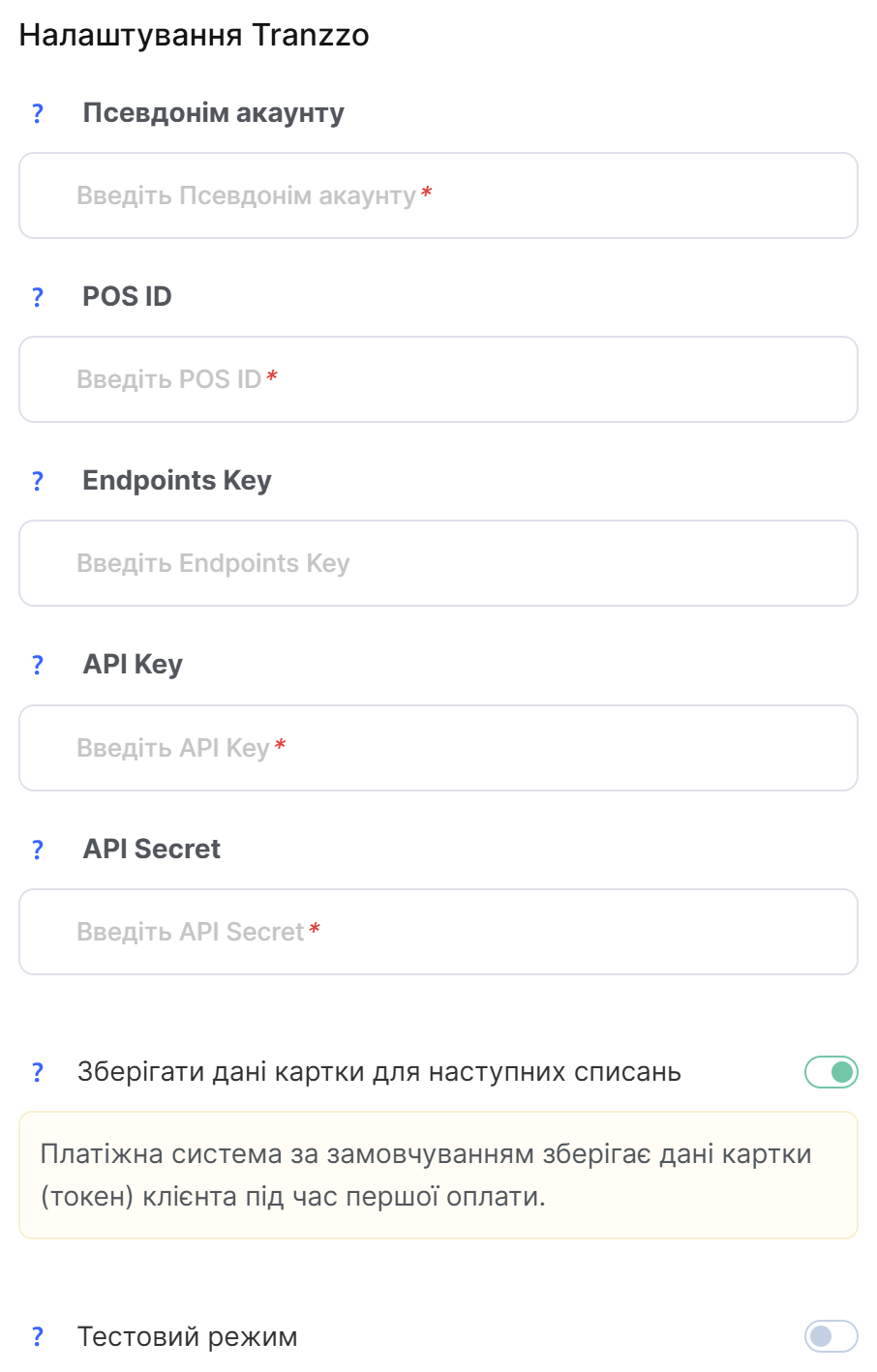
Para configurar a integração, clique no bloco Tranzzo e, em seguida, no botão +Conta. Para a integração, é necessário ter uma conta na Tranzzo e um projeto criado. Preencha os seguintes campos:
Alias da conta - um nome à sua escolha para a integração. É apresentado apenas na sua conta Kwiga entre os sistemas de pagamento conectados.
POS ID - o identificador do seu projeto (merchant's point-of-sale identifier) na Tranzzo. Pode encontrá-lo no portal de comerciante da Tranzzo: Projects → selecione o projeto pretendido. Os dados de autenticação, incluindo POS ID e chaves API, estão disponíveis na página do projeto.
Endpoints Key - a chave utilizada para autenticar pedidos à API da Tranzzo. Pode encontrá-la no portal do comerciante: Projects → selecione o projeto pretendido → API keys / Authentication data. Utilize a chave do mesmo projeto que o POS ID e as restantes chaves.
API Key - a chave API pública utilizada para autenticar pedidos à Tranzzo. Pode encontrá-la no portal do comerciante: Projects → selecione o projeto pretendido → API keys / Authentication data.
API Secret - a chave secreta utilizada para gerar a assinatura dos pedidos API. Pode encontrá-la no portal do comerciante: Projects → selecione o projeto pretendido → API keys / Authentication data. Guarde esta chave de forma segura e não a partilhe com terceiros.
Guardar os dados do cartão para cobranças futuras - se esta opção estiver ativada, a Kwiga utilizará o token do cartão para cobranças recorrentes sem que o cliente tenha de introduzir novamente os dados do cartão. A Tranzzo suporta tokenização e pagamentos recorrentes.
Modo de teste - se esta opção estiver ativada, serão utilizados os dados do projeto de teste da Tranzzo para a integração. O projeto de teste está disponível na secção Projects e é criado automaticamente após o registo. As chaves API de teste encontram-se na página do projeto de teste. O projeto de teste não pode ser utilizado para aceitar pagamentos reais.
Depois de preencher todos os campos, clique em Guardar.
SimplePay
SimplePay é um sistema de pagamento para empresas na Hungria. Para efetuar a conexão, é necessário celebrar um contrato com a SimplePay e obter acesso a uma conta de comerciante. Após a celebração do contrato, a SimplePay fornece acesso ao ambiente de teste e os dados necessários para a integração.
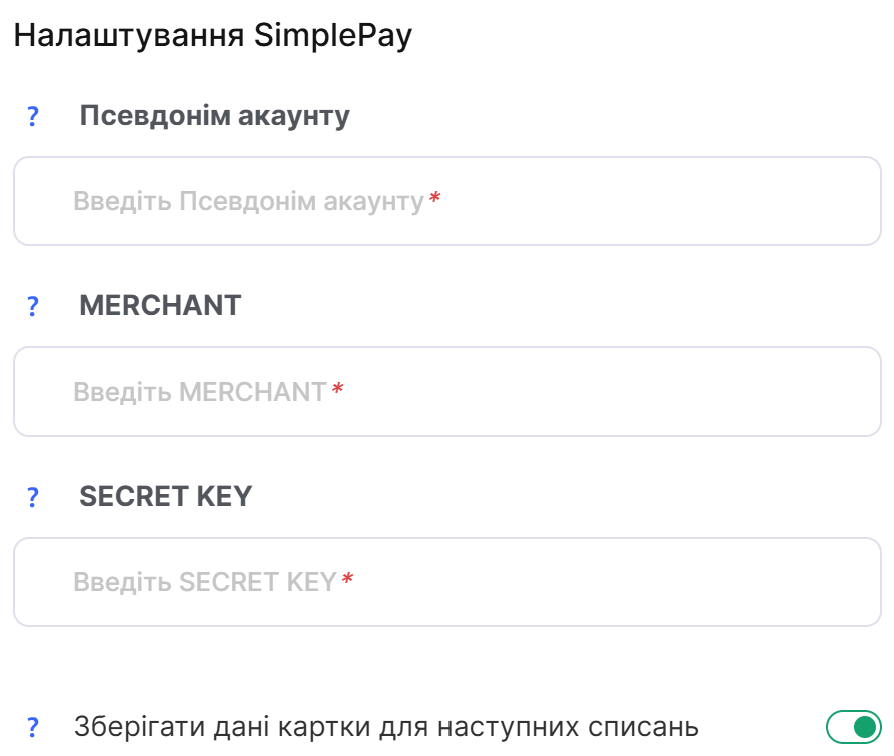
Para configurar a integração, clique no bloco SimplePay e, em seguida, no botão +Conta. Para a integração, é necessário ter uma conta de comerciante na SimplePay. Preencha os seguintes campos:
Alias da conta - um nome à sua escolha para a integração. É apresentado apenas na sua conta Kwiga entre os sistemas de pagamento conectados.
MERCHANT - o identificador único do comerciante (Merchant ID / Merchant Code). Pode encontrá-lo na conta de administração SimplePay: Fiókkezelő → Üzleti adatok → Alapadatok (Gestão da conta → Dados empresariais → Dados básicos).
SECRET KEY - a chave secreta utilizada para autenticar e assinar pedidos. Pode encontrá-la na conta de administração SimplePay: Fiókkezelő → Technikai adatok → Tranzakció hitelesítés (Gestão da conta → Dados técnicos → Autenticação de transações).
Guardar os dados do cartão para cobranças futuras - se esta opção estiver ativada, Kwiga utilizará o token do cartão para cobranças recorrentes sem que o cliente tenha de introduzir novamente os dados do cartão. Para utilizar esta funcionalidade, o serviço de armazenamento de cartões (token bankcard storing / card storage) deve estar incluído no seu contrato com a SimplePay. SimplePay suporta o armazenamento dos dados do cartão sob a forma de token.
Atenção! Além disso, deverá contactar o suporte da SimplePay para ativar a possibilidade de guardar o token do cartão. Certifique-se de que a criação de tokens está ativada no lado do sistema de pagamento.
Modo de teste - se esta opção estiver ativada, a Kwiga utilizará o ambiente de teste SimplePay Sandbox. Para os testes, devem ser utilizados os dados da conta de comerciante Sandbox. Não são processados pagamentos reais no Sandbox. O acesso ao ambiente de teste SimplePay é fornecido após a celebração do contrato.
Depois de preencher todos os campos, clique em Guardar.
Revolut
Revolut permite aceitar pagamentos online através de uma Merchant Account. Para efetuar a conexão, é necessário ter uma conta Revolut Business ativa e verificada e uma Merchant Account aberta. Merchant Account está disponível para contas empresariais abertas na Austrália, Áustria, Bélgica, Bulgária, Croácia, Chipre, Chéquia, Dinamarca, Estónia, Finlândia, França, Alemanha, Grécia, Hungria, Islândia, Irlanda, Itália, Letónia, Lituânia, Luxemburgo, Malta, Países Baixos, Noruega, Polónia, Portugal, Roménia, Eslováquia, Eslovénia, Singapura, Espanha, Suécia e Reino Unido. Para a integração online, também é necessária uma presença online da empresa.
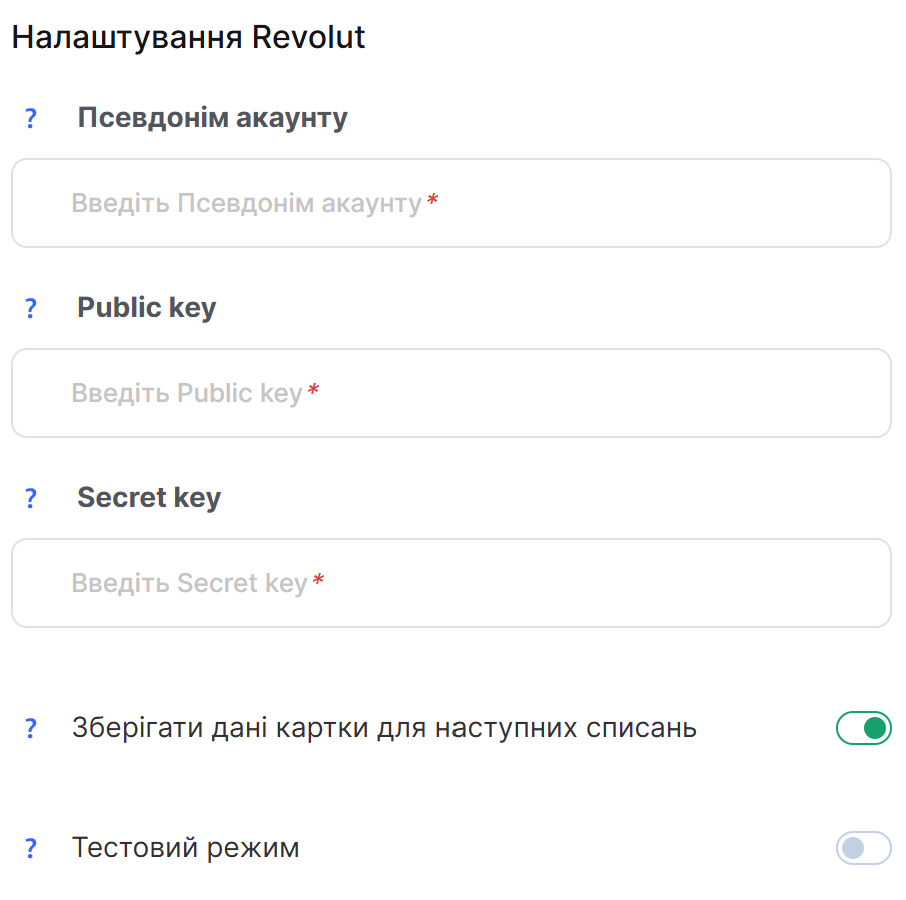
Para configurar a integração, clique no bloco Revolut e, em seguida, no botão +Conta. Para a integração, é necessário ter uma Merchant Account na Revolut. Preencha os seguintes campos:
Alias da conta - um nome à sua escolha para a integração. É apresentado apenas na sua conta Kwiga entre os sistemas de pagamento conectados.
Public key - a chave API pública da sua Merchant Account. Pode encontrá-la ou criá-la em Revolut Business → Merchant → Merchant API → API keys. A Public key é utilizada pelo formulário de pagamento do lado do cliente.
Secret key - a chave API secreta utilizada para autorizar pedidos do lado do servidor. Pode gerá-la em Revolut Business → Merchant → Merchant API → Generate. A Secret key é utilizada para a interação do lado do servidor com a Merchant API e, por isso, deve ser armazenada de forma segura.
Guardar os dados do cartão para cobranças futuras - se esta opção estiver ativada, a Kwiga guardará o token de pagamento, permitindo efetuar cobranças recorrentes sem que o cliente tenha de introduzir novamente os dados do cartão (desde que este método de pagamento seja suportado).
Modo de teste - se esta opção estiver ativada, a Kwiga utilizará o ambiente de teste Revolut Sandbox. Para os testes, deverá criar uma conta Sandbox e utilizar as chaves API geradas para o ambiente de teste. O Sandbox permite testar a integração sem processar pagamentos reais.
Depois de preencher todos os campos, clique em Guardar.
Não encontrou a resposta? Entre em contato com o serviço de suporte via chat online ou Telegram