
Créditos e parcelamentos, pagamento em partes
Como configurar pagamentos parcelados, pagamentos adiados e pagamentos parciais para um curso, maratona ou outro produto.
Na Kwiga você pode configurar diferentes formas de pagamento, incluindo pagamentos parcelados e planos de parcelamento próprios.
Atenção: A Kwiga não é um sistema de pagamento, não oferece financiamento ou empréstimos parcelados e não pode garantir que um aluno pagará o saldo restante. Para obter essas garantias, utilize um financiamento parcelado ou empréstimo oferecido por um banco. A plataforma apenas permite agendar pagamentos. Ela acompanha o pagamento de cada parcela, envia lembretes sobre os próximos pagamentos, bloqueia o acesso caso o pagamento não seja recebido e o restabelece automaticamente assim que o pagamento pendente for processado com sucesso.
Além dos pagamentos parcelados, a plataforma também oferece suporte a assinaturas, nas quais o mesmo valor é cobrado automaticamente em intervalos regulares. Essa opção é descrita no artigo Configuração de Assinaturas (Pagamentos Recorrentes).
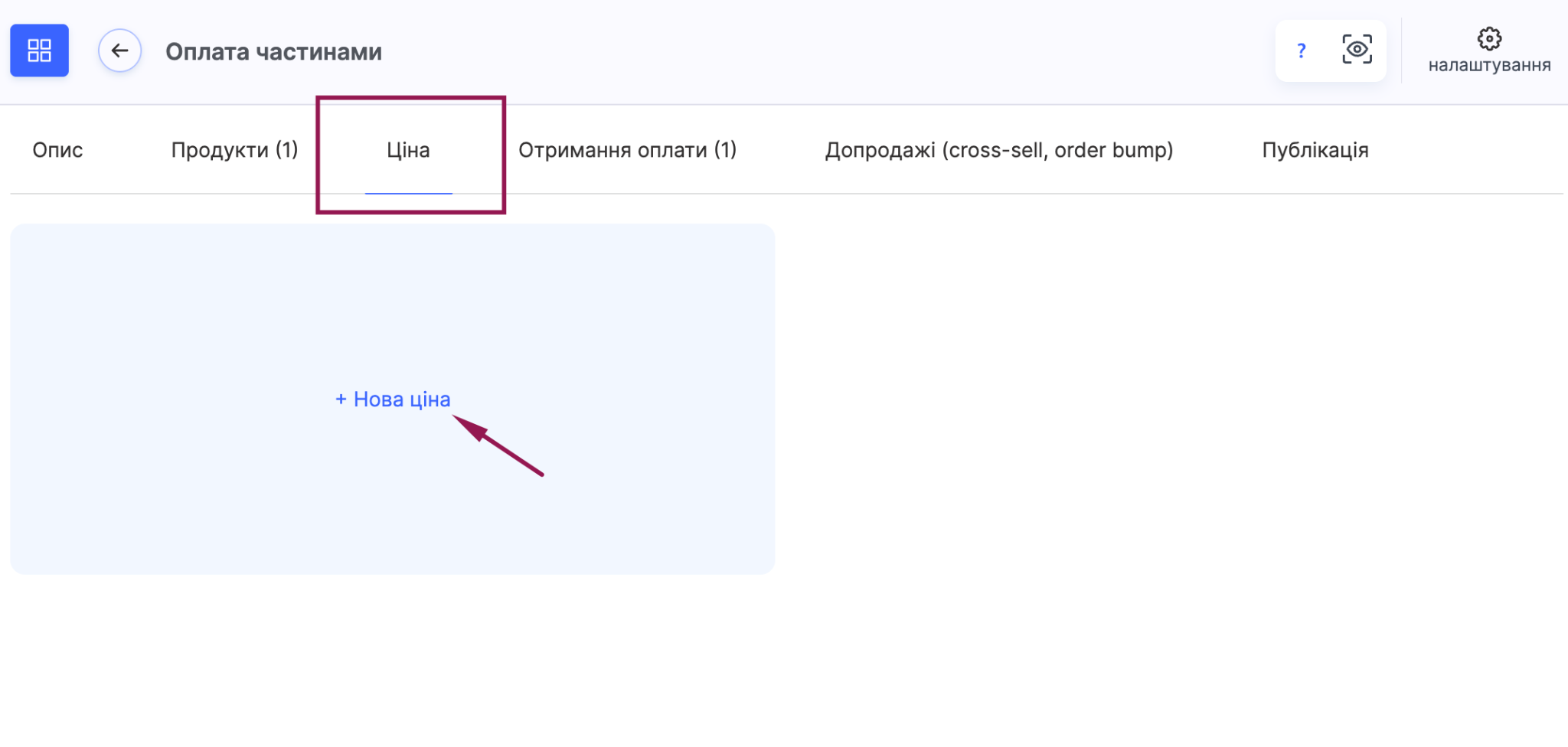
Os pagamentos parcelados são configurados na aba Preço do editor de planos de preço.
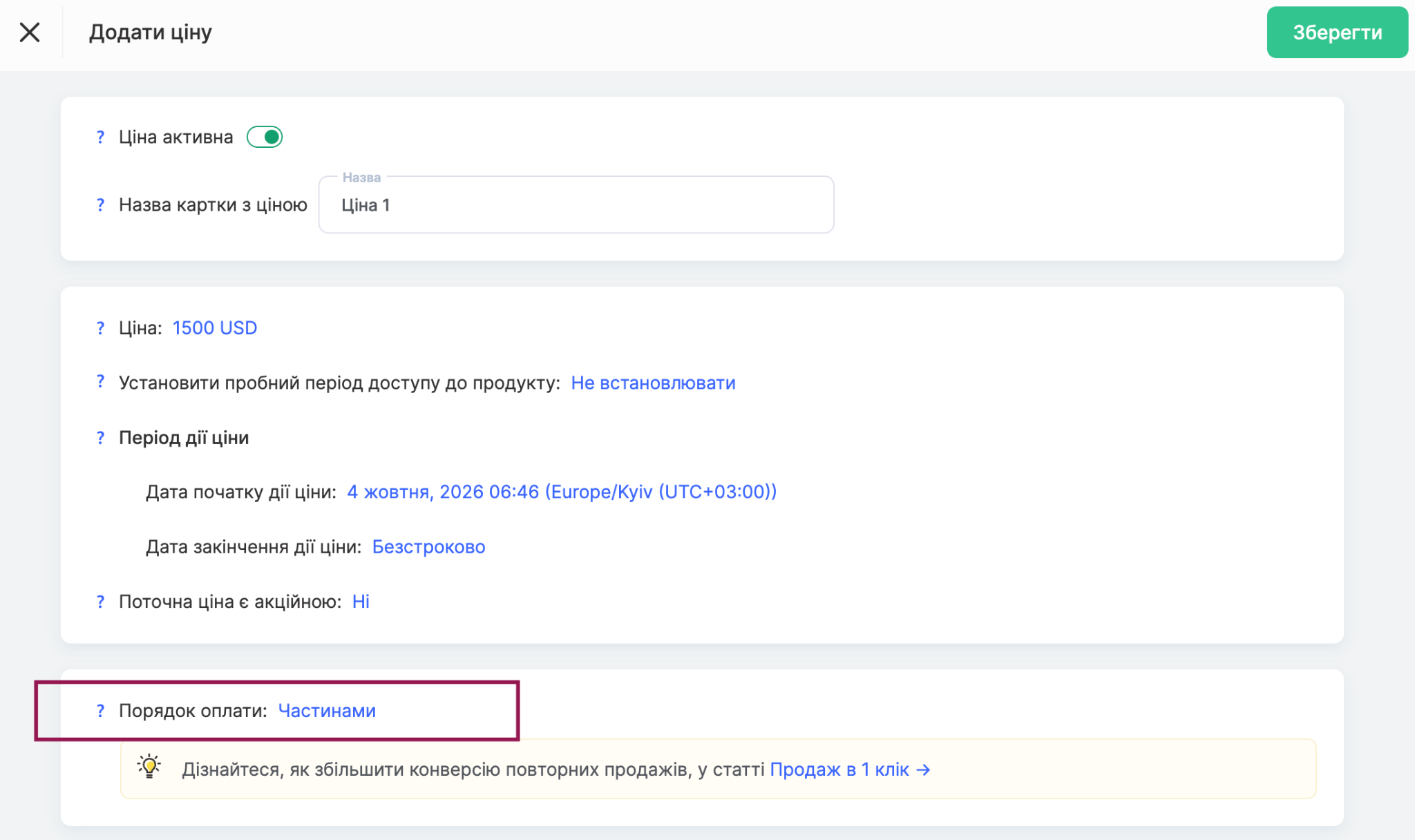
Após inserir o preço, configure Condições de Pagamento - Parcelas.
Recomendação: Como a plataforma não pode garantir que os alunos pagarão todas as parcelas em dia, recomendamos alinhar o cronograma de liberação do conteúdo do curso ao cronograma de pagamentos. Para isso, na aba Produtos , utilize o acesso programado a módulos, aulas ou seções. Por exemplo, se o preço do curso for dividido em 3 parcelas com intervalo de um mês, os alunos deverão receber acesso apenas ao primeiro terço do curso após o pagamento inicial, e o conteúdo restante deverá ser liberado gradualmente, de acordo com os pagamentos seguintes. Isso impede que compradores desonestos acessem todo o material do curso sem pagar o valor integral.
Após selecionar Parcelas, escolha primeiro o Método de Cobrança.
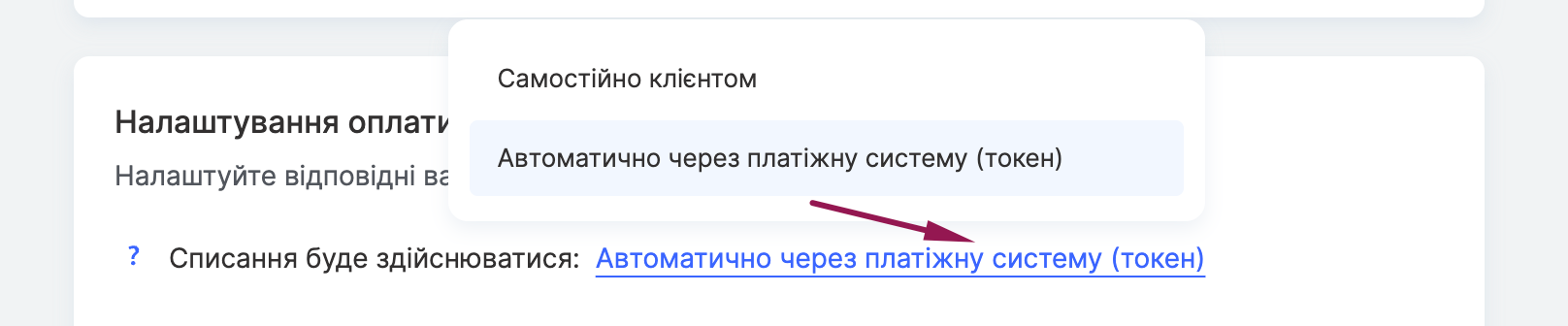
Manualmente pelo Cliente significa que o aluno paga cada parcela por conta própria, usando um link do e-mail de lembrete ou de sua conta pessoal (seção Histórico de Compras). Automaticamente pelo Sistema de Pagamento (Token) permite que as parcelas seguintes sejam cobradas sem a participação do aluno - ele só precisa participar do primeiro pagamento. Nem todos os sistemas de pagamento oferecem suporte a tokens. Portanto, antes de configurar essa opção, consulte a lista de sistemas compatíveis e, para alguns deles (PayPal, WayForPay, LiqPay, Payment by Mono), solicite também à equipe de suporte do sistema de pagamento a ativação do armazenamento de tokens. Se o cartão ou token expirar, a próxima parcela passará automaticamente para o modo de pagamento manual até que o aluno atualize os dados do cartão.
Abaixo, no bloco Cronograma de Pagamentos , selecione as opções de pagamento que estarão disponíveis para os alunos. Cada opção possui um botão de ativação independente e um nome editável, exibido ao cliente.
Permitir Pagamento Integral Agora - permite que os alunos paguem o valor total em uma única transação, mesmo que o plano de preço ofereça parcelamento. Se você criar um plano de preço separado para pagamento integral, poderá desativar essa opção no plano de preço parcelado.
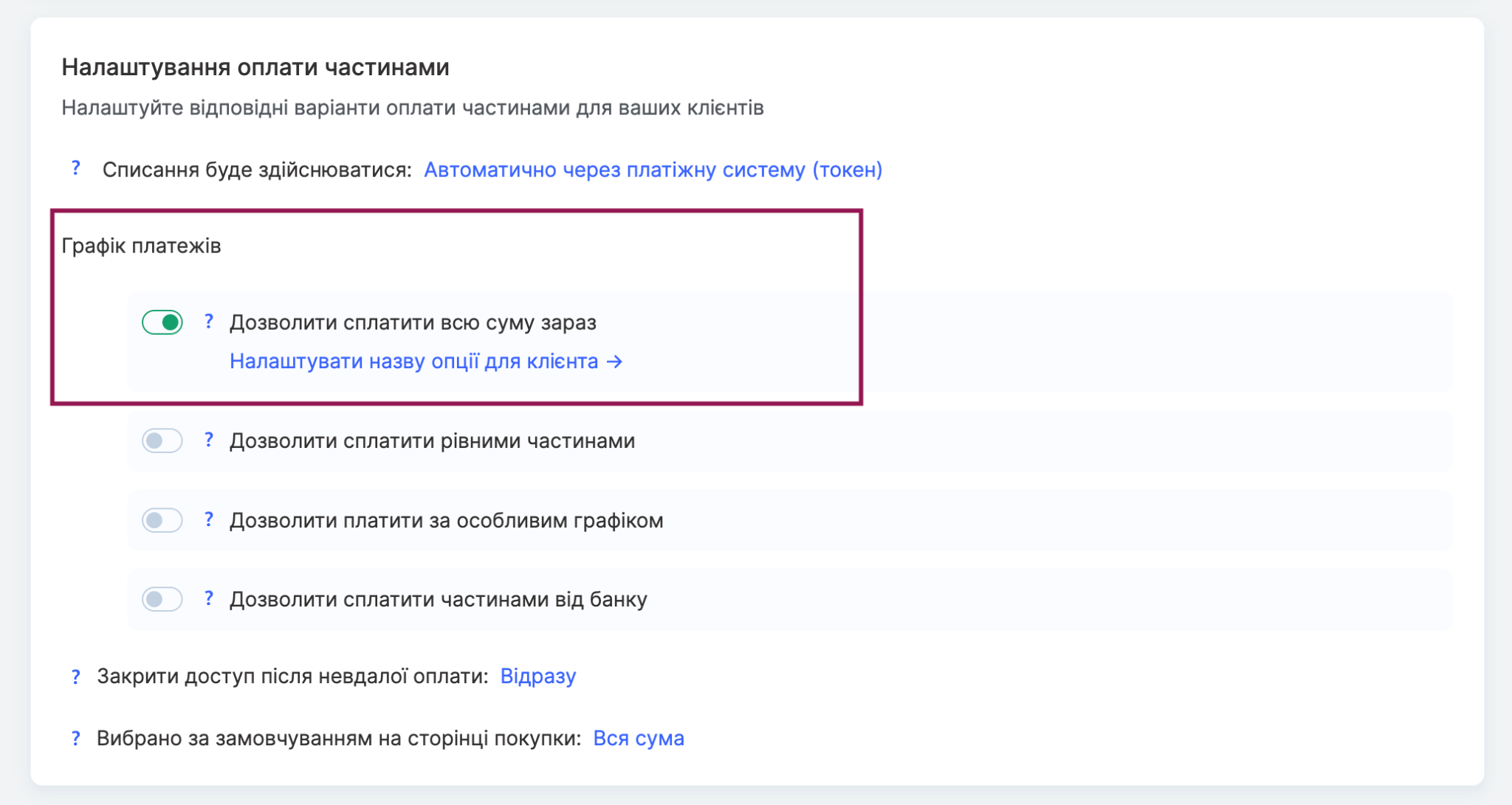
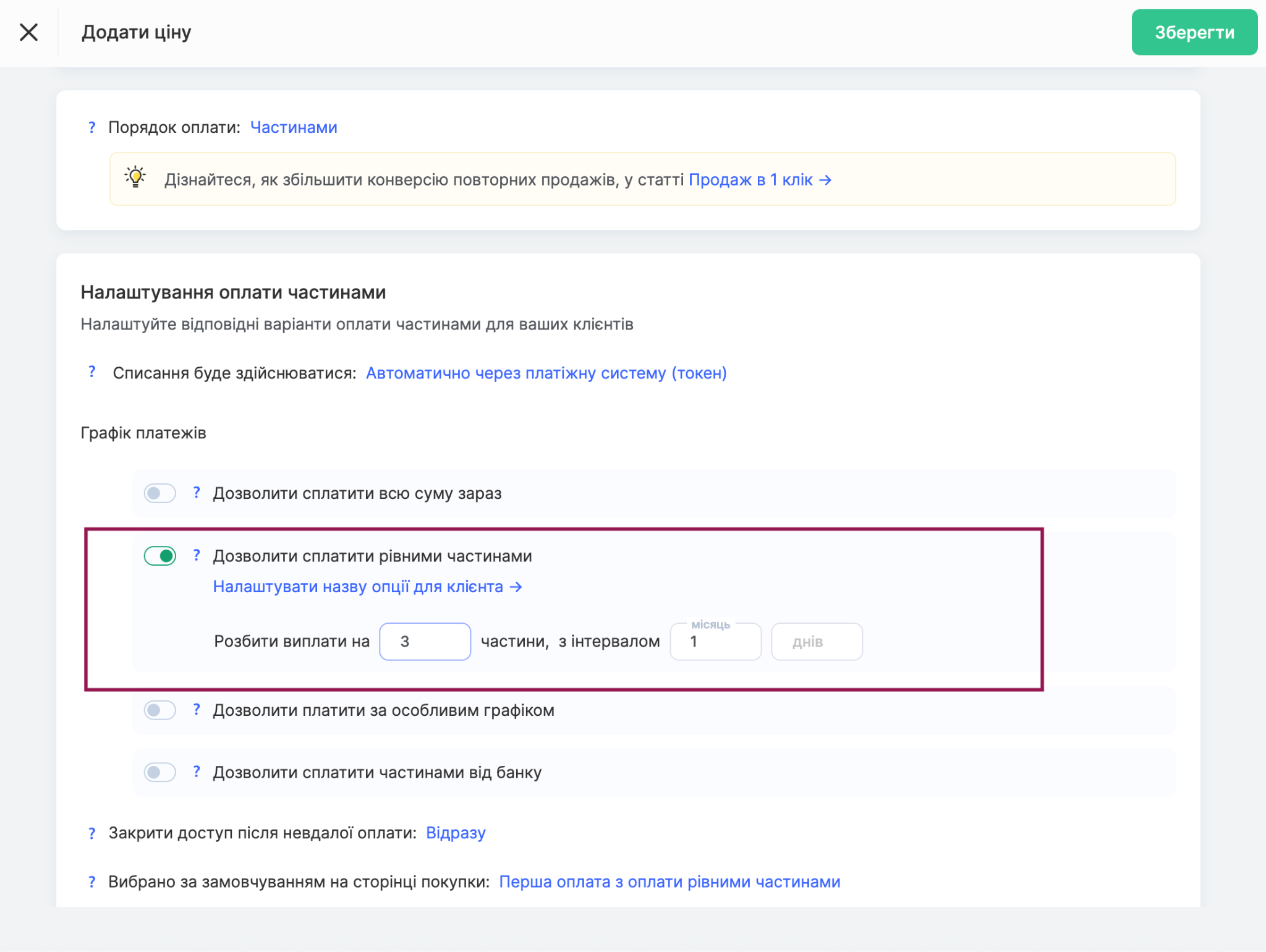
Permitir Pagamento em Parcelas Iguais - divide o valor total em várias parcelas iguais. Informe o número de parcelas e o intervalo entre elas, por exemplo, 3 parcelas com intervalo de um mês. O número máximo de parcelas é 36. Os intervalos são calculados a partir da data do primeiro pagamento, e os alunos podem pagar a próxima parcela antes da data de vencimento prevista.
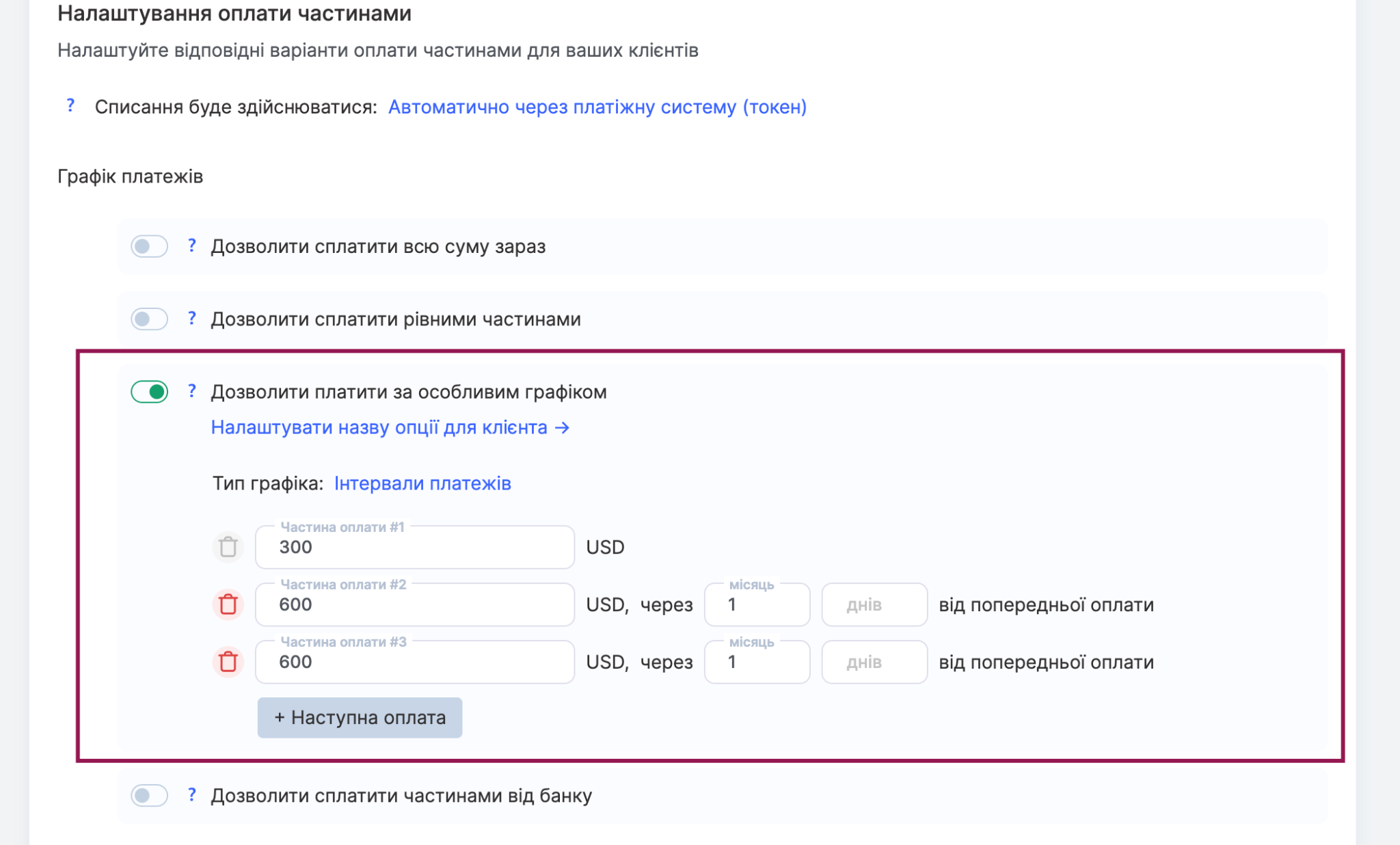
Permitir Pagamento em um Cronograma Personalizado é útil quando você precisa dividir o valor total em parcelas de valores diferentes, definir intervalos personalizados ou vincular pagamentos a datas específicas do calendário. Há duas formas de configurar esse cronograma: intervalos de pagamento e cronograma baseado no calendário. A opção Programar Intervalos de Pagamento permite definir valores e intervalos de tempo personalizados para cada parcela individualmente. A soma de todas as parcelas deve ser igual ao preço total do plano. Criar um Cronograma de Pagamentos por Data permite atribuir uma data específica a cada parcela.
Importante: Se um pagamento estiver atrasado, o aluno verá um indicador de pagamento em atraso e o acesso ao produto será bloqueado. O prazo até o bloqueio do acesso é configurado separadamente no campo Bloquear Acesso Após Falha no Pagamento, por exemplo, após 1 dia. Os alunos ainda podem pagar após o vencimento: o link de pagamento permanecerá disponível nos e-mails de lembrete e na conta pessoal.
Permitir pagamento parcelado pelo banco - uma opção de marketing que informa aos alunos, na primeira etapa de seleção de um plano de preço e método de pagamento, que o financiamento parcelado pelo banco está disponível: a opção “Pagar parcelado pelo banco” aparece nessa etapa. Se um aluno selecionar essa opção, o preço total do produto escolhido será enviado ao sistema de pagamento. No sistema de pagamento, o aluno poderá pagar o pedido integralmente ou usar o financiamento parcelado pelo banco, desde que essa opção esteja ativada no seu sistema de pagamento.
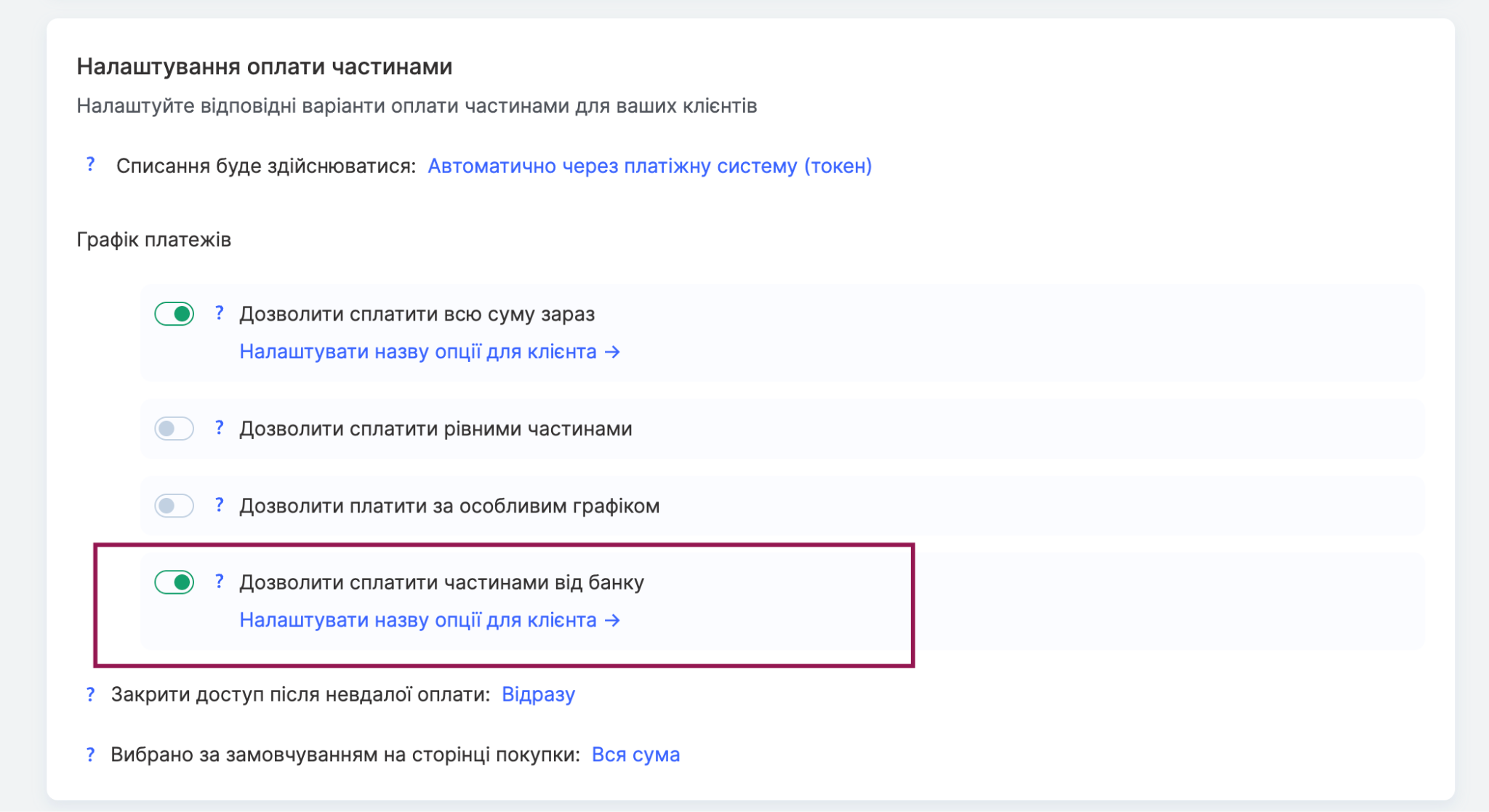
Se várias opções estiverem ativadas ao mesmo tempo, use o campo Selecionada por Padrão na página de compra para escolher qual opção os alunos verão pré-selecionada na página de finalização da compra.
No campo Bloquear Acesso Após Falha no Pagamento , informe quanto tempo os alunos terão para concluir o pagamento antes que o acesso seja bloqueado. Por padrão, o acesso é bloqueado imediatamente após o término do prazo de pagamento, mas você pode definir um período de tolerância, por exemplo, 1 dia, para dar aos alunos mais tempo para pagar.
Se necessário, você também pode configurar um período de teste para o acesso ao produto na mesma aba. O cliente recebe acesso apenas inserindo os dados do cartão, e o primeiro pagamento só é cobrado após o término do período de teste.
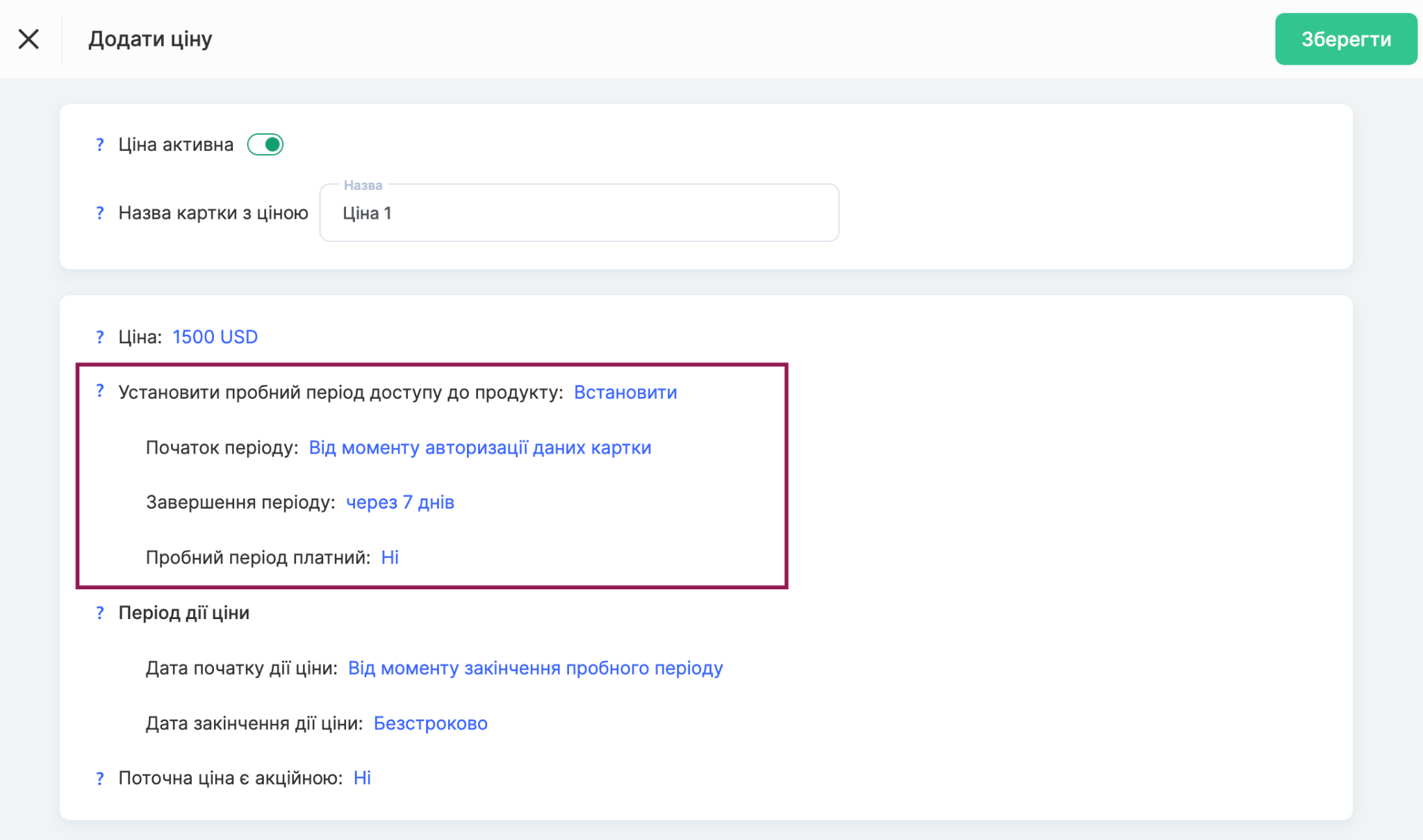
Para que isso funcione, o sistema de pagamento conectado deve oferecer suporte à verificação do cartão sem cobrança ou à criação de um token após o primeiro pagamento. Se nenhuma das opções for compatível, o período de teste será ignorado e o valor total será cobrado imediatamente.
Perguntas frequentes
A Kwiga garante que o aluno fará todos os pagamentos ao pagar em parcelas?
Não. A Kwiga não é um sistema de pagamento e não oferece planos de parcelamento. A plataforma apenas gerencia o cronograma: acompanha cada pagamento, envia lembretes sobre o próximo, bloqueia o acesso caso um pagamento não seja efetuado e o restabelece assim que o pagamento é recebido. Para garantir os pagamentos, use um plano de parcelamento bancário ou um empréstimo.
Em quantas parcelas posso dividir o pagamento e posso antecipá-las?
Para pagamentos em parcelas iguais – até 36 parcelas. Os intervalos são calculados a partir da data do primeiro pagamento, e o aluno pode efetuar o próximo pagamento antes da data de vencimento.
Posso dividir o pagamento em parcelas de valores diferentes?
Sim, com um cronograma de pagamento personalizado: você pode definir qualquer valor e intervalo para cada parcela ou vincular as parcelas a datas específicas. A soma de todas as parcelas deve ser igual ao preço total do plano.
O que acontece se um aluno não fizer um pagamento?
O aluno verá um aviso de pagamento em atraso, e o acesso ao produto será bloqueado após o período definido no campo "Bloquear o acesso após uma falha no pagamento". O aluno ainda poderá pagar após o prazo: o link de pagamento continuará disponível nos e-mails de lembrete e na sua conta.
Como posso impedir que um aluno acesse todo o curso após o primeiro pagamento?
Alinhe o acesso ao conteúdo ao seu cronograma de pagamentos, adiando o acesso a módulos, aulas ou seções. Por exemplo, se os pagamentos forem feitos mensalmente em três parcelas, libere apenas o primeiro terço do curso após o primeiro pagamento.
O que acontece se um aluno selecionar "Pagar em parcelas por meio de um banco"?
O valor total do produto é enviado ao sistema de pagamento. O aluno pode então pagar o pedido integralmente ou usar um plano de parcelamento bancário, se essa opção estiver habilitada no seu sistema de pagamento. A opção "Permitir pagamento parcelado por meio de um banco" apenas informa ao aluno que essa forma de pagamento está disponível.
Obrigado pelo seu feedback!
Obrigado! Vamos corrigir o artigo. Precisa de uma resposta agora? Falar com o suporte