
Artigos:
- Pedidos: criação e edição de pedidos
- Como adiciono um link de pagamento individual a um aluno
- Transações
- Como configurar o envio do seu próprio e-mail após a compra
- Integration with the Sendpulse chatbot
- Como integrar um sistema de pagamento no Kwiga
- Como definir um idioma específico para a página da oferta
- Configurações importantes do projeto
- Como conceder acesso aos alunos se as vendas não foram feitas na Kwiga
- Pagamento sem autorização
- Como criar um novo grupo com o seu próprio cronograma
- Como dar acesso a um aluno
- Como alterar o acesso para um aluno
- Como configurar o acesso demo a um curso, dia de portas abertas na escola
- Configuração de assinaturas (pagamentos recorrentes)
- Automação: Sequências de e-mails de acompanhamento (pedidos e inscrições não pagos)
- Créditos e parcelamentos, pagamento em partes
- Oferta promocional
- Cupons de desconto e configurações possíveis
- Como lançar o registro do curso com pré-pagamento
- Como criar ofertas de venda cruzada na Kwiga
- Como começar a vender na Kwiga: criando um plano de preços
- Criação de múltiplos planos de preços
- Venda de consultas e sessões individuais
- Como alterar o plano de um aluno (Pagamento adicional no Kwiga)
- Como vender (conceder acesso a) partes do curso
- Como implementar vendas de renovação de acesso
- Venda através de um formulário de registro em um site de terceiros
- Selling through a mini-landing page created on Kwiga
- Como adicionar um vídeo a uma página (mini-landing, página do curso)
- Como criar um link com um cupom aplicado
- Ofertas e pagamentos na Kwiga: como funciona
- Vendas recorrentes: configuração de condições e envio de cupom com base no número de compras
- Configurar notificações em um canal do Telegram
- Envio de e-mails com códigos promocionais (pedidos não pagos)
- Loja de Cursos: Configurações e Funcionalidades
- Configuração da página de oferta pública
- Organização de CPD no Kwiga: guia passo a passo
- Como configurar uma página de agradecimento após o pagamento
- Configure o acesso às aulas, seções e módulos
- Como alterar o contato em um pedido
Neste artigo, explicamos como configurar todos os elementos de uma página de oferta pública e torná-la o mais eficaz possível para as vendas.
Neste artigo:
A página da oferta pública é a página onde potenciais alunos podem ver as condições de um plano específico e efetuar uma compra. Se ainda não criou nenhum plano ou oferta, consulte o artigo separado sobre como criar e configurar ofertas..
Vá para Cursos → Planos e Ofertas, e selecione a oferta desejada. Cada oferta tem o seu próprio link público exclusivo. Se a oferta estiver publicada, qualquer pessoa com o link poderá ver esta página.
Exemplo de link: https://sampleschool.kwiga.com/o/TRJc4Tq2ZIWU
Vamos analisar detalhadamente cada elemento que pode configurar na página pública.
Título e descrição curta
O título da oferta é o nome do plano que os alunos veem na página de compra.
Normalmente, este é o nome do plano tarifário – por exemplo, Standard, Premium, VIP, ou Basic Access.
A descrição curta aparece abaixo do título e fornece informações breves sobre as principais condições deste plano específico.
Esta é a primeira coisa que um potencial aluno vê, por isso é melhor descrever de forma concisa as principais vantagens da oferta.
Preencher a descrição curta é opcional, mas recomendado.
Se não preencher este campo separadamente, ele será gerado automaticamente com base na descrição completa.
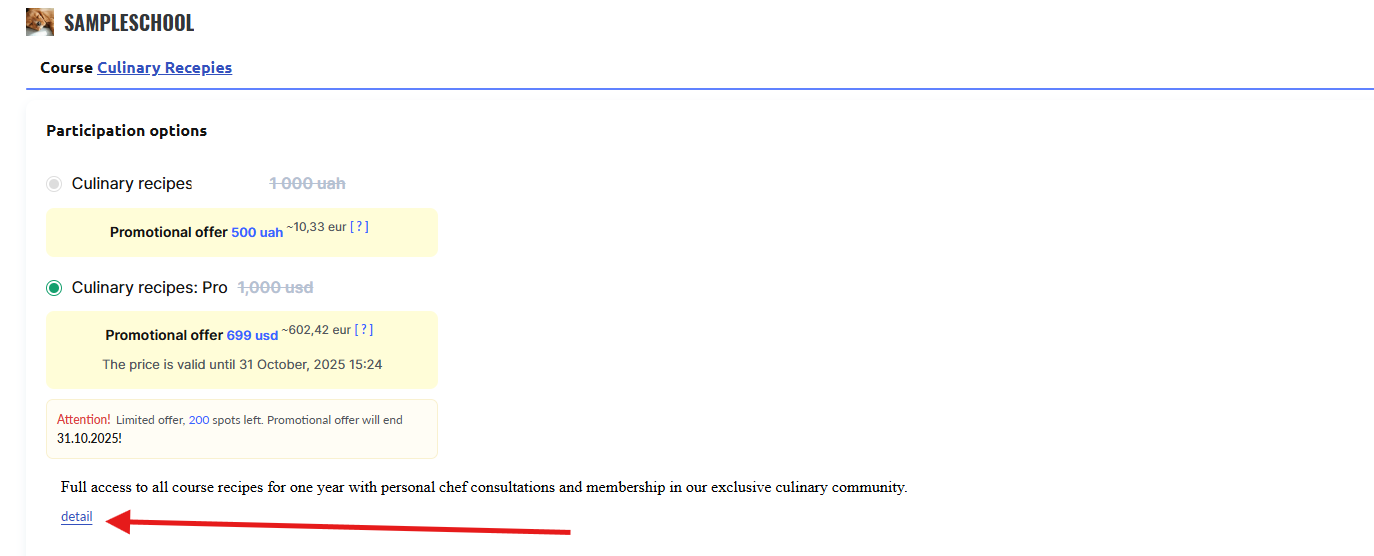
Descrição completa da oferta
Se clicar no botão “Saiba mais” abaixo da descrição curta, a descrição completa será apresentada.
A descrição completa é criada com um editor de texto, que lhe permite formatar texto, adicionar imagens, inserir links e botões. Se necessário, também pode adicionar código – por exemplo, um iframe para incorporar vídeos ou outros elementos.
Preencher a descrição completa não é obrigatório, mas é recomendado para uma apresentação detalhada da oferta.
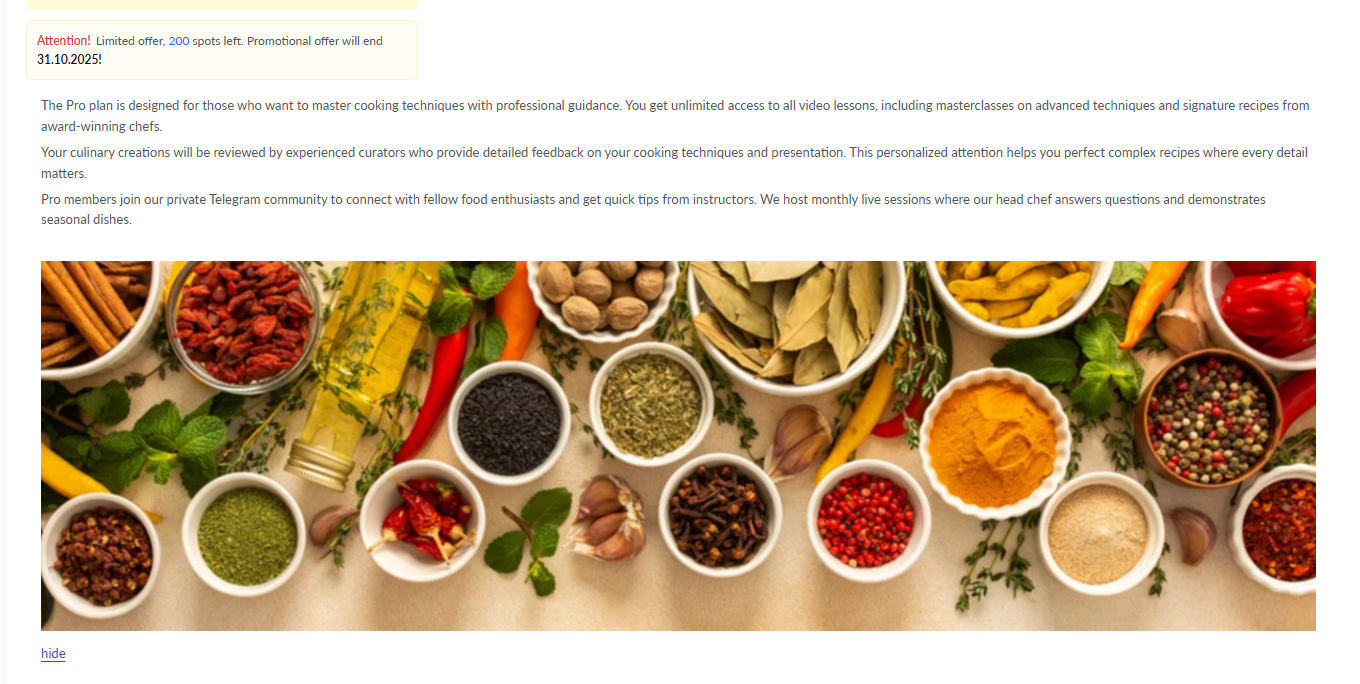
Exibição do preço e promoções
O preço da oferta é exibido automaticamente na página pública com base nas definições que especificou na secção Preço secção.
Se criou uma oferta promocional com desconto, os alunos verão o preço reduzido destacado a negrito, com o preço antigo riscado ao lado.
Isto enfatiza visualmente a vantagem de comprar agora mesmo.
Se definiu um limite para o número de vagas disponíveis nas definições da oferta, os alunos verão uma mensagem a indicar quantas vagas restam do número total. Este tipo de informação cria uma sensação de exclusividade e proporciona motivação extra para não adiar a compra.
Opções de pagamento
A página pública exibe automaticamente informações sobre os métodos de pagamento disponíveis.
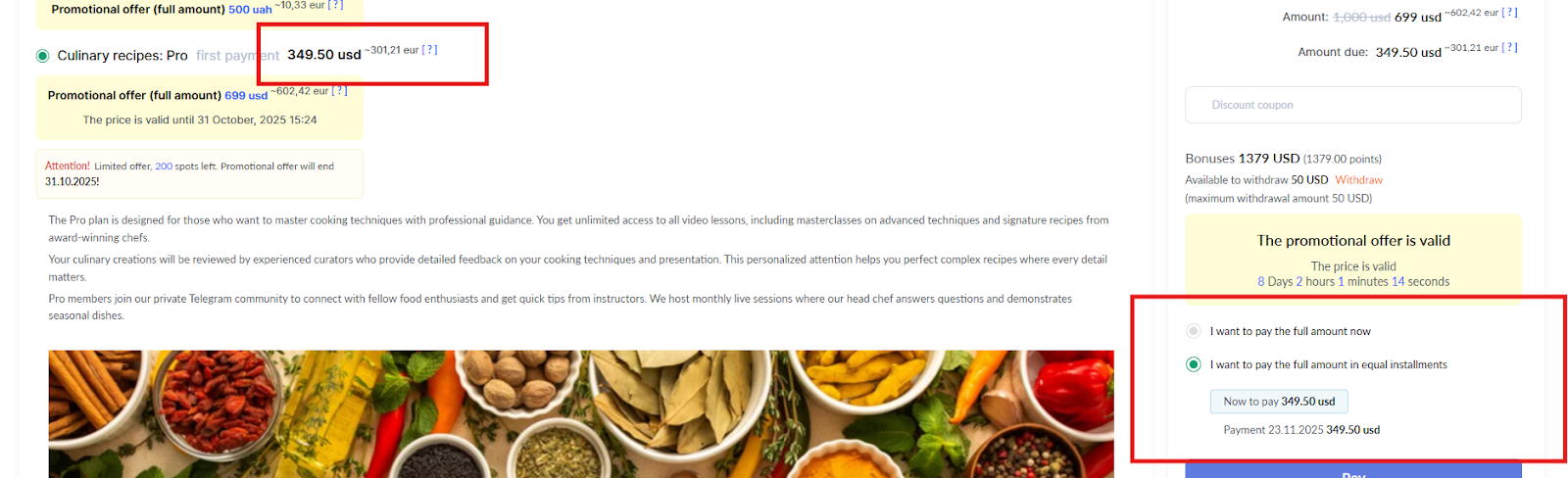
Se configurou pagamentos em prestações, os alunos verão a opção de dividir o pagamento em várias prestações.
Ao configurar pagamentos em prestações, pode especificar que montante o cliente verá como primeiro pagamento na página de compra.
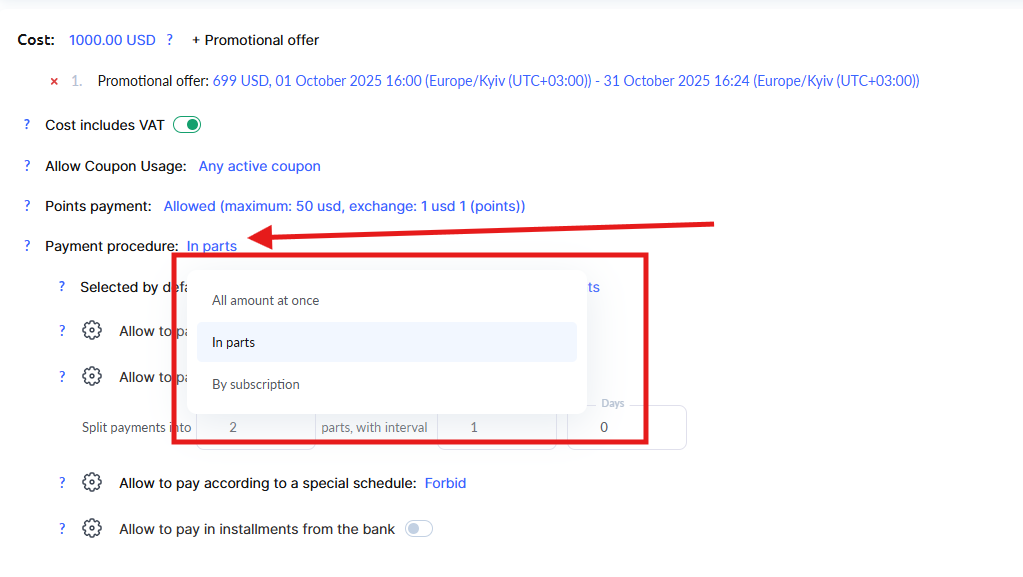
Isto pode melhorar as taxas de conversão, uma vez que um preço inicial mais baixo pode parecer mais atrativo para potenciais compradores.
Se configurou pagamentos por subscrição, a página exibirá informações sobre a frequência de pagamento e a opção de cancelar a subscrição.
Cupões de desconto e códigos promocionais
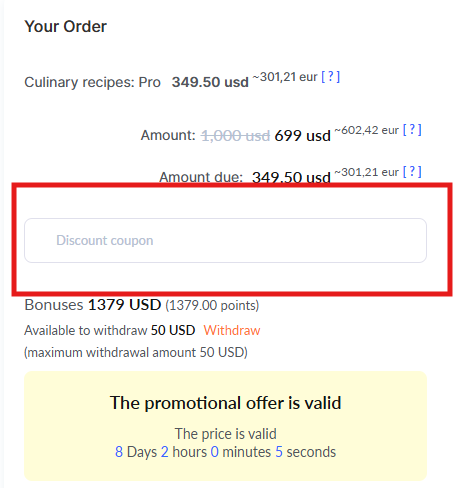
Se criou cupões de desconto e permitiu a sua utilização para esta oferta, aparecerá na página um campo especial de código promocional.
Os alunos poderão introduzir o cupão antes de efetuar o pagamento e ver imediatamente o preço atualizado.
Pagamento com pontos
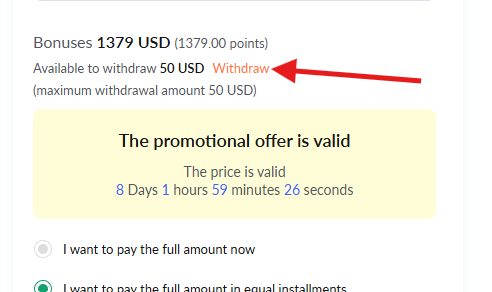
Quando a opção pagar com pontos está ativada, os alunos verão a possibilidade de utilizar os seus pontos de bónus acumulados para reduzir o custo da compra.
O sistema exibe automaticamente quantos pontos estão disponíveis e que montante pode ser descontado.
Rodapé e informações na parte inferior da página
O rodapé é a secção inferior da página, que permanece igual em todas as páginas públicas da sua escola na plataforma Kwiga.
Pode adicionar informações de contacto, links úteis, ou outros elementos importantes aí.
Para mais detalhes sobre como configurar o rodapé, consulte o artigo separado sobre a configuração do rodapé..
Recomendação
Antes de abrir a oferta para vendas, pré-visualize a página pública através do respetivo link e verifique cuidadosamente todos os elementos.
Certifique-se de que:
-
o texto é claro e fácil de compreender,
-
o preço é exibido corretamente,
-
as imagens carregam rapidamente, e
-
o botão de pagamento está ativo e redireciona com sucesso para a página do sistema de pagamento
Não encontrou a resposta? Entre em contato com o serviço de suporte via chat online ou Telegram