
Artigos:
- Pedidos: criação e edição de pedidos
- Como adiciono um link de pagamento individual a um aluno
- Transações
- Como configurar o envio do seu próprio e-mail após a compra
- Integration with the Sendpulse chatbot
- Como integrar um sistema de pagamento no Kwiga
- Como definir um idioma específico para a página da oferta
- Configurações importantes do projeto
- Como conceder acesso aos alunos se as vendas não foram feitas na Kwiga
- Pagamento sem autorização
- Como criar um novo grupo com o seu próprio cronograma
- Como dar acesso a um aluno
- Como alterar o acesso para um aluno
- Como configurar o acesso demo a um curso, dia de portas abertas na escola
- Configuração de assinaturas (pagamentos recorrentes)
- Automação: Sequências de e-mails de acompanhamento (pedidos e inscrições não pagos)
- Créditos e parcelamentos, pagamento em partes
- Oferta promocional
- Cupons de desconto e configurações possíveis
- Como lançar o registro do curso com pré-pagamento
- Como criar ofertas de venda cruzada na Kwiga
- Como começar a vender na Kwiga: criando um plano de preços
- Criação de múltiplos planos de preços
- Venda de consultas e sessões individuais
- Como alterar o plano de um aluno (Pagamento adicional no Kwiga)
- Como vender (conceder acesso a) partes do curso
- Como implementar vendas de renovação de acesso
- Venda através de um formulário de registro em um site de terceiros
- Selling through a mini-landing page created on Kwiga
- Como adicionar um vídeo a uma página (mini-landing, página do curso)
- Como criar um link com um cupom aplicado
- Ofertas e pagamentos na Kwiga: como funciona
- Vendas recorrentes: configuração de condições e envio de cupom com base no número de compras
- Configurar notificações em um canal do Telegram
- Envio de e-mails com códigos promocionais (pedidos não pagos)
- Loja de Cursos: Configurações e Funcionalidades
- Configuração da página de oferta pública
- Organização de CPD no Kwiga: guia passo a passo
- Como configurar uma página de agradecimento após o pagamento
- Configure o acesso às aulas, seções e módulos
- Como alterar o contato em um pedido
Um guia passo a passo sobre como conceder acesso aos alunos caso as vendas tenham sido realizadas fora da plataforma Kwiga.
Neste artigo:
Se vendeu um curso fora da plataforma Kwiga, ainda pode conceder acesso aos participantes de forma simples. Antes de começar, certifique-se de que o curso esteja configurado e publicado. Se o curso não estiver publicado, os estudantes não poderão vê-lo. Pode verificar isso na seção “Cursos”, conferindo o status do curso.
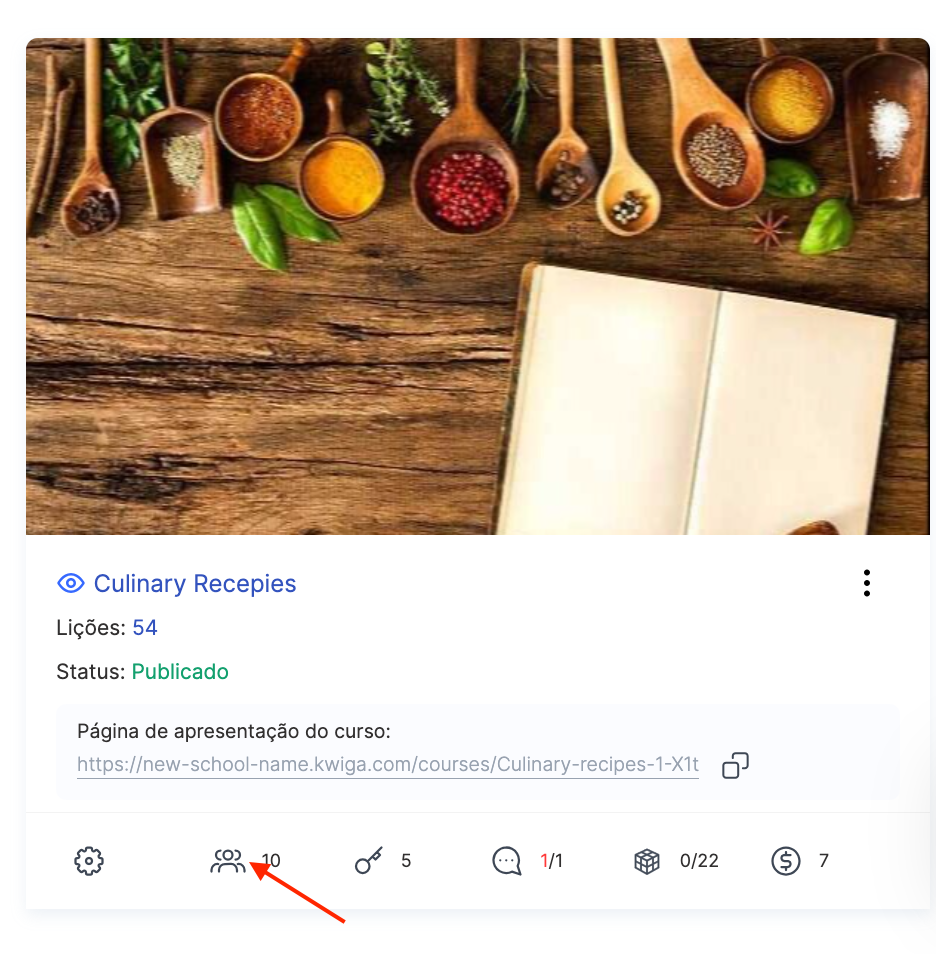
Também é importante considerar que o curso pode ter diferentes preços, cronogramas de liberação das aulas, etc. Todos esses parâmetros podem ser facilmente configurados por meio de ofertas.
Criação de uma oferta
Uma oferta é um plano de preços que define as condições de acesso ao curso. Mesmo que não tenha vendido o curso pela Kwiga, a oferta ajuda a estruturar o acesso e a gerir o processo de aprendizagem. Se tiver vários planos de preços, será necessário criar várias ofertas. Comece pelo plano que inclui a maior quantidade de materiais.
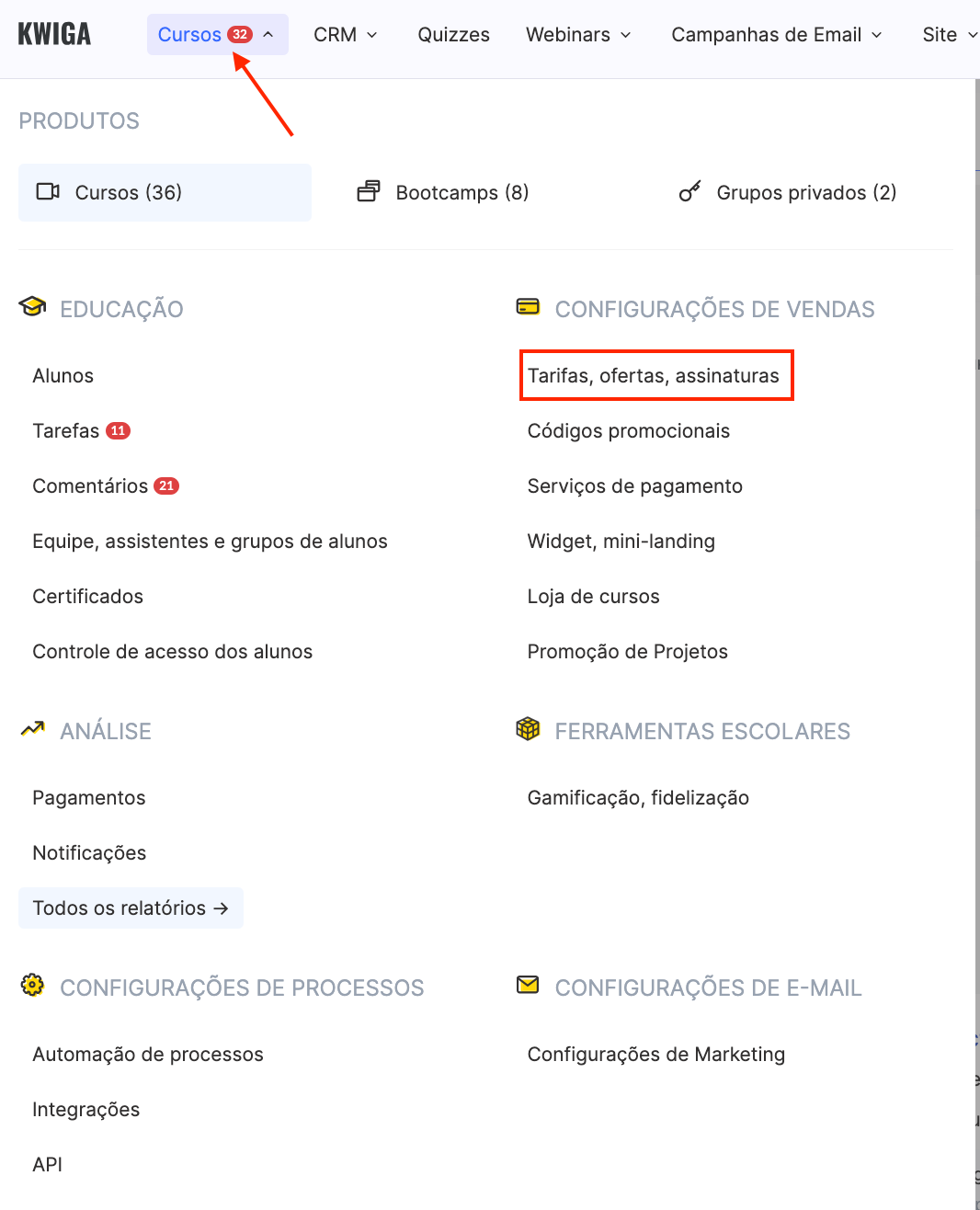
Acesse Cursos → Planos de preços, Ofertas, clique em +Oferta e preencha os campos principais:
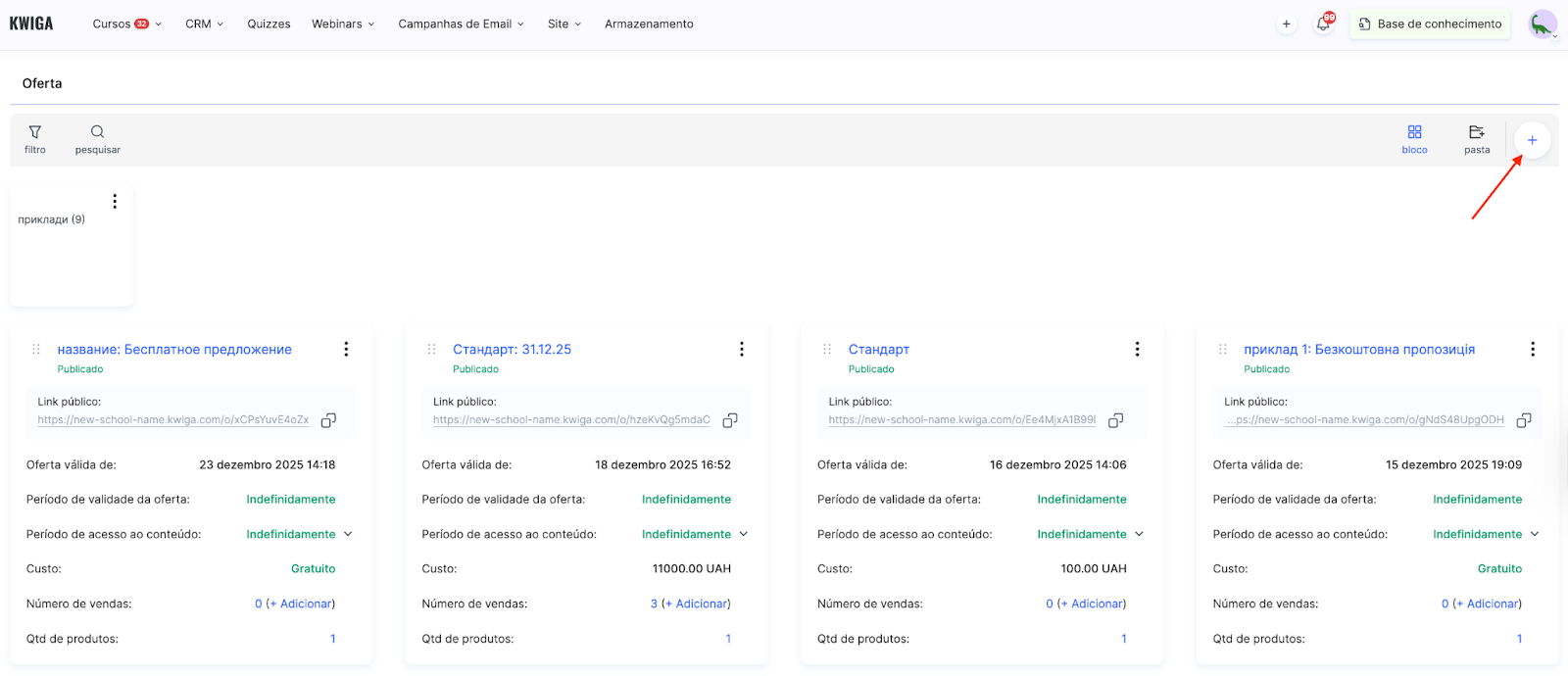
O título da oferta deve ser claro tanto para você quanto para os estudantes. Ele aparecerá nos endereços eletrónicos de acesso, nos cartões de contato e nos relatórios. Normalmente, é o nome da tarifa ou do curso com esclarecimentos, como: curso + tarifa + turma.
Deixe o status como Rascunho, pois este artigo aborda a concessão de acesso sem venda pela Kwiga. As demais configurações gerais, incluindo a página pós-pagamento, podem permanecer inalteradas.
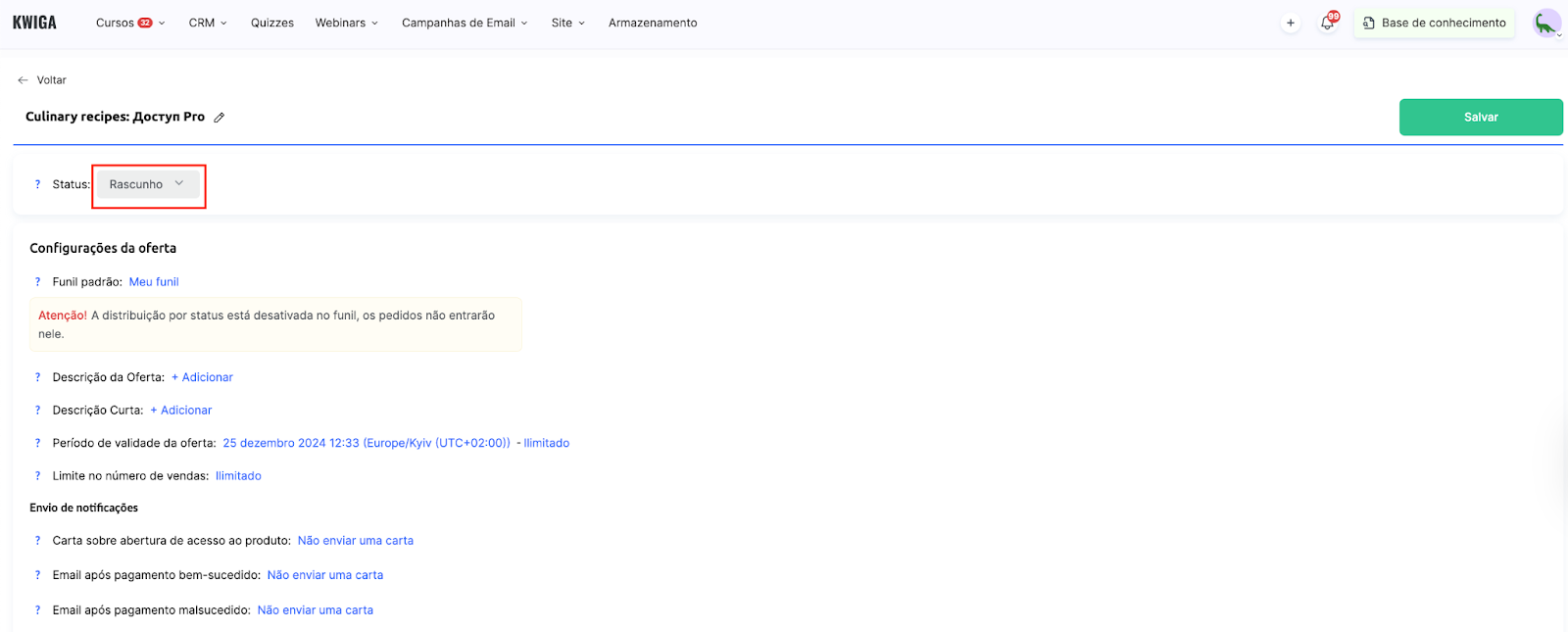
Se não quiser que os estudantes recebam automaticamente uma mensagem eletrónica informando sobre o acesso concedido, desative o envio de mensagens ou edite o endereço eletrónico de acesso conforme as suas necessidades. Um artigo separado fornece mais detalhes sobre a configuração de ofertas.
A principal configuração de uma oferta é adicionar um produto. Clique em +Produto e selecione o curso desejado. Em seguida, verá as opções que podem ser configuradas:
Acesso ao conteúdo: determina quando os estudantes terão acesso ao curso e quando esse acesso será encerrado. Isso permite adicionar estudantes com antecedência, mantendo a data de início do curso. Se você escolher a opção “Imediatamente após o pagamento”, os estudantes terão acesso assim que forem adicionados ao curso.

Acesso às aulas: pode ser irrestrito ou definido de acordo com suas preferências. Ajuste as configurações e marque as aulas necessárias se quiser conceder acesso apenas a aulas específicas.
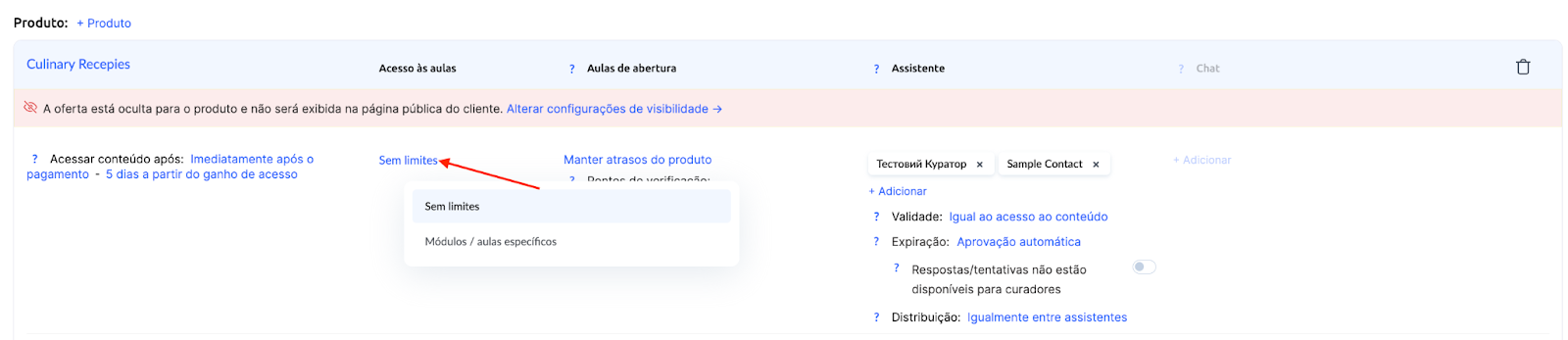
Cronograma de liberação das aulas: pode ser configurado em dois lugares: diretamente no curso ou nas configurações da oferta. Se o curso estiver a ser lançado pela primeira vez, recomenda-se configurá-lo na seção Datas e atrasos de abertura das aulas e deixar esses parâmetros inalterados na oferta.
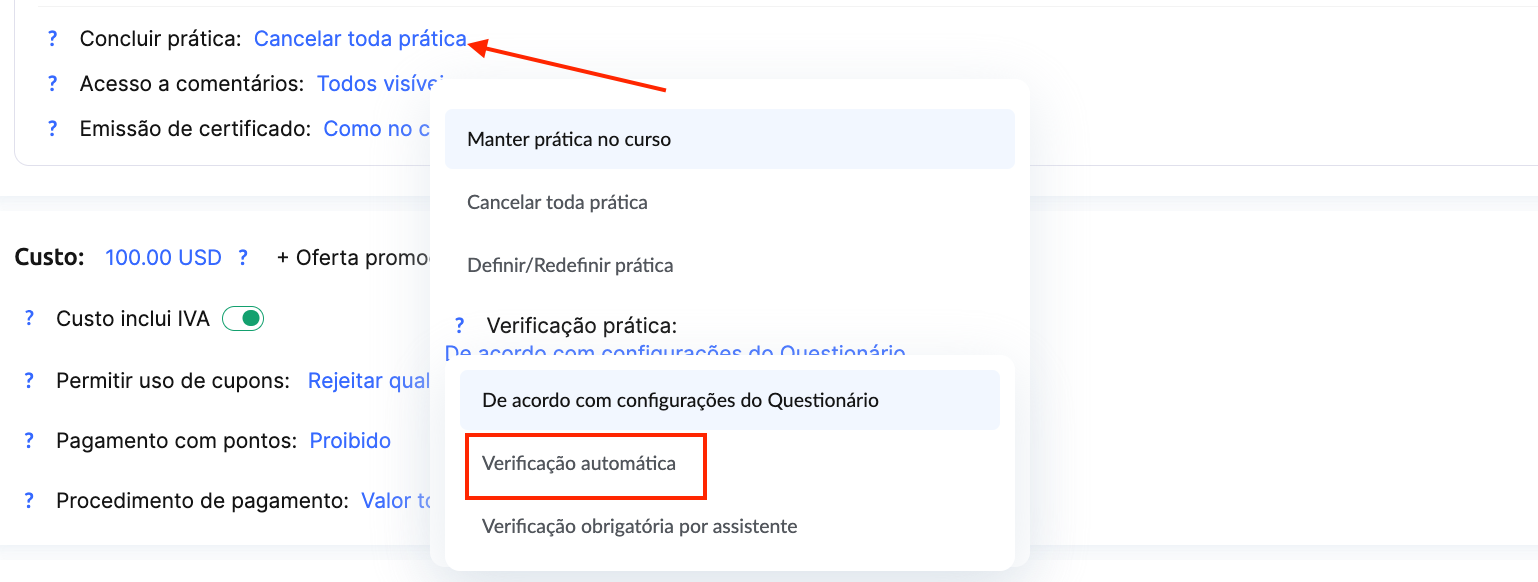
Conclusão de tarefas práticas: permite definir como as atividades são avaliadas. Se estiver criando um plano que não inclua revisão por um curador ou autor do curso, mas o curso contenha perguntas abertas e tarefas, pode ativar a “Revisão automática”. Assim que os estudantes enviarem as suas respostas, elas serão automaticamente aceites.
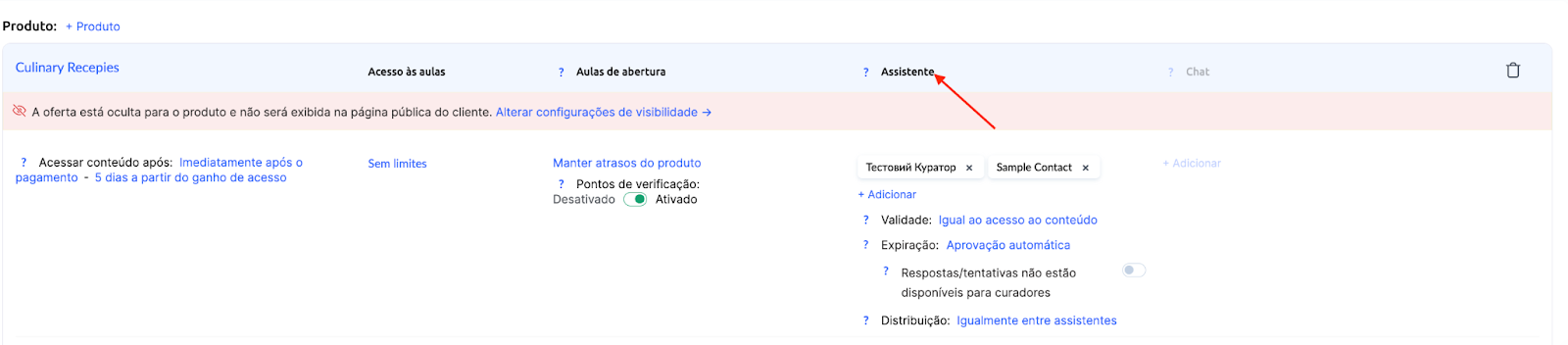
Atribuição de um assistente: é útil se os estudantes precisarem de suporte individual. Se o curador trabalhar apenas com participantes de um plano específico, ele pode ser atribuído a esse plano na oferta.
Após configurar a oferta, você pode fazer alterações adicionais, como definir o preço. Isso não afetará as permissões de acesso, mas ajudará a manter as informações no histórico de compras do estudante.
Se você tiver vários planos, crie várias ofertas. Você pode copiar as ofertas existentes e fazer apenas as alterações necessárias, como o período de acesso ou o conjunto de aulas.
Adicionar contatos e conceder acesso
Para conceder acesso, você precisa coletar os dados dos estudantes em um arquivo nos formatos xls, xlsx ou csv. A primeira coluna deve conter os endereços de e-mail dos participantes, e as colunas seguintes podem incluir dados adicionais, como nome, sobrenome ou outras informações para o CRM. Se houver vários planos de preços, crie arquivos separados para cada um.
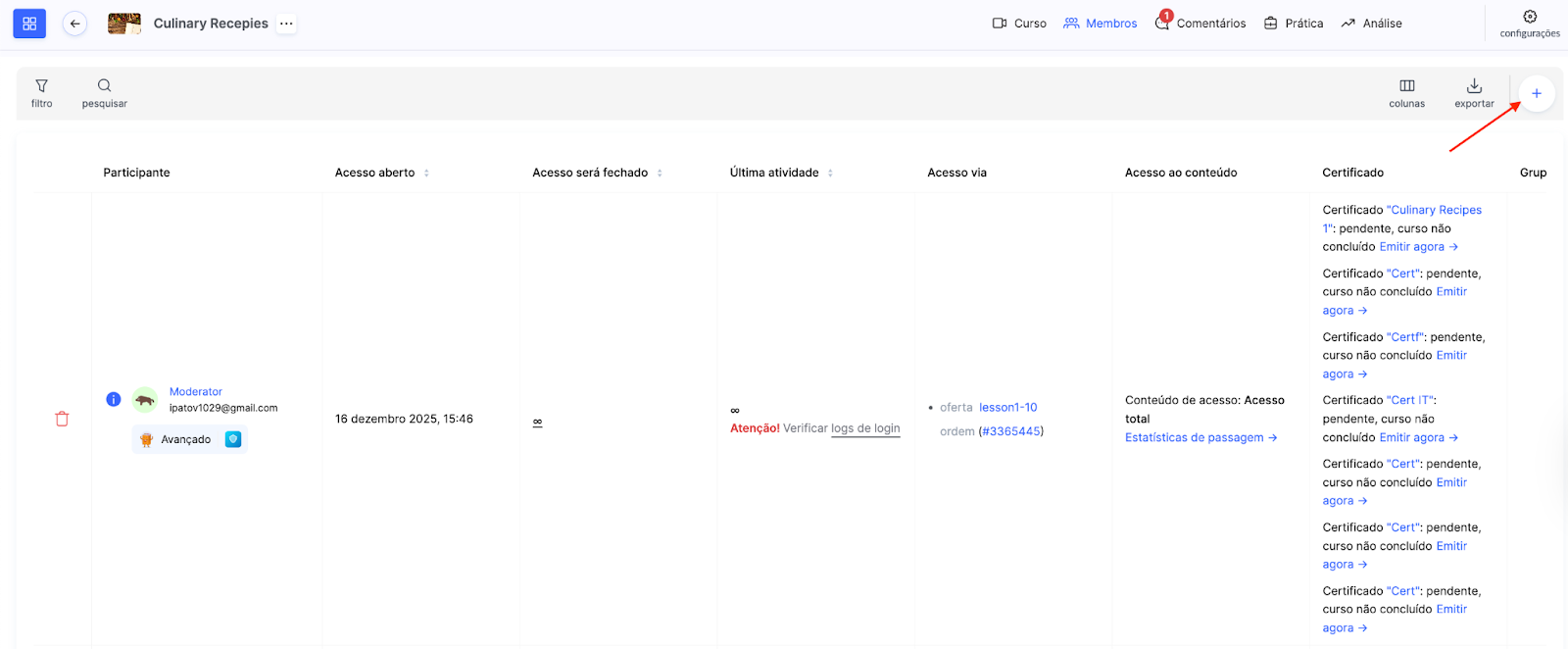
Acesse a página do curso e abra a aba Membros do curso.
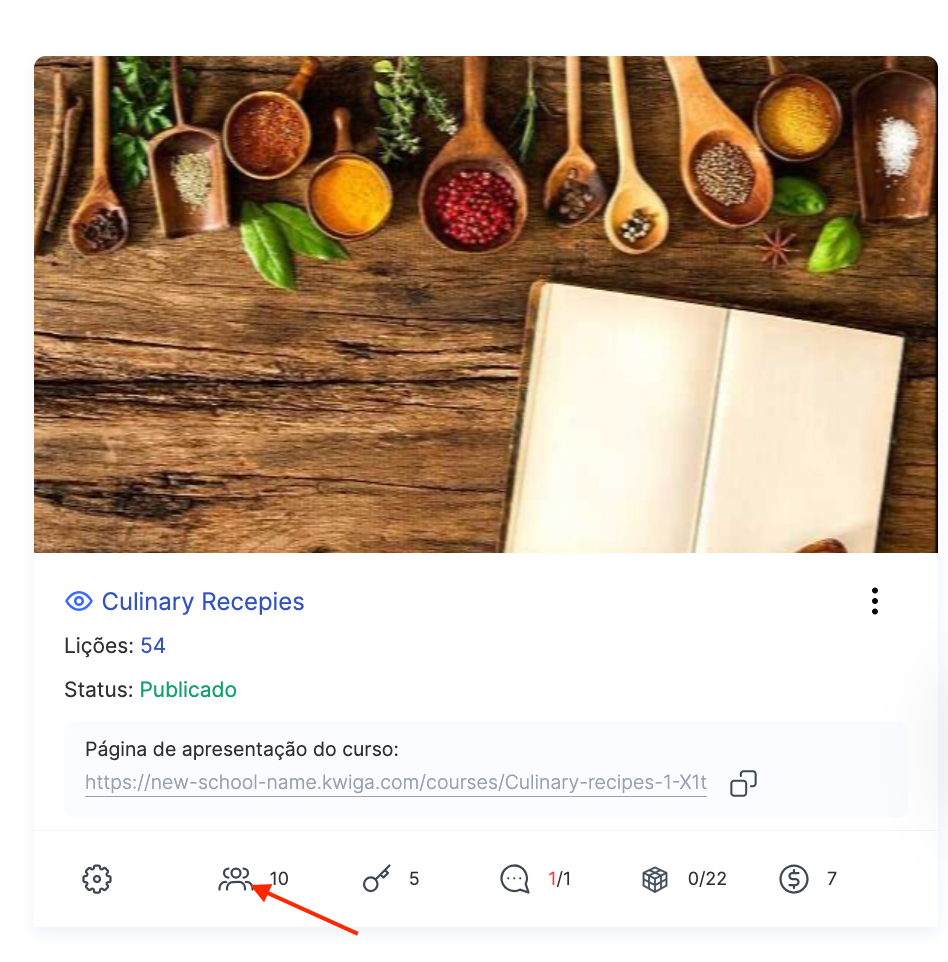
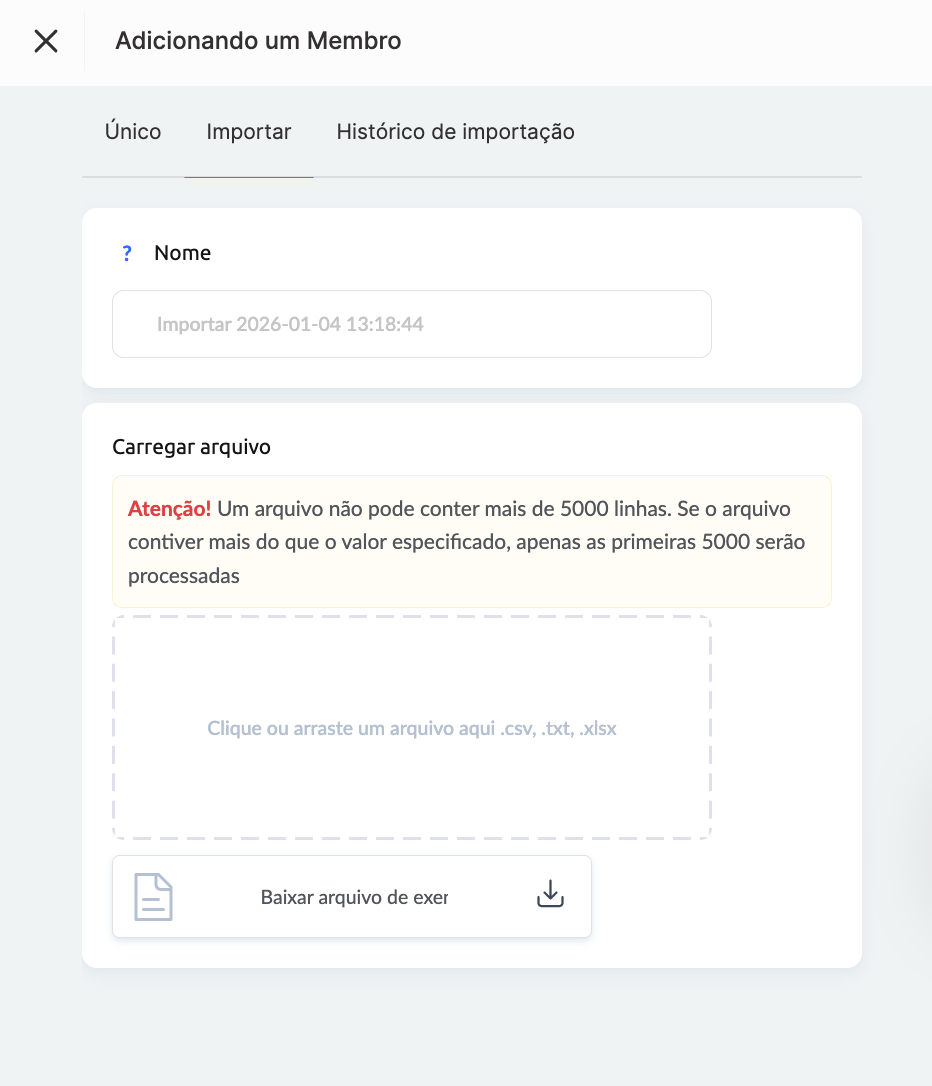
Clique no botão + e vá para a aba Importar.
Prepare e selecione o arquivo, depois faça o upload.
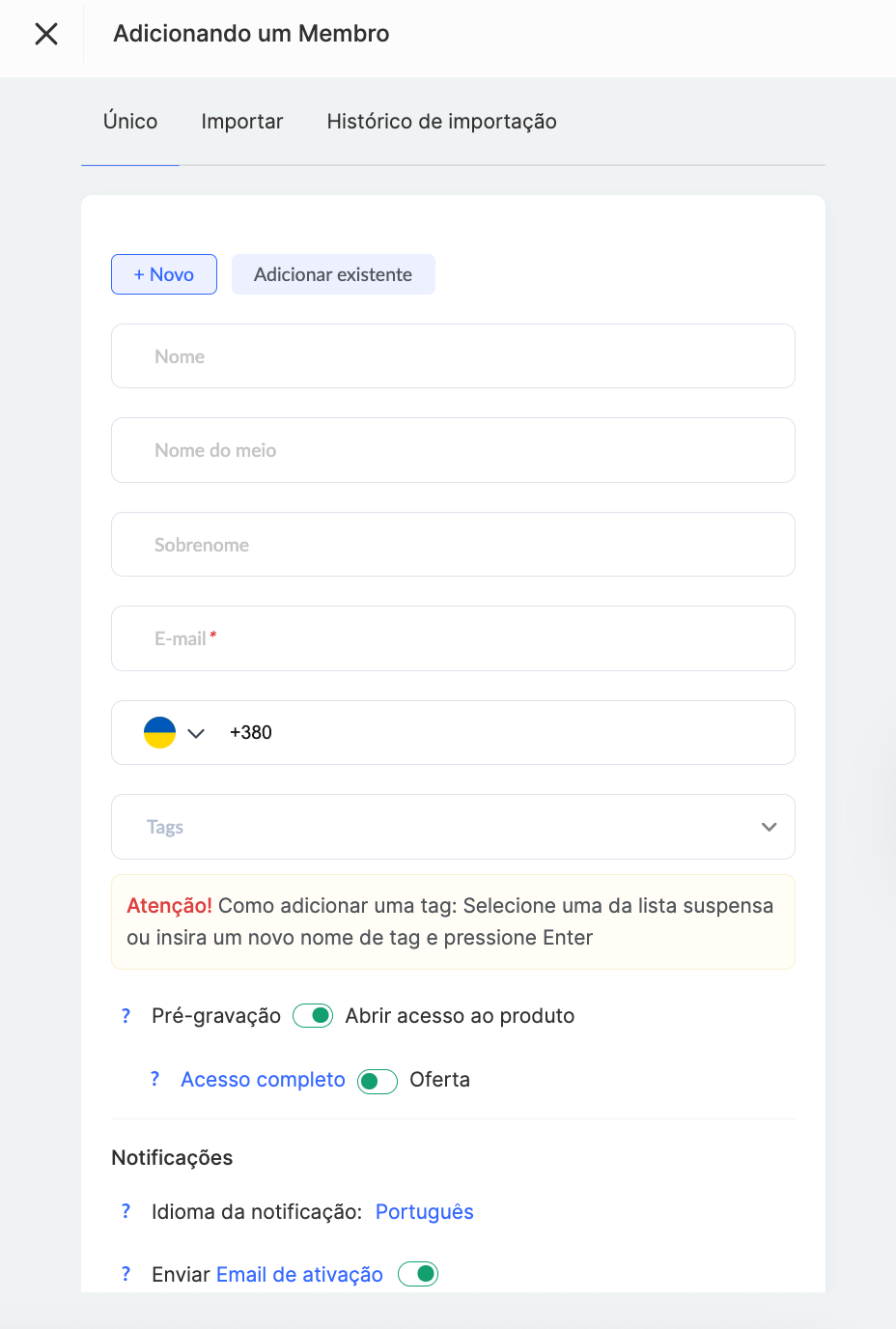
Selecione Abrir acesso ao produto e adicione a Oferta desejada antes de enviar o arquivo.
Antes de iniciar a importação, verifique se todos os dados estão corretos e se os campos estão devidamente correspondentes, especialmente o campo de endereço eletrónico. Após a revisão, clique em Iniciar importação para conceder o acesso.
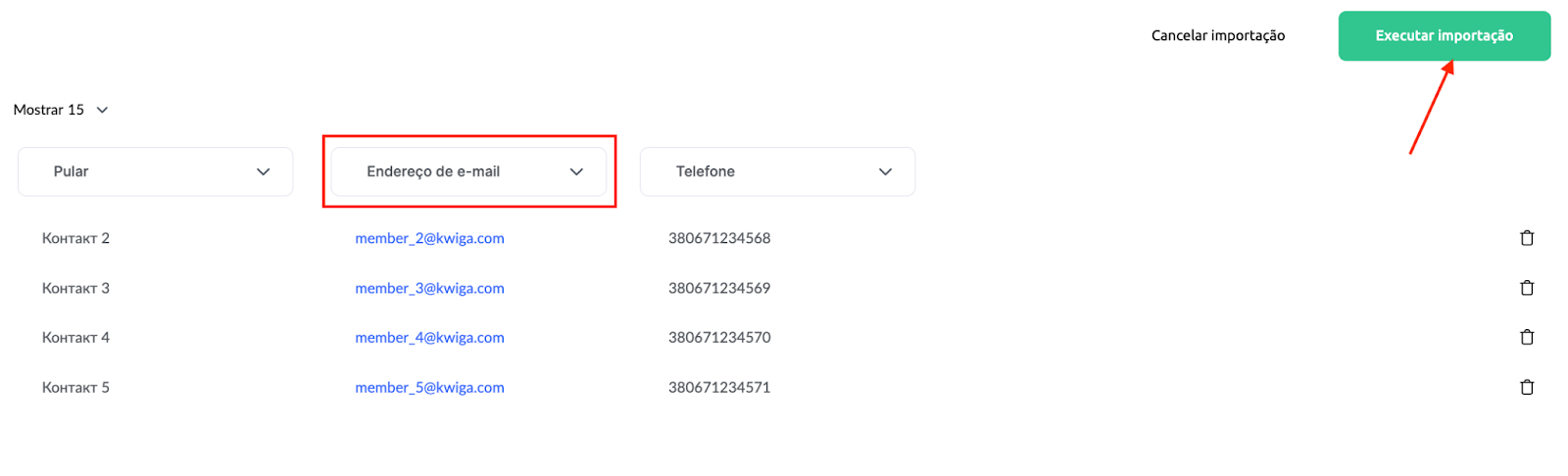
O tempo de importação depende do número de participantes. Por exemplo, a importação de 1.000 contatos pode levar alguns minutos. Um artigo separado fornece mais detalhes sobre o processo de importação.
Além de importar uma lista, também pode adicionar participantes individualmente. Para isso, abra a aba Participantes, clique em + e selecione Adicionar membro. Em seguida, insira o endereço de correio eletrónico e o nome e escolha a oferta para conceder o acesso.
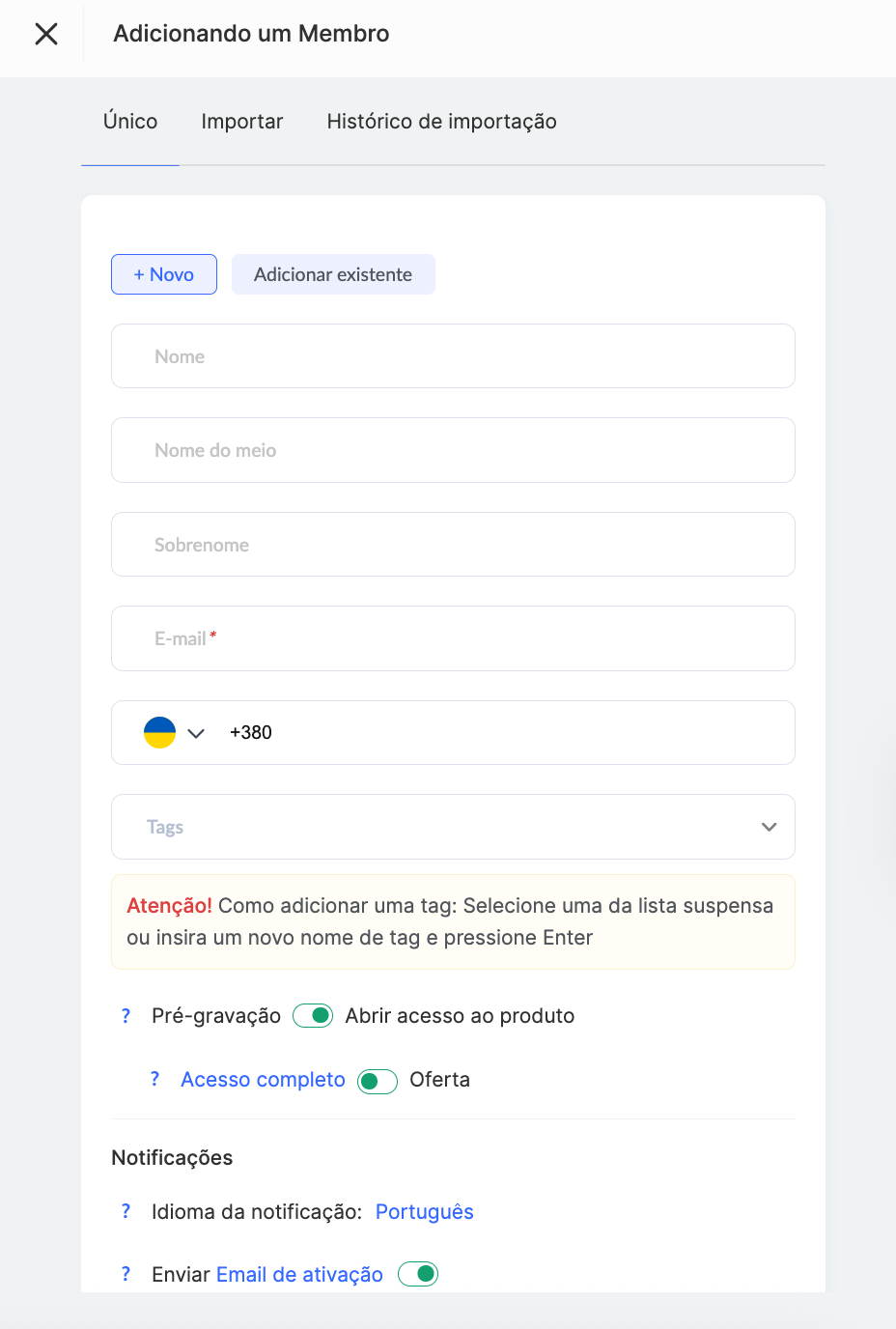
Isso é útil se você precisar de adicionar manualmente um único estudante ou conceder acesso sem fazer ‘upload’ de um arquivo. O artigo correspondente fornece mais detalhes sobre como conceder acesso manualmente a um participante específico.
Não encontrou a resposta? Entre em contato com o serviço de suporte via chat online ou Telegram