
Artigos:
- Pedidos: criação e edição de pedidos
- Como adiciono um link de pagamento individual a um aluno
- Transações
- Como configurar o envio do seu próprio e-mail após a compra
- Integration with the Sendpulse chatbot
- Como integrar um sistema de pagamento no Kwiga
- Como definir um idioma específico para a página da oferta
- Configurações importantes do projeto
- Como conceder acesso aos alunos se as vendas não foram feitas na Kwiga
- Pagamento sem autorização
- Como criar um novo grupo com o seu próprio cronograma
- Como dar acesso a um aluno
- Como alterar o acesso para um aluno
- Como configurar o acesso demo a um curso, dia de portas abertas na escola
- Configuração de assinaturas (pagamentos recorrentes)
- Automação: Sequências de e-mails de acompanhamento (pedidos e inscrições não pagos)
- Créditos e parcelamentos, pagamento em partes
- Oferta promocional
- Cupons de desconto e configurações possíveis
- Como lançar o registro do curso com pré-pagamento
- Como criar ofertas de venda cruzada na Kwiga
- Como começar a vender na Kwiga: criando um plano de preços
- Criação de múltiplos planos de preços
- Venda de consultas e sessões individuais
- Como alterar o plano de um aluno (Pagamento adicional no Kwiga)
- Como vender (conceder acesso a) partes do curso
- Como implementar vendas de renovação de acesso
- Venda através de um formulário de registro em um site de terceiros
- Selling through a mini-landing page created on Kwiga
- Como adicionar um vídeo a uma página (mini-landing, página do curso)
- Como criar um link com um cupom aplicado
- Ofertas e pagamentos na Kwiga: como funciona
- Vendas recorrentes: configuração de condições e envio de cupom com base no número de compras
- Configurar notificações em um canal do Telegram
- Envio de e-mails com códigos promocionais (pedidos não pagos)
- Loja de Cursos: Configurações e Funcionalidades
- Configuração da página de oferta pública
- Organização de CPD no Kwiga: guia passo a passo
- Como configurar uma página de agradecimento após o pagamento
- Configure o acesso às aulas, seções e módulos
- Como alterar o contato em um pedido
Como configurar a loja de cursos para que os alunos vejam recomendações em seu perfil e nas páginas dos cursos.
Neste artigo:
A loja de cursos ajuda escolas online a sugerir automaticamente cursos adicionais aos alunos. O sistema posiciona recomendações em áreas que parecem naturais para o aluno, no perfil dele e nas páginas de cursos que ele navega. Isso aumenta as vendas e também melhora a experiência de aprendizagem por meio de ofertas educacionais relevantes.
Este recurso, localizado em Cursos → Loja de Cursos, oferece configurações flexíveis de exibição para cursos em várias partes da plataforma.

A plataforma oferece três áreas distintas para exibir a loja de cursos, cada uma das quais pode ser configurada separadamente e tem seus próprios recursos.
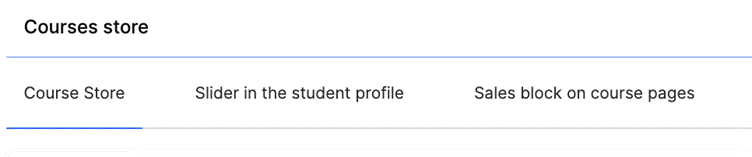
Isso permite que você desenvolva uma estratégia de vendas abrangente que englobe todos os principais pontos de contato com o aluno.
Configuração do Menu da Loja de Cursos no Perfil do Participante
Para começar a usar a loja de cursos, você deve ativar o recurso alternando o botão ao lado de 'Ativo' para verde.
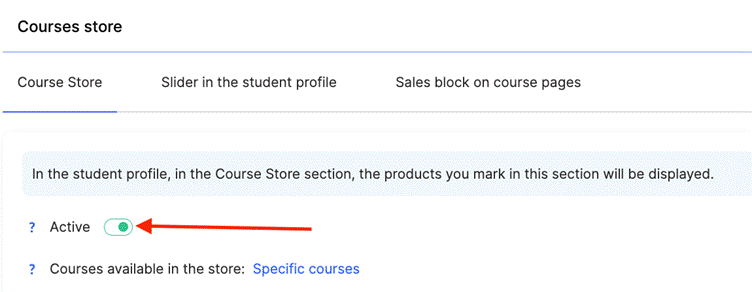
É importante observar que, sem essa ativação, a seção Loja de Cursos não ficará visível nos perfis dos alunos. Somente após ativá-la os alunos poderão acessar uma seção dedicada onde poderão visualizar produtos disponíveis para compra.
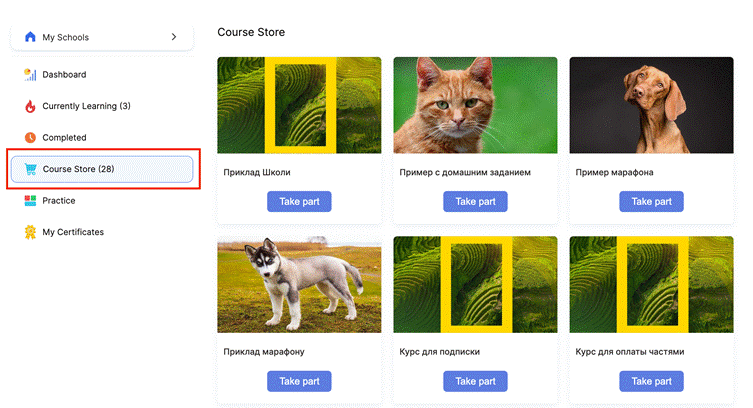
Opções de Exibição de Cursos
A plataforma oferece configurações flexíveis para definir quais cursos serão mostrados na loja.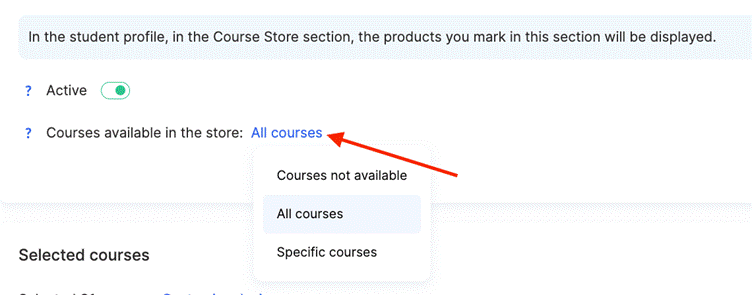
Uma opção é a desativação completa por meio de Cursos Indisponíveis, caso em que nenhum curso será mostrado na loja. A abordagem oposta exibe Todos os Cursos, independentemente de o aluno já os ter comprado.
Você também pode selecionar Cursos Específicos para exibição. Você pode mostrar apenas cursos que o aluno ainda não comprou, ajudando a evitar confusão e direcionando a atenção para novas oportunidades. Como alternativa, a plataforma pode exibir cursos de cross-sell relacionados a produtos que já foram comprados.
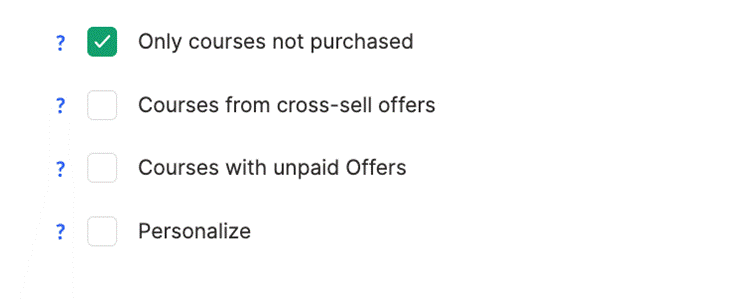
Também há uma opção para exibir cursos com ofertas não pagas. Isso é útil para trabalhar com alunos que têm compras inacabadas. A opção Personalizar permite que o administrador selecione manualmente quais cursos serão exibidos, oferecendo personalização completa.
Configurações de Design
A plataforma permite uma personalização detalhada da aparência da loja de cursos por meio de blocos de configuração separados.

No bloco Título, você pode definir o tipo de fonte (por exemplo, Inter), tamanho (14px), peso (Médio) e espaçamento entre linhas (160%). Você também pode limitar o número de linhas visíveis ou ativar a exibição automática. Opções semelhantes de estilo de texto estão disponíveis para o bloco Descrição.
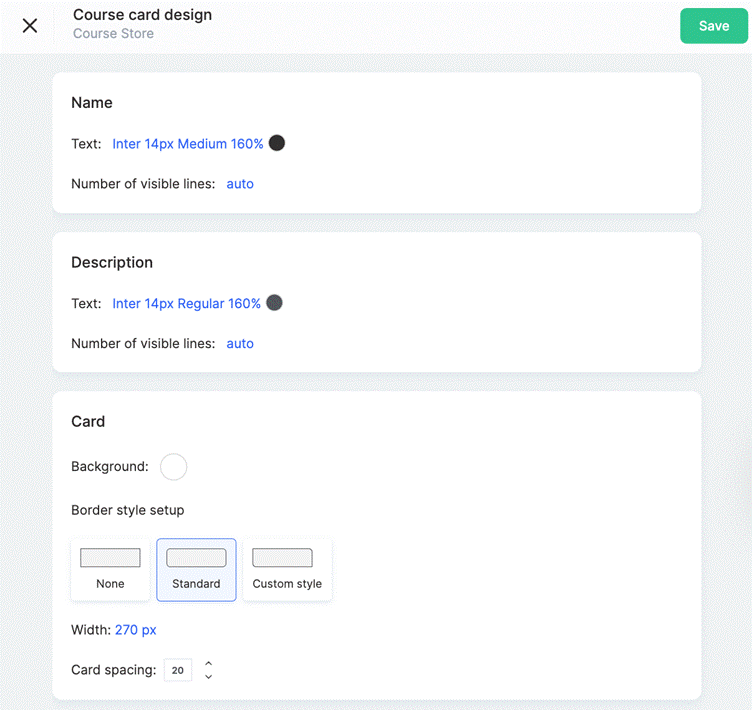
O bloco Cartão inclui configurações de cor de fundo, estilo da borda, largura fixa do cartão (por exemplo, 270px) e espaçamento entre os cartões de curso.
O bloco Botão também oferece opções de personalização: cor de fundo do botão principal, cor do efeito hover, cor do texto, estilos de borda, preenchimento interno e opções de alinhamento em relação ao cartão do curso.
Slider no Perfil do Aluno
O bloco de vendas, na forma de um slider, é exibido em todas as páginas do perfil do aluno e permite que ofertas adicionais permaneçam consistentemente visíveis. Para ativá-lo, alterne o botão ao lado da opção Bloco de Vendas para verde.
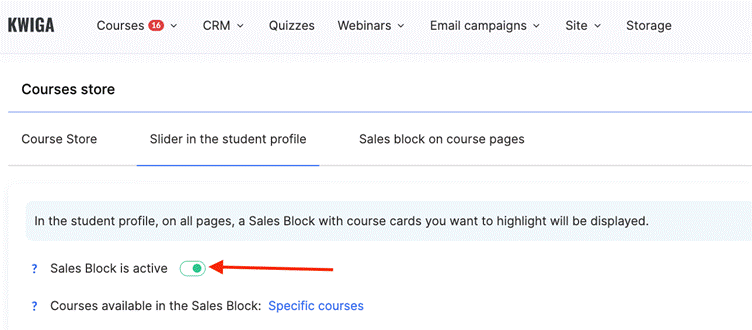
Depois de ativado, os alunos verão um bloco com design atraente e cartões de cursos no topo do perfil.
Opções de Exibição de Cursos
A plataforma oferece configurações flexíveis para definir quais cursos são exibidos no slider. As configurações podem espelhar os parâmetros da loja principal de cursos usando a opção Igual à Loja de Cursos ou ser configuradas separadamente para criar uma estratégia exclusiva.
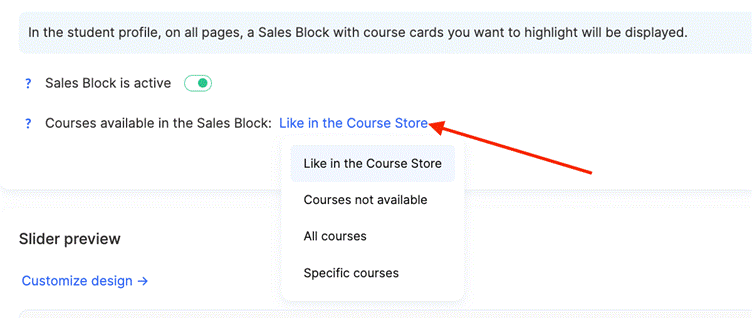
Uma opção é a desativação completa por meio de Cursos Indisponíveis, em que nenhum curso aparece no slider. A abordagem oposta é mostrar Todos os Cursos, independentemente de o aluno já os ter comprado.
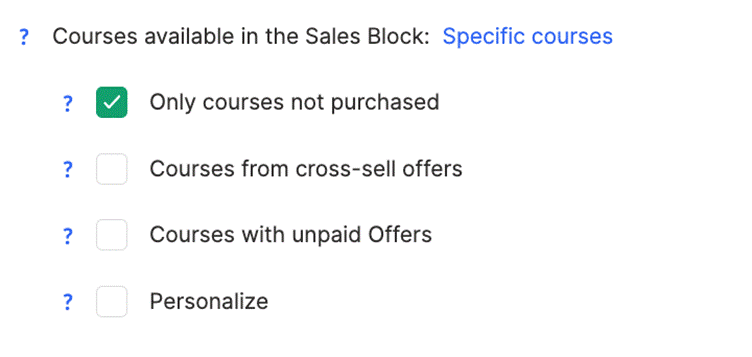
Para uma segmentação mais precisa, você pode selecionar Cursos Específicos, o que permite que os administradores escolham manualmente quais cursos aparecem no slider. Isso possibilita a criação de diferentes estratégias para diferentes contextos de exibição e garante máxima relevância das ofertas.
Configurações de Design
A plataforma oferece um recurso de pré-visualização, permitindo que os administradores vejam como os blocos aparecerão para os alunos antes da publicação.
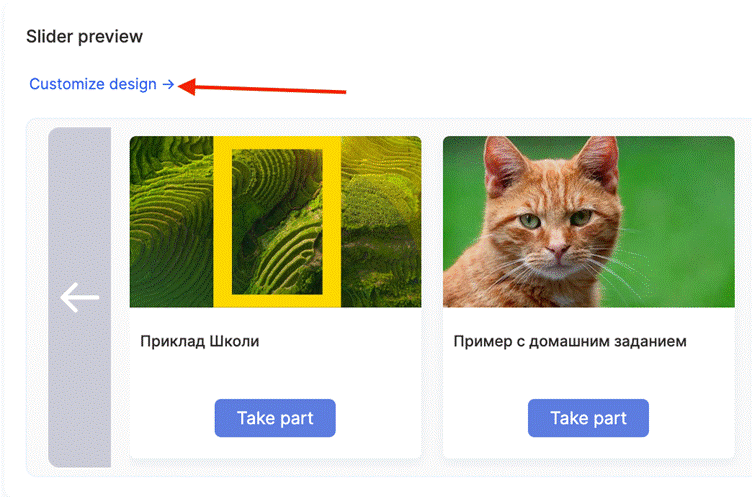
Há duas opções de configuração de design para os cartões de curso:

● Igual à Loja de Cursos – Por padrão, o design do cartão é herdado das configurações da loja de cursos. Você pode modificar as configurações de design da loja de cursos [aqui].
● Substituir – Você pode definir uma aparência exclusiva para cada cartão com uma gama completa de opções de estilo, incluindo as seções Título, Descrição, Cartão e Botão.
○ No bloco Título, você pode definir tipo de fonte, tamanho, peso, espaçamento entre linhas e limitar o número de linhas visíveis.
○ O bloco Descrição tem opções semelhantes de estilo de texto e controle de linhas.
○ O bloco Cartão inclui configurações de cor de fundo, estilo de borda, largura do cartão e espaçamento entre cartões de curso individuais.
○ O bloco Botão oferece as opções de personalização mais abrangentes: cor de fundo principal, cor do efeito hover, cor do texto, estilos de borda, preenchimento interno e opções de alinhamento.
As configurações de design também estão disponíveis para o bloco que contém os cartões no slider. Você pode configurar o design de todo o bloco do slider para ajustar com precisão sua aparência na página.
Bloco de Vendas nas Páginas de Curso
O bloco de vendas nas páginas de curso e maratona é útil para cross-sell quando um aluno está visualizando um curso e recebe a oferta de outros produtos relevantes. A ativação é feita pelo botão de alternância ao lado da opção "Bloco de Vendas Ativo".

Opções de Exibição de Cursos
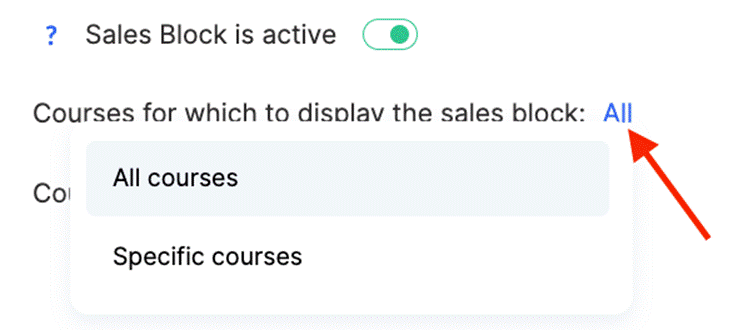
A plataforma permite especificar para quais cursos o bloco de vendas deve aparecer – todos os cursos ou apenas os selecionados.
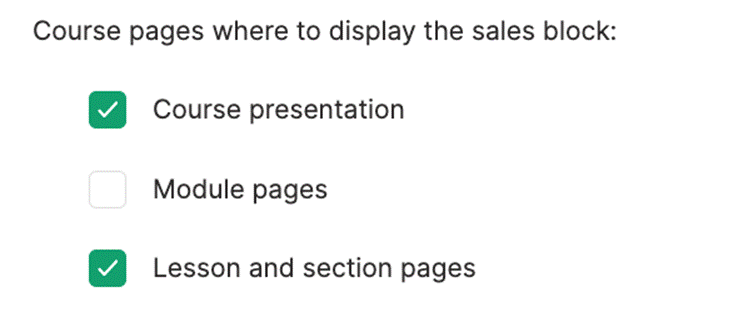
Você também pode configurar em quais páginas específicas o bloco com cartões de curso aparecerá: página de apresentação do curso, páginas de módulos ou páginas de aulas e seções.
Em relação a quais cursos serão exibidos nos cartões, o bloco de vendas nas páginas de curso oferece opções avançadas de configuração.

Você pode usar os mesmos parâmetros da loja principal por meio da opção "Como na Loja de Cursos" ou as configurações do slider por meio de "Como no Slider do Perfil do Aluno". Outras opções incluem: Cursos Não Disponíveis, Todos os Cursos, Todos os Cursos Exceto o Atual (exclui automaticamente o curso que está sendo visualizado no momento) ou Cursos Específicos para seleção manual da lista.
Configurações de Design
As configurações de design do bloco de vendas nas páginas dos cursos são semelhantes às da loja principal e incluem os mesmos elementos de estilo: Título, Descrição, Cartão e Botão. Uma opção de visualização também está disponível para ver o resultado.
Além da personalização dos cartões, você também pode ajustar o design do bloco inteiro, permitindo controle total sobre como o bloco de cartões de cursos é exibido na página.

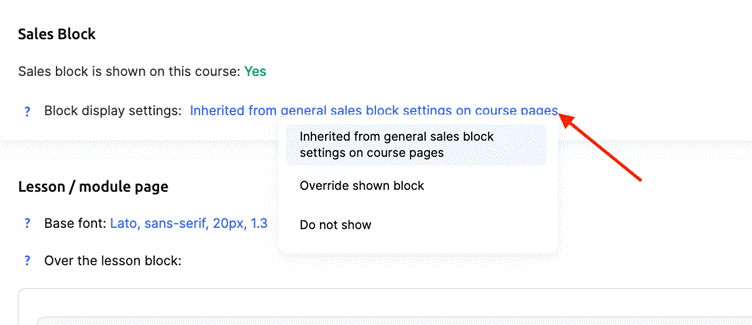
Importante: O Bloco de Vendas permite substituir as configurações de cursos individuais em suas configurações específicas em Configurações → Páginas Públicas. Isso permite criar estratégias exclusivas para diferentes produtos.
A loja de cursos permite que escolas online criem um sistema de vendas abrangente que funciona em todos os níveis de interação do aluno. De uma seção de loja independente a recomendações discretas no perfil do aluno e ofertas direcionadas nas páginas dos cursos – cada elemento é projetado para impulsionar as vendas.
Configurações de design flexíveis permitem que a loja se integre perfeitamente ao estilo geral da plataforma. Ao mesmo tempo, opções detalhadas de personalização garantem que as recomendações sejam relevantes. Essa abordagem não só tem potencial para aumentar a receita da escola, mas também ajuda a melhorar a experiência de aprendizagem do aluno.
Não encontrou a resposta? Entre em contato com o serviço de suporte via chat online ou Telegram