
Articole:
- Comenzi: creare și editare comenzi
- Cum adaug un link de plată individual unui student
- Tranzacții
- Cum să configurezi trimiterea propriului e-mail după achiziție
- Integration with the Sendpulse chatbot
- Cum să integrați un sistem de plată în Kwiga
- Cum să setezi o limbă specifică pentru pagina unei oferte
- Setări importante ale proiectului
- Cum să acorzi acces studenților dacă vânzările nu au fost realizate prin Kwiga
- Plată fără autorizare
- Cum să creezi un nou flux cu propriul program
- Cum să acordați acces unui student
- Cum să schimbi accesul pentru un student
- Cum să configurezi accesul demo la un curs, ziua porților deschise la școală
- Configurarea abonamentelor (plăți recurente)
- Automatizare: Secvențe de e-mailuri de urmărire (comenzi și aplicații neplătite)
- Credite și rate, plată în părți
- Ofertă promoțională
- Cupoane de reducere și setările disponibile
- Cum să lansezi înregistrarea la curs cu plată în avans
- Cum să creați oferte cross-sell în Kwiga
- Cum să începi să vinzi pe Kwiga: crearea unui plan de prețuri
- Crearea mai multor planuri de preț
- Vânzarea consultațiilor și a sesiunilor individuale
- Cum să schimbi planul unui student (Plată suplimentară pe Kwiga)
- Cum să vinzi (să acorzi acces la) părți ale cursului
- Cum să implementezi vânzările de reînnoire a accesului
- Vânzarea printr-un formular de înregistrare pe un site terț
- Selling through a mini-landing page created on Kwiga
- Cum să adaugi un videoclip pe o pagină (mini-landing, pagina cursului)
- Cum să creezi un link cu un cupon aplicat
- Oferte și plăți pe Kwiga: cum funcționează
- Vânzări repetate: configurarea condițiilor și trimiterea unui cupon în funcție de numărul de achiziții
- Configurarea notificărilor într-un canal Telegram
- Trimiterea de e-mailuri cu coduri promoționale (comenzi neplătite)
- Magazin de cursuri: Setări și funcționalități
- Configurarea paginii de ofertă publică
- Organizarea CPD pe Kwiga: ghid pas cu pas
- Cum să configurezi o pagină de mulțumire după plată
- Configurați accesul la lecții, secțiuni și module
- Cum se schimbă contactul dintr-o comandă
În acest articol explicăm cum să configurezi toate elementele unei pagini de ofertă publică și să o faci cât mai eficientă pentru vânzări.
În acest articol:
Pagina ofertei publice este pagina unde potențialii cursanți pot vedea condițiile unui anumit plan și pot face o achiziție. Dacă nu ați creat încă niciun plan sau nicio ofertă, consultați articolul separat despre crearea și configurarea ofertelor..
Accesați Cursuri → Planuri și oferte, apoi selectați oferta dorită. Fiecare ofertă are propriul link public unic. Dacă oferta este publicată, oricine are linkul poate vedea această pagină.
Exemplu de link: https://sampleschool.kwiga.com/o/TRJc4Tq2ZIWU
Să analizăm în detaliu fiecare element pe care îl puteți configura pe pagina publică.
Titlu și descriere scurtă
Titlul ofertei este numele planului pe care cursanții îl văd pe pagina de achiziție.
De obicei, acesta este numele planului tarifar – de exemplu, Standard, Premium, VIP, sau Acces de bază.
Descrierea scurtă apare sub titlu și oferă informații pe scurt despre condițiile cheie ale acestui plan specific.
Acesta este primul lucru pe care îl vede un potențial cursant, așa că este recomandat să descrieți concis principalele avantaje ale ofertei.
Completarea descrierii scurte este opțională, dar recomandată.
Dacă nu completați separat acest câmp, el va fi generat automat pe baza descrierii complete.
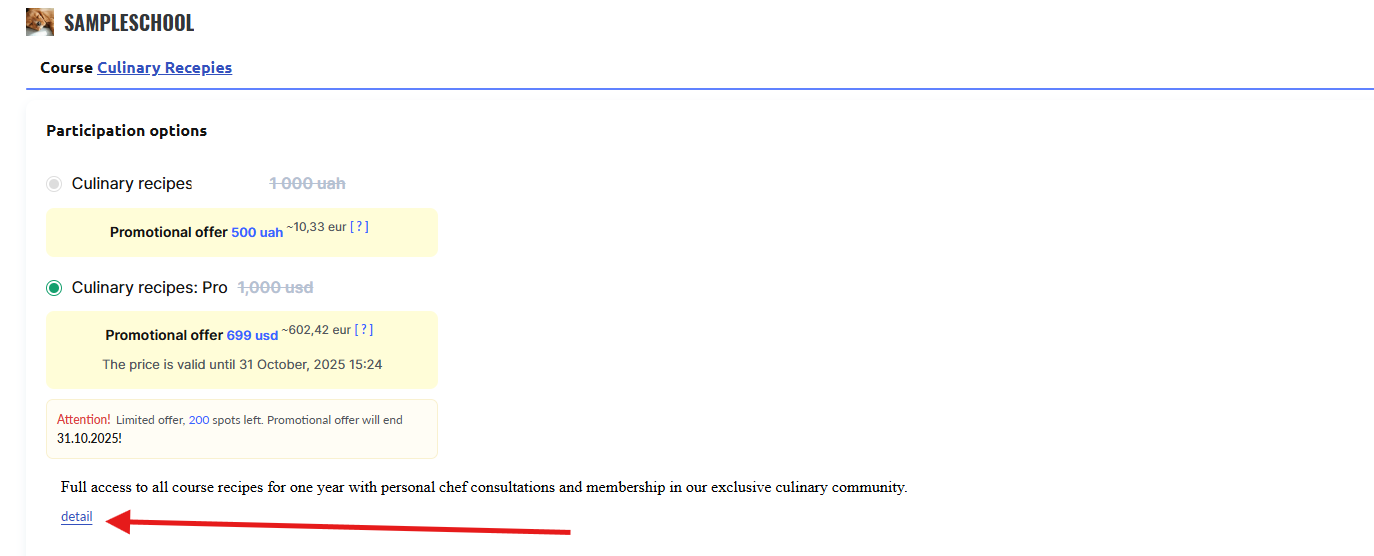
Descrierea completă a ofertei
Dacă apăsați pe butonul „Aflați mai multe” de sub descrierea scurtă, va apărea descrierea completă.
Descrierea completă este creată folosind un editor de text, care vă permite să formatați textul, să adăugați imagini, să inserați linkuri și butoane. Dacă este necesar, puteți adăuga și cod – de exemplu, un iframe pentru a încorpora videoclipuri sau alte elemente.
Completarea descrierii complete nu este obligatorie, dar este recomandată pentru o prezentare detaliată a ofertei.
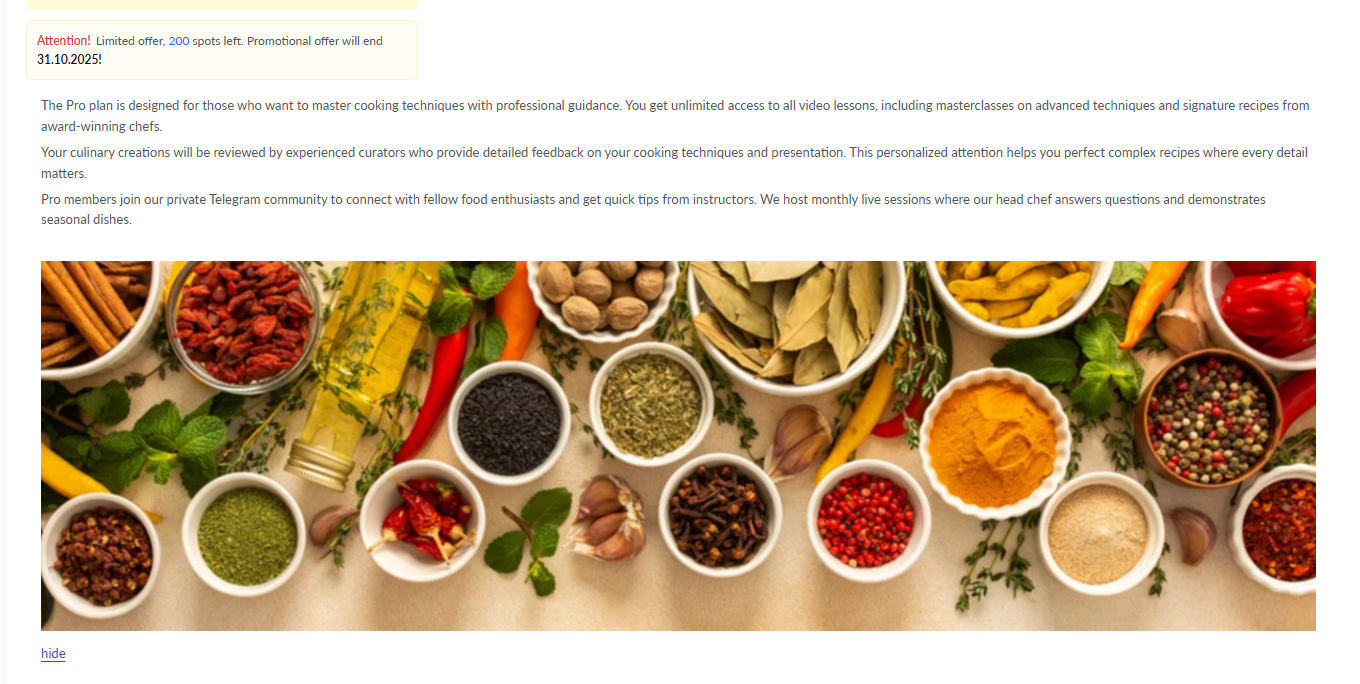
Afișarea prețului și a promoțiilor
Prețul ofertei este afișat automat pe pagina publică pe baza setărilor pe care le-ați specificat în secțiunea Preț .
Dacă ați creat o ofertă promoțională cu reducere, cursanții vor vedea prețul redus evidențiat cu bold, iar lângă acesta prețul vechi tăiat.
Acest lucru evidențiază vizual avantajul achiziției chiar acum.
Dacă ați setat o limită pentru numărul de locuri disponibile în setările ofertei, cursanții vor vedea un mesaj care indică câte locuri au mai rămas din numărul total. Acest tip de informație creează un sentiment de exclusivitate și oferă motivație suplimentară pentru a nu amâna achiziția.
Opțiuni de plată
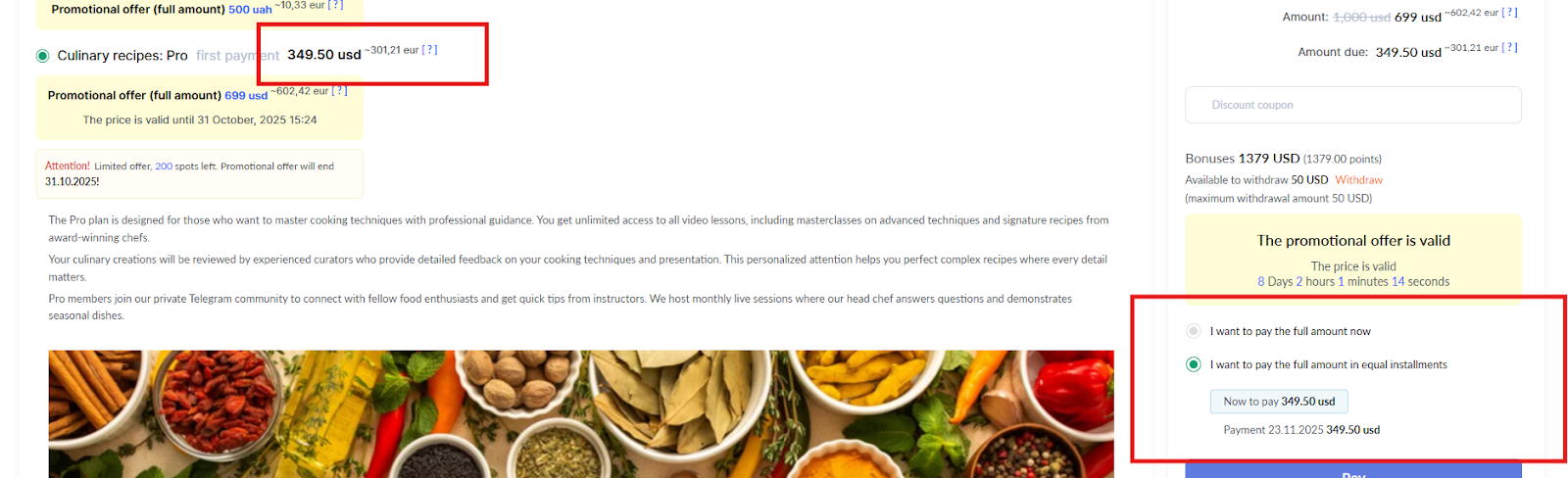
Pagina publică afișează automat informații despre metodele de plată disponibile.
Dacă ați configurat plăți în rate, cursanții vor vedea opțiunea de a-și împărți plata în mai multe rate.
La configurarea plăților în rate, puteți specifica ce sumă va vedea clientul ca primă plată pe pagina de achiziție.
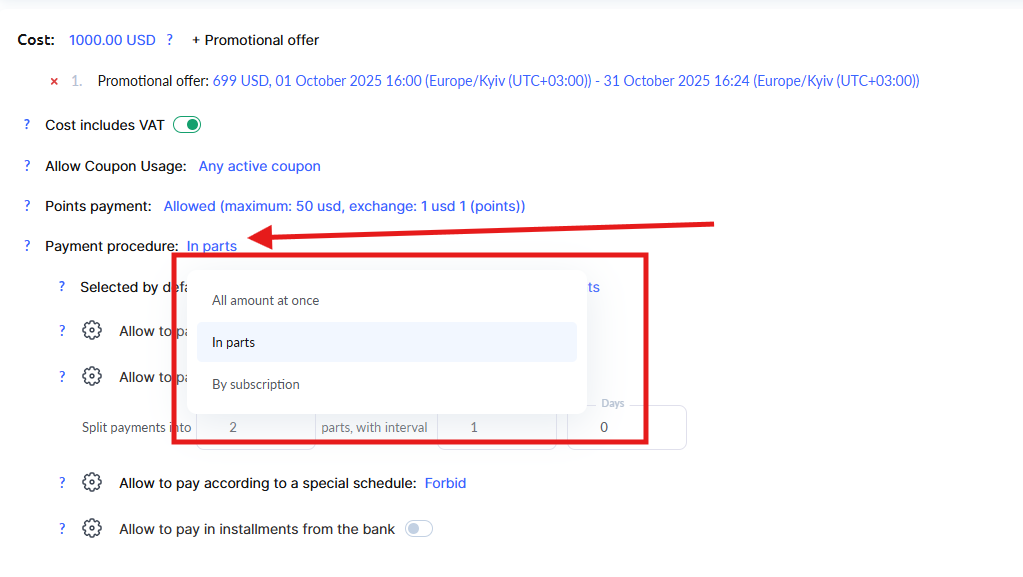
Acest lucru poate îmbunătăți ratele de conversie, deoarece un preț inițial mai mic poate părea mai atractiv pentru potențialii cumpărători.
Dacă ați configurat plăți pe bază de abonament, pagina va afișa informații despre frecvența plăților și despre opțiunea de a anula abonamentul.
Cupoane de reducere și coduri promoționale
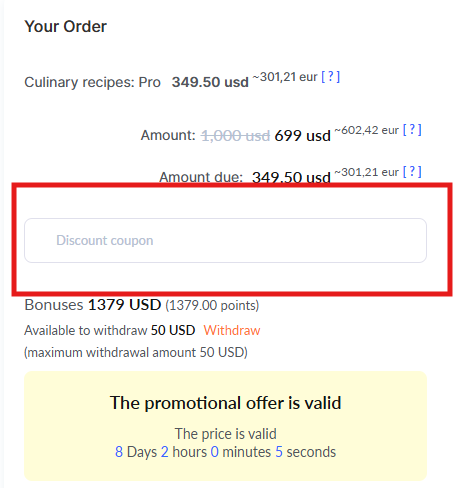
Dacă ați creat cupoane de reducere și ați permis utilizarea lor pentru această ofertă, pe pagină va apărea un câmp special pentru cod promoțional.
Cursanții vor putea să introducă cuponul înainte de a efectua plata și să vadă imediat prețul actualizat.
Plata cu puncte
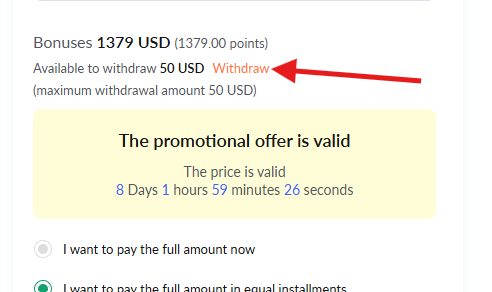
Când opțiunea plată cu puncte este activată, cursanții vor vedea posibilitatea de a folosi punctele bonus acumulate pentru a reduce costul achiziției.
Sistemul afișează automat câte puncte sunt disponibile și ce sumă poate fi dedusă.
Subsolul și informațiile din partea de jos a paginii
Subsolul este secțiunea de jos a paginii, care rămâne aceeași pe toate paginile publice ale școlii dvs. de pe platforma Kwiga.
Puteți adăuga acolo informații de contact, linkuri utile sau alte elemente importante.
Pentru mai multe detalii despre cum să configurați subsolul, consultați articolul separat despre configurarea subsolului..
Recomandare
Înainte de a deschide oferta pentru vânzare, previzualizați pagina publică prin linkul său și verificați cu atenție toate elementele.
Asigurați-vă că:
-
textul este clar și ușor de înțeles,
-
prețul este afișat corect,
-
imaginile se încarcă rapid și
-
butonul de plată este activ și redirecționează cu succes către pagina sistemului de plată