
Articole:
- Comenzi: creare și editare comenzi
- Cum adaug un link de plată individual unui student
- Tranzacții
- Cum să configurezi trimiterea propriului e-mail după achiziție
- Integration with the Sendpulse chatbot
- Cum să integrați un sistem de plată în Kwiga
- Cum să setezi o limbă specifică pentru pagina unei oferte
- Setări importante ale proiectului
- Cum să acorzi acces studenților dacă vânzările nu au fost realizate prin Kwiga
- Plată fără autorizare
- Cum să creezi un nou flux cu propriul program
- Cum să acordați acces unui student
- Cum să schimbi accesul pentru un student
- Cum să configurezi accesul demo la un curs, ziua porților deschise la școală
- Configurarea abonamentelor (plăți recurente)
- Automatizare: Secvențe de e-mailuri de urmărire (comenzi și aplicații neplătite)
- Credite și rate, plată în părți
- Ofertă promoțională
- Cupoane de reducere și setările disponibile
- Cum să lansezi înregistrarea la curs cu plată în avans
- Cum să creați oferte cross-sell în Kwiga
- Cum să începi să vinzi pe Kwiga: crearea unui plan de prețuri
- Crearea mai multor planuri de preț
- Vânzarea consultațiilor și a sesiunilor individuale
- Cum să schimbi planul unui student (Plată suplimentară pe Kwiga)
- Cum să vinzi (să acorzi acces la) părți ale cursului
- Cum să implementezi vânzările de reînnoire a accesului
- Vânzarea printr-un formular de înregistrare pe un site terț
- Selling through a mini-landing page created on Kwiga
- Cum să adaugi un videoclip pe o pagină (mini-landing, pagina cursului)
- Cum să creezi un link cu un cupon aplicat
- Oferte și plăți pe Kwiga: cum funcționează
- Vânzări repetate: configurarea condițiilor și trimiterea unui cupon în funcție de numărul de achiziții
- Configurarea notificărilor într-un canal Telegram
- Trimiterea de e-mailuri cu coduri promoționale (comenzi neplătite)
- Magazin de cursuri: Setări și funcționalități
- Configurarea paginii de ofertă publică
- Organizarea CPD pe Kwiga: ghid pas cu pas
- Cum să configurezi o pagină de mulțumire după plată
- Configurați accesul la lecții, secțiuni și module
- Cum se schimbă contactul dintr-o comandă
Posibilitatea de a accepta plăți de la cursanți prin integrări cu sisteme de plată.
În acest articol:
Pe platforma Kwiga puteți configura acceptarea plăților de la cursanți prin integrarea cu sisteme de plată. Acest lucru vă permite să primiți automat plăți de pe cardurile participanților, să oferiți plata în rate și să acordați acces pe bază de abonament.
Pentru a configura integrarea cu un sistem de plată, deschideți setările profilului.
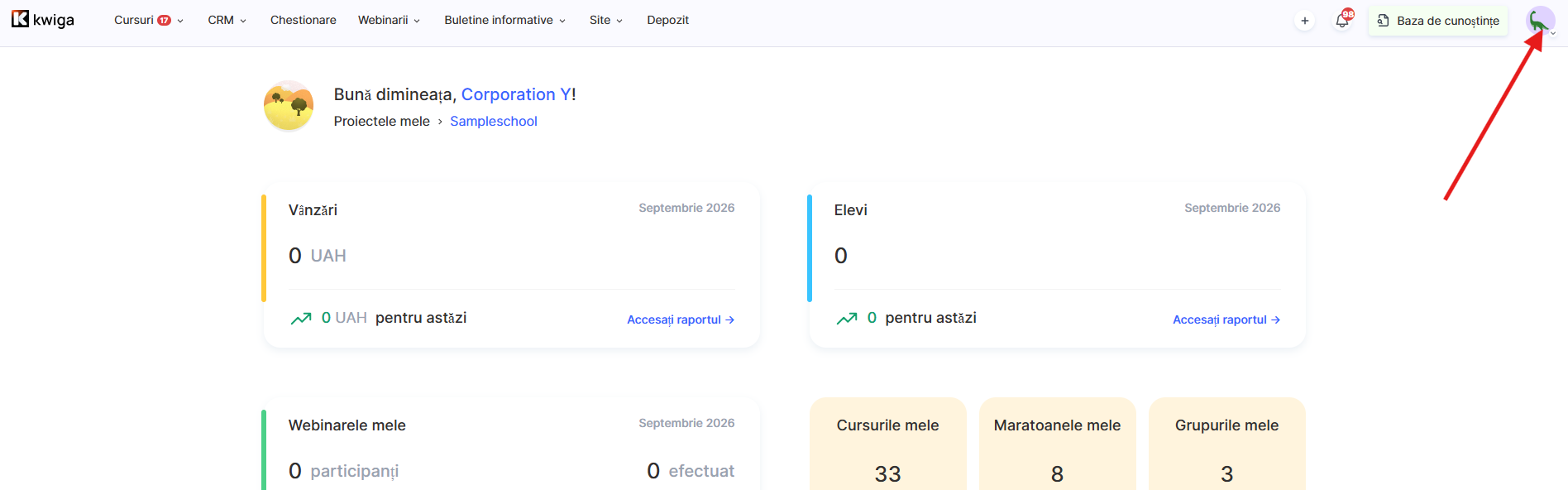
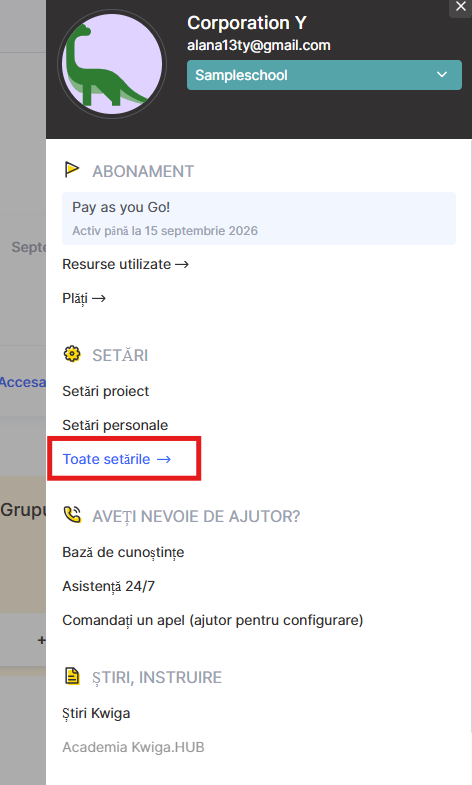
Faceți clic pe avatarul dvs. din colțul din dreapta sus al platformei și selectați Toate setările.
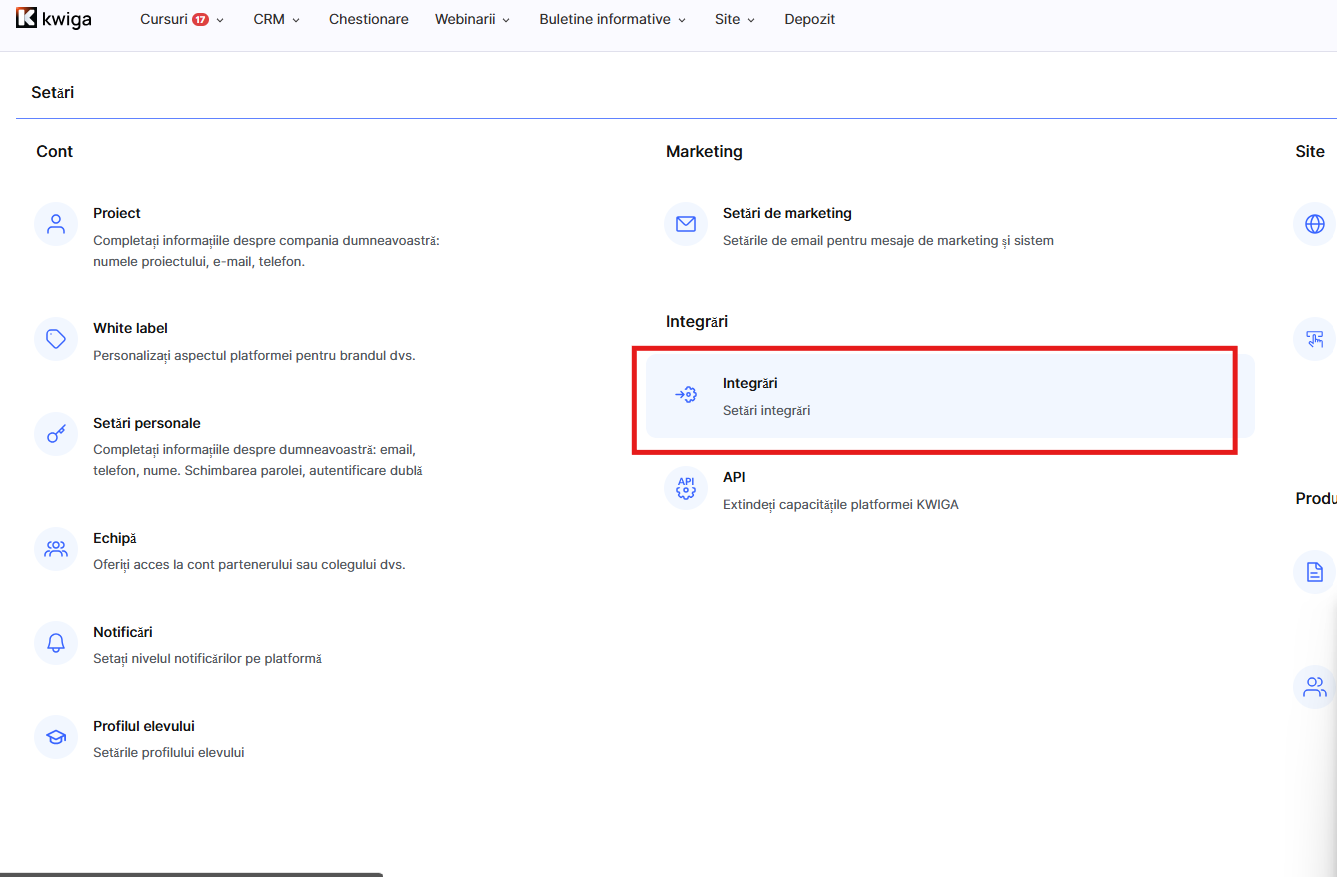
Apoi accesați fila Integrări
Și deschideți secțiunea Sisteme de plată.
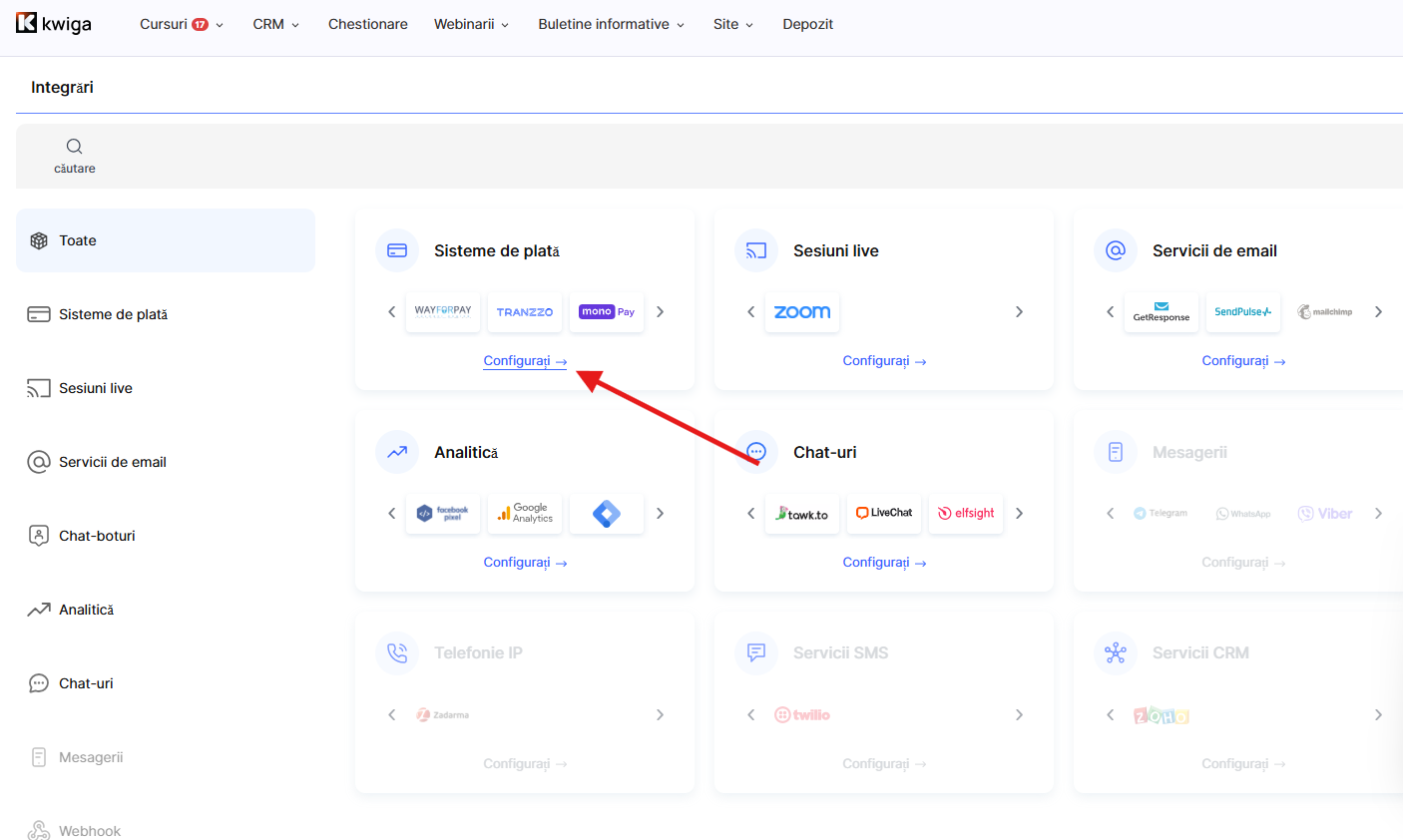
În lista serviciilor disponibile, găsiți sistemul de plată dorit și faceți clic pe numele acestuia. Se va deschide un formular în care trebuie să introduceți toți parametrii necesari pentru conectare, de exemplu o cheie API sau un identificator de comerciant, în funcție de cerințele serviciului selectat.
După introducerea tuturor datelor, faceți clic pe Salvare, iar integrarea va fi activată. După aceea, veți putea accepta automat plăți de la cursanți direct prin Kwiga.
Recomandare: Înainte de a activa plățile pentru cursanți, vă recomandăm să testați personal procesul de plată. Pentru aceasta, puteți crea o ofertă de test cu un preț minim, de exemplu 1 UAH sau 1 $. O altă opțiune este să reduceți temporar prețul unei oferte reale, să testați plata, iar după testare să reveniți la prețul inițial. Pentru ca testarea plății să se desfășoare corect, vă recomandăm să o efectuați într-un alt browser sau în modul incognito, deoarece sesiunea curentă poate conține datele contului dvs. de Expert.
În prezent sunt disponibile integrări cu mai multe sisteme de plată populare, iar această listă este extinsă în mod constant. Dacă serviciul de care aveți nevoie nu apare în listă, contactați-ne prin Telegram – este posibil ca adăugarea acestuia să fie deja planificată sau să fie luată în considerare într-o actualizare viitoare.
În prezent, sistemele de plată indicate sunt disponibile pentru integrare, iar lista lor se extinde treptat. Dacă nu vedeți în listă sistemul de care aveți nevoie, scrieți-ne pe Telegram.
plata by mono (achiziție prin monobank)
Deschideți un cont de persoană fizică autorizată în aplicația monobank sau un cont de companie la Universal Bank sunând la 0 800 300 200.
(Deschiderea și administrarea conturilor de persoană fizică autorizată la Monobank sunt gratuite. Deschiderea durează 2 minute).
Pentru a deschide un cont de persoană fizică autorizată:
1. Deschideți aplicația monobank aplicație
2. Glisați în jos
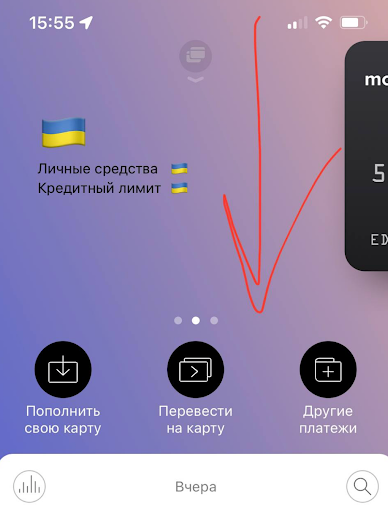
3. Atingeți „deschideți un card sau un cont de persoană fizică autorizată”
4. Selectați „cont de persoană fizică autorizată”
5. Completați formularul și trimiteți cererea. Completați formularul de cerere pentru conectare. Durează 2 minute. După completarea formularului, în termen de 24 de ore veți primi un mesaj de confirmare a conectării și instrucțiuni.
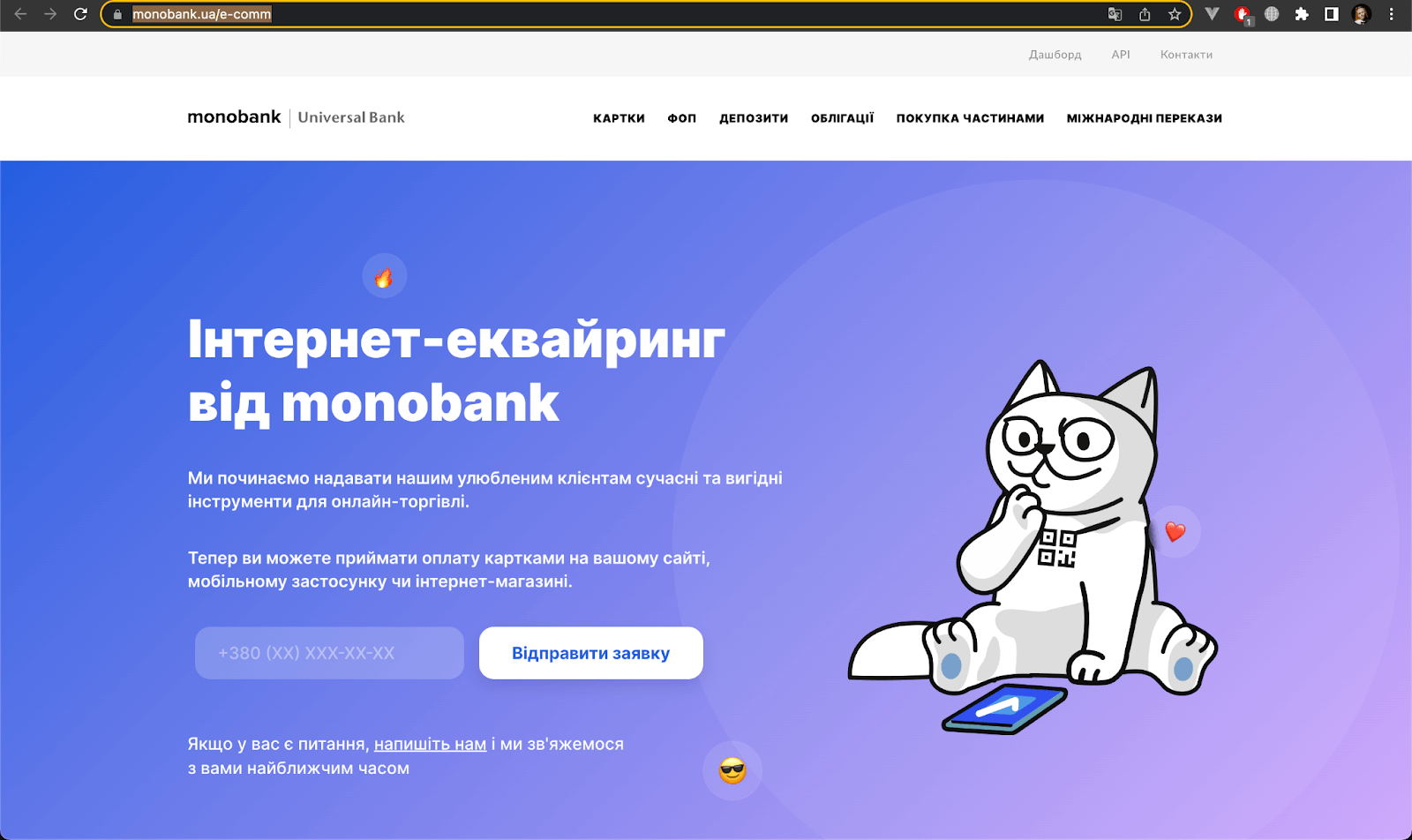
Așteptați conectarea serviciului de achiziție. Veți primi o notificare push în aplicația monobank.
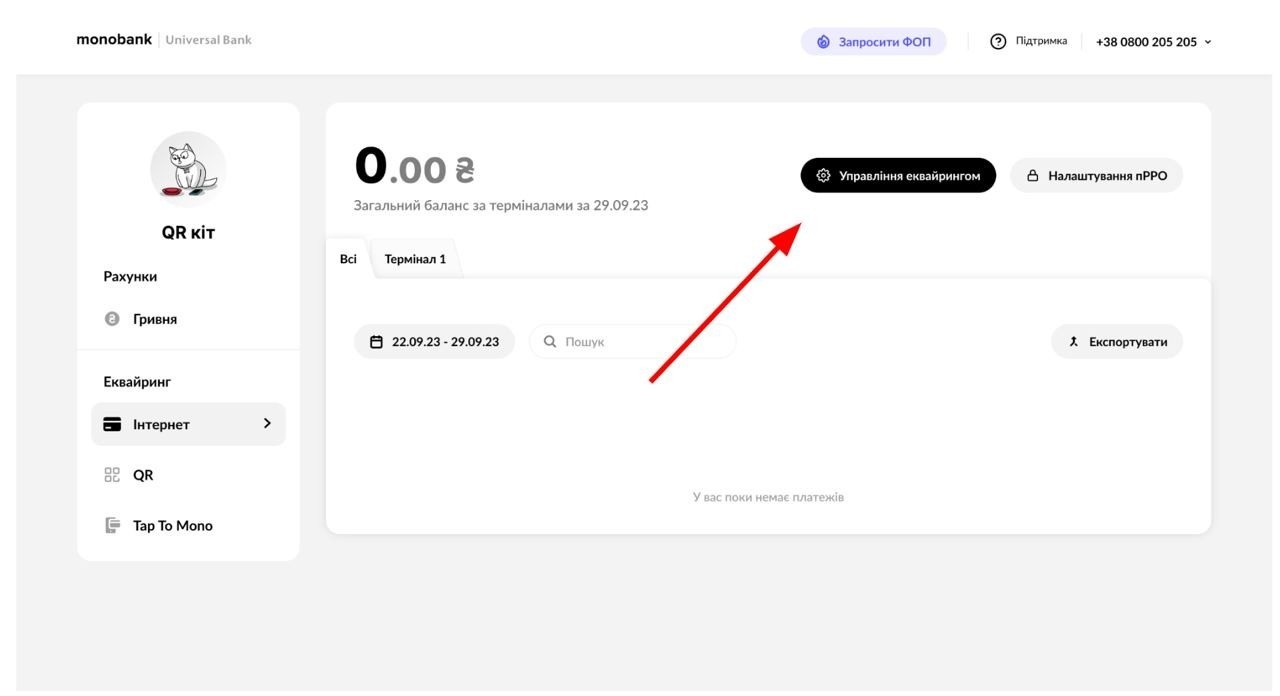
Accesați contul de persoană fizică autorizată
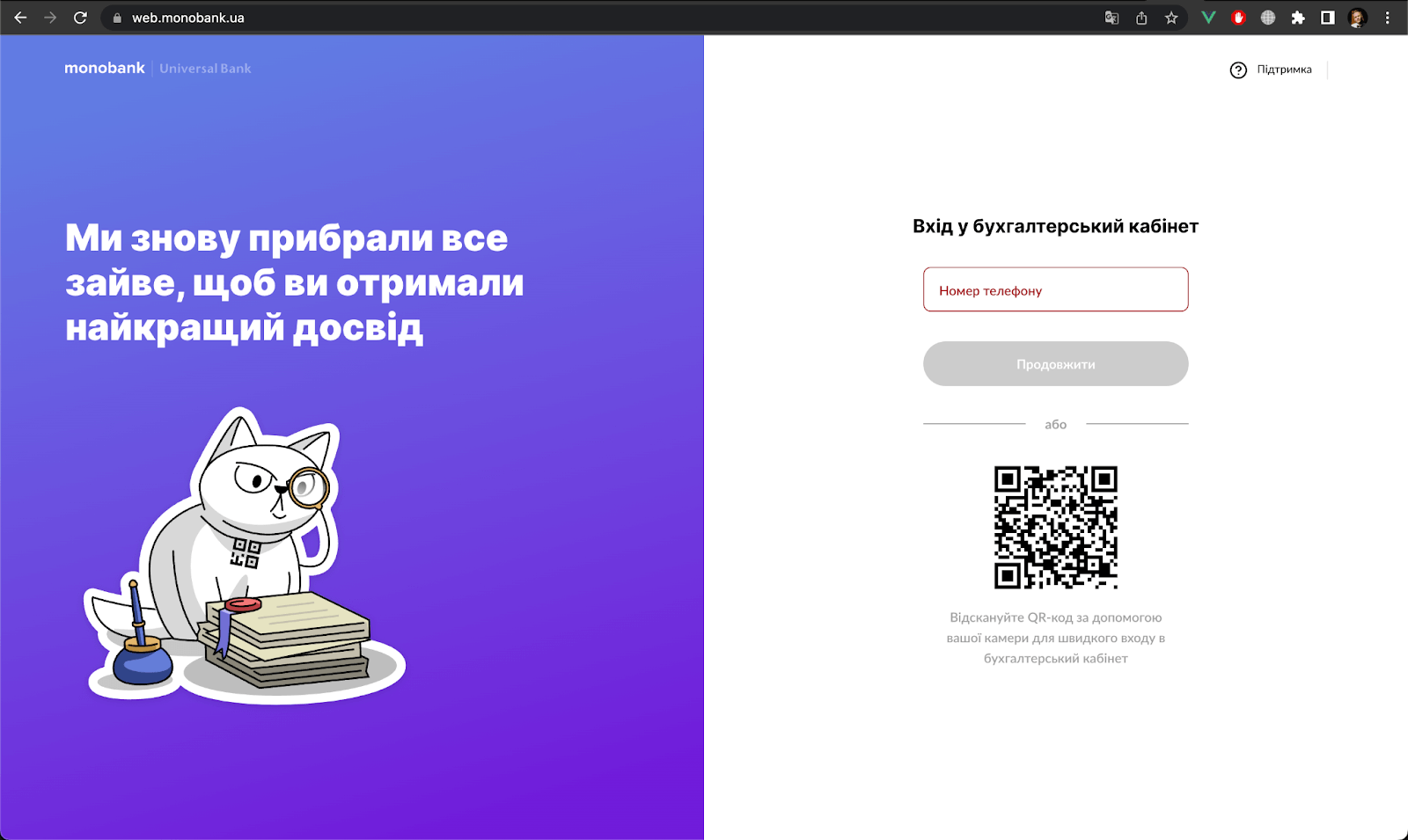
Selectați secțiunea Achiziție->internet secțiunea
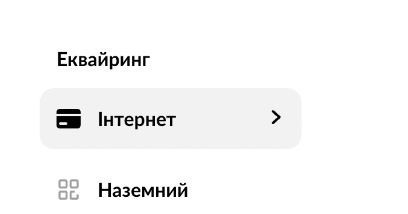
*Dacă nu aveți pagina „internet”, înseamnă că:
Nu ați trimis o cerere pentru conectarea achiziției online de la monobank? O puteți trimite prin linkul https://www.monobank.ua/e-comm
sau Nu vi s-a acordat încă accesul pentru a primi plăți. Vă rugăm să așteptați :)
În fereastra care se deschide, faceți clic pe create token, apoi copiați-l
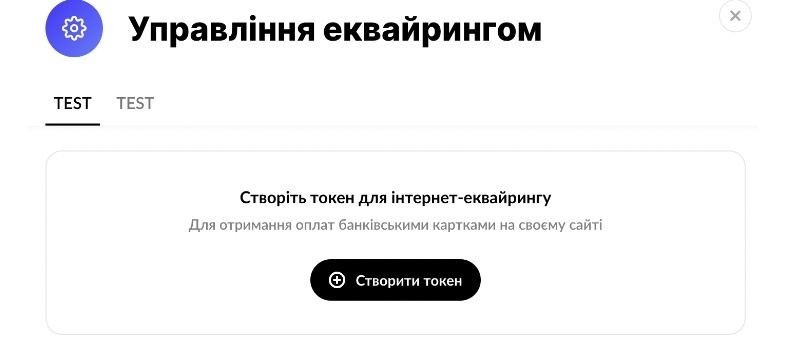
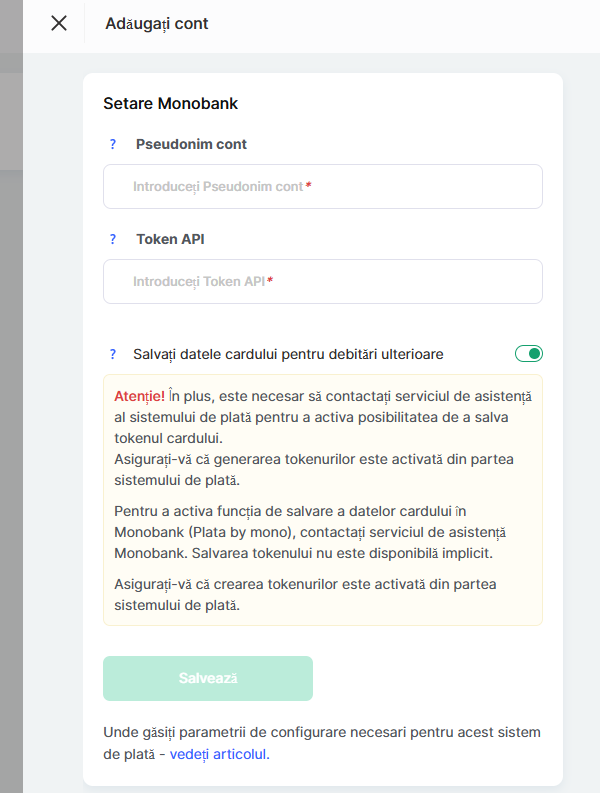
Specificați Aliasul contului, care este modul în care această integrare va fi afișată pe Kwiga platformă, lipiți tokenul copiat în câmpul API Token și faceți clic pe Salvare.
Sistemul de plată plata by mono permite acceptarea plăților doar în trei monede: EUR, USD, UAH
PayPal
Faceți clic pe PayPal pictograma logo, apoi faceți clic pe butonul +Cont și completați setările de bază:
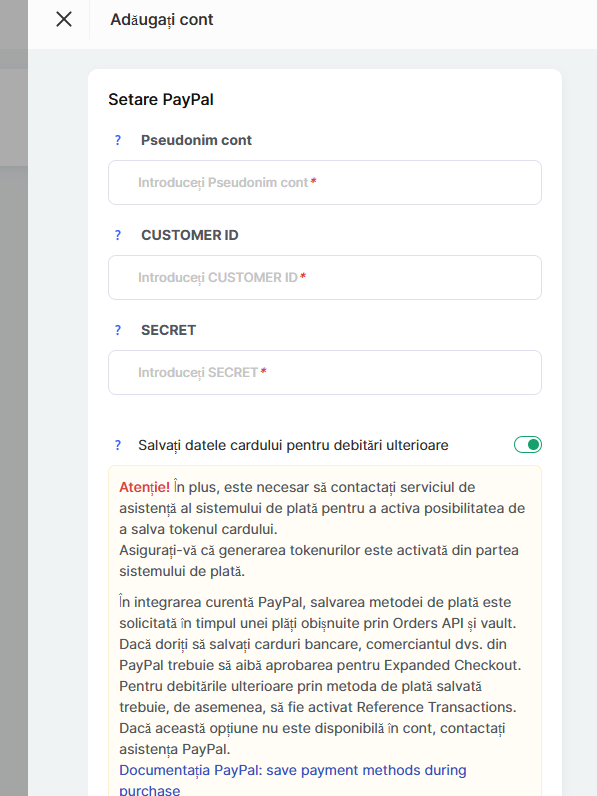
Pentru a conecta PayPal la platformă, trebuie să aveți un cont de business înregistrat pe paypal.com.
Conectați-vă la contul dvs. PayPal și accesați acest link:
https://developer.paypal.com/home/
Comutați în modul Live: comutatorul se află în partea de sus a meniului. Comutatorul trebuie setat pe „Live”. 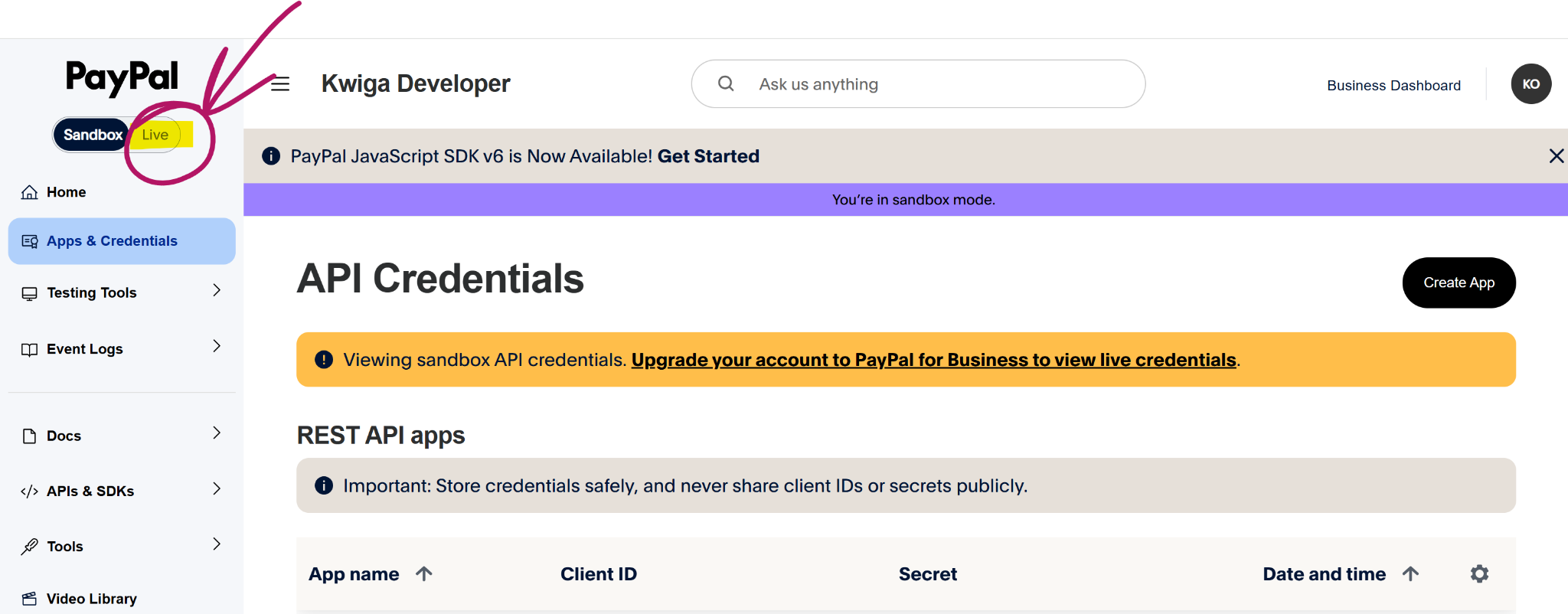
După comutarea contului în modul Live, selectați „Apps & Credentials” din meniu:
https://developer.paypal.com/dashboard/applications/live
Alegeți (faceți clic pe) numele aplicației sau creați una nouă.
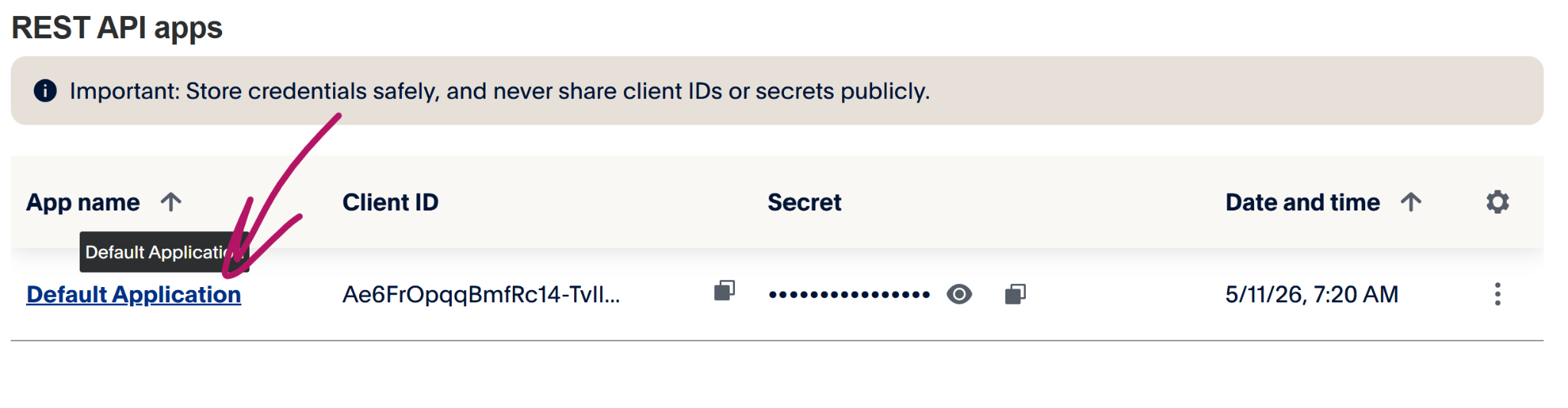
Asigurați-vă că copiați datele de autentificare (Client ID and Secret Key) pentru mediul Live (poziția comutatorului este indicată de săgeata roșie din captură de ecran), nu pentru Sandbox.
Dacă vedeți mesajul „You're in sandbox mode”, trebuie să comutați pe Live.
Sistemul PayPal interfața poate varia în funcție de țara în care este înregistrat contul dvs. O poziționare alternativă a comutatorului este prezentată mai jos.
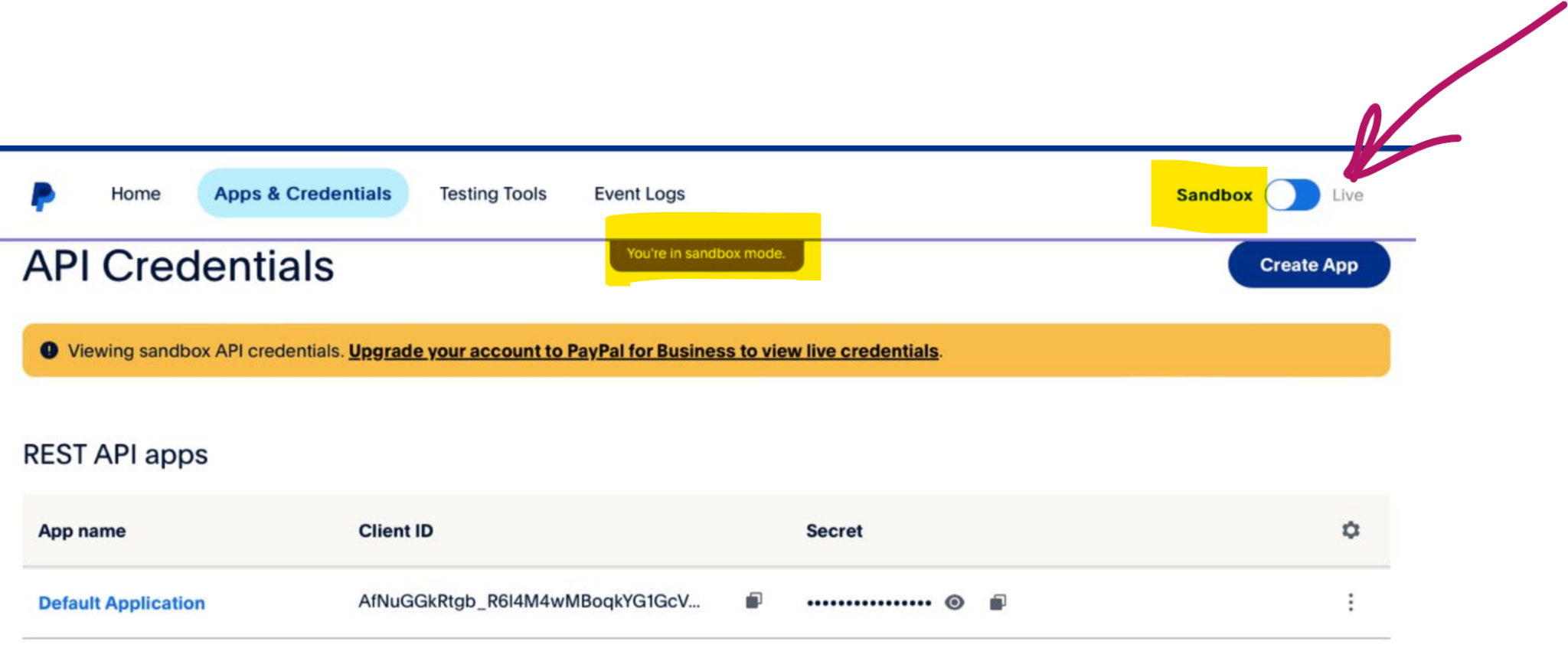
De asemenea, specificați Aliasul contului — numele acestei integrări în Kwiga, care va fi afișat pe platformă, și faceți clic pe „Salvare”.
WayForPay
Faceți clic pe blocul WayForPay și pe butonul +Cont .
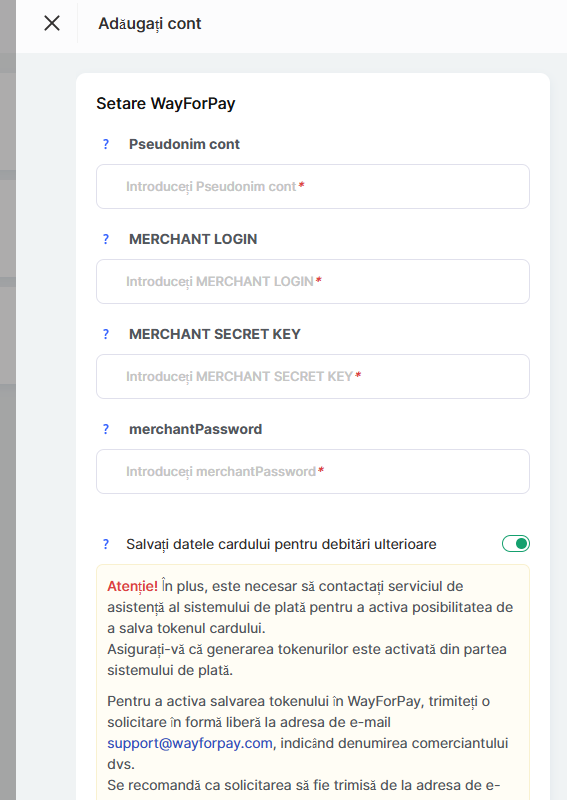
Pentru a configura integrarea, trebuie să aveți un cont pe site-ul WayForPay . Accesați pagina Setări magazin și selectați magazinul necesar. Apoi, în blocul Detalii comerciant , copiați datele.
Introduceți valorile MERCHANT LOGIN și MERCHANT SECRET KEY în câmpurile corespunzătoare din formularul de setări al integrării din Kwiga.
MERCHANTPASSWORD - acest câmp este opțional. Este utilizat numai atunci când intenționați să acceptați plăți recurente (abonamente) și să permiteți clienților să anuleze singuri plățile recurente din contul lor de cursant. Pentru a obține această parolă, contactați serviciul de asistență Wayforpay.
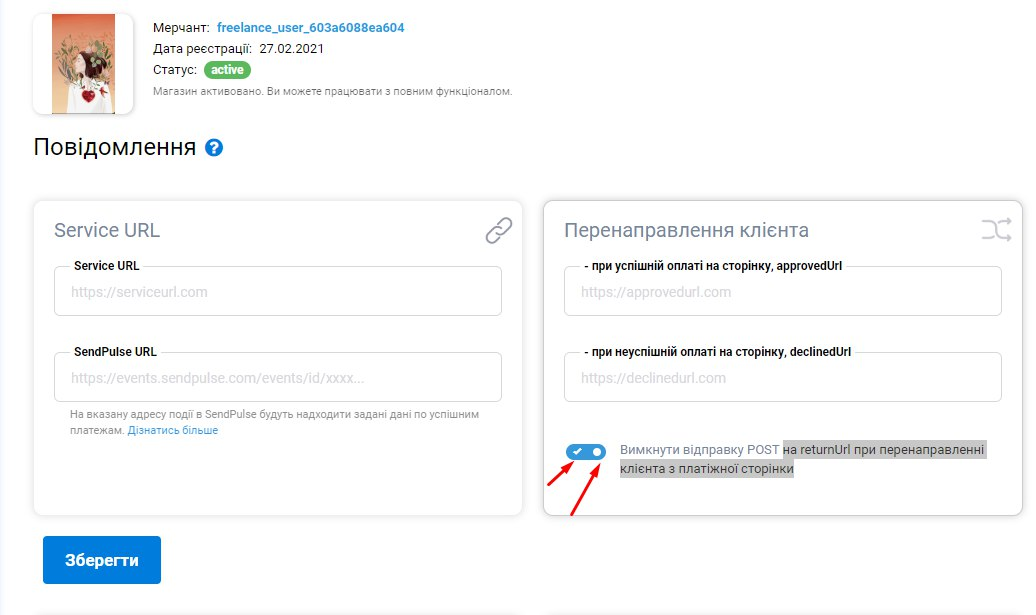
Asigurați-vă că trimiterea Post către return Url la redirecționarea clientului de pe pagina de plată este dezactivată în setările magazinului dvs., în blocul Notifications (comutatorul marcat trebuie să fie oprit, gri).
LIQPAY
Faceți clic pe blocul numit LiqPay și apoi pe butonul +Cont .
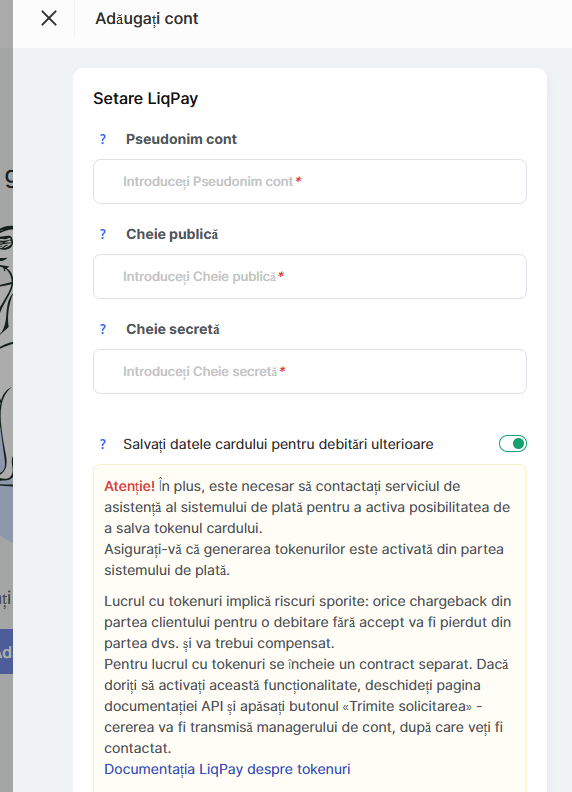
Pentru a integra LiqPay cu Kwiga, trebuie să creați și să activați un cont în LiqPay. După activarea companiei, accesați pagina principală. Copiați valorile cheii publice și private și lipiți-le în câmpurile corespunzătoare din formularul de LiqPay Setări, specificați aliasul contului (cum va fi denumită această integrare pe platformă) și faceți clic pe Salvare.
Vă rugăm să rețineți: dacă dvs. Liqpay contul este în curs de verificare și nu a fost încă aprobat pentru acceptarea plăților, recomandăm specificarea linkului către pagina ofertei în sistemul de plată în locul linkului de plată.
Stripe
Faceți clic pe blocul numit Stripe și apoi +Cont.
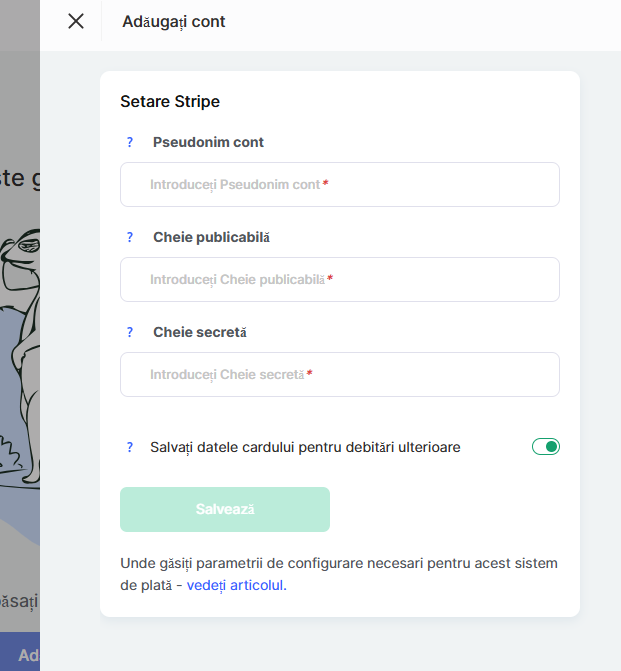
Pentru a integra Stripe cu Kwiga, va trebui să creați și să activați un cont Stripe . După crearea acestuia, accesați secțiunea „Dezvoltatori” și deschideți fila “Chei API” .
Copiați valorile Cheie publicabilă și Cheie secretă , apoi lipiți-le în câmpurile corespunzătoare pentru configurarea integrării. De asemenea, specificați aliasul contului (cum va fi numită această integrare pe platformă) și faceți clic pe Salvați.
Adăugarea TVA la plata prin Stripe
Sistemul de plată Stripe vă permite să adăugați automat TVA la prețul cursului. În setările Stripe, puteți specifica o listă de țări pentru care trebuie aplicată taxa. La trecerea la plată, clientul va putea să-și aleagă țara și, în funcție de această alegere, Stripe va adăuga sau nu TVA la sumă.
Pentru ca această funcție să funcționeze corect pe platforma Kwiga , trebuie să dezactivați opțiunea “Prețul include TVA” atunci când configurați oferta. Acest lucru permite Stripe să determine locația clientului și, dacă este necesar, să perceapă taxa aplicabilă.
În timpul plății, Stripe calculează taxa pe baza adresei de facturare furnizate de client și a setărilor dvs. fiscale din Stripe. Dacă rata de taxare aplicabilă este configurată pentru țara clientului, taxa va fi adăugată automat la totalul comenzii. Pentru alte țări, taxa poate fi 0%.
Vă rugăm să rețineți că țările și cotele de impozitare trebuie configurate în prealabil în contul dvs. Stripe Conectarea Stripe la Kwiga nu afectează linkurile existente Stripe Payment Links — acestea vor continua să funcționeze cu setările actuale.
Aflați mai multe despre configurarea Stripe Tax: https://docs.stripe.com/tax/set-up
FONDY
Faceți clic pe blocul corespunzător cu sigla Fondy și faceți clic pe +Account.
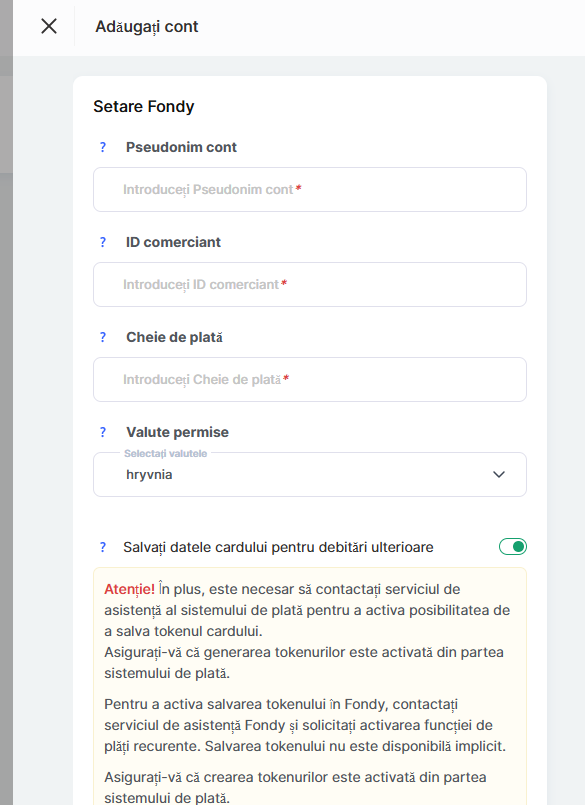
Pentru integrare, trebuie să fiți înregistrat în sistemul Fondy și să completați setările în Kwiga:
Aliasul contului - numele contului în Kwiga, așa cum va fi afișat în lista de conturi de pe platformă.
ID comerciant - serviciul Fondy vă atribuie acest parametru; îl puteți găsi în contul dvs. Fondy, pe pagina Setări comerciant → Tehnic . Copiați valoarea din câmpul ID comerciant și introduceți-o în câmpul corespunzător din setările din Kwiga.
Cheie de plată - accesați contul dvs. Fondy și deschideți pagina Setări comerciant → Tehnic . Apoi copiați valoarea din câmpul Cheie de plată.
Monede permise - selectați moneda în care este conectat contul dvs. de comerciant din Fondy; puteți confirma aceste detalii cu echipa de asistență.
Și faceți clic pe Salvează.
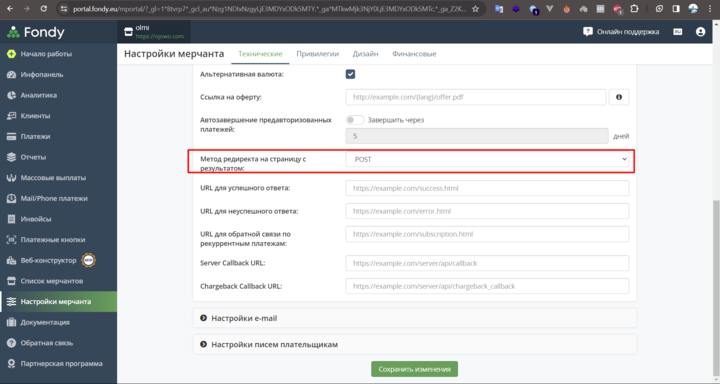
De asemenea, asigură-te că este setată metoda corectă de redirecționare. Acest lucru se poate face accesând la Fondy -> Setări comerciant -> Tehnic > setări pagină de plată, în câmpul "Metoda de redirecționare către pagina de rezultate" ar trebui să fie POST (dacă este setată o altă valoare, aceasta trebuie schimbată în POST).
Coin Payments
Pentru a configura integrarea, faceți clic pe blocul numit Coin Payments și apoi pe butonul +Cont .
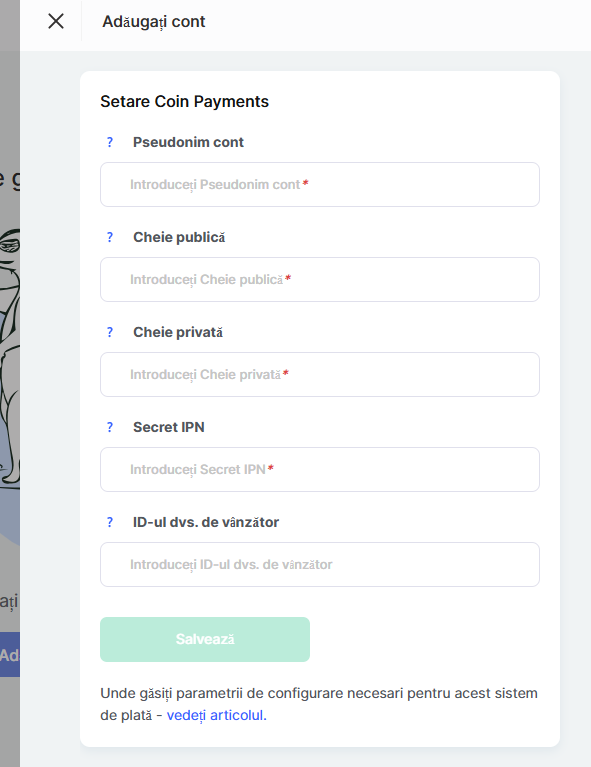
Pentru integrare, trebuie să fiți înregistrat în CoinPayments. Și completați setările în Kwiga:
Alias cont - numele contului pe platforma Kwiga , care va fi afișat în lista sistemelor de plată adăugate.
Cheie publică - copiați valoarea din câmpul Cheie publică din contul dvs. de pe pagina https://www.coinpayments.net/acct-api-keys
Cheie privată - copiați valoarea din câmpul Cheie privată din contul dvs. de pe pagina https://www.coinpayments.net/acct-api-keys
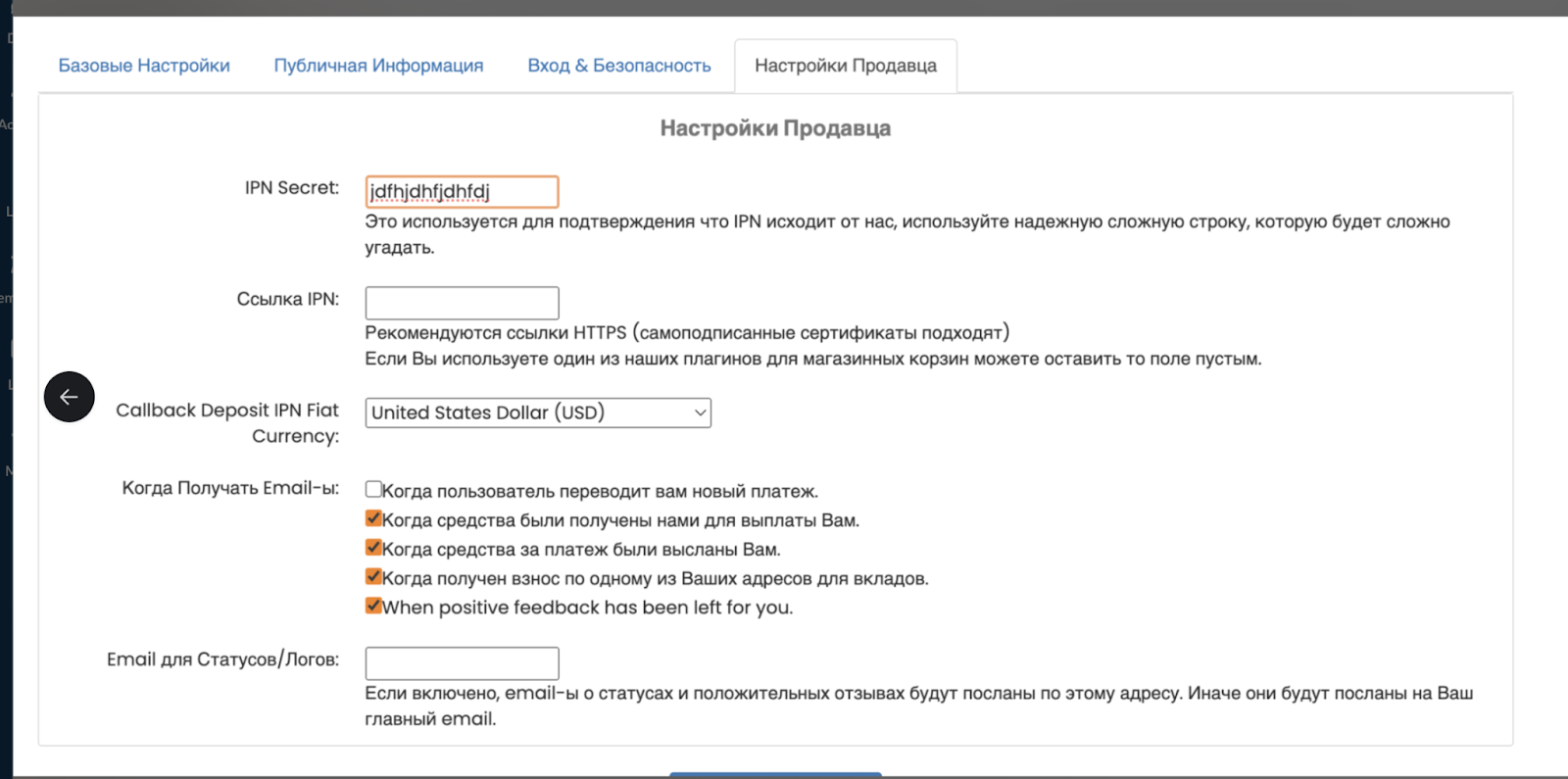
Secret IPN - specificați și copiați valoarea din câmpul Secret IPN de pe pagina de setări pentru comercianți https://www.coinpayments.net/acct-settings.
ID-ul dvs. de comerciant - copiați valoarea din Your ID comerciant câmp din pagina de setări de bază https://www.coinpayments.net/acct-settings
După completarea tuturor câmpurilor, faceți clic pe Salvare.
În contul dvs. Coinpayments , deschideți Setări comerciant și introduceți https://cryptobalance.kwiga.com/coinpayment/ipn în câmpul Secret IPN
InterKassa
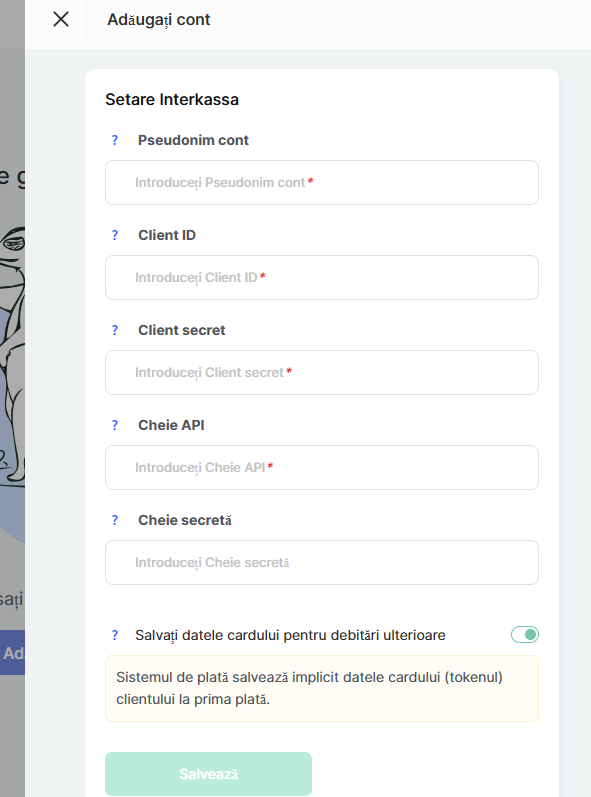
Alias cont - acesta este numele vizibil doar pentru dvs., pentru a identifica acest sistem de plată. Este afișat în rapoartele de plată și oferte.
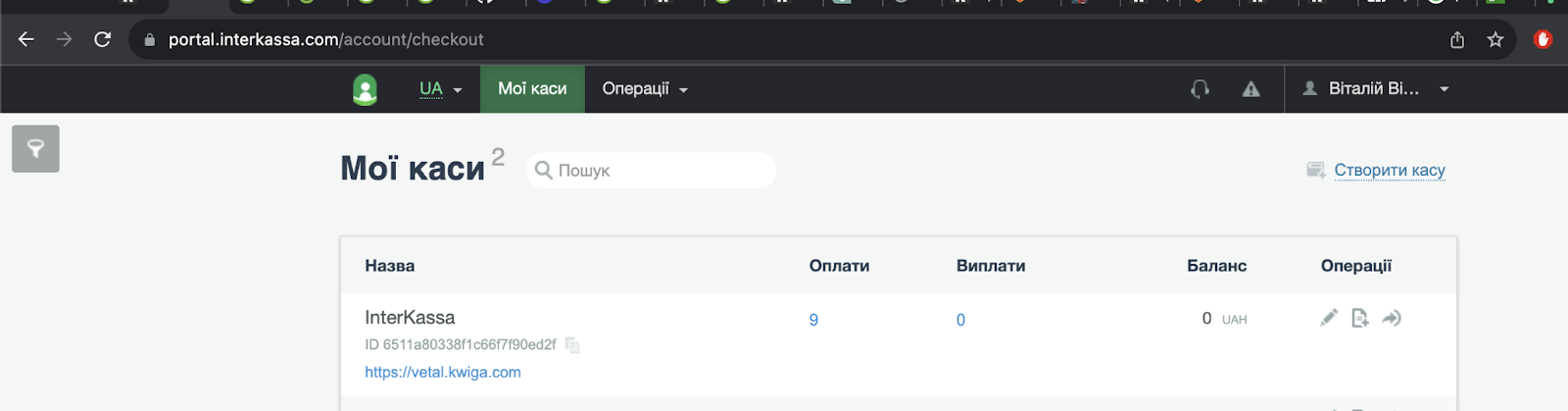
ID client poate fi găsit la linkul
https://portal.interkassa.com/account/checkout
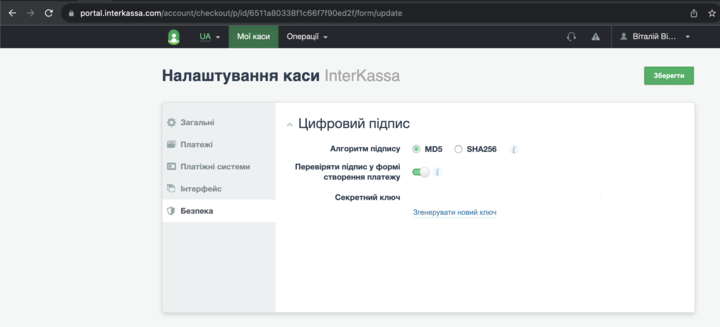
Secret client - se află în câmpul Cheie secretă
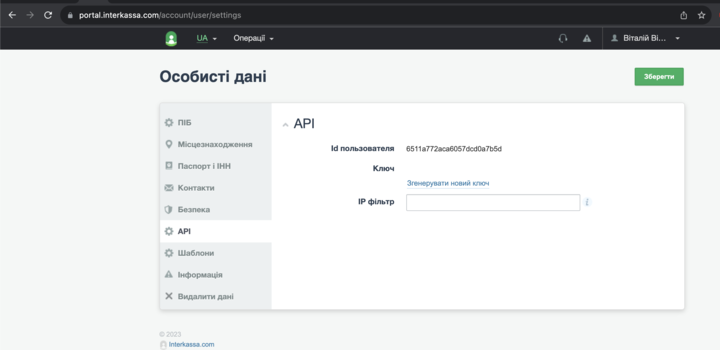
Cheie API - se află în secțiunea API
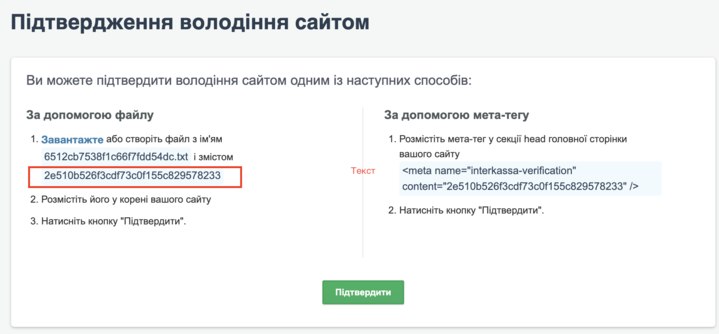
Cheie secretă - trebuie preluată din secțiunea de verificare a proprietății site-ului. Nu trebuie să adăugați un fișier cu conținutul specificat; este suficient să copiați valoarea specificată pe platforma Kwiga, să salvați adăugarea contului, iar apoi să faceți clic pe Confirmare în InterKassa.
Allpay
Conectați-vă la contul dvs., accesați Setări->Integrare API->Creați perechea login/cheie.
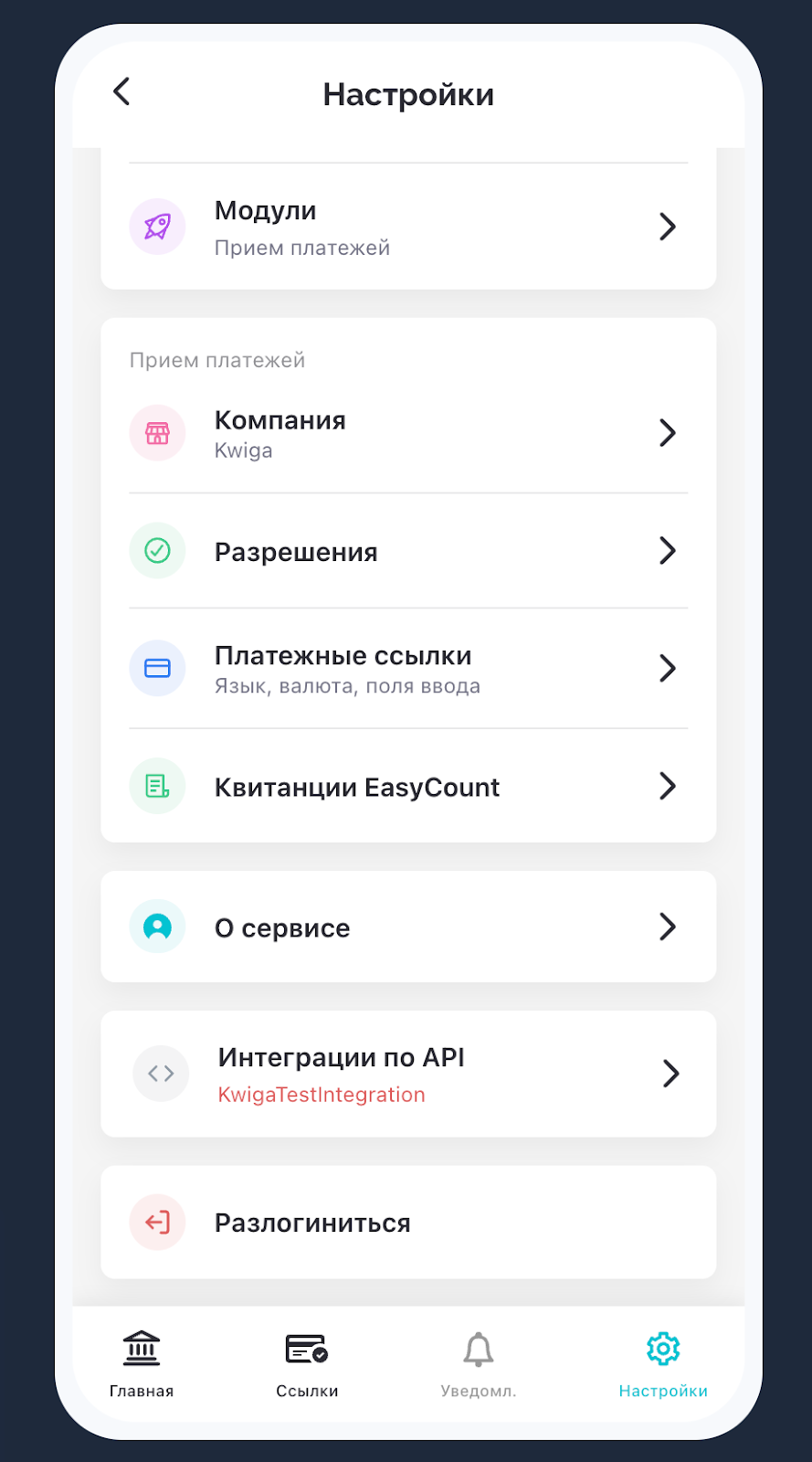
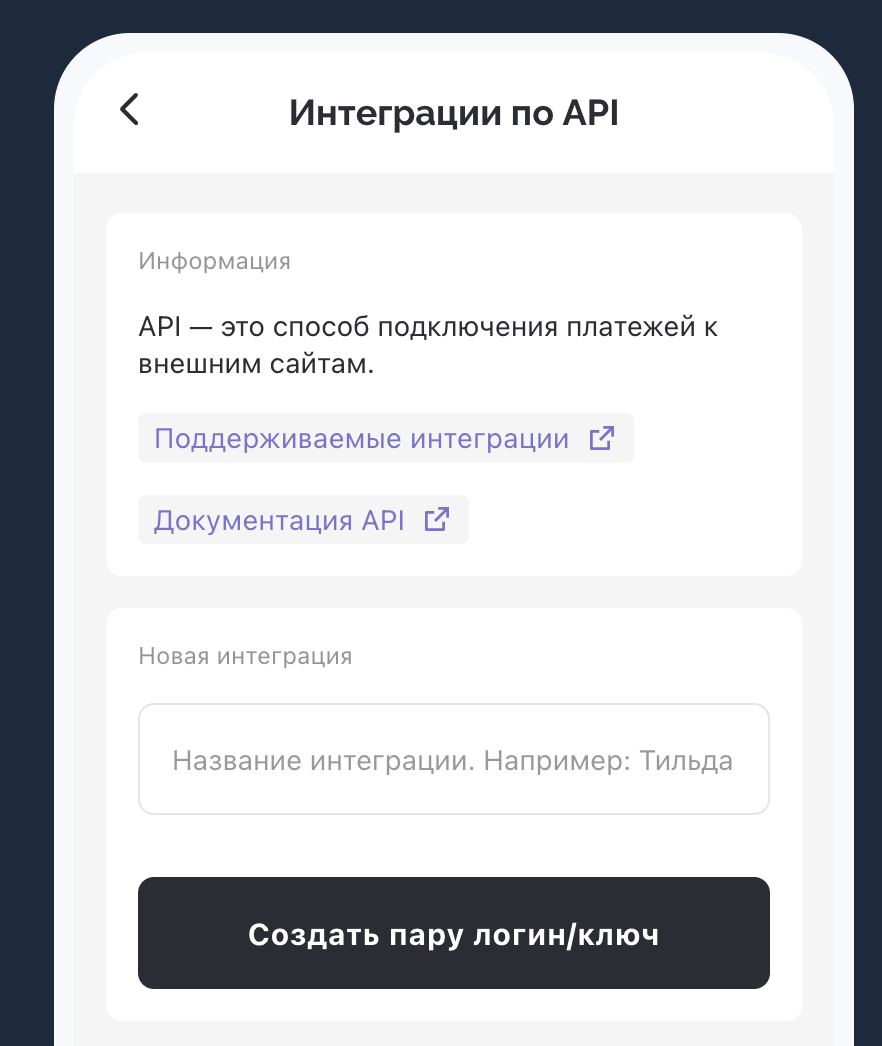
După aceea, accesați platforma Kwiga, deschideți Setări - Integrări - Sisteme de plată - Allpay și faceți clic pe adăugare. Completați câmpurile necesare pentru a adăuga:
Alias cont - numele contului pe platforma Kwiga , care va fi afișat în lista sistemelor de plată adăugate. Poate fi orice nume care vă este clar.
Login API - Copiați ceea ce este afișat pe rândul corespunzător din Allpay
Cheie API - Copiați ceea ce este afișat pe rândul corespunzător din Allpay
PayU
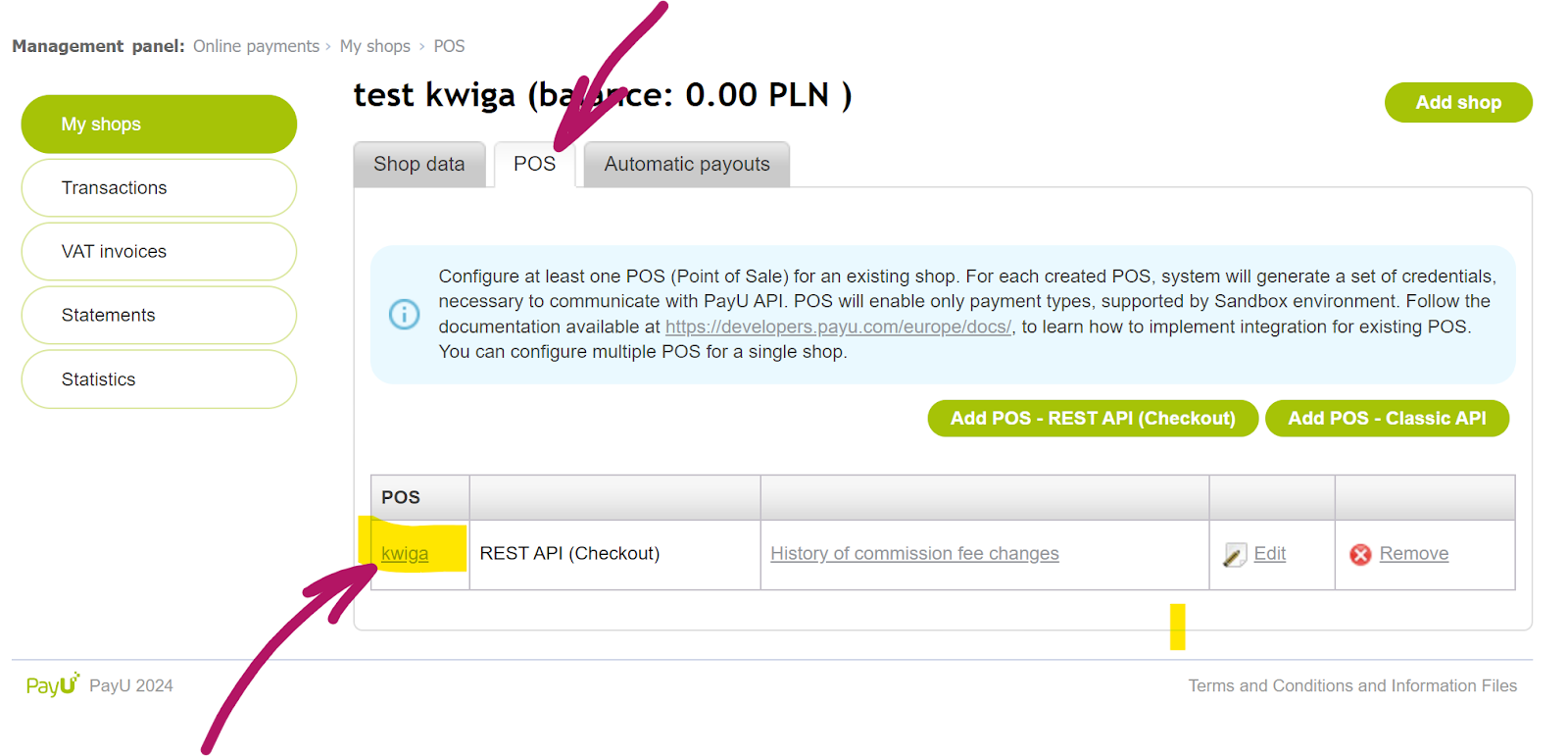
Conectați-vă la contul dvs., deschideți Plăți online - Magazinele mele.
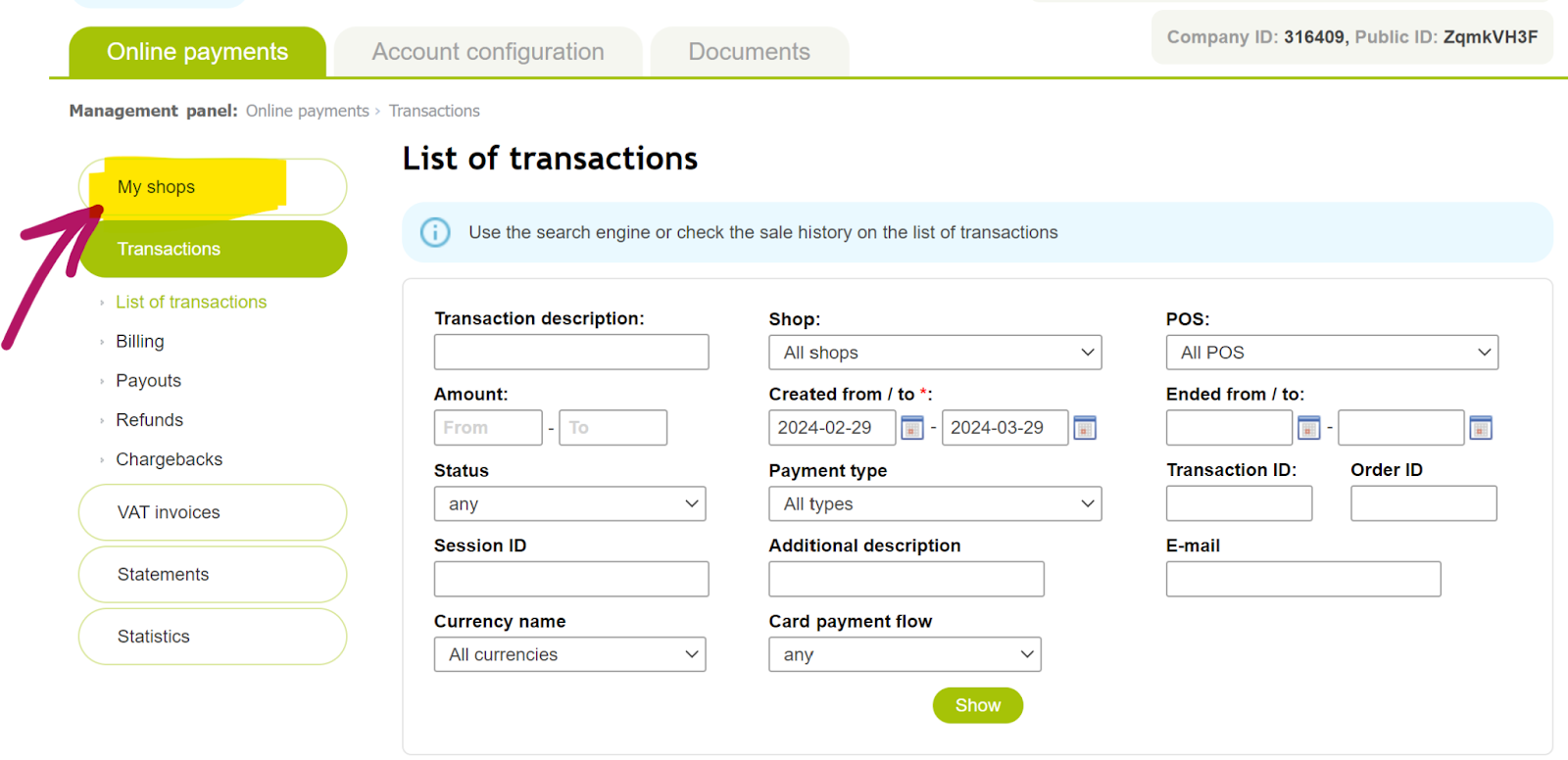
Faceți clic pe numele magazinului pe care doriți să îl conectați.
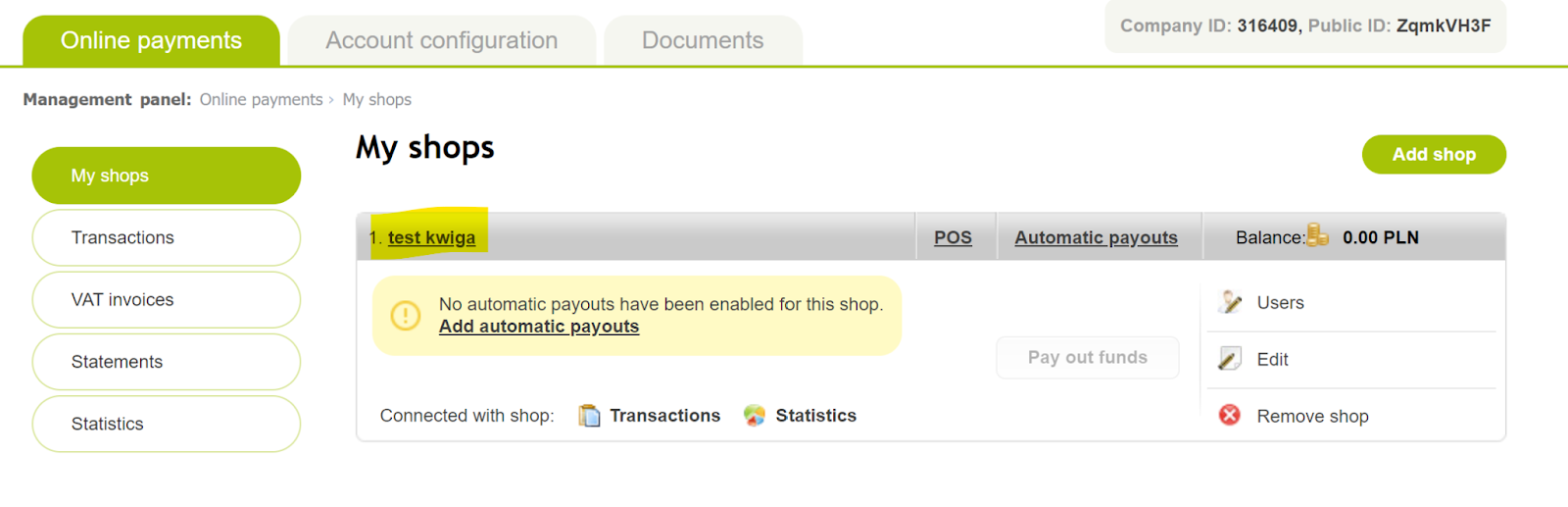
După aceea, accesați fila POS și faceți clic încă o dată pe numele magazinului:
Setările și parametrii necesari se vor încărca pentru dvs. (evidențiați cu albastru).
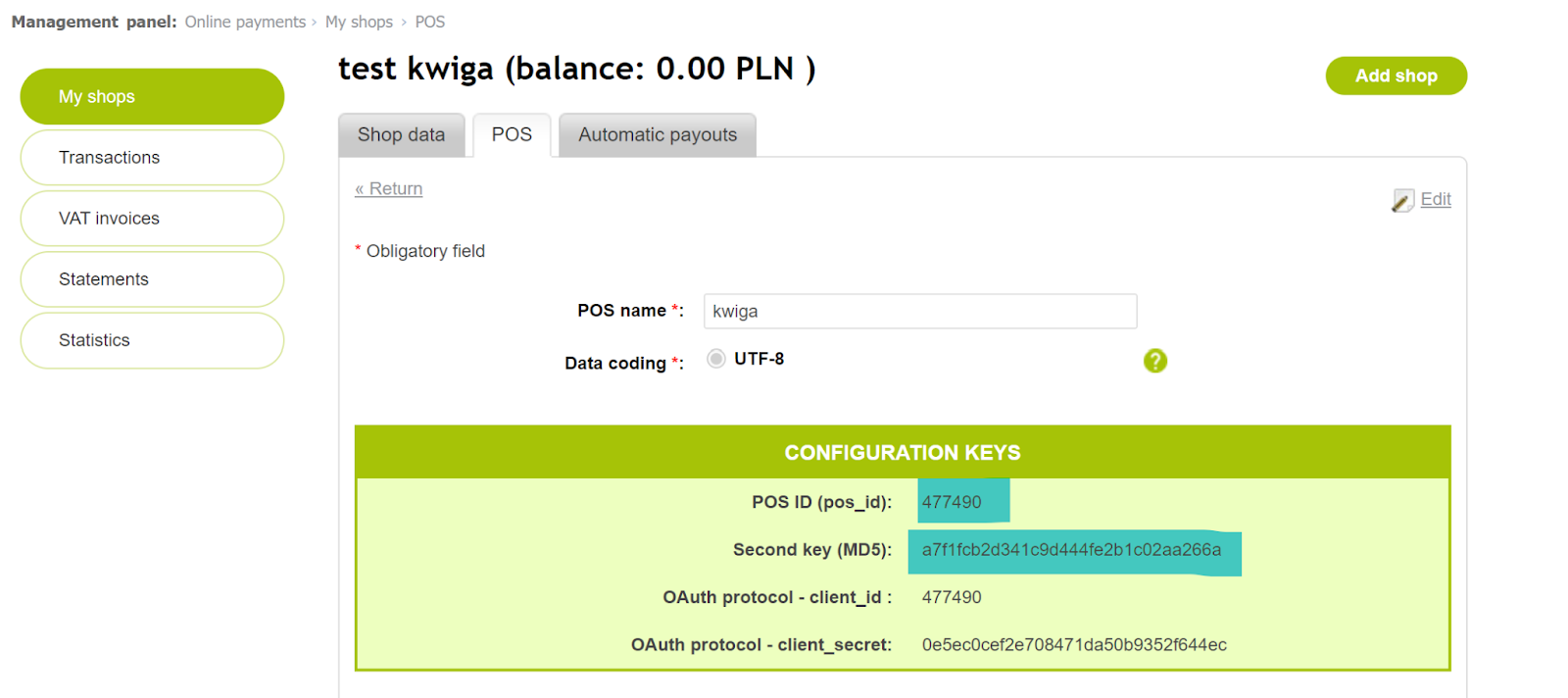
Alias cont - numele contului pe platforma Kwiga, care va fi afișat în lista sistemelor de plată adăugate. Poate fi orice nume care vă este clar.
ID POS - Copiați ceea ce este afișat pe rândul corespunzător de lângă ID POS (pos_id).
A doua cheie (MD5) - Copiați ceea ce este afișat pe rândul corespunzător în PayU.
Przelewy 24
După înregistrarea în sistemul Przelewy24 , trebuie să accesați setările și să creați o integrare API. Rețineți că, pentru a opera și a accepta plăți, trebuie să utilizați Przelewy24 serviciul - versiunea de producție. Utilizați instrucțiunile sistemului de plată https://developers.przelewy24.pl/index.php?en#tag/Set-up-and-test-your-accounts/Build-API-integration.
După aceea, accesați platforma Kwiga , deschideți Setări - Integrări - Sisteme de plată - Przelewy24 și faceți clic pe adăugare. Completați câmpurile obligatorii pentru a-l adăuga:
Alias cont - numele contului pe platforma Kwiga care va fi afișat în lista sistemelor de plată adăugate. Poate fi orice nume care vă este clar.
ID comerciant - acesta este datele dvs. de autentificare pentru accesarea contului Przelewy24; ar fi trebuit să le primiți în e-mailul de înregistrare care confirmă înregistrarea dvs. (e-mail de confirmare după procesul de înregistrare).
Cheie API - copiați valoarea din câmpul Cheie API (făcând clic pe butonul de afișare pentru a o vedea).
CRC - copiați valoarea din câmpul cheii CRC (făcând clic pe butonul Afișare pentru a o vizualiza).
Se recomandă să adăugați IP-ul 159.69.103.40 în lista albă din sistemul de plată.
Klarna
Conectați-vă la contul dvs. Klarna și deschideți secțiunea Setări de plată (în partea de jos).
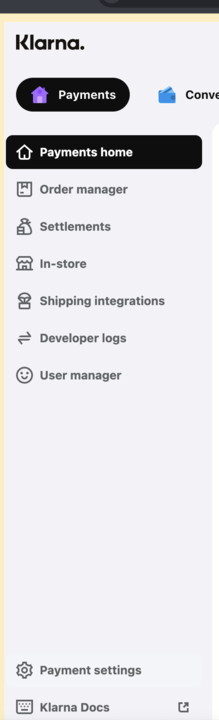
Selectați Credențiale API Klarna
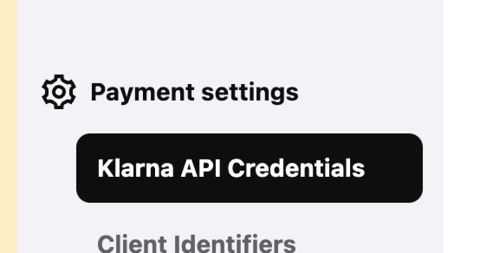
Faceți clic pe +Generare nou API Klarna credențiale
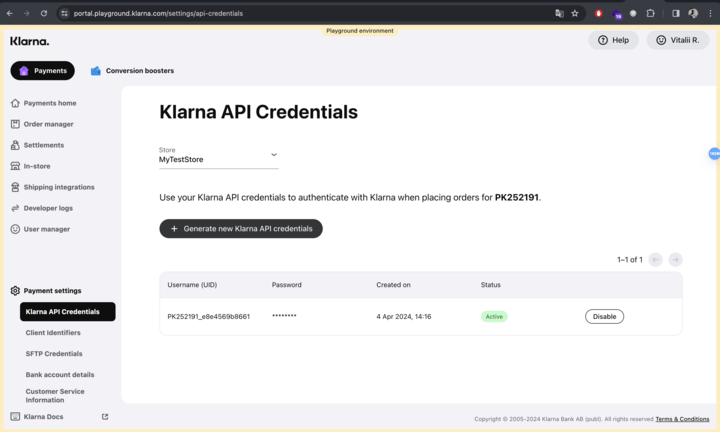
După aceea, accesați platforma Kwiga și deschideți Setări - Integrări - Sisteme de plată - Klarna și faceți clic pe Adăugare. Completați câmpurile necesare pentru a-l adăuga:
Alias cont - numele contului de pe platforma Kwiga care va fi afișat în lista sistemelor de plată adăugate. Poate fi orice nume care vă este clar.
UID - copiați și lipiți valoarea specificată în câmpul Nume de utilizator (UID) din Klarna.
Parolă - copiați și lipiți valoarea specificată în câmpul Parolă din Klarna.
RedSys
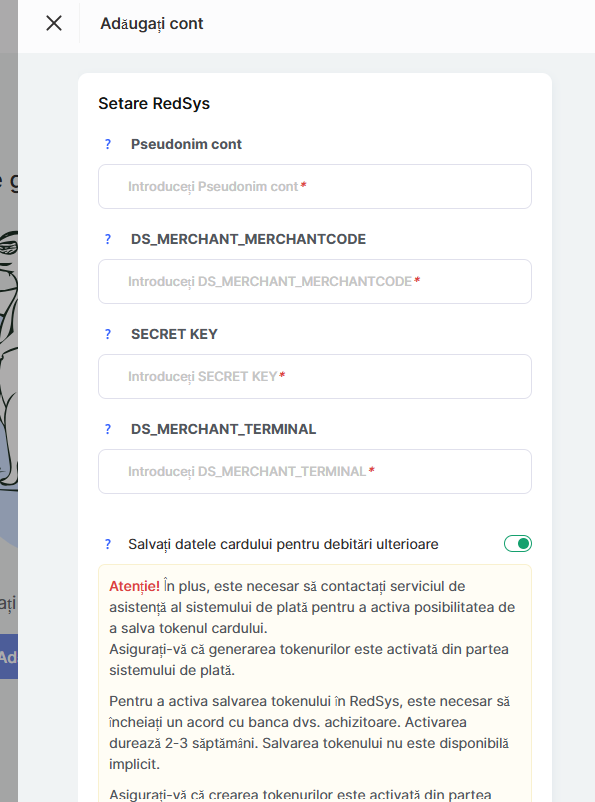
Primiți detaliile de conectare în e-mail la deschiderea contului.
Alias cont - numele contului de pe platforma Kwiga care va fi afișat în lista sistemelor de plată adăugate. Poate fi orice nume care vă este clar.
DS_MERCHANT_MERCHANTCODE - numărul comerciantului
DS_MERCHANT_TERMINAL și DS_MERCHANT_CURRENCY sunt completate conform indicațiilor din e-mail. Dacă nu mai aveți e-mailul, contactați asistența RedSys.
De asemenea, vă atragem atenția asupra faptului că un RedSys cont este deschis inițial în modul de testare, ceea ce înseamnă că nu veți putea accepta plăți reale. Pentru a accepta plăți, contul trebuie comutat în modul Live în modulul de administrare. După aceea, veți primi un alt e-mail de la BBVA asistența tehnică, cu instrucțiuni suplimentare pentru configurarea mediului real (Producție) și activarea TPV-ului dvs. virtual.
Paddle
Paddle acționează ca Merchant of Record și sprijină vânzători (companii și persoane fizice autorizate) din majoritatea țărilor din lume, inclusiv statele membre ale Uniunii Europene, Ucraina, Statele Unite, Canada, Regatul Unit, Australia și multe altele. Înainte de înregistrare, vă recomandăm să verificați lista actualizată a țărilor acceptate în documentația Paddle.
Pentru a configura integrarea, faceți clic pe blocul Paddle apoi faceți clic pe butonul + Cont .
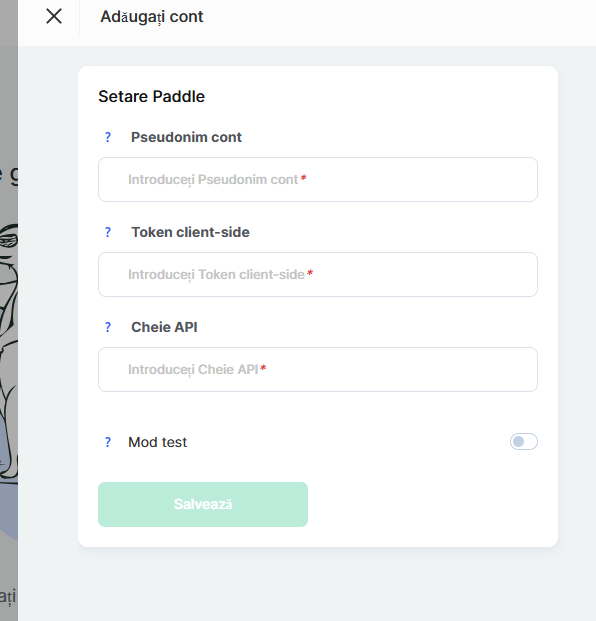
Pentru a integra Paddle, trebuie să aveți un Paddle cont înregistrat. După configurarea contului, efectuați următoarele setări în Kwiga:
Alias cont — introduceți orice nume pentru integrare. Acest nume este afișat numai în contul dvs. Kwiga printre sistemele dvs. de plată conectate.
Token pentru client — copiați Token pentru client din panoul dvs. Paddle :
Instrumente pentru dezvoltatori → Autentificare → Tokenuri pentru client.
Cheie API — copiați Cheia API din contul dvs. Paddle panou de control:
Instrumente pentru dezvoltatori → Autentificare → Chei API.
Mod de testare — activați această opțiune dacă utilizați mediul Paddle Sandbox .
Lăsați-o dezactivată pentru a accepta plăți reale.
După completarea tuturor câmpurilor, faceți clic pe Salvează.
Mollie
Mollie acceptă doar companii și persoane fizice autorizate înregistrate în țări din Spațiul Economic European (SEE), precum și din Regatul Unit și Elveția. Pentru a vă înregistra, trebuie să aveți o entitate juridică sau o activitate independentă (sau o înregistrare comercială echivalentă) într-una dintre țările acceptate.
Pentru a configura integrarea, faceți clic pe blocul Mollie , apoi faceți clic pe butonul + Cont .
Pentru a finaliza integrarea, trebuie să aveți un cont Mollie . Completați următoarele câmpuri:
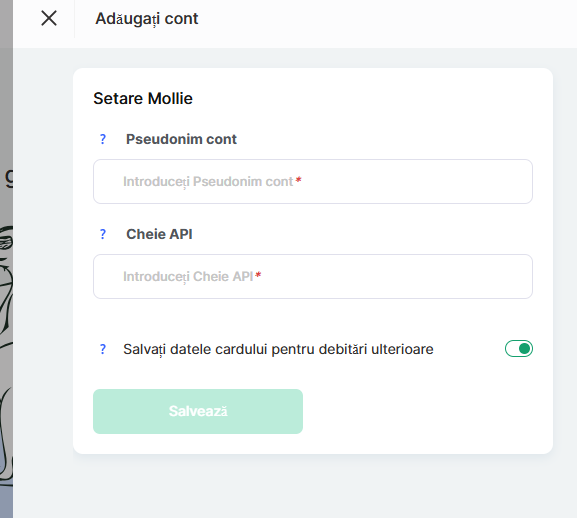
Alias cont — introduceți orice nume pentru integrare. Acest nume este afișat doar în contul dvs. Kwiga printre sistemele de plată conectate.
Cheie secretă — copiați Cheia API Live din panoul dvs. de control Mollie :
Dezvoltatori → Chei API.
Stocați detaliile cardului pentru plăți viitoare — când este activată, Kwiga stochează tokenul de plată, permițând plăți recurente fără a solicita clientului să reintroducă detaliile cardului (cu condiția ca metoda de plată selectată să accepte plăți recurente).
După completarea tuturor câmpurilor, faceți clic pe Salvează.
GoPay
GoPay se adresează în principal companiilor și antreprenorilor din Europa Centrală. Integrarea este disponibilă pentru persoane juridice și antreprenori din Cehia, Slovacia, Polonia și alte câteva țări din regiune. Lista completă a țărilor acceptate este disponibilă pe site-ul GoPay.
Pentru a configura integrarea, faceți clic pe blocul GoPay, apoi pe butonul +Cont.
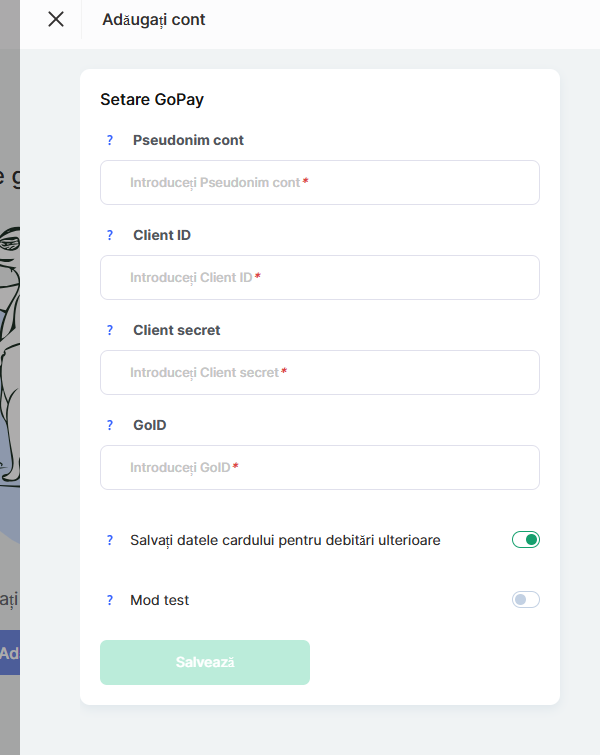
Pentru integrare, este necesar să aveți un cont GoPay. Completați următoarele câmpuri:
Aliasul contului — orice denumire aleasă pentru integrare. Aceasta este afișată doar în contul dvs. Kwiga, printre sistemele de plată conectate.
Client ID — este disponibil în setările API ale proiectului dvs. din contul GoPay (API → Proiect → Client ID).
Client Secret — copiați cheia secretă din setările API ale proiectului dvs. (API → Proiect → Client Secret).
GoID (Merchant ID) — copiați identificatorul comerciantului din contul dvs. GoPay (Business Accounts → detaliile contului → GoID).
Mod de testare — activați această opțiune dacă utilizați mediul de testare GoPay.
După completarea tuturor câmpurilor, faceți clic pe Salvare.
Dacă nu găsiți Client ID sau Client Secret, contactați serviciul de asistență GoPay sau administratorul contului dvs. Este posibil ca acești parametri să nu fie disponibili în contul standard de comerciant.
NowPayments
NOWPayments acceptă vânzători din majoritatea țărilor din lume. Deoarece serviciul procesează plăți în criptomonede, disponibilitatea poate depinde de reglementările locale și de sancțiunile aplicabile. Înainte de a conecta integrarea, vă recomandăm să verificați lista actuală a jurisdicțiilor acceptate.
Pentru a configura integrarea, faceți clic pe NowPayments bloc, apoi faceți clic pe + Cont butonul.
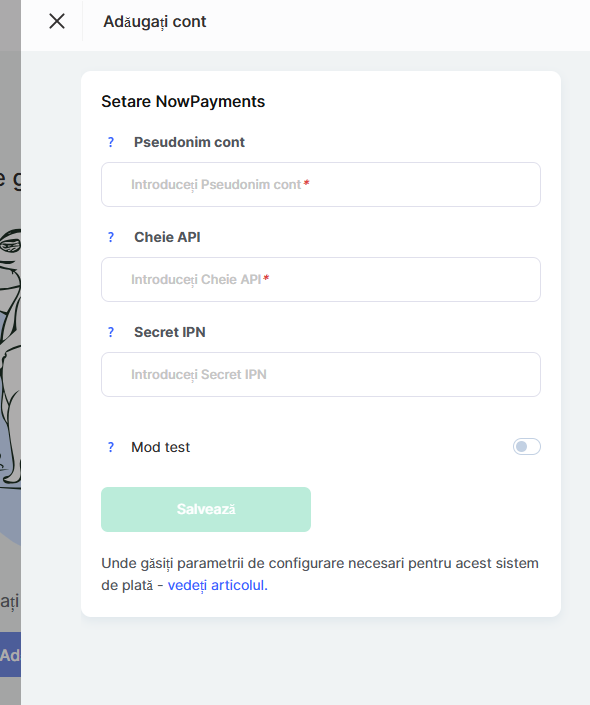
Pentru a integra NOWPayments, trebuie să aveți un cont NOWPayments înregistrat. Completați următoarele setări în Kwiga:
Alias cont — introduceți orice nume pentru integrare. Acest nume este afișat doar în contul dvs. Kwiga printre sistemele dvs. de plată conectate.
Cheie API — copiați Cheia API din tabloul dvs. de bord NOWPayments :
Setări → Chei API.
Secret IPN — copiați sau generați Secretul IPN în:
Setări → Setări IPN.
Mod de testare — activați această opțiune dacă utilizați mediul Sandbox . Lăsați-o dezactivată pentru a accepta plăți live în criptomonede.
După completarea tuturor câmpurilor, faceți clic pe Salvați.
hutko
hutko permite conectarea antreprenorilor și companiilor înregistrate în Ucraina. Pentru conectare, aveți nevoie de un cont hutko și de datele de integrare, care pot fi obținute din contul de comerciant.
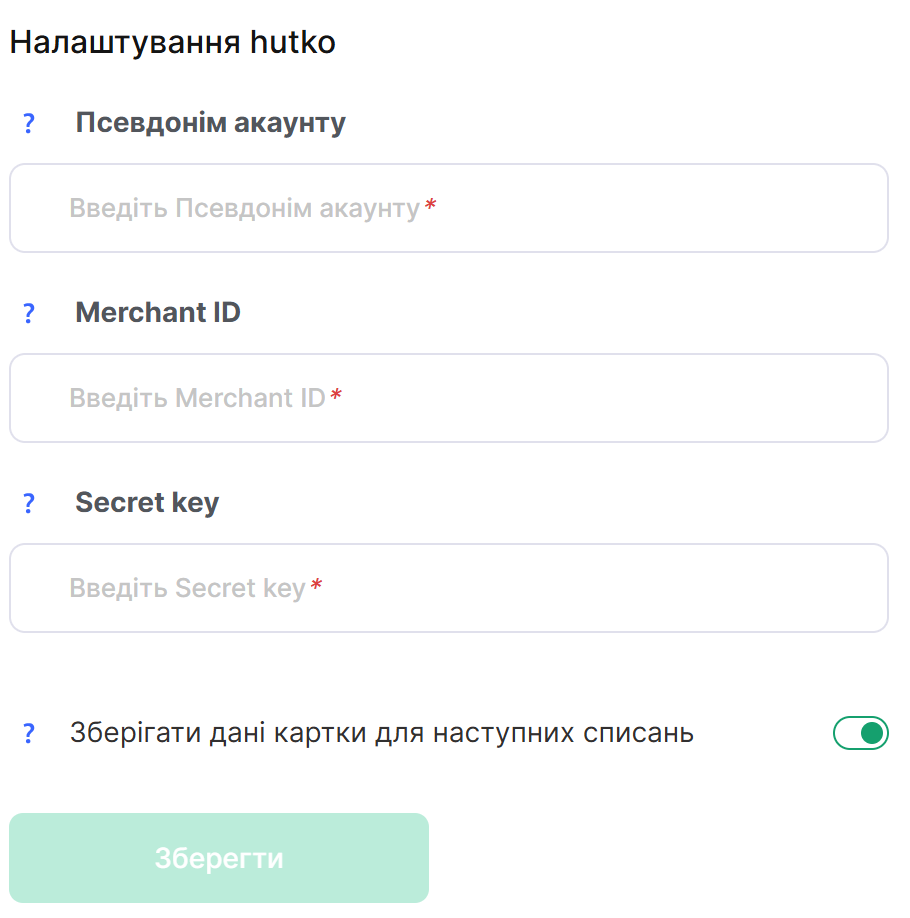
Pentru a configura integrarea, faceți clic pe blocul hutko, apoi pe butonul +Cont. Pentru integrare sunt necesare un cont hutko și un cont de comerciant creat. Completați următoarele câmpuri:
Alias cont - orice denumire aleasă de dvs. pentru integrare. Aceasta este afișată numai în contul dvs. Kwiga, în lista sistemelor de plată conectate.
Merchant ID - identificatorul unic al contului dvs. de comerciant. Îl puteți găsi în portalul comerciantului hutko: Setări comerciant → Profil principal.
Secret key - cheia secretă utilizată pentru integrare. O puteți găsi în portalul comerciantului hutko: Setări comerciant → Profil principal. În contul hutko, acest parametru poate fi denumit și Payment key / Secret key / Password key / Merchant key.
Salvați datele cardului pentru plăți viitoare - dacă această opțiune este activată, Kwiga va salva tokenul de plată, permițând efectuarea plăților recurente fără ca clientul să introducă din nou datele cardului (dacă această metodă de plată este acceptată).
După completarea tuturor câmpurilor, faceți clic pe Salvare.
Pay Pro Global
Pay Pro Global colaborează cu vânzători din întreaga lume și permite acceptarea plăților de la clienți din diferite țări și în diferite monede. Pentru conectare, aveți nevoie de un cont de vânzător PayPro Global (Vendor Account) și de un magazin configurat.
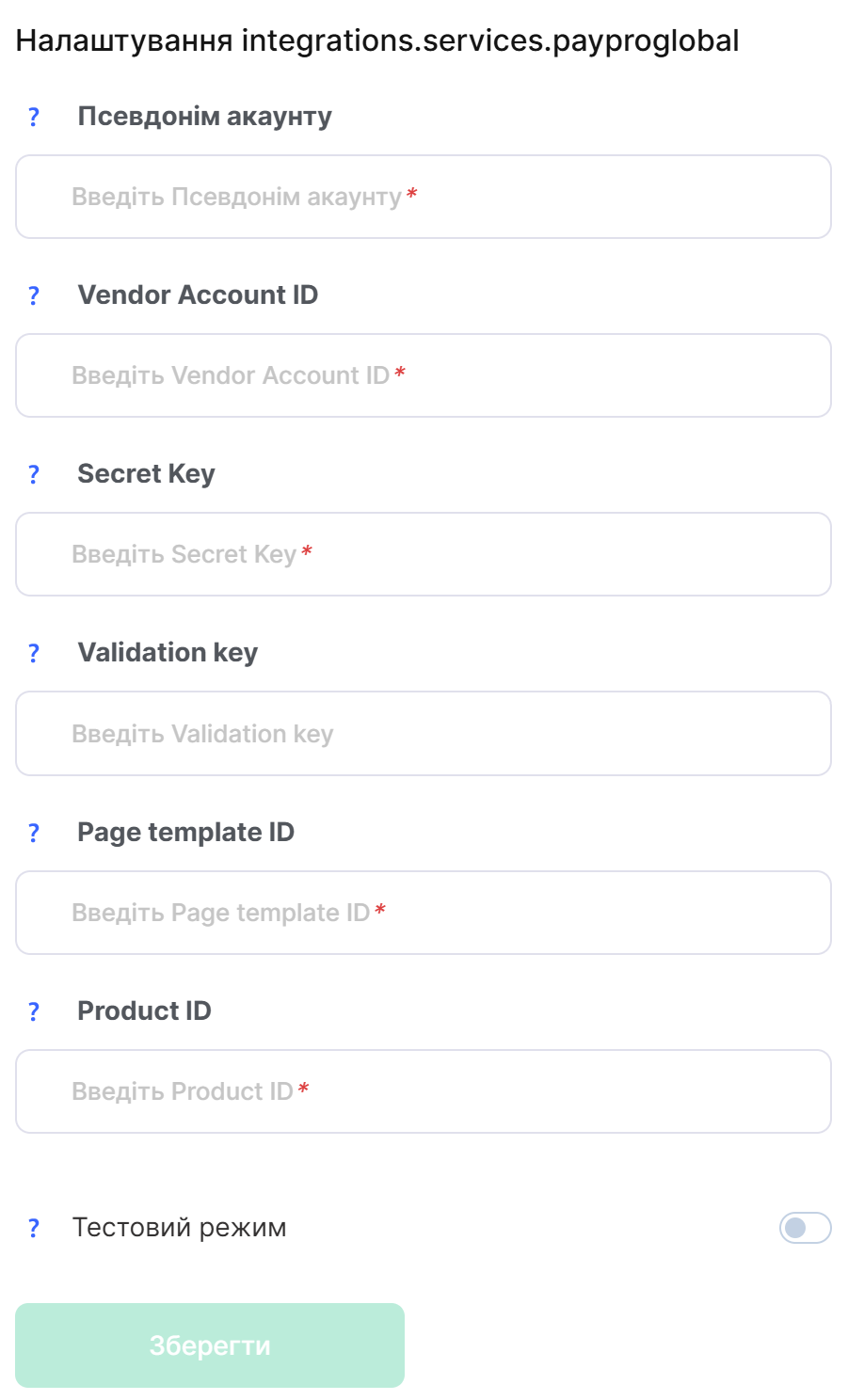
Pentru a configura integrarea, faceți clic pe blocul Pay Pro Global, apoi pe butonul +Cont. Pentru integrare este necesar un cont PayPro Global. Completați următoarele câmpuri:
Alias cont - orice denumire aleasă de dvs. pentru integrare. Aceasta este afișată numai în contul dvs. Kwiga, în lista sistemelor de plată conectate.
Vendor Account ID - identificatorul unic al contului dvs. de vânzător PayPro Global. Îl puteți găsi în contul PayPro Global: Account settings → Business info.
Secret Key - cheia secretă utilizată pentru integrare. O puteți găsi în contul PayPro Global: Store settings → General settings → Integration. În această secțiune, PayPro Global stochează cheile de securitate ale contului.
Validation key - cheia utilizată pentru verificarea autenticității mesajelor primite de la PayPro Global. O puteți găsi în contul PayPro Global: Store settings → General settings → Integration.
Page template ID - identificatorul șablonului paginii de plată care va fi utilizat la plasarea comenzii. Îl puteți găsi în contul PayPro Global, în Store settings → Page templates. Selectați șablonul dorit - ID-ul acestuia este utilizat ca page-template.
Product ID - identificatorul produsului care va fi vândut prin această integrare. Îl puteți găsi în contul PayPro Global, în Store settings → Product setup. ID-ul este atribuit produsului la creare și este utilizat pentru generarea linkului de plată.
Mod de testare - dacă această opțiune este activată, comenzile vor fi create în modul de testare, fără debitarea efectivă a fondurilor. PayPro Global permite testarea plăților utilizând modul de testare și carduri speciale de test.
După completarea tuturor câmpurilor, faceți clic pe Salvare.
Portmone
Portmone permite conectarea antreprenorilor și companiilor care dețin un cont business în acest sistem de plată. Pentru conectare, trebuie să vă înregistrați și să vă conectați la Portmone în calitate de comerciant. Datele de integrare sunt furnizate de Portmone după conectare.
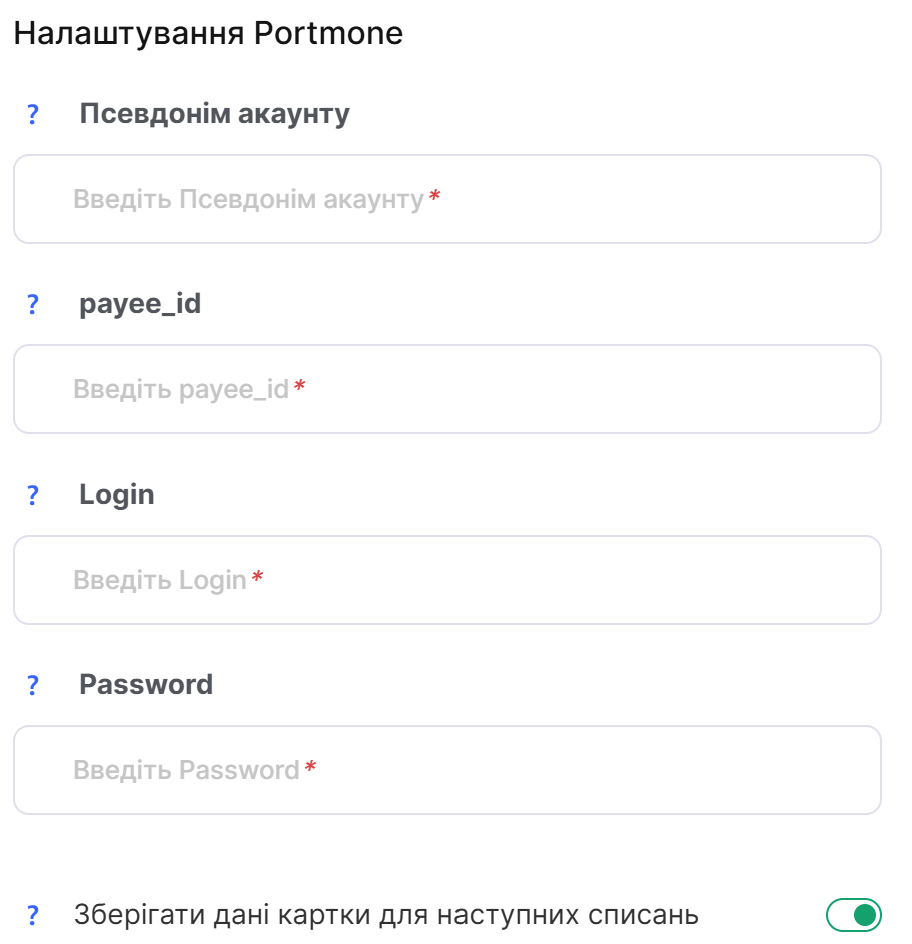
Pentru a configura integrarea, faceți clic pe blocul Portmone, apoi pe butonul +Cont. Pentru integrare este necesar un cont business Portmone. Completați următoarele câmpuri:
Alias cont - orice denumire aleasă de dvs. pentru integrare. Aceasta este afișată numai în contul dvs. Kwiga, în lista sistemelor de plată conectate.
payee_id - identificatorul unic al magazinului dvs. online (comerciantului) în Portmone. Acest identificator este furnizat separat de Portmone la conectarea la sistemul de plată.
Login - numele de utilizator al magazinului online utilizat pentru autorizarea solicitărilor către gateway-ul de plată Portmone. Login-ul este furnizat de Portmone la conectarea comerciantului. Dacă nu ați primit încă datele de integrare, contactați managerul dvs. Portmone sau serviciul de asistență.
Password - parola magazinului online utilizată pentru autorizarea solicitărilor către gateway-ul de plată Portmone. Parola este furnizată de Portmone împreună cu Login și Payee ID la conectare.
Salvați datele cardului pentru plăți viitoare - dacă această opțiune este activată, Kwiga va salva tokenul de plată, permițând efectuarea plăților recurente fără ca clientul să introducă din nou datele cardului. Pentru a utiliza această funcție, trebuie să contactați suplimentar serviciul de asistență Portmone sau managerul dvs. și să activați generarea tokenurilor din partea sistemului de plată. În mod implicit, salvarea tokenurilor nu este disponibilă.
După completarea tuturor câmpurilor, faceți clic pe Salvare.
Paynow
PayNow este un sistem de plată pentru companiile din Polonia. Pentru conectare, trebuie să aveți serviciul Paynow activat și acces la panoul comerciantului. După activarea serviciului, accesul la Paynow este disponibil prin internet banking, în secțiunea Finanse → Paynow.
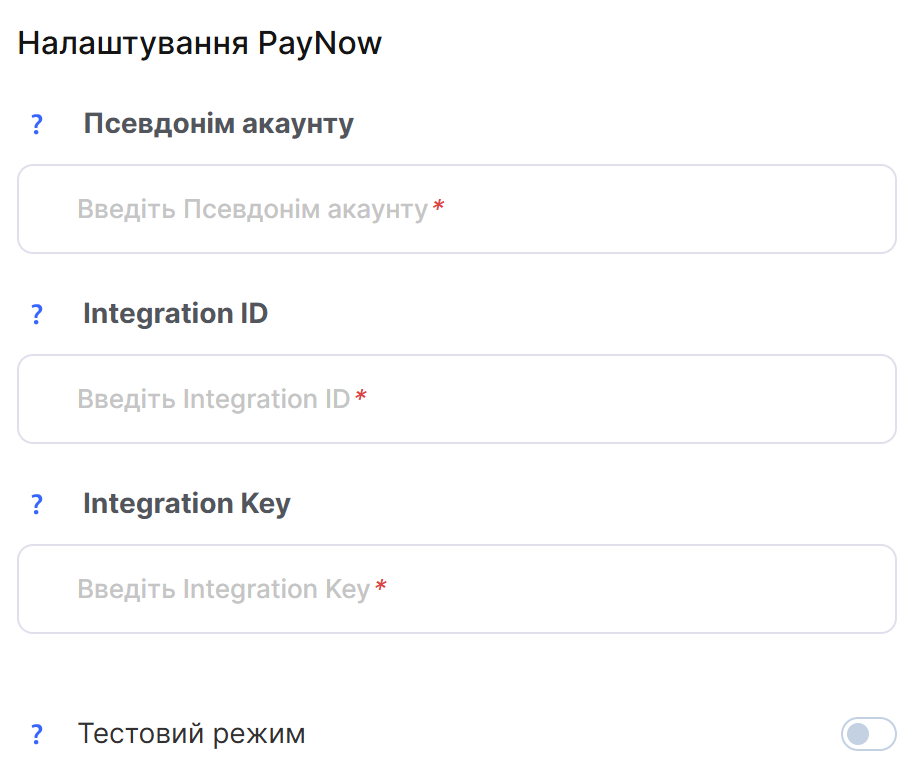
Pentru a configura integrarea, faceți clic pe blocul PayNow, apoi pe butonul +Cont. Pentru integrare este necesar un cont PayNow. Completați următoarele câmpuri:
Alias cont - orice denumire aleasă de dvs. pentru integrare. Aceasta este afișată numai în contul dvs. Kwiga, în lista sistemelor de plată conectate.
Integration ID - cheia de acces API (Api-Key) pentru magazinul dvs. PayNow. O puteți găsi în panoul comerciantului PayNow: Setări → Magazine și puncte de plată → Date de autentificare. Pentru clienții serviciilor bancare business mBank, calea poate fi diferită: Finanse → Paynow → Setări → Magazine și puncte de plată → Date de autentificare.
Integration Key - cheia de semnătură (Signature-Key) utilizată pentru verificarea semnăturii solicitărilor de plată. O puteți găsi în aceeași secțiune: Setări → Magazine și puncte de plată → Date de autentificare.
Mod de testare - dacă această opțiune este activată, integrarea va funcționa prin mediul de testare Paynow (Sandbox), fără procesarea plăților reale. Cheile de testare sunt disponibile în panoul mediului de testare, în secțiunea Setări → Magazine și puncte de plată → Date de autentificare. Pentru integrarea în mediul de producție, utilizați cheile Production și dezactivați modul de testare.
După completarea tuturor câmpurilor, faceți clic pe Salvare.
Tranzzo
Tranzzo este o platformă internațională de plăți care permite acceptarea plăților în peste 190 de țări. Pentru conectare, aveți nevoie de un cont Tranzzo și de un proiect creat în portalul comerciantului.
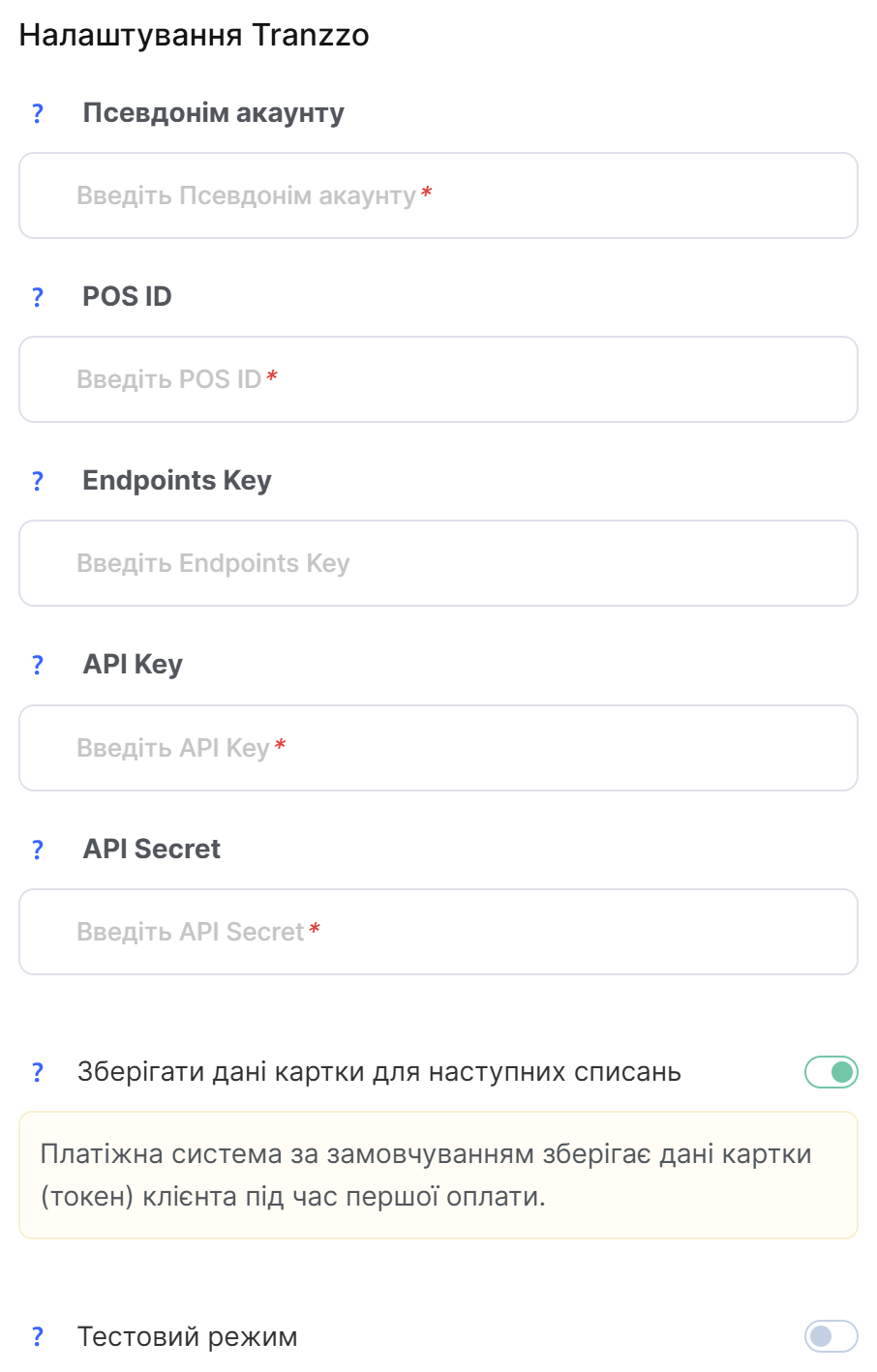
Pentru a configura integrarea, faceți clic pe blocul Tranzzo, apoi pe butonul +Cont. Pentru integrare sunt necesare un cont Tranzzo și un proiect creat. Completați următoarele câmpuri:
Alias cont - orice denumire aleasă de dvs. pentru integrare. Aceasta este afișată numai în contul dvs. Kwiga în lista sistemelor de plată conectate.
POS ID - identificatorul proiectului dvs. (merchant's point-of-sale identifier) în Tranzzo. Îl puteți găsi în portalul comerciantului Tranzzo: Projects → selectați proiectul dorit. Datele de autentificare, inclusiv POS ID și cheile API, sunt disponibile pe pagina proiectului.
Endpoints Key - cheia utilizată pentru autentificarea solicitărilor către API-ul Tranzzo. O puteți găsi în portalul comerciantului: Projects → selectați proiectul dorit → API keys / Authentication data. Utilizați cheia din același proiect căruia îi aparțin POS ID și celelalte chei.
API Key - cheia API publică utilizată pentru autentificarea solicitărilor către Tranzzo. O puteți găsi în portalul comerciantului: Projects → selectați proiectul dorit → API keys / Authentication data.
API Secret - cheia secretă utilizată pentru generarea semnăturii solicitărilor API. O puteți găsi în portalul comerciantului: Projects → selectați proiectul dorit → API keys / Authentication data. Păstrați această cheie în siguranță și nu o divulgați terților.
Salvați datele cardului pentru plăți viitoare - dacă această opțiune este activată, Kwiga va utiliza tokenul cardului pentru plăți recurente fără ca clientul să introducă din nou datele cardului. Tranzzo acceptă tokenizarea și plățile recurente.
Mod de testare - dacă această opțiune este activată, pentru integrare vor fi utilizate datele proiectului de test Tranzzo. Proiectul de test este disponibil în secțiunea Projects și este creat automat după înregistrare. Cheile API de test se află pe pagina proiectului de test. Proiectul de test nu poate fi utilizat pentru acceptarea plăților reale.
După completarea tuturor câmpurilor, faceți clic pe Salvare.
SimplePay
SimplePay este un sistem de plată pentru companiile din Ungaria. Pentru conectare, trebuie să încheiați un contract cu SimplePay și să obțineți acces la un cont de comerciant. După încheierea contractului, SimplePay oferă acces la mediul de testare și datele necesare pentru integrare.
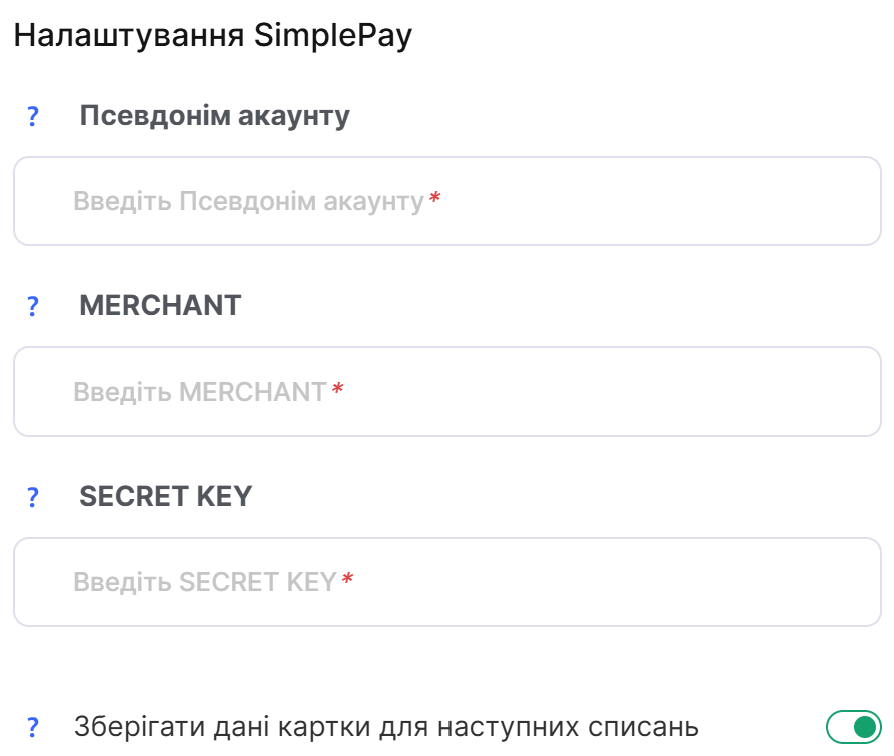
Pentru a configura integrarea, faceți clic pe blocul SimplePay, apoi pe butonul +Cont. Pentru integrare este necesar un cont de comerciant SimplePay. Completați următoarele câmpuri:
Alias cont - orice denumire aleasă de dvs. pentru integrare. Aceasta este afișată numai în contul dvs. Kwiga, în lista sistemelor de plată conectate.
MERCHANT - identificatorul unic al comerciantului (Merchant ID / Merchant Code). Îl puteți găsi în contul de administrare SimplePay: Fiókkezelő → Üzleti adatok → Alapadatok (Administrarea contului → Date comerciale → Date de bază).
SECRET KEY - cheia secretă utilizată pentru autentificarea și semnarea solicitărilor. O puteți găsi în contul de administrare SimplePay: Fiókkezelő → Technikai adatok → Tranzakció hitelesítés (Administrarea contului → Date tehnice → Autentificarea tranzacțiilor).
Salvați datele cardului pentru plăți viitoare - dacă această opțiune este activată, Kwiga va utiliza tokenul cardului pentru plăți recurente fără ca clientul să introducă din nou datele cardului. Pentru a utiliza această funcție, serviciul de salvare a cardului (token bankcard storing / card storage) trebuie să fie inclus în contractul dvs. cu SimplePay. SimplePay acceptă salvarea datelor cardului sub formă de token.
Atenție! În plus, trebuie să contactați serviciul de asistență SimplePay pentru a activa funcția de salvare a tokenului cardului. Asigurați-vă că generarea tokenurilor este activată din partea sistemului de plată.
Mod de testare - dacă această opțiune este activată, Kwiga va utiliza mediul de testare SimplePay Sandbox. Pentru testare trebuie utilizate datele contului de comerciant Sandbox. În mediul Sandbox nu sunt procesate plăți reale. Accesul la mediul de testare SimplePay este oferit după încheierea contractului.
După completarea tuturor câmpurilor, faceți clic pe Salvare.
Revolut
Revolut permite acceptarea plăților online prin intermediul unui Merchant Account. Pentru conectare, aveți nevoie de un cont Revolut Business activ și verificat și de un Merchant Account activat. Merchant Account este disponibil pentru conturile business deschise în următoarele țări: Australia, Austria, Belgia, Bulgaria, Croația, Cipru, Cehia, Danemarca, Estonia, Finlanda, Franța, Germania, Grecia, Ungaria, Islanda, Irlanda, Italia, Letonia, Lituania, Luxemburg, Malta, Țările de Jos, Norvegia, Polonia, Portugalia, România, Slovacia, Slovenia, Singapore, Spania, Suedia și Regatul Unit. Pentru integrarea online este necesară și o prezență online a companiei.
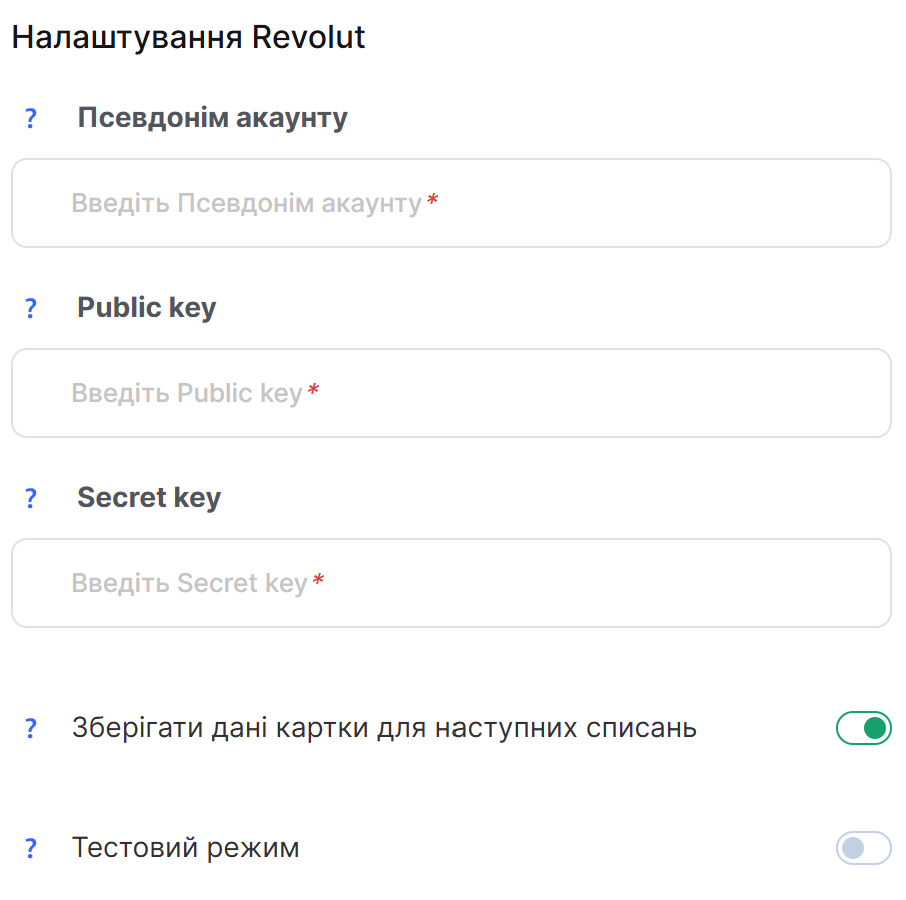
Pentru a configura integrarea, faceți clic pe blocul Revolut, apoi pe butonul +Cont. Pentru integrare este necesar un Revolut Merchant Account. Completați următoarele câmpuri:
Alias cont - orice denumire aleasă de dvs. pentru integrare. Aceasta este afișată numai în contul dvs. Kwiga în lista sistemelor de plată conectate.
Public key - cheia API publică a Merchant Account-ului dvs. O puteți găsi sau crea în Revolut Business → Merchant → Merchant API → API keys. Public key este utilizată pentru formularul de plată din partea clientului.
Secret key - cheia API secretă utilizată pentru autorizarea solicitărilor din partea serverului. O puteți genera în Revolut Business → Merchant → Merchant API → Generate. Secret key este utilizată pentru interacțiunea dintre server și Merchant API și, prin urmare, trebuie păstrată în siguranță.
Salvați datele cardului pentru plăți viitoare - dacă această opțiune este activată, Kwiga va salva tokenul de plată, permițând efectuarea plăților recurente fără ca clientul să introducă din nou datele cardului (dacă această metodă de plată este acceptată).
Mod de testare - dacă această opțiune este activată, Kwiga va utiliza mediul de testare Revolut Sandbox. Pentru testare, trebuie să creați un cont Sandbox și să utilizați cheile API generate pentru mediul de testare. Sandbox permite testarea integrării fără procesarea plăților reale.
După completarea tuturor câmpurilor, faceți clic pe Salvare.