Articole:
- Comenzi: creare și editare comenzi
- Cum adaug un link de plată individual unui student
- Tranzacții
- Cum să configurezi trimiterea propriului e-mail după achiziție
- Integration with the Sendpulse chatbot
- Cum să integrați un sistem de plată în Kwiga
- Cum să setezi o limbă specifică pentru pagina unei oferte
- Setări importante ale proiectului
- Cum să acorzi acces studenților dacă vânzările nu au fost realizate prin Kwiga
- Plată fără autorizare
- Cum să creezi un nou flux cu propriul program
- Cum să acordați acces unui student
- Cum să schimbi accesul pentru un student
- Cum să configurezi accesul demo la un curs, ziua porților deschise la școală
- Configurarea abonamentelor (plăți recurente)
- Automatizare: Secvențe de e-mailuri de urmărire (comenzi și aplicații neplătite)
- Credite și rate, plată în părți
- Ofertă promoțională
- Cupoane de reducere și setările disponibile
- Cum să lansezi înregistrarea la curs cu plată în avans
- Cum să creați oferte cross-sell în Kwiga
- Cum să începi să vinzi pe Kwiga: crearea unui plan de prețuri
- Crearea mai multor planuri de preț
- Vânzarea consultațiilor și a sesiunilor individuale
- Cum să schimbi planul unui student (Plată suplimentară pe Kwiga)
- Cum să vinzi (să acorzi acces la) părți ale cursului
- Cum să implementezi vânzările de reînnoire a accesului
- Vânzarea printr-un formular de înregistrare pe un site terț
- Selling through a mini-landing page created on Kwiga
- Cum să adaugi un videoclip pe o pagină (mini-landing, pagina cursului)
- Cum să creezi un link cu un cupon aplicat
- Oferte și plăți pe Kwiga: cum funcționează
- Vânzări repetate: configurarea condițiilor și trimiterea unui cupon în funcție de numărul de achiziții
- Configurarea notificărilor într-un canal Telegram
- Trimiterea de e-mailuri cu coduri promoționale (comenzi neplătite)
- Magazin de cursuri: Setări și funcționalități
- Configurarea paginii de ofertă publică
- Organizarea CPD pe Kwiga: ghid pas cu pas
- Cum să configurezi o pagină de mulțumire după plată
- Configurați accesul la lecții, secțiuni și module
- Cum se schimbă contactul dintr-o comandă
Îți vom explica cum să configurezi trimiterea de e-mailuri cu un cod promoțional pentru clienții care au făcut deja mai multe achiziții la școala ta.
În acest articol:
Trimiterea unui e-mail promoțional cu un cod de reducere către un client care este deja familiarizat cu produsele tale este o modalitate excelentă de a recompensa studenții loiali și de a încuraja achizițiile repetate. În acest articol, îți vom arăta cum să filtrezi publicul potrivit, să creezi un mesaj de e-mail personalizat și să configurezi un cod promoțional. Folosește această oportunitate pentru a consolida relațiile cu clienții și pentru a crește vânzările repetate.
Scenarii pentru creșterea vânzărilor repetate
Pe platformă, poți configura diverse scenarii automate pentru a recompensa clienții loiali și a stimula vânzările repetate. Mai jos sunt câteva exemple de astfel de scenarii:
Cupon după finalizarea unui mini-produs
Configurează trimiterea unui cupon de reducere după ce un student nu doar a plătit, ci a și început un mini-curs. Recomandăm să urmărești finalizarea a cel puțin unei lecții – acest lucru indică faptul că studentul vede valoarea conținutului tău și este pregătit să meargă mai departe.
Cupon pentru două sau mai multe achiziții
Trimite automat un cupon de reducere clienților care au achiziționat două sau mai multe produse. Cuponul poate avea o perioadă limitată de valabilitate, poate fi legat de o promoție sau de o sărbătoare – creând un sentiment de urgență și încurajând achizițiile.
Reducere la următorul produs după finalizarea cursului
Dacă un student finalizează cursul principal, oferă-i o reducere pentru nivelul următor sau pentru un produs asociat.
Cupon pentru utilizatori inactivi
Adu înapoi clienții care nu au mai făcut achiziții de ceva timp cu un cod promoțional personalizat, cu o perioadă limitată de valabilitate.
Aceste scenarii sunt ușor de configurat și pot rula automat. Folosește-le pentru a menține interesul, a crește implicarea și a stimula vânzări suplimentare.
Iată pașii pentru a implementa oricare dintre scenariile de mai sus:
-
Creează o listă de clienți
-
Creează un cupon
-
Creează un e-mail
-
Creează o automatizare
Crearea unei liste
Trebuie să creezi o listă specială pentru a restricționa utilizarea cuponului și pentru a-l face disponibil doar anumitor clienți. Acest lucru ajută la prevenirea distribuirii cuponului către terți.
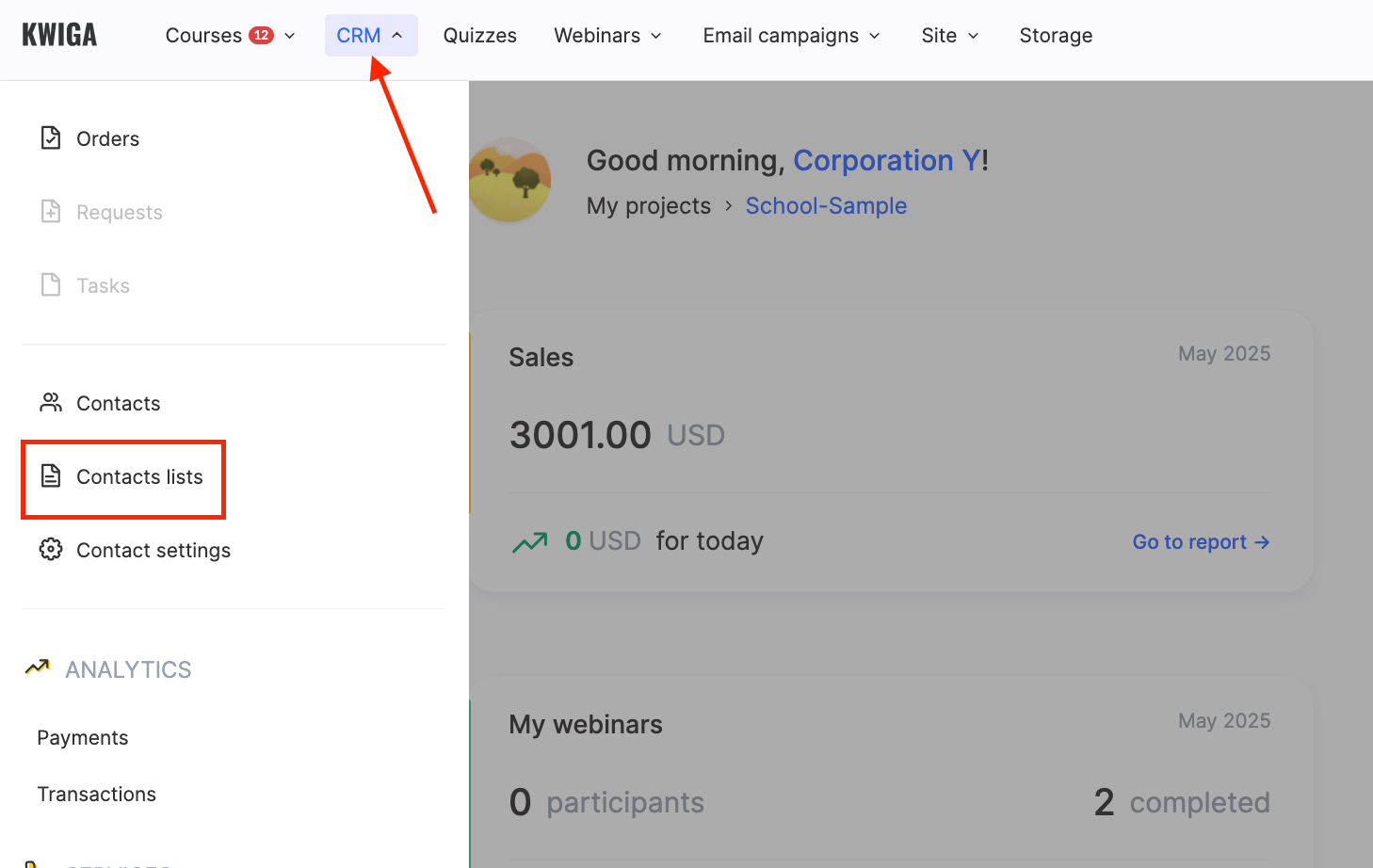
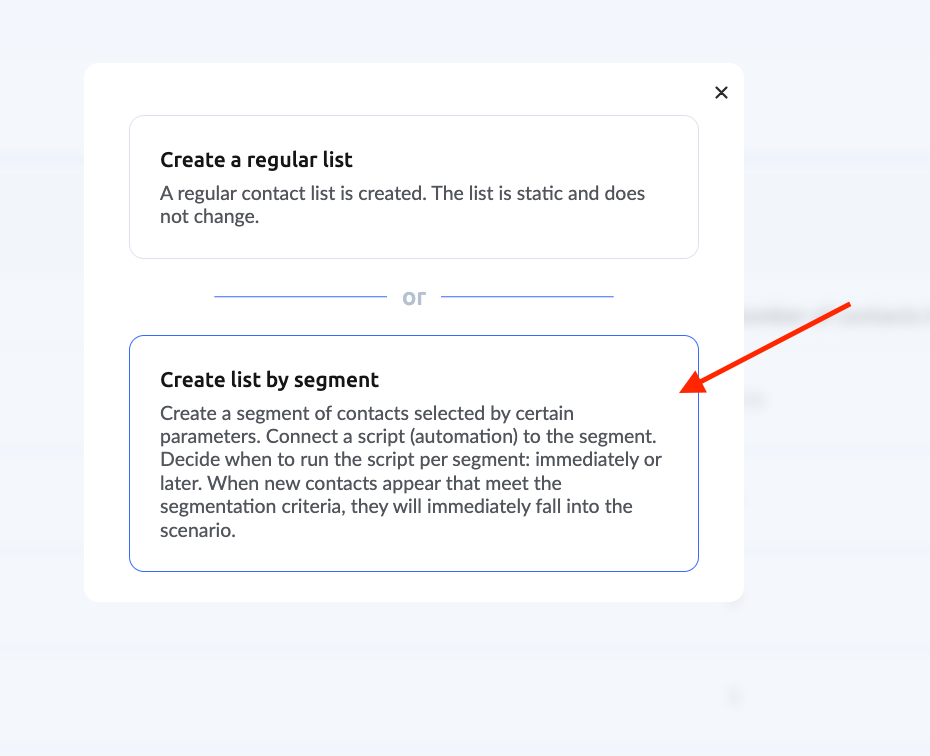
Pentru a face acest lucru, mergi la secțiunea „CRM” din panoul de sus și selectează „Liste de contacte”. Apoi creează o listă nouă după segment. Această listă va fi populată automat dacă clientul îndeplinește condițiile setate.
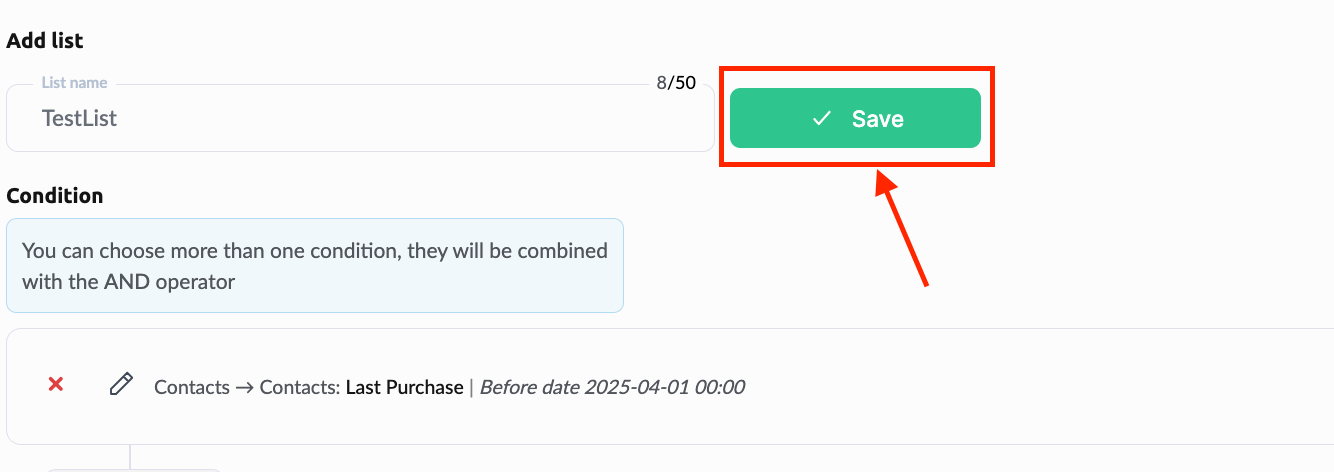
După ce introduci numele listei, nu face clic imediat pe butonul Save.
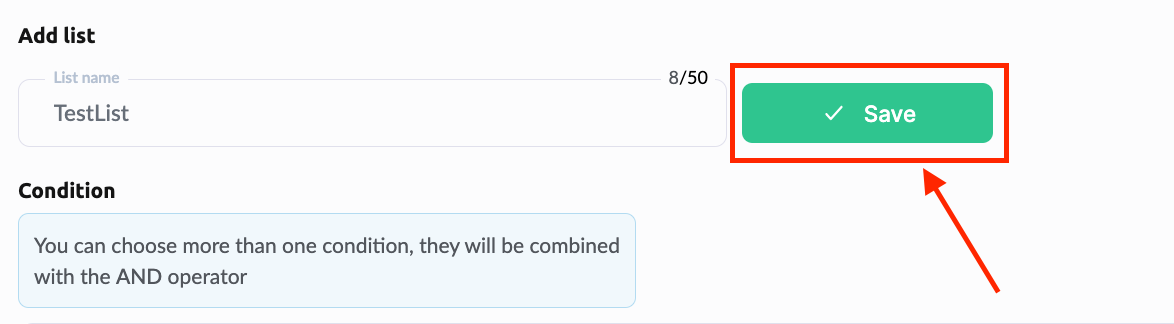
Fă clic pe Save doar după ce toate condițiile sunt setate. O listă segmentată poate fi salvată o singură dată. Dacă salvezi lista fără condiții, aceasta va fi salvată goală. Iată câteva exemple de condiții de filtrare pentru diferite scenarii de reducere:
clientul a cumpărat oricare dintre produsele tale sau a făcut 2 sau mai multe achiziții:

clientul a cumpărat un anumit curs la un anumit nivel de preț:

clientul a cumpărat un curs la orice nivel de preț (adaugă mai multe condiții combinate cu operatorul OR)

clientul a cumpărat cursul și a finalizat o parte din el (folosește două condiții: acces la curs și progres, specificând procentul necesar, combinate cu operatorul AND):
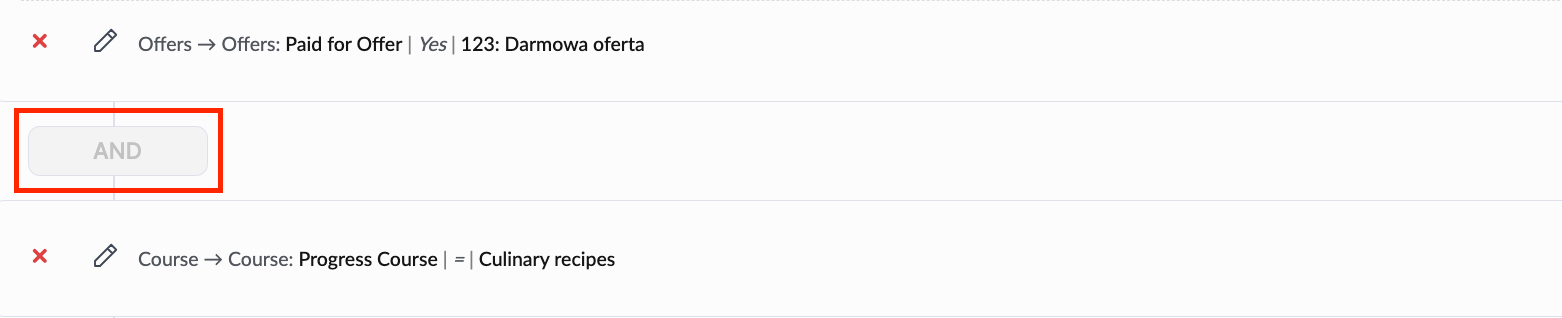
clientul a finalizat complet cursul (recomandăm să specifici un procent de finalizare puțin sub 100%, deoarece unii studenți pot sări peste unele părți, ceea ce afectează procentul final. Alege o valoare pe baza statisticilor tale generale, a numărului de lecții, a importanței finalizării complete și a obiectivelor campaniei tale):

clientul a făcut o achiziție (plată înainte de o anumită dată), dar nu a mai fost activ recent (tu alegi perioada):
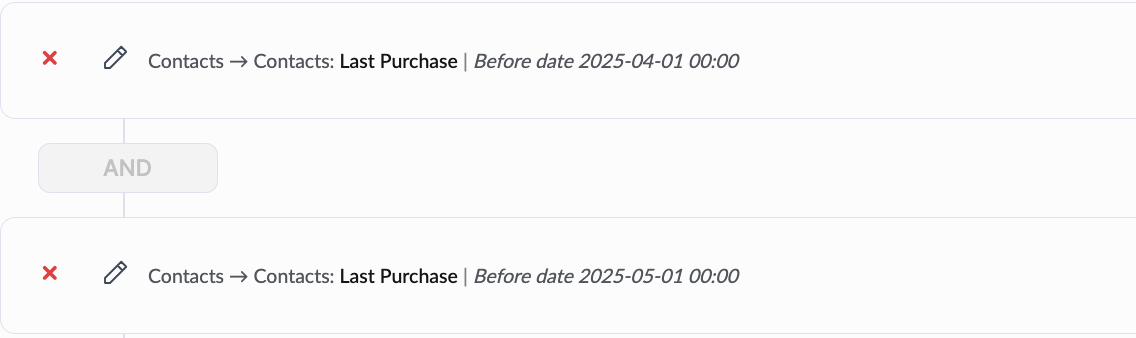
Poți combina diverse condiții în funcție de obiectivele tale. După ce ai adăugat toate condițiile dorite, fă clic pe butonul Save de lângă titlul listei din partea de sus a paginii.
Crearea unui cod promoțional
Acum trebuie să creezi un cupon pentru a oferi reducerea dorită.
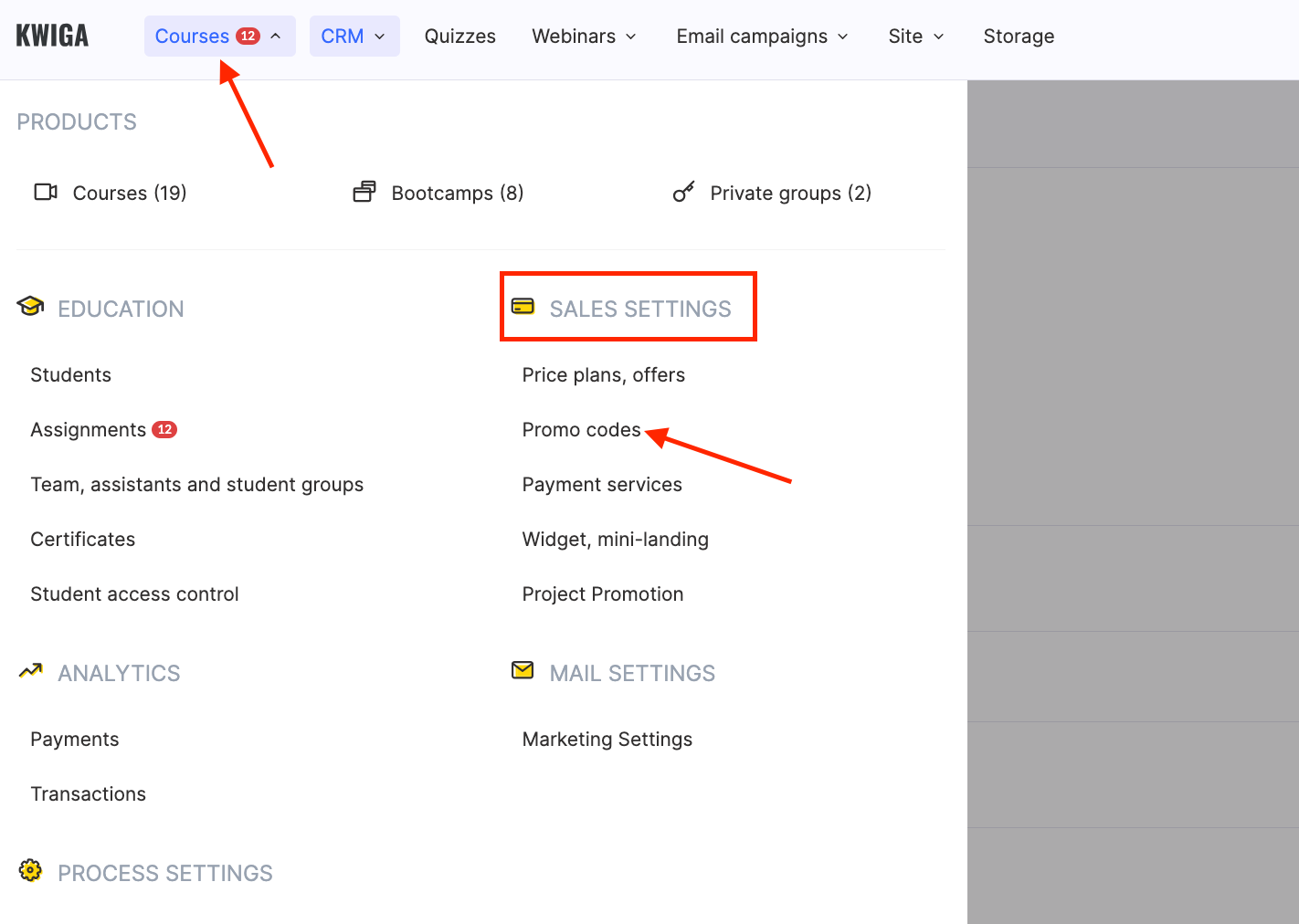
Pentru a-l crea, mergi la secțiunea „Courses”, iar sub „SALES SETTINGS” selectează opțiunea „Promo codes”.
Completează câmpurile pentru numele cuponului și valoarea reducerii. În câmpul perioadei de valabilitate, specifică data de sfârșit până la care reducerea trebuie să fie activă.
Notă: Dacă intenționezi să oferi clienților o reducere limitată în timp (de ex., 1 oră sau 3 zile), după care reducerea să nu se mai aplice unui anumit client – în timp ce scenariul continuă pentru ceilalți – selectează "unlimited." Perioada de valabilitate pentru un client individual va fi controlată prin automatizare.
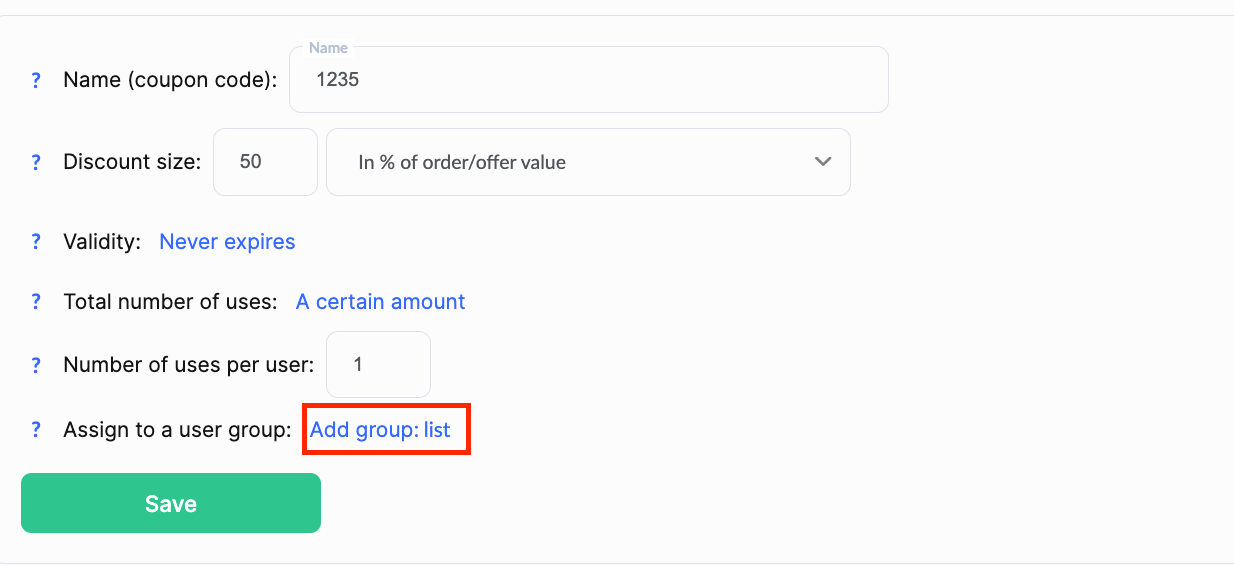
După crearea cuponului, este esențial să specifici pentru ce grup de utilizatori va fi disponibil.
Pentru a face acest lucru, în secțiunea „Assign to a User Group”, fă clic și selectează „Add Group”, apoi alege grupul pe care l-ai creat anterior pentru participanții eligibili pentru reducere.
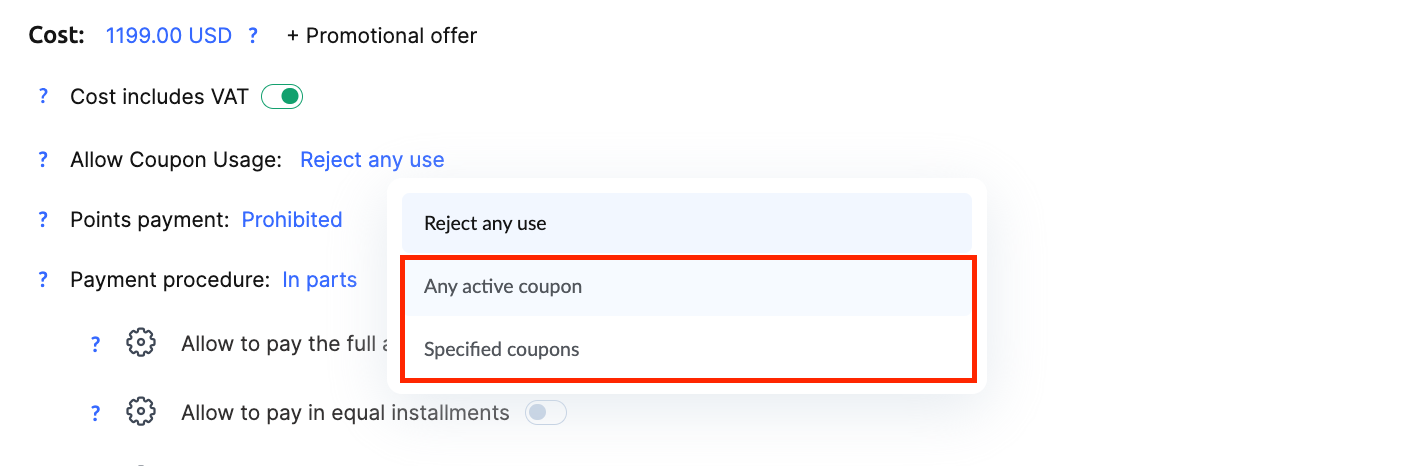
Trebuie să indici că pot fi aplicate cupoane în setările ofertei pentru care ai creat cuponul.
Pentru a face acest lucru, mergi la setările ofertei, selectează a treia opțiune în câmpul „Allow Coupon Usage” și specifică cuponul pe care l-ai creat.
Crearea unui e-mail
De asemenea, trebuie să creezi un e-mail și să incluzi cuponul în el.
Acest e-mail va fi trimis participantului dacă acesta nu a finalizat plata pentru ofertă.
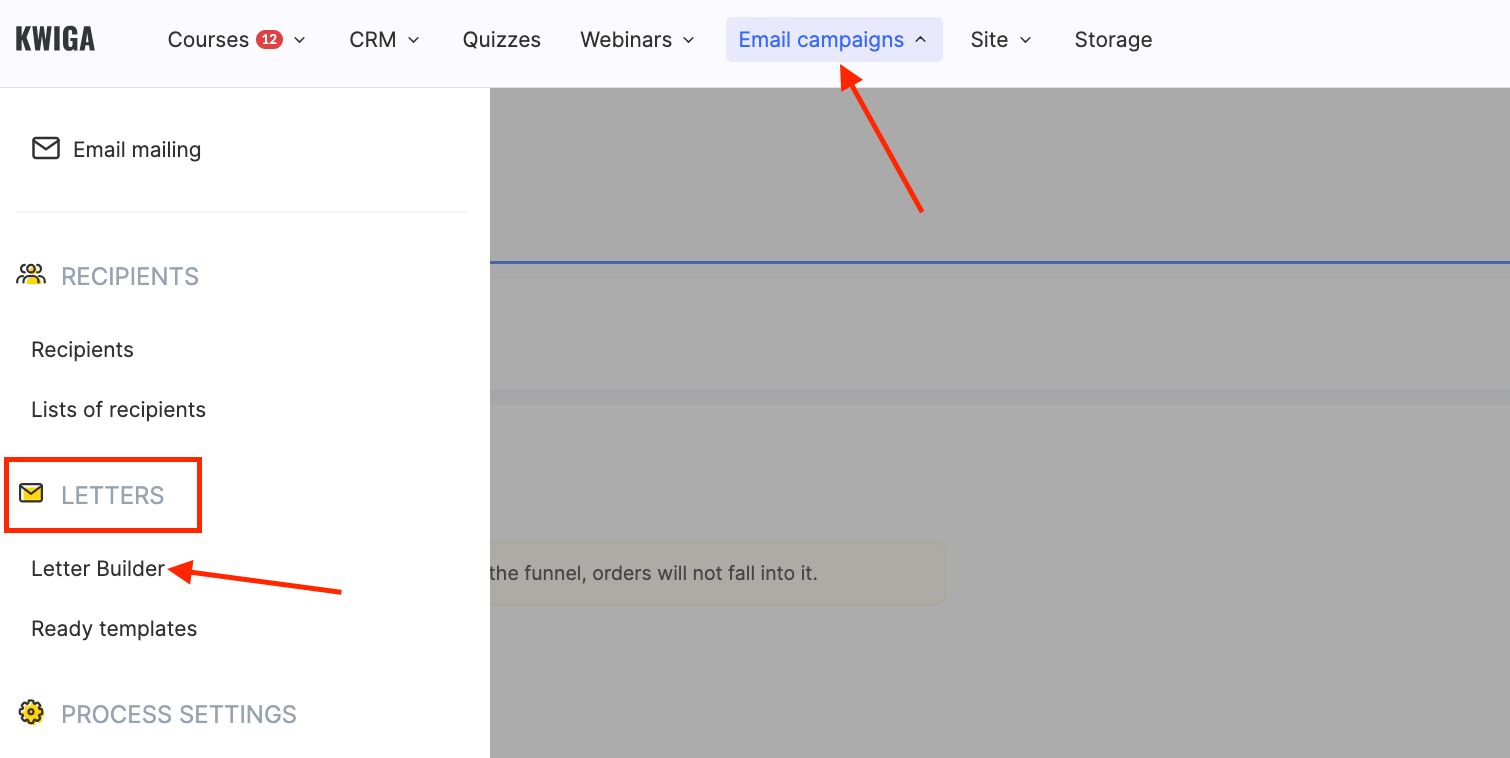
Pentru a face acest lucru, mergi la secțiunea „Email campaigns”, iar sub „Letters” selectează „Letter Builder”.
Conținutul e-mailului cu cuponul depinde de tine, dar recomandăm să incluzi următoarele:
-
Numele cuponului – astfel clientul înțelege imediat la ce ofertă se referă.
-
Valoarea reducerii – acesta este un factor-cheie care poate încuraja finalizarea achiziției.
-
Perioada de valabilitate – menționează că cuponul este activ, de exemplu, pentru X ore, pentru a crea un sentiment de urgență.
-
Prețul înainte și după reducere – acest lucru îl ajută pe client să vadă beneficiul real.
Un e-mail bine redactat, cu o ofertă atractivă și condiții clare, crește probabilitatea ca clientul să finalizeze achiziția.
Informații mai detaliate despre crearea unui e-mail sunt descrise în acest articol.
Crearea automatizării
Înainte de a continua cu această secțiune, recomandăm să citești articolul despre informații generale despre automatizare.
Automatizarea descrisă în acest articol trimite un e-mail cu un cupon de reducere. Cuponul este valabil pentru un anumit utilizator pentru o perioadă limitată de timp (30 de minute, 24 de ore, o săptămână etc.). După această perioadă, cuponul nu va mai funcționa pentru acel client anume.
Cuponul de reducere configurat pentru trimitere în cadrul automatizării va fi trimis doar acelor clienți care sunt adăugați în listă după crearea automatizării.
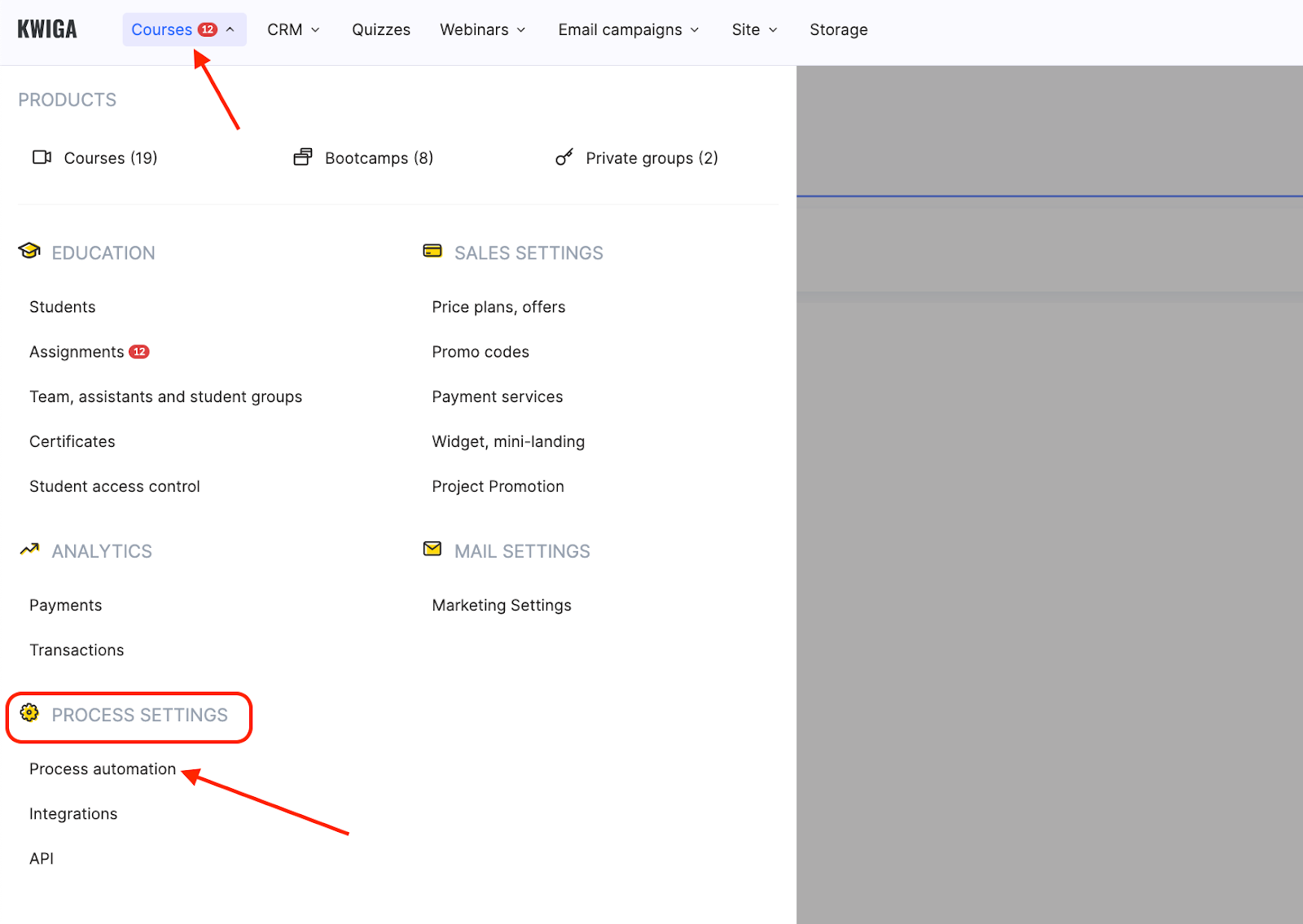
Pentru a crea automatizarea, mergi la secțiunea „Courses”, selectează „Process Automation” din coloana „PROCESS SETTING” și fă clic pe „+Scenario”.
Configurarea primului declanșator
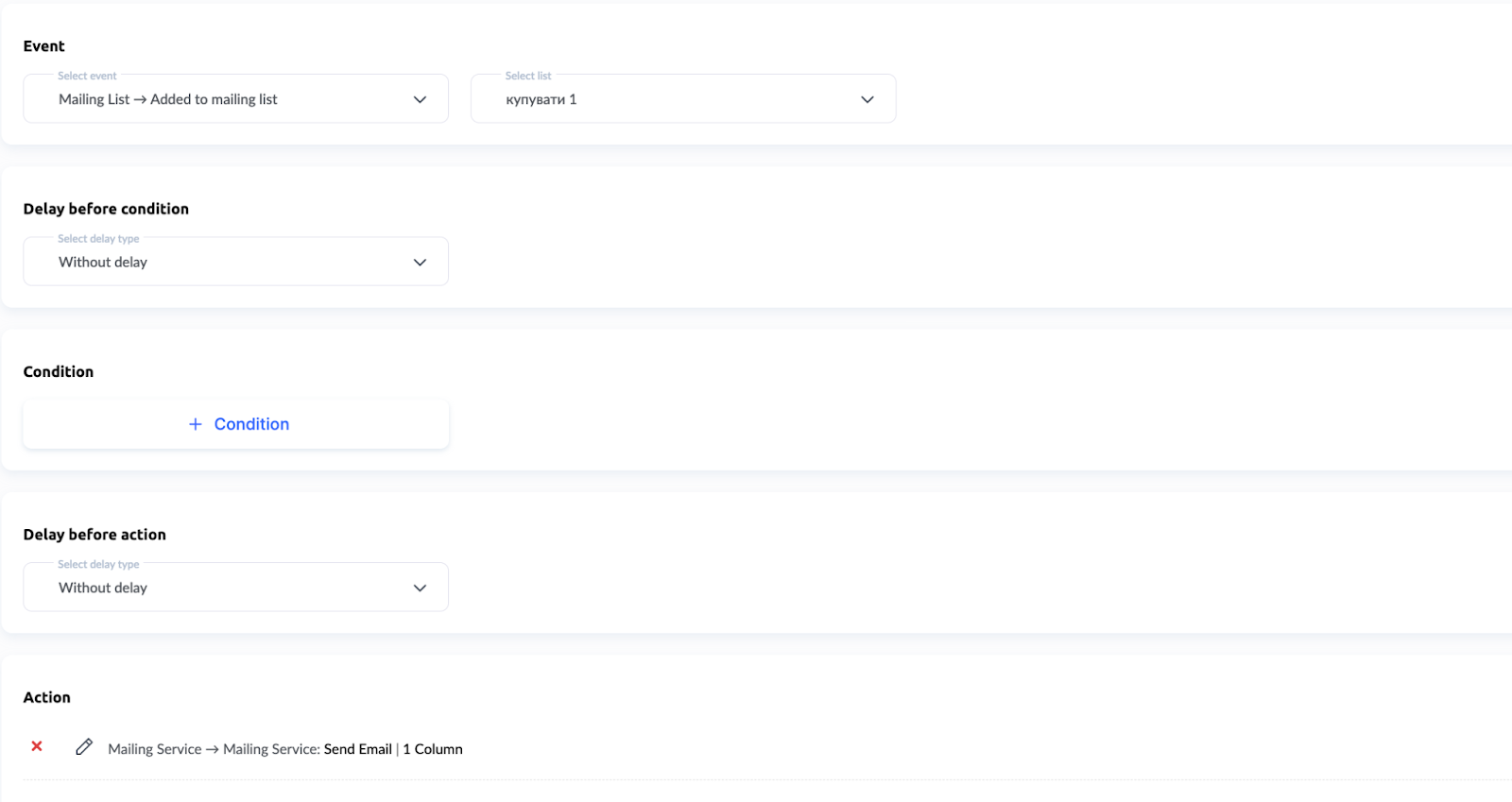
Mai întâi, în câmpul „Event”, selectează "Mailing List -> Added to mailing list." Captura de ecran arată un exemplu de nume de listă – folosește lista pe care ai creat-o mai devreme.

Lasă câmpurile „Delay before condition” și „Condition” neschimbate.
Dacă vrei ca clientul să primească codul promoțional imediat după achiziție, lasă câmpul „Delay before action” neschimbat (adică fără întârziere). Totuși, dacă vrei ca e-mailul cu reducerea să fie trimis la o zi după achiziție (sau după un alt interval de timp), specifică acea perioadă în câmpul „Delay before action”.
Apoi, în câmpul „Action”, selectează:
Mailing Service → Mailing Service: Trimite e-mail.
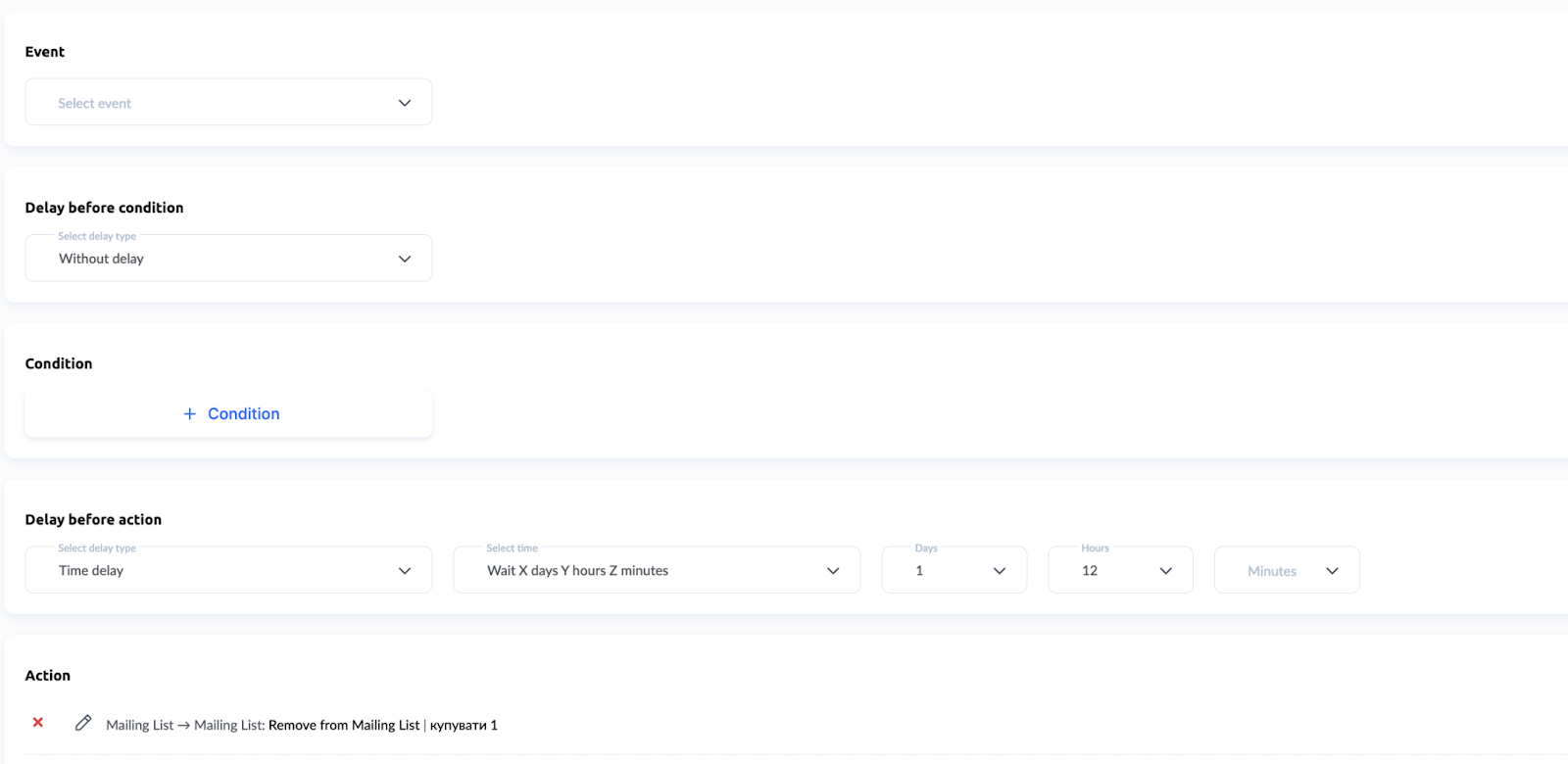
Configurarea finală a declanșatorului ar trebui să arate astfel:
Configurarea celui de-al doilea declanșator
Următorul pas este configurarea celui de-al doilea declanșator, care elimină clientul din listă. Acest lucru asigură faptul că cuponul devine inactiv după un anumit timp. Dacă nu vrei ca cuponul să expire, poți să sari peste acest pas – un singur declanșator este suficient.
Pentru a configura al doilea declanșator, fă clic pe butonul „+trigger” de lângă scenariul creat la primul pas. Acest lucru adaugă un alt declanșator în secvență/scenariu.

Nu selecta nimic în câmpurile „Event”, „Delay before condition” sau „Condition”.
Derulează până la câmpul „Delay before action” și selectează perioada de întârziere necesară în care clientul poate utiliza cuponul.
Pentru o valabilitate a cuponului de 24 de ore, alege:
Time Delay → Wait X days Y hours Z minutes = 24 de ore.
Exemplul arată configurarea finală pentru un cupon valabil o zi și jumătate.
În secțiunea „Action”, alege Remove from mailing list și specifică lista de contacte corespunzătoare.