Articole:
- Comenzi: creare și editare comenzi
- Cum adaug un link de plată individual unui student
- Tranzacții
- Cum să configurezi trimiterea propriului e-mail după achiziție
- Integration with the Sendpulse chatbot
- Cum să integrați un sistem de plată în Kwiga
- Cum să setezi o limbă specifică pentru pagina unei oferte
- Setări importante ale proiectului
- Cum să acorzi acces studenților dacă vânzările nu au fost realizate prin Kwiga
- Plată fără autorizare
- Cum să creezi un nou flux cu propriul program
- Cum să acordați acces unui student
- Cum să schimbi accesul pentru un student
- Cum să configurezi accesul demo la un curs, ziua porților deschise la școală
- Configurarea abonamentelor (plăți recurente)
- Automatizare: Secvențe de e-mailuri de urmărire (comenzi și aplicații neplătite)
- Credite și rate, plată în părți
- Ofertă promoțională
- Cupoane de reducere și setările disponibile
- Cum să lansezi înregistrarea la curs cu plată în avans
- Cum să creați oferte cross-sell în Kwiga
- Cum să începi să vinzi pe Kwiga: crearea unui plan de prețuri
- Crearea mai multor planuri de preț
- Vânzarea consultațiilor și a sesiunilor individuale
- Cum să schimbi planul unui student (Plată suplimentară pe Kwiga)
- Cum să vinzi (să acorzi acces la) părți ale cursului
- Cum să implementezi vânzările de reînnoire a accesului
- Vânzarea printr-un formular de înregistrare pe un site terț
- Selling through a mini-landing page created on Kwiga
- Cum să adaugi un videoclip pe o pagină (mini-landing, pagina cursului)
- Cum să creezi un link cu un cupon aplicat
- Oferte și plăți pe Kwiga: cum funcționează
- Vânzări repetate: configurarea condițiilor și trimiterea unui cupon în funcție de numărul de achiziții
- Configurarea notificărilor într-un canal Telegram
- Trimiterea de e-mailuri cu coduri promoționale (comenzi neplătite)
- Magazin de cursuri: Setări și funcționalități
- Configurarea paginii de ofertă publică
- Organizarea CPD pe Kwiga: ghid pas cu pas
- Cum să configurezi o pagină de mulțumire după plată
- Configurați accesul la lecții, secțiuni și module
- Cum se schimbă contactul dintr-o comandă
Vom explica cum să adaugi un videoclip demonstrativ pe pagina de descriere a unui curs sau pe o pagină mini-landing.
Dacă doriți să adăugați un videoclip demonstrativ pe pagina de descriere a cursului sau pe o mini pagină de destinație, atunci acest videoclip trebuie încărcat pe YouTube sau Vimeo, ori pe un alt serviciu similar. Deocamdată, nu este posibil să utilizați un videoclip din stocare.
Cum să obțineți codul videoclipului pe YouTube
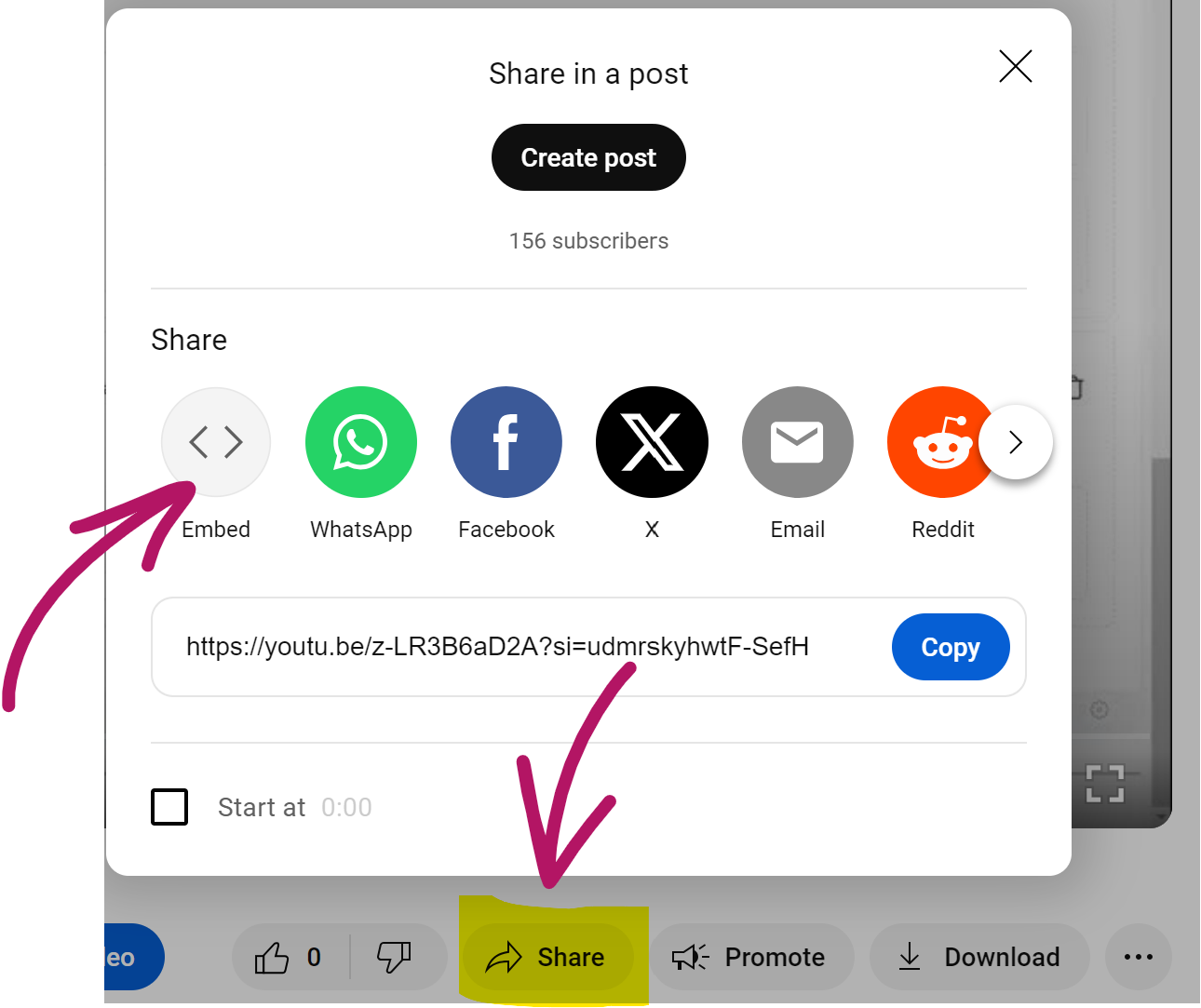
Faceți clic pe butonul Share de sub videoclip și selectați Embed:
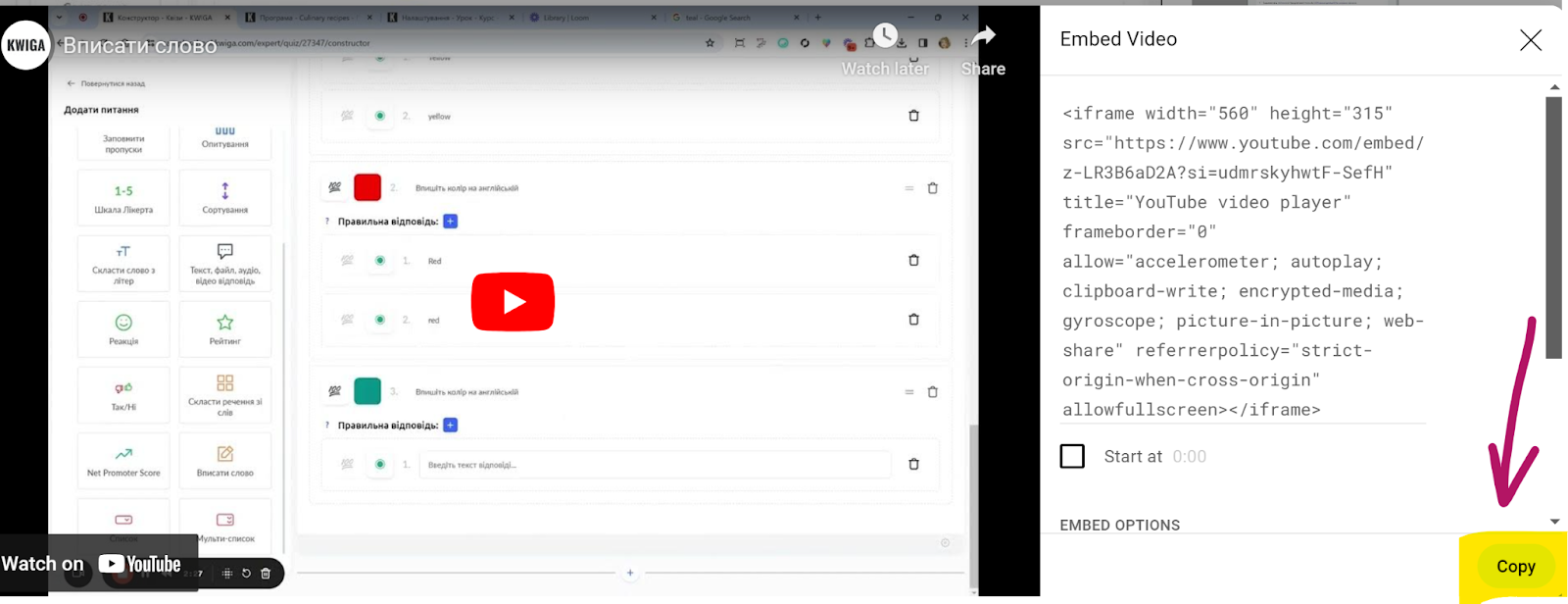
Pur și simplu faceți clic pe butonul Copy pentru a copia întregul cod
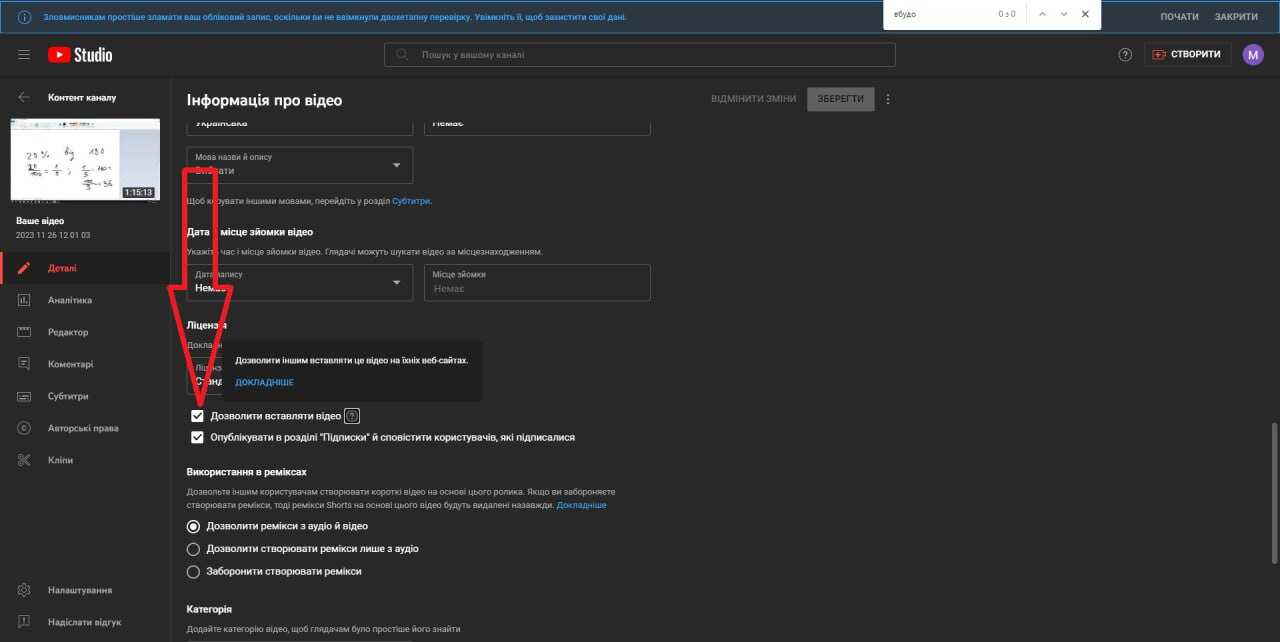
Dacă acesta este videoclipul dvs., asigurați-vă că setările videoclipului dvs. pe YouTube permit încorporarea videoclipului pe alte resurse.
Cum să adăugați un videoclip pe pagina de descriere a cursului
Deschideți setările cursului:
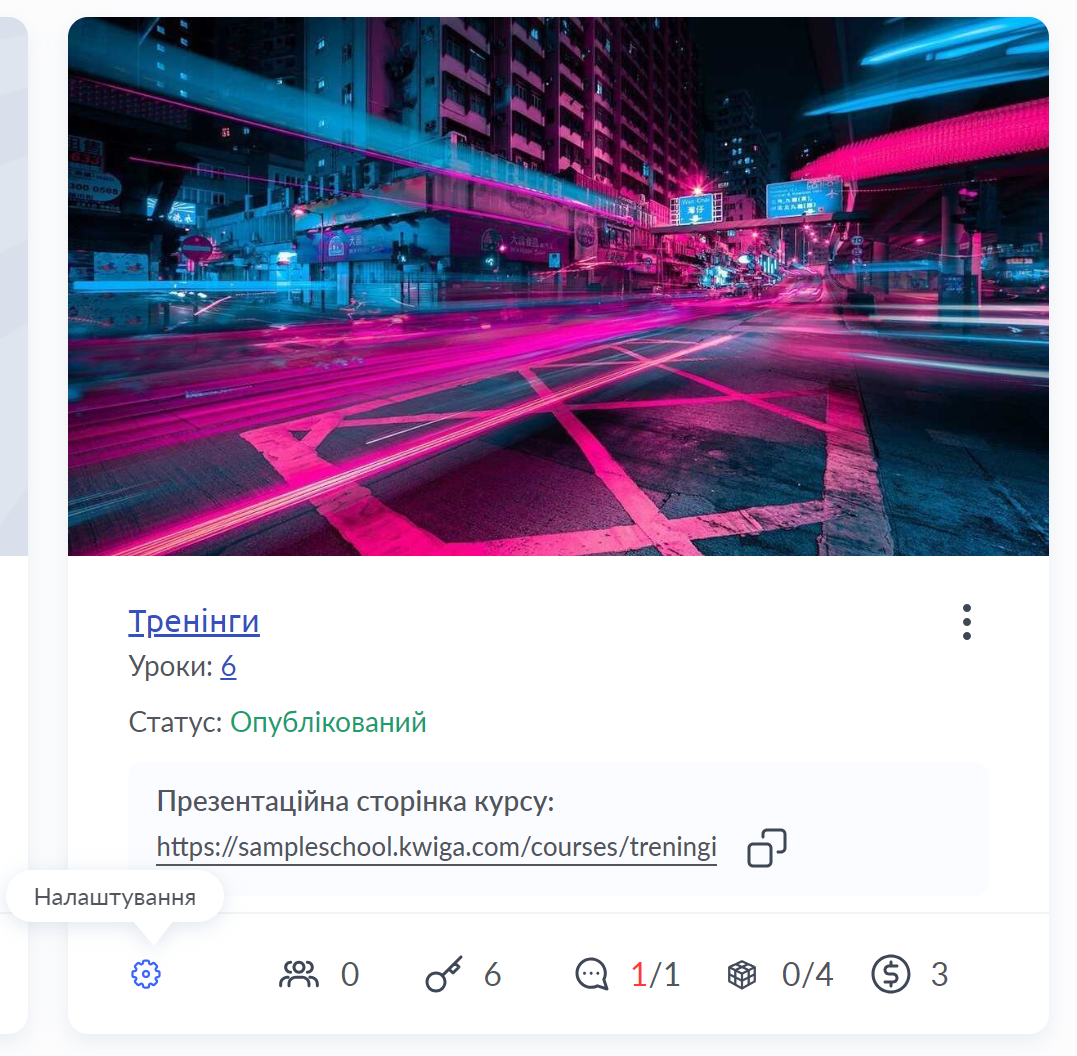
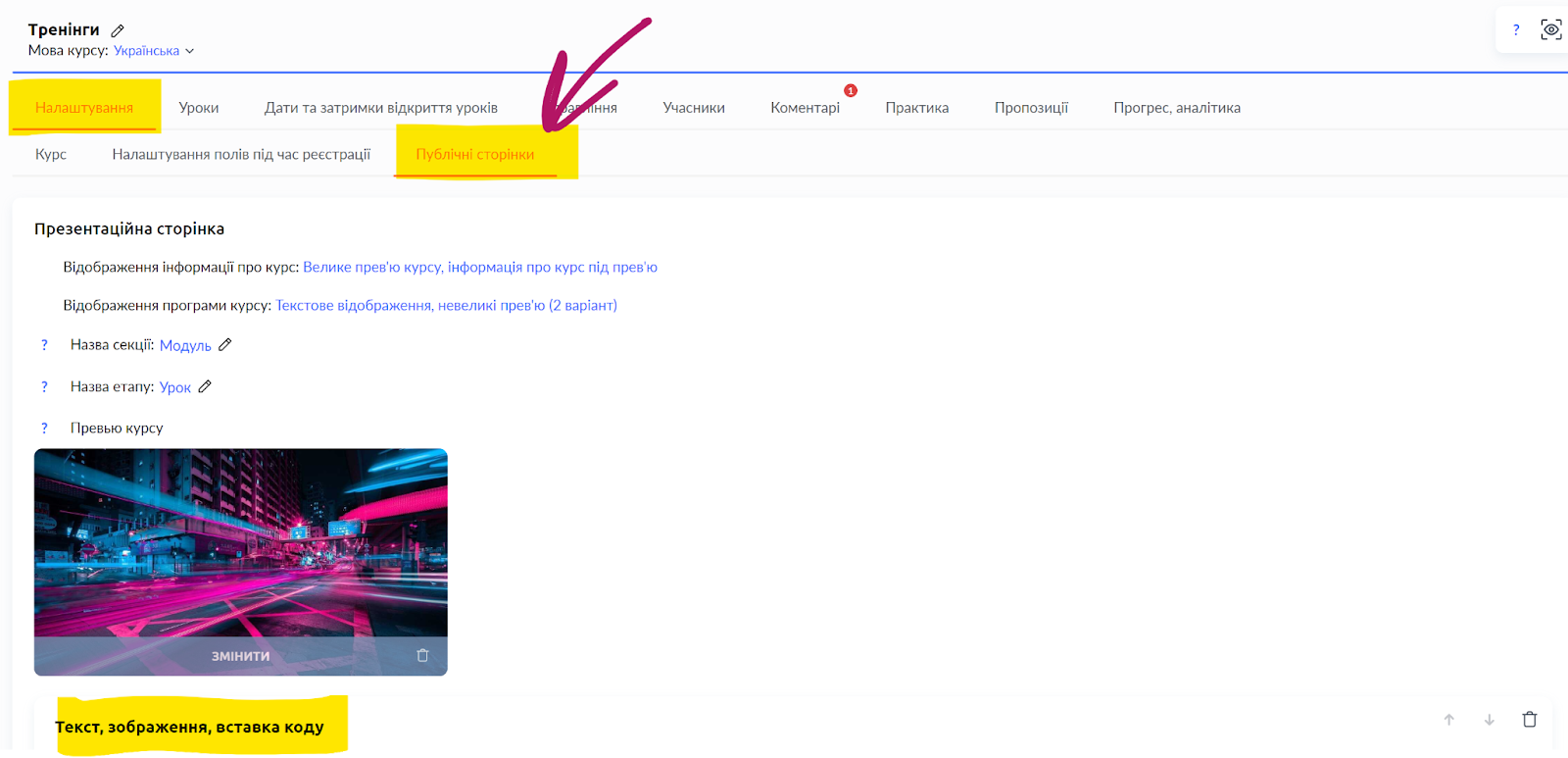
Accesați fila Pagini publice și derulați în jos până la blocul Text, imagine, cod încorporat – în acest bloc puteți edita textul, imaginile și, de asemenea, puteți adăuga videoclipuri care sunt afișate pe pagina publică a cursului.
Adăugarea unui videoclip se face prin inserarea codului iframe, pe care îl puteți copia cu ușurință de pe pagina videoclipului de pe YouTube (acest lucru este prezentat mai detaliat în videoclipul de mai sus).
Cum să adăugați un videoclip pe o mini pagină de destinație
Adăugarea unui videoclip pe o mini pagină de destinație este similară cu adăugarea unui videoclip pe pagina de descriere a cursului, adică se face prin inserarea codului iframe, care poate fi obținut de pe pagina videoclipului de pe YouTube.
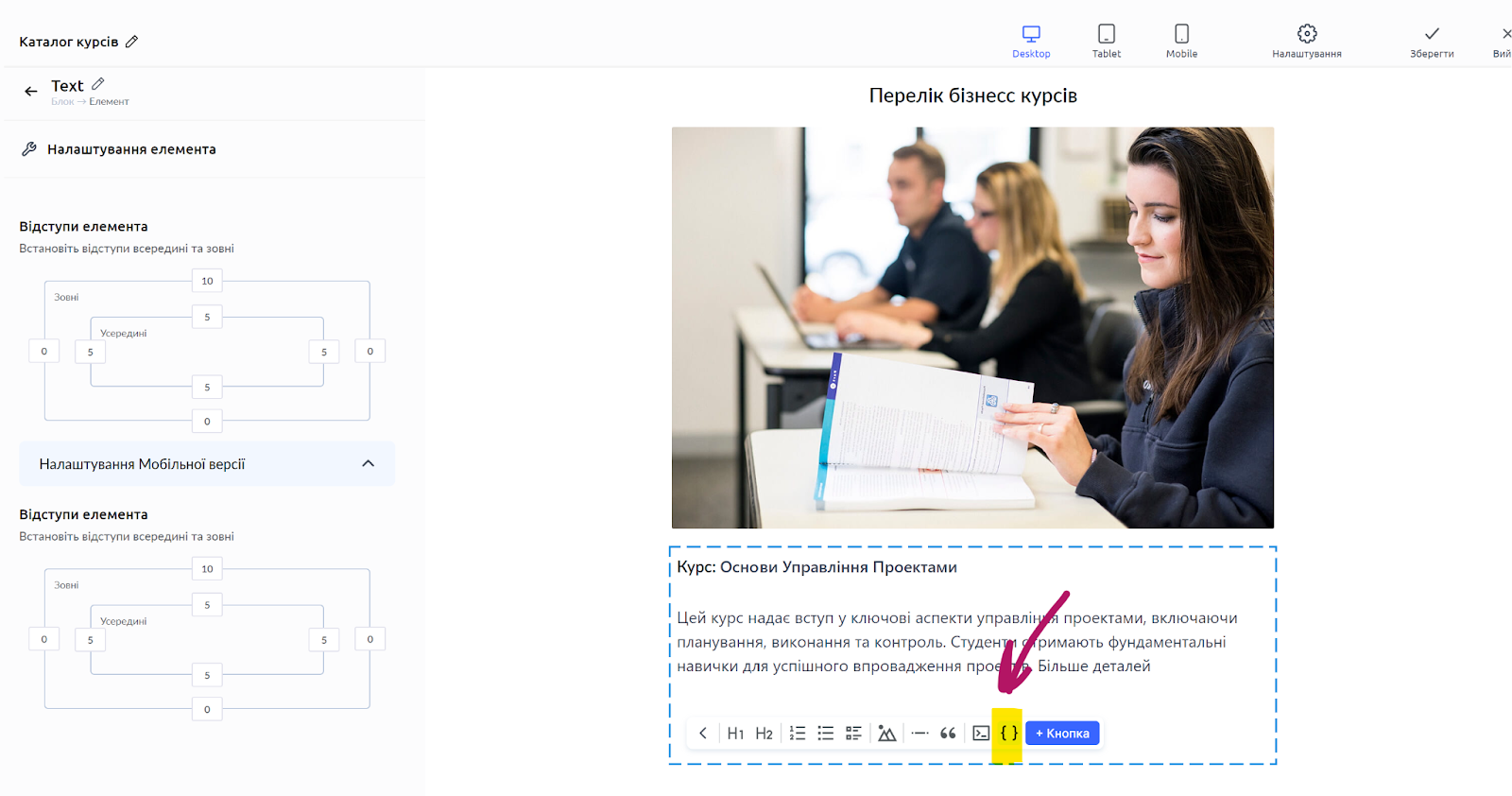
Deschideți mini pagina de destinație în care doriți să adăugați videoclipul, adăugați un element Text (sau selectați un element text existent), faceți clic pe butonul albastru + și alegeți HTML, apoi copiați codul videoclipului. Procesul este prezentat mai detaliat în videoclip.