
Articole:
- Comenzi: creare și editare comenzi
- Cum adaug un link de plată individual unui student
- Tranzacții
- Cum să configurezi trimiterea propriului e-mail după achiziție
- Integration with the Sendpulse chatbot
- Cum să integrați un sistem de plată în Kwiga
- Cum să setezi o limbă specifică pentru pagina unei oferte
- Setări importante ale proiectului
- Cum să acorzi acces studenților dacă vânzările nu au fost realizate prin Kwiga
- Plată fără autorizare
- Cum să creezi un nou flux cu propriul program
- Cum să acordați acces unui student
- Cum să schimbi accesul pentru un student
- Cum să configurezi accesul demo la un curs, ziua porților deschise la școală
- Configurarea abonamentelor (plăți recurente)
- Automatizare: Secvențe de e-mailuri de urmărire (comenzi și aplicații neplătite)
- Credite și rate, plată în părți
- Ofertă promoțională
- Cupoane de reducere și setările disponibile
- Cum să lansezi înregistrarea la curs cu plată în avans
- Cum să creați oferte cross-sell în Kwiga
- Cum să începi să vinzi pe Kwiga: crearea unui plan de prețuri
- Crearea mai multor planuri de preț
- Vânzarea consultațiilor și a sesiunilor individuale
- Cum să schimbi planul unui student (Plată suplimentară pe Kwiga)
- Cum să vinzi (să acorzi acces la) părți ale cursului
- Cum să implementezi vânzările de reînnoire a accesului
- Vânzarea printr-un formular de înregistrare pe un site terț
- Selling through a mini-landing page created on Kwiga
- Cum să adaugi un videoclip pe o pagină (mini-landing, pagina cursului)
- Cum să creezi un link cu un cupon aplicat
- Oferte și plăți pe Kwiga: cum funcționează
- Vânzări repetate: configurarea condițiilor și trimiterea unui cupon în funcție de numărul de achiziții
- Configurarea notificărilor într-un canal Telegram
- Trimiterea de e-mailuri cu coduri promoționale (comenzi neplătite)
- Magazin de cursuri: Setări și funcționalități
- Configurarea paginii de ofertă publică
- Organizarea CPD pe Kwiga: ghid pas cu pas
- Cum să configurezi o pagină de mulțumire după plată
- Configurați accesul la lecții, secțiuni și module
- Cum se schimbă contactul dintr-o comandă
Căutați o modalitate convenabilă de a organiza un eveniment CPD online și de a emite automat certificate participanților? În acest articol veți găsi un ghid pas cu pas pentru configurare pe platforma Kwiga.
În acest articol:
Pentru a desfășura un eveniment CPD cu emitere de certificate, trebuie să reuniți mai multe elemente într-un singur loc: să înregistrați participanții, să livrați instruirea, să evaluați cunoștințele printr-un test și să emiteți automat certificate celor care promovează.
Pe Kwiga, acest lucru poate fi organizat fără servicii terțe. Un webinar, un curs înregistrat, un quiz și un certificat – toate într-un singur panou de control. Participantul finalizează evenimentul și primește imediat un certificat prin email, iar dvs. puteți vedea rezultatele fiecărui participant în CRM.
Webinar live: de unde să începeți
Dacă evenimentul dvs. CPD are loc în timp real, începeți prin a crea un webinar pe Kwiga. În timpul transmisiunii, participanții pot scrie în chat, pot vedea bannere și butoane, iar toate acțiunile lor sunt înregistrate automat în CRM.
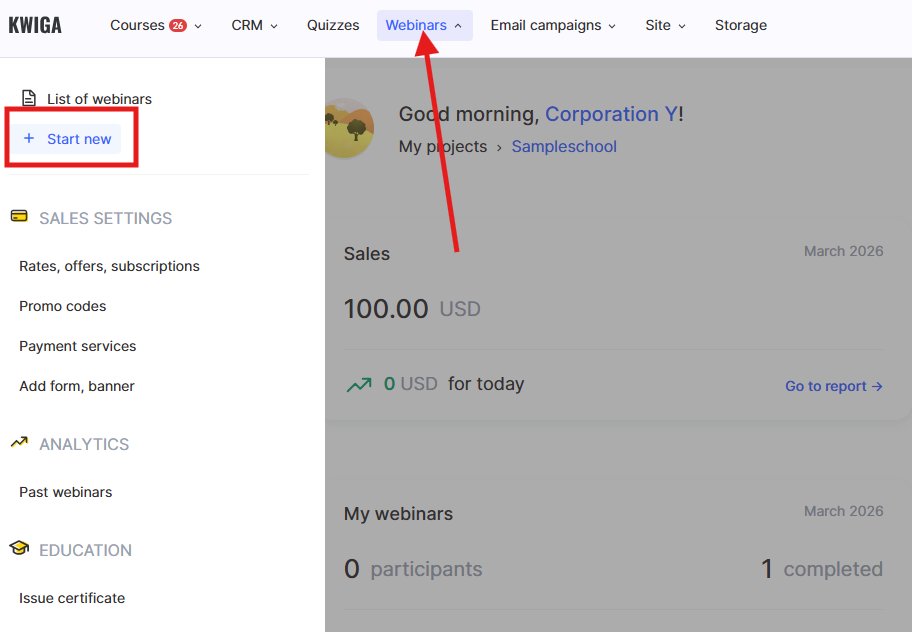
Pentru a crea un webinar: mergeți în meniul Webinars → + Launch New. Transmisiunea se desfășoară prin integrare cu YouTube.
Notă: Dacă evenimentul este desfășurat pe un serviciu terț, importați lista participanților în Kwiga. După aceea, ei vor primi acces la cursul cu materiale și la quiz.
Webinarul a fost creat - treceți la configurarea cursului.
Cum să combinați conținutul educațional, un quiz și un certificat într-un singur curs
Cursul reunește tot conținutul educațional: înregistrarea webinarului, materiale suplimentare, evaluarea finală și certificatul. Pentru a crea un curs: mergeți în meniul Courses → faceți clic pe butonul + din colțul din dreapta sau pe + din panoul de sus → Course.
Adăugați lecții și completați-le cu conținut - videoclipuri (de exemplu, o înregistrare a webinarului de pe YouTube), fișiere și materiale text.
Aflați mai multe despre cum să creați un curs pe platformă într-un articol separat.
Dacă desfășurați CPD pentru medici, cadre didactice sau alți profesioniști cu verificarea orelor, un quiz este o etapă obligatorie înainte de emiterea unui certificat. Pe Kwiga, acesta este integrat direct în curs.
Pentru evaluarea finală, adăugați o sarcină practică folosind butonul Practice din lecție – quiz-urile sunt create separat în secțiunea Quizzes.
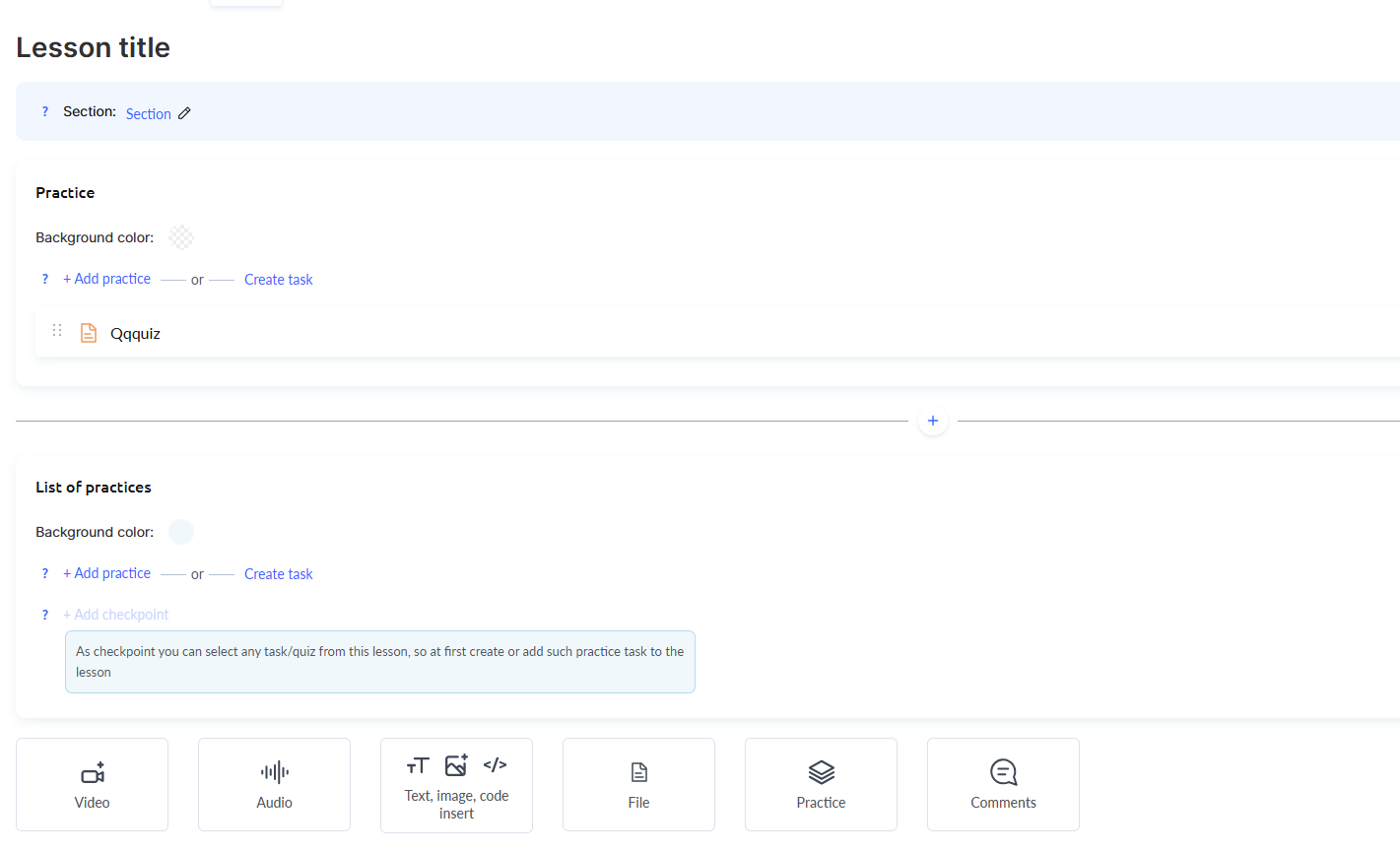
Citiți cum să creați un test notat.
Certificatul se configurează în Course Settings → Education → Course Result. Acolo setați condițiile de emitere și, dacă este necesar, încărcați propriul șablon.
Cum să creați și să configurați un certificat
Cum să configurați numerotarea certificatelor pentru CPD
Pentru CPD, este important ca fiecare certificat să aibă un număr unic în formatul cerut – acest lucru simplifică evidența și exportul datelor participanților.
Numărul este format din două părți: o parte fixă (de obicei include codul furnizorului și numărul secvențial al evenimentului CPD) și o parte variabilă (numărul individual al participantului).
De exemplu: 2026-2789-1023456-000001.
Pasul 1. Pregătiți CRM-ul
Creați un câmp global personalizat pentru numărul certificatului: CRM → Contacts → Settings → + Global field.
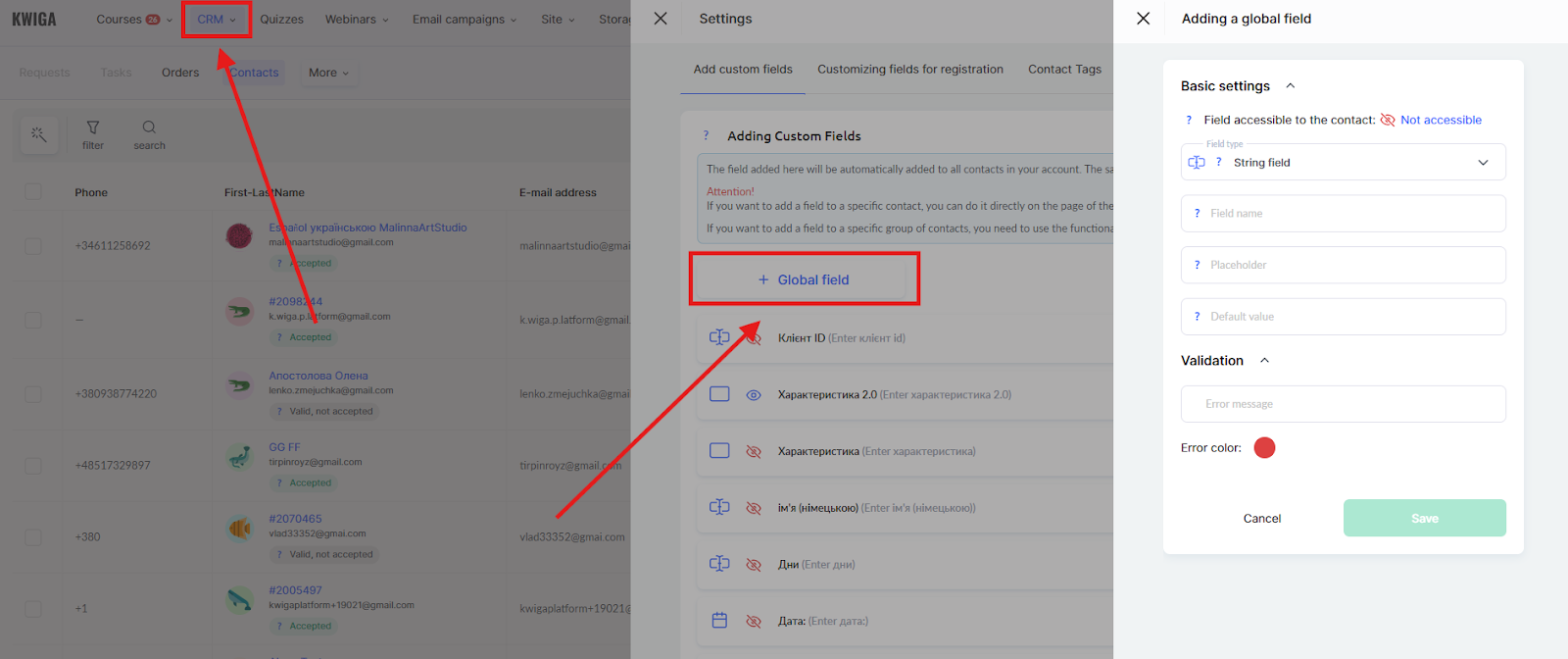
Selectați tipul „Text field” și dați-i un nume clar, de exemplu „Certificate Number”.
Păstrați accesul participanților restricționat – câmpul este completat de administrator.
Aflați mai multe în articolul Cum să adăugați un câmp global în CRM.
După crearea câmpului, introduceți numerele manual în fișele de contact sau prin import.
Pasul 2. Pregătiți șablonul cu partea fixă a numărului
Este mai convenabil să includeți partea fixă a numărului direct în șablon înainte de a-l încărca. Apoi, în Kwiga, va trebui doar să adăugați variabila cu numărul individual al participantului.
Dacă șablonul este deja pregătit fără număr, trageți un bloc de text din panoul din stânga și introduceți partea fixă manual în editor.
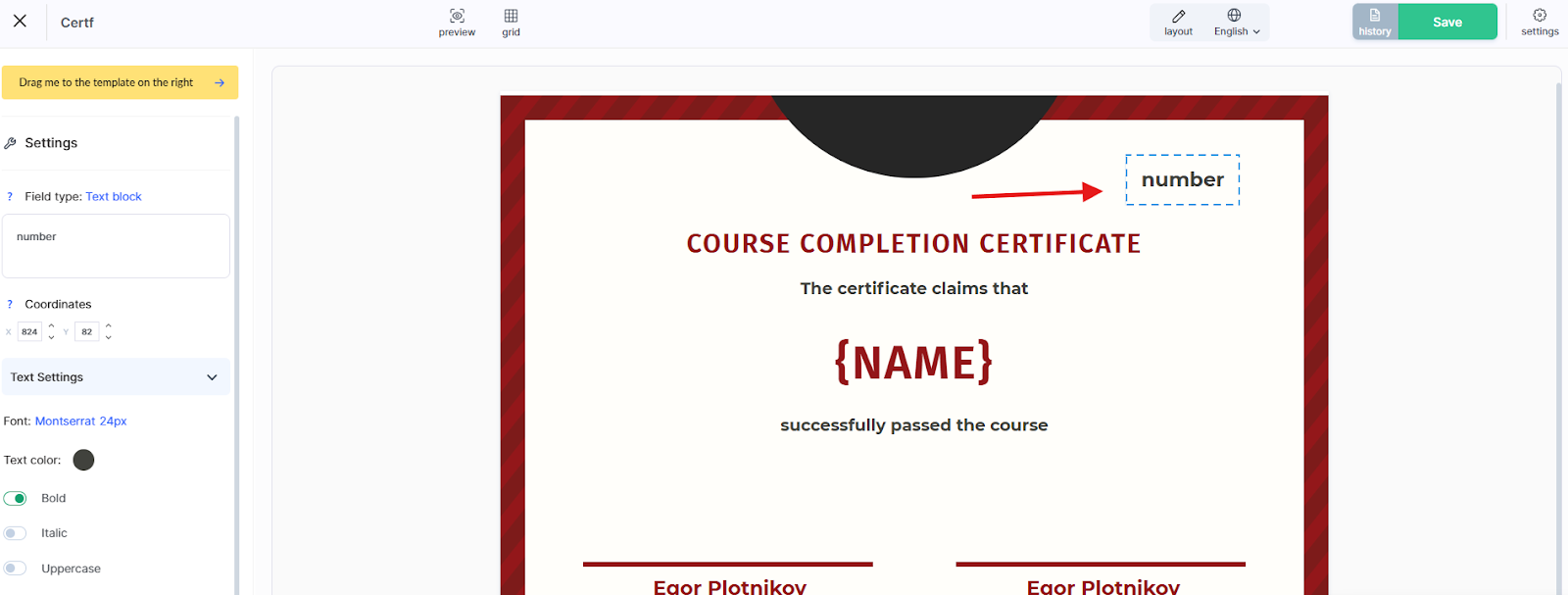
Pasul 3. Adăugați variabila cu numărul participantului
Trageți încă un bloc de text și plasați-l alături. În setările blocului, în loc de text obișnuit, selectați câmpul personalizat pe care l-ați creat la Pasul 1.
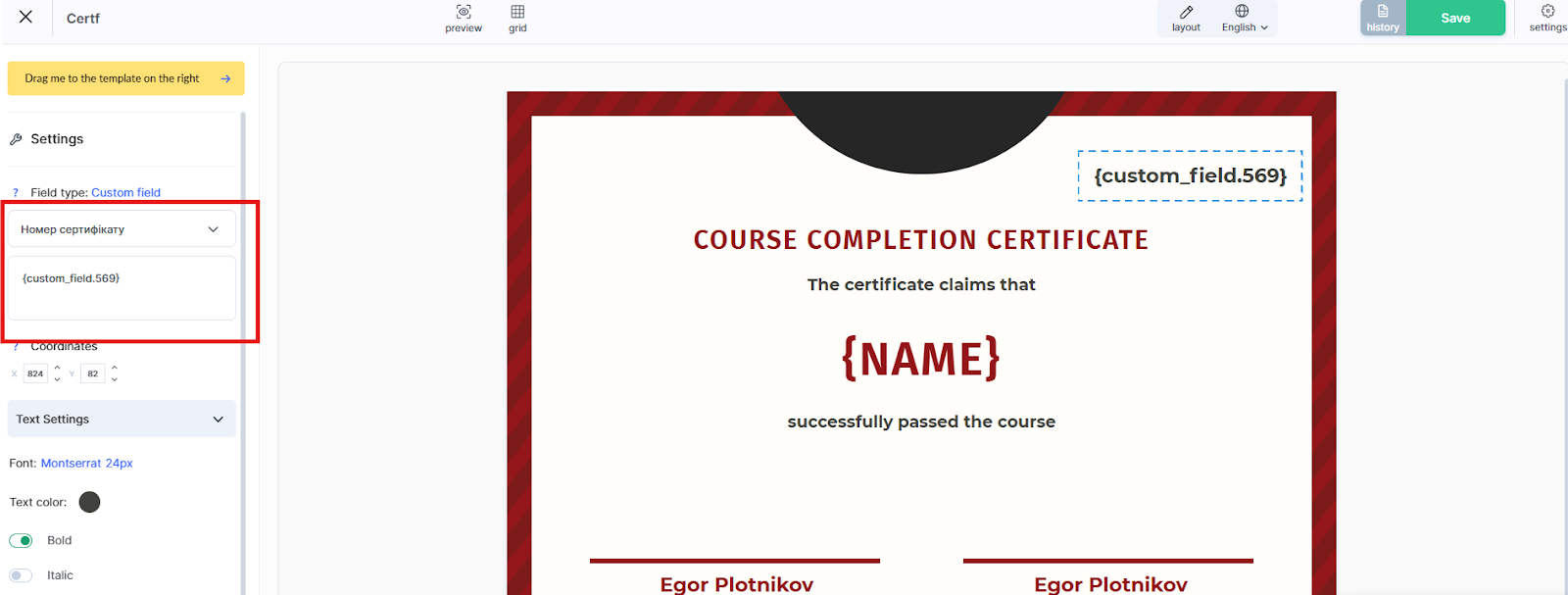
Platforma va insera numărul individual al fiecărui participant – cel adăugat în fișa sa de contact.
După ce cursul cu materiale, quiz și certificat este configurat, treceți la ofertă, astfel încât participanții să poată obține acces.
Cum să gestionați accesul participanților printr-o ofertă
O ofertă definește condițiile de acces la curs: dacă este gratuit sau cu plată, pentru cât timp și cu ce dată de începere. Prin intermediul ofertei, un participant obține acces după înregistrare sau plată.
De exemplu, pentru CPD cu o dată de începere fixă, oferta vă permite să acordați automat acces la momentul potrivit – fără a confirma manual fiecare participant.
Pentru a crea o ofertă: mergeți în meniul Courses → Pricing, Offers → + Offer. Adăugați cursul în secțiunea Product și setați prețul și condițiile de acces.
Mai multe detalii despre cum să configurați o ofertă pot fi găsite într-un articol separat.
O ofertă poate fi de tip pachet – adică poate oferi acces atât la webinar, cât și la cursul cu materiale în același timp. Pentru aceasta, trebuie doar să adăugați mai multe produse într-o singură ofertă. Acest lucru este convenabil dacă vindeți participarea la un webinar live împreună cu accesul la înregistrare – participantul plătește o singură dată și primește ambele produse.
Recomandare: Chiar dacă evenimentul este gratuit, creați o ofertă fără preț. Acest lucru vă permite să gestionați corect accesul și să urmăriți participanții. O ofertă gratuită face posibilă colectarea unei baze de participanți și urmărirea celor care s-au înregistrat, au finalizat testul și au primit un certificat.
Oferta a fost creată – continuați cu configurarea paginii de înregistrare.
Cum să colectați participanți: pagină de destinație, formular de înregistrare sau buton de plată
O mini pagină de destinație este o pagină separată de înregistrare pentru un eveniment CPD, cu propriul link, care poate fi distribuit participanților sau размещено pe site-ul organizației.
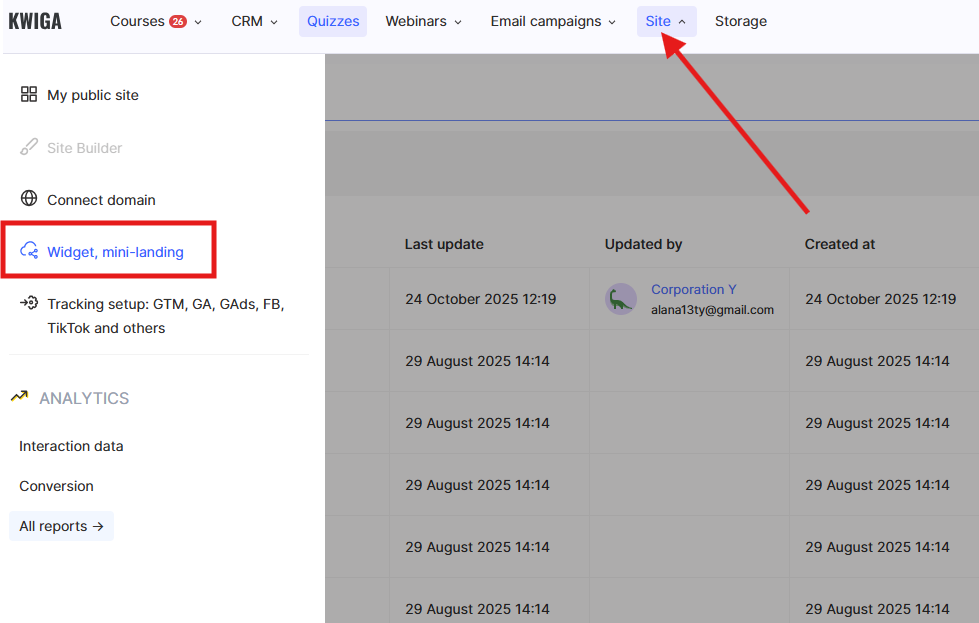
Pentru a crea una: accesați meniul Site → Widget, Mini Landing → +. În editor, adăugați text, imagini și un buton sau formular, în funcție de scenariu:
● formular de înregistrare – participantul își lasă datele de contact și primește acces
● buton către pagina ofertei – participantul vede mai întâi detaliile, apoi efectuează plata
● buton de plată directă – pentru înscriere rapidă fără pași suplimentari, cu condiția ca fără autorizare să fie configurat
Linkul mini paginii de destinație poate fi copiat după salvare din setări: Publicare → Widget sau fila Mini Landing.
Aflați mai multe despre vânzarea printr-o mini pagină de destinație într-un articol separat.
Dacă aveți propriul site, formularul de înregistrare sau butonul de plată poate fi integrat acolo ca widget, fără redirecționare către o pagină Kwiga separată.
Pagina de înregistrare a fost creată. Copiați linkul și trimiteți-l participanților sau plasați-l pe site-ul organizației.
După configurare, participantul se înregistrează pe pagina de destinație, participă la webinar, completează testul și primește automat un certificat. Organizatorul poate vedea toți participanții, rezultatele și statusurile lor într-un singur panou Kwiga. Odată ce totul este configurat, desfășurarea unui eveniment CPD cu emiterea certificatelor devine mult mai convenabilă: înregistrare, acces la materiale, testare și emiterea certificatelor – toate într-un singur loc.