
Articole:
- Comenzi: creare și editare comenzi
- Cum adaug un link de plată individual unui student
- Tranzacții
- Cum să configurezi trimiterea propriului e-mail după achiziție
- Integration with the Sendpulse chatbot
- Cum să integrați un sistem de plată în Kwiga
- Cum să setezi o limbă specifică pentru pagina unei oferte
- Setări importante ale proiectului
- Cum să acorzi acces studenților dacă vânzările nu au fost realizate prin Kwiga
- Plată fără autorizare
- Cum să creezi un nou flux cu propriul program
- Cum să acordați acces unui student
- Cum să schimbi accesul pentru un student
- Cum să configurezi accesul demo la un curs, ziua porților deschise la școală
- Automatizare: Secvențe de e-mailuri de urmărire (comenzi și aplicații neplătite)
- Configurarea abonamentelor (plăți recurente)
- Ofertă promoțională
- Credite și rate, plată în părți
- Cum să lansezi înregistrarea la curs cu plată în avans
- Cupoane de reducere și setările disponibile
- Cum să creați oferte cross-sell în Kwiga
- Cum să începi să vinzi pe Kwiga: crearea unui plan de prețuri
- Crearea mai multor planuri de preț
- Vânzarea consultațiilor și a sesiunilor individuale
- Cum să schimbi planul unui student (Plată suplimentară pe Kwiga)
- Cum să vinzi (să acorzi acces la) părți ale cursului
- Cum să implementezi vânzările de reînnoire a accesului
- Vânzarea printr-un formular de înregistrare pe un site terț
- Selling through a mini-landing page created on Kwiga
- Cum să adaugi un videoclip pe o pagină (mini-landing, pagina cursului)
- Cum să creezi un link cu un cupon aplicat
- Oferte și plăți pe Kwiga: cum funcționează
- Vânzări repetate: configurarea condițiilor și trimiterea unui cupon în funcție de numărul de achiziții
- Configurarea notificărilor într-un canal Telegram
- Trimiterea de e-mailuri cu coduri promoționale (comenzi neplătite)
- Magazin de cursuri: Setări și funcționalități
- Configurarea paginii de ofertă publică
- Organizarea CPD pe Kwiga: ghid pas cu pas
- Cum să configurezi o pagină de mulțumire după plată
- Configurați accesul la lecții, secțiuni și module
- Cum se schimbă contactul dintr-o comandă
- Acceptă plăți prin butoane externe WayForPay
Schimbă rapid contactul dintr-o comandă urmând câțiva pași simpli.
Participanții folosesc adesea o adresă de e-mail atunci când fac o achiziție, dar doresc să urmeze cursul folosind alta. În astfel de cazuri, este convenabil să transferați o comandă existentă către contactul necesar fără a crea una nouă.
Pentru a schimba contactul, deschideți comanda necesară și, în secțiunea Client din dreapta, faceți clic pe linkul Schimbă contactul.
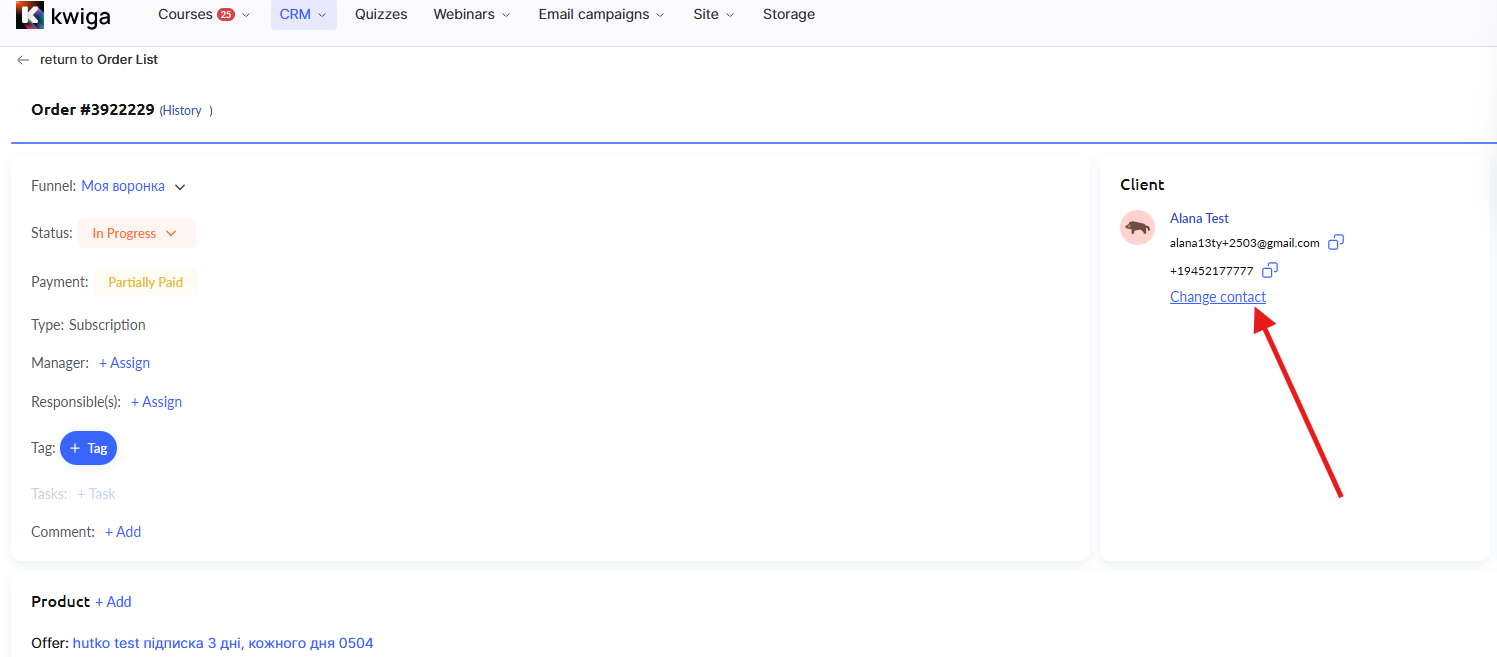
. Va apărea o fereastră cu o listă derulantă, în care puteți alege una dintre cele două opțiuni.
Dacă contactul necesar există deja în baza de date, selectați opțiunea Găsește . Va apărea un câmp de căutare și o listă de contacte existente. Puteți derula lista sau puteți introduce un nume ori un e-mail în căutare pentru a găsi rapid clientul necesar. După ce selectați un contact, faceți clic pe butonul Adaugă pentru a confirma asocierea.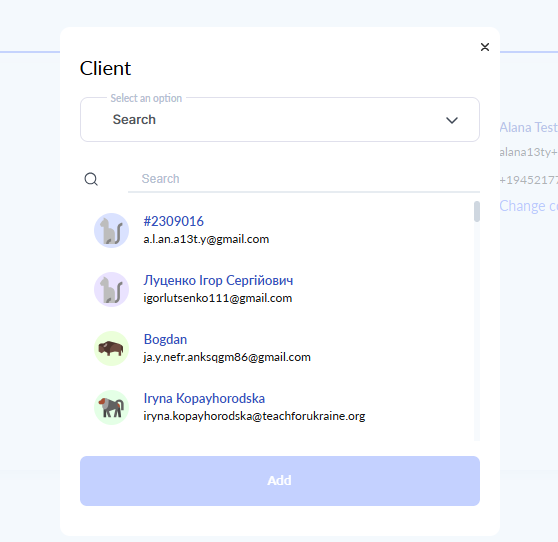
Dacă contactul necesar nu există încă în baza de date, selectați opțiunea Adaugă . Se va deschide un formular mic în care puteți introduce numele clientului, adresa de e-mail (acest câmp este obligatoriu) și numărul de telefon. De asemenea, trebuie să confirmați că datele sunt adăugate cu consimțământul utilizatorului; în caz contrar, butonul de confirmare va fi inactiv.
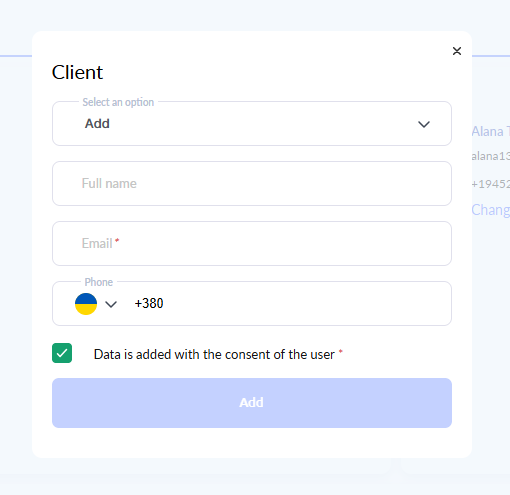
După completarea formularului, faceți clic pe Adaugă, iar noul contact va fi creat și asociat cu comanda.
După schimbarea contactului, vă recomandăm să nu uitați să faceți clic pe butonul Salvează din comandă.
Această abordare vă permite să păstrați întregul istoric al comenzii, starea, plățile și produsele, asociind-o în același timp cu contactul cu care clientul va urma efectiv cursul.