
Articole:
- Comenzi: creare și editare comenzi
- Cum adaug un link de plată individual unui student
- Tranzacții
- Cum să configurezi trimiterea propriului e-mail după achiziție
- Integration with the Sendpulse chatbot
- Cum să integrați un sistem de plată în Kwiga
- Cum să setezi o limbă specifică pentru pagina unei oferte
- Setări importante ale proiectului
- Cum să acorzi acces studenților dacă vânzările nu au fost realizate prin Kwiga
- Plată fără autorizare
- Cum să creezi un nou flux cu propriul program
- Cum să acordați acces unui student
- Cum să schimbi accesul pentru un student
- Cum să configurezi accesul demo la un curs, ziua porților deschise la școală
- Configurarea abonamentelor (plăți recurente)
- Automatizare: Secvențe de e-mailuri de urmărire (comenzi și aplicații neplătite)
- Credite și rate, plată în părți
- Ofertă promoțională
- Cupoane de reducere și setările disponibile
- Cum să lansezi înregistrarea la curs cu plată în avans
- Cum să creați oferte cross-sell în Kwiga
- Cum să începi să vinzi pe Kwiga: crearea unui plan de prețuri
- Crearea mai multor planuri de preț
- Vânzarea consultațiilor și a sesiunilor individuale
- Cum să schimbi planul unui student (Plată suplimentară pe Kwiga)
- Cum să vinzi (să acorzi acces la) părți ale cursului
- Cum să implementezi vânzările de reînnoire a accesului
- Vânzarea printr-un formular de înregistrare pe un site terț
- Selling through a mini-landing page created on Kwiga
- Cum să adaugi un videoclip pe o pagină (mini-landing, pagina cursului)
- Cum să creezi un link cu un cupon aplicat
- Oferte și plăți pe Kwiga: cum funcționează
- Vânzări repetate: configurarea condițiilor și trimiterea unui cupon în funcție de numărul de achiziții
- Configurarea notificărilor într-un canal Telegram
- Trimiterea de e-mailuri cu coduri promoționale (comenzi neplătite)
- Magazin de cursuri: Setări și funcționalități
- Configurarea paginii de ofertă publică
- Organizarea CPD pe Kwiga: ghid pas cu pas
- Cum să configurezi o pagină de mulțumire după plată
- Configurați accesul la lecții, secțiuni și module
- Cum se schimbă contactul dintr-o comandă
Această descriere explică funcționalitatea cupoanelor, setările disponibile pentru acestea și ofertele care permit utilizarea cupoanelor.
În acest articol:
Cupoanele sunt o modalitate convenabilă de a oferi clienților reduceri personalizate și de a gestiona flexibil prețurile produselor. Pe platforma Kwiga, puteți crea cupoane cu diverse condiții și restricții și puteți configura utilizarea lor în anumite oferte.
Pentru a vedea cupoanele deja create sau pentru a adăuga altele noi, accesați Cursuri → Coduri promoționale.

Pe Kwiga, cupoanele pot funcționa în două formate:
-
Reducere procentuală – de la 1% la 100% din valoarea produsului.
-
Sumă fixă în valută, de ex., 100 UAH sau 33 USD.
Cum să creați un cupon
Pentru a crea un cupon, faceți clic pe +Cupon.

Se va deschide o pagină de setări în care trebuie să introduceți detaliile pentru a crea un cupon.

Numele cuponului – Acesta este codul pe care clienții îl introduc pentru a primi o reducere. Puteți modifica numele și introduce un cuvânt sau o expresie convenabilă, înlocuind codul generat sugerat.
Valoarea reducerii – Introduceți fie procentul reducerii, fie o sumă fixă a reducerii în primul câmp și selectați opțiunea corespunzătoare din meniul derulant.
Valabilitate – Setați perioada activă a cuponului, adică intervalul de timp din momentul prezent până la data la care reducerea poate fi aplicată unei comenzi.
Numărul total de utilizări – Stabiliți de câte ori pot folosi clienții acest cupon.
Numărul de utilizări per utilizator – Specificați de câte ori poate folosi fiecare client reducerea.
Atribuire unui grup de utilizatori – Această setare vă permite să creați un cupon valabil doar pentru anumiți clienți dintr-o listă desemnată. Puteți crea această listă manual sau puteți folosi automatizarea. De exemplu, este posibil să doriți să oferiți o reducere doar studenților care au cumpărat deja cel puțin un produs sau au finalizat o sarcină finală.
Important: Un cupon poate fi, de asemenea, asociat ofertelor atât în timpul creării lor, cât și în timpul editării lor. În plus, în setările ofertei, puteți specifica ce cupoane se aplică acesteia. Mai multe detalii despre configurarea ofertelor pot fi găsite într-un articol separat.
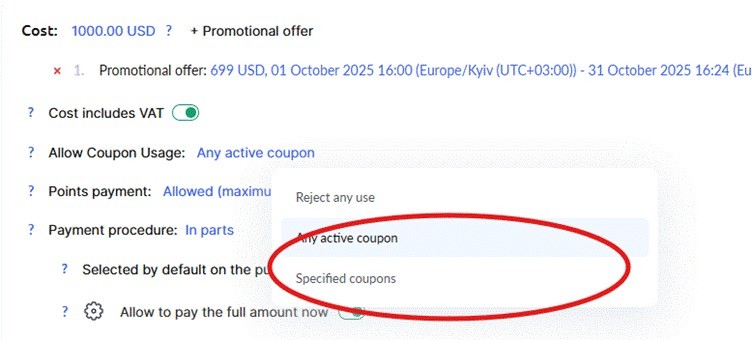
Disponibil pentru utilizatori – Stabilește cine va putea folosi cuponul:
Pentru toți utilizatorii – Cuponul este disponibil pentru orice client care îl cunoaște.
Pentru un anumit utilizator – Cuponul va funcționa doar pentru un utilizator selectat (un cupon personal).
Pentru un grup de utilizatori – Cuponul este disponibil doar pentru clienții incluși într-o anumită listă. Lista poate fi creată manual sau prin automatizare. De exemplu, puteți oferi o reducere doar studenților care au cumpărat deja un produs sau și-au trimis tema finală.
Comentariu – o notă internă pentru dumneavoastră și echipa dumneavoastră. Vă ajută să vă amintiți scopul cuponului și detaliile campaniei. Clienții nu văd acest comentariu.
Cum să creați un link cu aplicarea automată a cuponului
Toate ofertele de pe platforma Kwiga au linkuri unice pe care clienții le pot folosi pentru a naviga și a face achiziții. Dacă o ofertă permite utilizarea cupoanelor, pe pagină va apărea un câmp pentru introducerea codului, dar acesta va fi gol în mod implicit.
Dacă doriți ca cuponul să fie aplicat automat atunci când utilizatorii dau clic pe un link, adăugați-l la adresa URL. Pentru a face acest lucru, adăugați ?coupon=coupon_name la linkul ofertei.
De exemplu, dacă linkul standard al ofertei arată astfel:
https://sampleschool.kwiga.com/o/TnHG7QjEFukO
iar codul cuponului este SPRING, linkul cu cuponul preaplicat va fi:
https://sampleschool.kwiga.com/o/TnHG7QjEFukO?coupon=SPRING

Utilizatorii vor vedea pagina de finalizare a comenzii cu cuponul deja activat atunci când accesează acest link.
Important: Codul cuponului trebuie să fie valid, iar utilizarea lui trebuie să fie permisă în setările ofertei.
Această funcție simplifică procesul de aplicare a reducerii și crește ratele de conversie, deoarece clienții nu trebuie să introducă manual cuponul – totul se întâmplă automat.
Crearea cupoanelor în automatizări
Prin automatizări, puteți crea automat cupoane personale atunci când are loc un anumit eveniment. Acest lucru vă permite să construiți programe motivaționale flexibile fără muncă manuală.
Din meniul Cursuri, accesați Automatizarea proceselor. Mai multe detalii despre automatizări pot fi găsite într-un articol separat
Când configurați automatizarea, puteți adăuga acțiunea Creare cupon cu următorii parametri:
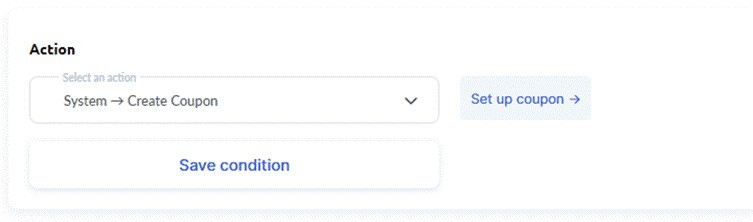
Numele cuponului – generați automat sau specificați un format personalizat
Valoarea reducerii – procent sau sumă fixă
Perioada de valabilitate – specificați durata activă a cuponului
Asociere cu contactul – cuponul este creat automat pentru contactul care a declanșat evenimentul în automatizare
Limită de utilizare – restricționați de câte ori poate fi folosit cuponul
Comentariu – adăugați o notă internă despre scopul cuponului
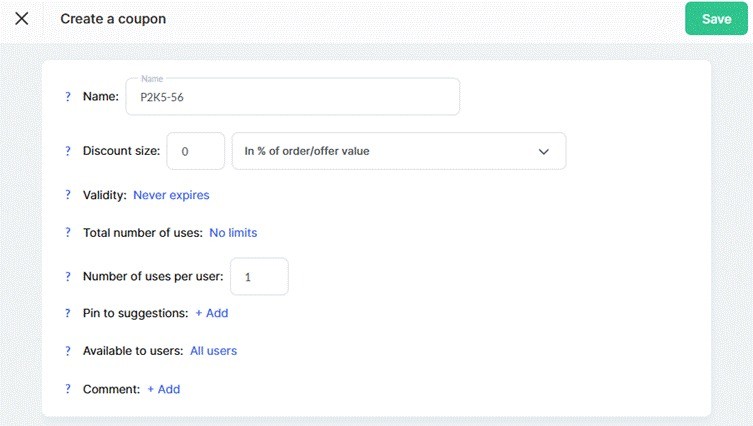
Exemple de utilizare: Puteți configura crearea automată de cupoane pentru diverse scenarii – de exemplu, să oferiți o reducere bonus studenților care au finalizat un curs cu progres de 100% sau să creați cupoane personale cu o ofertă specială pentru contactele care nu au vizitat platforma de mai mult de 30 de zile, pentru a-i încuraja să revină la învățare și așa mai departe.
Lista cupoanelor: informații despre cupoane și utilizarea acestora
Secțiunea Cupoane afișează toate cupoanele create, împreună cu detalii esențiale despre acestea. Aici puteți verifica rapid reducerile disponibile, condițiile de utilizare și starea cupoanelor.

Pentru fiecare cupon din listă, sunt afișate următoarele detalii:
-
Codul cuponului – Un șir unic de caractere pe care clienții îl introduc la plasarea comenzii.
-
Statistici de utilizare – Sub codul cuponului, puteți vedea de câte ori a fost folosit (de ex., "Utilizat: 1", ceea ce înseamnă că cuponul a fost răscumpărat o dată la momentul vizualizării).
-
Valoarea reducerii – Un procent (de ex., 10%) sau o sumă fixă în valută (de ex., 500 UAH).
- Contact atribuit – arată dacă cuponul este destinat unui anumit utilizator. Dacă cuponul este personal, este afișat numele contactului.
-
Listă de contacte – Indică dacă cuponul are restricții bazate pe grupuri de utilizatori. Dacă nu există restricții, cuponul este disponibil pentru toți clienții.
-
Numărul total de utilizări permise – Specifică de câte ori toți clienții pot folosi cuponul. Dacă nu există restricții, este marcat ca "Nelimitat."
-
Utilizări per utilizator – Specifică cât de des poate un client să folosească cuponul.
-
Comentariu – o notă internă despre cupon, vizibilă doar pentru administratori. Comentariile vă permit să adăugați note interne la fiecare cupon pentru a vă ajuta să vă amintiți scopul creării acestuia, să înregistrați detaliile unei campanii de marketing, să comunicați între membrii echipei sau să păstrați contextul atunci când lucrați cu un număr mare de cupoane. Comentariile sunt vizibile doar pentru administratori și nu sunt afișate clienților.
-
Creat de – Numele utilizatorului care a creat cuponul în sistem.
-
Data creării – Data la care cuponul a fost adăugat pe platformă.
-
Data expirării – Dacă cuponul are o perioadă de valabilitate, acest câmp afișează data de încheiere. Dacă nu există expirare, acest lucru este de asemenea indicat.
- Folosit în ofertă – arată unde se aplică cuponul și în ce oferte este utilizat.
În lista de cupoane, puteți edita sau șterge cupoane folosind butoanele corespunzătoare. Acest lucru vă permite să faceți rapid modificări sau să eliminați codurile inutile.
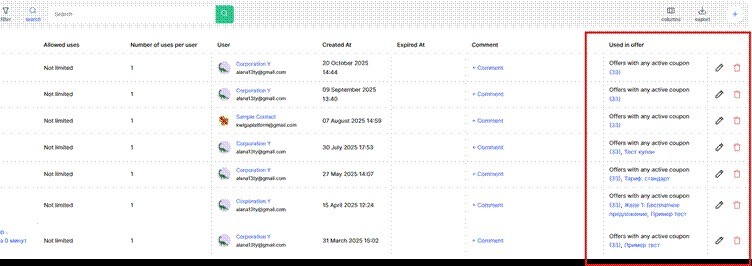
La editarea unui cupon, toate setările pot fi modificate, cu excepția cazurilor în care cuponul a fost deja utilizat – în acest caz, unii parametri pot fi blocați pentru a păstra integritatea datelor tranzacțiilor.