
Articole:
- Comenzi: creare și editare comenzi
- Cum adaug un link de plată individual unui student
- Tranzacții
- Cum să configurezi trimiterea propriului e-mail după achiziție
- Integration with the Sendpulse chatbot
- Cum să integrați un sistem de plată în Kwiga
- Cum să setezi o limbă specifică pentru pagina unei oferte
- Setări importante ale proiectului
- Cum să acorzi acces studenților dacă vânzările nu au fost realizate prin Kwiga
- Plată fără autorizare
- Cum să creezi un nou flux cu propriul program
- Cum să acordați acces unui student
- Cum să schimbi accesul pentru un student
- Cum să configurezi accesul demo la un curs, ziua porților deschise la școală
- Configurarea abonamentelor (plăți recurente)
- Automatizare: Secvențe de e-mailuri de urmărire (comenzi și aplicații neplătite)
- Credite și rate, plată în părți
- Ofertă promoțională
- Cupoane de reducere și setările disponibile
- Cum să lansezi înregistrarea la curs cu plată în avans
- Cum să creați oferte cross-sell în Kwiga
- Cum să începi să vinzi pe Kwiga: crearea unui plan de prețuri
- Crearea mai multor planuri de preț
- Vânzarea consultațiilor și a sesiunilor individuale
- Cum să schimbi planul unui student (Plată suplimentară pe Kwiga)
- Cum să vinzi (să acorzi acces la) părți ale cursului
- Cum să implementezi vânzările de reînnoire a accesului
- Vânzarea printr-un formular de înregistrare pe un site terț
- Selling through a mini-landing page created on Kwiga
- Cum să adaugi un videoclip pe o pagină (mini-landing, pagina cursului)
- Cum să creezi un link cu un cupon aplicat
- Oferte și plăți pe Kwiga: cum funcționează
- Vânzări repetate: configurarea condițiilor și trimiterea unui cupon în funcție de numărul de achiziții
- Configurarea notificărilor într-un canal Telegram
- Trimiterea de e-mailuri cu coduri promoționale (comenzi neplătite)
- Magazin de cursuri: Setări și funcționalități
- Configurarea paginii de ofertă publică
- Organizarea CPD pe Kwiga: ghid pas cu pas
- Cum să configurezi o pagină de mulțumire după plată
- Configurați accesul la lecții, secțiuni și module
- Cum se schimbă contactul dintr-o comandă
Cum să creezi o pagină de mulțumire personalizată – cu mesajul, butoanele și linkurile potrivite – și să o conectezi la oferta ta
În acest articol:
După o plată reușită, studentul ajunge pe o pagină de mulțumire (Thank You Page). În mod implicit, Kwiga afișează o pagină standard și apoi redirecționează studentul către contul său. Poți crea propria ta pagină – cu mesajul, butoanele și linkurile de care ai nevoie – și o poți conecta la oferta ta.
Crearea unei pagini de mulțumire personalizate
Pentru a începe, mergi la secțiunea Website din meniul principal al școlii și selectează Widget, mini landing page.
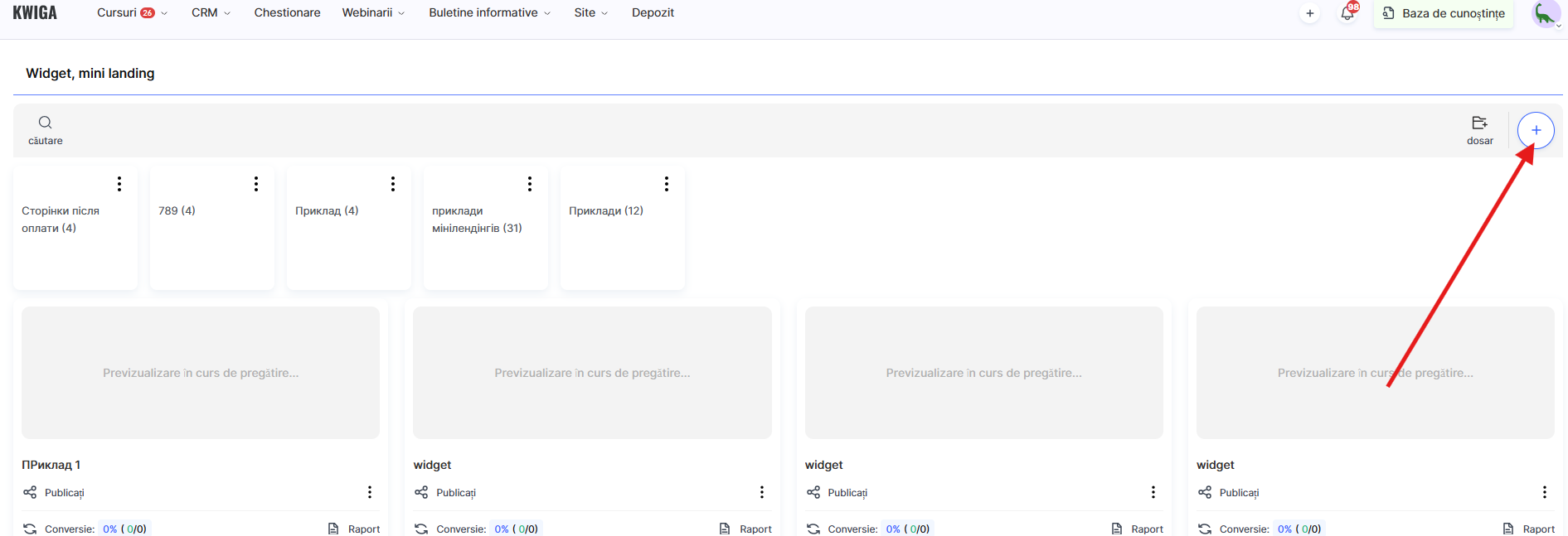
Acolo poți face clic pe butonul + și poți introduce un nume pentru noua pagină, de exemplu, Mulțumim pentru achiziție.
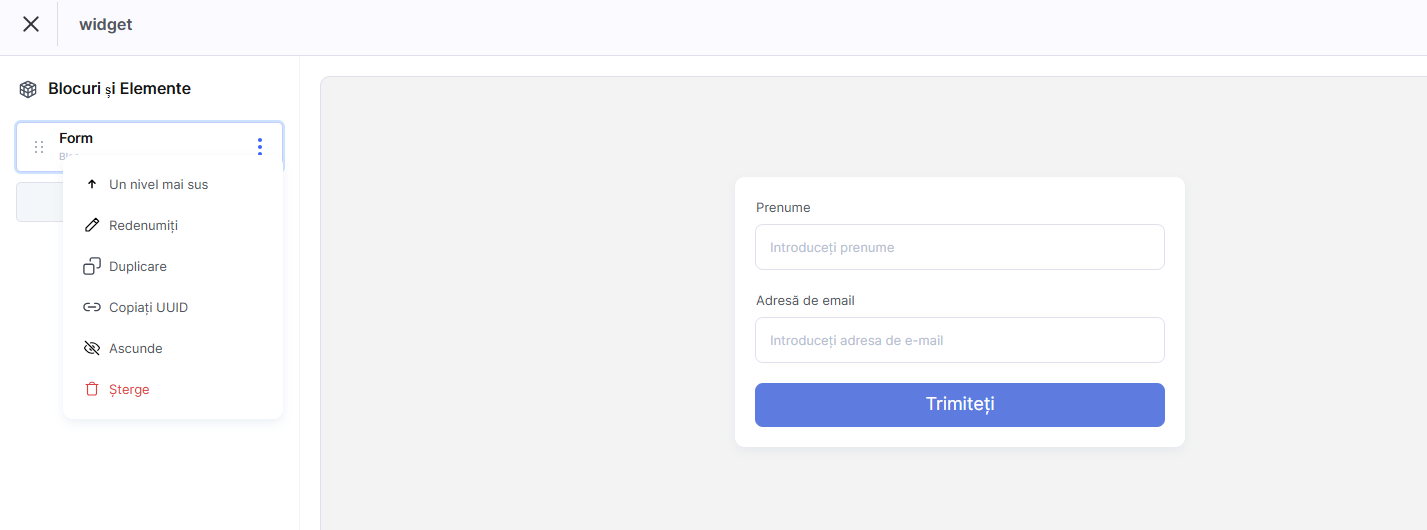
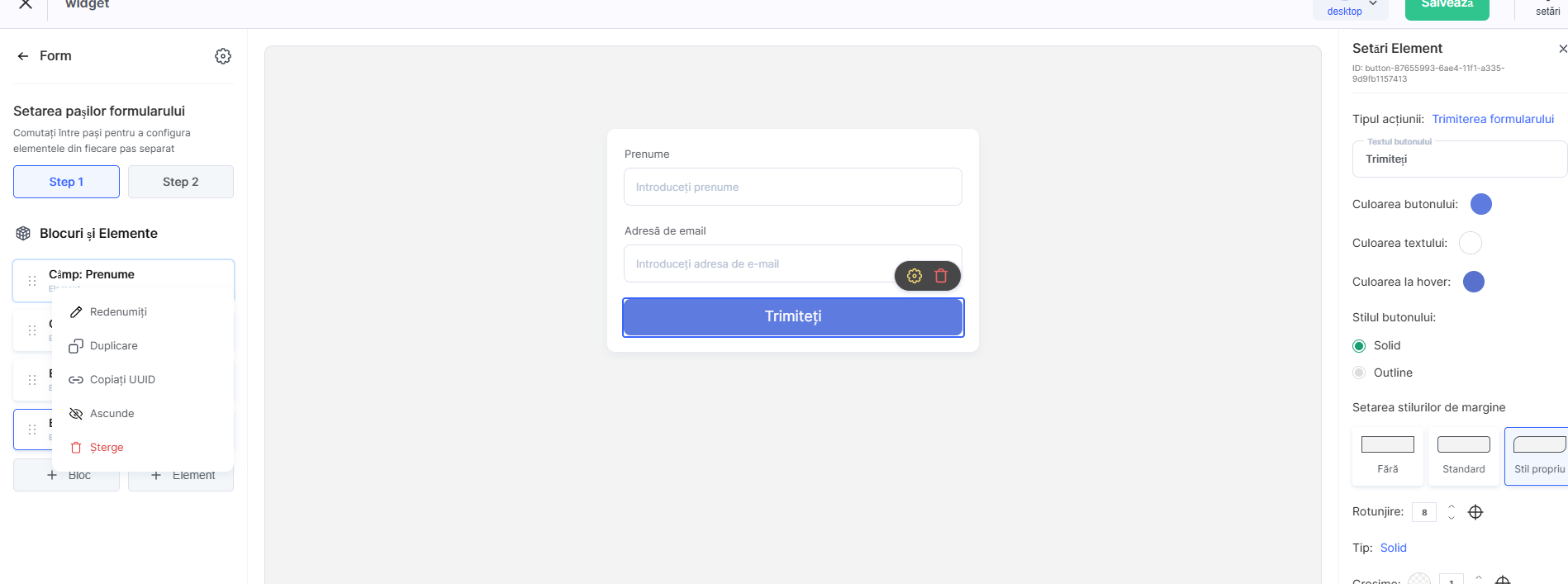
În constructor sunt disponibile diverse blocuri – text de întâmpinare, o imagine sau un videoclip și butoane cu linkuri.
Conectarea paginii la o ofertă
Pentru a conecta o pagină de mulțumire, trebuie să deschizi oferta relevantă. O ofertă este un set de condiții de acces pentru un curs: numele planului, prețul, metoda de plată și alți parametri. O poți găsi în secțiunea Plans, offers.
În setările generale ale ofertei, există un bloc Pages after payment.
În câmpul Successful payment page, poți Override URL-ul paginii de mulțumire.
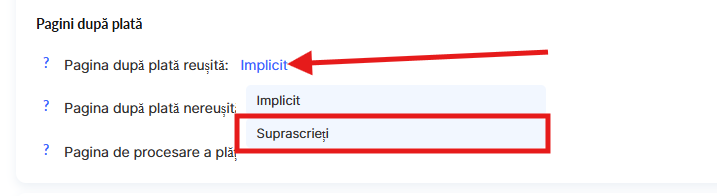
Dacă este necesar, poți specifica și o pagină separată pentru plata nereușită – de exemplu, cu o explicație a ceea ce nu a mers bine și o sugestie de a încerca din nou. În acest caz, trebuie să creezi încă o mini landing page, să adaugi linkul sub Unsuccessful payment page și să suprascrii linkul.
Poți modifica această setare în orice moment.
Butoane și linkuri pe pagină
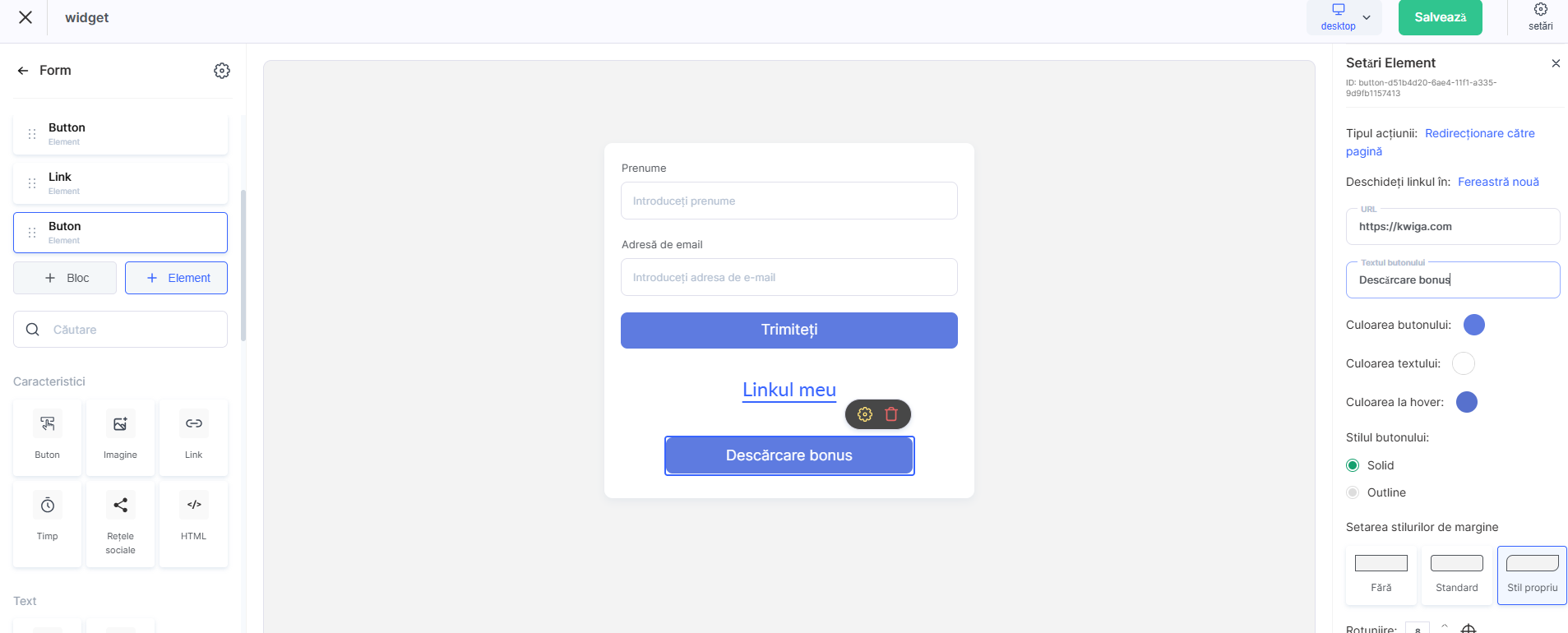
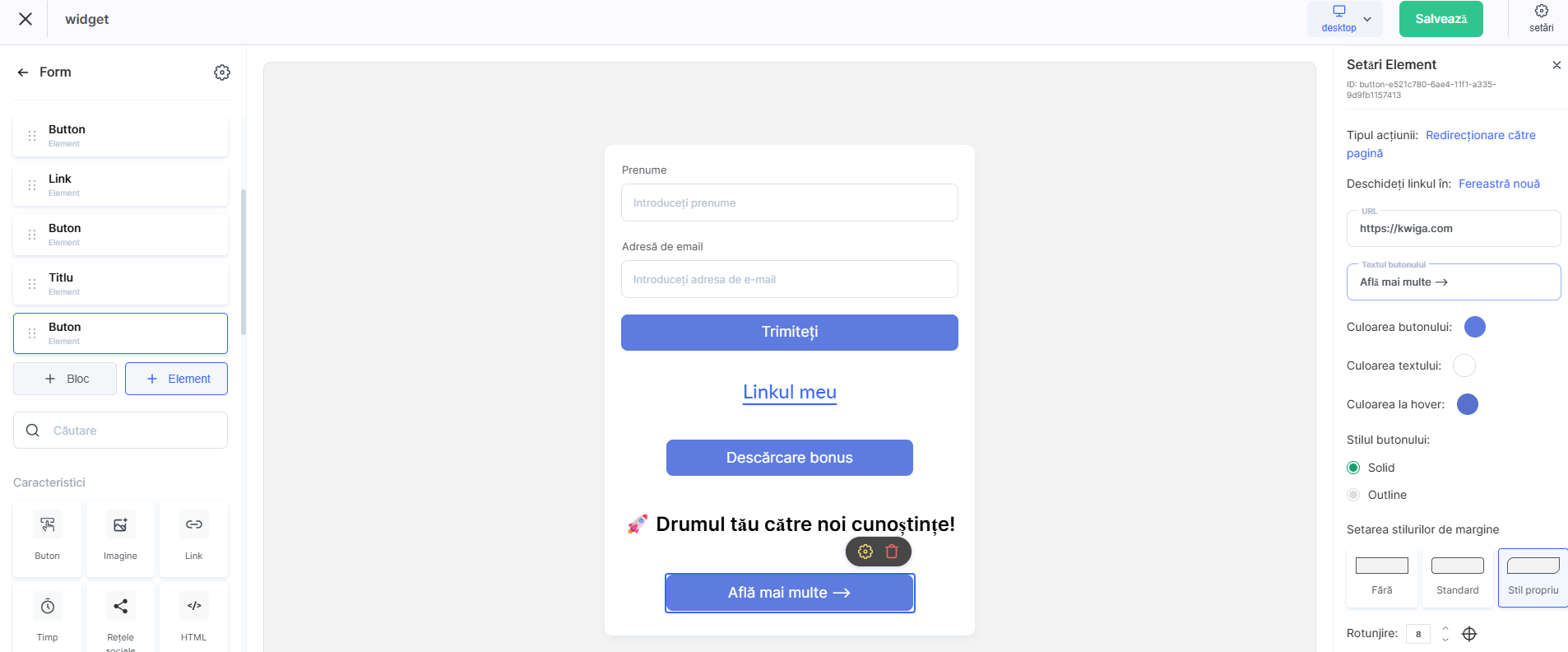
Poți plasa unul sau mai multe linkuri pe pagina de mulțumire, în funcție de ceea ce ar trebui să facă studentul după plată. Cel mai simplu mod este să adaugi un bloc de buton gata făcut, de exemplu „Heading, button” sau „Heading, text, button”, apoi să editezi textul și să inserezi URL-ul necesar. Dacă este nevoie, linkul poate fi încorporat și în elementul de text al oricărui bloc.
Mai jos sunt cele mai comune opțiuni.
Mergi la învățare
Un link direct către curs va funcționa bine – mai ales dacă accesul este acordat imediat după plată. Textul butonului poate fi, de exemplu: „Începe să înveți” sau „Mergi la curs”.
Poți copia linkul cursului din setările cursului.
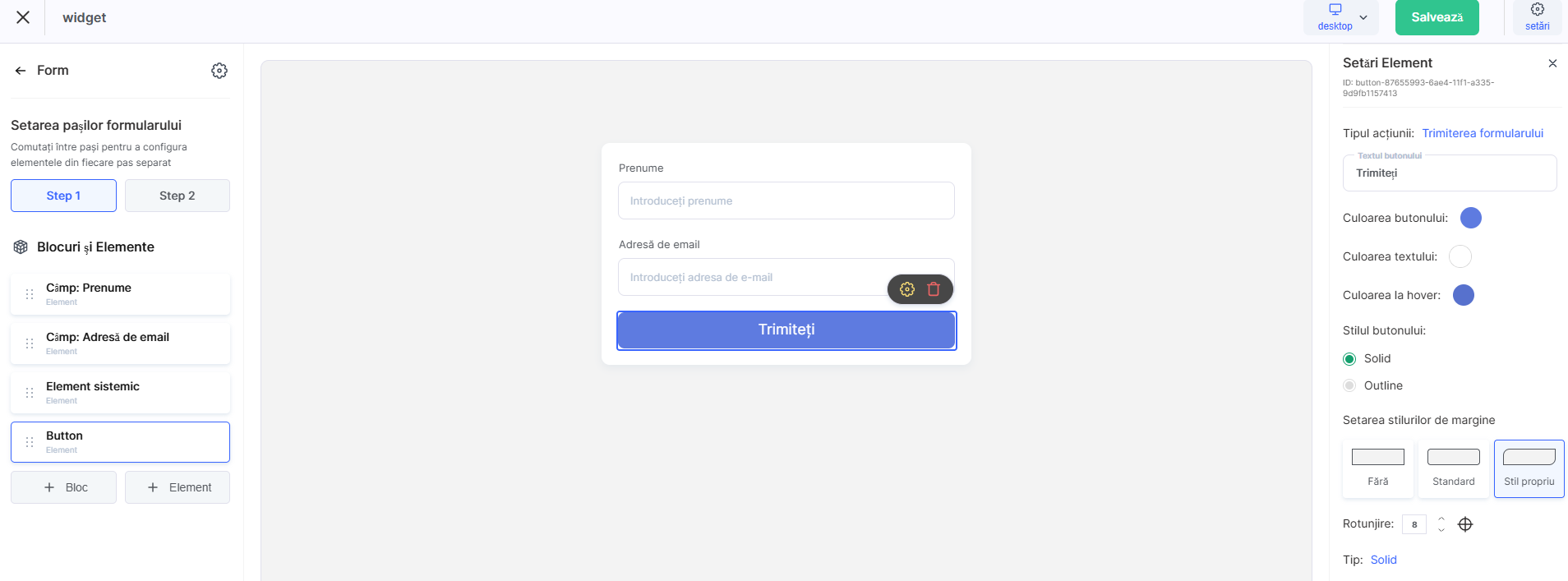
Alătură-te chatului Telegram
Pentru un chat general sau un canal de suport, este mai bine să folosești un link direct de invitație în formatul https://t.me/+інвайт_код. Button text: „Alătură-te chatului”.
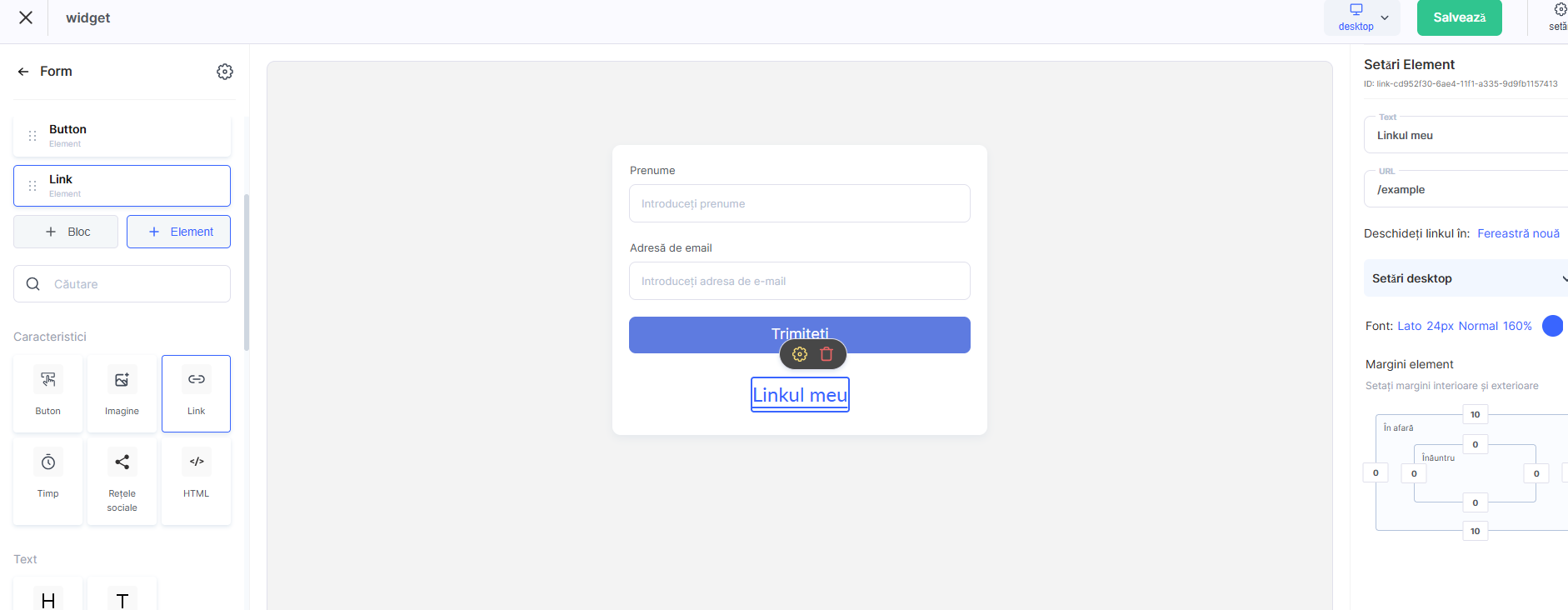
Descarcă materialul bonus
Dacă ai un PDF bonus, o listă de verificare sau un șablon, poți adăuga un link către un fișier din Google Drive, Dropbox sau alt serviciu de stocare în cloud. Principalul este ca linkul să fie deschis pentru vizualizare fără autorizare.
Cross-offer – un alt curs sau produs
O pagină de mulțumire este un loc convenabil pentru a oferi un produs conex sau un upsell. Poți adăuga un link către pagina altei oferte sau către o pagină de landing separată. Textul butonului: „Află mai multe”, „Obține-l cu reducere”.
Lasă o recenzie sau mergi pe rețelele sociale
Dacă este important să colectezi recenzii sau să implici studentul în comunitate, merită să adaugi un link către o pagină de Instagram, o pagină de Facebook sau un formular Google pentru recenzii. Emoțiile de după o achiziție sunt cel mai bun moment pentru asta.
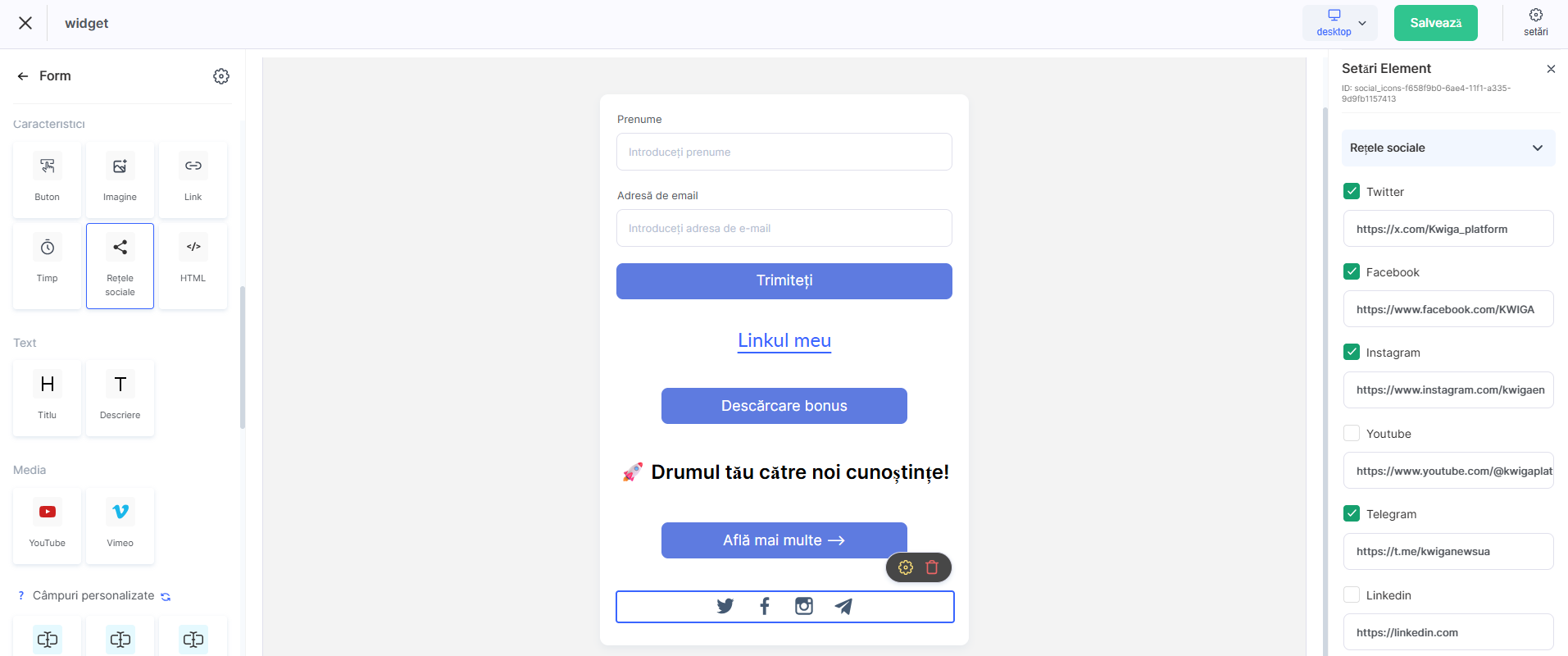
Notă: Poți plasa mai multe butoane pe aceeași pagină de mulțumire în același timp. Poți folosi pagini de mulțumire diferite, cu seturi diferite de linkuri, pentru oferte diferite.