
Articole:
- Comenzi: creare și editare comenzi
- Cum adaug un link de plată individual unui student
- Tranzacții
- Cum să configurezi trimiterea propriului e-mail după achiziție
- Integration with the Sendpulse chatbot
- How to integrate a payment system on Kwiga
- Cum să setezi o limbă specifică pentru pagina unei oferte
- Important Project Settings
- Cum să acorzi acces studenților dacă vânzările nu au fost realizate prin Kwiga
- Plată fără autorizare
- Cum să creezi un nou flux cu propriul program
- Cum să acordați acces unui student
- Cum să schimbi accesul pentru un student
- Cum să configurezi accesul demo la un curs, ziua porților deschise la școală
- Configurarea abonamentelor (plăți recurente)
- Automatizare: Secvențe de e-mailuri de urmărire (comenzi și aplicații neplătite)
- Credite și rate, plată în părți
- Ofertă promoțională
- Cupoane de reducere și setările disponibile
- Cum să lansezi înregistrarea la curs cu plată în avans
- Cum să creați oferte cross-sell în Kwiga
- Cum să începi să vinzi pe Kwiga: crearea unui plan de prețuri
- Crearea mai multor planuri de preț
- Vânzarea consultațiilor și a sesiunilor individuale
- Cum să schimbi planul unui student (Plată suplimentară pe Kwiga)
- Cum să vinzi (să acorzi acces la) părți ale cursului
- Cum să implementezi vânzările de reînnoire a accesului
- Vânzarea printr-un formular de înregistrare pe un site terț
- Selling through a mini-landing page created on Kwiga
- Cum să adaugi un videoclip pe o pagină (mini-landing, pagina cursului)
- Cum să creezi un link cu un cupon aplicat
- Oferte și plăți pe Kwiga: cum funcționează
- Vânzări repetate: configurarea condițiilor și trimiterea unui cupon în funcție de numărul de achiziții
- Configurarea notificărilor într-un canal Telegram
- Trimiterea de e-mailuri cu coduri promoționale (comenzi neplătite)
- Magazin de cursuri: Setări și funcționalități
- Configurarea paginii de ofertă publică
- Organizarea CPD pe Kwiga: ghid pas cu pas
- Cum să configurezi o pagină de mulțumire după plată
- Configurați accesul la lecții, secțiuni și module
- Cum se schimbă contactul dintr-o comandă
Option to accept payments from students through integrations with payment systems.
În acest articol:
Kwiga platforma vă permite să configurați acceptarea plăților de la cursanți prin integrări cu sisteme de plată. Prin integrare, puteți accepta plăți cu cardul de la cursanți, puteți oferi plata în rate și acces pe bază de abonament.
Pentru a configura integrarea, accesați meniul de sus Setări - Integrări - Sisteme de plată:
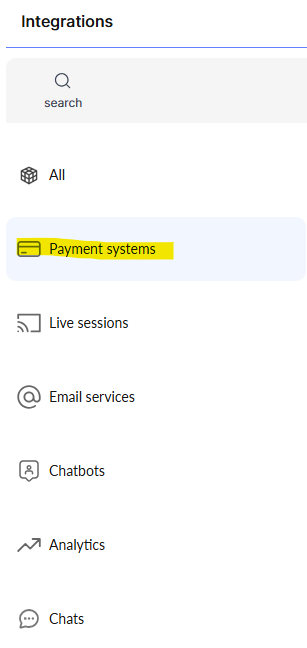
Selectați din listă numele sistemului pe care trebuie să îl configurați.
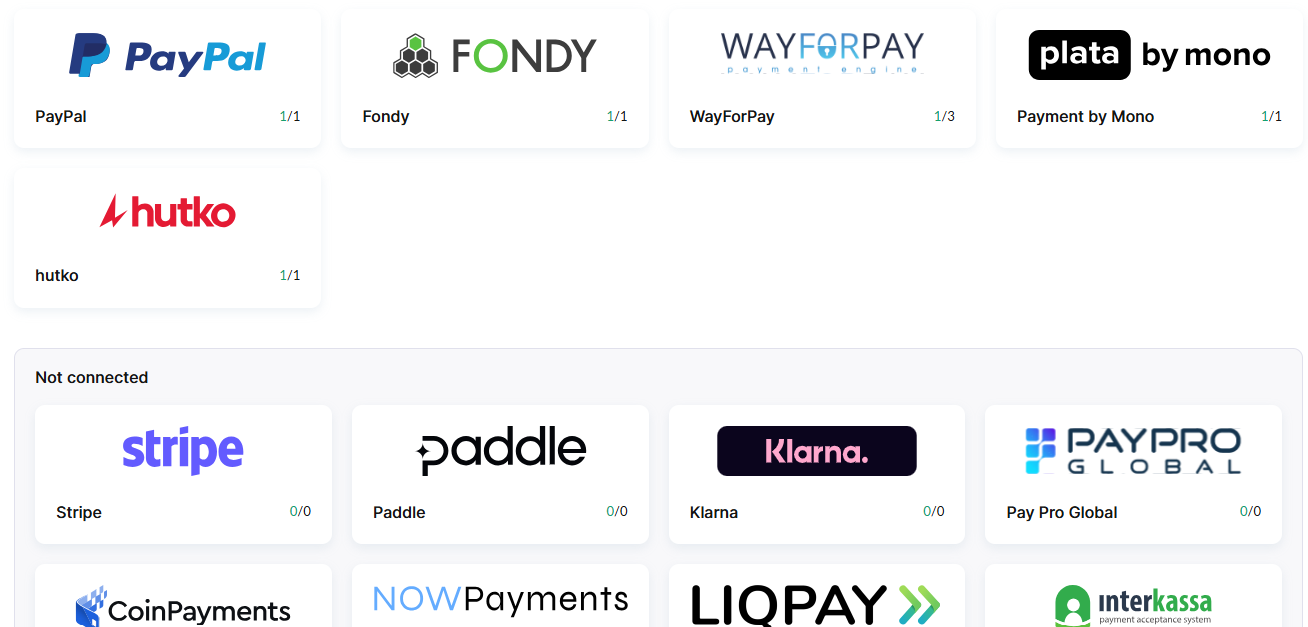
În fereastra nouă, completați setările și Salvați.
În prezent, următoarele sisteme de plată sunt disponibile pentru integrare, iar lista se extinde treptat. Dacă nu vedeți sistemul de plată de care aveți nevoie, scrieți-ne pe Telegram.
plata by mono (achiziție prin monobank)
Deschideți un cont de persoană fizică autorizată în aplicația monobank sau un cont de companie la Universal Bank sunând la 0 800 300 200.
(Deschiderea și administrarea conturilor de persoană fizică autorizată la Monobank sunt gratuite. Deschiderea durează 2 minute).
Pentru a deschide un cont de persoană fizică autorizată:
1. Deschideți aplicația monobank aplicație
2. Glisați în jos
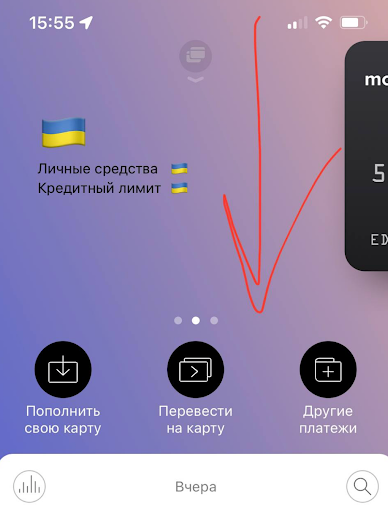
3. Atingeți „deschideți un card sau un cont de persoană fizică autorizată”
4. Selectați „cont de persoană fizică autorizată”
5. Completați formularul și trimiteți cererea. Completați formularul de cerere pentru conectare. Durează 2 minute. După completarea formularului, în termen de 24 de ore veți primi un mesaj de confirmare a conectării și instrucțiuni.
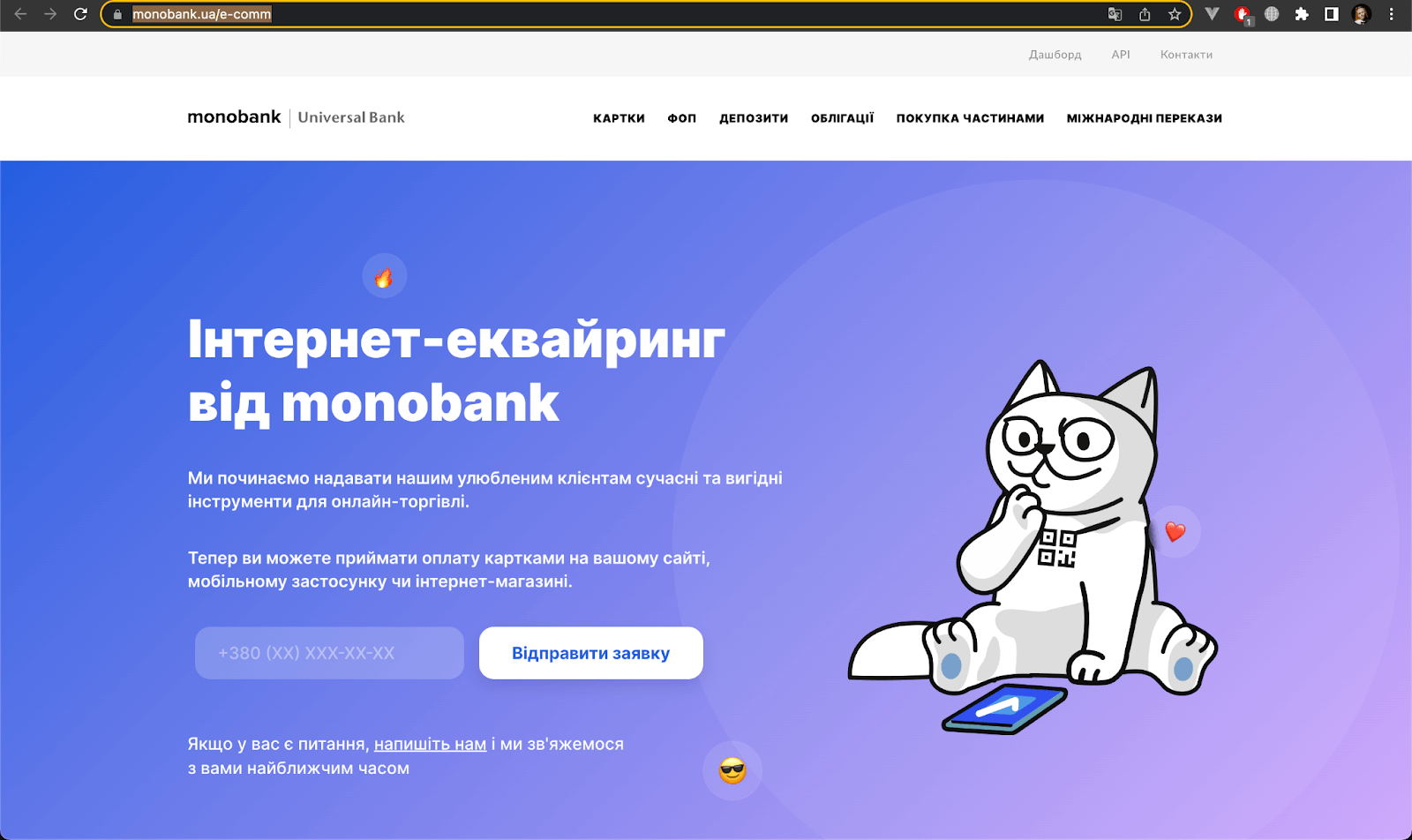
Așteptați conectarea serviciului de achiziție. Veți primi o notificare push în aplicația monobank.
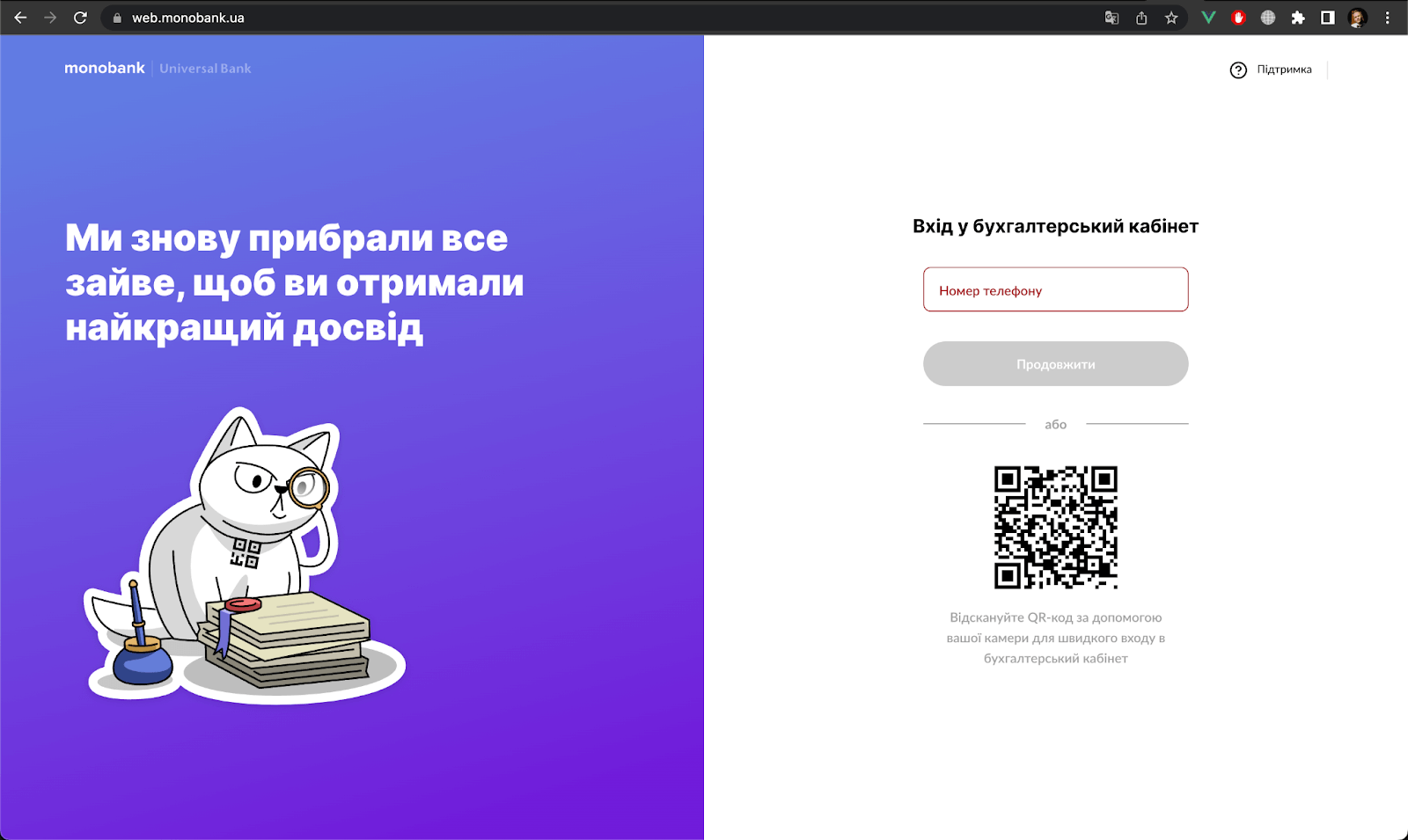
Accesați contul de persoană fizică autorizată
Selectați secțiunea Achiziție->internet secțiunea
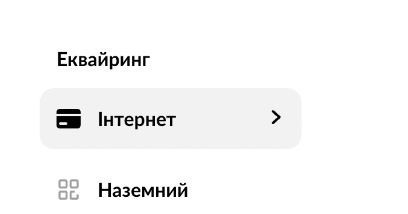
*Dacă nu aveți pagina „internet”, înseamnă că:
Nu ați trimis o cerere pentru conectarea achiziției online de la monobank? O puteți trimite prin linkul https://www.monobank.ua/e-comm
sau Nu vi s-a acordat încă accesul pentru a primi plăți. Vă rugăm să așteptați :)
În fereastra care se deschide, faceți clic pe create token, apoi copiați-l
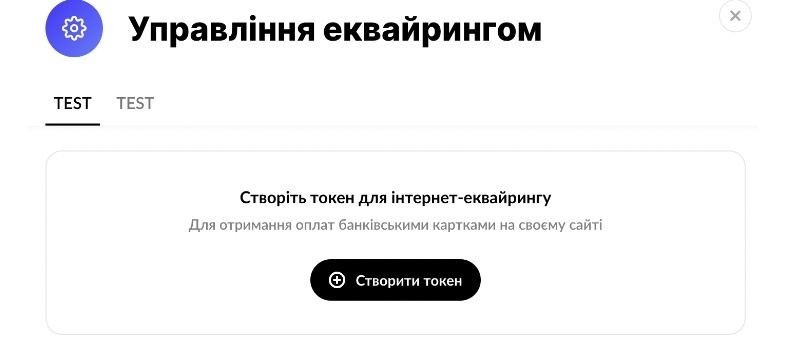
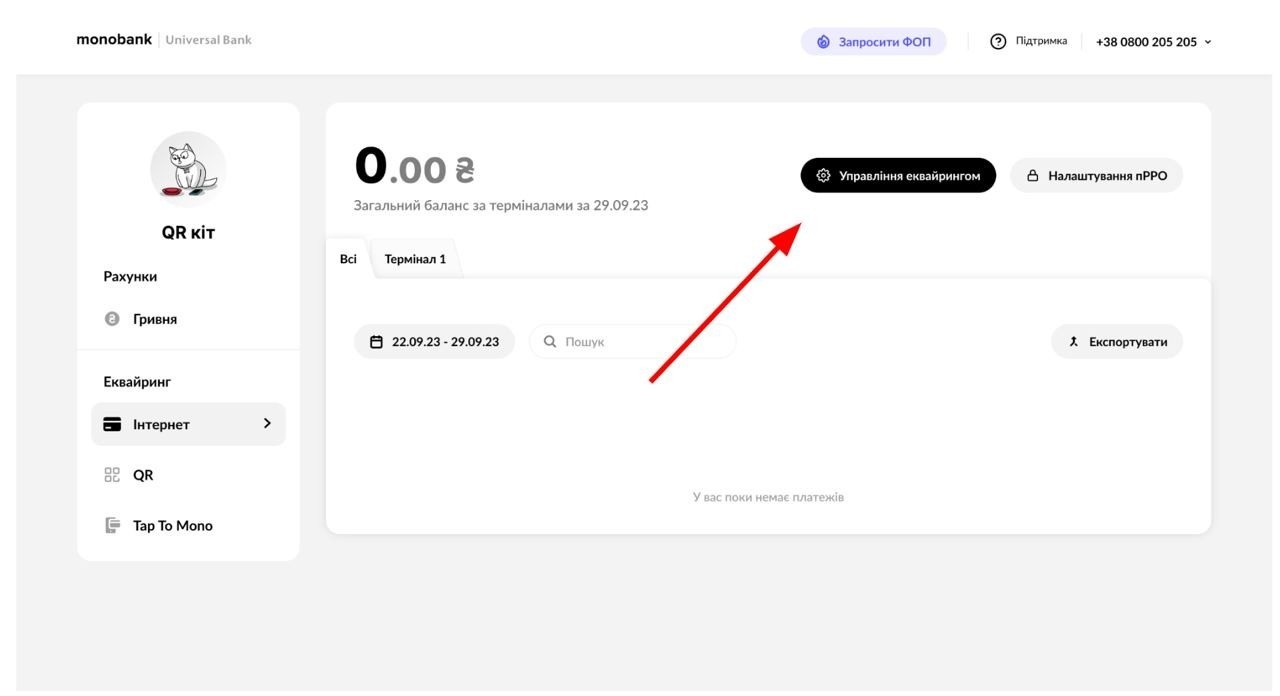
Specificați Aliasul contului, care este modul în care această integrare va fi afișată pe Kwiga platformă, lipiți tokenul copiat în câmpul API Token și faceți clic pe Salvare.
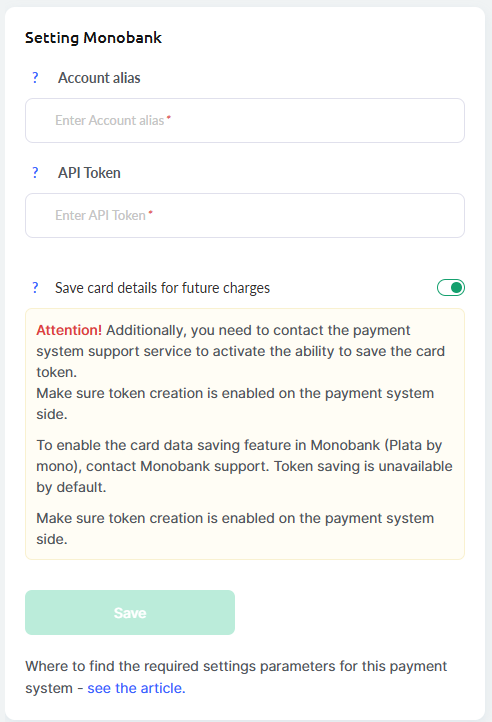
Sistemul de plată plata by mono permite acceptarea plăților doar în trei monede: EUR, USD, UAH
PayPal
Faceți clic pe PayPal pictograma logo, apoi faceți clic pe butonul +Cont și completați setările de bază:
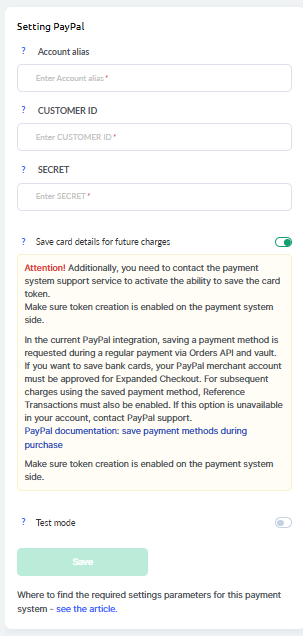
Pentru a conecta PayPal la platformă, trebuie să aveți un cont de business înregistrat pe paypal.com.
Conectați-vă la contul dvs. PayPal și accesați acest link:
https://developer.paypal.com/home/
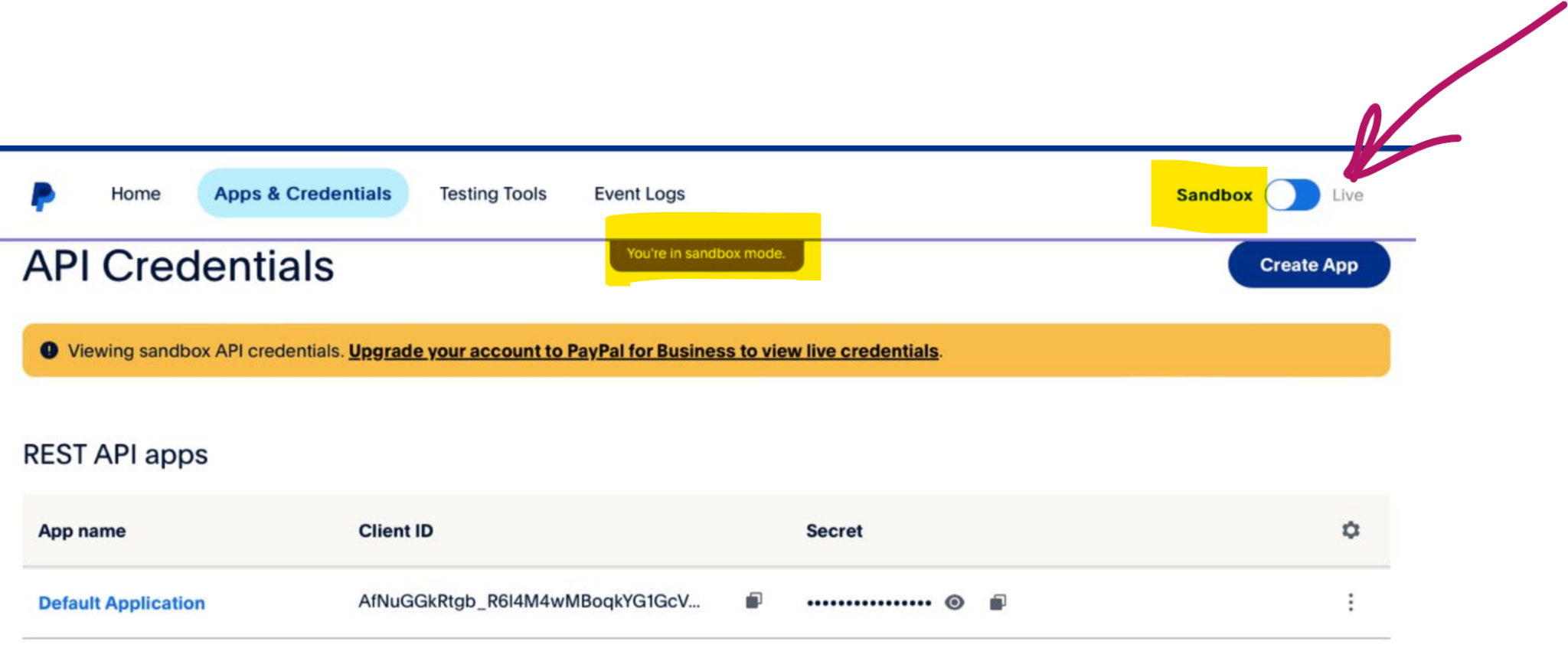
Comutați în modul Live: comutatorul se află în partea de sus a meniului. Comutatorul trebuie setat pe „Live”. 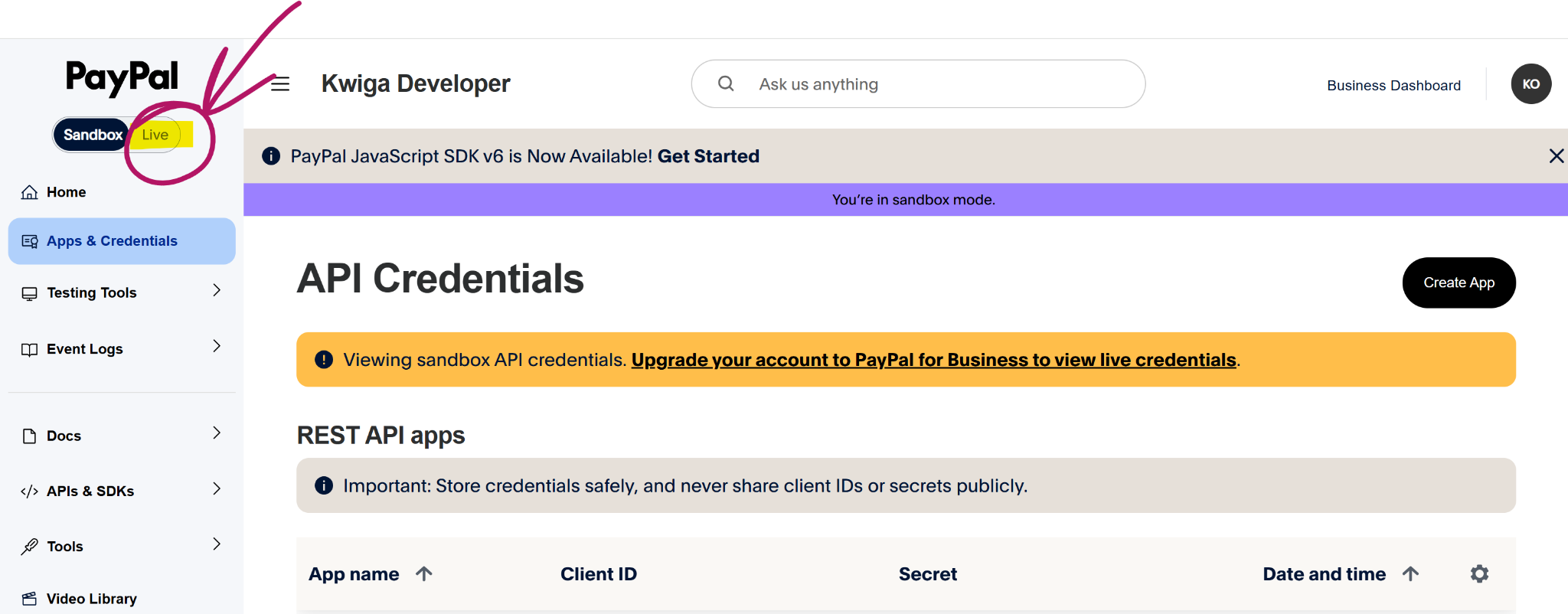
După comutarea contului în modul Live, selectați „Apps & Credentials” din meniu:
https://developer.paypal.com/dashboard/applications/live
Alegeți (faceți clic pe) numele aplicației sau creați una nouă.
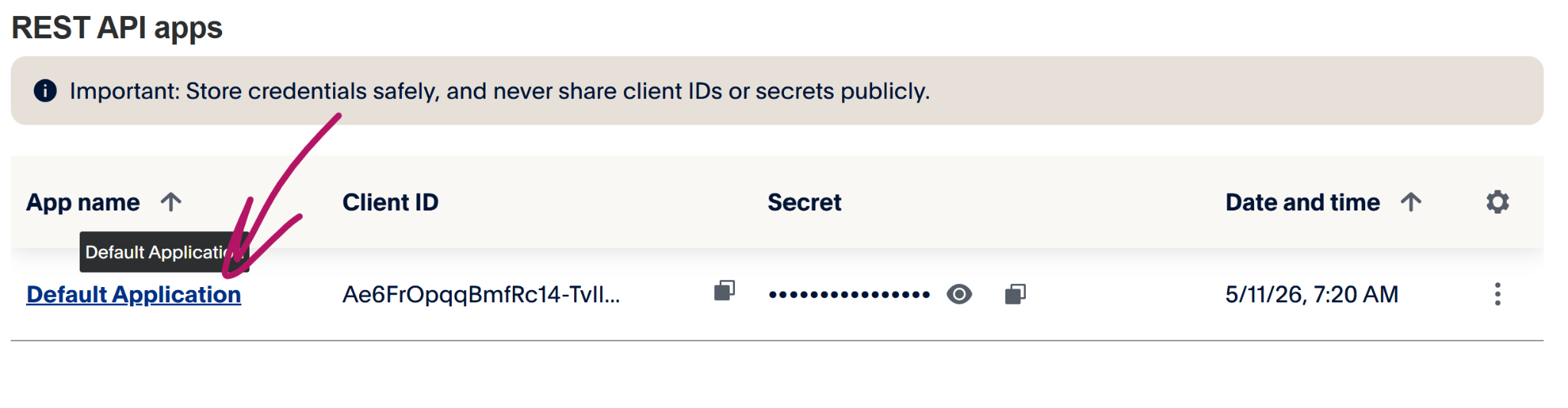
Asigurați-vă că copiați datele de autentificare (Client ID and Secret Key) pentru mediul Live (poziția comutatorului este indicată de săgeata roșie din captură de ecran), nu pentru Sandbox.
Dacă vedeți mesajul „You're in sandbox mode”, trebuie să comutați pe Live.
Sistemul PayPal interfața poate varia în funcție de țara în care este înregistrat contul dvs. O poziționare alternativă a comutatorului este prezentată mai jos.
De asemenea, specificați Aliasul contului — numele acestei integrări în Kwiga, care va fi afișat pe platformă, și faceți clic pe „Salvare”.
WayForPay
Faceți clic pe blocul WayForPay și pe butonul +Cont .
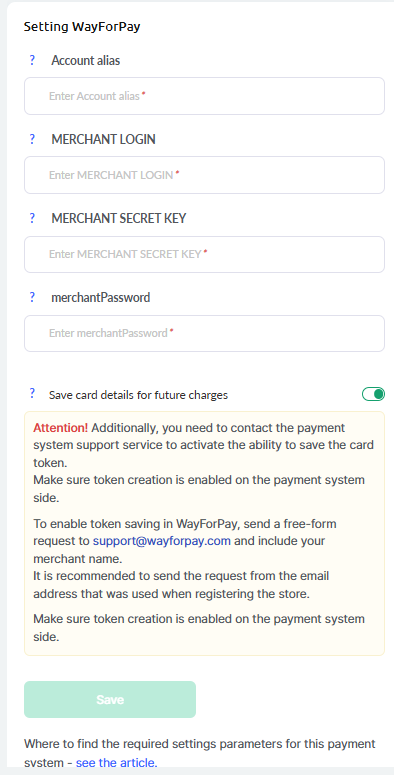
Pentru a configura integrarea, trebuie să aveți un cont pe site-ul WayForPay . Accesați pagina Setări magazin și selectați magazinul necesar. Apoi, în blocul Detalii comerciant , copiați datele.
Introduceți valorile MERCHANT LOGIN și MERCHANT SECRET KEY în câmpurile corespunzătoare din formularul de setări al integrării din Kwiga.
MERCHANTPASSWORD - acest câmp este opțional. Este utilizat numai atunci când intenționați să acceptați plăți recurente (abonamente) și să permiteți clienților să anuleze singuri plățile recurente din contul lor de cursant. Pentru a obține această parolă, contactați serviciul de asistență Wayforpay.
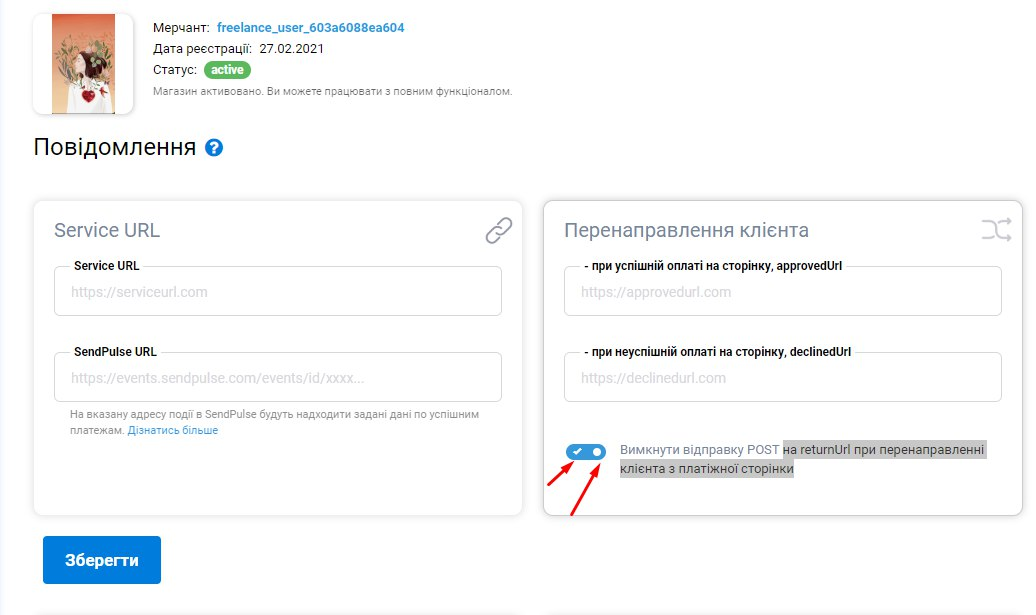
Asigurați-vă că trimiterea Post către return Url la redirecționarea clientului de pe pagina de plată este dezactivată în setările magazinului dvs., în blocul Notifications (comutatorul marcat trebuie să fie oprit, gri).
LIQPAY
Faceți clic pe blocul numit LiqPay și apoi pe butonul +Cont .
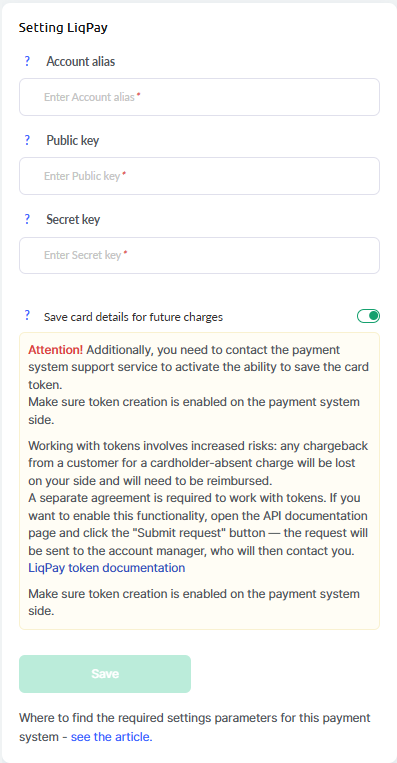
Pentru a integra LiqPay cu Kwiga, trebuie să creați și să activați un cont în LiqPay. După activarea companiei, accesați pagina principală. Copiați valorile cheii publice și private și lipiți-le în câmpurile corespunzătoare din formularul de LiqPay Setări, specificați aliasul contului (cum va fi denumită această integrare pe platformă) și faceți clic pe Salvare.
Vă rugăm să rețineți: dacă dvs. Liqpay contul este în curs de verificare și nu a fost încă aprobat pentru acceptarea plăților, recomandăm specificarea linkului către pagina ofertei în sistemul de plată în locul linkului de plată.
Stripe
Faceți clic pe blocul numit Stripe și apoi +Cont.
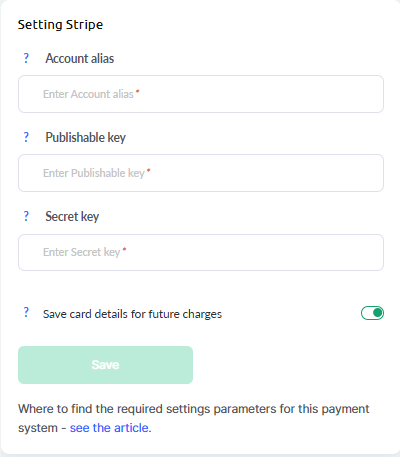
Pentru a integra Stripe cu Kwiga, va trebui să creați și să activați un cont Stripe . După crearea acestuia, accesați secțiunea „Dezvoltatori” și deschideți fila “Chei API” .
Copiați valorile Cheie publicabilă și Cheie secretă , apoi lipiți-le în câmpurile corespunzătoare pentru configurarea integrării. De asemenea, specificați aliasul contului (cum va fi numită această integrare pe platformă) și faceți clic pe Salvați.
Adăugarea TVA la plata prin Stripe
Sistemul de plată Stripe vă permite să adăugați automat TVA la prețul cursului. În setările Stripe, puteți specifica o listă de țări pentru care trebuie aplicată taxa. La trecerea la plată, clientul va putea să-și aleagă țara și, în funcție de această alegere, Stripe va adăuga sau nu TVA la sumă.
Pentru ca această funcție să funcționeze corect pe platforma Kwiga , trebuie să dezactivați opțiunea “Prețul include TVA” atunci când configurați oferta. Acest lucru permite Stripe să determine locația clientului și, dacă este necesar, să perceapă taxa aplicabilă.
În timpul plății, Stripe calculează taxa pe baza adresei de facturare furnizate de client și a setărilor dvs. fiscale din Stripe. Dacă rata de taxare aplicabilă este configurată pentru țara clientului, taxa va fi adăugată automat la totalul comenzii. Pentru alte țări, taxa poate fi 0%.
Vă rugăm să rețineți că țările și cotele de impozitare trebuie configurate în prealabil în contul dvs. Stripe Conectarea Stripe la Kwiga nu afectează linkurile existente Stripe Payment Links — acestea vor continua să funcționeze cu setările actuale.
Aflați mai multe despre configurarea Stripe Tax: https://docs.stripe.com/tax/set-up
FONDY
Faceți clic pe blocul corespunzător cu sigla Fondy și faceți clic pe +Account.
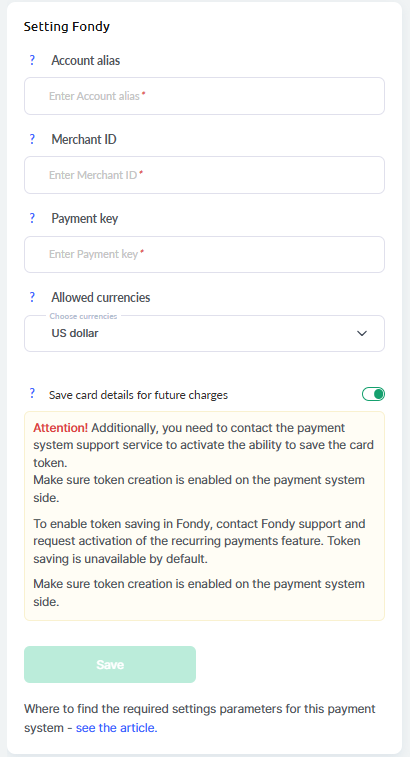
Pentru integrare, trebuie să fiți înregistrat în sistemul Fondy și să completați setările în Kwiga:
Aliasul contului - numele contului în Kwiga, așa cum va fi afișat în lista de conturi de pe platformă.
ID comerciant - serviciul Fondy vă atribuie acest parametru; îl puteți găsi în contul dvs. Fondy, pe pagina Setări comerciant → Tehnic . Copiați valoarea din câmpul ID comerciant și introduceți-o în câmpul corespunzător din setările din Kwiga.
Cheie de plată - accesați contul dvs. Fondy și deschideți pagina Setări comerciant → Tehnic . Apoi copiați valoarea din câmpul Cheie de plată.
Monede permise - selectați moneda în care este conectat contul dvs. de comerciant din Fondy; puteți confirma aceste detalii cu echipa de asistență.
Și faceți clic pe Salvează.
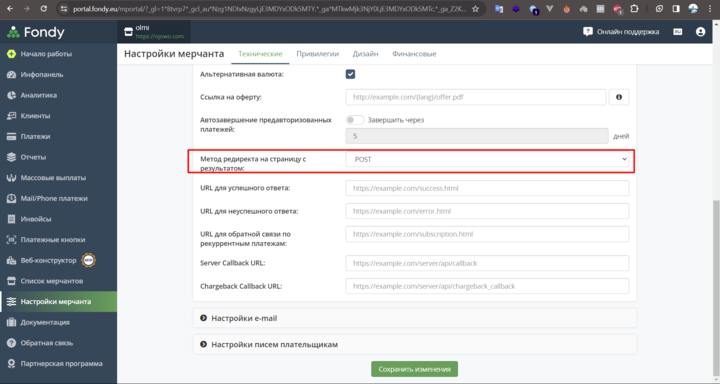
De asemenea, asigură-te că este setată metoda corectă de redirecționare. Acest lucru se poate face accesând la Fondy -> Setări comerciant -> Tehnic > setări pagină de plată, în câmpul "Metoda de redirecționare către pagina de rezultate" ar trebui să fie POST (dacă este setată o altă valoare, aceasta trebuie schimbată în POST).
Coin Payments
Pentru a configura integrarea, faceți clic pe blocul numit Coin Payments și apoi pe butonul +Cont .
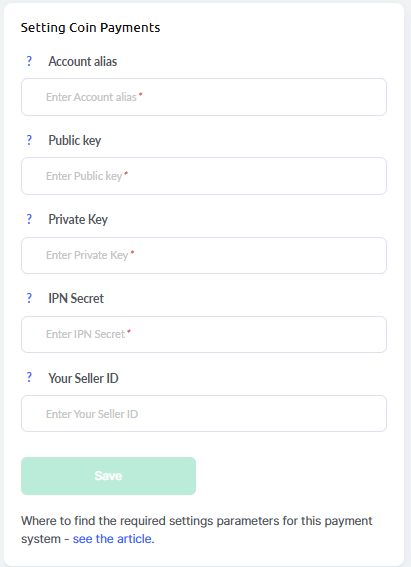
Pentru integrare, trebuie să fiți înregistrat în CoinPayments. Și completați setările în Kwiga:
Alias cont - numele contului pe platforma Kwiga , care va fi afișat în lista sistemelor de plată adăugate.
Cheie publică - copiați valoarea din câmpul Cheie publică din contul dvs. de pe pagina https://www.coinpayments.net/acct-api-keys
Cheie privată - copiați valoarea din câmpul Cheie privată din contul dvs. de pe pagina https://www.coinpayments.net/acct-api-keys
Secret IPN - specificați și copiați valoarea din câmpul Secret IPN de pe pagina de setări pentru comercianți https://www.coinpayments.net/acct-settings.
ID-ul dvs. de comerciant - copiați valoarea din Your ID comerciant câmp din pagina de setări de bază https://www.coinpayments.net/acct-settings
După completarea tuturor câmpurilor, faceți clic pe Salvare.
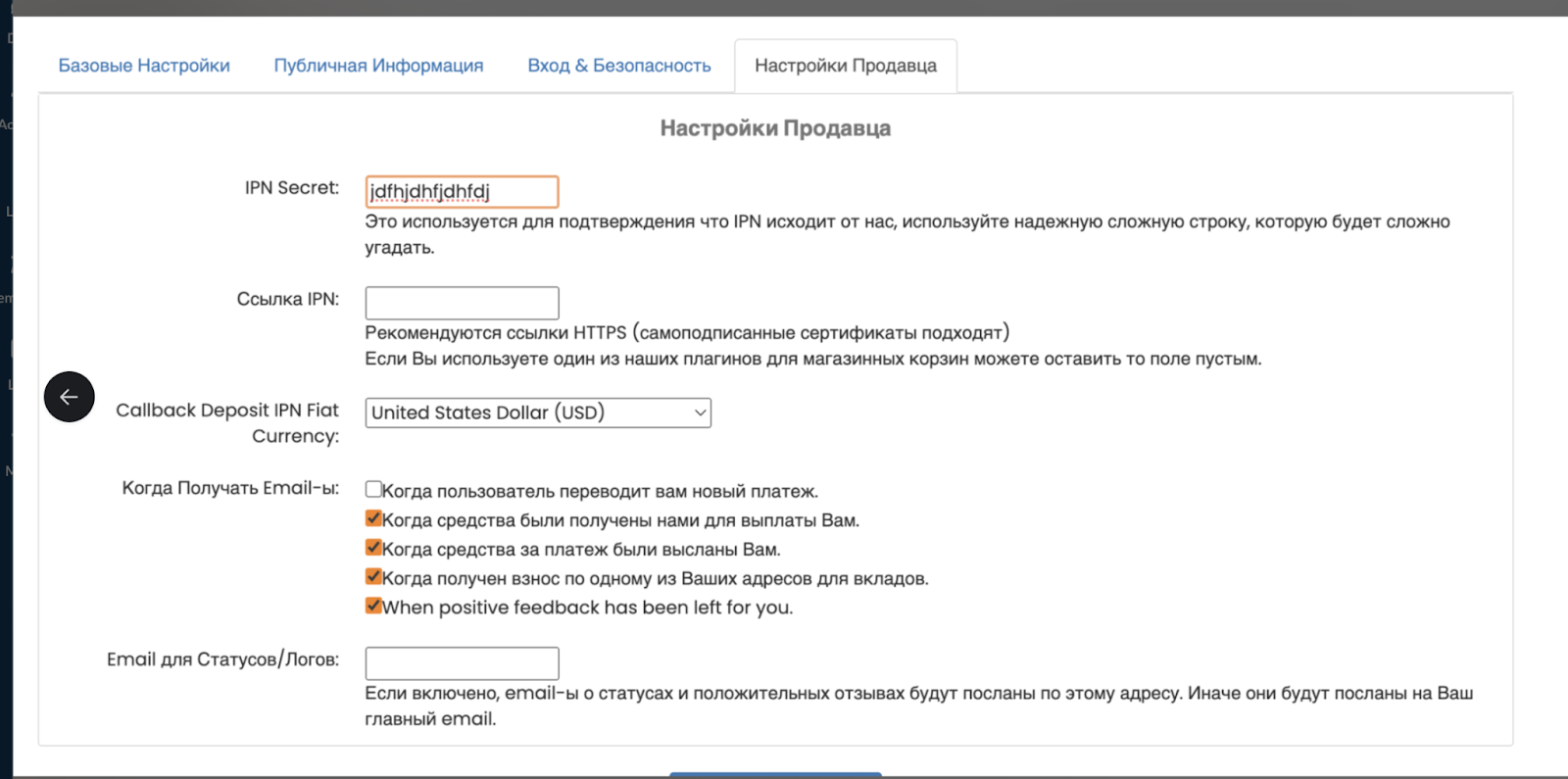
În contul dvs. Coinpayments , deschideți Setări comerciant și introduceți https://cryptobalance.kwiga.com/coinpayment/ipn în câmpul Secret IPN
InterKassa
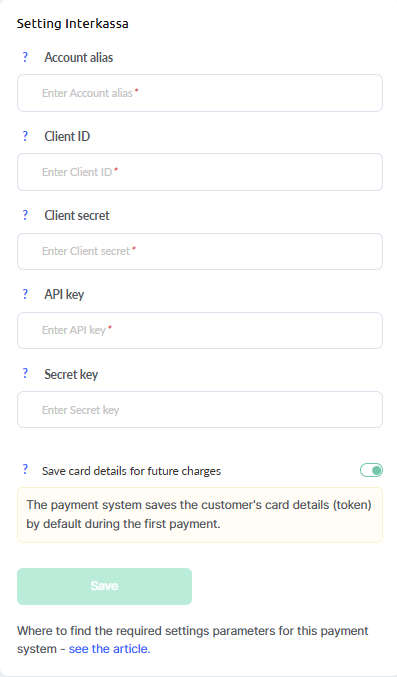
Alias cont - acesta este numele vizibil doar pentru dvs., pentru a identifica acest sistem de plată. Este afișat în rapoartele de plată și oferte.
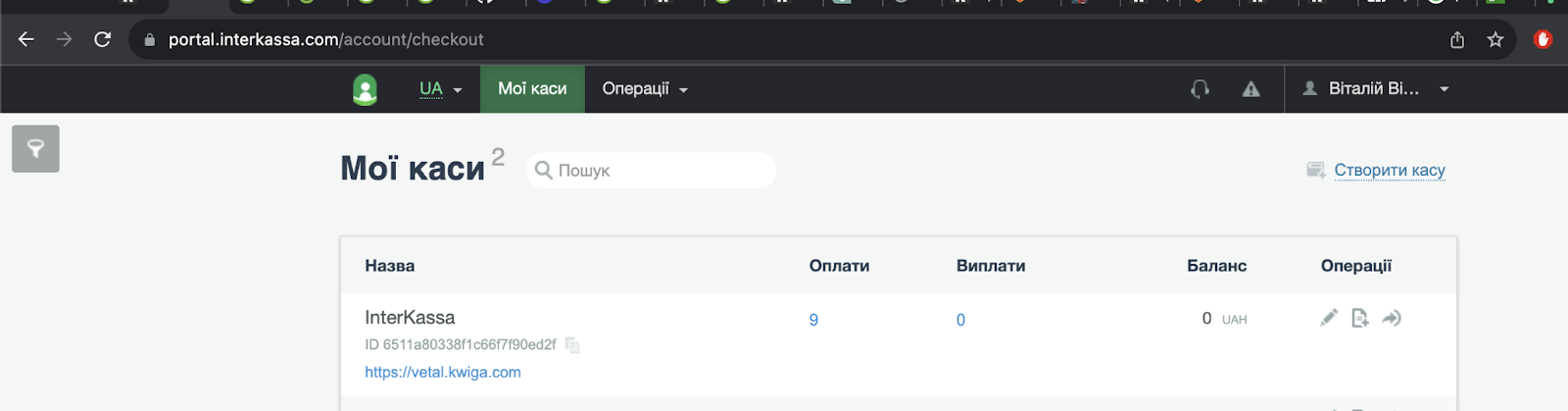
ID client poate fi găsit la linkul
https://portal.interkassa.com/account/checkout
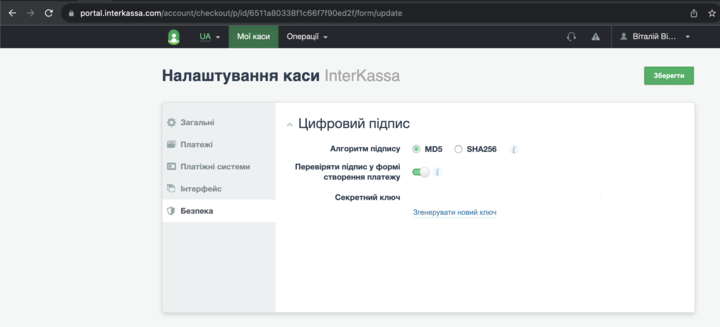
Secret client - se află în câmpul Cheie secretă
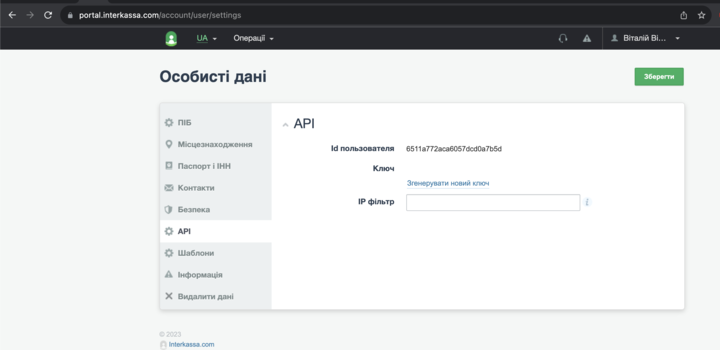
Cheie API - se află în secțiunea API
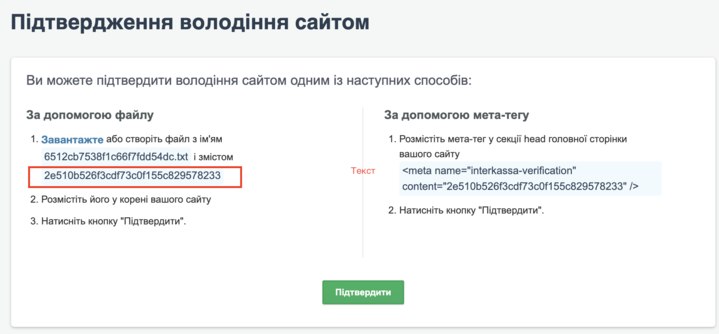
Cheie secretă - trebuie preluată din secțiunea de verificare a proprietății site-ului. Nu trebuie să adăugați un fișier cu conținutul specificat; este suficient să copiați valoarea specificată pe platforma Kwiga, să salvați adăugarea contului, iar apoi să faceți clic pe Confirmare în InterKassa.
Allpay
Conectați-vă la contul dvs., accesați Setări->Integrare API->Creați perechea login/cheie.
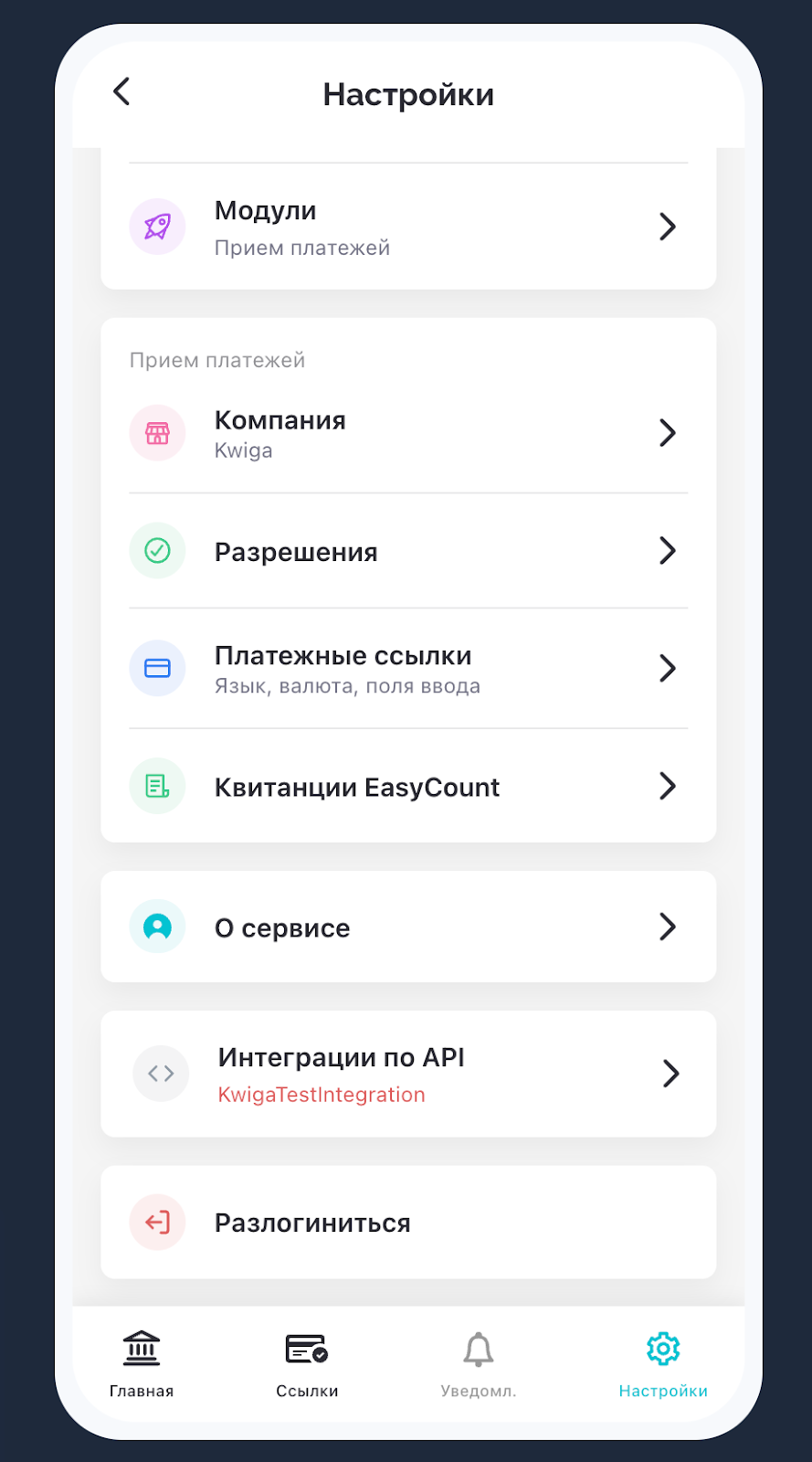
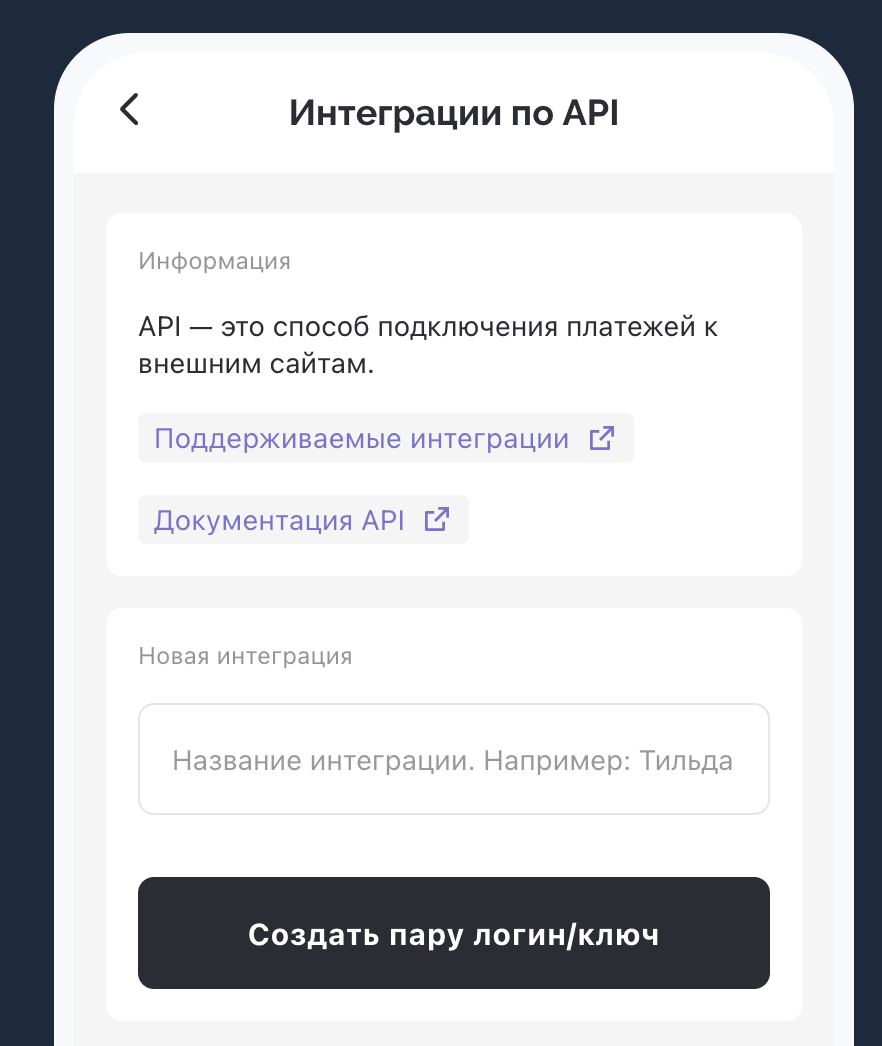
După aceea, accesați platforma Kwiga, deschideți Setări - Integrări - Sisteme de plată - Allpay și faceți clic pe adăugare. Completați câmpurile necesare pentru a adăuga:
Alias cont - numele contului pe platforma Kwiga , care va fi afișat în lista sistemelor de plată adăugate. Poate fi orice nume care vă este clar.
Login API - Copiați ceea ce este afișat pe rândul corespunzător din Allpay
Cheie API - Copiați ceea ce este afișat pe rândul corespunzător din Allpay
PayU
Conectați-vă la contul dvs., deschideți Plăți online - Magazinele mele.
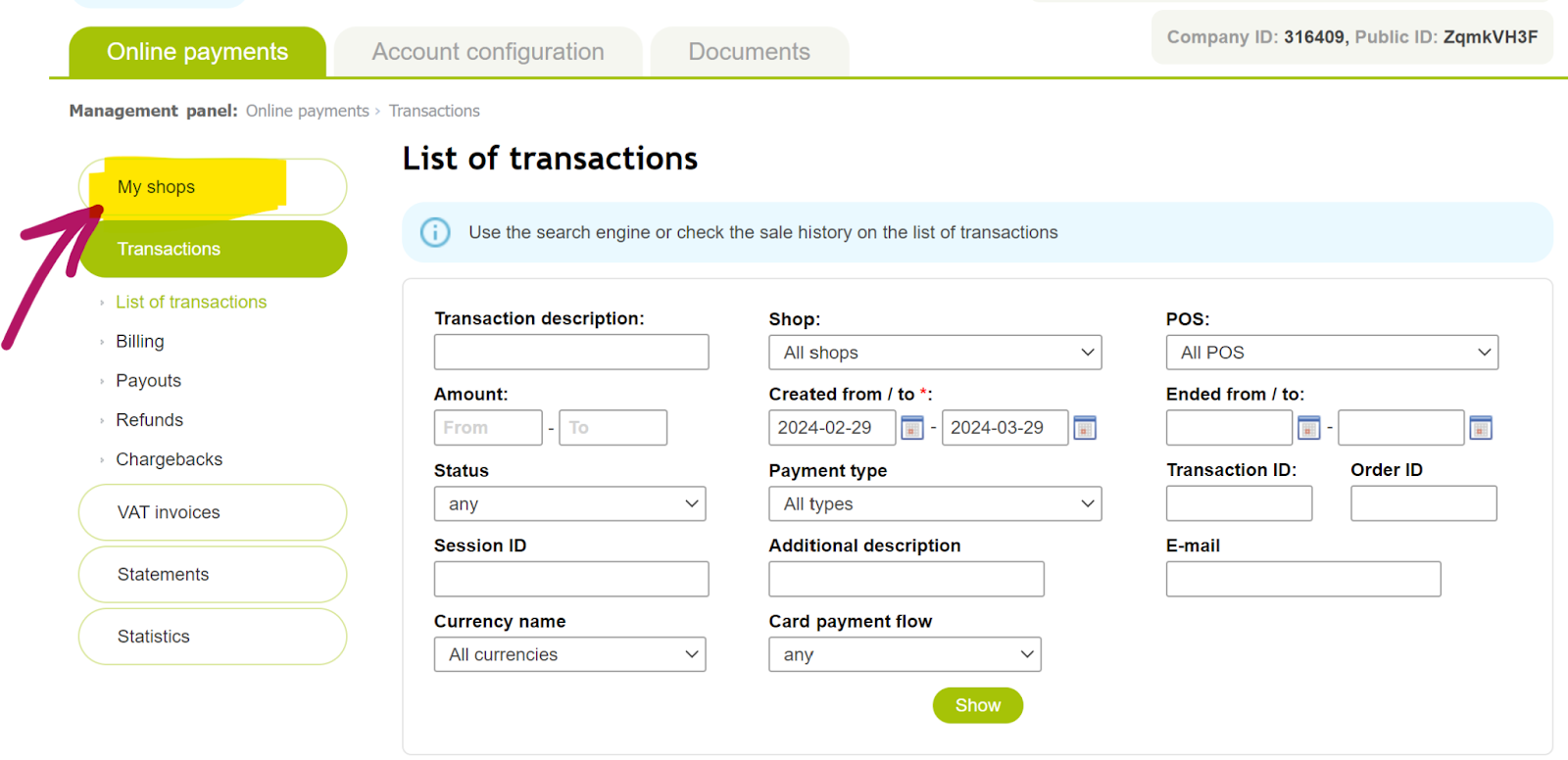
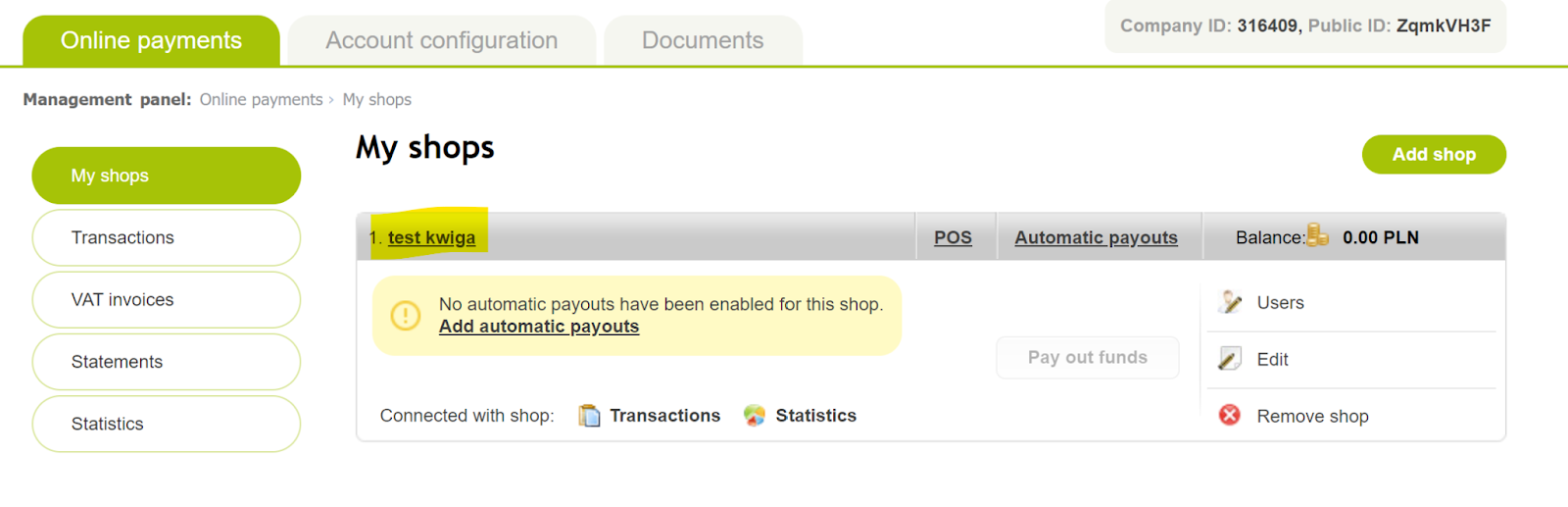
Faceți clic pe numele magazinului pe care doriți să îl conectați.
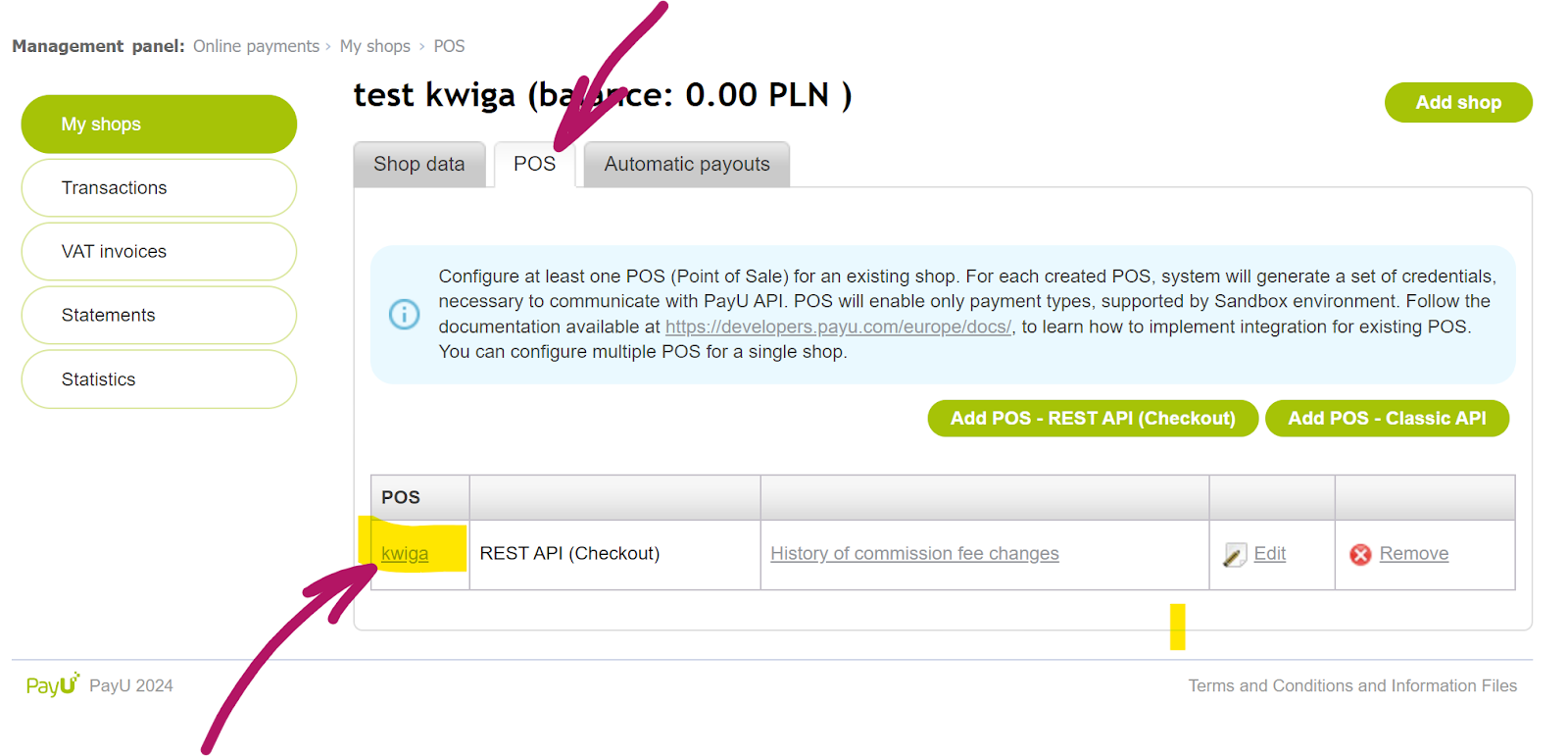
După aceea, accesați fila POS și faceți clic încă o dată pe numele magazinului:
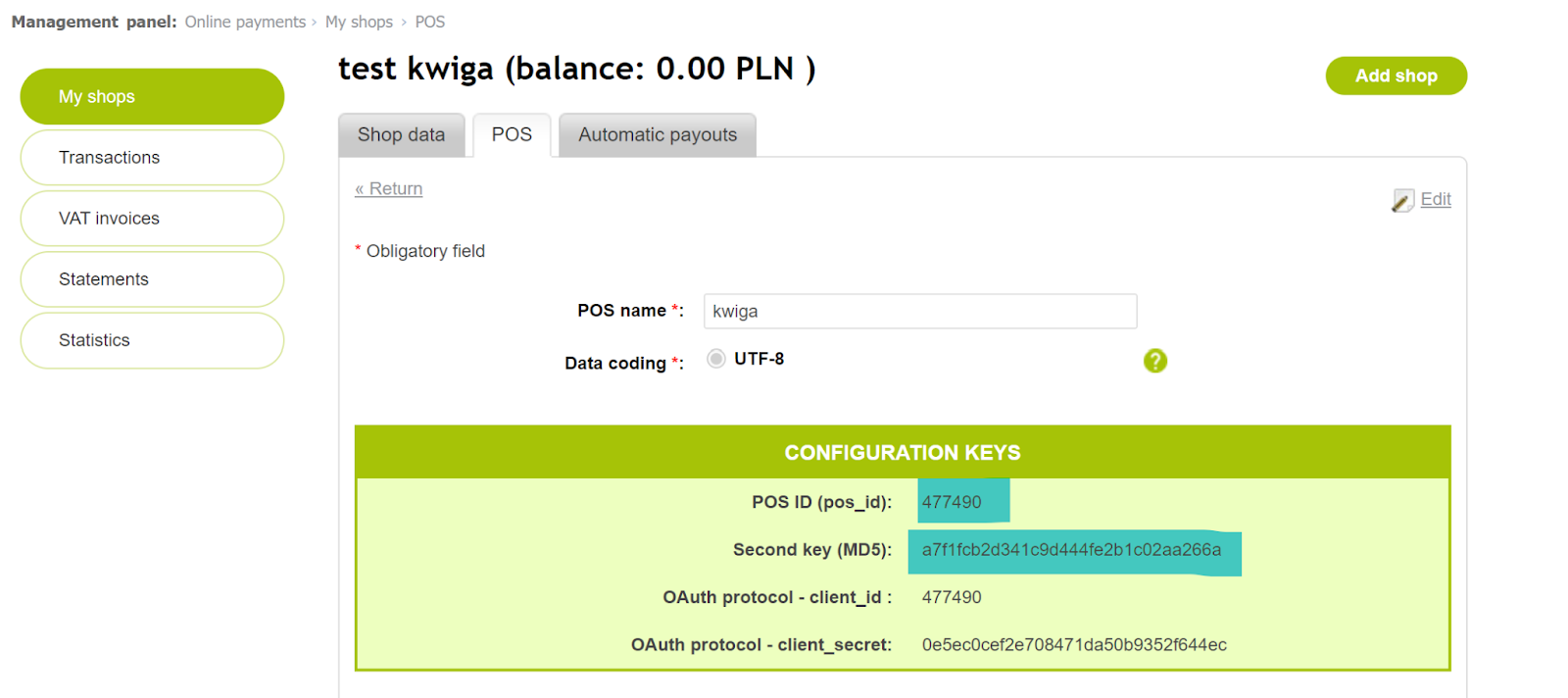
Setările și parametrii necesari se vor încărca pentru dvs. (evidențiați cu albastru).
Alias cont - numele contului pe platforma Kwiga, care va fi afișat în lista sistemelor de plată adăugate. Poate fi orice nume care vă este clar.
ID POS - Copiați ceea ce este afișat pe rândul corespunzător de lângă ID POS (pos_id).
A doua cheie (MD5) - Copiați ceea ce este afișat pe rândul corespunzător în PayU.
Przelewy 24
După înregistrarea în sistemul Przelewy24 , trebuie să accesați setările și să creați o integrare API. Rețineți că, pentru a opera și a accepta plăți, trebuie să utilizați Przelewy24 serviciul - versiunea de producție. Utilizați instrucțiunile sistemului de plată https://developers.przelewy24.pl/index.php?en#tag/Set-up-and-test-your-accounts/Build-API-integration.
După aceea, accesați platforma Kwiga , deschideți Setări - Integrări - Sisteme de plată - Przelewy24 și faceți clic pe adăugare. Completați câmpurile obligatorii pentru a-l adăuga:
Alias cont - numele contului pe platforma Kwiga care va fi afișat în lista sistemelor de plată adăugate. Poate fi orice nume care vă este clar.
ID comerciant - acesta este datele dvs. de autentificare pentru accesarea contului Przelewy24; ar fi trebuit să le primiți în e-mailul de înregistrare care confirmă înregistrarea dvs. (e-mail de confirmare după procesul de înregistrare).
Cheie API - copiați valoarea din câmpul Cheie API (făcând clic pe butonul de afișare pentru a o vedea).
CRC - copiați valoarea din câmpul cheii CRC (făcând clic pe butonul Afișare pentru a o vizualiza).
Se recomandă să adăugați IP-ul 159.69.103.40 în lista albă din sistemul de plată.
Klarna
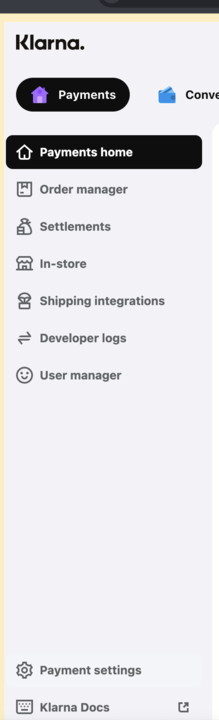
Conectați-vă la contul dvs. Klarna și deschideți secțiunea Setări de plată (în partea de jos).
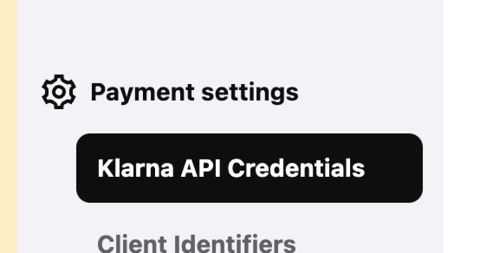
Selectați Credențiale API Klarna
Faceți clic pe +Generare nou API Klarna credențiale
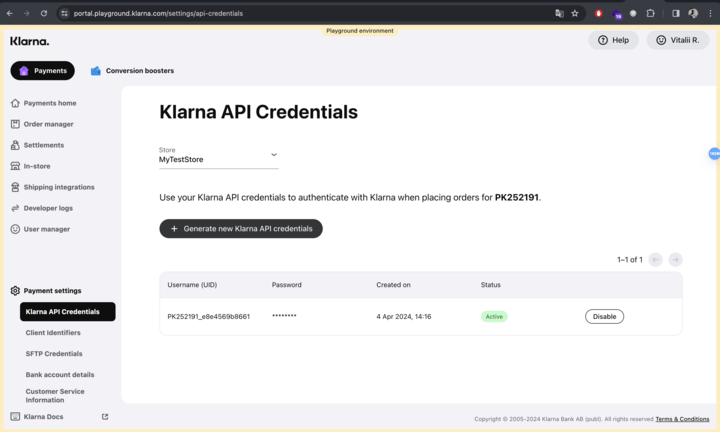
După aceea, accesați platforma Kwiga și deschideți Setări - Integrări - Sisteme de plată - Klarna și faceți clic pe Adăugare. Completați câmpurile necesare pentru a-l adăuga:
Alias cont - numele contului de pe platforma Kwiga care va fi afișat în lista sistemelor de plată adăugate. Poate fi orice nume care vă este clar.
UID - copiați și lipiți valoarea specificată în câmpul Nume de utilizator (UID) din Klarna.
Parolă - copiați și lipiți valoarea specificată în câmpul Parolă din Klarna.
RedSys
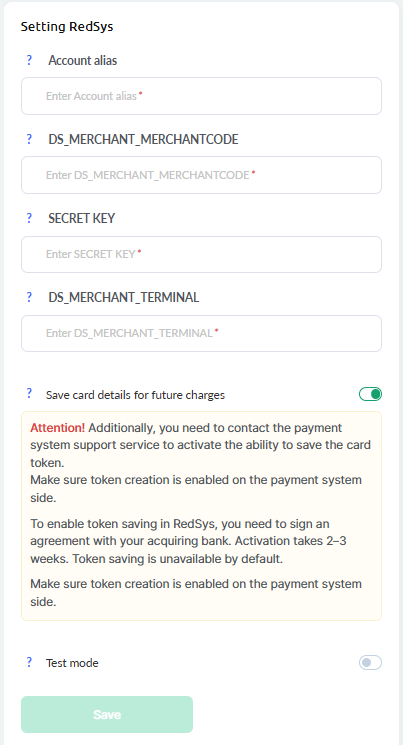
Primiți detaliile de conectare în e-mail la deschiderea contului.
Alias cont - numele contului de pe platforma Kwiga care va fi afișat în lista sistemelor de plată adăugate. Poate fi orice nume care vă este clar.
DS_MERCHANT_MERCHANTCODE - numărul comerciantului
DS_MERCHANT_TERMINAL și DS_MERCHANT_CURRENCY sunt completate conform indicațiilor din e-mail. Dacă nu mai aveți e-mailul, contactați asistența RedSys.
De asemenea, vă atragem atenția asupra faptului că un RedSys cont este deschis inițial în modul de testare, ceea ce înseamnă că nu veți putea accepta plăți reale. Pentru a accepta plăți, contul trebuie comutat în modul Live în modulul de administrare. După aceea, veți primi un alt e-mail de la BBVA asistența tehnică, cu instrucțiuni suplimentare pentru configurarea mediului real (Producție) și activarea TPV-ului dvs. virtual.
Paddle
Paddle acționează ca Merchant of Record și sprijină vânzători (companii și persoane fizice autorizate) din majoritatea țărilor din lume, inclusiv statele membre ale Uniunii Europene, Ucraina, Statele Unite, Canada, Regatul Unit, Australia și multe altele. Înainte de înregistrare, vă recomandăm să verificați lista actualizată a țărilor acceptate în documentația Paddle.
Pentru a configura integrarea, faceți clic pe blocul Paddle apoi faceți clic pe butonul + Cont .
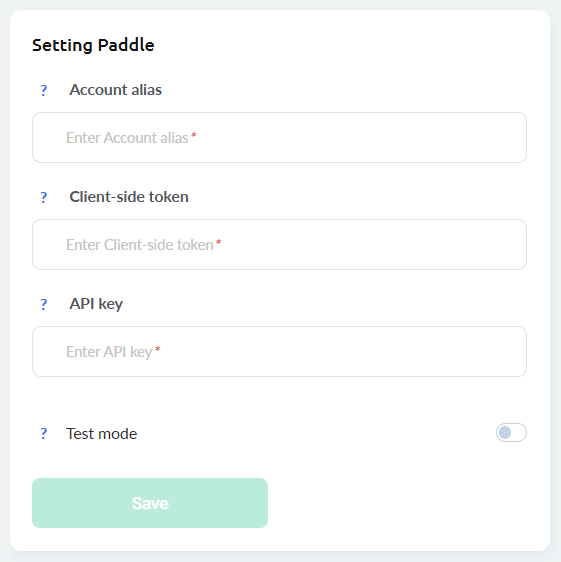
Pentru a integra Paddle, trebuie să aveți un Paddle cont înregistrat. După configurarea contului, efectuați următoarele setări în Kwiga:
Alias cont — introduceți orice nume pentru integrare. Acest nume este afișat numai în contul dvs. Kwiga printre sistemele dvs. de plată conectate.
Token pentru client — copiați Token pentru client din panoul dvs. Paddle :
Instrumente pentru dezvoltatori → Autentificare → Tokenuri pentru client.
Cheie API — copiați Cheia API din contul dvs. Paddle panou de control:
Instrumente pentru dezvoltatori → Autentificare → Chei API.
Mod de testare — activați această opțiune dacă utilizați mediul Paddle Sandbox .
Lăsați-o dezactivată pentru a accepta plăți reale.
După completarea tuturor câmpurilor, faceți clic pe Salvează.
Mollie
Mollie acceptă doar companii și persoane fizice autorizate înregistrate în țări din Spațiul Economic European (SEE), precum și din Regatul Unit și Elveția. Pentru a vă înregistra, trebuie să aveți o entitate juridică sau o activitate independentă (sau o înregistrare comercială echivalentă) într-una dintre țările acceptate.
Pentru a configura integrarea, faceți clic pe blocul Mollie , apoi faceți clic pe butonul + Cont .
Pentru a finaliza integrarea, trebuie să aveți un cont Mollie . Completați următoarele câmpuri:
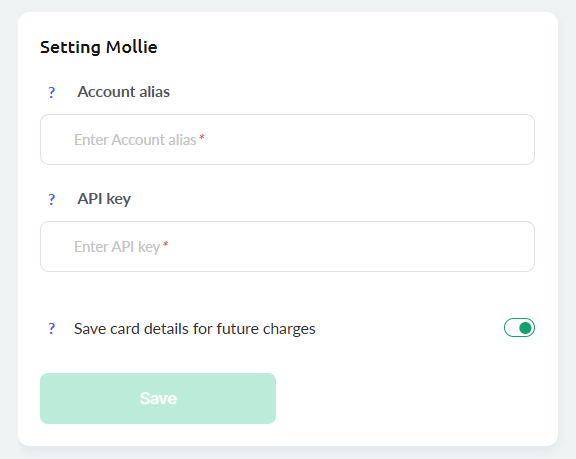
Alias cont — introduceți orice nume pentru integrare. Acest nume este afișat doar în contul dvs. Kwiga printre sistemele de plată conectate.
Cheie secretă — copiați Cheia API Live din panoul dvs. de control Mollie :
Dezvoltatori → Chei API.
Stocați detaliile cardului pentru plăți viitoare — când este activată, Kwiga stochează tokenul de plată, permițând plăți recurente fără a solicita clientului să reintroducă detaliile cardului (cu condiția ca metoda de plată selectată să accepte plăți recurente).
După completarea tuturor câmpurilor, faceți clic pe Salvează.
GoPay
GoPay se adresează în principal companiilor și antreprenorilor din Europa Centrală. Integrarea este disponibilă pentru persoane juridice și antreprenori din Cehia, Slovacia, Polonia și alte câteva țări din regiune. Lista completă a țărilor acceptate este disponibilă pe site-ul GoPay.
Pentru a configura integrarea, faceți clic pe blocul GoPay, apoi pe butonul +Cont.
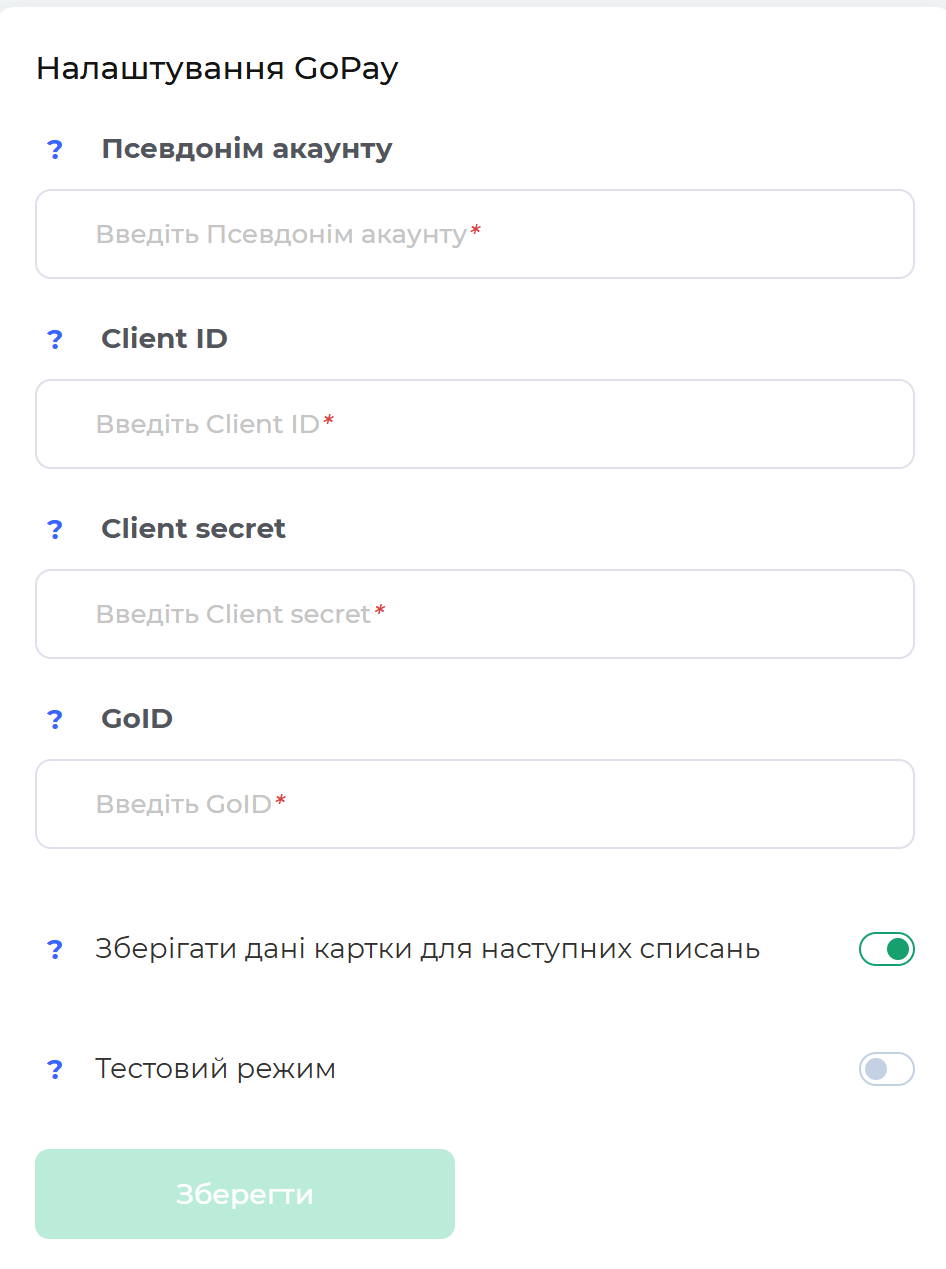
Pentru integrare, este necesar să aveți un cont GoPay. Completați următoarele câmpuri:
Aliasul contului — orice denumire aleasă pentru integrare. Aceasta este afișată doar în contul dvs. Kwiga, printre sistemele de plată conectate.
Client ID — este disponibil în setările API ale proiectului dvs. din contul GoPay (API → Proiect → Client ID).
Client Secret — copiați cheia secretă din setările API ale proiectului dvs. (API → Proiect → Client Secret).
GoID (Merchant ID) — copiați identificatorul comerciantului din contul dvs. GoPay (Business Accounts → detaliile contului → GoID).
Mod de testare — activați această opțiune dacă utilizați mediul de testare GoPay.
După completarea tuturor câmpurilor, faceți clic pe Salvare.
Dacă nu găsiți Client ID sau Client Secret, contactați serviciul de asistență GoPay sau administratorul contului dvs. Este posibil ca acești parametri să nu fie disponibili în contul standard de comerciant.
NowPayments
NOWPayments acceptă vânzători din majoritatea țărilor din lume. Deoarece serviciul procesează plăți în criptomonede, disponibilitatea poate depinde de reglementările locale și de sancțiunile aplicabile. Înainte de a conecta integrarea, vă recomandăm să verificați lista actuală a jurisdicțiilor acceptate.
Pentru a configura integrarea, faceți clic pe NowPayments bloc, apoi faceți clic pe + Cont butonul.
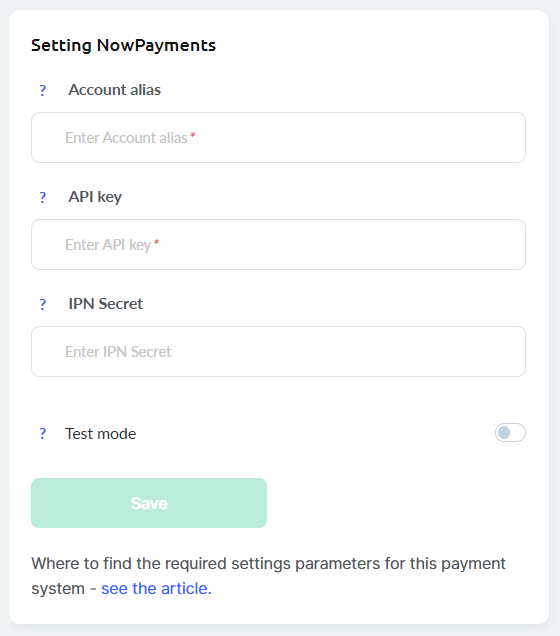
Pentru a integra NOWPayments, trebuie să aveți un cont NOWPayments înregistrat. Completați următoarele setări în Kwiga:
Alias cont — introduceți orice nume pentru integrare. Acest nume este afișat doar în contul dvs. Kwiga printre sistemele dvs. de plată conectate.
Cheie API — copiați Cheia API din tabloul dvs. de bord NOWPayments :
Setări → Chei API.
Secret IPN — copiați sau generați Secretul IPN în:
Setări → Setări IPN.
Mod de testare — activați această opțiune dacă utilizați mediul Sandbox . Lăsați-o dezactivată pentru a accepta plăți live în criptomonede.
După completarea tuturor câmpurilor, faceți clic pe Salvați.