
Статьи:
- Заказы: создание заказа, редактирование
- Как добавить ученику индивидуальную ссылку на оплату
- Транзакции
- Как настроить отправку собственного письма после покупки
- Подключение к чат-боту Sendpulse
- Как интегрировать платежную систему на Kwiga
- Как установить определенный язык для страницы с предложением
- Важные настройки проекта
- Как выдать доступы ученикам, если продажи были не на Kwiga
- Оплата без авторизации
- Как создать новый поток со своим расписанием
- Как выдать доступ одному ученику
- Как изменить доступ одному ученику
- Как настроить демо-доступ к курсу, день открытых дверей в школе
- Автоматизация: Дожимные цепочки писем (неоплаченные заказы и заявки)
- Настройка подписки (регулярные платежи)
- Акционное предложение
- Кредиты и рассрочки, оплата частями
- Как запустить регистрацию на курс по предоплате
- Купоны на скидку и возможные настройки
- Как создать cross-sell предложения в Kwiga
- Как начать продавать на Kwiga: создание тарифного плана
- Создание нескольких тарифных планов
- Продажа консультаций, индивидуальных занятий
- Как сменить тариф ученику (доплата на Kwiga)
- Как продавать (давать доступ) к отдельным частям курса
- Как реализовать продажу продления доступа
- Продажа через форму регистрации на стороннем сайте
- Продажа через минилендинг, созданный на Kwiga
- Как добавить видео на страницу (мини-лендинг, страницу курса)
- Как создать ссылку с примененным купоном
- Предложения и оплаты на Kwiga: как это работает
- Повторные продажи: настройка условий и отправка купона в зависимости от количества покупок
- Настройка оповещений в Telegram канал
- Отправка писем с промокодом (неоплаченные заказы)
- Магазин курсов: настройки и возможности
- Настройка публичной страницы предложения
- Организация CPD на Kwiga: пошаговое руководство
- Как настроить страницу благодарности после оплаты
- Настройка доступа к урокам, секциям и модулям
- Как изменить контакт в заказе
- Приём оплат через внешние кнопки WayForPay
Быстро измените контакт в заказе с помощью простых шагов.
Часто участники указывают одну почту при покупке, а обучение хотят проходить с другой. В таких случаях удобно перенести уже существующий заказ на нужный контакт, не создавая новый.
Чтобы изменить контакт, откройте нужный заказ и в блоке Клиент справа нажмите ссылку Изменить контакт.
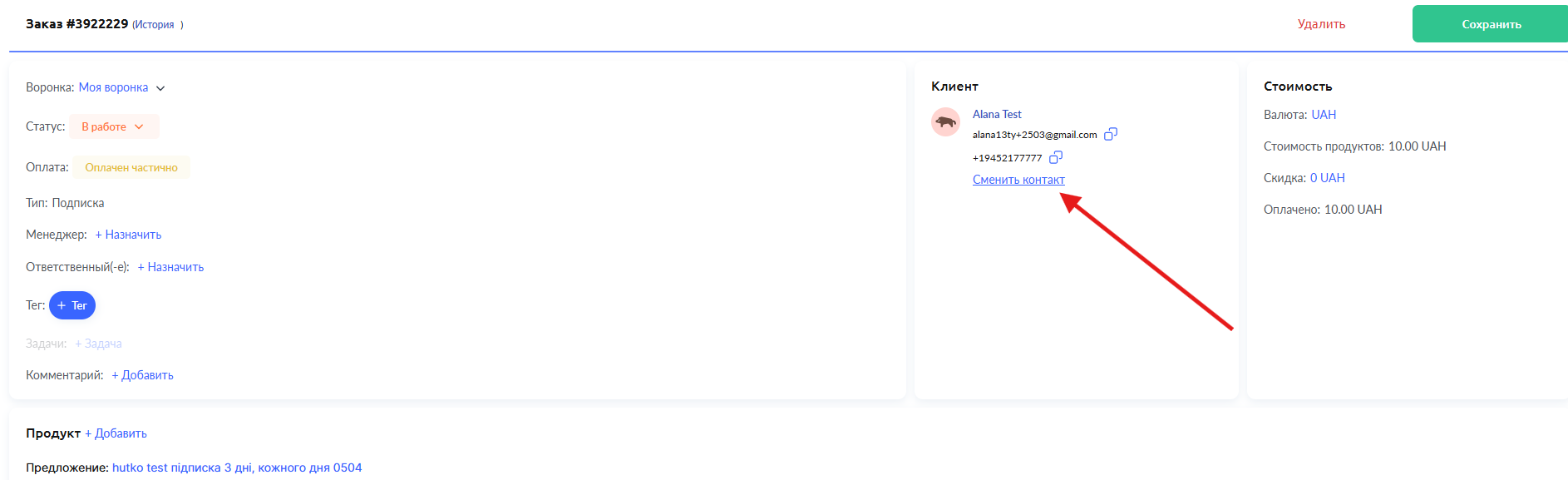
Появится окно с выпадающим списком, где можно выбрать одну из двух опций.
Если нужный контакт уже есть в базе, стоит выбрать опцию Найти. Появится поле поиска и список существующих контактов, можно пролистать список или ввести имя или email в поиск, чтобы быстро найти нужного клиента. После выбора контакта нажмите кнопку Добавить, чтобы подтвердить привязку.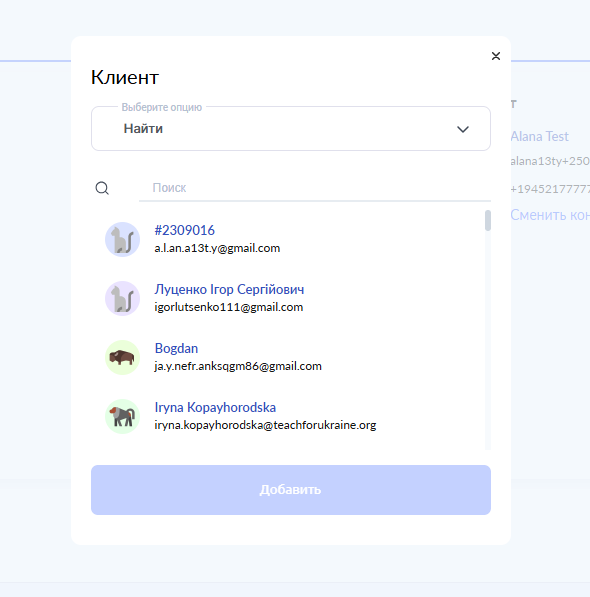
Если нужного контакта в базе ещё нет, выберите опцию Добавить. Откроется небольшая форма, где можно указать имя клиента, адрес электронной почты (это поле обязательное) и номер телефона. Также нужно подтвердить, что данные добавляются с согласия пользователя, без этого кнопка подтверждения будет неактивной.
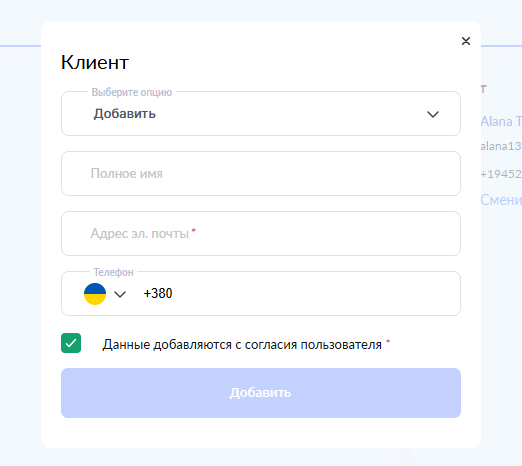
После заполнения формы нажмите Добавить, и новый контакт будет создан и привязан к заказу.
После изменения контакта рекомендуем не забыть нажать кнопку Сохранить в самом заказе.
Такой подход позволяет сохранить всю историю заказа, статус, оплаты и продукты и при этом привязать его к тому контакту, с которым клиент действительно будет проходить обучение.