
Статьи:
- Заказы: создание заказа, редактирование
- Как добавить ученику индивидуальную ссылку на оплату
- Транзакции
- Как настроить отправку собственного письма после покупки
- Подключение к чат-боту Sendpulse
- Как интегрировать платежную систему на Kwiga
- Как установить определенный язык для страницы с предложением
- Важные настройки проекта
- Как выдать доступы ученикам, если продажи были не на Kwiga
- Оплата без авторизации
- Как создать новый поток со своим расписанием
- Как выдать доступ одному ученику
- Как изменить доступ одному ученику
- Как настроить демо-доступ к курсу, день открытых дверей в школе
- Автоматизация: Дожимные цепочки писем (неоплаченные заказы и заявки)
- Настройка подписки (регулярные платежи)
- Акционное предложение
- Кредиты и рассрочки, оплата частями
- Как запустить регистрацию на курс по предоплате
- Купоны на скидку и возможные настройки
- Как создать cross-sell предложения в Kwiga
- Как начать продавать на Kwiga: создание тарифного плана
- Создание нескольких тарифных планов
- Продажа консультаций, индивидуальных занятий
- Как сменить тариф ученику (доплата на Kwiga)
- Как продавать (давать доступ) к отдельным частям курса
- Как реализовать продажу продления доступа
- Продажа через форму регистрации на стороннем сайте
- Продажа через минилендинг, созданный на Kwiga
- Как добавить видео на страницу (мини-лендинг, страницу курса)
- Как создать ссылку с примененным купоном
- Предложения и оплаты на Kwiga: как это работает
- Повторные продажи: настройка условий и отправка купона в зависимости от количества покупок
- Настройка оповещений в Telegram канал
- Отправка писем с промокодом (неоплаченные заказы)
- Магазин курсов: настройки и возможности
- Настройка публичной страницы предложения
- Организация CPD на Kwiga: пошаговое руководство
- Как настроить страницу благодарности после оплаты
- Настройка доступа к урокам, секциям и модулям
- Как изменить контакт в заказе
- Приём оплат через внешние кнопки WayForPay
Узнайте, как принимать оплаты через платёжные кнопки WayForPay в Kwiga с автоматической регистрацией заказов и предоставлением доступа к предложениям.
В Kwiga можно принимать оплаты через платёжные кнопки, созданные непосредственно в кабинете WayForPay. После успешной оплаты платформа автоматически регистрирует заказ и предоставляет покупателю доступ к соответствующему предложению.
Для работы внешних кнопок необходимо сначала подключить и настроить WayForPay в Kwiga, как описано в отдельной статье о подключении платёжных систем. После этого можно создавать внешние кнопки и связывать их с предложениями.
Как подключить внешнюю кнопку оплаты
Шаг 1. Создайте кнопку в Kwiga
- Перейдите в Настройки → Платёжные системы и откройте подключённый аккаунт WayForPay. О том, как подключить платежную систему WayForPay описано в статье
-
Найдите блок «Внешние кнопки оплаты».
-
Нажмите «Добавить кнопку».
-
Укажите название кнопки и выберите предложение, к которому покупатель должен получить доступ после оплаты.
-
Сохраните настройки.
После создания кнопки Kwiga сформирует уникальный адрес Service URL. Скопируйте его — он понадобится для настройки платёжной кнопки в WayForPay.
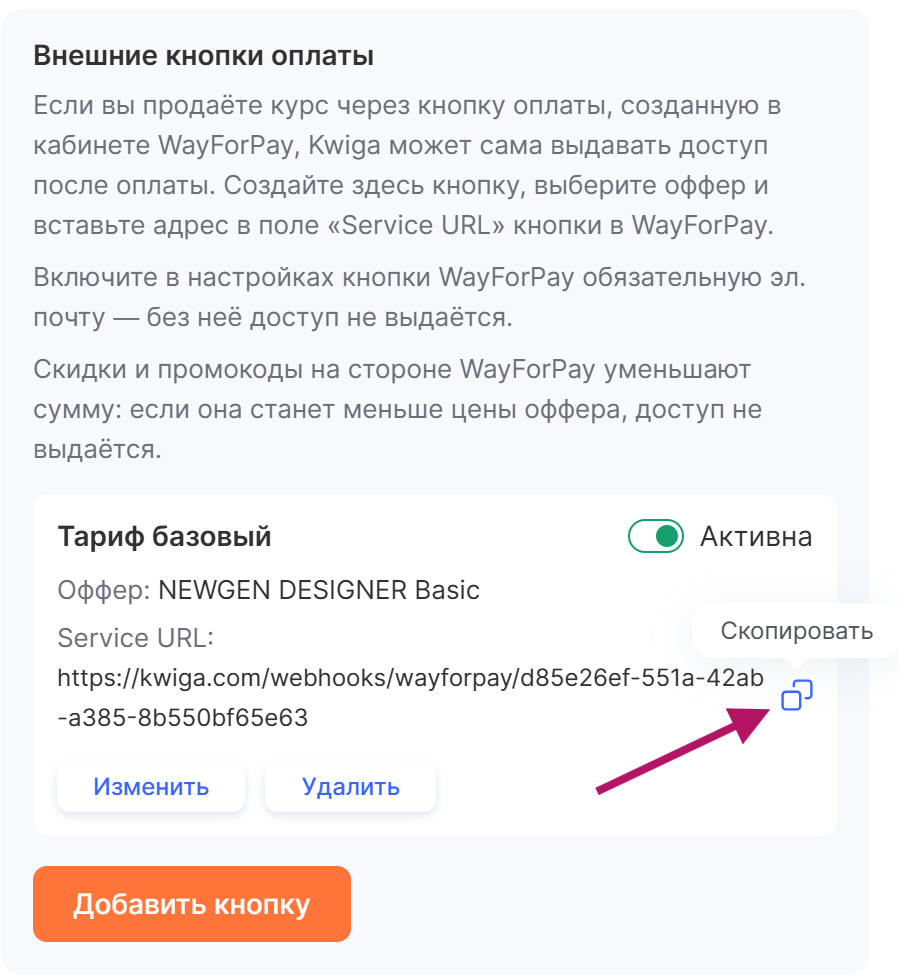
Вы можете создать любое количество внешних кнопок. Для каждой кнопки указывается отдельное предложение и формируется собственный адрес Service URL.
Шаг 2. Настройте кнопку в WayForPay
-
Войдите в кабинет WayForPay.
-
Создайте новую платёжную кнопку или откройте настройки существующей (подробнее в инструкции Wayforpay).
-
В поле Service URL укажите адрес, полученный в Kwiga для соответствующей кнопки (это поле на скриншоте ниже отмечено желтым)
-
Сохраните настройки.
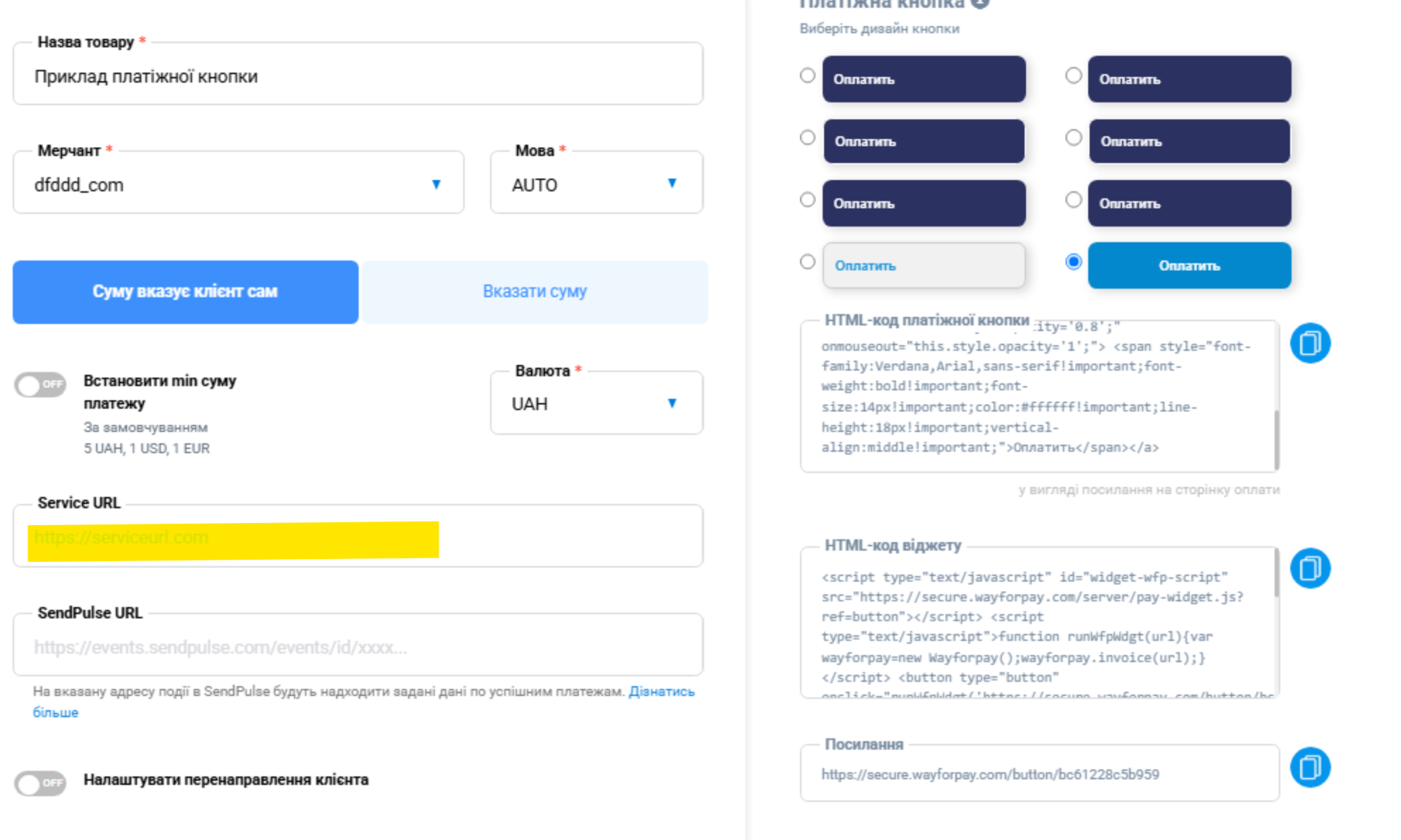
Важно: Service URL указывается отдельно в настройках каждой платёжной кнопки WayForPay. Общий Service URL магазина изменять не нужно.
Шаг 3. Проверьте настройки
Убедитесь, что:
- аккаунт WayForPay подключён и активен в Kwiga;
- созданная в Kwiga кнопка активна;
- для кнопки выбрано правильное предложение;
- в настройках соответствующей платёжной кнопки WayForPay указан её Service URL
Каждая внешняя кнопка WayForPay должна быть связана с отдельной кнопкой, созданной в Kwiga.
Как работает выдача доступа
После успешной оплаты WayForPay отправляет уведомление на Service URL, указанный в настройках платёжной кнопки.
Kwiga определяет кнопку по адресу, на который поступило уведомление, и обрабатывает оплату для связанного с ней предложения.
При обработке уведомления платформа проверяет подпись, сумму и валюту платежа. Если данные соответствуют стоимости предложения, Kwiga регистрирует оплаченный заказ, предоставляет покупателю доступ и отправляет приветственное письмо.
Повторные уведомления об одной и той же оплате не приводят к повторной выдаче доступа.
Обратите внимание: WayForPay не передаёт в уведомлении информацию о товаре. Поэтому Kwiga определяет, какое предложение предоставить покупателю, по адресу Service URL, на который поступило уведомление. Каждая кнопка должна иметь собственный адрес и быть связана с конкретным предложением.
Если оплата прошла, но доступ не выдан
Если WayForPay принял оплату, но сумма платежа меньше стоимости предложения или валюта платежа не соответствует валюте предложения, Kwiga не предоставляет доступ автоматически.
В этом случае владелец школы получает уведомление о проблеме с оплатой и может проверить платёж и решить вопрос с покупателем.
Чтобы избежать таких ситуаций, убедитесь, что сумма и валюта, установленные в WayForPay, соответствуют стоимости выбранного предложения в Kwiga.