
Статьи:
- Заказы: создание заказа, редактирование
- Как добавить ученику индивидуальную ссылку на оплату
- Транзакции
- Как настроить отправку собственного письма после покупки
- Подключение к чат-боту Sendpulse
- Как интегрировать платежную систему на Kwiga
- Как установить определенный язык для страницы с предложением
- Важные настройки проекта
- Как выдать доступы ученикам, если продажи были не на Kwiga
- Оплата без авторизации
- Как создать новый поток со своим расписанием
- Как выдать доступ одному ученику
- Как изменить доступ одному ученику
- Как настроить демо-доступ к курсу, день открытых дверей в школе
- Настройка подписки (регулярные платежи)
- Автоматизация: Дожимные цепочки писем (неоплаченные заказы и заявки)
- Кредиты и рассрочки, оплата частями
- Акционное предложение
- Купоны на скидку и возможные настройки
- Как запустить регистрацию на курс по предоплате
- Как создать cross-sell предложения в Kwiga
- Как начать продавать на Kwiga: создание тарифного плана
- Создание нескольких тарифных планов
- Продажа консультаций, индивидуальных занятий
- Как сменить тариф ученику (доплата на Kwiga)
- Как продавать (давать доступ) к отдельным частям курса
- Как реализовать продажу продления доступа
- Продажа через форму регистрации на стороннем сайте
- Продажа через минилендинг, созданный на Kwiga
- Как добавить видео на страницу (мини-лендинг, страницу курса)
- Как создать ссылку с примененным купоном
- Предложения и оплаты на Kwiga: как это работает
- Повторные продажи: настройка условий и отправка купона в зависимости от количества покупок
- Настройка оповещений в Telegram канал
- Отправка писем с промокодом (неоплаченные заказы)
- Магазин курсов: настройки и возможности
- Настройка публичной страницы предложения
- Организация CPD на Kwiga: пошаговое руководство
- Как настроить страницу благодарности после оплаты
- Настройка доступа к урокам, секциям и модулям
- Как изменить контакт в заказе
Как создать собственную страницу благодарности – с нужным сообщением, кнопками и ссылками – и подключить её к вашему предложению
В этой статье:
После успешной оплаты ученик попадает на страницу благодарности (Thank You Page). По умолчанию Kwiga показывает стандартную страницу, а затем перенаправляет ученика в личный кабинет. Вы можете создать собственную страницу – с нужным сообщением, кнопками и ссылками – и подключить её к вашему предложению.
Создание собственной страницы благодарности
Для начала стоит перейти в раздел Сайт в главном меню школы и выбрать Виджет, минилендинг.
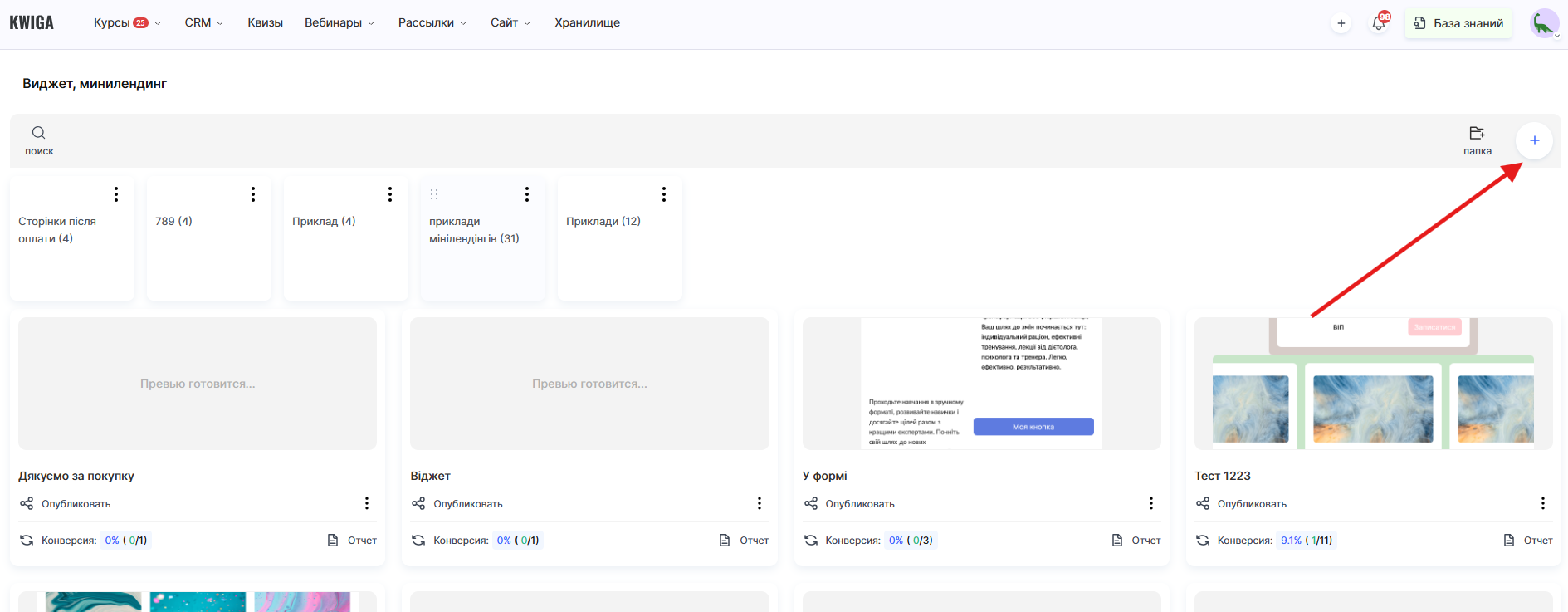
Там можно нажать кнопку + и задать название новой страницы, например, Спасибо за покупку.
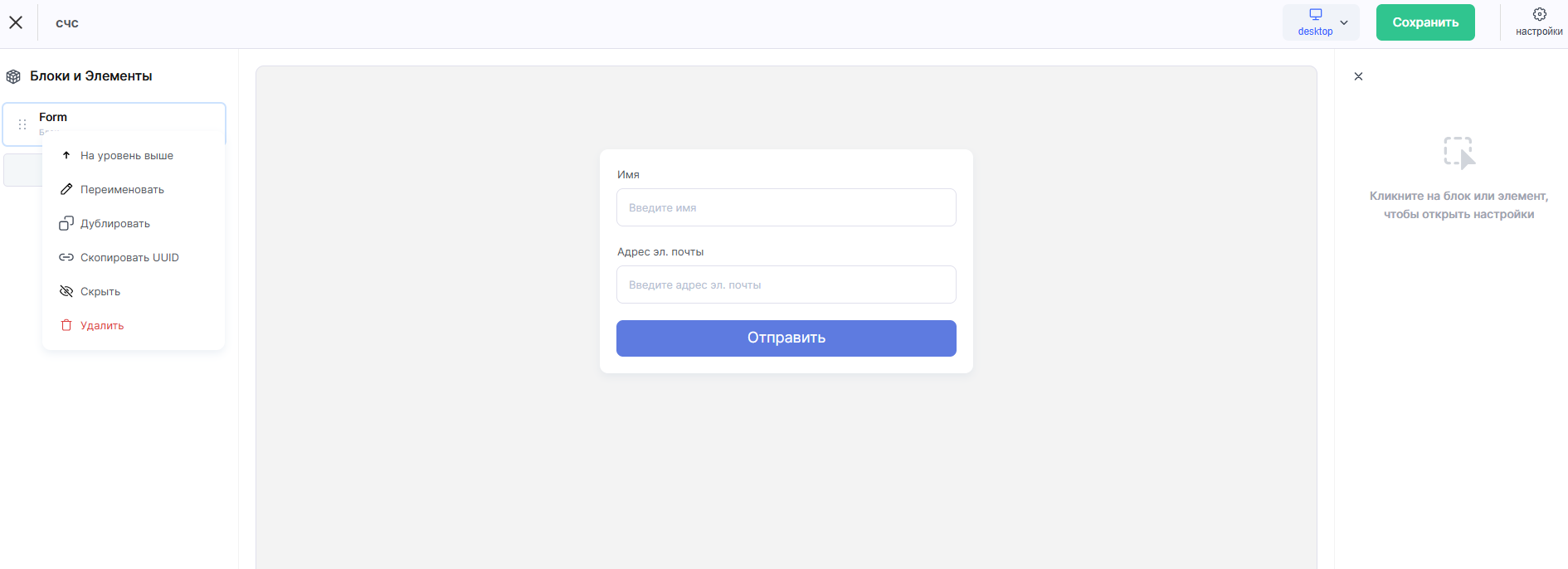
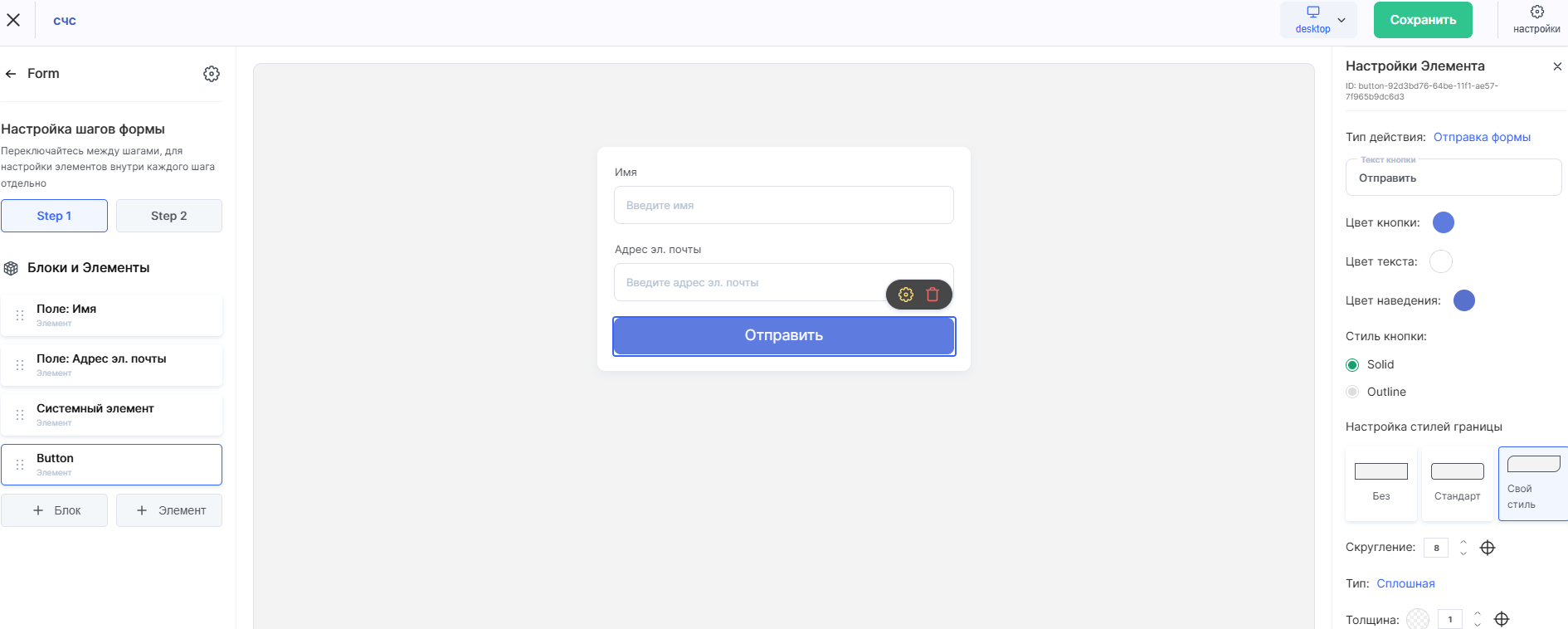
В конструкторе доступны разные блоки – текст с приветствием, изображение или видео, кнопки со ссылками.
Подключение страницы к предложению
Чтобы подключить страницу благодарности, нужно открыть соответствующее предложение. Предложение – это набор условий доступа к курсу: название тарифа, стоимость, способ оплаты и другие параметры. Найти его можно в разделе Тарифы, предложения.
В общих настройках предложения есть блок Страницы после оплаты.
В поле Страница успешной оплаты можно Переопределить URL страницы благодарности.
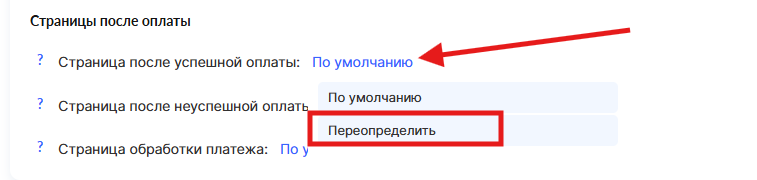
При необходимости отдельную страницу можно указать и для неуспешной оплаты – например, с объяснением, что пошло не так, и предложением попробовать ещё раз. Тогда нужно создать ещё один минилендинг и добавить ссылку ниже Страница после неуспешной оплаты и переопределить ссылку.
Эту настройку можно изменить в любой момент.
Кнопки и ссылки на странице
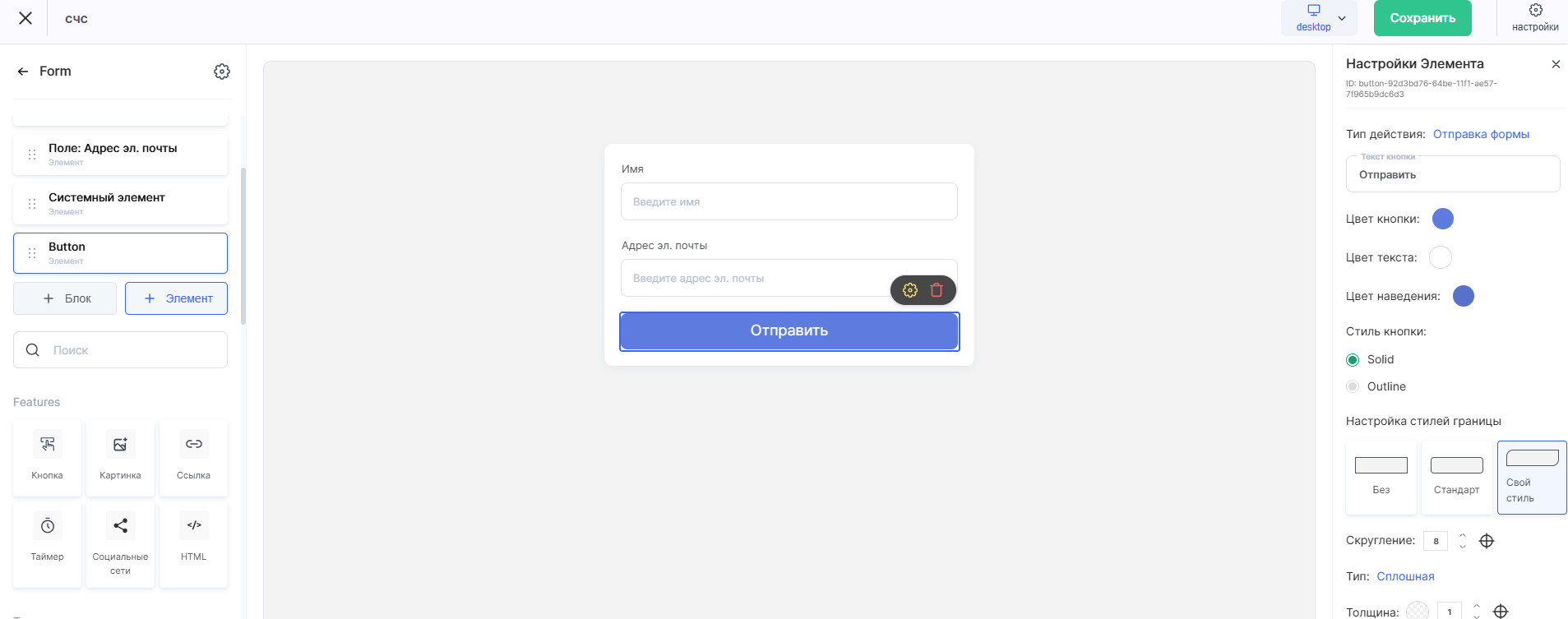
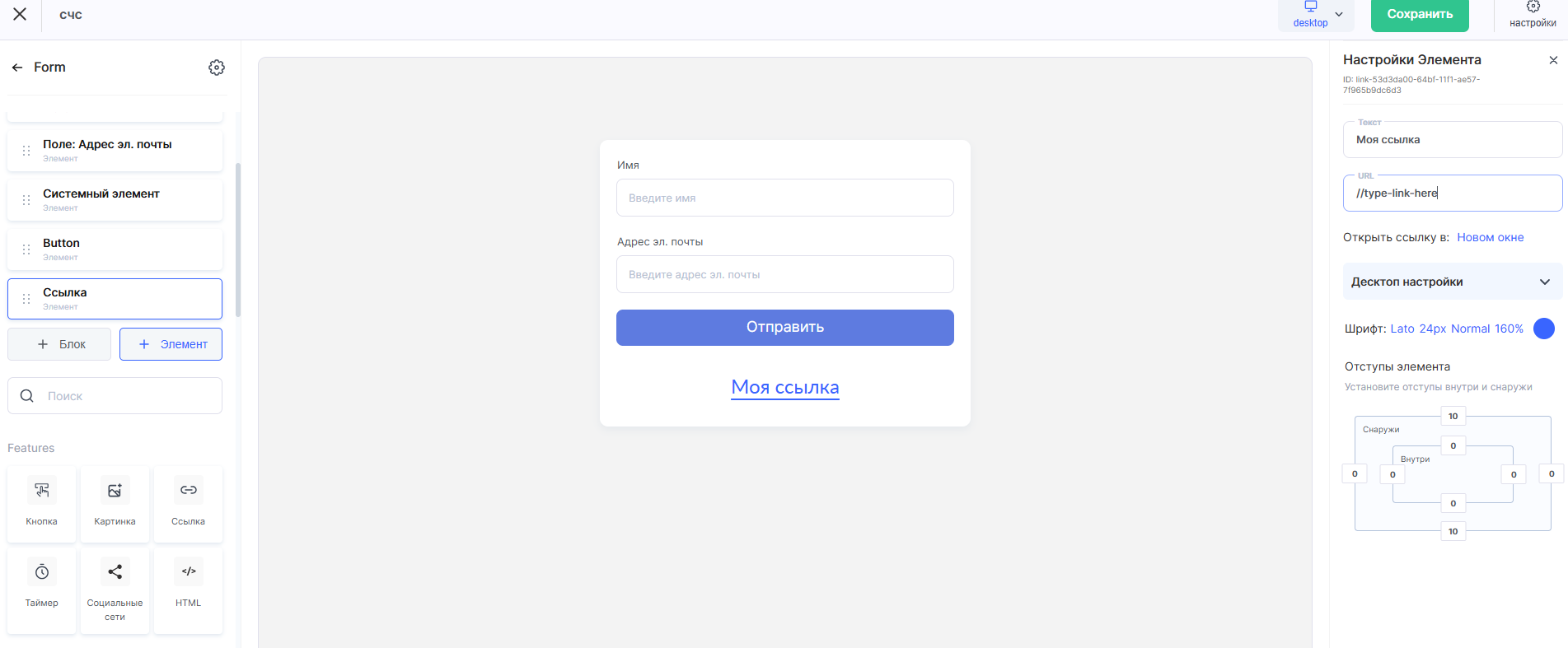
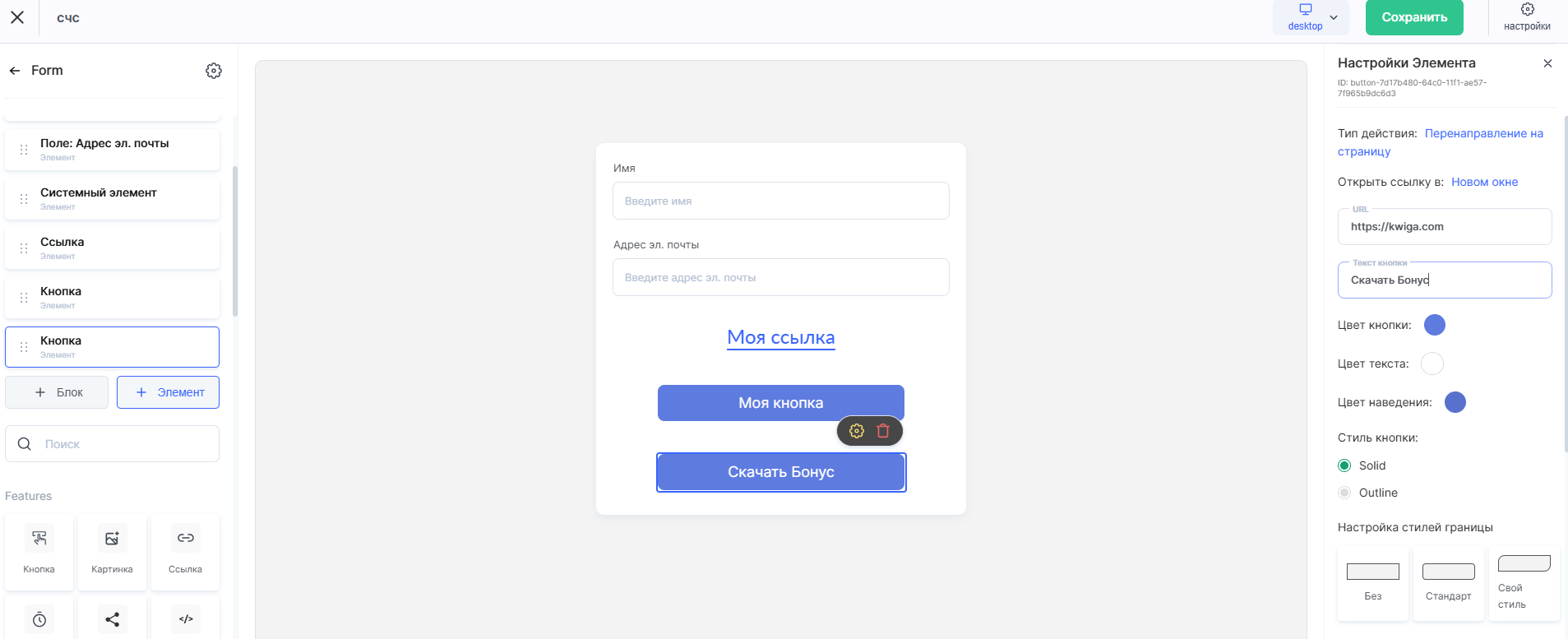
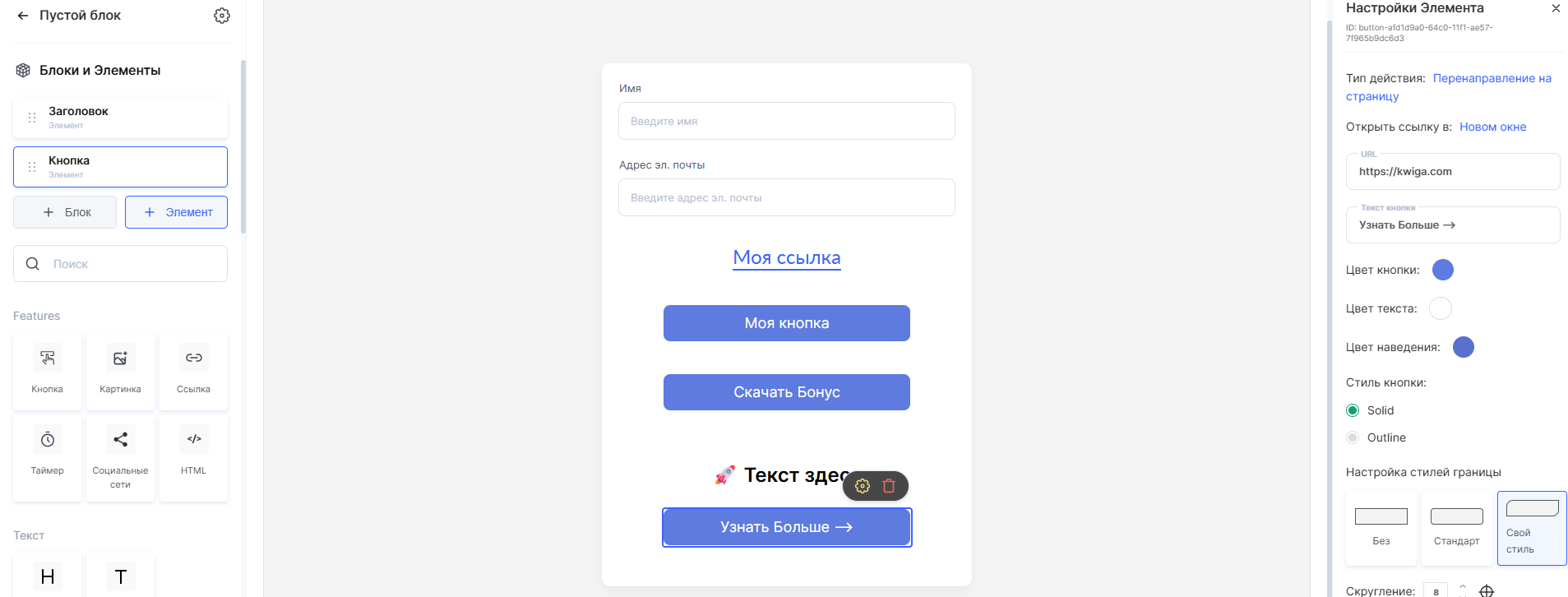
На странице благодарности можно разместить одну или несколько ссылок – в зависимости от того, что должен сделать ученик после оплаты. Удобнее всего добавить готовый блок с кнопкой, например «Заголовок, кнопка» или «Заголовок, текст, кнопка», а затем отредактировать текст и вставить нужный URL. При необходимости ссылку также можно встроить в текстовый элемент любого блока.
Ниже – самые распространённые варианты.
Перейти к обучению
Подойдёт ссылка непосредственно на курс – особенно если доступ предоставляется сразу после оплаты. Текст кнопки может быть, например: «Начать обучение» или «Перейти к курсу».
Ссылку на курс можно скопировать в настройках курса.
Присоединиться к Telegram-чату
Для общего чата или канала поддержки лучше использовать прямую пригласительную ссылку в формате https://t.me/+інвайт_код. Текст кнопки: «Присоединиться к чату».
Скачать бонусный материал
Если есть бонусный PDF, чек-лист или шаблон – можно ссылаться на файл из Google Drive, Dropbox или другого облачного хранилища. Главное, чтобы ссылка была открыта для просмотра без авторизации.
Кросс-оффер – другой курс или продукт
Страница благодарности – удобное место для предложения смежного продукта или апселла. Можно ссылаться на страницу другого предложения или отдельный лендинг. Текст кнопки: «Узнать больше», «Получить со скидкой».
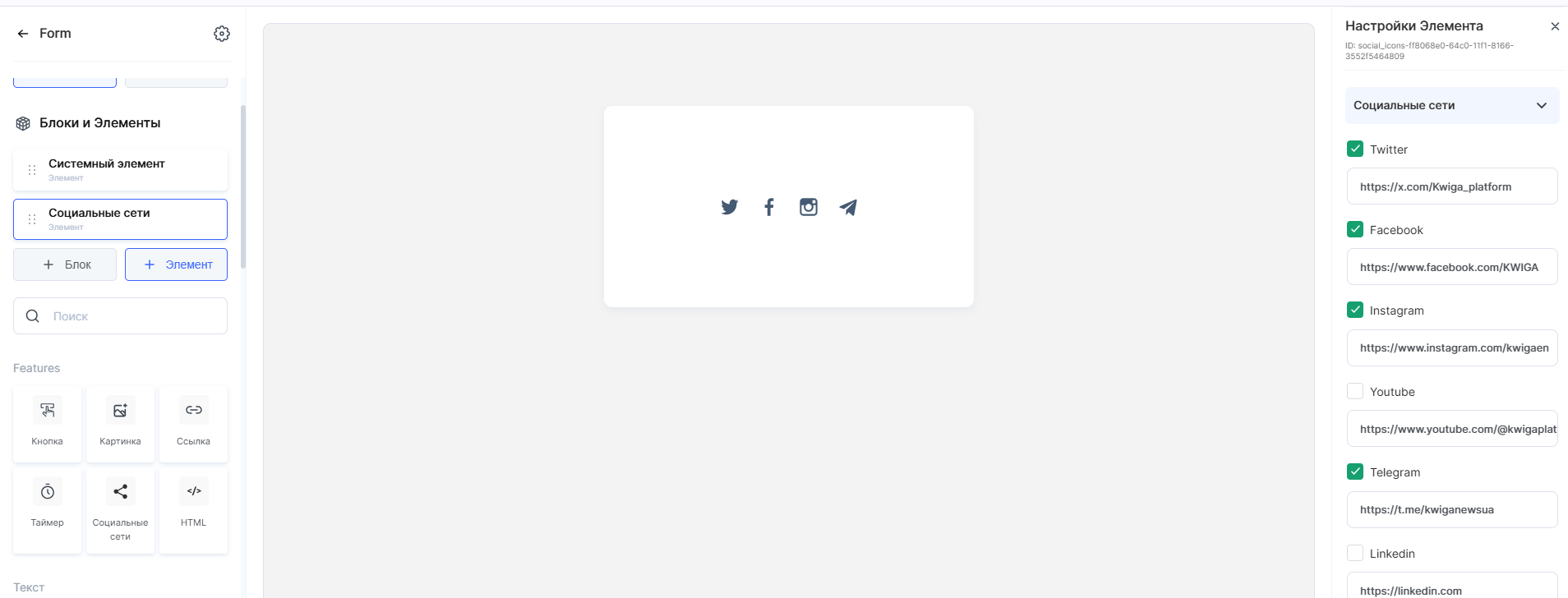
Оставить отзыв или перейти в соцсети
Если важно собрать отзывы или вовлечь ученика в сообщество, стоит добавить ссылку на страницу в Instagram, Facebook или форму Google-отзыва. Эмоции после покупки – лучший момент для этого.
Примечание: На одной странице благодарности можно разместить несколько кнопок одновременно. Для разных предложений можно использовать разные страницы благодарности с разным набором ссылок.