
Статьи:
- Заказы: создание заказа, редактирование
- Как добавить ученику индивидуальную ссылку на оплату
- Транзакции
- Как настроить отправку собственного письма после покупки
- Подключение к чат-боту Sendpulse
- Как интегрировать платежную систему на Kwiga
- Как установить определенный язык для страницы с предложением
- Важные настройки проекта
- Как выдать доступы ученикам, если продажи были не на Kwiga
- Оплата без авторизации
- Как создать новый поток со своим расписанием
- Как выдать доступ одному ученику
- Как изменить доступ одному ученику
- Как настроить демо-доступ к курсу, день открытых дверей в школе
- Настройка подписки (регулярные платежи)
- Автоматизация: Дожимные цепочки писем (неоплаченные заказы и заявки)
- Кредиты и рассрочки, оплата частями
- Акционное предложение
- Купоны на скидку и возможные настройки
- Как запустить регистрацию на курс по предоплате
- Как создать cross-sell предложения в Kwiga
- Как начать продавать на Kwiga: создание тарифного плана
- Создание нескольких тарифных планов
- Продажа консультаций, индивидуальных занятий
- Как сменить тариф ученику (доплата на Kwiga)
- Как продавать (давать доступ) к отдельным частям курса
- Как реализовать продажу продления доступа
- Продажа через форму регистрации на стороннем сайте
- Продажа через минилендинг, созданный на Kwiga
- Как добавить видео на страницу (мини-лендинг, страницу курса)
- Как создать ссылку с примененным купоном
- Предложения и оплаты на Kwiga: как это работает
- Повторные продажи: настройка условий и отправка купона в зависимости от количества покупок
- Настройка оповещений в Telegram канал
- Отправка писем с промокодом (неоплаченные заказы)
- Магазин курсов: настройки и возможности
- Настройка публичной страницы предложения
- Организация CPD на Kwiga: пошаговое руководство
- Как настроить страницу благодарности после оплаты
- Настройка доступа к урокам, секциям и модулям
- Как изменить контакт в заказе
Продавайте курс частями или создавайте разные тарифы с разным набором материалов - с помощью гибкой настройки доступа к урокам.
В этой статье:
При настройке предложения вы можете выбрать, к каким именно урокам, секциям и модулям получат доступ участники. Это позволяет продавать курс частями или создавать разные тарифы с разным набором материалов.
Варианты доступа к урокам
Настройка находится в редактировании предложения в блоке Продукт → Доступ к урокам.
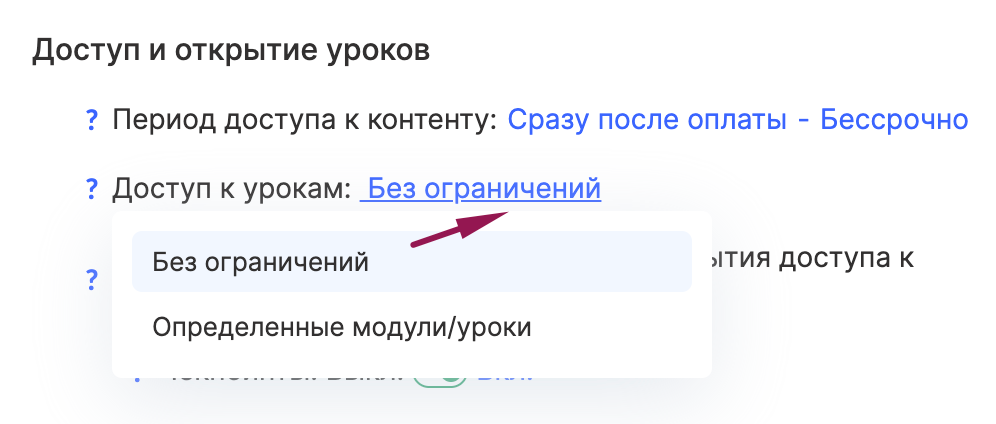
По умолчанию установлен режим Без ограничений - участник получает доступ ко всем урокам курса.
Если нужно ограничить доступ, выберите режим Определённые модули/уроки. Откроется список, где можно выбрать конкретные уроки, секции или модули, которые будут доступны участникам по этому предложению.
Доступные для выбора элементы:
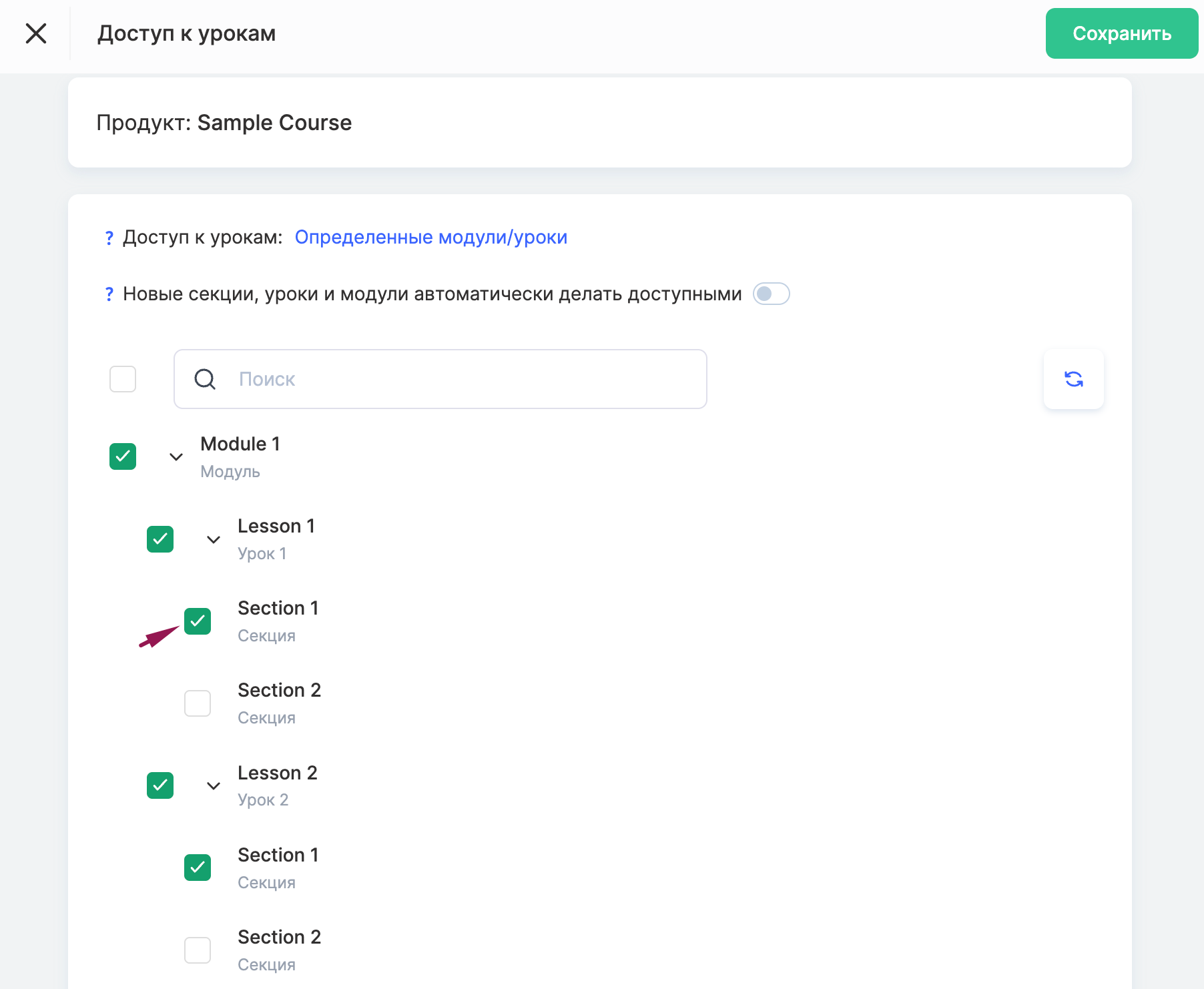
Модули - можно выбрать модуль целиком, в том числе пустой. Если модуль пустой, новые уроки, добавленные в него позже, будут недоступны участникам - если не включена опция автоматического доступа (см. ниже).
Уроки - открывает доступ к конкретному уроку.
Секции - можно выбрать отдельную секцию внутри урока, не открывая весь урок.
Автоматический доступ к новым урокам
При выборе режима Определённые модули/уроки появляется опция Новые секции, уроки и модули автоматически делать доступными.
Если она включена, все новые уроки и секции, добавленные в курс после выдачи доступа, автоматически становятся доступными для участников по этому предложению. Можно дополнительно ограничить это поведение, указав конкретные модули, для которых применяется автоматический доступ.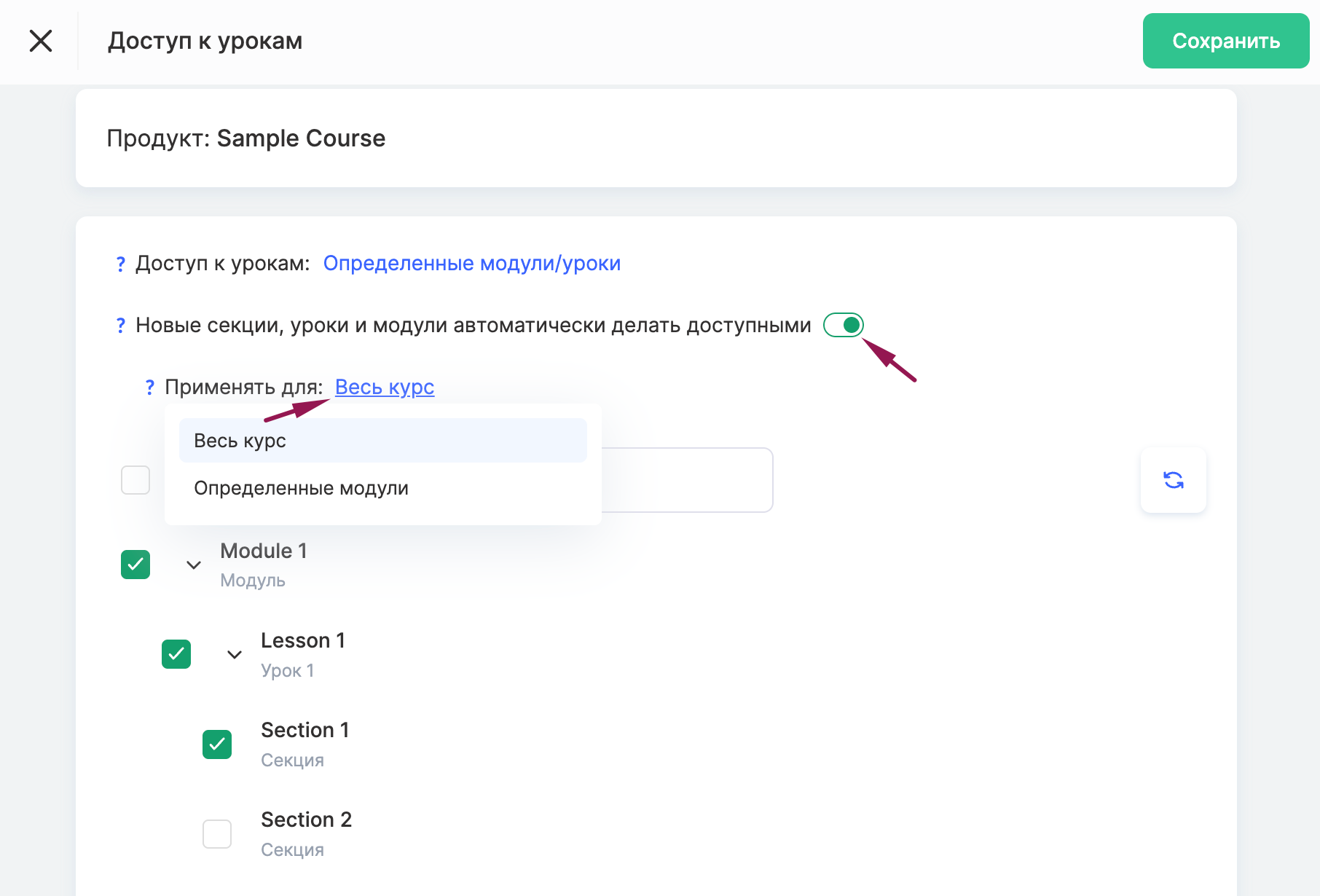
Если опция выключена, новые уроки нужно добавлять в список доступных вручную.
Примечание: если выбран пустой модуль и опция автоматического доступа выключена, новые уроки, добавленные в этот модуль позже, будут недоступны участникам.
Аналогичная настройка доступна и в индивидуальных заказах - если нужно отредактировать доступ к урокам для конкретного ученика.
Подробнее о редактировании заказов в отдельной статье.