
Статьи:
- Заказы: создание заказа, редактирование
- Как добавить ученику индивидуальную ссылку на оплату
- Транзакции
- Как настроить отправку собственного письма после покупки
- Подключение к чат-боту Sendpulse
- Как интегрировать платежную систему на Kwiga
- Как установить определенный язык для страницы с предложением
- Важные настройки проекта
- Как выдать доступы ученикам, если продажи были не на Kwiga
- Оплата без авторизации
- Как создать новый поток со своим расписанием
- Как выдать доступ одному ученику
- Как изменить доступ одному ученику
- Как настроить демо-доступ к курсу, день открытых дверей в школе
- Настройка подписки (регулярные платежи)
- Автоматизация: Дожимные цепочки писем (неоплаченные заказы и заявки)
- Кредиты и рассрочки, оплата частями
- Акционное предложение
- Купоны на скидку и возможные настройки
- Как запустить регистрацию на курс по предоплате
- Как создать cross-sell предложения в Kwiga
- Как начать продавать на Kwiga: создание тарифного плана
- Создание нескольких тарифных планов
- Продажа консультаций, индивидуальных занятий
- Как сменить тариф ученику (доплата на Kwiga)
- Как продавать (давать доступ) к отдельным частям курса
- Как реализовать продажу продления доступа
- Продажа через форму регистрации на стороннем сайте
- Продажа через минилендинг, созданный на Kwiga
- Как добавить видео на страницу (мини-лендинг, страницу курса)
- Как создать ссылку с примененным купоном
- Предложения и оплаты на Kwiga: как это работает
- Повторные продажи: настройка условий и отправка купона в зависимости от количества покупок
- Настройка оповещений в Telegram канал
- Отправка писем с промокодом (неоплаченные заказы)
- Магазин курсов: настройки и возможности
- Настройка публичной страницы предложения
- Организация CPD на Kwiga: пошаговое руководство
- Как настроить страницу благодарности после оплаты
- Настройка доступа к урокам, секциям и модулям
- Как изменить контакт в заказе
Ищете удобный способ провести CPD-мероприятие онлайн и автоматически выдавать сертификаты участникам? В этой статье вы найдёте пошаговое руководство по настройке на платформе Kwiga.
В этой статье:
Чтобы провести CPD-мероприятие с выдачей сертификатов, необходимо объединить несколько элементов в одном месте: зарегистрировать участников, провести обучение, проверить знания с помощью теста и автоматически выдать сертификаты тем, кто успешно его прошёл.
На Kwiga это можно организовать без сторонних сервисов. Вебинар, записанный курс, тест и сертификат — всё в одной панели. Участник проходит мероприятие и сразу получает сертификат на email, а вы можете просматривать результаты каждого участника в CRM.
Живой вебинар: с чего начать
Если ваше CPD-мероприятие проходит в реальном времени, начните с создания вебинара на Kwiga. Во время трансляции участники могут писать в чате, видеть баннеры и кнопки, а все их действия автоматически фиксируются в CRM.
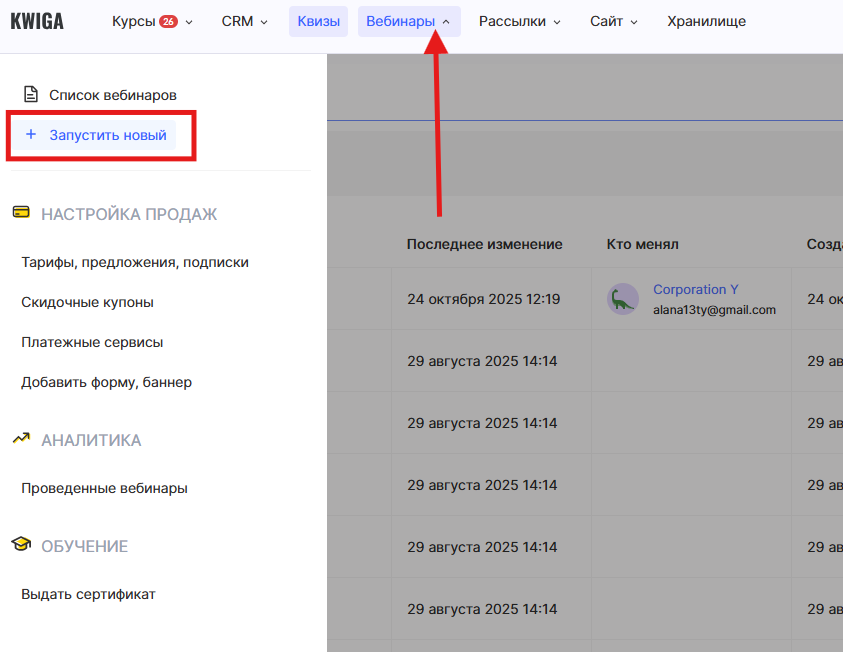
Чтобы создать вебинар: перейдите в меню «Вебинары» → «+ Запустить новый». Трансляция проводится с интеграцией с YouTube
Примечание: если мероприятие проводится на стороннем сервисе, импортируйте список участников в Kwiga. После этого они получат доступ к курсу с материалами и тестом.
Вебинар создан — переходите к настройке курса.
Как объединить образовательный контент, тест и сертификат в одном курсе
Курс объединяет весь образовательный контент: запись вебинара, дополнительные материалы, итоговую оценку и сертификат. Чтобы создать курс: перейдите в меню «Курсы» → нажмите кнопку «+» в правом углу или «+» на верхней панели → «Курс».
Добавьте уроки и заполните их контентом — видео (например, запись вебинара с YouTube), файлы и текстовые материалы.
Подробнее о том, как создать курс на платформе, читайте в отдельной статье
Если вы проводите CPD для врачей, преподавателей или других специалистов с подтверждением часов, тест является обязательным этапом перед выдачей сертификата. На Kwiga он встроен непосредственно в курс.
Для итоговой оценки добавьте практическое задание с помощью кнопки Practice внутри урока — тесты создаются отдельно в разделе «Quizzes».
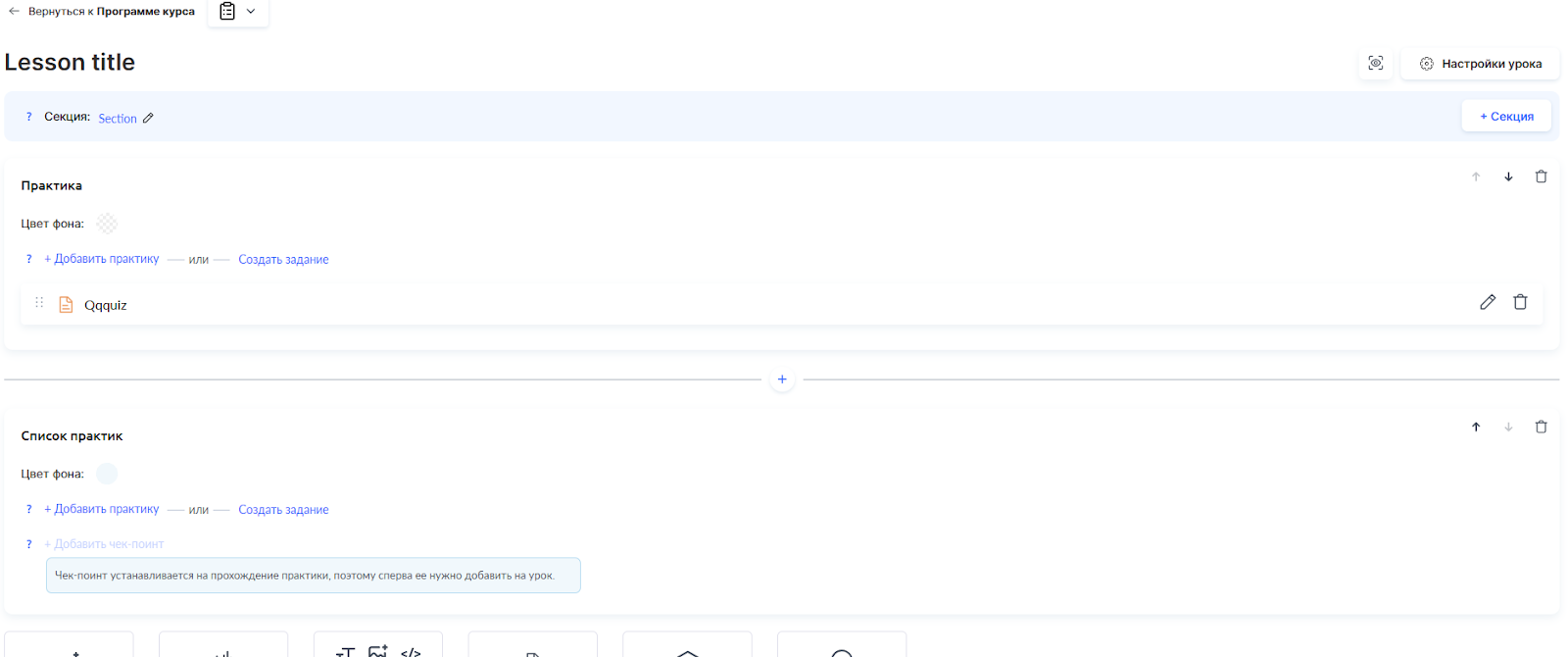
Узнайте, как создать оцениваемый тест.
Сертификат настраивается в разделе «Настройки курса» → Education → Course Result. Там вы задаёте условия выдачи и при необходимости загружаете собственный шаблон.
Как создать и настроить сертификат
Как настроить нумерацию сертификатов для CPD
Для CPD важно, чтобы каждый сертификат имел уникальный номер в нужном формате — это упрощает учёт и экспорт данных участников.
Номер состоит из двух частей: фиксированной (обычно включает код провайдера и порядковый номер CPD-мероприятия) и переменной (индивидуальный номер участника).
Например: 2026-2789-1023456-000001.
Шаг 1. Подготовьте CRM
Создайте пользовательское глобальное поле для номера сертификата: CRM → Контакты → Настройки → + Глобальное поле
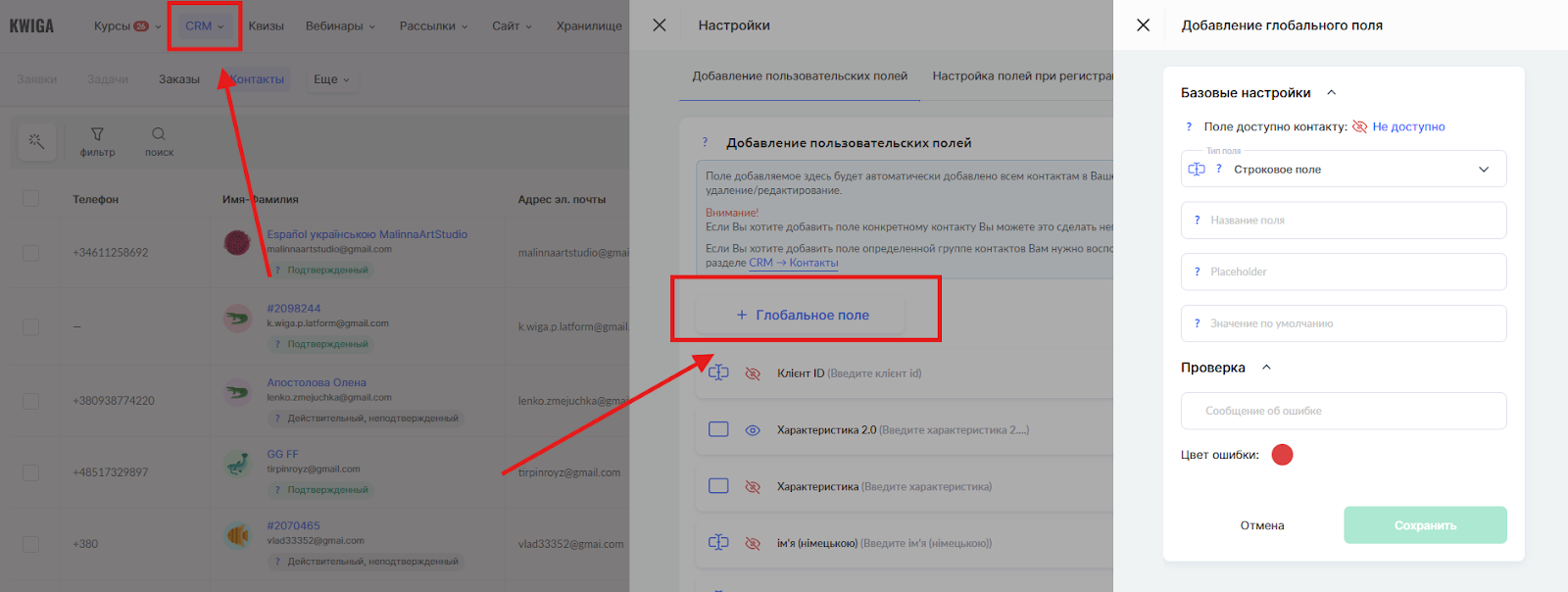
Выберите тип «Текстовое поле» и задайте ему понятное название, например «Номер сертификата».
Ограничьте доступ участников — поле заполняется администратором.
Подробнее читайте в статье «Как добавить глобальное поле в CRM».
После создания поля внесите номера вручную в карточках контактов или через импорт.
Шаг 2. Подготовьте шаблон с фиксированной частью номера
Удобнее сразу включить фиксированную часть номера в шаблон перед его загрузкой. Тогда в Kwiga нужно будет добавить только переменную с индивидуальным номером участника.
Если шаблон уже готов без номера, перетащите текстовый блок с левой панели и введите фиксированную часть вручную в редакторе.
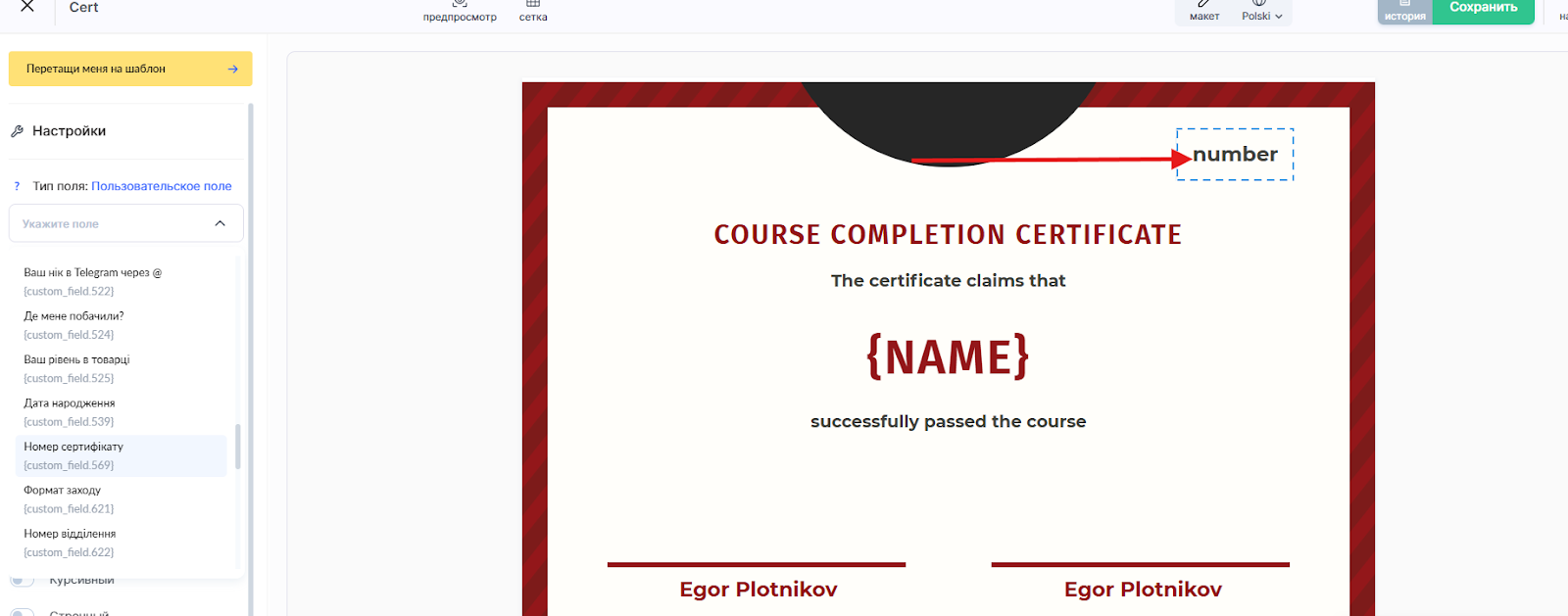
Шаг 3. Добавьте переменную с номером участника
Перетащите ещё один текстовый блок и разместите его рядом. В настройках блока вместо обычного текста выберите пользовательское поле, созданное на шаге 1.
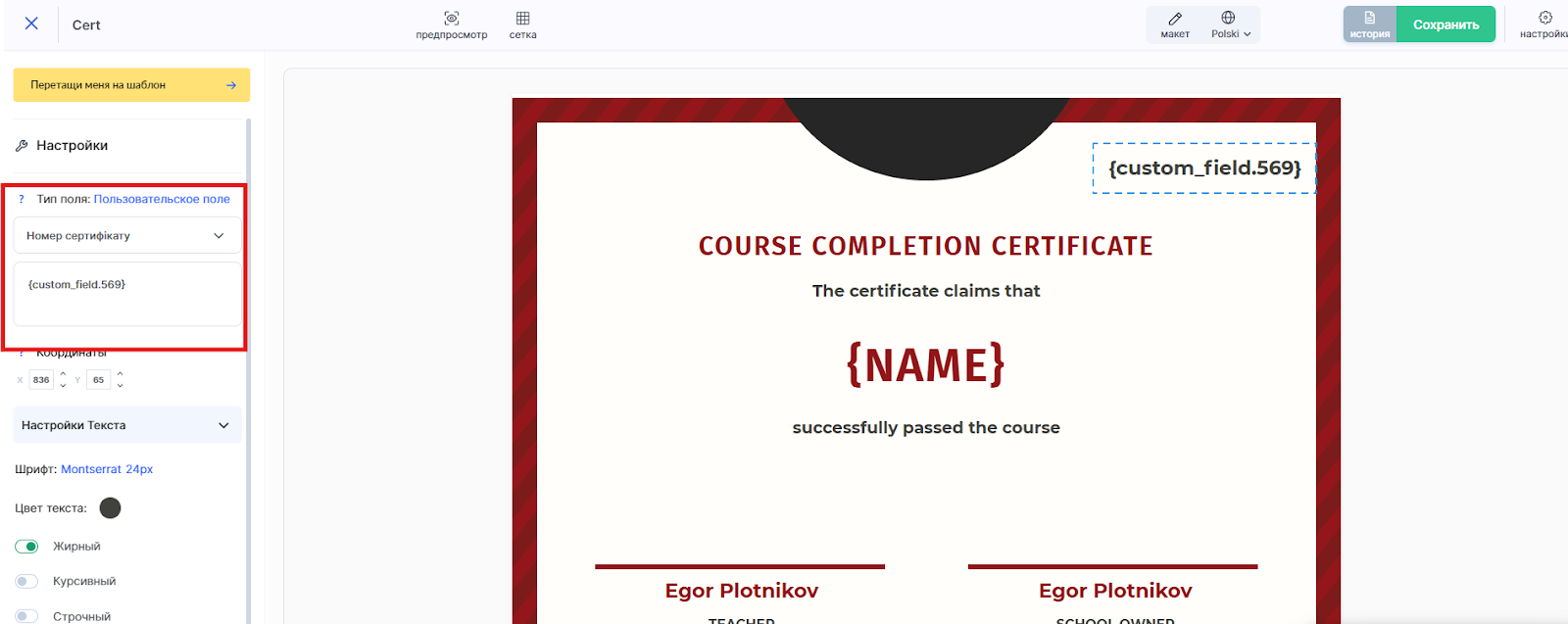
Платформа автоматически подставит индивидуальный номер каждого участника — тот, который указан в его карточке контакта.
После того как курс с материалами, тестом и сертификатом настроен, переходите к офферу, чтобы участники могли получить доступ.
Как управлять доступом участников через оффер
Оффер определяет условия доступа к курсу: бесплатный он или платный, на какой срок предоставляется доступ и с какой даты начинается. Именно через оффер участник получает доступ после регистрации или оплаты.
Например, для CPD с фиксированной датой начала оффер позволяет автоматически открыть доступ в нужное время — без ручного подтверждения каждого участника.
Чтобы создать оффер: перейдите в меню «Курсы» → Pricing, Offers → «+ Оффер». Добавьте курс в разделе Product и задайте цену и условия доступа.
Подробнее о том, как настроить оффер, читайте в отдельной статье.
Оффер можно объединить — это значит, что он может одновременно предоставлять доступ и к вебинару, и к курсу с материалами. Для этого просто добавьте несколько продуктов в один оффер. Это удобно, если вы продаёте участие в живом вебинаре вместе с доступом к записи — участник оплачивает один раз и получает оба продукта.
Рекомендация: даже если мероприятие бесплатное, создайте оффер без цены. Это позволит корректно управлять доступом и отслеживать участников. Бесплатный оффер помогает собрать базу участников и видеть, кто зарегистрировался, прошёл тест и получил сертификат.
Оффер создан — переходите к настройке страницы регистрации.
Как собирать участников: лендинг, форма регистрации или кнопка оплаты
Мини-лендинг — это отдельная страница регистрации на CPD-мероприятие с собственной ссылкой, которую можно отправить участникам или разместить на сайте организации.
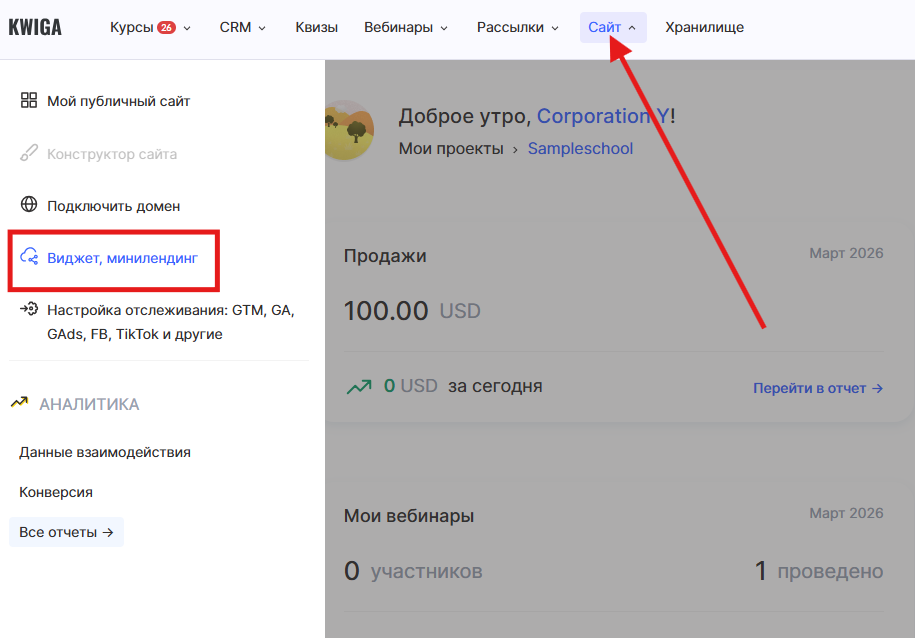
Чтобы создать его: перейдите в меню «Сайт» → Widget, Mini Landing → «+». В конструкторе добавьте текст, изображения и кнопку или форму в зависимости от сценария:
● форма регистрации — участник оставляет свои контактные данные и получает доступ
● кнопка на страницу оффера — участник сначала знакомится с деталями, затем совершает оплату
● кнопка прямой оплаты — для быстрого доступа без лишних шагов, при условии, что настроена оплата без авторизации
Ссылку на мини-лендинг можно скопировать после сохранения в настройках: «Публикация» → вкладка «Виджет» или «Мини-лендинг».
Подробнее о продаже через мини-лендинг читайте в отдельной статье.
Если у вас есть собственный сайт форму регистрации или кнопку оплаты можно встроить туда в виде виджета, без перенаправления на отдельную страницу Kwiga.
Страница регистрации создана. Скопируйте ссылку и отправьте её участникам или разместите на сайте организации.
После настройки участник регистрируется на лендинге, участвует в вебинаре, проходит тест и автоматически получает сертификат. Организатор может видеть всех участников, их результаты и статусы в одной панели Kwiga.
После полной настройки проведение CPD-мероприятия с выдачей сертификатов становится гораздо удобнее: регистрация, доступ к материалам, тестирование и выдача сертификатов — всё в одном месте.