
Статьи:
- Заказы: создание заказа, редактирование
- Как добавить ученику индивидуальную ссылку на оплату
- Транзакции
- Как настроить отправку собственного письма после покупки
- Подключение к чат-боту Sendpulse
- Как интегрировать платежную систему на Kwiga
- Как установить определенный язык для страницы с предложением
- Важные настройки проекта
- Как выдать доступы ученикам, если продажи были не на Kwiga
- Оплата без авторизации
- Как создать новый поток со своим расписанием
- Как выдать доступ одному ученику
- Как изменить доступ одному ученику
- Как настроить демо-доступ к курсу, день открытых дверей в школе
- Автоматизация: Дожимные цепочки писем (неоплаченные заказы и заявки)
- Настройка подписки (регулярные платежи)
- Акционное предложение
- Кредиты и рассрочки, оплата частями
- Как запустить регистрацию на курс по предоплате
- Купоны на скидку и возможные настройки
- Как создать cross-sell предложения в Kwiga
- Как начать продавать на Kwiga: создание тарифного плана
- Создание нескольких тарифных планов
- Продажа консультаций, индивидуальных занятий
- Как сменить тариф ученику (доплата на Kwiga)
- Как продавать (давать доступ) к отдельным частям курса
- Как реализовать продажу продления доступа
- Продажа через форму регистрации на стороннем сайте
- Продажа через минилендинг, созданный на Kwiga
- Как добавить видео на страницу (мини-лендинг, страницу курса)
- Как создать ссылку с примененным купоном
- Предложения и оплаты на Kwiga: как это работает
- Повторные продажи: настройка условий и отправка купона в зависимости от количества покупок
- Настройка оповещений в Telegram канал
- Отправка писем с промокодом (неоплаченные заказы)
- Магазин курсов: настройки и возможности
- Настройка публичной страницы предложения
- Организация CPD на Kwiga: пошаговое руководство
- Как настроить страницу благодарности после оплаты
- Настройка доступа к урокам, секциям и модулям
- Как изменить контакт в заказе
- Приём оплат через внешние кнопки WayForPay
Пошаговая инструкция по созданию нескольких тарифных планов для продажи или предоставления доступа, если продажа совершена вне Kwiga.
В этой статье:
Рассмотрим стандартный вариант с тремя тарифами и на их примере покажем, как организовать обучение на платформе.
Первый тариф предусматривает самостоятельное прохождение с доступом к курсу на 3 месяца, а продажи по нему идут постоянно.
Второй тариф включает работу с куратором, доступ на 6 месяцев и дополнительный модуль, а продажи по нему ограничены по времени и привязаны к дате старта потока.
Третий тариф - работа непосредственно с автором курса, доступ на 12 месяцев и дополнительные модули, продажи также ограничены по времени и привязаны к старту.
Важно: Для создания нескольких тарифных планов не нужно создавать копии курса, даже если на разных тарифах доступны разные уроки или в одном из тарифов нужны комментарии куратора. Технически можно создать и несколько курсов, но мы не рекомендуем так делать: работать с одним курсом проще и удобнее, а при переходе ученика с одного тарифа на другой его прогресс сохраняется автоматически.
Для начала понадобится
Во-первых, созданный курс и хотя бы каркас программы курса на платформе — не обязательно загружать все уроки целиком, достаточно названий модулей и уроков, к которым позже можно будет привязать разные тарифы.
Подробнее о создании курса — в статье Как создать курс на платформе Kwiga.
Во-вторых, подключенная платежная система, если планируете принимать оплату непосредственно на Kwiga. Напомним, что сама платформа не является платежной системой, поэтому, чтобы ученикам автоматически открывался доступ после оплаты, систему нужно подключить заранее. Как это сделать, описано в статье Как интегрировать платежную систему на Kwiga.
В-третьих, добавленный в команду куратор, если планируете закреплять за тарифами кураторскую поддержку. Куратор — это пользователь, которому предоставлена группа доступов с соответствующими правами; такие пользователи могут модерировать чаты, проверять задания и тесты, вести комментарии участников. Подробнее о добавлении пользователей — в статье Как добавить члена команды.
И наконец, стоит заранее проверить настройки заданий, требующих проверки. Если планируете, чтобы такие задания проверял куратор, укажите в настройках квиза именно обязательную проверку куратором, не назначая при этом конкретного куратора непосредственно в самом квизе — куратор будет закреплен за учениками уже на уровне тарифа, как показано далее в этой статье.
Настройка тарифного плана с автором курса (VIP)
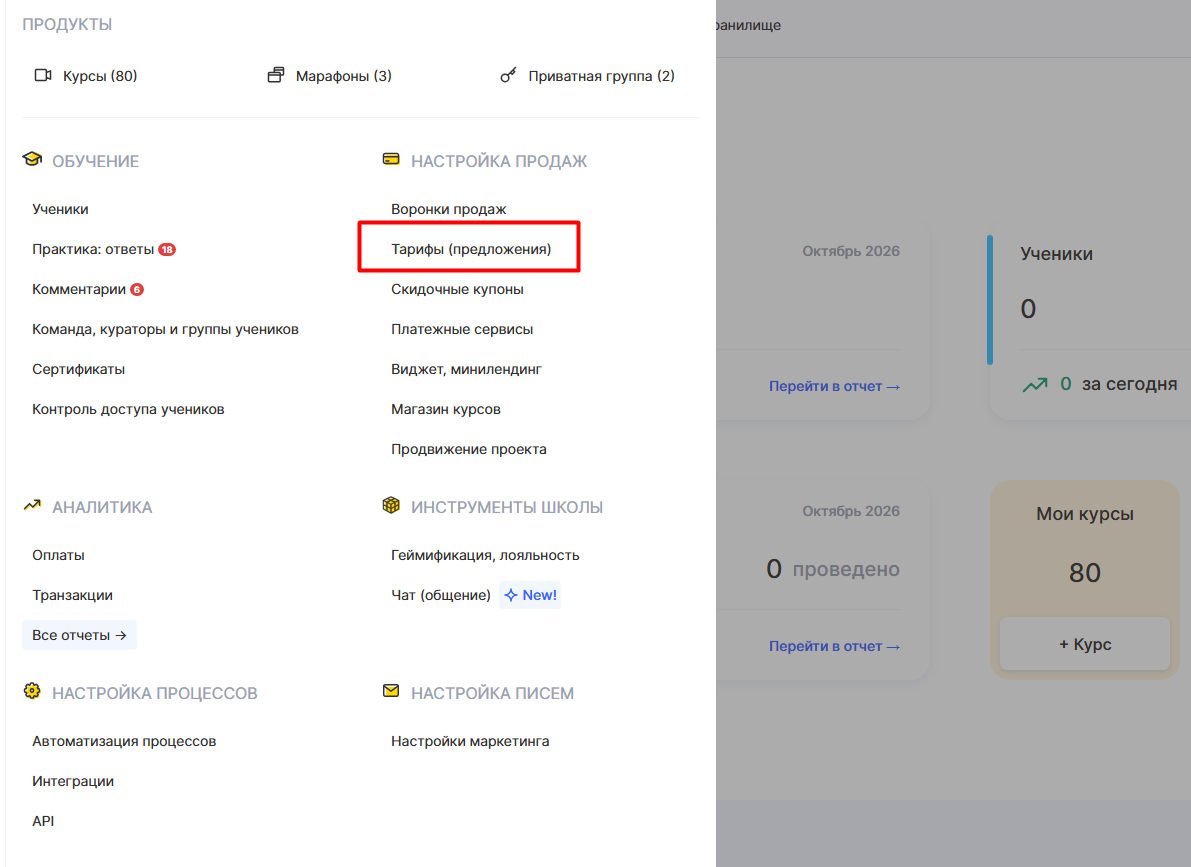
Тариф можно создать через верхнее меню Курсы, выбрав Тарифы, предложения.
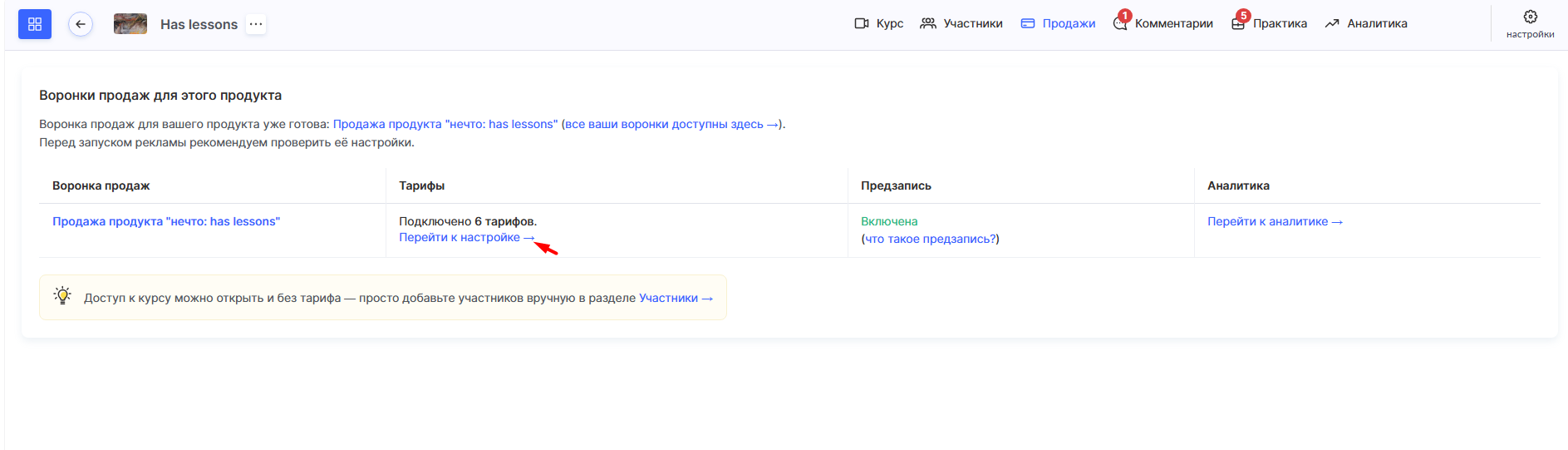
Или в курсе в меню Продажи - перейти к Подключению тарифа и добавить тариф.
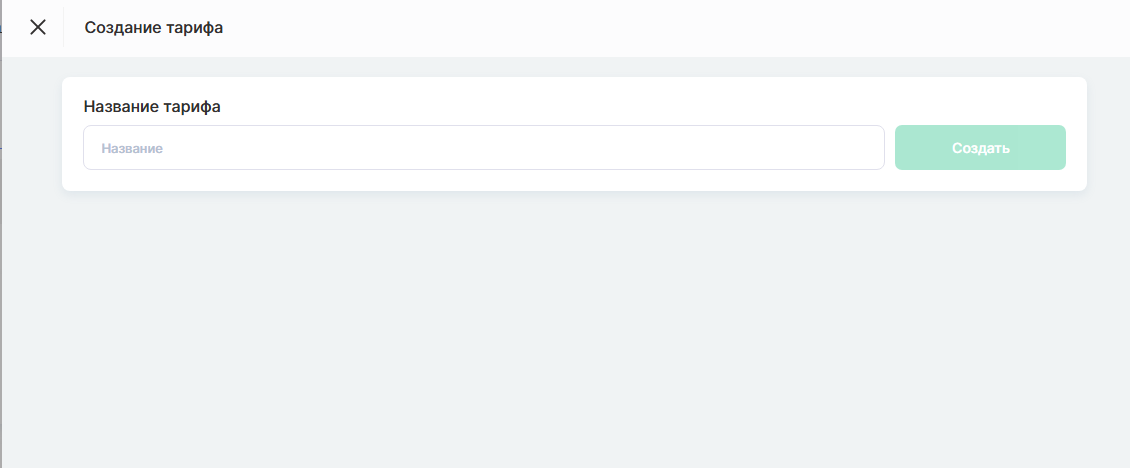
В окне создания укажите название тарифа — например, Пакет VIP — и нажмите Создать.
Платформа откроет редактор тарифа с несколькими вкладками: Описание, Продукты, Цена, Получение оплаты, Допродажи и Публикация. Именно через эти вкладки и настраивается весь тариф.
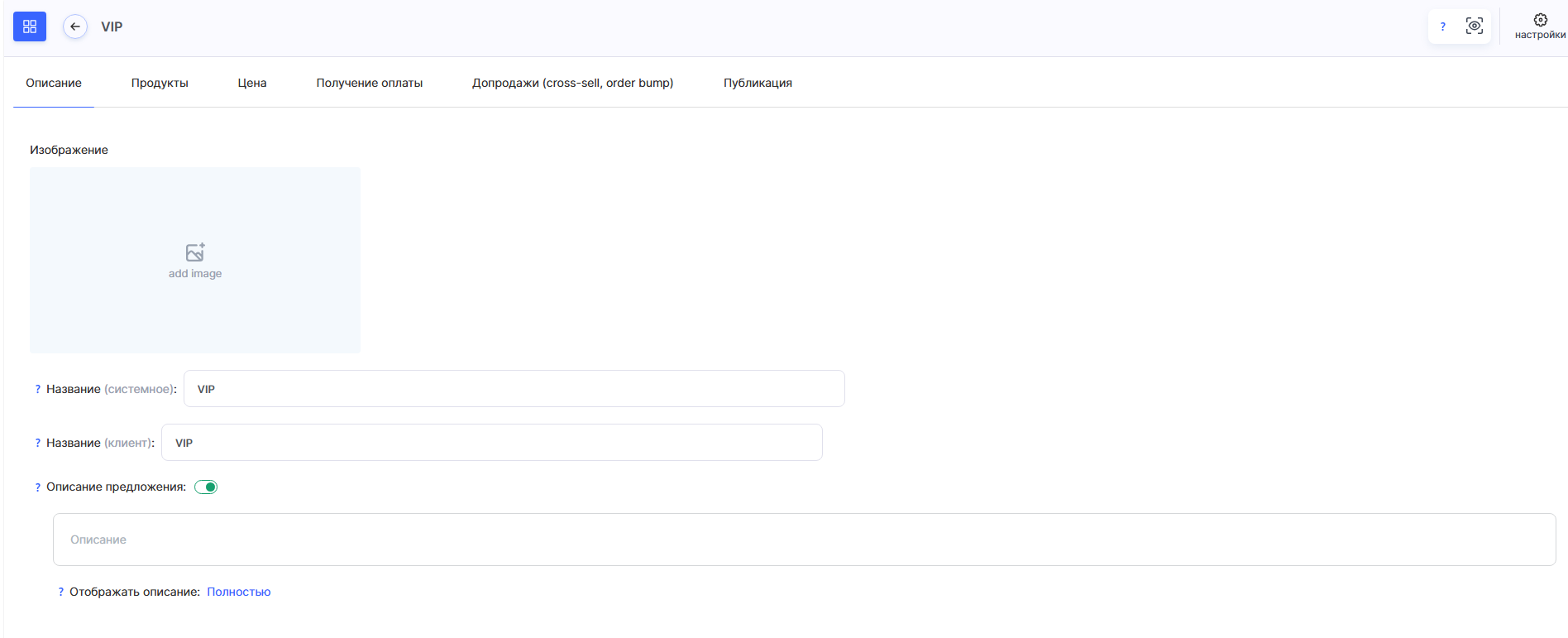
На вкладке Описание системное название уже заполнено значением Пакет VIP — это название видите только вы в админке. Название для клиента можно сделать понятнее и привлекательнее, например VIP с личной поддержкой автора — именно его ученик увидит в письмах и на странице оплаты. Включите переключатель Описание предложения и добавьте информацию о том, что получит ученик при покупке. Например, можно указать: доступ ко всем модулям и урокам, доступ к дополнительным модулям, поддержка непосредственно от автора курса, полный доступ к материалам в течение 12 месяцев после старта курса.
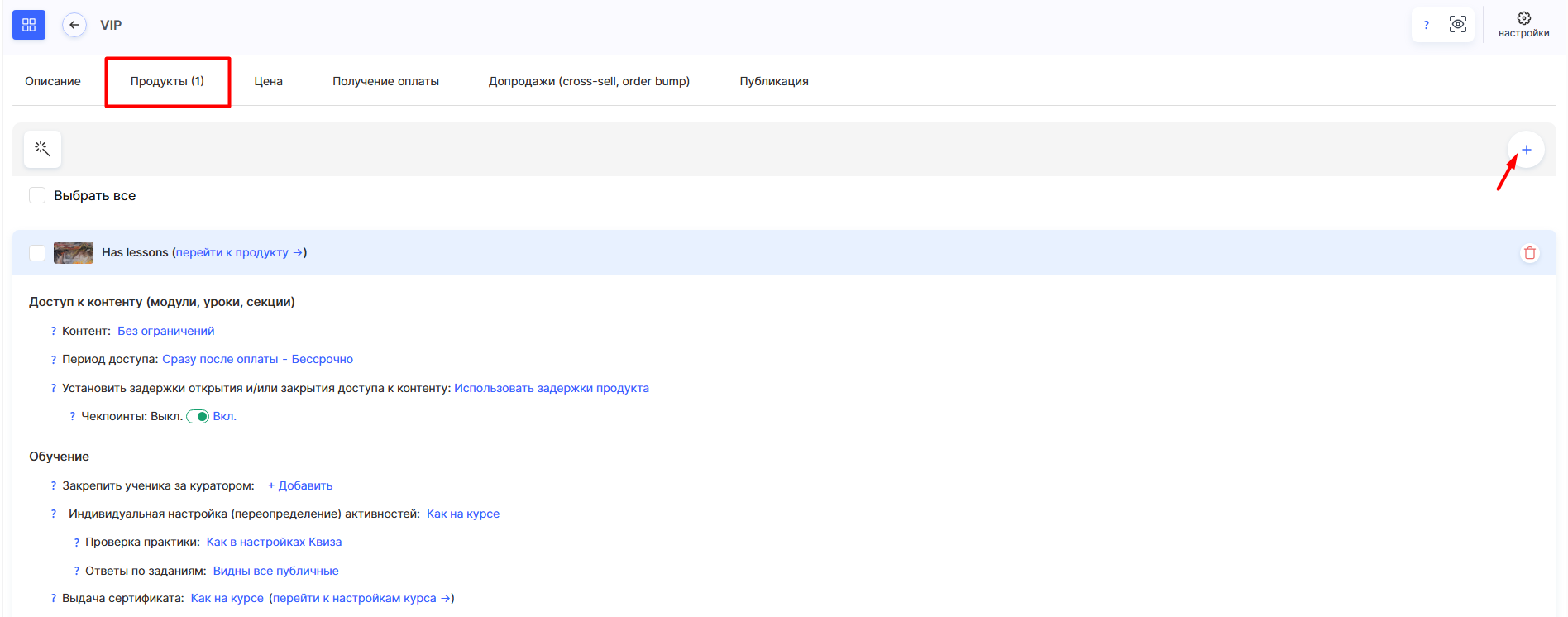
На вкладке Продукты нажмите плюс и выберите курс, доступ к которому будет продаваться.
Поскольку в этом тарифе предоставляется доступ ко всему контенту курса, включая дополнительные модули, оставьте поле Доступ к контенту без ограничений. В блоке Период доступа выберите вариант С определённой даты и укажите дату старта курса, например 1 ноября — именно эта дата будет считаться датой начала доступа для участников, которые купят этот тариф.
Срок окончания доступа установите с помощью блока N месяцев с момента открытия доступа, указав 12 месяцев. Ниже, в блоке Обучение, закрепите за тарифом куратора — в этом примере роль куратора выполняет сам автор курса.
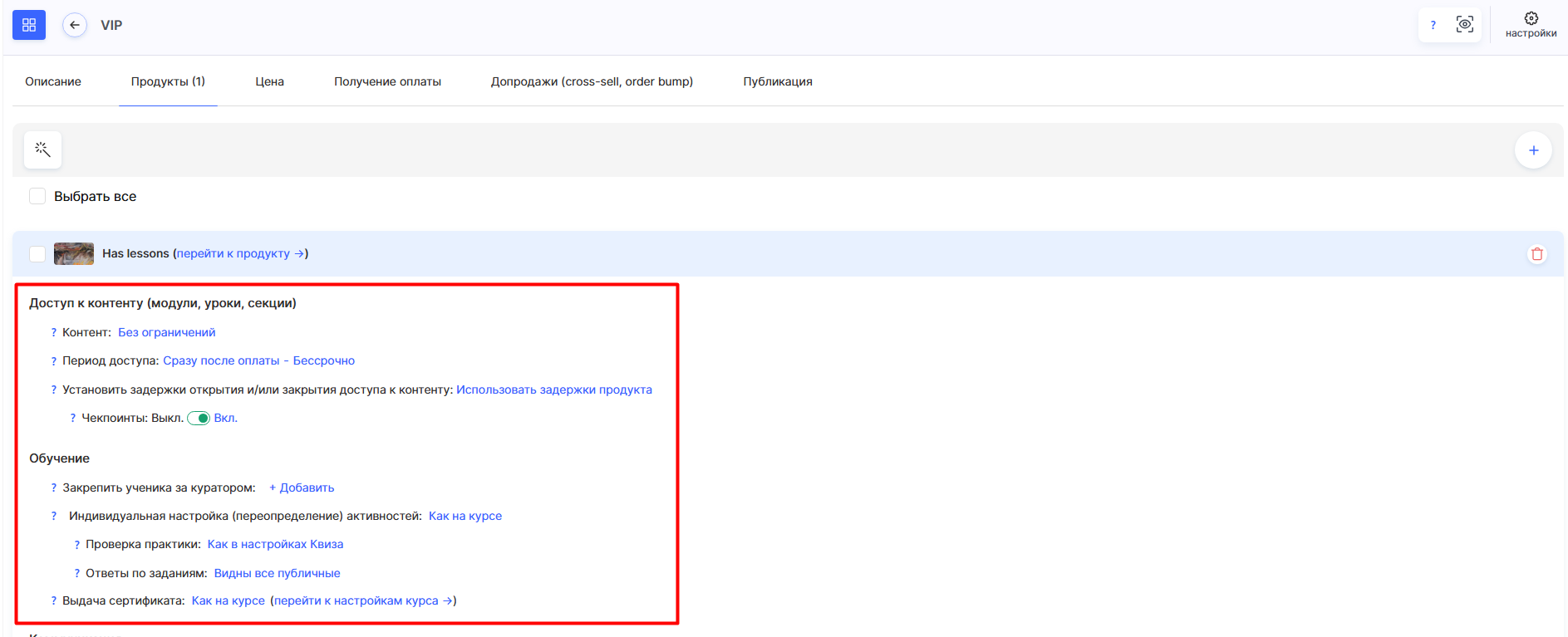
Обратите внимание: к одному тарифу можно добавить сразу несколько продуктов, то есть ученики получат доступ ко всем ним после одной оплаты. Это могут быть как другие курсы, так и закрытый доступ к каналу в Телеграм.
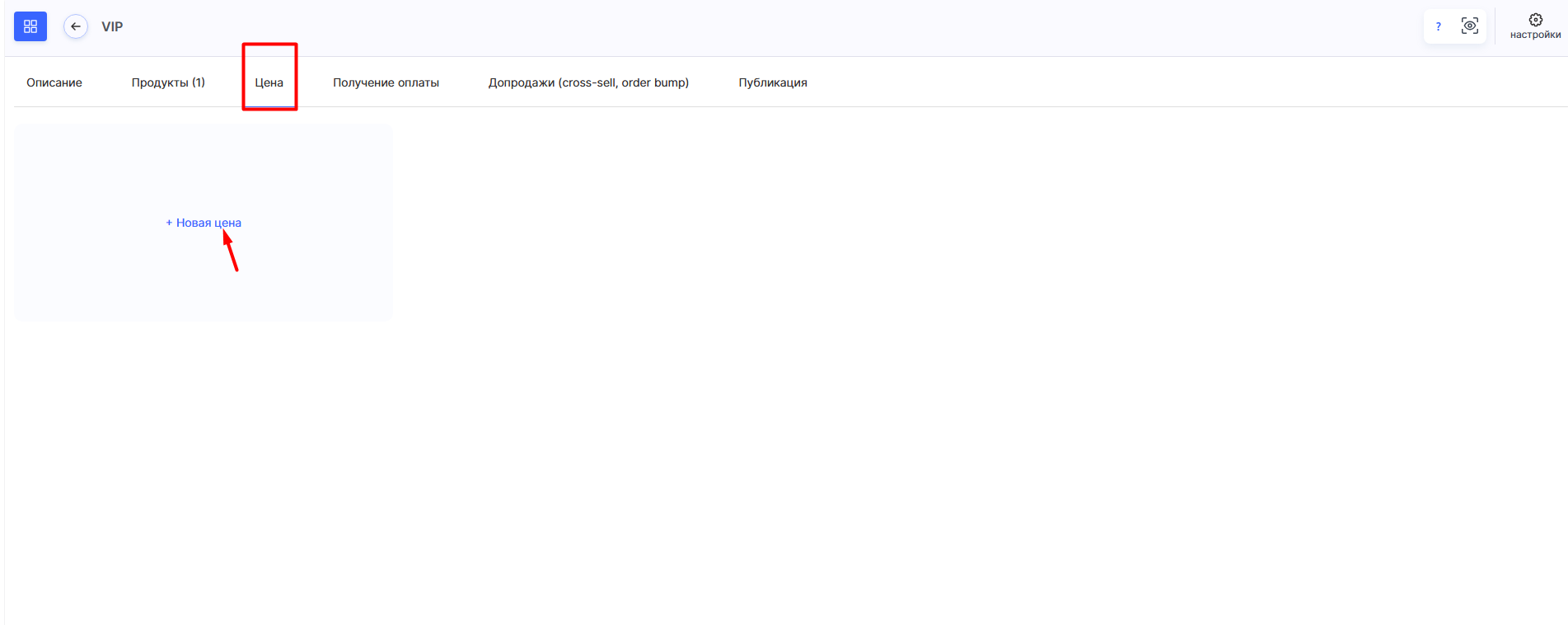
На вкладке Цена укажите стоимость тарифа.
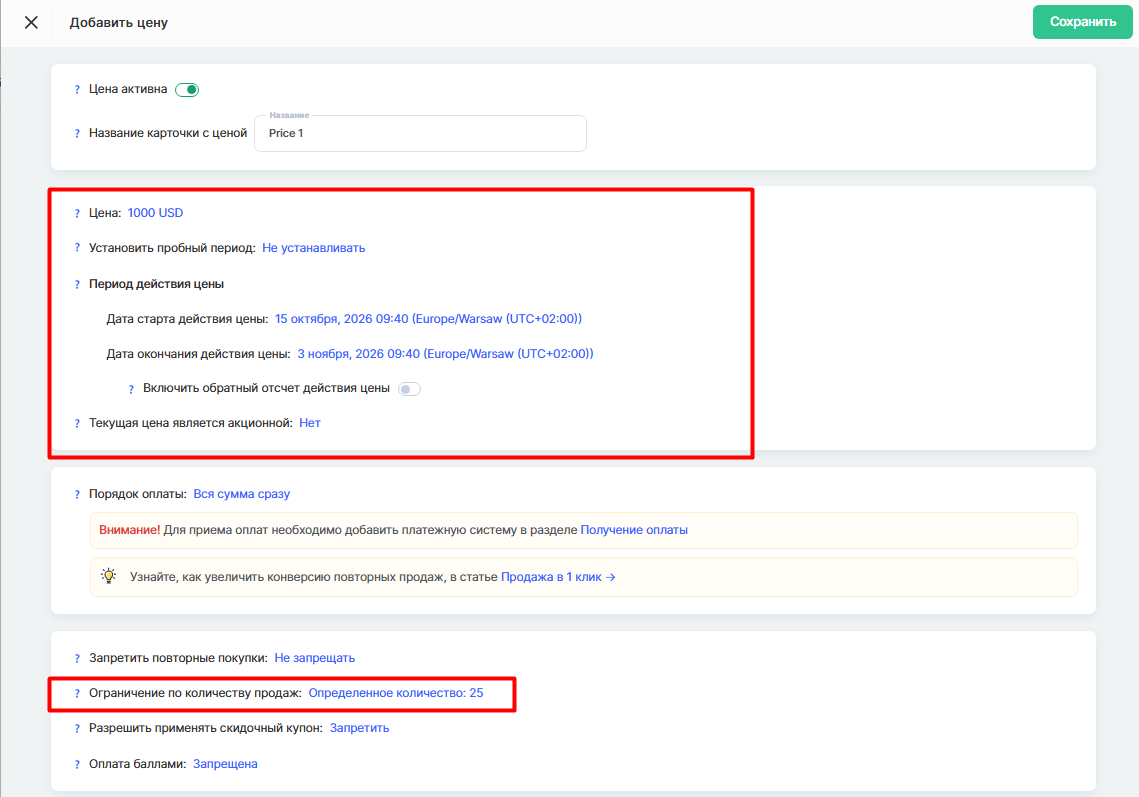
Поскольку продажи этого тарифа ограничены по времени и привязаны к старту курса, именно здесь, в блоке Период действия цены, задайте период продаж: например, с 1 октября по 3 ноября, если курс стартует 1 октября. Эта настройка определяет, в течение какого времени ученики могут приобрести тариф, и не влияет на срок доступа к самому курсу, который вы уже указали на вкладке Продукты — это два отдельных, не связанных между собой параметра.
Поскольку время автора курса ограничено, установите в блоке Ограничение по количеству продаж лимит, например 15 мест. Ученики будут видеть, сколько мест осталось, а после достижения лимита самостоятельная оплата станет невозможной, хотя выдать доступ вручную можно будет в любом случае.
На вкладке Приём оплаты выберите платёжную систему, через которую будете принимать оплату именно за этот тариф.
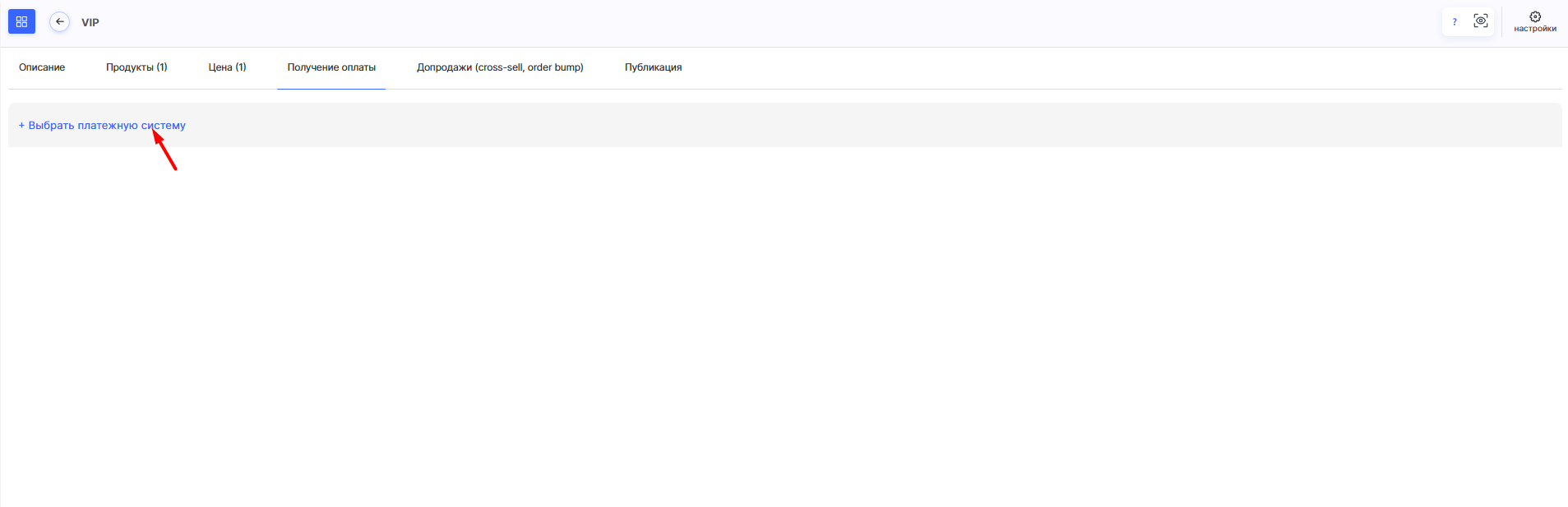
На вкладке Допродажи пока ничего не добавляем — это первый тариф курса, и предлагать cross-sell пока нечего.
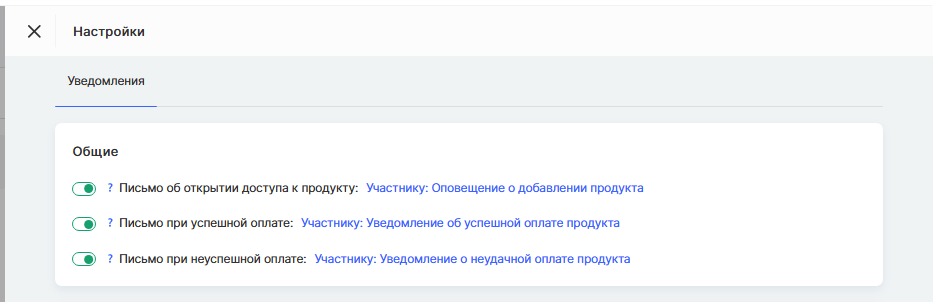
Автоматические письма, которые ученики получат при покупке — об успешной или неуспешной оплате, об открытии доступа, — настраиваются отдельной кнопкой Настройки в правом верхнем углу редактора тарифа. В этом примере стандартные уведомления не меняем и оставляем их включёнными.
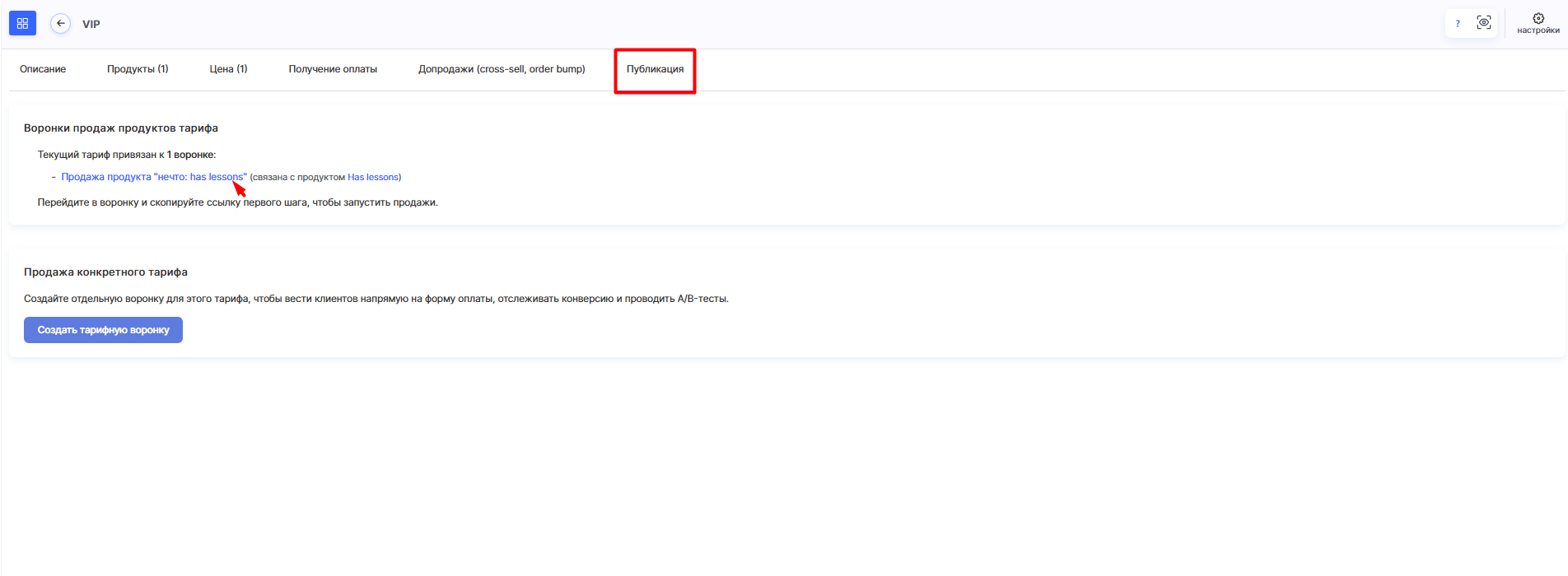
На вкладке Публикация тариф по умолчанию привязан к системной воронке курса, которая создаётся автоматически вместе с продуктом. По ссылке на первый шаг этой воронки ученики смогут приобрести VIP-тариф наряду с другими доступными тарифами курса.
Настройка тарифного плана с куратором
В списке тарифов можно скопировать уже готовый тариф. Воспользуйтесь этой возможностью и отредактируйте копию — это быстрее, чем создавать тариф с нуля.
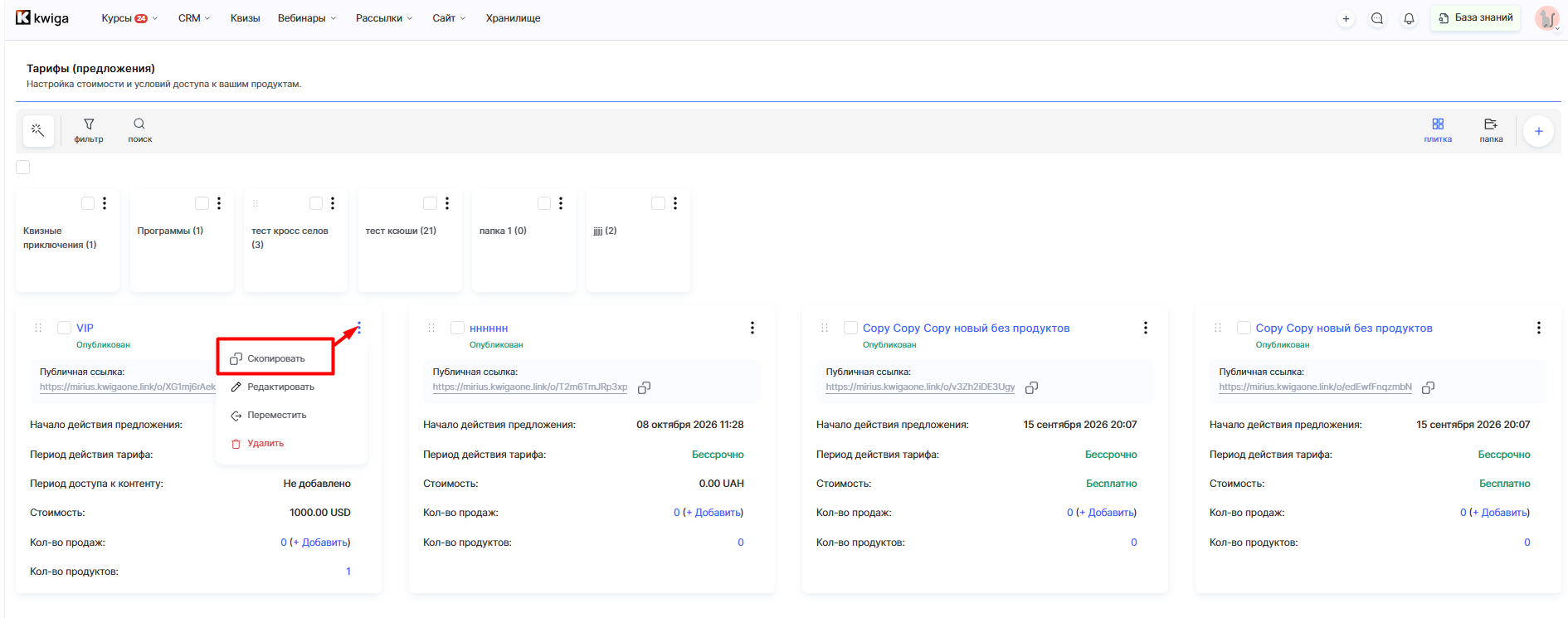
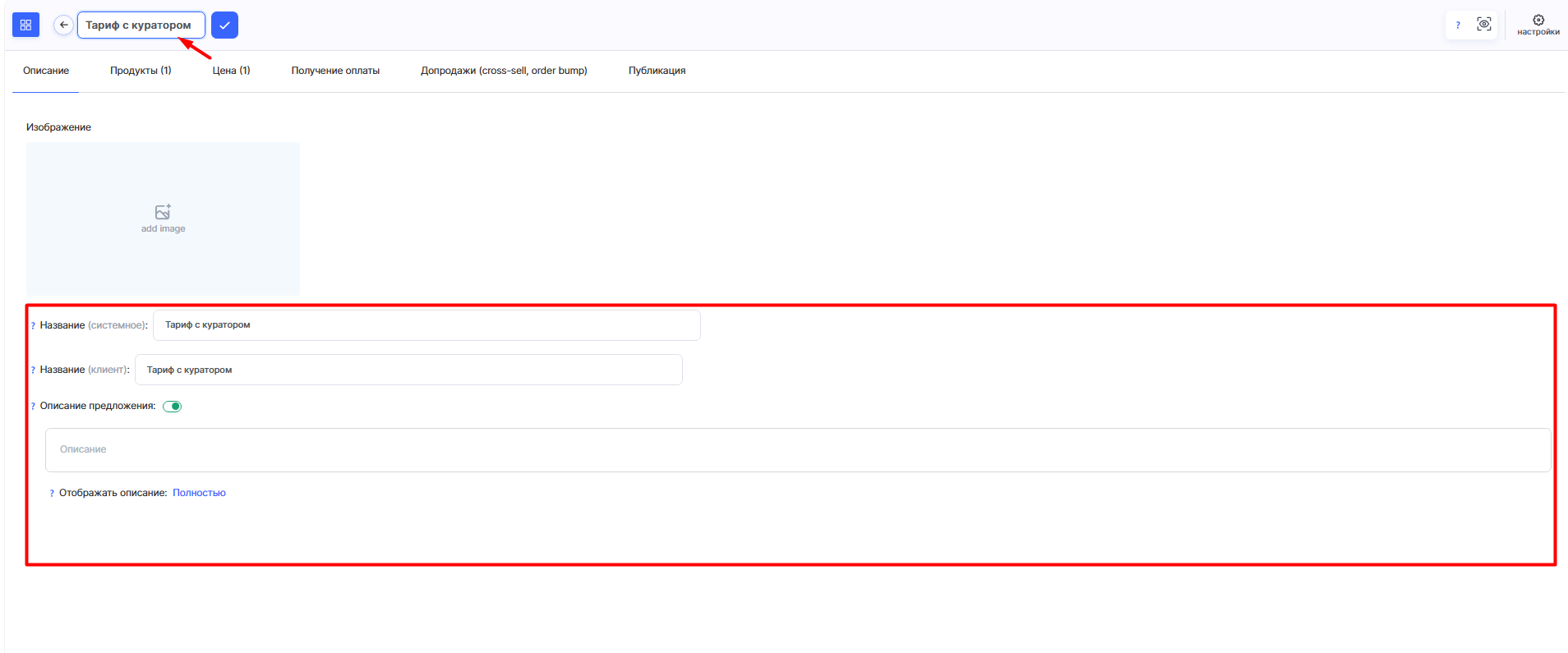
На вкладке Описание измените название на Тариф с куратором и отредактируйте описание предложения в соответствии с условиями этого тарифа.
На вкладке Продукты доступ к контенту и дату старта курса (Период доступа - С определённой даты) оставьте без изменений, а срок завершения доступа сократите до 6 месяцев.
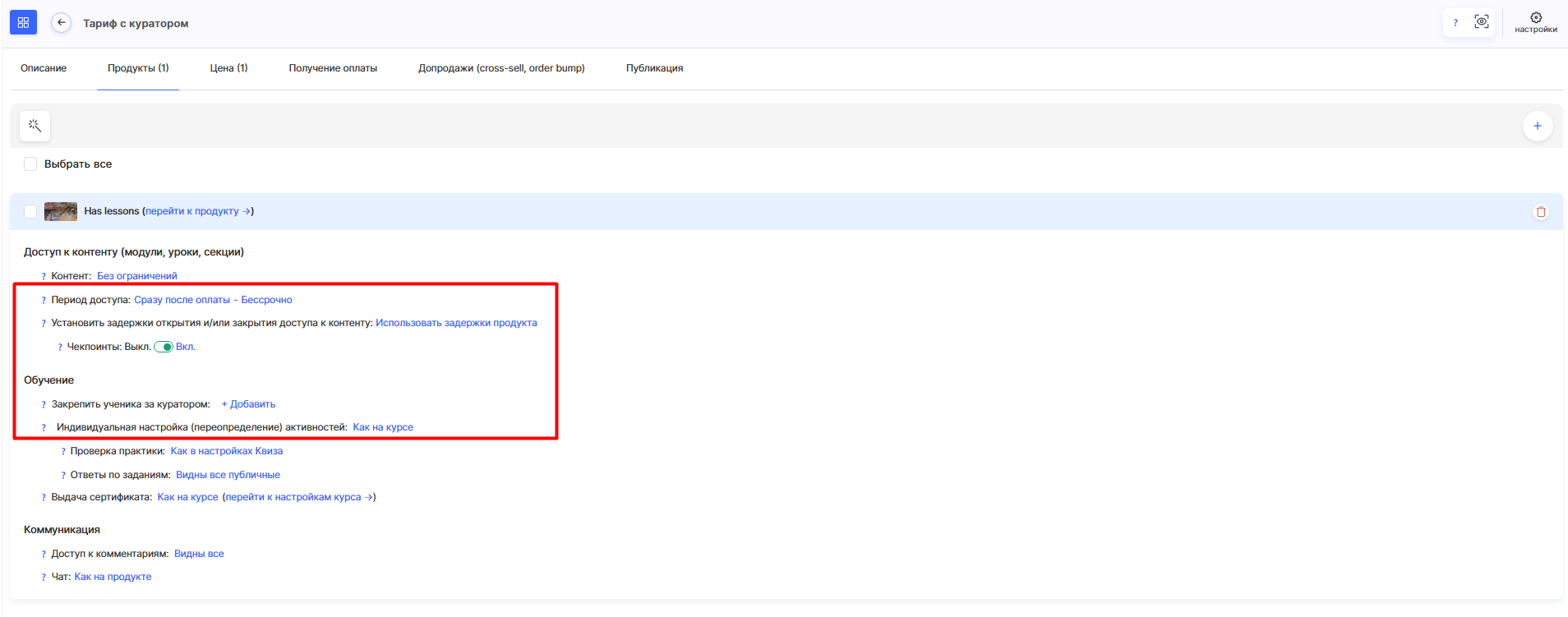
В блоке Обучение замените куратора - автора курса на нужного куратора или кураторов. Куратора можно назначить и позже, но рекомендуем сделать это сразу: тогда ученики, оплачивающие этот тариф, будут автоматически распределяться и закрепляться за кураторами без дополнительных действий с вашей стороны.
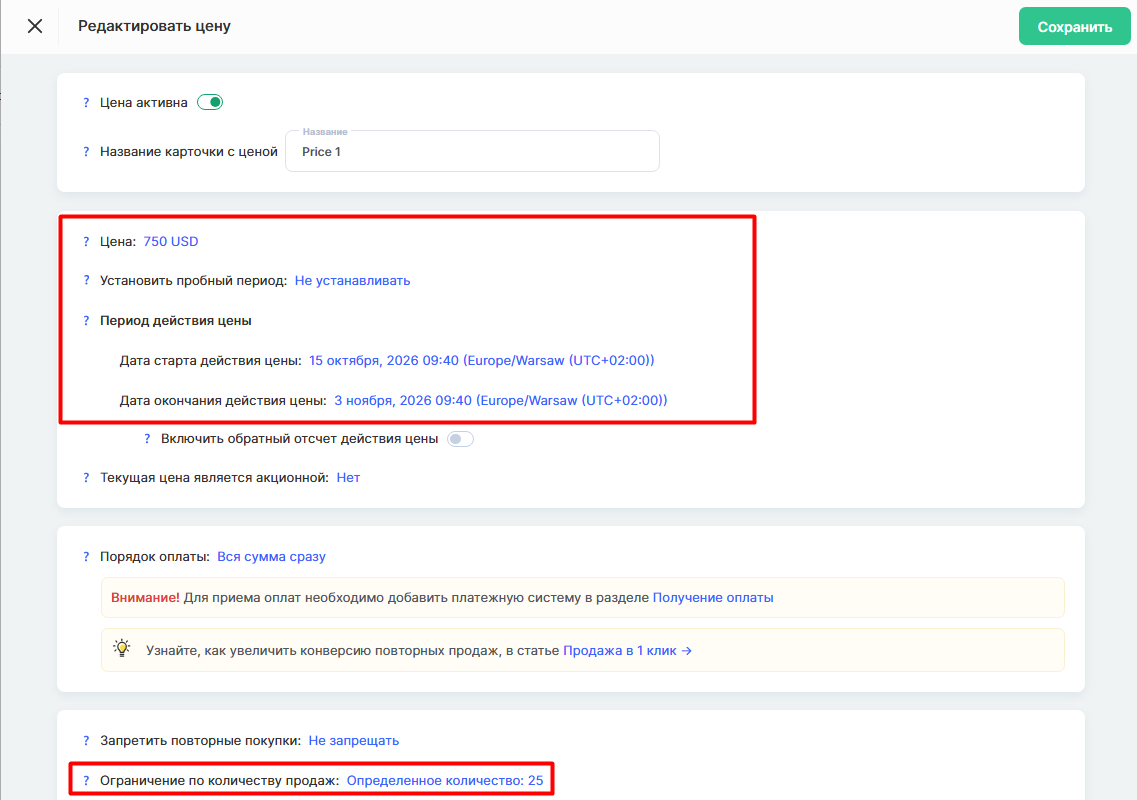
На вкладке Цена установите стоимость, соответствующую тарифу с куратором. Ограничение по количеству продаж можно полностью убрать, если кураторов достаточно для работы с большим количеством учеников, чем на VIP-тарифе.
Настройка тарифа для самостоятельного прохождения
Этот тариф рассчитан на учеников, которые готовы проходить курс полностью самостоятельно, без сопровождения куратора или автора. Поэтому настроить его проще всего из трёх, а стоимость обычно самая низкая - ведь команда платформы не тратит ресурсы на проверку заданий и поддержку учеников.
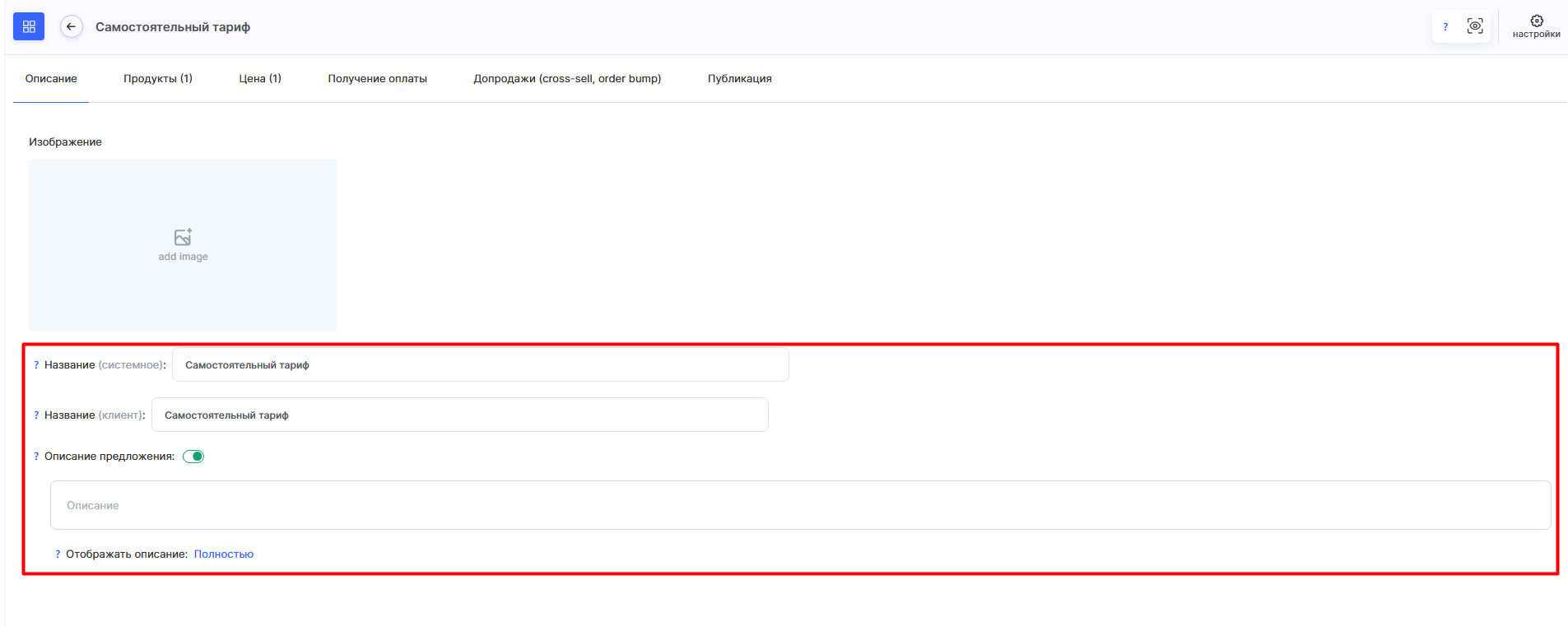
Снова скопируйте существующий тариф или создайте новый, а затем отредактируйте название и описание в соответствии с этим вариантом обучения - например, назовите тариф Самостоятельное прохождение и укажите в описании, что ученик получает доступ к основным материалам курса без сопровождения куратора, с автоматической проверкой заданий.
На вкладке Продукты измените Период доступа на Сразу после оплаты - в отличие от двух предыдущих тарифов, здесь нет смысла привязываться к дате старта потока, ведь ученик проходит курс в своём темпе и может начать обучение в любой момент. Установите завершение доступа через 3 месяца с момента его открытия - этого времени обычно достаточно для самостоятельного прохождения базовой программы курса.
В блоке Доступ к контенту выберите Определённые модули, уроки, секции и снимите отметки с дополнительных модулей, которые должны оставаться доступными только ученикам тарифов с куратором и VIP. Это позволяет в рамках одного курса показывать разным ученикам разный объём материалов в зависимости от приобретённого тарифа, не создавая копии курса или отдельные программы.
В блоке Обучение уберите куратора - для этого тарифа он вообще не назначается, поскольку ученик не получает персонального сопровождения. Если ранее за этим тарифом уже был закреплён куратор (например, если вы редактировали копию VIP-тарифа), обязательно проверьте это поле и удалите привязку вручную.
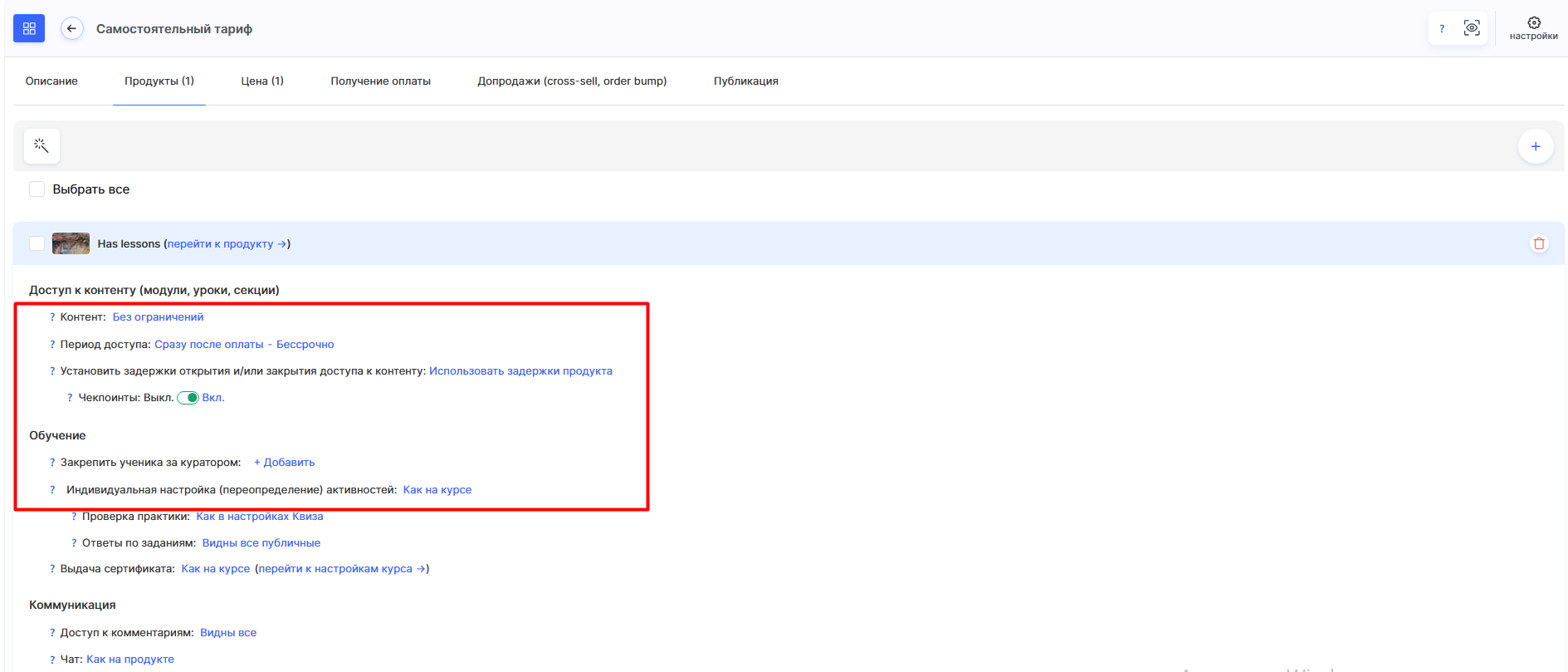
Проверку практики для этого тарифа можно настроить несколькими способами. Если задания простые и не требуют участия куратора, выберите в блоке Проверка практики вариант Автоматическая проверка - тогда результат засчитывается сразу, даже если для самого квиза установлена обязательная проверка куратором.
Если же практическая часть курса рассчитана именно на сопровождение и без куратора не имеет смысла, воспользуйтесь Индивидуальной настройкой (переопределением) активностей и выберите Отменить все практики, остальной контент без изменений - ученики сохранят доступ к теории, а задания и чекпоинты будут скрыты. Есть и промежуточный вариант - Индивидуальная настройка (переопределение), которая позволяет вручную оставить только простые тесты с автоматическим подсчётом, убрав более сложные задания с проверкой куратором.
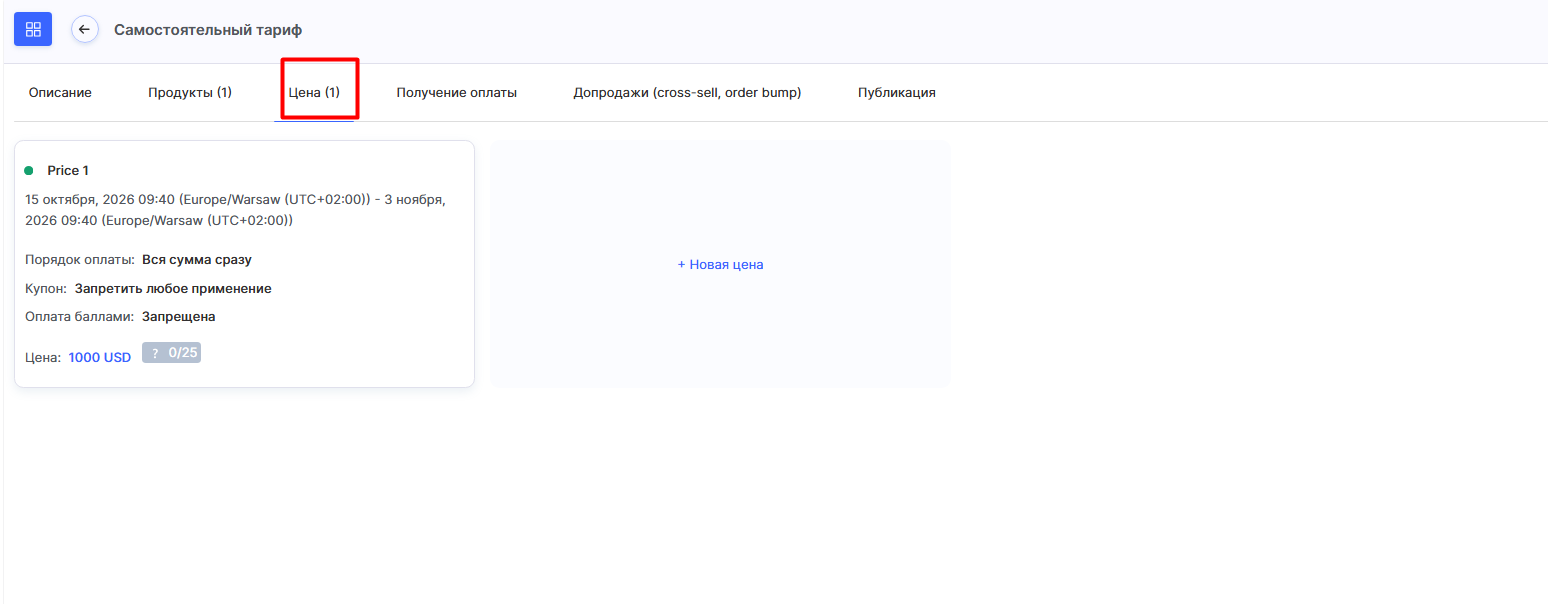
Завершите настройку, указав стоимость на вкладке Цена, оставив Период действия цены бессрочным - в отличие от VIP и тарифа с куратором, продажи здесь не ограничены по времени.
Проверка отображения
Чтобы проверить, как тарифы выглядят для ученика, откройте страницу курса в другом браузере, не авторизуясь на платформе - это и есть первый шаг системной воронки продукта, той самой, к которой по умолчанию привязаны все три только что созданных тарифа. Нажмите кнопку Получить доступ - она ведёт на следующий шаг воронки, форму заказа, где откроется страница с выбором всех трёх тарифов сразу. Именно здесь ученик сравнивает тарифы и выбирает подходящий.
Если хотите изменить текст, который отображается до раскрытия полного описания тарифа на этой странице, вернитесь на вкладку Описание нужного тарифа и воспользуйтесь режимом Сначала сокращённый вариант с нужным количеством символов.
Если же нужно показать ученику не все три тарифа сразу, а только один конкретный — например, направить рекламный трафик прямо на оплату VIP-тарифа, минуя страницу курса и выбор из всех вариантов, — системная воронка для этого не подойдёт, поскольку её форма заказа всегда показывает все привязанные тарифы. В таком случае воспользуйтесь кнопкой Создать тарифную воронку на вкладке Публикация нужного тарифа. Платформа создаст отдельную воронку именно для этого тарифа, со своей формой заказа, на которой будет показан только он. Перейдите в эту новую воронку и скопируйте ссылку на первый шаг — именно её можно размещать в рекламе, email-рассылках или кнопках на стороннем лендинге.
Примечание: Если нужно настроить автоматическую отправку контактов в SendPulse или GetResponse после оплаты, это делается не в тарифе, а в настройках самой воронки продаж, на вкладке Автоматизации — независимо от того, системная это воронка или отдельная тарифная.