
Makaleler:
- Kurs nasıl silinir
- Kwiga'da içeriğinizin telif hakkı koruması
- Herkese açık veya deneme dersi
- Bir dersin durumunu taslak olarak değiştirme ve öğrencilerden gizleme
- Kontrol noktalarının kullanımı
- Bir Derse Uygulama Nasıl Eklenir
- Bir asistanın zorunlu incelemesini gerektiren görev nasıl oluşturulur
- Farklı teklifler için görev nasıl oluşturulur
- Puanlamalı ve otomatik onaylı test nasıl oluşturulur
- Kursunuzdaki öğrenciler arasında nasıl anket oluşturulur ve uygulanır
- Dersin içeriği, dersteki tüm etkinlik türleri
- Video dosyalarını indirme
- Videoya zaman kodları nasıl eklenir
- Derse nasıl düğme eklenir
- iframe kodu ekleme
- Kesirler, matematiksel fonksiyonlar ve formüller ekleme
- Derse spoiler içeren metin nasıl eklenir
- Kwiga platformunda kurs nasıl oluşturulur
- Maraton nasıl oluşturulur
- Kursa kapak nasıl eklenir
- Kurs Programı Görüntüleme Seçenekleri
- Kwiga'da hesap sahibinden farklı bir kişiyi kursun herkese açık yüzü olarak ekleme
- Bir kursa ekip nasıl eklenir
- Farklı erişim seviyeleriyle kurs önizlemesi
- Ders veya modül sayfalarının üzerindeki blok (üst afiş)
- Gecikmeleri, ders açılma takvimini ve ders kapanışını yapılandırın
- Kurstaki öğrenci ilerleme raporu
- Kursta ödev tamamlama analitiği
- Kurs satış raporu
- Kursun kopyası nasıl oluşturulur
- Ders içeriği nasıl kopyalanır
- Asistanın Uygulamalı Ödevlere Erişimi
- Öğrenci Kursu Göremiyor (Maraton, Kapalı Grup)
- Öğrencilerin tamamladıktan sonra yorumları görmesi için test nasıl ayarlanır
- E-posta teslimatı: e-postalar neden ulaşmıyor ve nasıl düzeltilir
- Bir Kursun Görünümünü Nasıl Özelleştirirsiniz
- Etkinlik görünürlüğünü yönetin
Bir derse, maratona, kurs sayfasına veya modül açıklamasına nasıl düğme ekleyeceğinizi açıklayacağız.
Kwiga'da iki şekilde düğme ekleyebilirsiniz:
-
Hızlı yöntem – düğmenin rengini ve metnini ayarlamanızı sağlar.
-
Kod kullanarak – kenarlık yarıçapı, boyut, dış çizgi rengi, yükseklik ve daha fazlası gibi tüm parametreleri düzenlemenizi sağlar.
Hızlı Ekleme
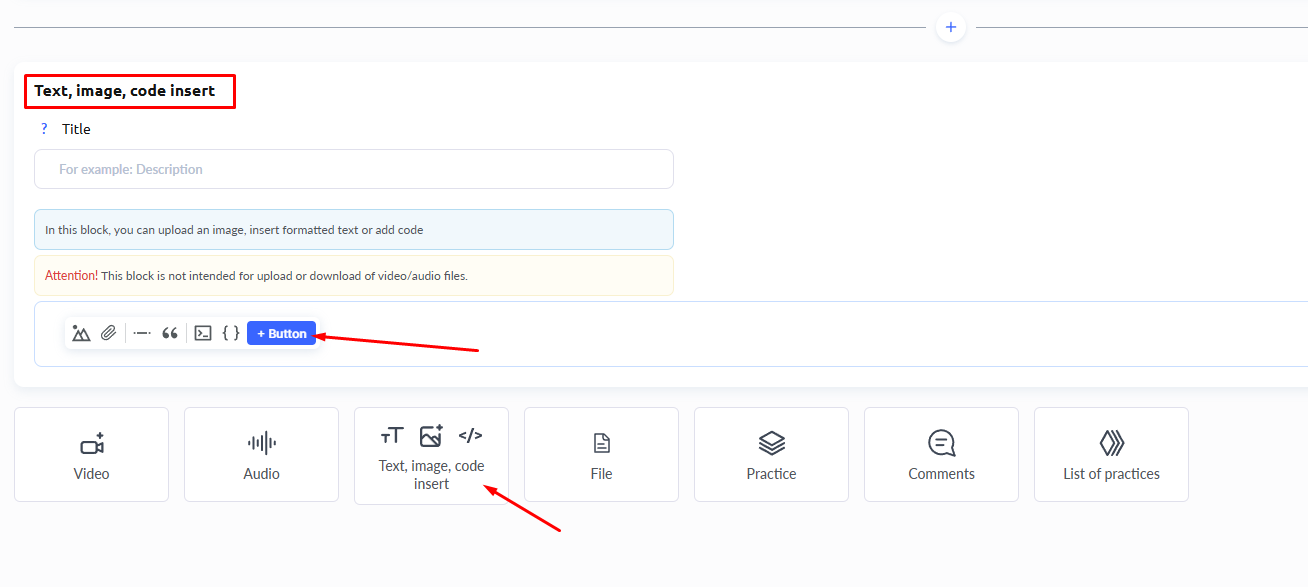
Düğme eklemek istediğiniz dersi açın ve “Metin, Görsel, Kod Yerleştirme” öğesini ekleyin. Düğmeyi yerleştirmek istediğiniz alana tıklayın ve +Düğme seçeneğini metin düzenleyici araç çubuğundan seçin.
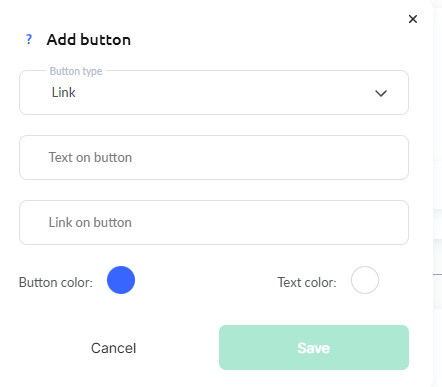
Açılan menüde bağlantı ekleyebilir, düğme adını belirleyebilir ve düğme ile metin rengini özelleştirebilirsiniz. Şuna tıklayın: Gönder, düğme dersinize eklenecektir!
Kod ile Düğme Ekleme
HTML kodunu kullanarak bir kurs dersine veya maratona düğme ekleyebilirsiniz. Bunu nasıl yapacağınızı aşağıda göstereceğiz.
Düğme eklemek istediğiniz dersi açın ve “Metin, Görsel, Kod Yerleştirme” öğesini ekleyin.
Ardından kod düzenleyiciyi açın (metin düzenleme araç çubuğunu göremiyorsanız — metin giriş alanını etkinleştirmek için beyaz alana tıklayın):
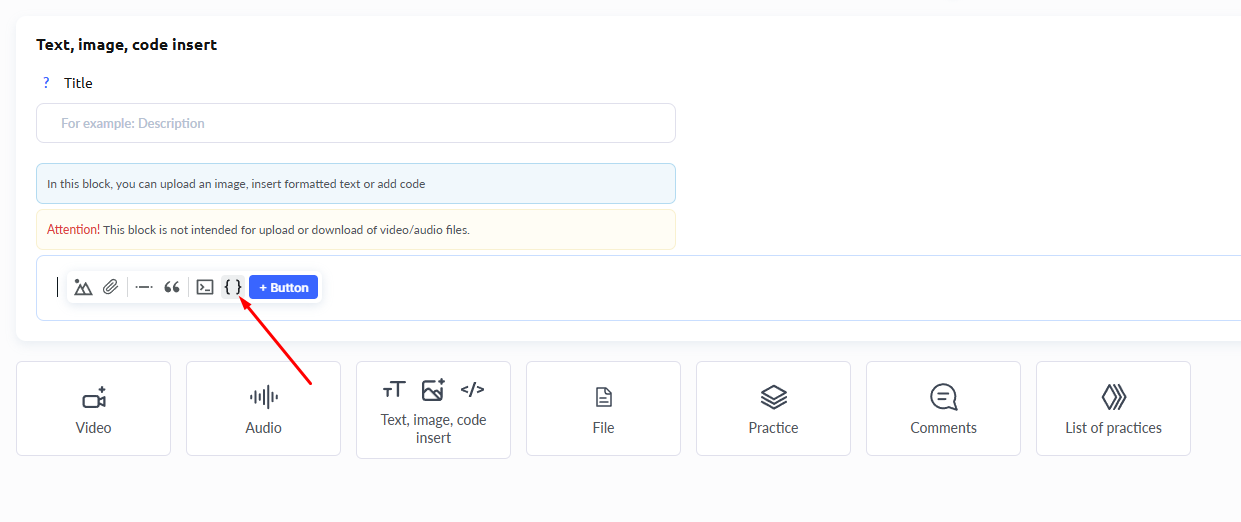
Kod düzenleyici açılacaktır (ekranda siyah bir alan) ve menünün üst kısmında hazır kod şablonları eklemek için düğmeler göreceksiniz. Düğme oluşturmak için şunu seçin: Düğme: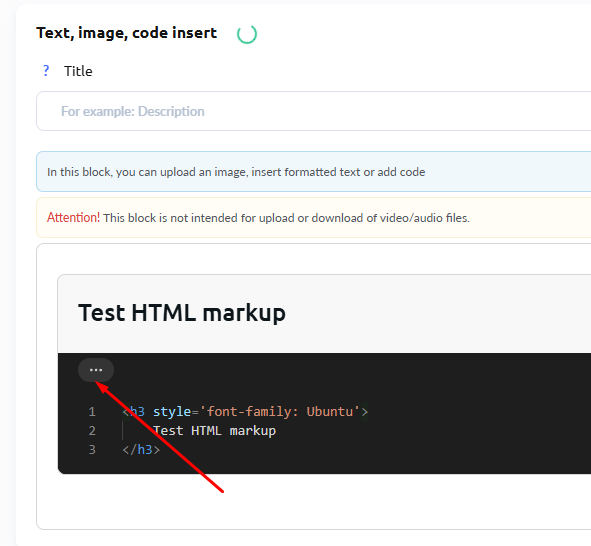
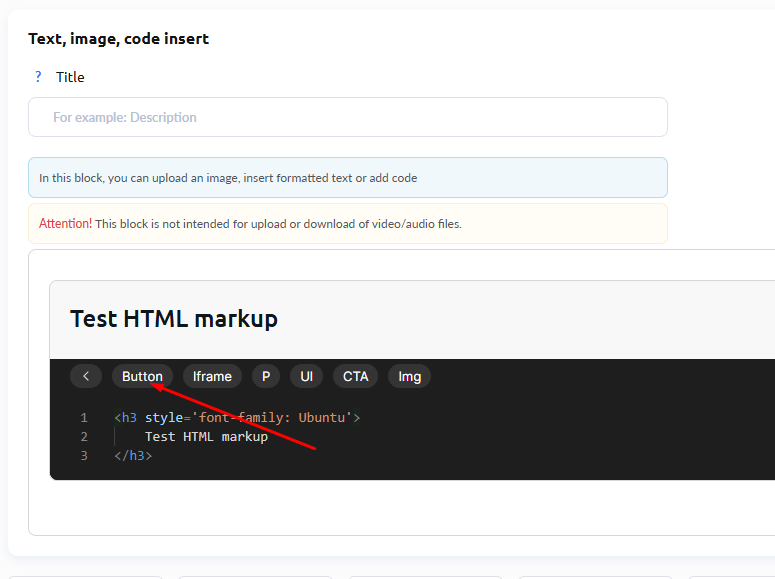
Sayfada kodu ve onun üzerinde düğmenizi göreceksiniz.
Düğmedeki yazı tipi boyutunu, iç boşluğu, düğme genişliğini özelleştirebilir ve kenarlık yarıçapını ayarlayabilirsiniz.
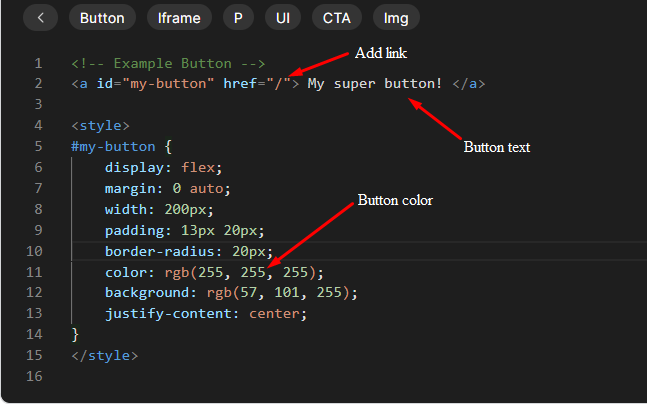
Düğme rengini RGB veya HEX kodu, bir dönüştürücüya da bir renk seçici aracı.
Bir satıra birden fazla düğme yerleştirme
Yan yana yerleştirilen birden fazla düğme oluşturmak için ek kod gerekir. Aşağıda, üç farklı renkte "Base", "Comfort" ve "Pro" metinlerine sahip üç düğmenin kodu yer alır. Kodun ilgili bölümlerini düzenleyerek metni, rengi ve düğme biçimini değiştirebilir, ayrıca bağlantıyı eklemeyi unutmayabilirsiniz.
<!-- Örnek Düğme -->
<div id="buttons-container">
<a id="my-button" href="/"> Base </a>
<a id="my-button" href="/"> Comfort </a>
<a id="my-button" href="/"> Pro </a>
</div>
<style>
#buttons-container {
display: flex;
grid-gap: 20px;
justify-content: center;
}
@media(max-width: 640px) {
#buttons-container {
flex-direction: column;
}
}
#my-button {
display: flex;
margin: 0 auto;
width: 100%;
padding: 13px 20px;
border-radius: 20px;
color: rgb(255, 255, 255);
background: orange;
justify-content: center;
&:first-child {
background: green;
}
&:last-child {
background: purple;
}
}
</style>
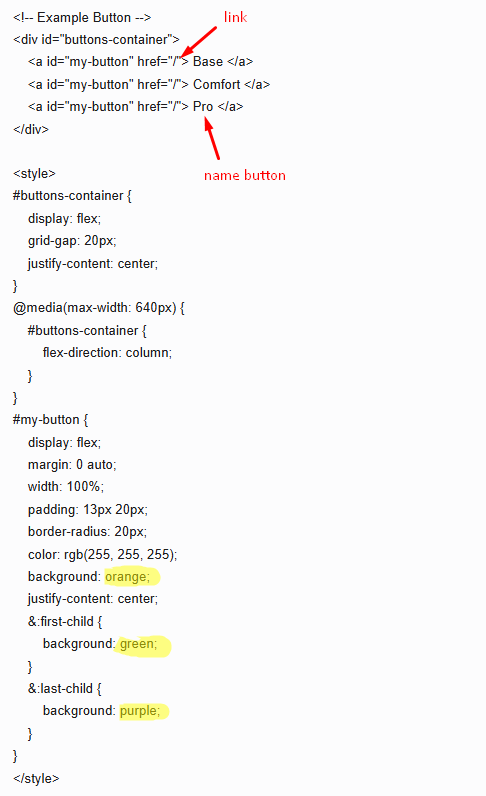
Sarıyla vurgulanan alanlar, düğme renginin belirtildiği yeri gösterir.
Cevabı bulamadınız mı? Destek ekibiyle şu yolla iletişime geçin: çevrimiçi sohbet veya Telegram