
Makaleler:
- Kurs nasıl silinir
- Kwiga'da içeriğinizin telif hakkı koruması
- Herkese açık veya deneme dersi
- Bir dersin durumunu taslak olarak değiştirme ve öğrencilerden gizleme
- Kontrol noktalarının kullanımı
- Bir Derse Uygulama Nasıl Eklenir
- Bir asistanın zorunlu incelemesini gerektiren görev nasıl oluşturulur
- Farklı teklifler için görev nasıl oluşturulur
- Puanlamalı ve otomatik onaylı test nasıl oluşturulur
- Kursunuzdaki öğrenciler arasında nasıl anket oluşturulur ve uygulanır
- Dersin içeriği, dersteki tüm etkinlik türleri
- Video dosyalarını indirme
- Videoya zaman kodları nasıl eklenir
- Derse nasıl düğme eklenir
- iframe kodu ekleme
- Kesirler, matematiksel fonksiyonlar ve formüller ekleme
- Derse spoiler içeren metin nasıl eklenir
- Kwiga platformunda kurs nasıl oluşturulur
- Maraton nasıl oluşturulur
- Kursa kapak nasıl eklenir
- Kurs Programı Görüntüleme Seçenekleri
- Kwiga'da hesap sahibinden farklı bir kişiyi kursun herkese açık yüzü olarak ekleme
- Bir kursa ekip nasıl eklenir
- Farklı erişim seviyeleriyle kurs önizlemesi
- Ders veya modül sayfalarının üzerindeki blok (üst afiş)
- Gecikmeleri, ders açılma takvimini ve ders kapanışını yapılandırın
- Kurstaki öğrenci ilerleme raporu
- Kursta ödev tamamlama analitiği
- Kurs satış raporu
- Kursun kopyası nasıl oluşturulur
- Ders içeriği nasıl kopyalanır
- Asistanın Uygulamalı Ödevlere Erişimi
- Öğrenci Kursu Göremiyor (Maraton, Kapalı Grup)
- Öğrencilerin tamamladıktan sonra yorumları görmesi için test nasıl ayarlanır
- E-posta teslimatı: e-postalar neden ulaşmıyor ve nasıl düzeltilir
- Bir Kursun Görünümünü Nasıl Özelleştirirsiniz
- Etkinlik görünürlüğünü yönetin
Derse nasıl video yükleyeceğiniz, videoları nereden indirebileceğiniz, hangi boyutların ve formatların desteklendiği.
Bu makalede:
YouTube'dan video yükleme
KWIGA'da, YouTube kanalınızdan video yükleme seçeneği vardır. Bunu yapmak için görselde gösterildiği gibi video bağlantısını eklemeniz yeterlidir.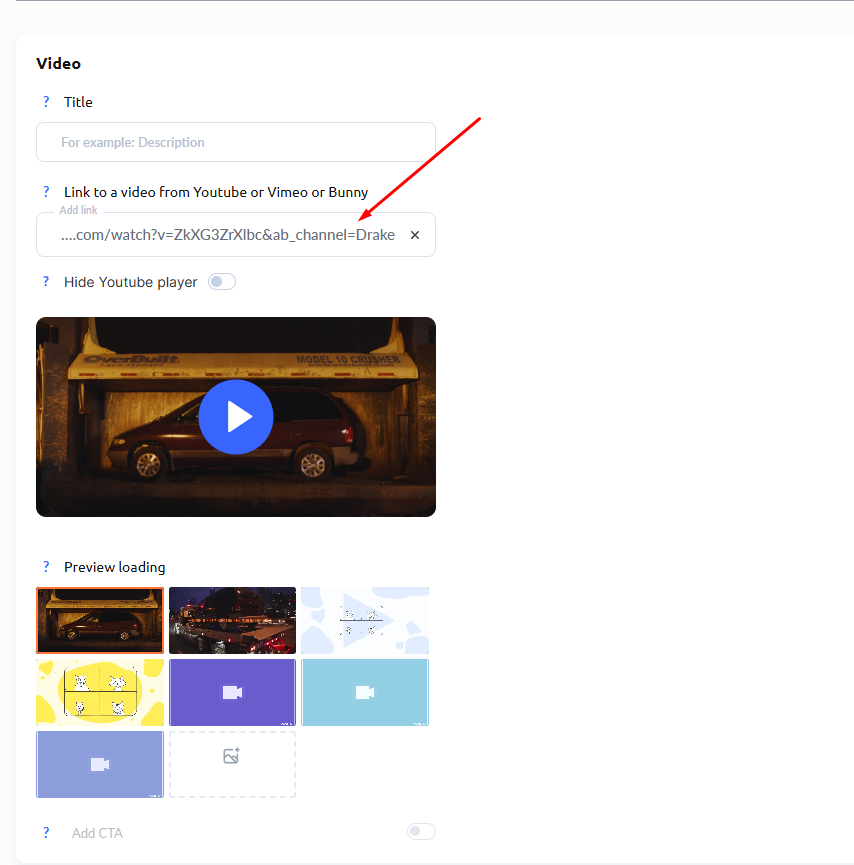
Bu, herkese açık bir video veya “liste dışı” bir video (bağlantı aracılığıyla erişilebilir) olabilir.
Önemli — içeriğe erişimi kısıtlamayı planlıyorsanız, “liste dışı” videoları (veya yalnızca bağlantıyla erişimi) kullanmanızı öneririz. Bu durumda YouTube, yalnızca sizin bileceğiniz benzersiz bir bağlantı oluşturur. Bağlantıyı kime göndereceğinize ve kime göndermeyeceğinize siz karar verebilirsiniz.
Bu şekilde kursunuzu satabilir ve hiç kimsenin bağlantıyı bir arkadaşına vb. paylaşmayacağından emin olabilirsiniz. Katılımcılar videoyu YouTube'da değil KWIGA'da izleyeceğinden, bağlantıya erişemezler.
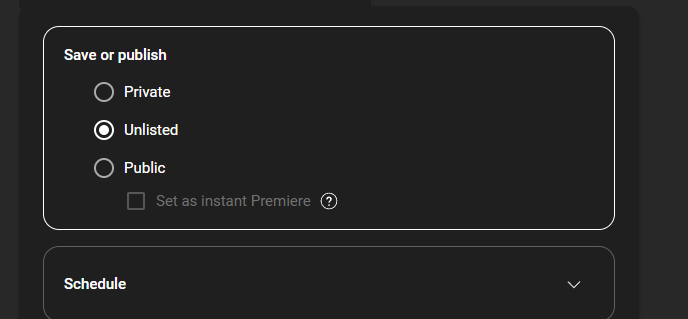
Ayrıca, ayarların videonun gömülmesini engellemediğinden emin olun.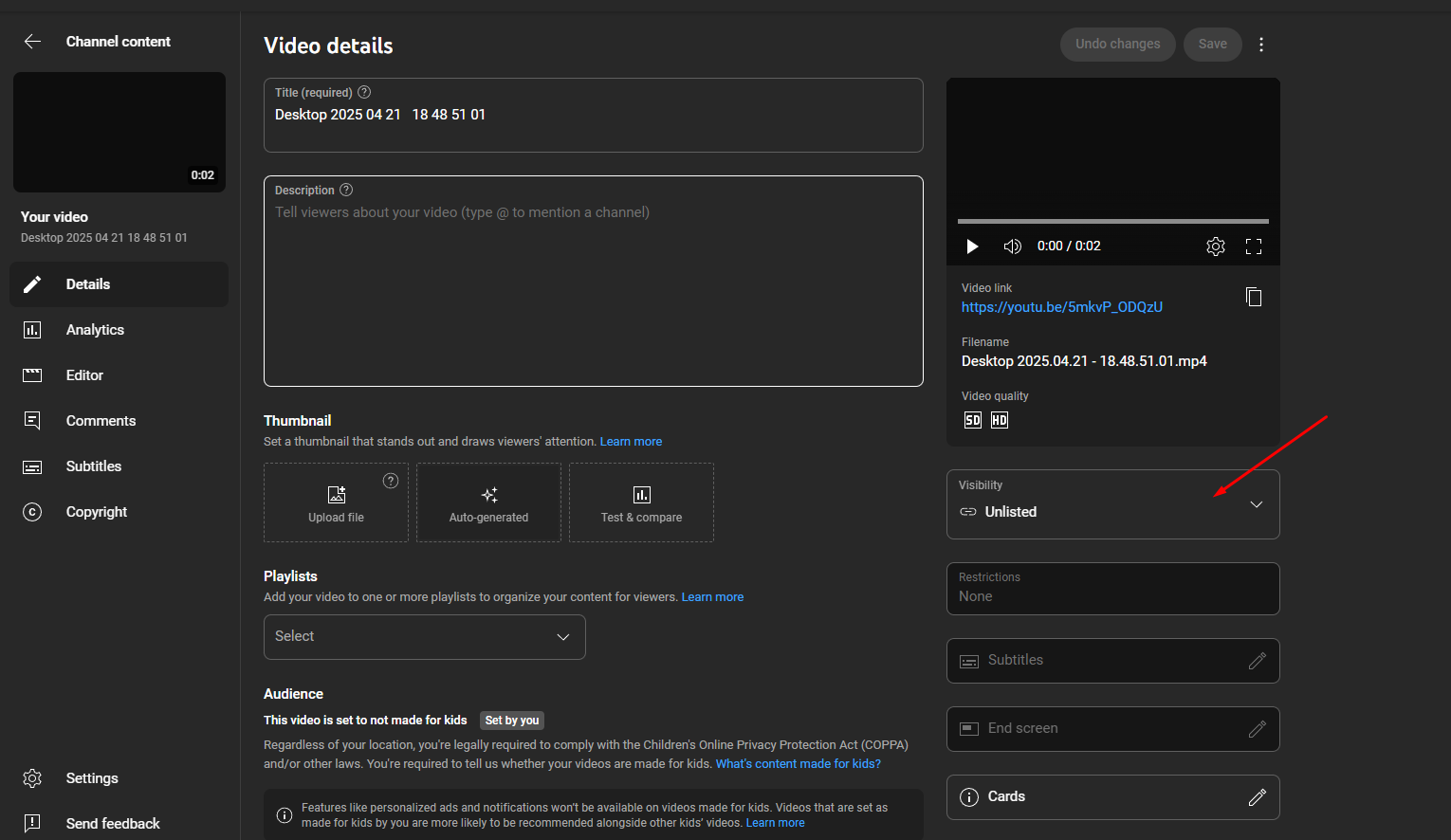
YouTube'u kullanırken ve bağlantıyı sağlarken, ilgili geçiş düğmesini kullanarak YouTube oynatıcısını gizleyebilirsiniz.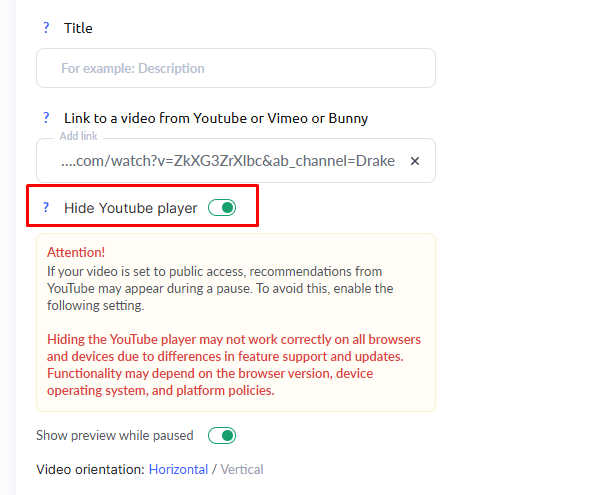
Bu ayarın, özellikle YouTube'da oturum açmamışlarsa veya tarayıcılarında gizli modu kullanıyorlarsa, öğrenciler için video oynatmada sorunlara yol açabileceğini unutmayın. Ders içinde video yerine bir mesaj görüntülenir.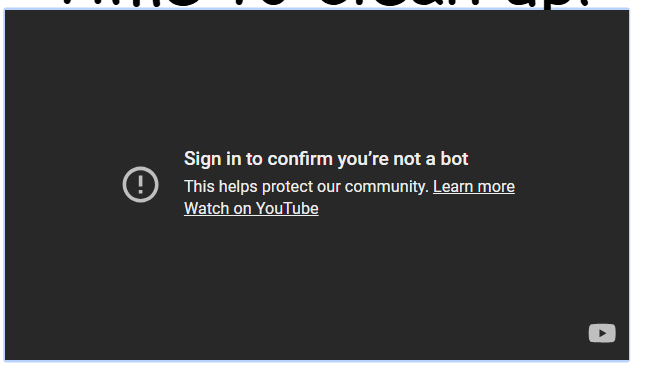
Algoritması veya ne sıklıkla görüntülendiği bilinmediğinden ve YouTube bu konuda bilgi vermediğinden, böyle bir mesajın görüntülenmesini etkileyemeyiz. Bu hatayı önlemek için öğrencilerinize aşağıdakileri önerebilirsiniz:
-
Dersi görüntüledikleri aynı tarayıcıda YouTube'da oturum açın.
-
VPN kullanın.
-
YouTube'da video için herhangi bir kısıtlama olup olmadığını kontrol edin. YouTube bazen belirli ülkeler için otomatik olarak kısıtlamalar uygular; bu durumlarda VPN kullanmak mesajın çözülmesine yardımcı olabilir.
Bazen bu öneriler bile sorunu çözmez. Bu sorunu önlemek için videoları Kwiga depolama alanına veya platformda desteklenen diğer video barındırma hizmetlerine yüklemenizi öneririz.
Vimeo'dan video yükleme
Videolar, YouTube videoları gibi yüklenir.
YouTube'dan farklı olarak Vimeo'nun ücretsiz sürümünde video yüklemeleri için haftalık 500 MB sınırı vardır.
Dropbox'tan video yükleme
Videoları Dropbox'ta depoluyorsanız, videoyu Dropbox'tan doğrudan derse gömebilirsiniz. Bunun için video bloğu yerine bir iframe aracı kullanılır. Bunun nasıl yapılacağıyla ilgili daha fazla bilgi için şu bağlantıdaki makaleye başvurabilirsiniz: sağlanan bağlantı.
Bu durumda video oynatmanın Dropbox sunucularından gerçekleştirildiğini ve video oynatma hızının ve kalitesinin yalnızca Dropbox hizmetine bağlı olduğunu unutmayın. Dropbox da sınırlamalar uygulayabilir; bunları şu konudaki bağlantıdan inceleyebilirsiniz: bant genişliği sınırlamaları.
Cihazınızdan video yükleme
“+” düğmesine tıklayarak, “Bilgisayardan” seçeneğini belirleyerek ve videonun yolunu belirterek hazır bir videoyu doğrudan cihazınızdan yükleyebilirsiniz.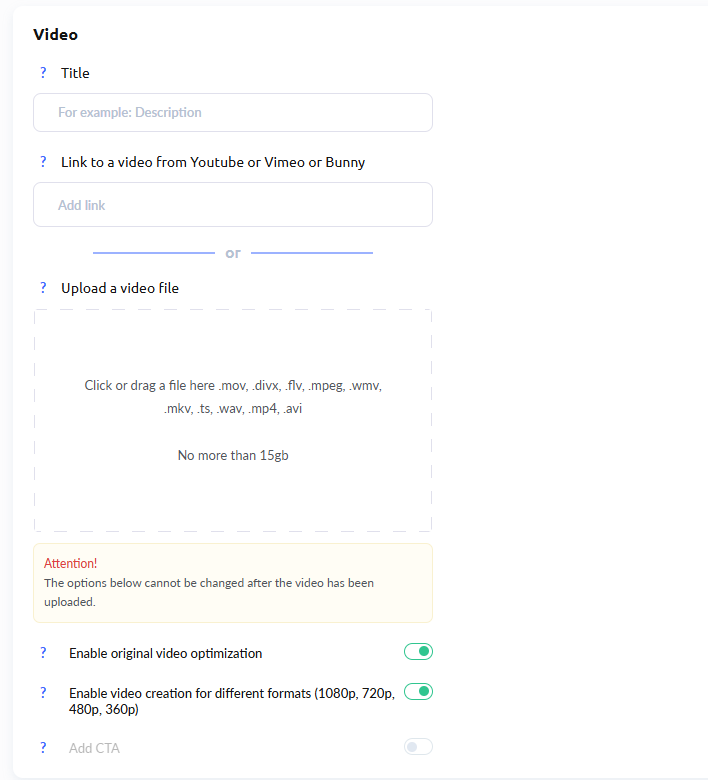
Aşağıdaki formatlarda 15 GB'a kadar dosya yükleyebilirsiniz: .mov, .mp4, .3gp, .divx, .flv, .mpeg, .mpg, .wmv, .mkv.
Önemli: Video otomatik olarak medya kitaplığına eklenir.
Önemli: roptimizasyon ve videonun farklı formatlarda oluşturulması seçilmiş olsun veya olmasın, yüklenen dosya otomatik olarak dönüştürülecektir. Dönüştürme işlemi yalnızca dosya boyutuna değil, aynı zamanda kuyruk yoğunluğuna da bağlı olarak birkaç dakikadan 12 saate kadar sürebilir. Dosya tamamen işlenene kadar öğrenciler dersi içinde görüntüleyemez. Destek ekibi bu süreci etkileyemez veya hızlandıramaz.
KWIGA medya kitaplığından video yükleme
Yüklediğiniz tüm içerikler otomatik olarak medya kitaplığına eklenir. Kolaylık için önce tüm materyalleri medya kitaplığına yükleyebilir, ardından kursu oluştururken gerekli içeriği seçebilirsiniz.
Medya kitaplığından video yüklemek için “+” düğmesine tıklayın, “Medya kitaplığından” seçeneğini belirleyin ve gerekli videoyu belirtin.
Platformun bir indirme koruması özelliğini uygulamayı planladığını unutmayın (şu anda geliştirilmektedir). Bu koruma tüm video dosyaları için varsayılan olarak ayarlanacaktır.
Güvenilirlik, güvenlik ve içerik koruması sizin için önemliyse KWIGA depolama hizmetini kullanın.
Önemli: Dosyaların KWIGA'da depolanması için depolama ve CDN ücretlerine göre ücret alınacaktır (daha fazla bilgi “KWIGA Hizmet Ödemeleri” makalesinde mevcuttur).
Cevabı bulamadınız mı? Destek ekibiyle şu yolla iletişime geçin: çevrimiçi sohbet veya Telegram