
Makaleler:
- Kurs nasıl silinir
- Kwiga'da içeriğinizin telif hakkı koruması
- Herkese açık veya deneme dersi
- Bir dersin durumunu taslak olarak değiştirme ve öğrencilerden gizleme
- Kontrol noktalarının kullanımı
- Bir Derse Uygulama Nasıl Eklenir
- Bir asistanın zorunlu incelemesini gerektiren görev nasıl oluşturulur
- Farklı teklifler için görev nasıl oluşturulur
- Puanlamalı ve otomatik onaylı test nasıl oluşturulur
- Kursunuzdaki öğrenciler arasında nasıl anket oluşturulur ve uygulanır
- Dersin içeriği, dersteki tüm etkinlik türleri
- Video dosyalarını indirme
- Videoya zaman kodları nasıl eklenir
- Derse nasıl düğme eklenir
- iframe kodu ekleme
- Kesirler, matematiksel fonksiyonlar ve formüller ekleme
- Derse spoiler içeren metin nasıl eklenir
- Kwiga platformunda kurs nasıl oluşturulur
- Maraton nasıl oluşturulur
- Kursa kapak nasıl eklenir
- Kurs Programı Görüntüleme Seçenekleri
- Kwiga'da hesap sahibinden farklı bir kişiyi kursun herkese açık yüzü olarak ekleme
- Bir kursa ekip nasıl eklenir
- Farklı erişim seviyeleriyle kurs önizlemesi
- Ders veya modül sayfalarının üzerindeki blok (üst afiş)
- Gecikmeleri, ders açılma takvimini ve ders kapanışını yapılandırın
- Kurstaki öğrenci ilerleme raporu
- Kursta ödev tamamlama analitiği
- Kurs satış raporu
- Kursun kopyası nasıl oluşturulur
- Ders içeriği nasıl kopyalanır
- Asistanın Uygulamalı Ödevlere Erişimi
- Öğrenci Kursu Göremiyor (Maraton, Kapalı Grup)
- Öğrencilerin tamamladıktan sonra yorumları görmesi için test nasıl ayarlanır
- E-posta teslimatı: e-postalar neden ulaşmıyor ve nasıl düzeltilir
- Bir Kursun Görünümünü Nasıl Özelleştirirsiniz
- Etkinlik görünürlüğünü yönetin
Kwiga platformunda kolayca çevrimiçi bir kurs oluşturabilir, yapısını özelleştirebilir, modüller ve dersler ekleyebilir, bunları içerikle doldurabilirsiniz. Bu makale, bir eğitim ürünü oluşturmanın tüm temel adımlarında size rehberlik edecektir.
Bu makalede:
- Kurs Oluşturun
- Kurs Önizlemesi Ekleyin
- Kurs Programı Oluşturun
- Derslere İçerik Ekleyin
- Bölümler Oluşturun
- İçerik Ekleyin
- Uygulamalı Ödevler Oluşturun
- Dersteki Alıştırma Ayarları
- Ders Ayarlarını Yapılandırın
- Dersin Açılış ve Kapanış Takvimini Yapılandırın
- Yönetici ve Küratör Erişimini Yapılandırın
- Kurs Sayfalarını Yapılandırın
- Ders/Modül Sayfasını Yapılandırın – Dersin Üstündeki Blok
- Kurs Satışlarını Yapılandırın
- Kurs Hedefi Ekleyin ve Sertifikaları Yapılandırın
- İlk Katılımcınızı Ekleyin
Kurs Oluşturun
Bir kurs oluşturmak için Kwiga platformunda aşağıdaki iki yöntemden birini kullanın:
-
Üst panelin sağ köşesindeki + düğmeye tıklayın, ardından Kurs seçeneğini seçerek hızla yeni bir kurs oluşturmaya başlayın.
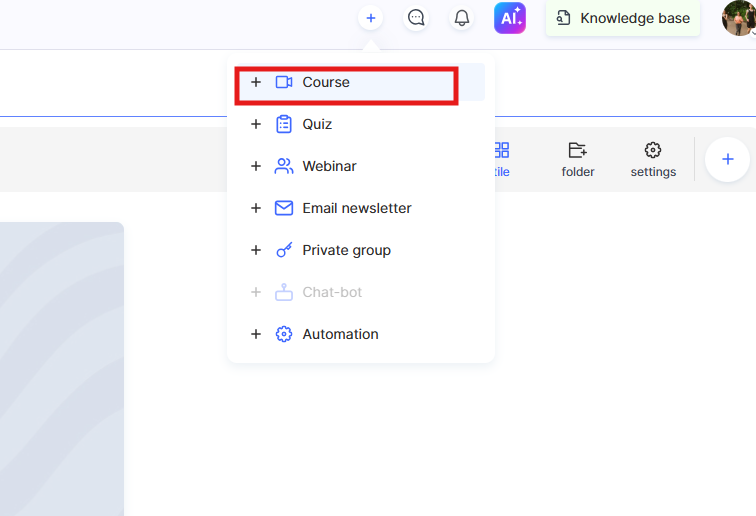
-
Sol üstteki menüden «Kurslar» seçeneğini seçerek oluşturulmuş tüm kursların görüntülendiği bölümü açın. Bu bölümde, sağ üst köşedeki + düğmeye tıklayın.
Ardından kurs adını girin ve yeşil Oluştur düğmesine tıklayın. Kursunuz listede görünecek; ardından kursunuzu yapılandırabilir ve içerik ekleyebilirsiniz.
Kurs Önizlemesi Ekleyin
Kurs adının yanındaki simgeye tıklayın ve depolama alanından veya bilgisayarınızdan bir görsel yükleyin.
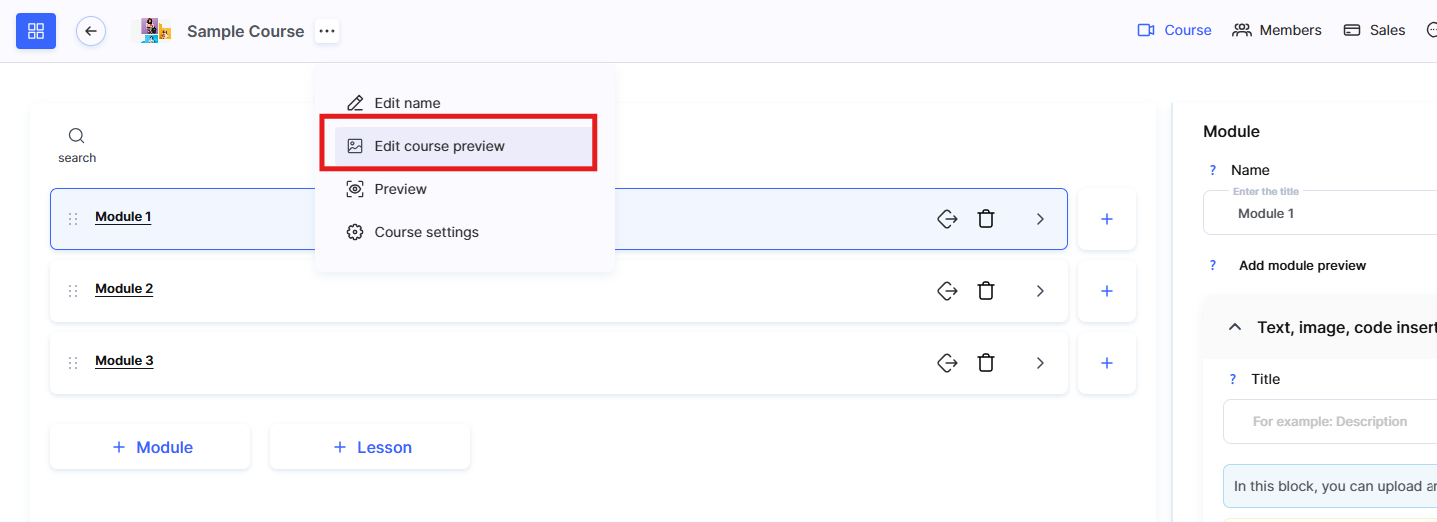
Görsel, kursun herkese açık sayfasında ve Kwiga Unlock kataloğunda görüntülenir (yukarıdaki ayarlarda etkinleştirilmişse). Bu alan isteğe bağlıdır, ancak kursu görsel açıdan daha çekici kılmak için görsel eklemeniz önerilir.
Önerilen görsel en-boy oranı yaklaşık 16:9, örneğin 1920x1080 veya 1280x720 pikseldir. Ancak sunum sayfasındaki kurs kartlarının görünümü özelleştirilebilir; bu nedenle görselin son boyutları farklı olabilir. Kurs kapak görselini değiştirme işlemi bu makalede.
Kurs Programı Oluşturun
Kwiga platformundaki kurs programı farklı şekillerde yapılandırılabilir: Birden fazla iç içe düzey içeren modüllere ayrılabilir veya modüller olmadan yalnızca ders listesinden oluşabilir. Dersler bir modüle eklenebilir veya modüllerin dışında yer alabilir. Böylece programı ihtiyaçlarınıza göre esnek biçimde düzenleyebilirsiniz.
Modül Nasıl Oluşturulur:
Şu düğmeye tıklayın: Modül Oluştur (veya + Modül).
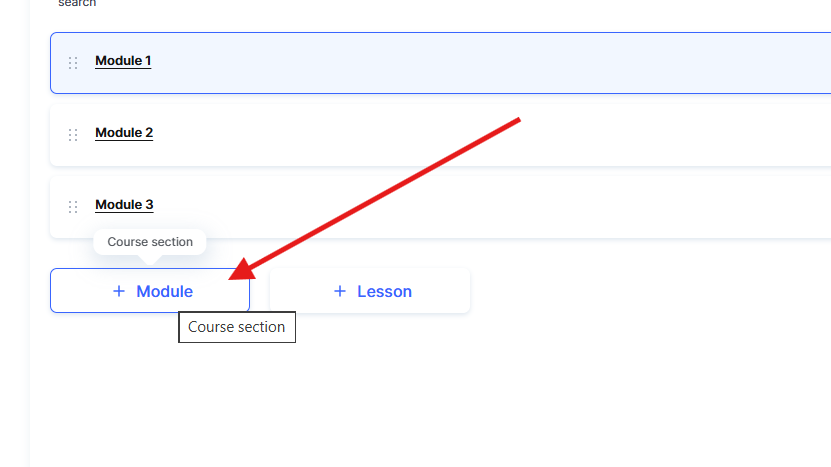
Sağdaki panelde modül adını girin ve isteğe bağlı olarak bir önizleme görseli ekleyin. Bunun için Modül Önizlemesi Ekle anahtarını etkinleştirin ve 1280x720 piksel boyutlarında bir görsel yükleyin (görsel otomatik olarak 75x42 boyutuna küçültülür). Modül açıklaması eklemek için Metin, Görsel düğmesine tıklayın.
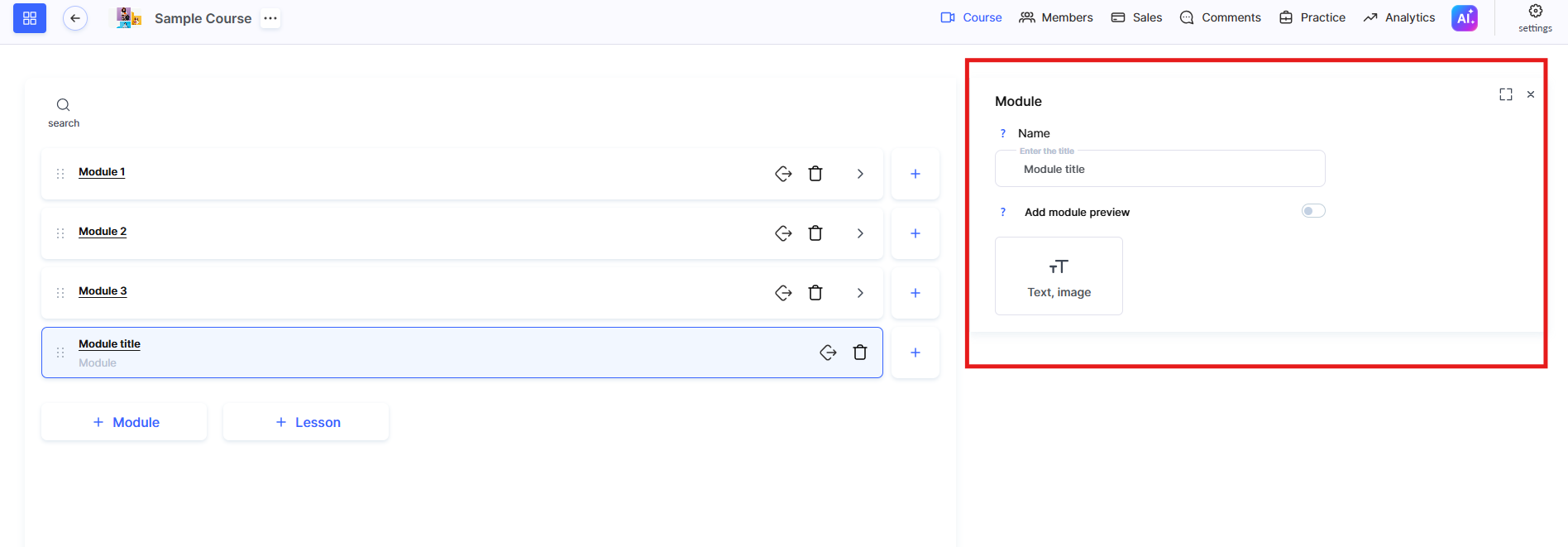
Not: Modülü düzenlemeye yönelik kenar çubuğu görünmüyorsa modül adına tıklayın.
Dersler Nasıl Eklenir:
Dersleri doğrudan ilgili modüle eklemek için modül adının yanındaki + düğmesine tıklayın.
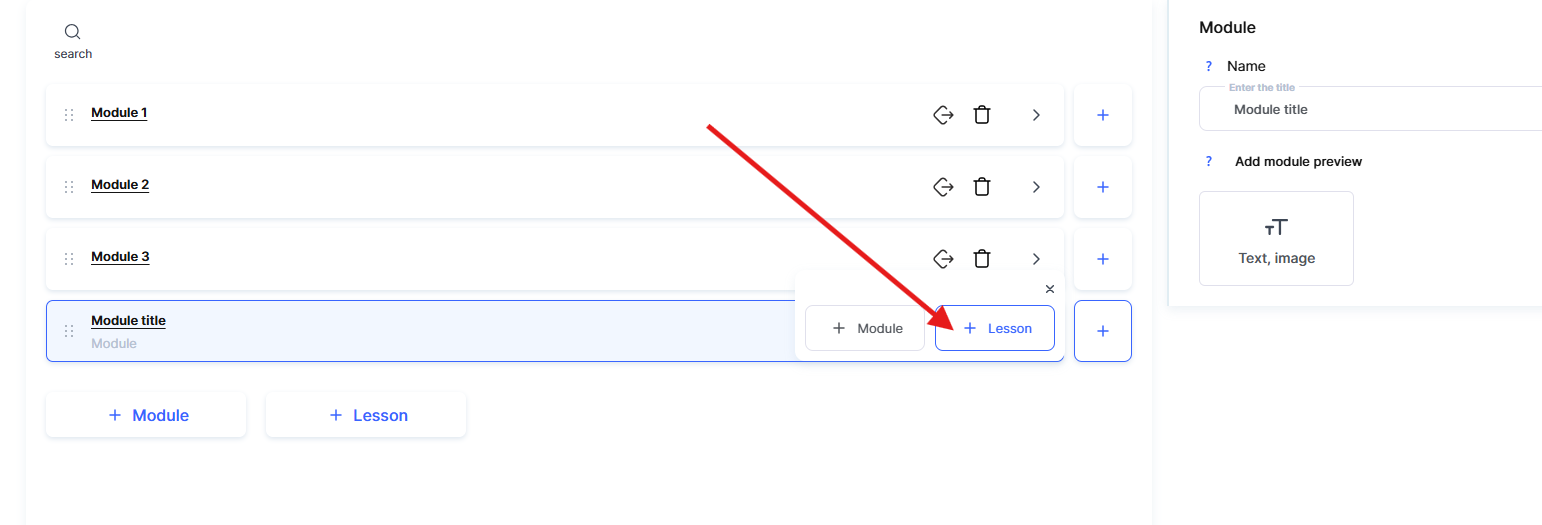
Farklı bir yapıya ihtiyacınız varsa, modüllerin dışında ders oluşturmak için + Ders düğmesini de kullanabilirsiniz.
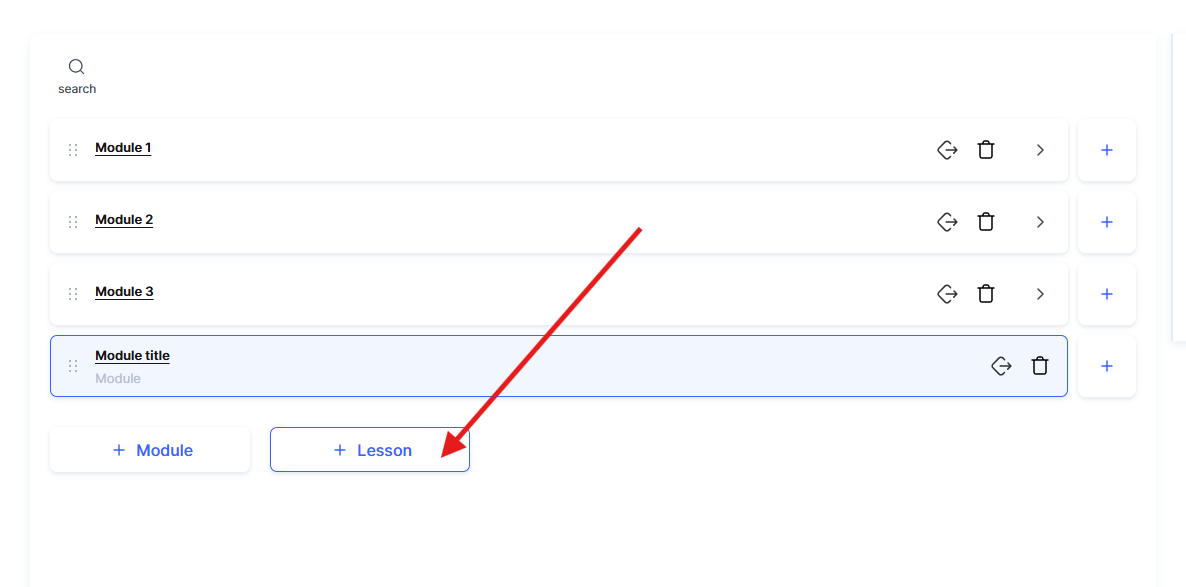
Dersleri listede sürükleyerek veya modüller arasında taşıyarak sıralamalarını değiştirebilirsiniz. Bir dersi düzenlemek için adına tıklayın. Böylece içerik ekleyebileceğiniz veya mevcut içeriği değiştirebileceğiniz ders oluşturucuya yönlendirilirsiniz.
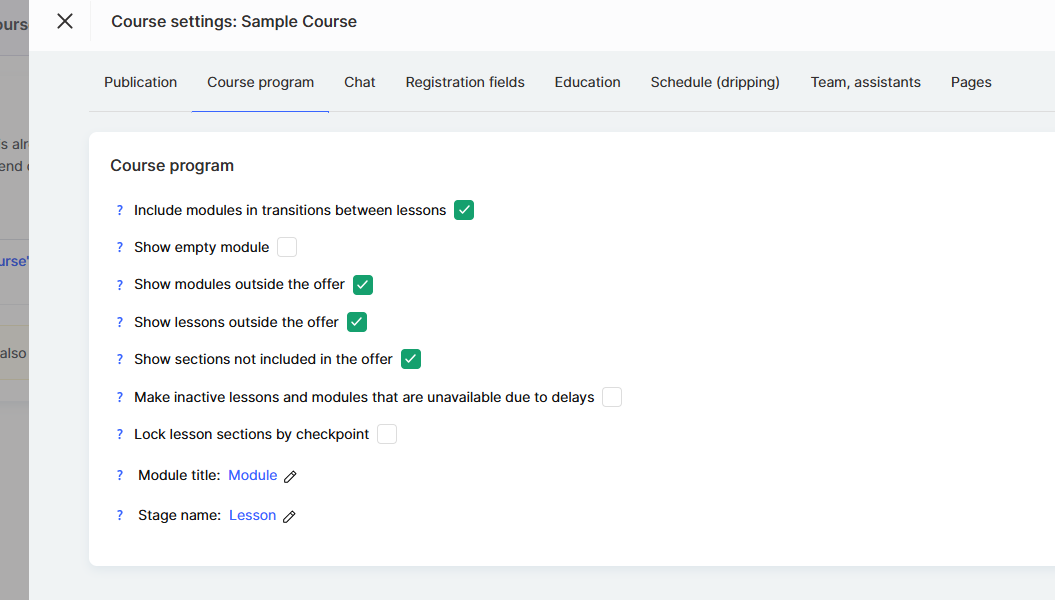
Kurs programının katılımcılara nasıl gösterileceği, kurs ayarlarındaki Kurs Programı sekmesinden ayrıca yapılandırılır. Bu sekmeye ulaşmak için sağ üst köşedeki Ayarlar seçeneğine tıklayın, ardından Kurs Programı sekmesini açın.
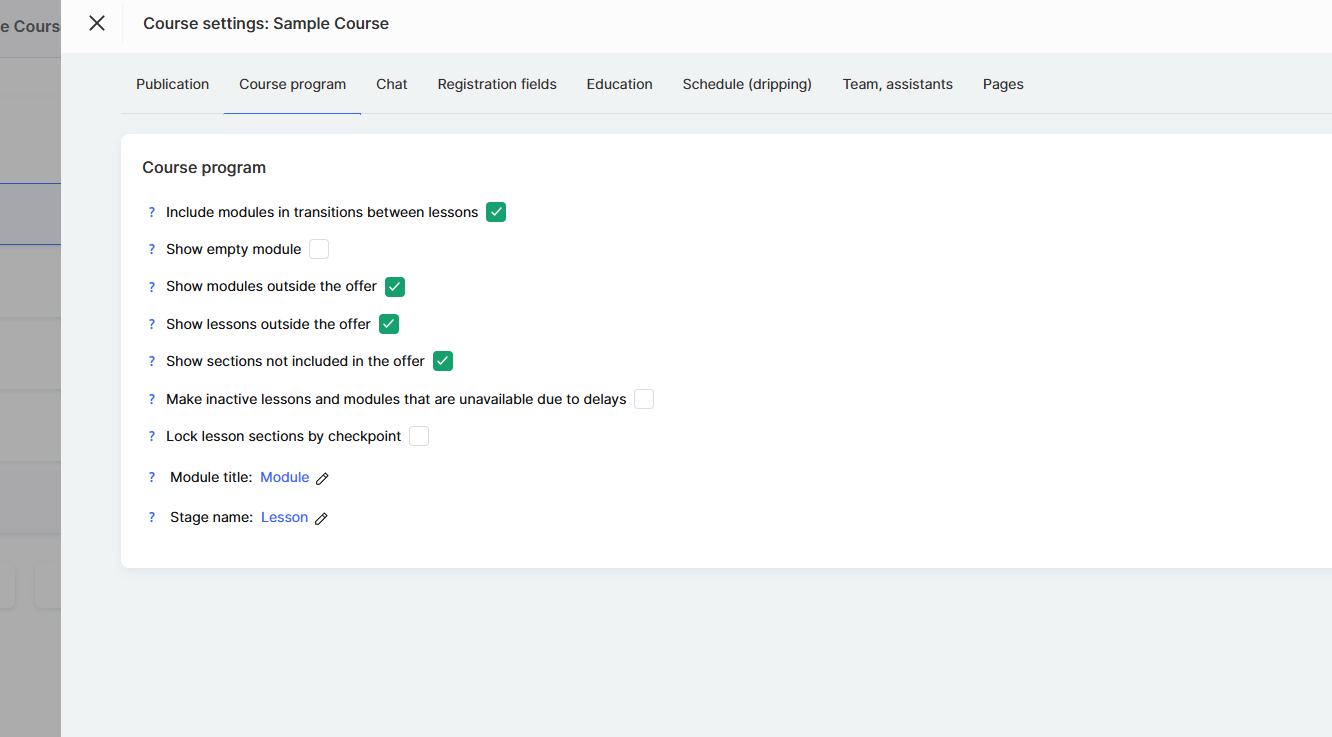
Etkinleştirildiğinde, Dersler Arası Gezinmeye Modülleri Dahil Et seçeneği, dersler arasında gezinirken modüllerin gösterilmesini sağlar.
Etkinleştirildiğinde, Boş Modülü Göster seçeneği, henüz ders içermeyen modülleri gösterir.
Şu seçenekler: Fiyatlandırma Planına Dahil Olmayan Modülleri Göster, Fiyatlandırma Planına Dahil Olmayan Dersleri Göster ve Fiyatlandırma Planına Dahil Olmayan Bölümleri Göster katılımcıların kendi fiyatlandırma planlarına dahil olmayan materyalleri görüp göremeyeceğini belirler.
Şu seçeneği etkinleştirirseniz: Gecikmeler Nedeniyle Erişilemeyen Dersleri ve Modülleri Pasif Hale Getir, bu materyaller gösterilir ancak erişim sağlanana kadar pasif kalır. Etkinleştirildiğinde, Ders Bölümlerini Kontrol Noktasına Göre Kilitle seçeneği, katılımcı erişebildiği bölümdeki uygulama ödevini tamamlayana kadar sonraki ders bölümlerine erişimi engeller.
Burada, platformun kursun yapısal öğeleri için kullandığı terimleri de değiştirebilirsiniz: Modül Adı ve Aşama Adı.
Örneğin, Modül ve Ders yerine Hafta ve Oturum kullanabilirsiniz. Ancak bu adları değiştirdiğinizde yerelleştirme artık uygulanmaz ve katılımcının dil ayarlarından bağımsız olarak aynı adlar kullanılır.
Derslere İçerik Ekleyin
Kwiga platformundaki ders düzenleyicisiyle video, ses, metin materyalleri ve dosyalar, yorumlar ve uygulama ödevleri gibi farklı içerik türlerine sahip dersler oluşturabilirsiniz. Her ders, bilgi bloklarının eklendiği bir veya daha fazla bölüm içerebilir. Bu, materyali düzenlemeye yardımcı olur ve öğrencilerin anlamasını kolaylaştırır.
Bölümler Oluşturun
Her ders tek bir bölümden oluşabilir veya birkaç bölüme ayrılabilir. Böylece büyük miktardaki materyali düzenlemek kolaylaşır. Kolayca gezinilebilmesi için her bölüme bir ad verebilirsiniz. Bölümleri sürükleyip bırakarak kolayca yeniden sıralayabilirsiniz.
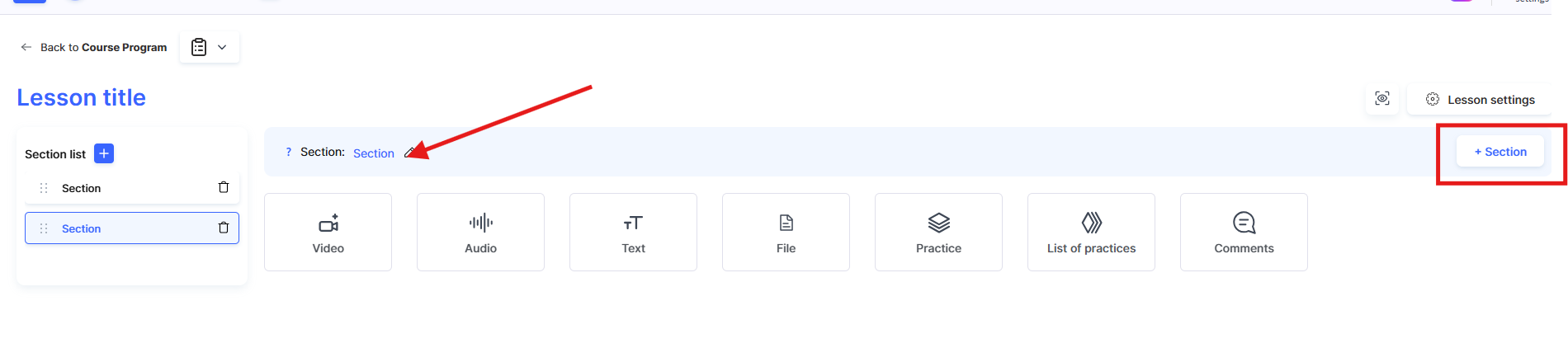
Örneğin, ilk bölümde sunum dosyasıyla birlikte bir video, ikinci bölümde metin biçiminde uygulama talimatları, üçüncü bölümde ise bağımsız çalışma için PDF dosyaları veya uygulama ödevleri bulunabilir.
Bir ders yalnızca tek bir bölümden oluşuyorsa bu bölüm, katılımcılara görünen tarafta ayrı olarak gösterilmez. Bu durumda katılımcı dersi açtığında ders içeriği hemen yüklenir.
İçerik Ekle
Derse içerik eklemek için, Ders Oluşturucu'daki düğmeleri kullanın:
Video:
Derse video eklemek için Video düğmesine tıklayın. YouTube, Vimeo veya Bunny CDN bağlantısı ekleyebilir ya da platformun depolama alanına dosya yükleyebilirsiniz.
Video ekleme hakkında daha fazla bilgiyi bu makalede bulabilirsiniz. 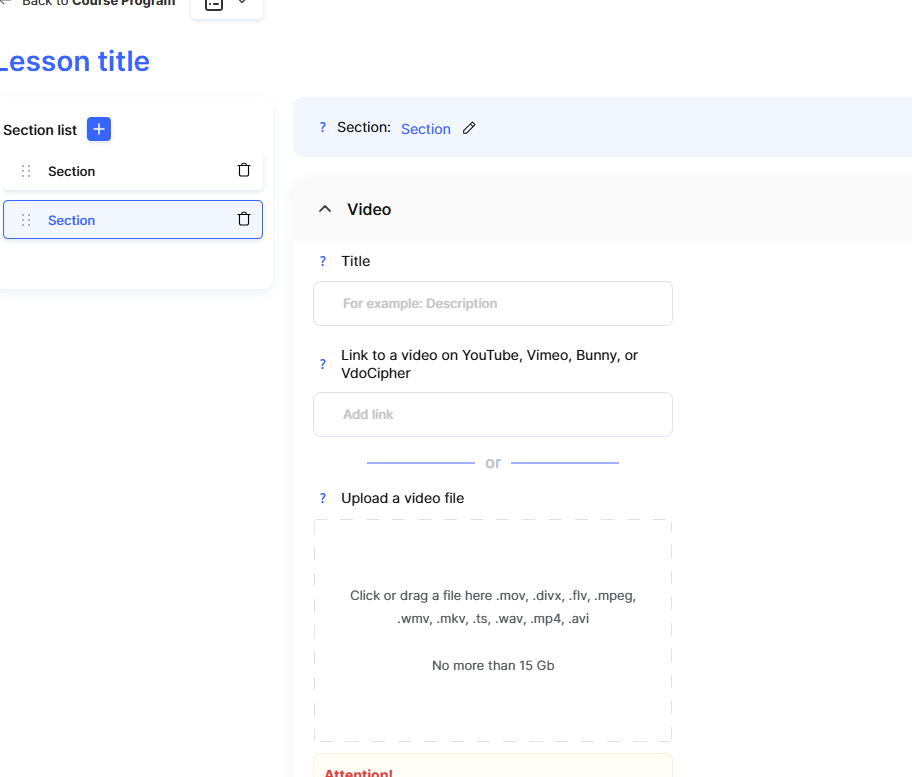
Ses:
Ders anlatımlarını, podcast'leri veya sesli mesajları yüklemek için Ses düğmesini kullanın.
Metin ve Görseller:
Derse açıklama, yönerge veya görsel eklemek için Metin, Görsel düğmesini kullanabilirsiniz.
Bu düğme, harici hizmetleri (Google Forms, Wordwall vb.) entegre etmek için iframe kodu gömmeye de uygundur.
Ayrıca metin düzenleyiciyi kullanarak etkileşimli düğmeler ekleyebilirsiniz. Örneğin, bir düğme harici bir kaynağa yönlendirebilir veya kursun başka bir bölümüne geçiş sağlayabilir.
Not: Metin yazı tipini her bilgi bloğunda ayrı ayrı biçimlendirebilir veya tüm metin bloklarında kullanılacak varsayılan bir yazı tipi belirleyebilirsiniz. Bunu Kurs Ayarları'ndaki Sayfalar sekmesinden yapılandırabilirsiniz.
Dosyalar:
Belge, sunum veya indirilebilir ödev eklemek için Dosya düğmesini kullanın. Platform, yaygın dosya biçimlerinin çoğunu (PDF, Word vb.) destekler ve en fazla 1 GB boyutunda dosya yüklemenize olanak tanır.
Yükledikten sonra dosyalara erişimi yapılandırabilirsiniz. Örneğin, öğrencilerin dosyaları indirmesine izin verebilir veya bunu engelleyebilirsiniz. İndirme devre dışı bırakılırsa öğrenciler dosyayı önizleme özelliğiyle doğrudan ders içinde görüntülemeye devam edebilir.
Yorumlar:
Derse, öğrencilerin yazılı veya sesli geri bildirim bırakabileceği bir yorum bloğu ekleyebilirsiniz. Platformdaki yorumlar herkese açıktır ve ürün içinde yorumlara erişimi olan tüm katılımcılar tarafından görülebilir.
Yorumlar hakkında daha fazla bilgi için buraya bakın.
Not: Ödev teslimi için bir alan eklemeniz gerekiyorsa yorumlar yerine Pratik Ödevleri, örneğin Ödev (LMS) türünde bir soruyu kullanmanızı öneririz.
Pratik Ödevler Oluşturun
Kwiga platformundaki pratik ödevler, dersleri etkileşimli hâle getirmenize, öğrencilerin bilgilerini değerlendirmenize ve geri bildirimlerini toplamanıza yardımcı olur.
Pratik ödevler, derslerden ayrı olarak Testler ilgili derslere eklemeden önce tüm ödev parametrelerini yapılandırabileceğiniz menü bölümü.
Alıştırma düğmesi, doğrudan derse bir ödev eklemenizi sağlar. Sorular veya ödevler, ders içeriğinin ayrılmaz bir parçası olarak gösterilir. Bu, bilgiyi hızlıca değerlendirmek veya farklı zorluk düzeylerinde uygulamalı alıştırmalar sunmak için kullanışlıdır.

Kwiga platformu, uygulamalı ödevler oluşturmak için 15'ten fazla farklı soru türü sunar: basit tek seçmeli veya çoktan seçmeli testlerden etkileşimli sıralama, boşluk doldurma, eşleştirme ve açık uçlu sorulara kadar. Anketler, derecelendirme ölçekleri ve geri bildirim toplamaya yönelik özel biçimler de mevcuttur.
Tüm soru türlerinin ve ayarlarının ayrıntılı açıklamasını ayrı bir makalede bulabilirsiniz.
Bir derse test ekleme hakkında daha fazla bilgi için bu makaleyi okuyun.
Derste Alıştırma Ayarları
Kwiga platformunda uygulamalı bir ödev ekledikten sonra ayarlarını kursunuzun gereksinimlerine göre yapılandırabilirsiniz.
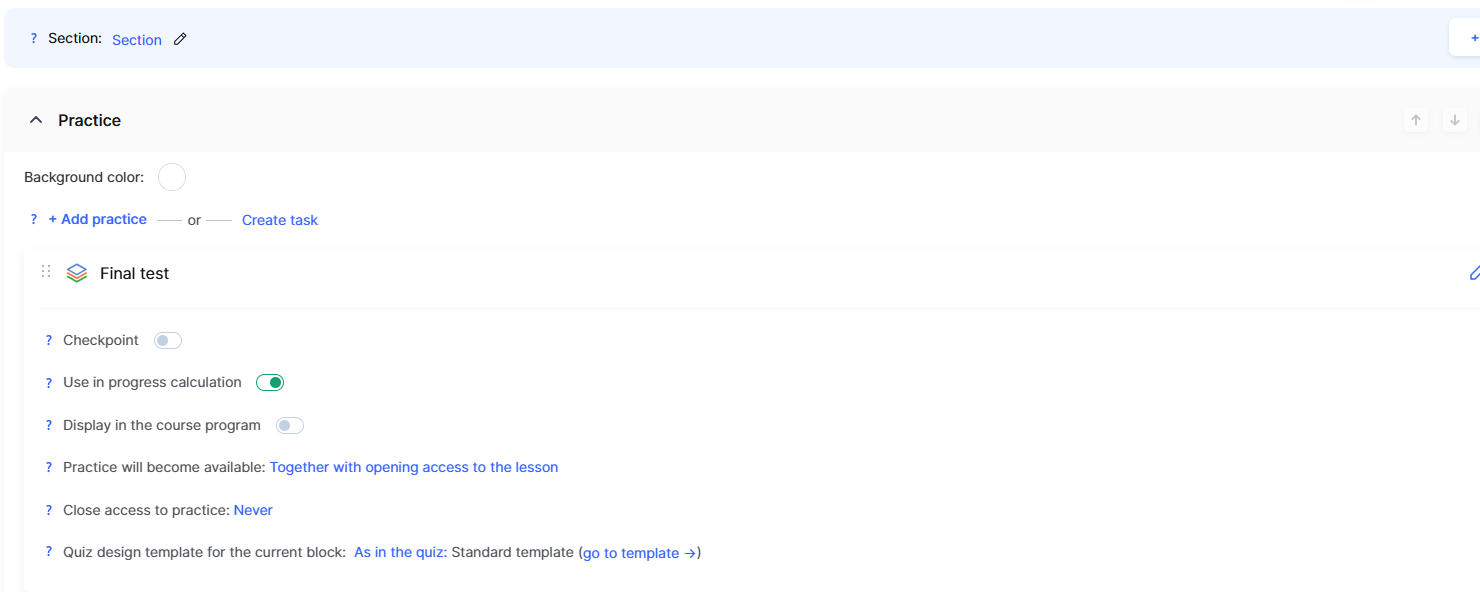
Kontrol Noktası (Dersi Durdur)
Bu seçenek, öğrencilerin sonraki derslere erişmeden önce bir ödevi başarıyla tamamlamasını gerektiren bir kontrol noktası belirlemenizi sağlar Bu, bilgiyi değerlendirmek ve yapılandırılmış bir öğrenme sırası sağlamak için kullanışlıdır.
İlerlemeye Dahil Et
Bu seçenek etkinleştirilirse uygulamalı ödevin tamamlanması, kurs katılımcısının genel ilerlemesi hesaplanırken dikkate alınır.
Kurs Programında Göster
Uygulamalı ödevin adı ve bağlantısı, öğrencinin gördüğü Kurs Programı'nda gösterilir. Öğrencinin ödeve erişmek için test adına tıklaması gerekir.
Alıştırmaya Erişim
Uygulamalı ödev, varsayılan olarak ders açılır açılmaz erişilebilir olur. Erişimi geciktirmeniz gerekiyorsa Alıştırma Gecikmeli Olarak Kullanıma Açılacak seçeneğini etkinleştirin ve süreyi belirtin.
Erişimi Kapatma
Uygulamalı bir ödeve erişim süreyle sınırlandırılabilir. Varsayılan olarak erişimin süresi dolmaz ancak ödevi tamamlamak için bir son tarih belirlemeniz gerekiyorsa erişim süresini yapılandırabilirsiniz.
Tek bir derse birden fazla uygulamalı ödev ekleyebilir ve her birini ayrı ayrı yapılandırabilirsiniz.
Ders Ayarlarını Yapılandırın
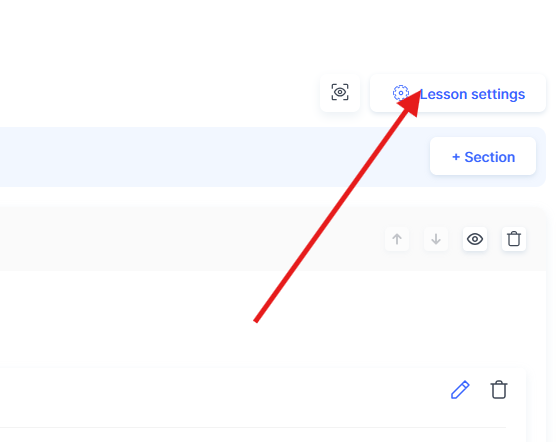
Ders Ayarları düğmesi, dersin temel parametrelerini yapılandırmanızı sağlar.
Genel sekmesinde Ders Durumunu, Taslak veya Yayınlandı olarak değiştirebilirsiniz. Ders durumları hakkında daha fazla bilgiyi bu makalede bulabilirsiniz.
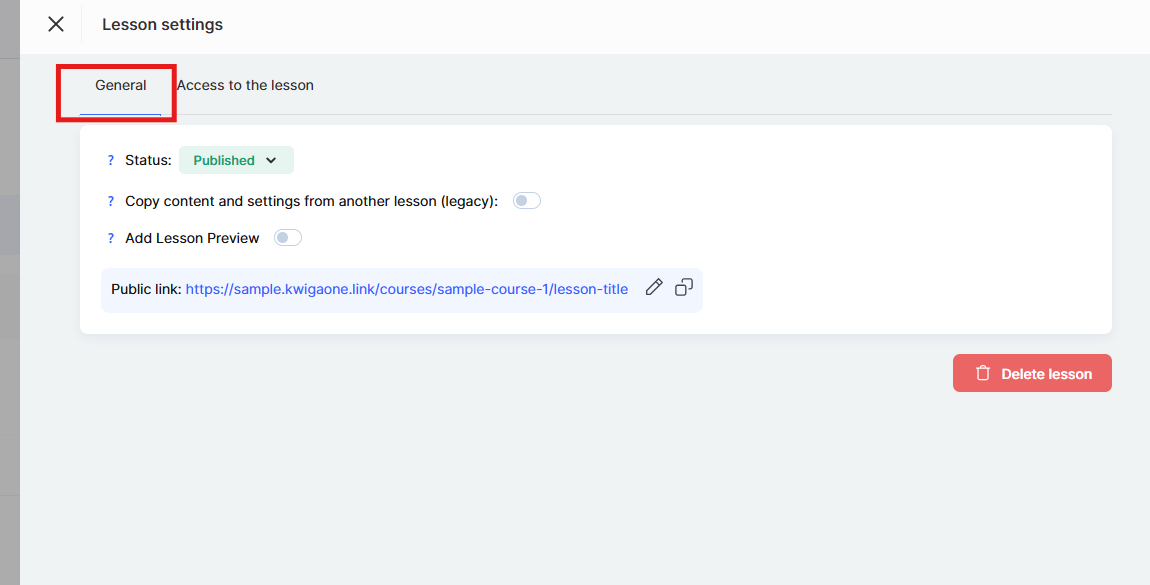
Taslak bir ders katılımcıların erişimine kapalı kalırken yayınlanmış bir ders öğrenciler tarafından görüntülenebilir.
Bir dersin kopyasını veya benzer bir ders oluşturmanız gerekiyorsa mevcut bir dersin içeriğini kopyalayabilir ardından ayarlarını ve içeriğini gerektiği gibi düzenleyebilirsiniz.
Kolaylık olması için kurs programında ders adının yanında görünecek bir önizleme görseli ekleyebilirsiniz.
Bu, dersleri düzenlemeye yardımcı olur ve kurs programını görsel açıdan daha çekici hâle getirir.
Burada, gerekirse ders bağlantısını düzenleyip kopyalayabilirsiniz.
Dersi Sil ilgili düğme aracılığıyla hem kurs programında hem de ilgili dersin ayarlarında kullanılabilir.
Şu sekmede: Ders Erişimi dersi herkese açık hâle getirebilirsiniz.
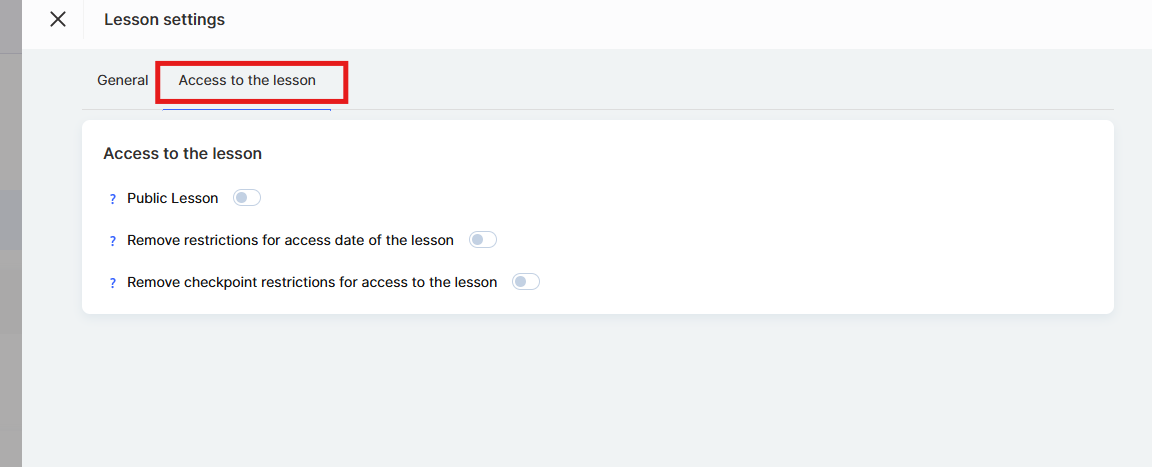
Herkese Açık Ders platforma kaydolmadan da ders bağlantısına sahip herkes tarafından erişilebilir.
Önemli: Materyallere erişim kısıtlıysa, yani yalnızca ödeme veya kayıt sonrasında erişim verilmesi gerekiyorsa dersi herkese açık hâle getirmemelisiniz.
Derslerin Açılma ve Kapanma Takvimini Yapılandırın
Derslere gecikmeli erişim, materyallere aşamalı olarak erişim sağlamanıza ve yapılandırılmış bir öğrenme süreci oluşturmanıza olanak tanır. Örneğin, ödeme sonrasında yalnızca ilk dersleri hemen erişime açabilir, sonraki dersleri ise haftalık olarak veya belirli bir süre sonra yayımlayabilirsiniz.
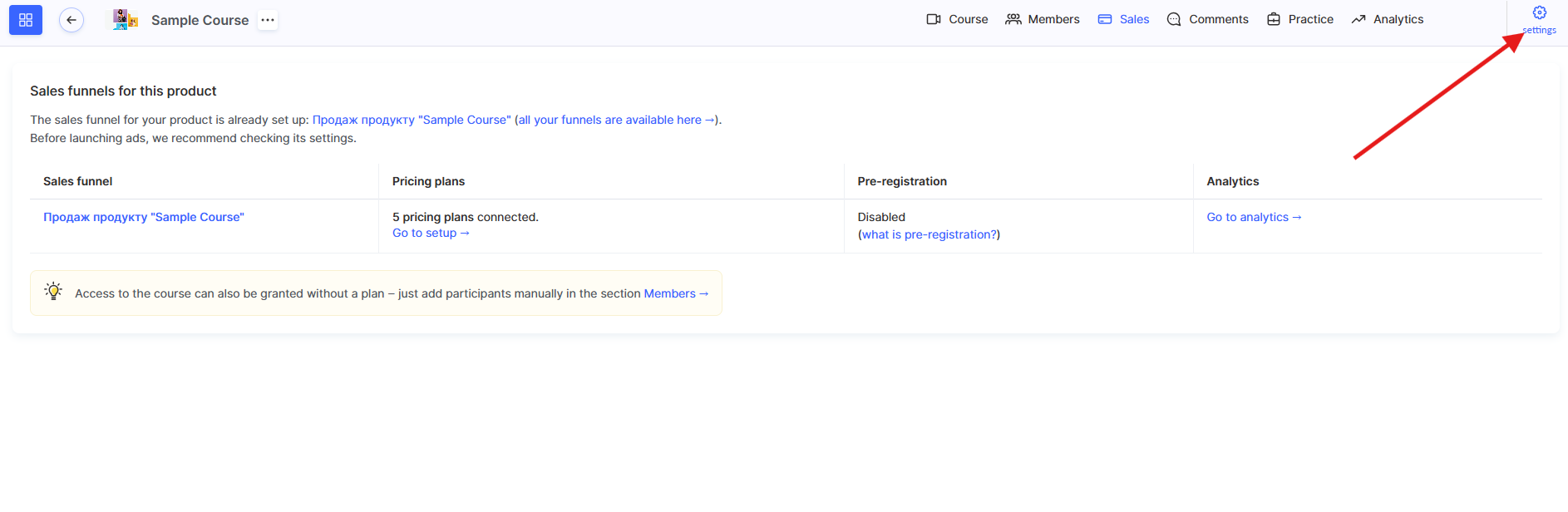
Erişim gecikmelerini yapılandırmak için tek bir dersin ayarlarına değil, sağ üst köşedeki Ayarlar düğmesine tıklayarak genel kurs ayarlarına gidin.
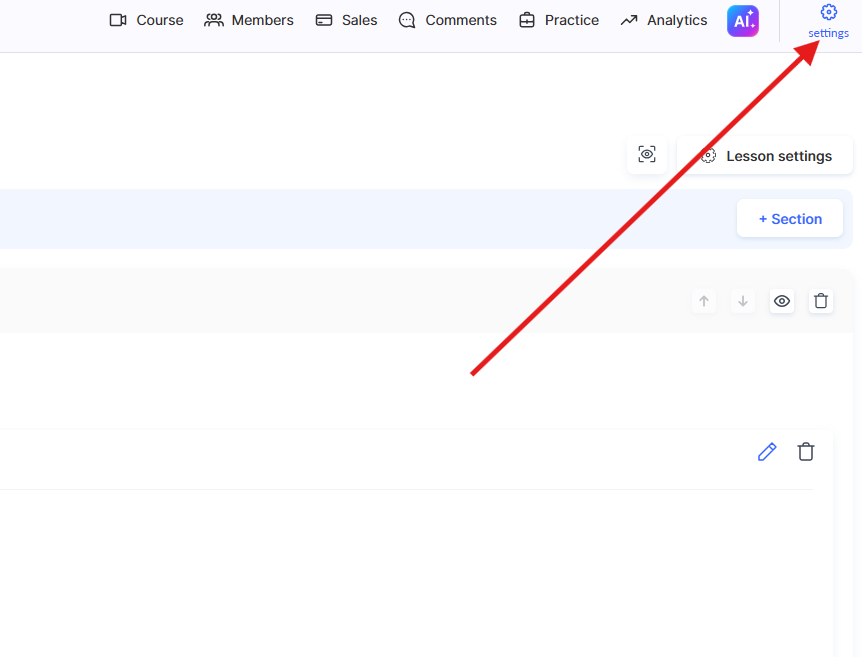
Ardından Derslerin Açılması sekmesini açın.
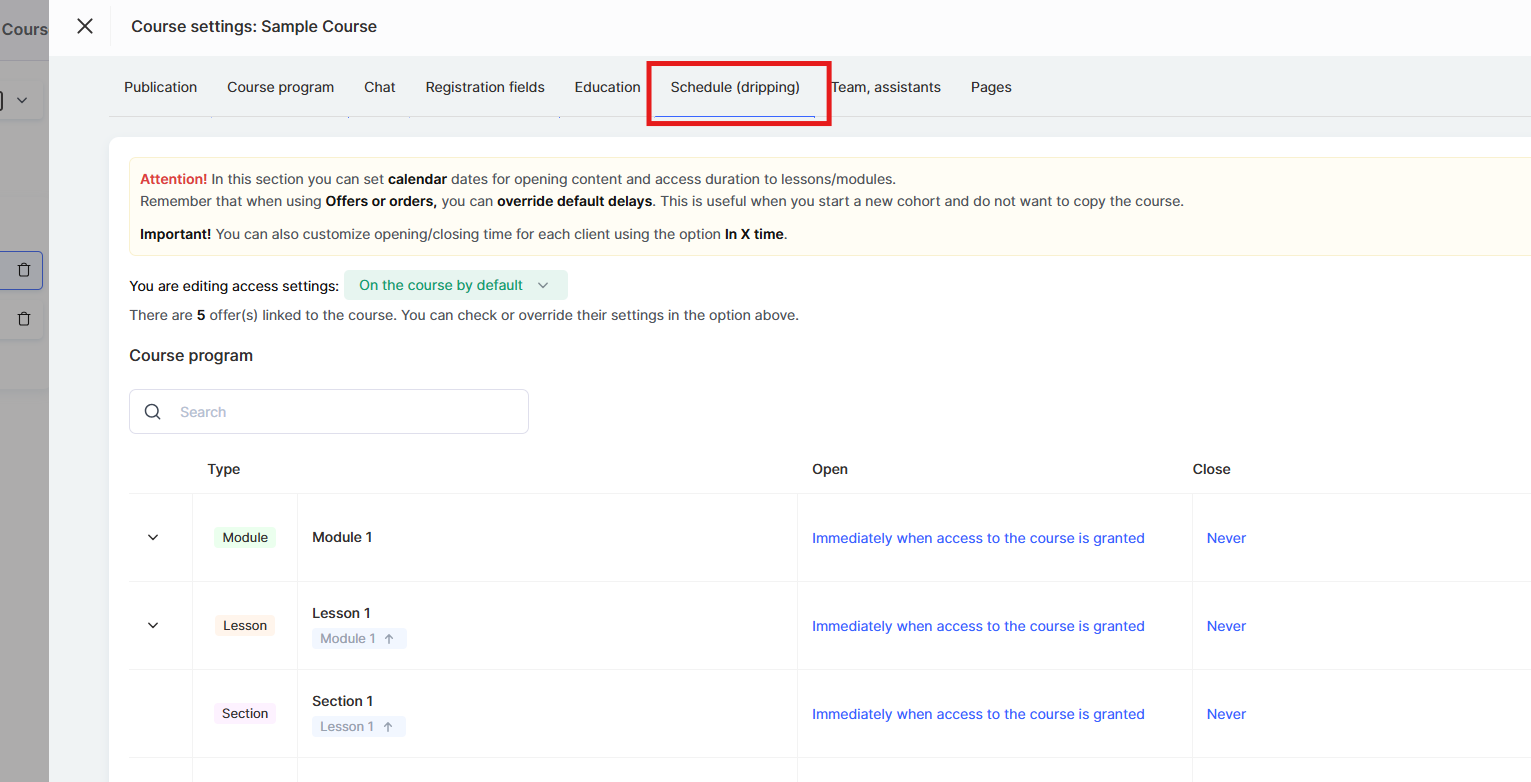
Derslerin veya Modüllerin Açılması:
Hemen — katılımcı kursa erişim kazanır kazanmaz ders erişime açılır.
N Gün Sonra — ders veya modül, kurs başladıktan belirli sayıda gün sonra açılır. Örneğin, her hafta yeni bir modül yayımlamak istiyorsanız her kurs grubu için ayrı tarihler belirlemek zorunda kalmamak için bu seçeneği kullanın. Not: Erişimin herkes için aynı anda açılmasını istiyorsanız kesin bir saat belirtmenizi öneririz.
Belirli Tarih — ders önceden belirlenmiş bir tarihte erişime açılır.
Derslerin veya Modüllerin Kapanması:
Süresiz — erişim ek bir kısıtlama olmadan açık kalır.
N Gün/Saat/Dakika Sonra — katılımcının kursa veya modüle erişim kazanmasından belirli bir süre sonra derse erişim kapanır.
Belirli Tarih — ders veya modüle önceden belirlenmiş bir tarihten itibaren erişilemez.
Not: Kursa erişim iki ay gibi belirli bir süre için sağlanıyorsa erişimin sona ermesini her ders veya modül için ayrı gecikmeler belirlemek yerine fiyatlandırma planı üzerinden yapılandırmanızı öneririz. Erişim süresinin uzatılması gerekirse gecikmelerle yapılandırılmış ders kapanış tarihleri otomatik olarak değişmez. Bu durumda tarihleri her katılımcı için manuel olarak ayarlamanız gerekir. Gereksiz iş yükünden kaçınmak için erişim süresini doğrudan fiyatlandırma planları üzerinden belirlemeniz daha iyi olur.
Bir ders veya modül erişime açıldığında öğrenciler e-posta yoluyla ve platformun bildirimler bölümünde (sağ üst köşedeki zil simgesi) bildirim alır.
Bu özellik, öğrenme materyallerinin aşamalı olarak yayımlanmasını otomatikleştirmekle kalmaz, öğrenme sürecinin süresini yönetmeye de yardımcı olarak tüm katılımcılar için kolaylık ve net bir yapı sunar.
Yönetici ve Küratör Erişimini Yapılandırın
Kurs ayarlarına gitmek için Ayarlar sağ üst köşedeki düğmeye tıklayın ve Ekip, Küratörler sekmesini açın.
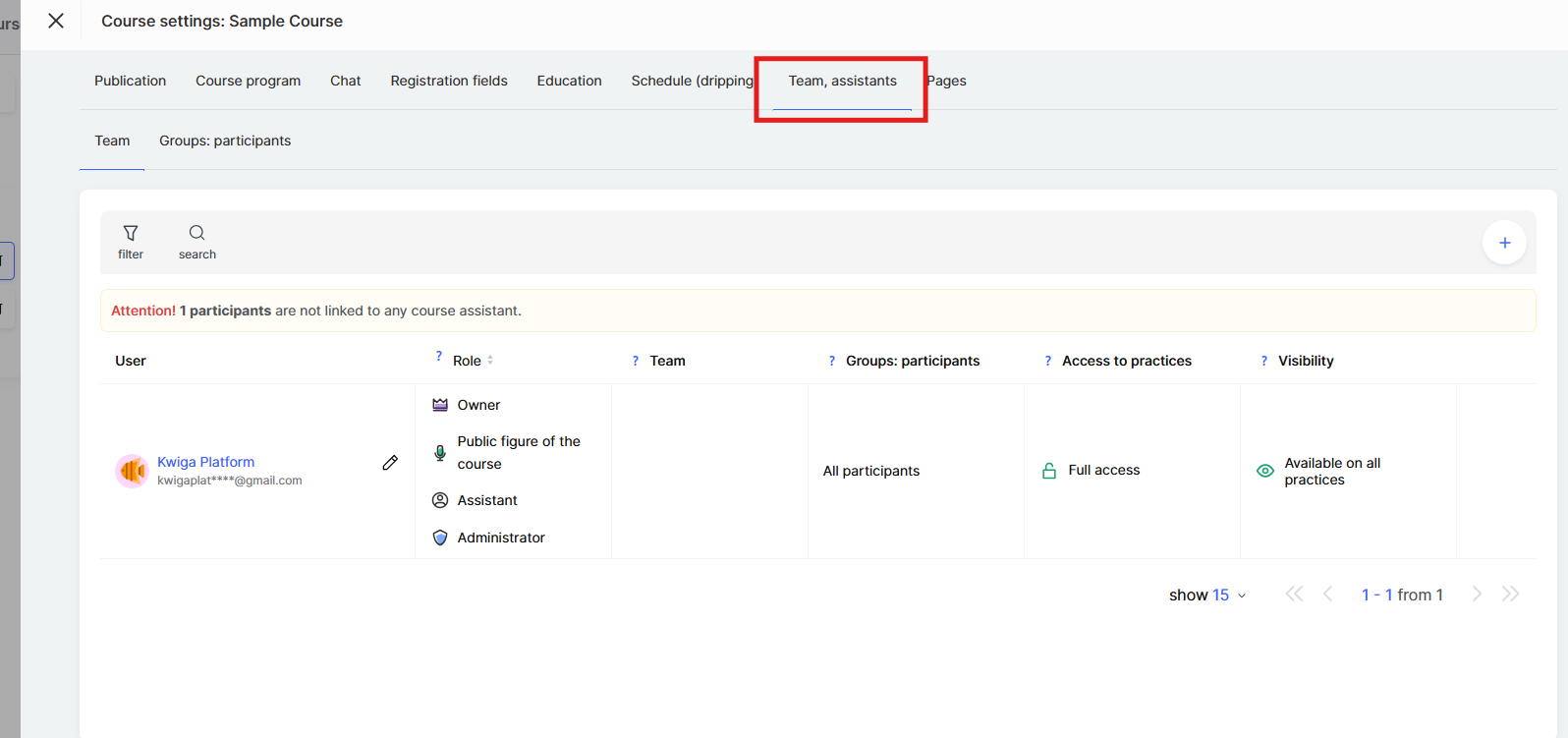
Burada, kurs içeriğini düzenleme veya katılımcılara destek verme gibi konularda size yardımcı olacak kullanıcıların erişimini yönetebilirsiniz.
Platformdaki hesabınıza ekip üyelerini nasıl ekleyeceğiniz burada açıklanmaktadır.
Bu sekmede Kursun Görünen Kişisi — kurs sayfasında öğrencilerin kurs sahibi veya temsilcisi olarak gördüğü kullanıcıdır. Varsayılan olarak bu kişi hesap sahibidir; ancak başka bir kullanıcı ekleyebilir veya bu alanı boş bırakarak görünen kişiyi kaldırabilirsiniz.
Aynı bölümde küratör erişimini yönetebilirsiniz. Küratörler — kursun yönetilmesine yardımcı olan kullanıcılardır: ödevleri değerlendirir, yorumları yönetir ve katılımcılara destek verirler.
Küratörler ve erişim ayarları hakkında daha fazla bilgi ayrı bir makalede bulunmaktadır.
Kurs Sayfalarını Yapılandırın
Her kursun benzersiz bir bağlantısı ve potansiyel alıcıların görüntüleyebileceği herkese açık bir sayfası vardır. Bu sayfa, ürününüzle ilgili temel bilgileri içerir ve diğer ürünlerinizle ilgili ayrıntıları da içerebilir. Kurs satış hunisindeki ilk adım bu sayfadır; bu nedenle huni ayarlarından yapılandırılır.
Bu sayfayı açmak için kursun üst menüsündeki Satış sekmesine gidin.
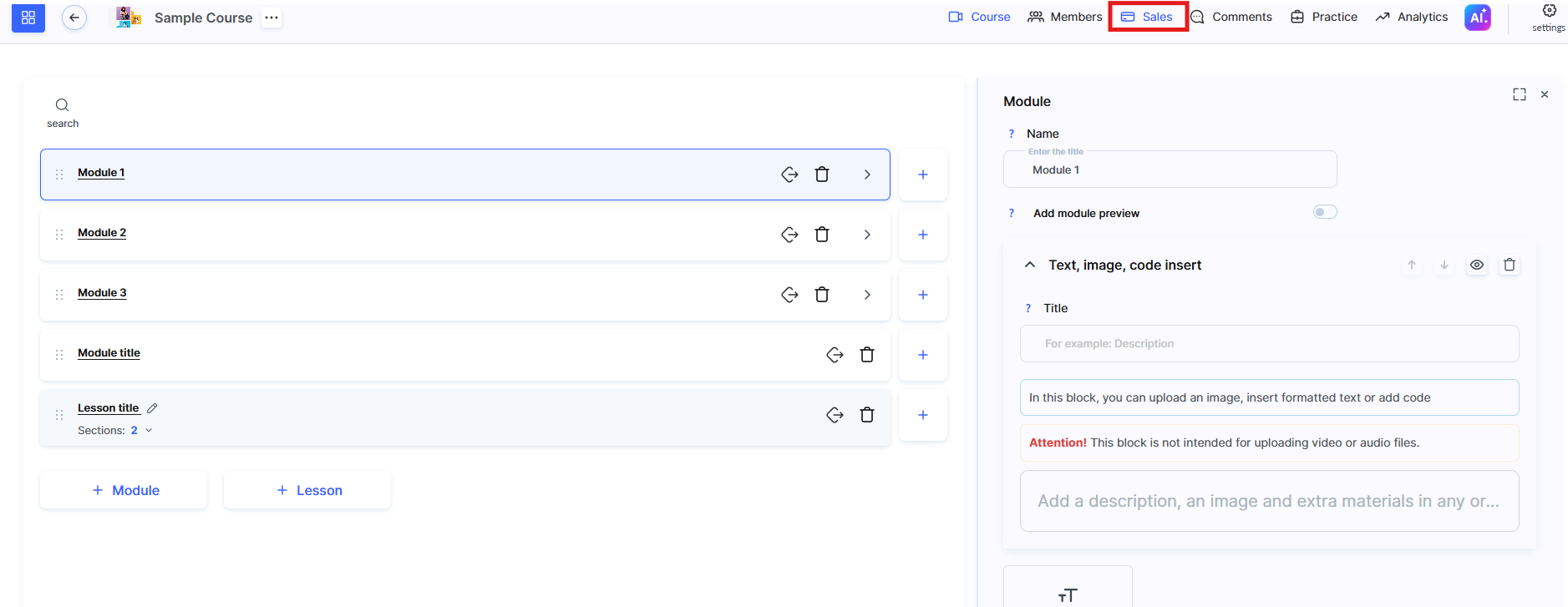
Önce huni adına tıklayın veSatış Sayfası( Huni Adımları ) bloğundaki ilk adımı seçin.
Aşağıdaki ayarlar Şablon sekmesinde bulunur.
Kullanışlı gezinme için Adım Adı alanını kullanabilirsiniz.
Kursun herkese açık URL'si Bağlantı alanında görüntülenir. Kalem simgesini kullanarak bağlantıyı düzenleyebilir veya kopyalayabilirsiniz. Sayfanın bulunmasında veya bağlantı üzerinden sayfaya erişimde sorun yaşanmaması için bağlantıyı katılımcılar kursa erişim kazanmadan önce değiştirmenizi öneririz.
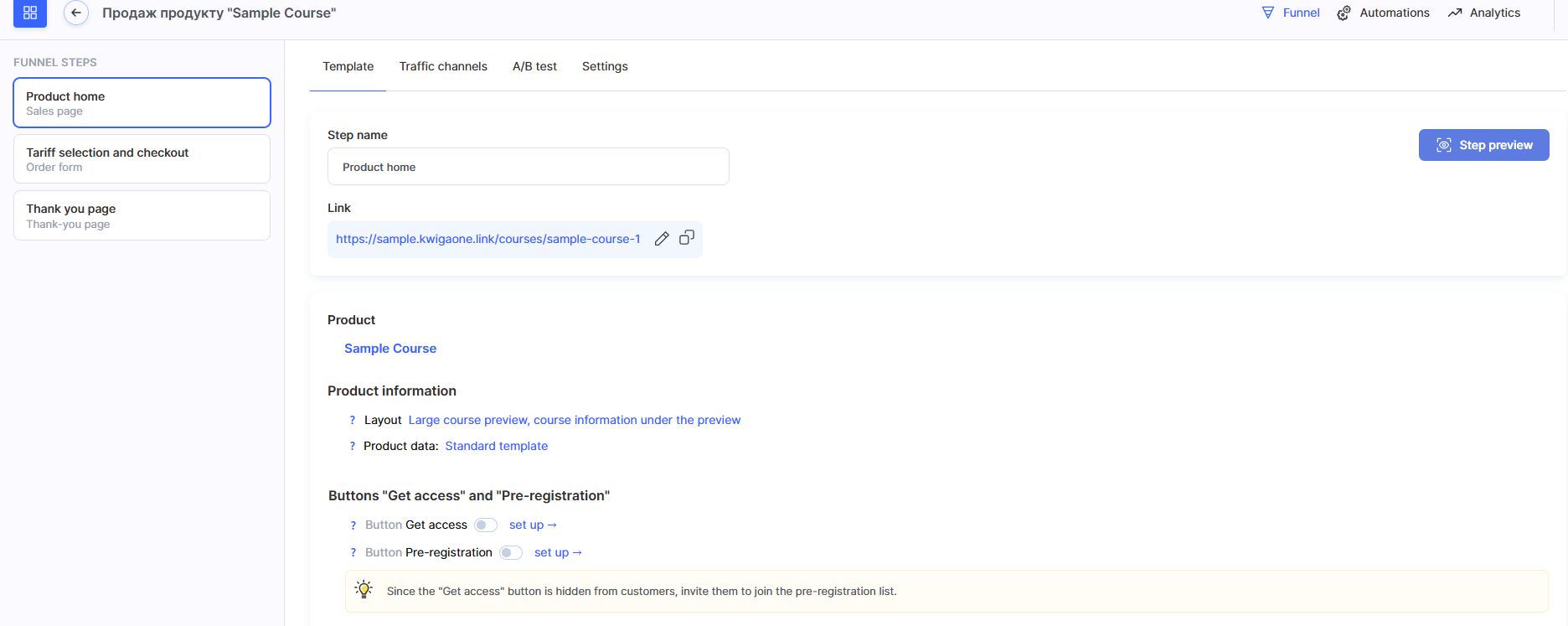
Ürün Bilgileri bloğunda, kursun görüntülenme Düzenini seçebilirsiniz. Örneğin, altında bilgiler bulunan büyük bir kurs önizlemesi kullanabilirsiniz. Ürün Veriler alanında hangi bilgilerin gösterileceğini seçebilirsiniz: kurs önizlemesi, eğitmen, fiyat, dil, etiketler, kategoriler ve ders sayısı.
Butonlar bloğunda sayfadaki Erişim Sağlayın ve Ön Kayıt butonlarını etkinleştirip yapılandırabilirsiniz.
Müşteri Erişim Sağlayınbutonuna tıkladıktan sonra satış sürecinin sonraki adımı olan, fiyatlandırma planları listesini içeren sipariş formuna geçer. Ürüne bağlı bir fiyatlandırma planı yoksa buton müşteriler tarafından kullanılamaz.

Planları bağlamak için Fiyatlandırma Planları bölümüne gidin. Ön Kayıt butonu, ürünü kullanıma sunmadan önce iletişim bilgilerini toplamanızı sağlar. Bu kullanıcılar katılımcı listesinde görünür ancak materyallere erişemez. Bu özelliği istediğiniz zaman devre dışı bırakabilirsiniz. Ön kaydın nasıl çalıştığı hakkında daha fazla bilgi ayrı bir makalede.

bulabilirsiniz. Aşağıda, kursa ilişkin bir metin açıklaması eklemek için Metin, Görsel, Komut Dosyası bloğunu kullanabilirsiniz. Programı, eğitim biçimini, beklenen kazanımları veya diğer önemli ayrıntıları açıklayın.
Kurs Programı anahtarı, kurs programının sayfada gösterilmesini sağlar.
Burada Düzenseçebilirsiniz; örneğin, küçük bir önizleme içeren metin ağırlıklı bir görünüm veya bunun tersi. Kullanılabilir seçenekler arasında Boş Modülü Göster, Modülleri/Dersleri/Bölümleri Göster fiyatlandırma planına dahil olmayanları gösterme, gecikmeler nedeniyle kullanılamayan dersleri ve modülleri devre dışı bırakma, ayrıca Modül Adı ve Aşama Adı bulunur.
Kurs Mağazası bloğu, diğer kursların bu sayfada gösterilip gösterilmeyeceğini belirler. Varsayılan olarak bu ayarlar, kurs sayfalarındaki satış bloğunun genel ayarlarından alınır. Bu ilk kursunuzsa bu bloğu atlayabilirsiniz. Kurs Mağazası hakkında daha fazla bilgi ayrı bir makalede bulunabilir..
Ders/Modül Sayfasını Yapılandırın — Dersin Üstündeki Blok
Tüm kurs için Varsayılan Yazı Tipi ve metin boyutu, kurs ayarlarında Sayfalar sekmesindeki Genel Ayarlar ürün sayfalarının bloğu.
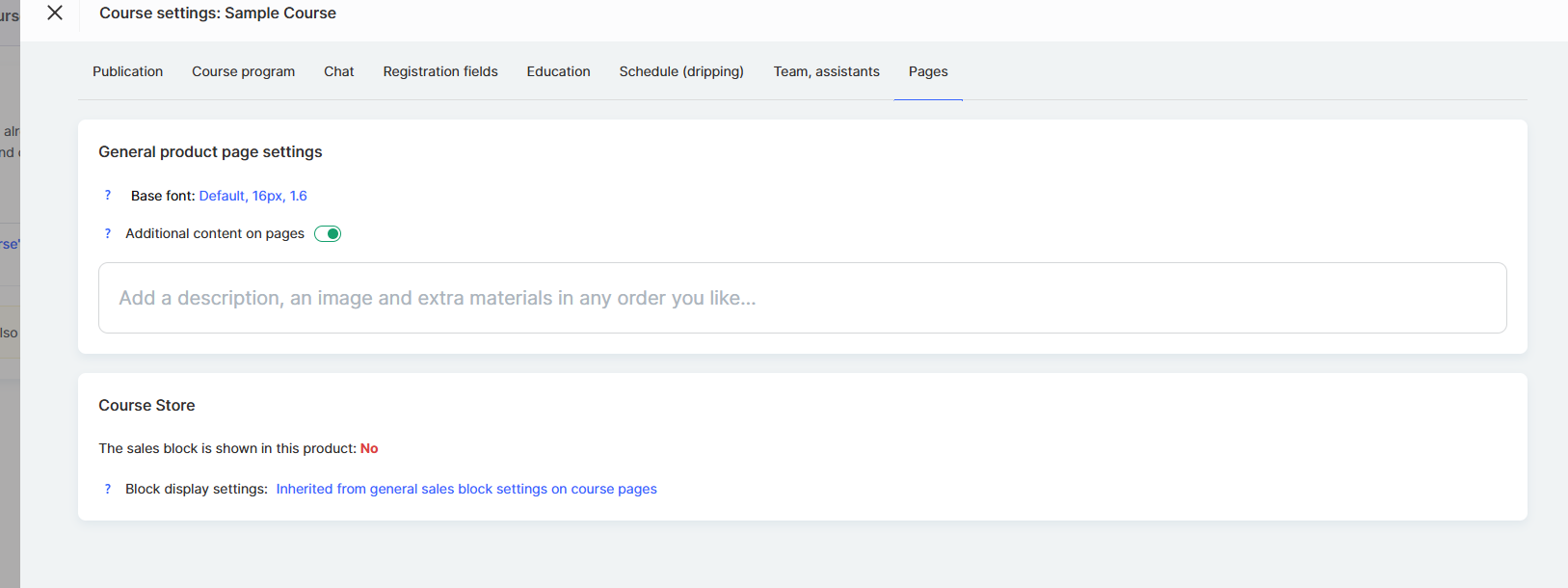
Varsayılan olarak yazı tipi boyutu 16px, satır aralığı ise 1.6'dır. Değişiklikler yalnızca elle düzenlenmemiş metinleri etkiler. Yazı tipi boyutu testler için de geçerlidir.
Tüm ders sayfalarında görüntülenecek bir bloğu derslerin üstüne ekleyebilirsiniz. Bu blokta görseller, metin mesajları, düğmeler veya örneğin Zoom, takvim ya da Telegram sohbeti bağlantıları bulunabilir. iframe kullanarak video da yerleştirebilirsiniz.
Bu blok, katılımcıların her kurs sayfasında kolayca bulabileceği haberleri, duyuruları veya iletişim bilgilerini yayımlamak için kullanışlıdır.
Kurs Satışlarını Yapılandırın
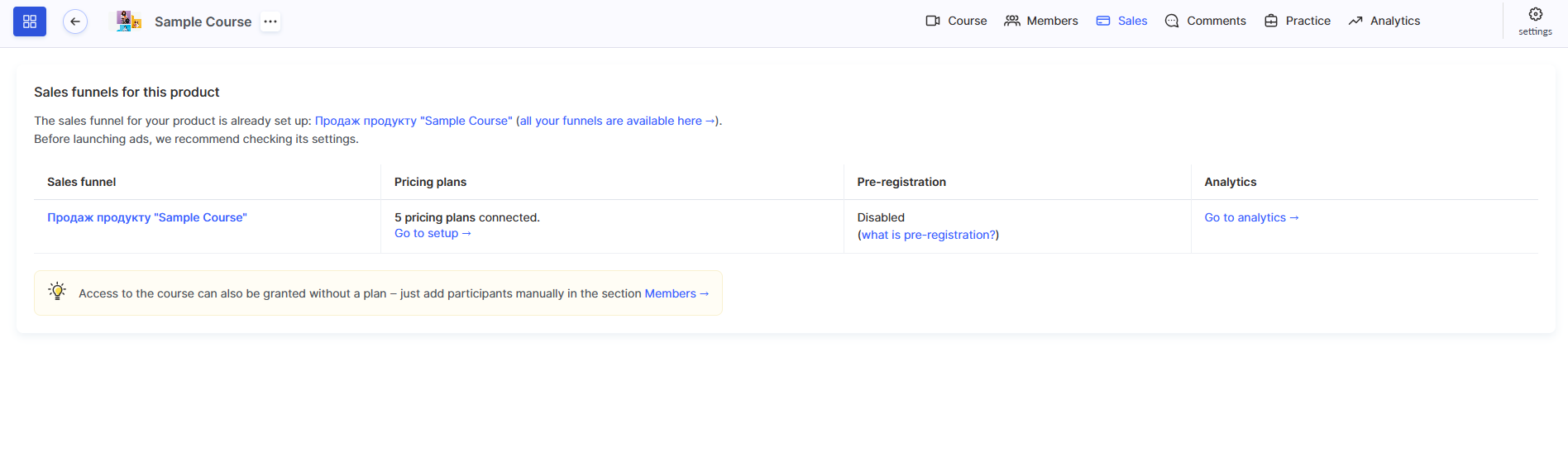
Kurs satışları, üst kurs menüsündeki ayrı Satışlar sekmesinden yapılandırılır. Platformdaki her ürün için hazır bir satış hunisi zaten oluşturulmuştur. Reklam kampanyalarını başlatmadan önce ayarlarını kontrol etmenizi öneririz.
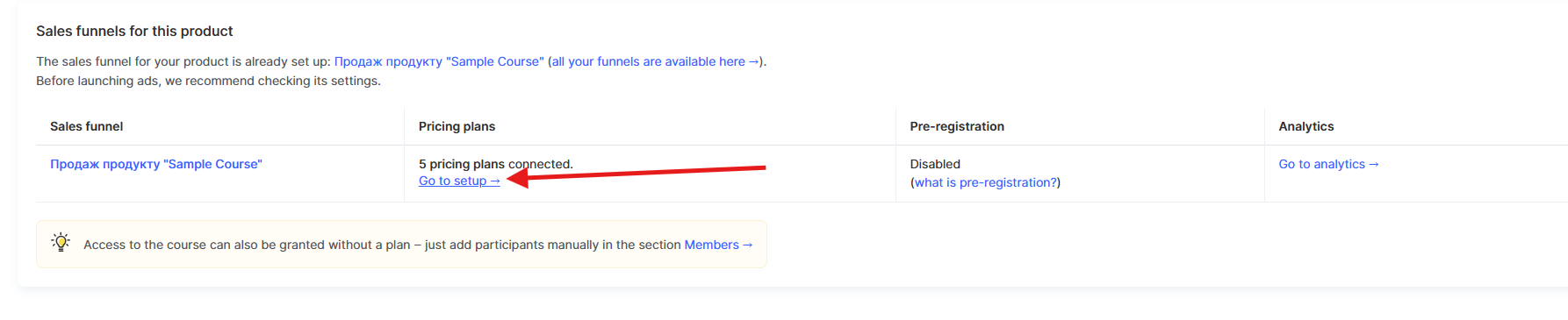
Sekmede bir tablo görüntülenir. Satış Hunisi sütununda kursun satış hunisine giden bir bağlantı bulunur. Tüm satış hunilerinize ise tablonun üzerindeki ayrı bir bağlantıdan erişebilirsiniz. Fiyatlandırma Planları sütununda bağlı fiyatlandırma planlarının sayısı gösterilir; plan oluşturmak veya düzenlemek için Ayarlara Git.
seçeneğine tıklayabilirsiniz. Ön Kayıt sütununda ön kayıt durumu gösterilir. Analizler sütunundan bu ürünün satış istatistiklerine erişebilirsiniz.
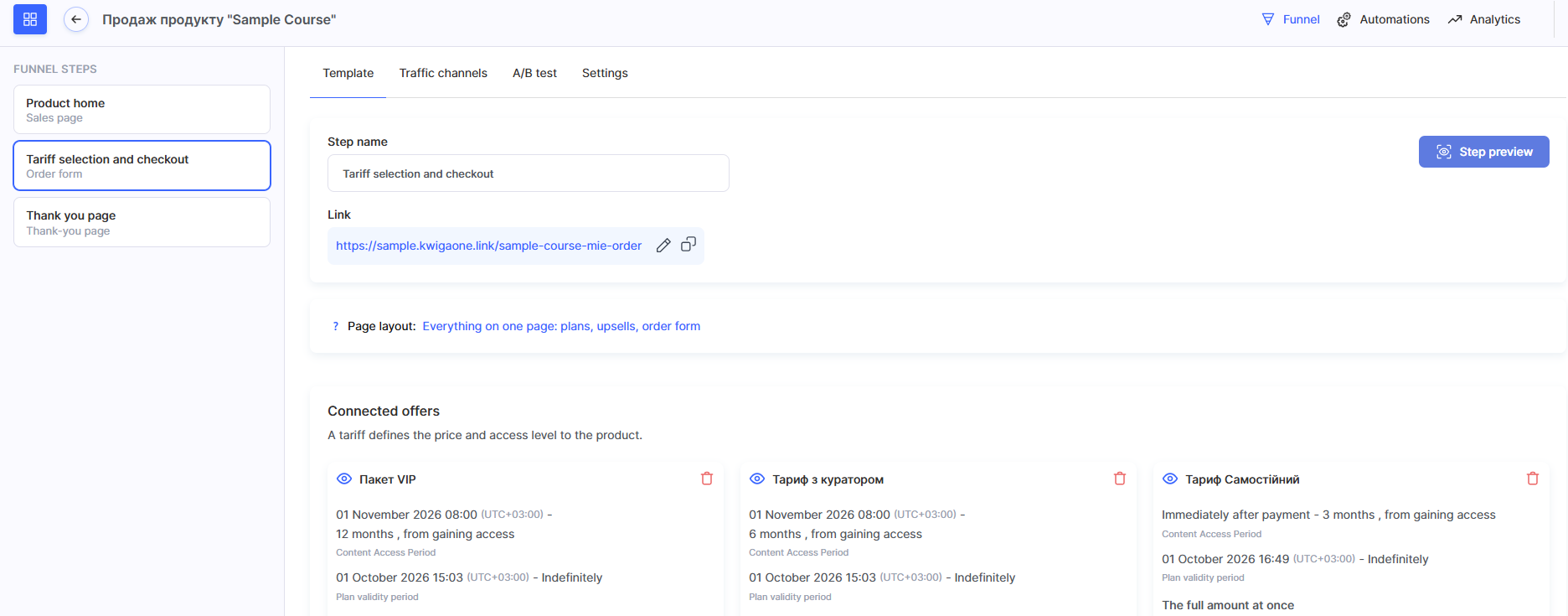
Kurs satış hunisi üç adımdan oluşur.
İlk adım olan Satış Sayfası, yukarıdaki Kurs Sayfalarını Yapılandırma bölümünde açıklanmıştır. İkinci adım olan Sipariş Formu, Erişim Sağla düğmesine tıkladığınızda açılır.
Bir kursa aynı anda, örneğin farklı ders paketleri, erişim süreleri veya fiyatlar içeren birden fazla fiyatlandırma planı bağlayabilirsiniz.
Fiyatlandırma planının nasıl oluşturulacağı ve yapılandırılacağı ayrı bir makalede açıklanmıştır.
Bağlı tüm fiyatlandırma planları, Bağlı Fiyatlandırma Planları bloğunda, Sipariş Formu adımında, her planın temel parametreleriyle birlikte gösterilir: içerik erişim süresi, fiyatlandırma planının geçerlilik süresi, ödeme koşulları ve fiyat.
Burada, fiyatlandırma planlarının, ek satış tekliflerinin ve sipariş formunun tek bir sayfada gösterildiği düzen gibi bir sayfa düzeni de seçebilirsiniz.
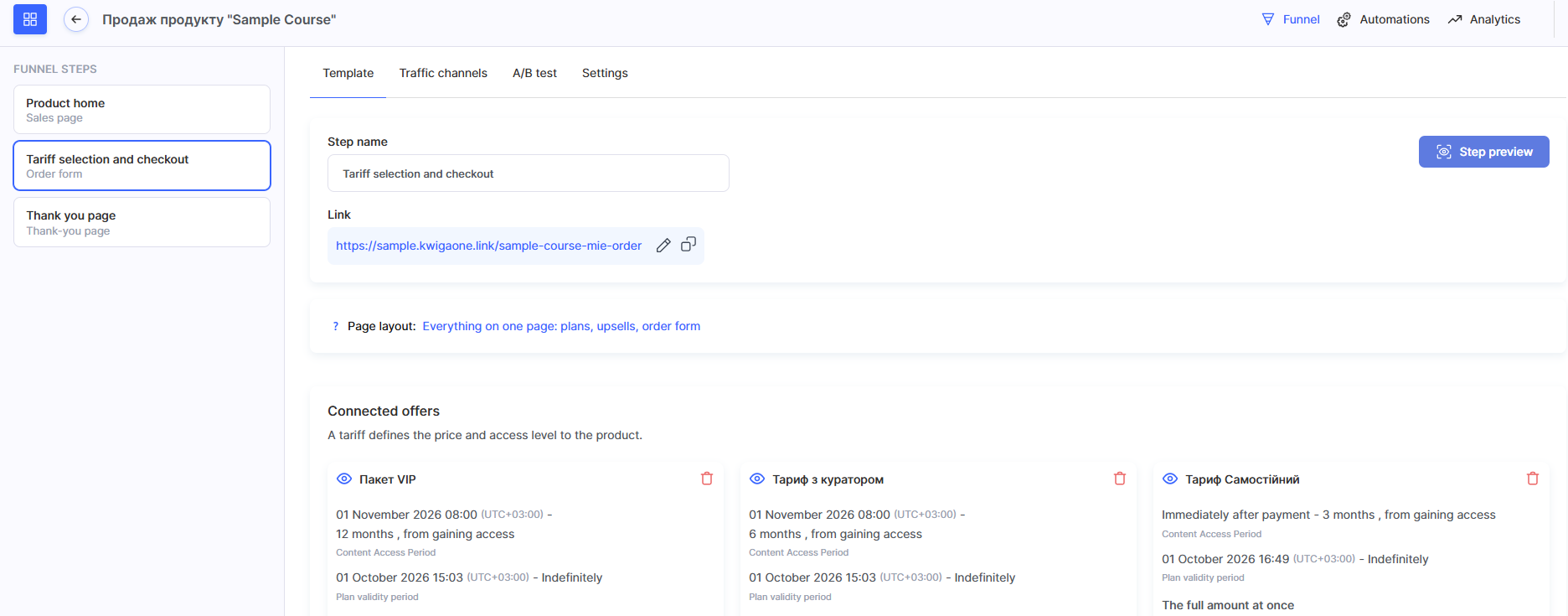
Aşağıdaki Sıralama ve Fiyatlandırma Planı İçeriği bloğunda, fiyatlandırma planlarının müşterilere gösterilme sırasını ayarlayabilirsiniz
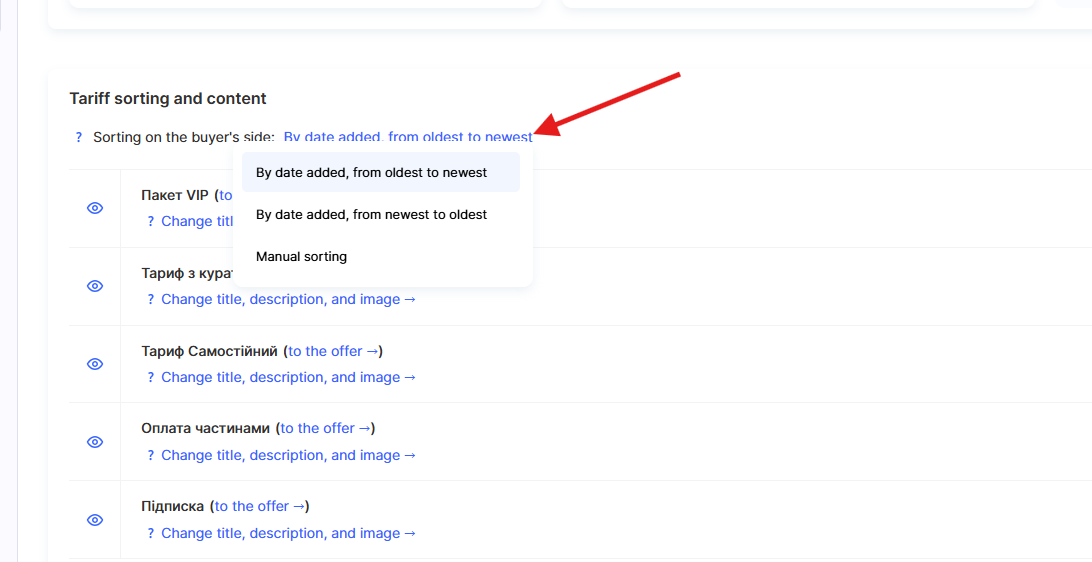
Bu bloktaki her fiyatlandırma planının bir göz simgesi vardır; bu simge, planı satış hunisinden kaldırmadan sipariş sayfasında gizlemenizi sağlar. Bir fiyatlandırma planının ayarlarını koruyarak satışını geçici olarak durdurmanız gerektiğinde bu özellik kullanışlıdır.
Adı Değiştir, Açıklama ve Görsel bağlantısı, müşterilere gösterilen fiyatlandırma planı kartının düzenleyicisini açar.
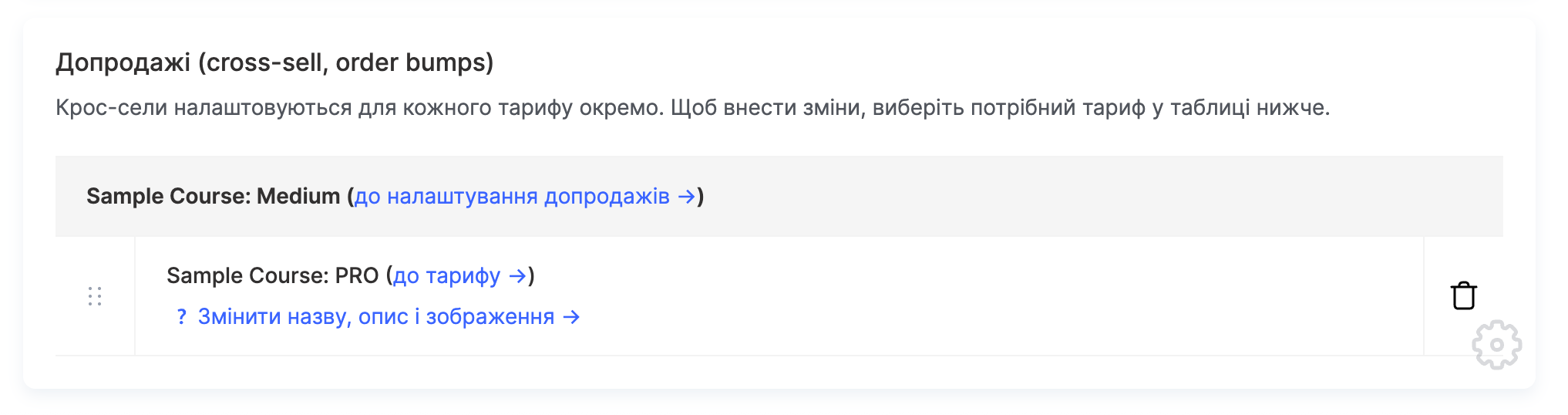
Ek satış teklifleri (çapraz satışlar, sipariş ek teklifleri) fiyatlandırma planlarına bağlıysa her plan için aynı sayfanın alt kısmındaki Çapraz Satışlar bloğunda ayrı ayrı yapılandırılır.
Üçüncü adım olan Teşekkür Sayfası, sipariş verildikten sonra gösterilir.
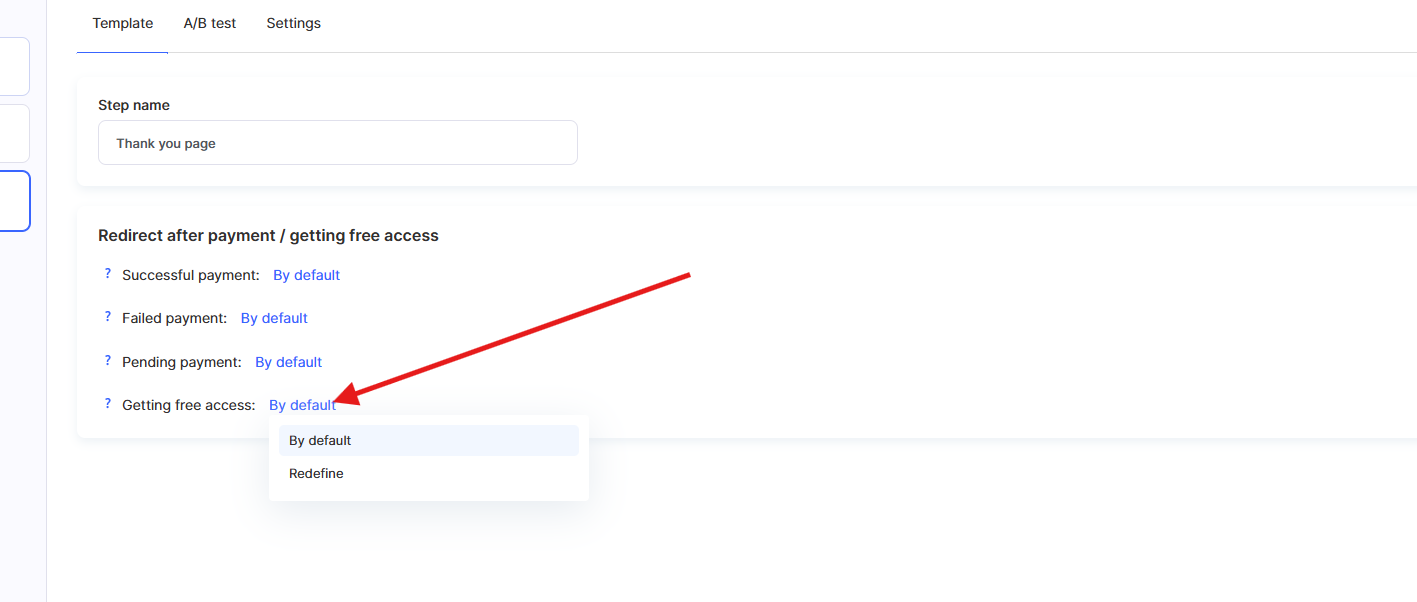
Ödeme Sonrası / Ücretsiz Erişim Alındığında Yönlendirme bloğunda, müşterilerin olası her durumda nereye yönlendirileceğini belirtebilirsiniz: Başarılı Ödeme, Başarısız Ödeme, Bekleyen Ödeme ve Ücretsiz Erişim Alma. Varsayılan olarak her durumda bu adıma ait teşekkür sayfası açılır, ancak gerekirse kendi sayfanıza veya harici bir kaynağa yönlendirme ayarlayabilirsiniz. Her adımın kendine özgü bir bağlantısı vardır.
Kurs Hedefi Ekleyin ve Sertifikaları Yapılandırın
Kurs ayarlarında, Öğrenim sekmesinden bir kurs hedefi ekleyebilir ve sertifika yapılandırabilirsiniz.
Kurstaki tüm öğrenciler için genel bir hedef belirleyip bunu metin olarak ekleyebilirsiniz. Gerekirse belirli bir öğrencinin bireysel kişi kartında bu hedefi değiştirerek kişiselleştirebilirsiniz. Hedef, katılımcının profilinde gösterilir.
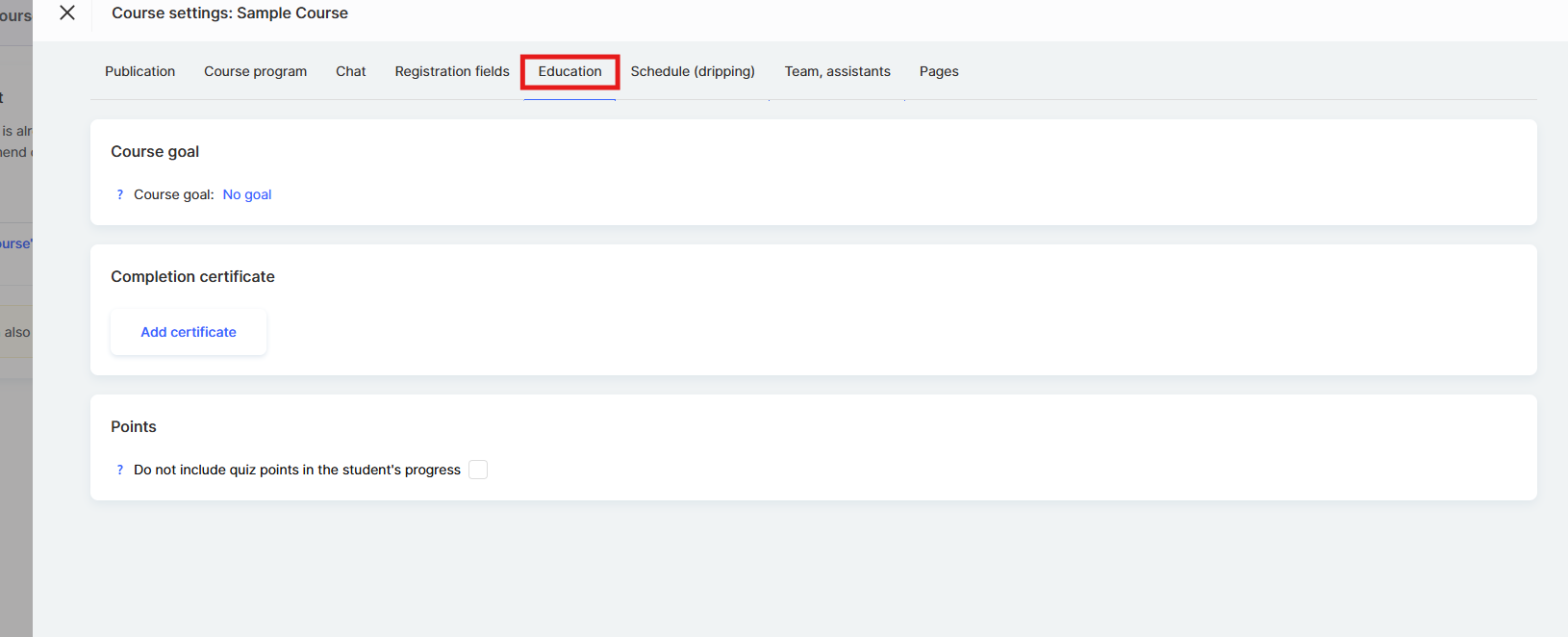
Aşağıdaki Kurs Sonucu bloğunda, katılımcılara otomatik sertifika verilmesini yapılandırabilirsiniz.
Sertifikalar belirttiğiniz parametrelere göre oluşturulur ve yapılandırılan verilme koşulları karşılandığında katılımcılara verilir. Kendi sertifika şablonunuzu da yükleyebilirsiniz.
Her fiyatlandırma planı için farklı bir sertifika belirleyip buna göre farklı sertifikalar verebileceğinizi de unutmayın.
Sertifikalar hakkında daha fazla bilgiyi ayrı bir makalede bulabilirsiniz.
İlk Katılımcınızı Ekleyin
Hâlâ Ayarlar, bunlardan çıkmanız gerekir. Kurs katılımcılarıyla çalışmaya başlamak için şuradan manuel olarak bir öğrenci ekleyebilirsiniz: Katılımcılar menüsü.
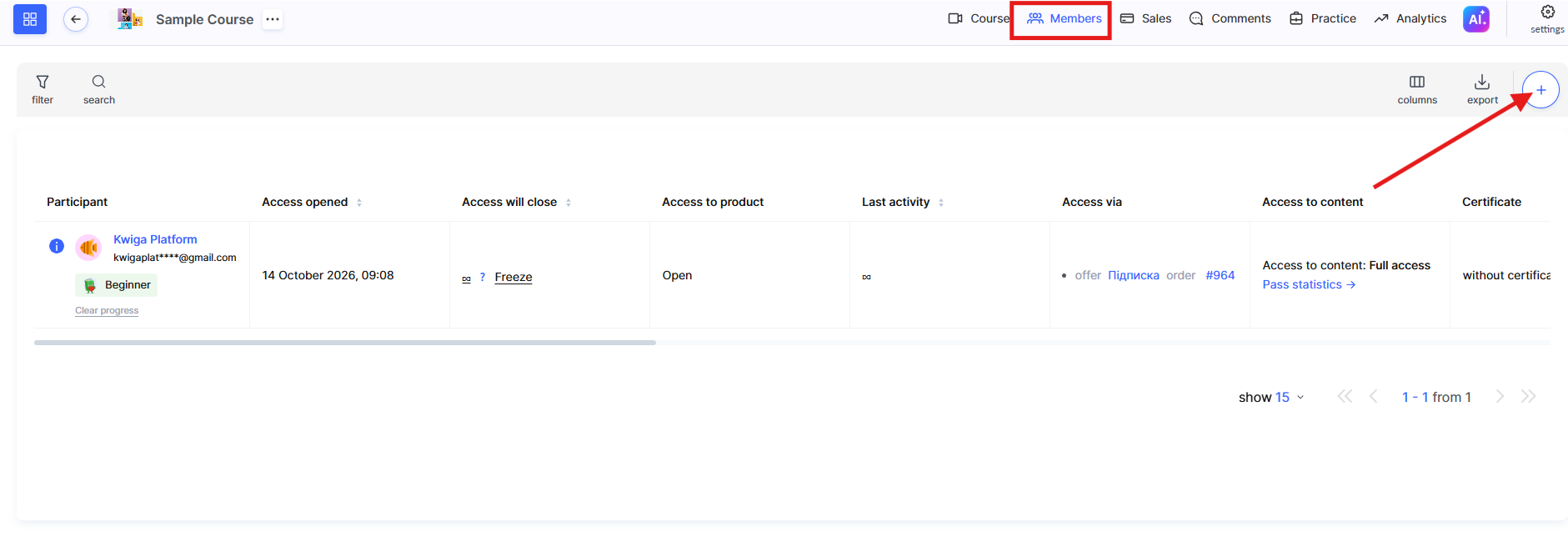
Şu düğmeye tıklayın: + Katılımcının bilgilerini girmek için bu düğmeyi kullanın. E-posta adresi giriş yapmak için kullanılacaktır.
Önemli! Kişi eklemeden önce şu bilgilerinizi girmeniz gerekir: İletişim Bilgileri şu bölümde: Pazarlama Ayarları
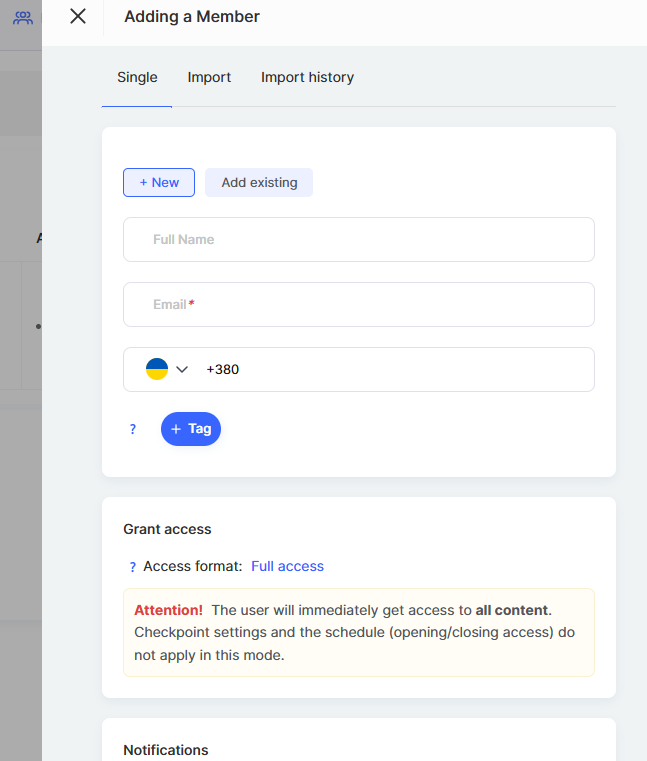
Manuel olarak katılımcı eklemek için mutlaka bir fiyatlandırma planı gerekmez. Bu nedenle bu yöntem, özellikle kursun işlevlerini kontrol etmek veya materyalleri değerlendirmesi için birini davet etmek istiyorsanız, kursa test erişimi sağlamak için uygundur.
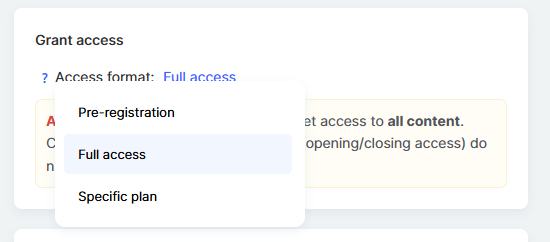
Katılımcı ekleme sürecinin ayrıntılı açıklamasını bulabilirsiniz ayrı bir makalede.
Cevabı bulamadınız mı? Destek ekibiyle şu yolla iletişime geçin: çevrimiçi sohbet veya Telegram