
Makaleler:
- Kurs nasıl silinir
- Kwiga'da içeriğinizin telif hakkı koruması
- Herkese açık veya deneme dersi
- Bir dersin durumunu taslak olarak değiştirme ve öğrencilerden gizleme
- Kontrol noktalarının kullanımı
- Bir Derse Uygulama Nasıl Eklenir
- Bir asistanın zorunlu incelemesini gerektiren görev nasıl oluşturulur
- Farklı teklifler için görev nasıl oluşturulur
- Puanlamalı ve otomatik onaylı test nasıl oluşturulur
- Kursunuzdaki öğrenciler arasında nasıl anket oluşturulur ve uygulanır
- Dersin içeriği, dersteki tüm etkinlik türleri
- Video dosyalarını indirme
- Videoya zaman kodları nasıl eklenir
- Derse nasıl düğme eklenir
- iframe kodu ekleme
- Kesirler, matematiksel fonksiyonlar ve formüller ekleme
- Derse spoiler içeren metin nasıl eklenir
- Kwiga platformunda kurs nasıl oluşturulur
- Maraton nasıl oluşturulur
- Kursa kapak nasıl eklenir
- Kurs Programı Görüntüleme Seçenekleri
- Kwiga'da hesap sahibinden farklı bir kişiyi kursun herkese açık yüzü olarak ekleme
- Bir kursa ekip nasıl eklenir
- Farklı erişim seviyeleriyle kurs önizlemesi
- Ders veya modül sayfalarının üzerindeki blok (üst afiş)
- Gecikmeleri, ders açılma takvimini ve ders kapanışını yapılandırın
- Kurstaki öğrenci ilerleme raporu
- Kursta ödev tamamlama analitiği
- Kurs satış raporu
- Kursun kopyası nasıl oluşturulur
- Ders içeriği nasıl kopyalanır
- Asistanın Uygulamalı Ödevlere Erişimi
- Öğrenci Kursu Göremiyor (Maraton, Kapalı Grup)
- Öğrencilerin tamamladıktan sonra yorumları görmesi için test nasıl ayarlanır
- E-posta teslimatı: e-postalar neden ulaşmıyor ve nasıl düzeltilir
- Bir Kursun Görünümünü Nasıl Özelleştirirsiniz
- Etkinlik görünürlüğünü yönetin
Bu makalede, öğrenme sürecini öğrenciler için daha kullanışlı ve ilgi çekici hâle getirmeye yardımcı olan Kwiga'daki kurs özelleştirme seçenekleri ele alınmaktadır.
Bu makalede:
- 1. Okulun Tanıtım Sayfasını Ayarlama
- 2. Sayfa Alt Bilgisine Bilgi Ekleme
- 3. Modüllere Önizleme Ekleme
- 4. Derslere Önizleme Ekleme
- 5. Banner İçeren Bir Üst Blok Ekleme
- 6. Metin Bloklarındaki Yazı Tipini Değiştirme
- 7. Renkleri Seçme ve Uygulamalı Görevlerin Görünümünü Yapılandırma
- 8. Kursunuzu Nasıl Önizlersiniz
Çevrimiçi bir kursun görsel tasarımı, öğrencilerin materyali nasıl algıladığını doğrudan etkiler. Düzenli ve uyumlu bir tasarım, öğrencilerin programda daha kolay gezinmesine yardımcı olur, öğrenme sürecini basitleştirir ve katılımı artırır. Kwiga platformu, kursu kendi tarzınıza ve markanıza uyarlamanıza olanak tanıyan bir dizi özelleştirme aracı sunar.
1. Okulun Tanıtım Sayfasını Ayarlama
Platformdaki her projenin schoolname.kwiga.com biçiminde benzersiz bir bağlantısı vardır.
Örneğin, bir test sayfası şöyle görünür: https://sampleschool.kwiga.com/
Okul bağlantısını kullanmayı planlıyorsanız, çevrimiçi okulunuzun genel tanıtım sayfasını ayarlamanız önemlidir. Potansiyel öğrencilerin ilk gördüğü şey kurs kataloğudur. Bu zorunlu değildir; ana sayfadaki kursları gizlemeniz gerekiyorsa sayfayı boş bırakabilirsiniz.
Tanıtım sayfası, okulun ana sayfasını, kurs kataloğunu ve ayrı kurs sayfalarını içerir. İyi tasarlanmış bir tanıtım sayfası profesyonel bir izlenim oluşturur ve ziyaretçilerin öğrenciye dönüşmesine yardımcı olur.
Okulun tanıtım sayfasını ayarlama hakkında daha fazla bilgi için herkese açık sayfaların tasarımıyla ilgili ayrı makaleyi.
2. Sayfa Alt Bilgisine Bilgi Ekleme
Okul sayfalarının alt bilgisi, önemli yasal ve iletişim bilgilerini sayfanın altına yerleştirmek için kullanılır.
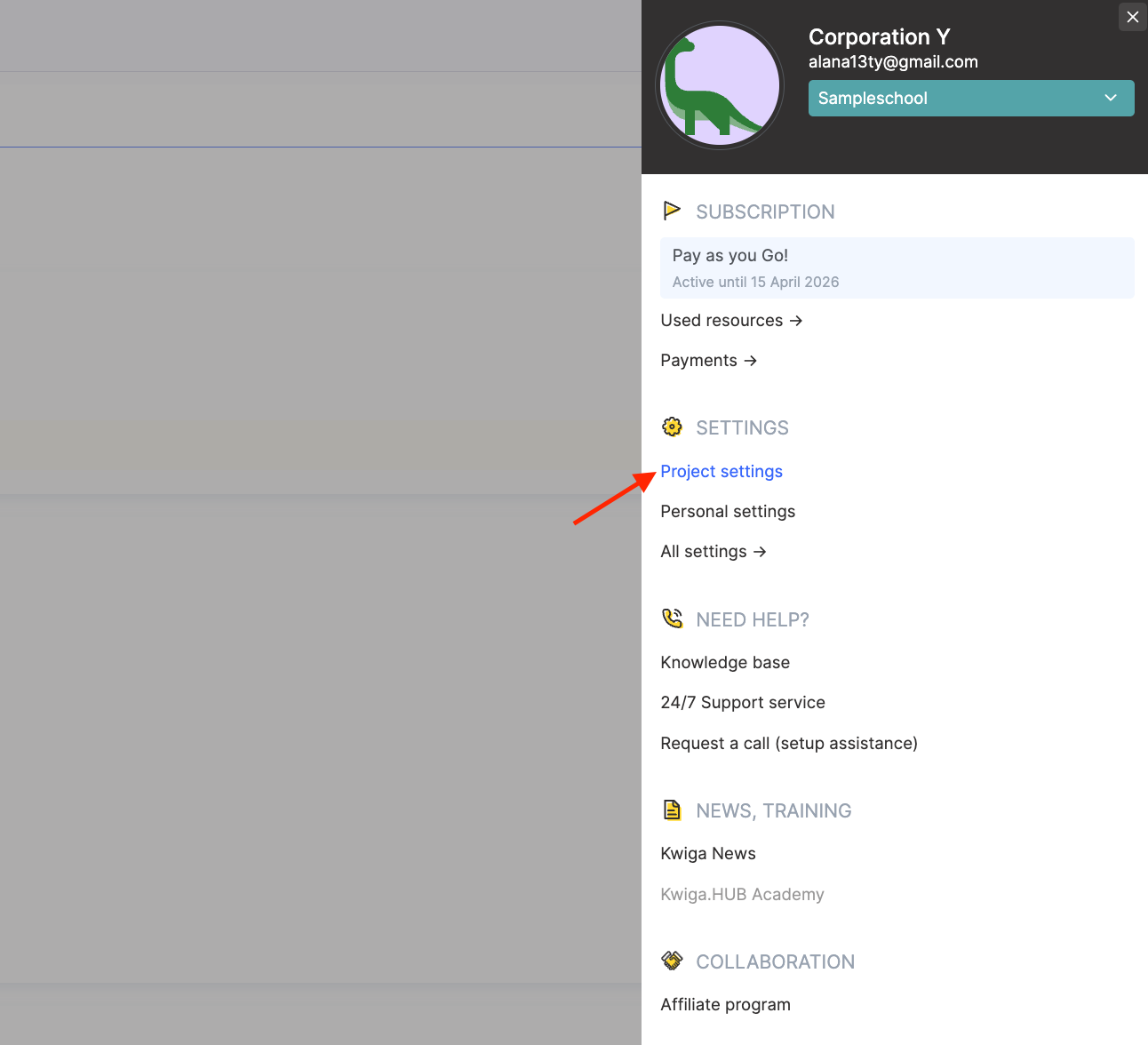
Alt bilgiyi yapılandırmak için profil avatarına tıklayın ve Proje Ayarları bölümüne gidin.
Ardından Şirket/Proje Hakkında Herkese Açık Bilgiler bölümüne gidin ve Proje Alt Bilgisinde Şirket Verileri seçeneğini.
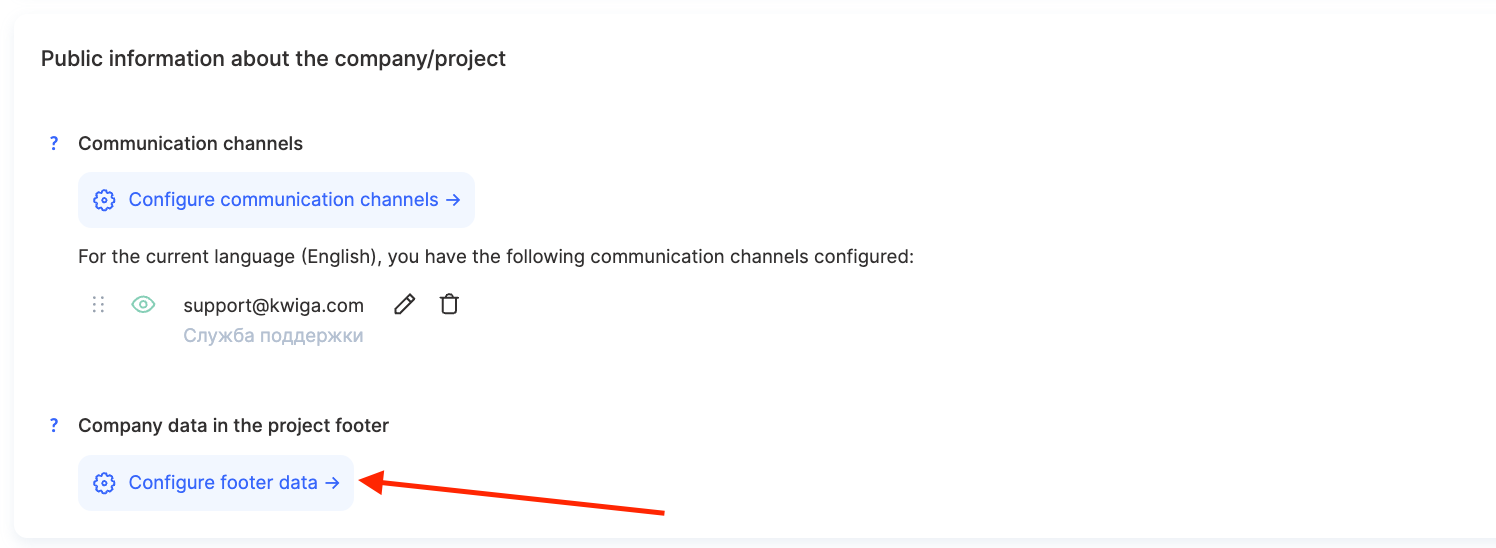
Burada teklif ve kullanım koşulları, gizlilik politikası, şirket iletişim bilgileri ve önemli belgelere yönelik ek bağlantılar vb. ekleyebilirsiniz.
Sistem, uluslararası bir kitle için dil sürümlerini yapılandırmanıza, şu seçeneği etkinleştirmenize veya devre dışı bırakmanıza olanak tanır: Şirket Bilgileri bloğu ve şu seçeneği kullanarak kendi bağlantılarınızı eklemenize olanak tanır: Bağlantı Ekle düğmesi.
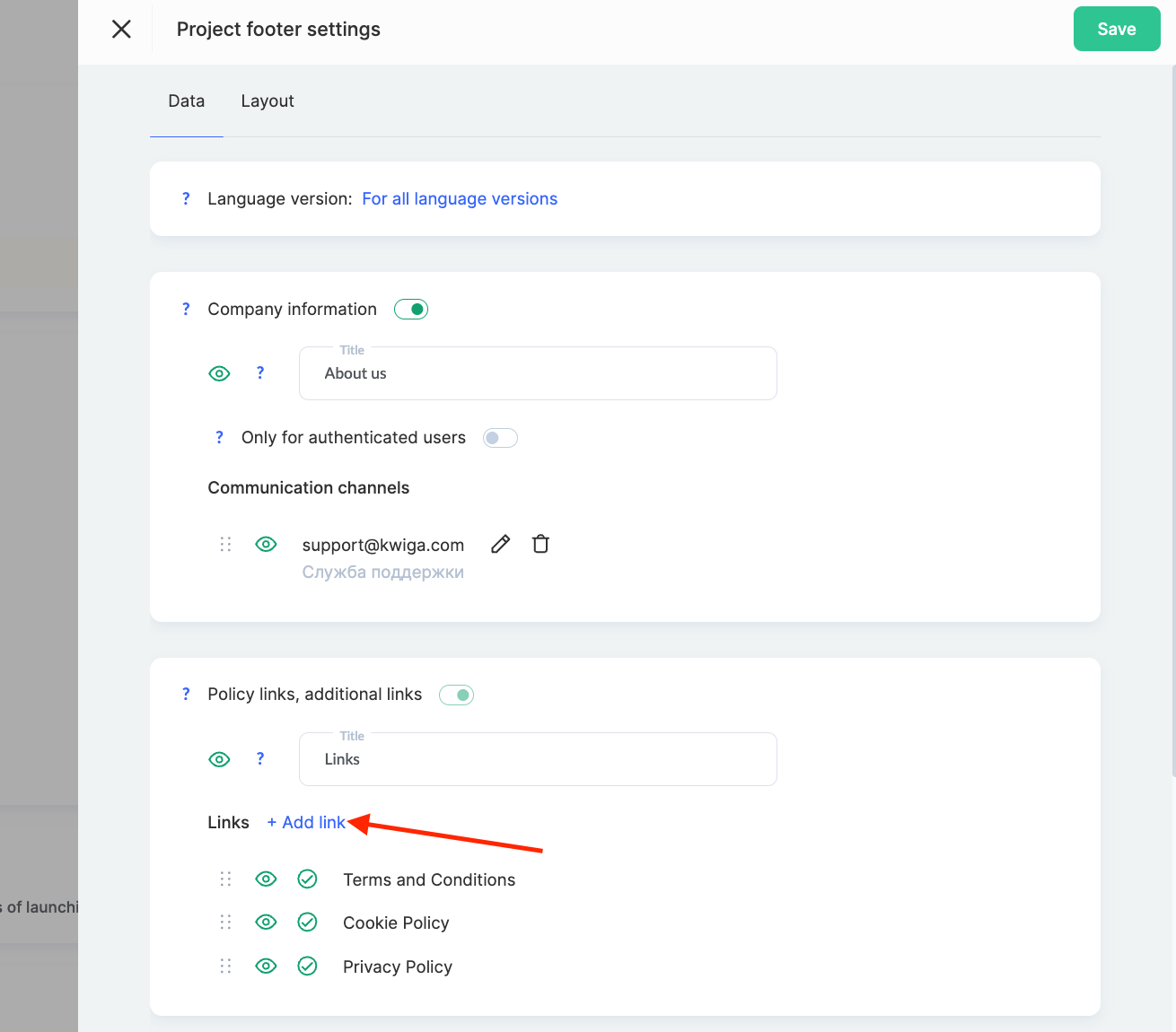
Özellikle hüküm ve koşullar ile gizlilik politikası gibi bazı bilgilerin şeffaflık ve yasal koruma nedenleriyle görüntülenmesinin zorunlu olduğunu ve devre dışı bırakılamayacağını unutmamak önemlidir.
3. Modüllere Önizleme Ekleme
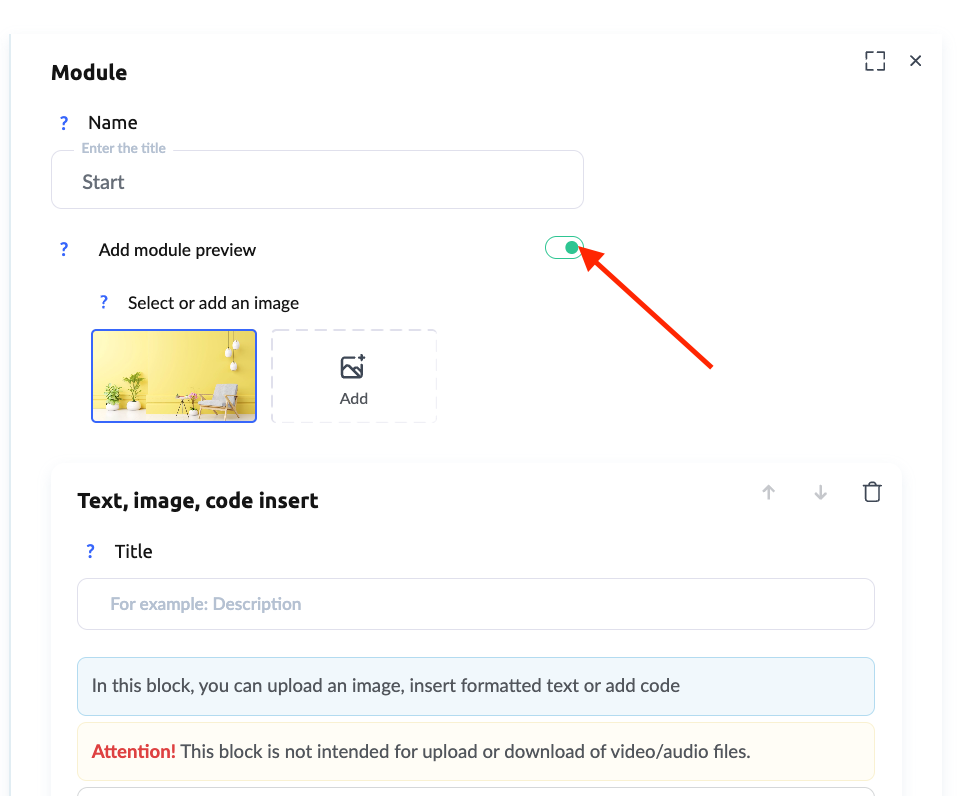
Bir kurs modüllerden oluşuyorsa, başlığın yanına bir önizleme görseli ekleyerek onları daha etkileyici hâle getirebilirsiniz. Bu, kurs programında gezinmeyi kolaylaştırır ve ürüne görsel çekicilik katar.
Bunu yapmak için:
-
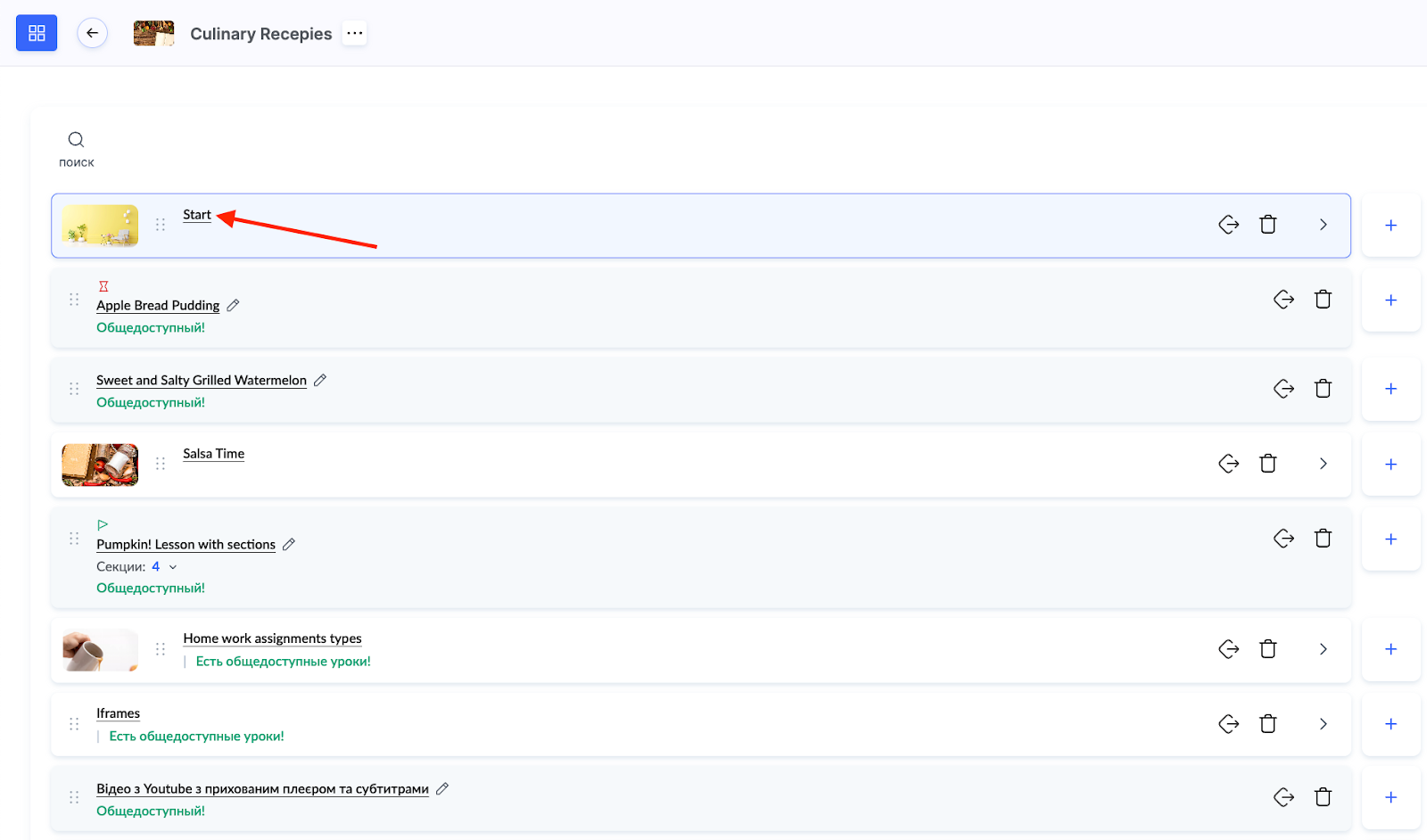
Kurs Dersler bölümüne gidin ve modül adına tıklayın
-
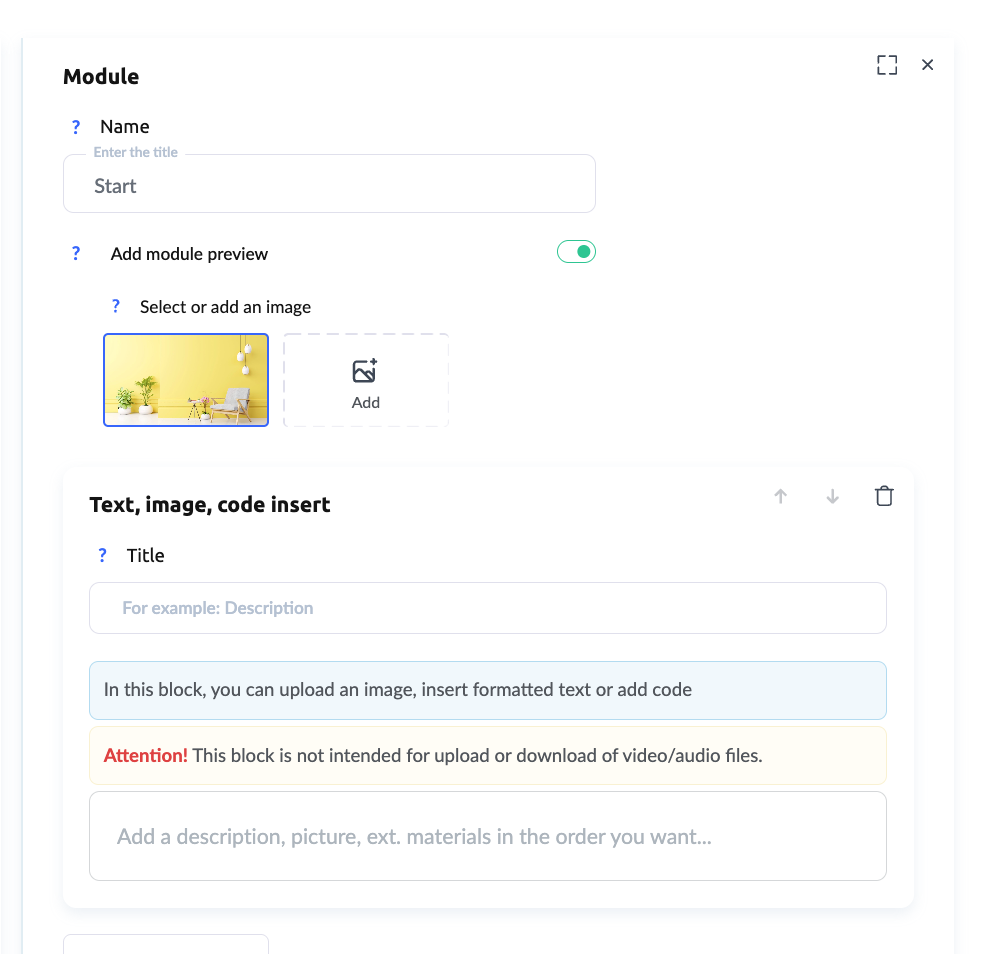
sağ blokta modülün adını belirtin veya değiştirin, bir önizleme görseli ekleyin, anahtarı etkinleştirin ve otomatik olarak 75×42 boyutuna küçültülecek 1280×720 boyutunda bir görsel yükleyin
Öğrencilerin bu blokta nelerin ele alınacağını anlaması için modül açıklaması da ekleyebilirsiniz.
4. Derslere Önizleme Ekleme
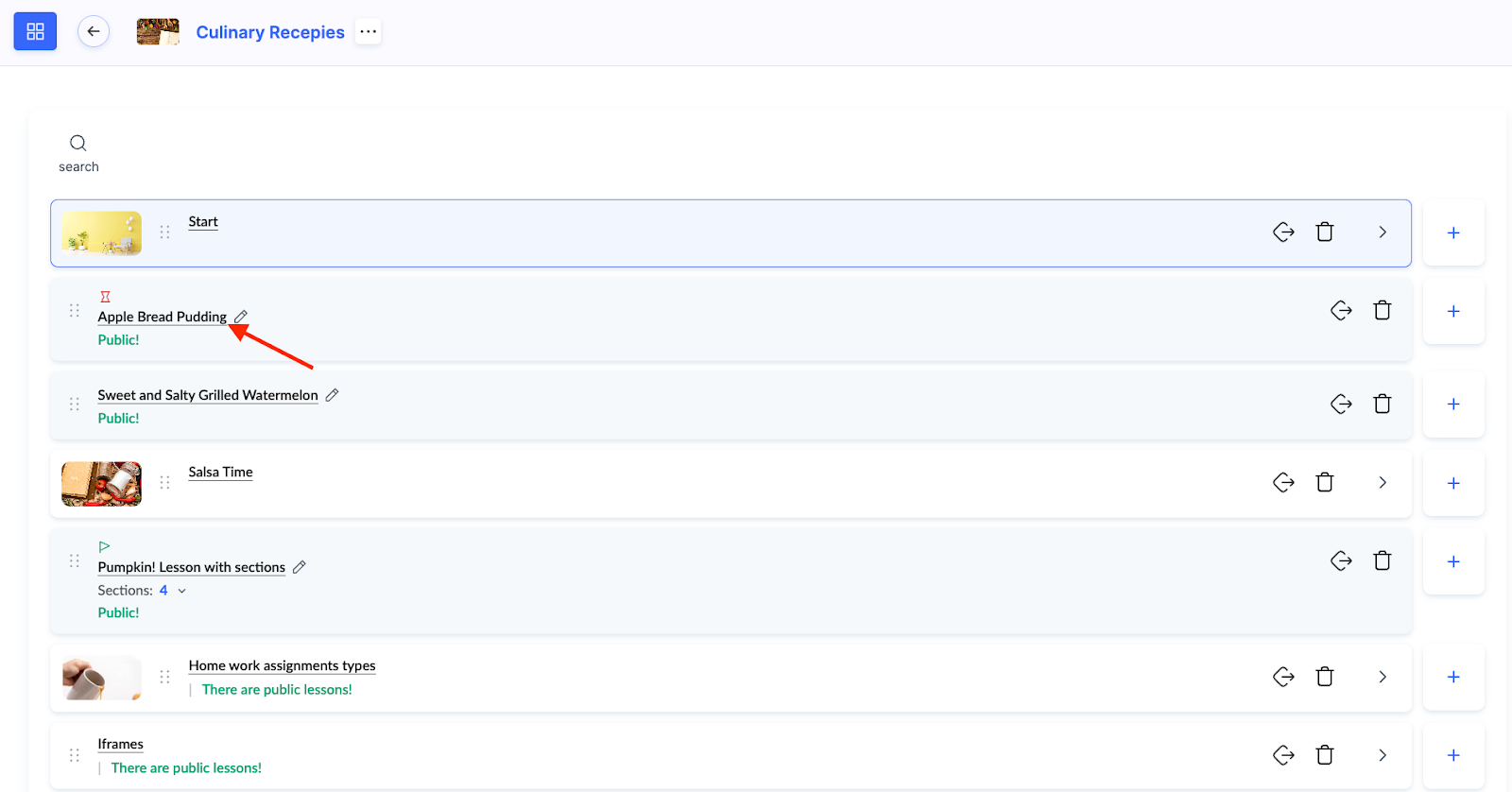
Kurs programını daha da düzenli hâle getirmek için her derse bir önizleme görseli ekleyebilirsiniz. Bu görsel, kurs programında ders başlığının yanında görüntülenerek öğrencilerin materyalde daha kolay gezinmesine yardımcı olur.
Bunu yapmak için:
-
şuraya gidin: Dersler ve ders oluşturucusunu açın
-
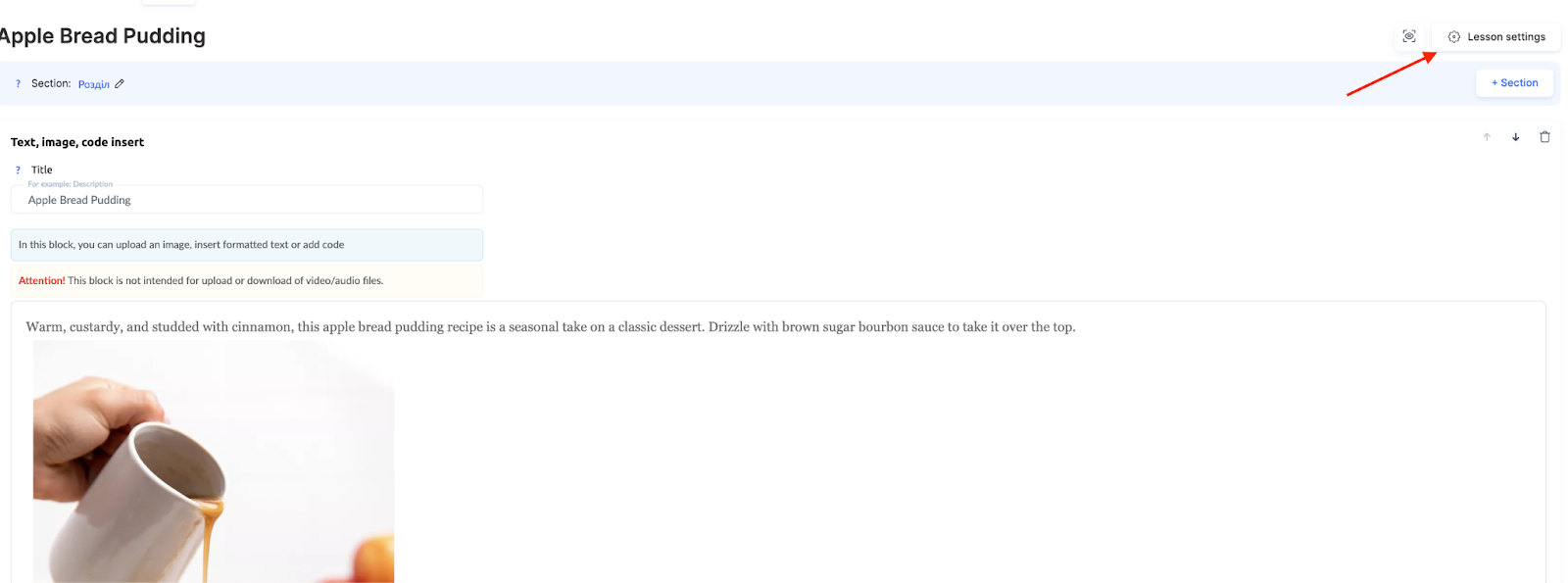
derste Ayarlar bölümüne gidin
-
örneğin, dersle görsel olarak uyumlu bir önizleme görseli ekleyin
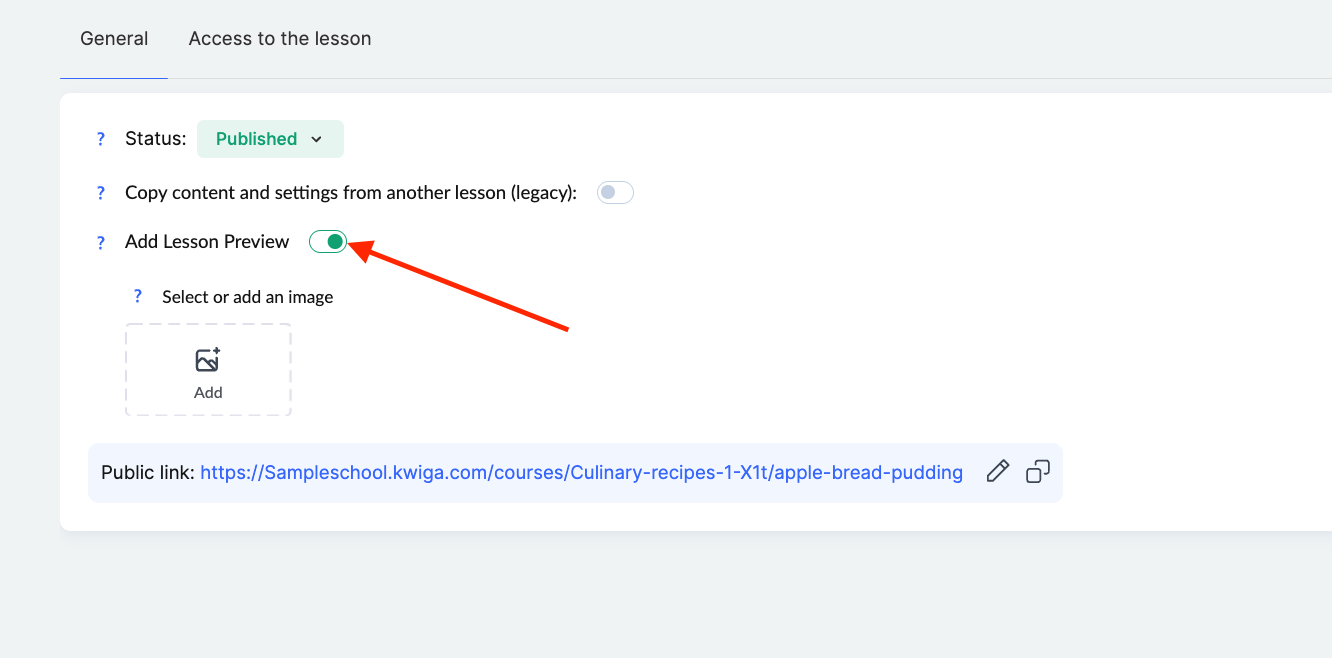
Bu, özellikle çok sayıda ders içeren kurslar için kullanışlıdır; çünkü öğrencilerin ihtiyaç duydukları konuları hızlıca bulmasına yardımcı olur.
Kurs programını yapılandırma hakkında ek bilgileri burada.
5. Banner İçeren Üst Blok Ekleme
Kursu daha bilgilendirici hâle getirmek için her dersin üzerinde görüntülenecek bir üst blok ekleyebilirsiniz.
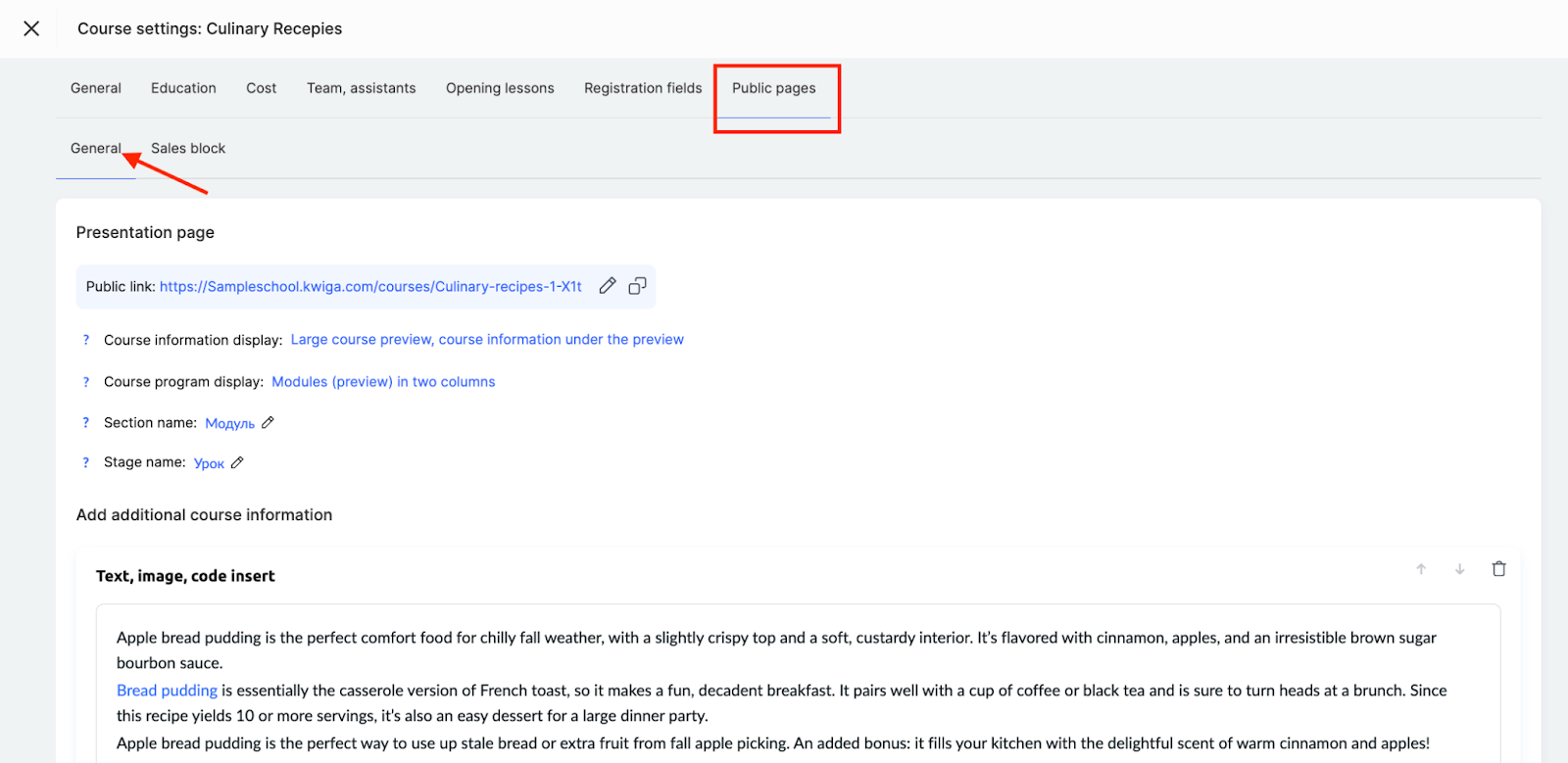
Eklemek için kurs ayarlarına gidin, Herkese Açık Sayfalar sekmesini seçin ve aşağı kaydırarak Ders/Modül Sayfası bölümündeki Dersin Üzerindeki Blok alanına gidin.

Buraya istediğiniz bilgiyi ekleyebilirsiniz:
-
kursun ana konusunu vurgulayan bir görsel
-
önemli ayrıntılar veya hatırlatmalar içeren metin
-
örneğin Zoom'a veya ders programına hızlı erişim için düğmeler
-
iframe aracılığıyla bir video eğitimi veya karşılama videosu
Bu özellik, tutarlı bir materyal sunum tarzı oluşturmanıza ve kursu daha kullanışlı hâle getirmenize olanak tanır. Bu özellik hakkında daha fazla bilgiyi burada.
6. Metin Bloklarında Yazı Tipini Değiştirme
Yazı tipi, materyalin okunabilirliğinde önemli bir rol oynar. Kwiga'da tüm metin bloklarının yazı tipini değiştirerek kurs için birleşik bir stil belirleyebilirsiniz.
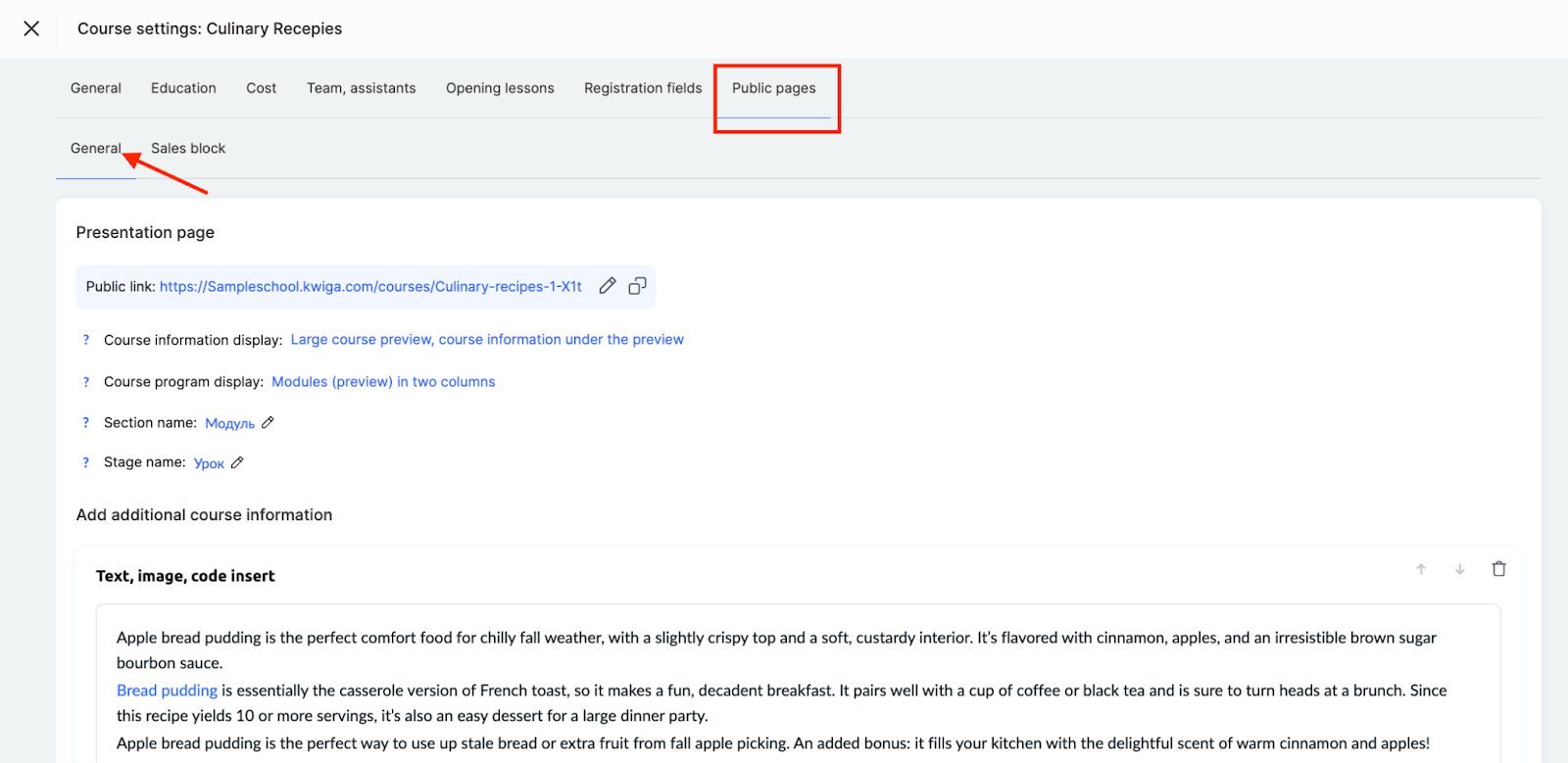
Bunu yapılandırmak için kurs ayarlarına gidin ve Herkese Açık Sayfalar sekmesini seçin, aşağı kaydırarak Ders/Modül Sayfası bölümündeki Temel Yazı Tipi seçeneğine gidin.

Bu, kursun görünümünü markanıza uyacak şekilde uyarlamanıza olanak tanır.
Ayarlarda şunları seçebilirsiniz:
-
tüm metin blokları için temel yazı tipi
-
kurstaki metinlere ve testlere uygulanacak yazı tipi boyutu
Bu değişiklikler yalnızca manuel olarak düzenlenmemiş metinleri etkiler ve tasarım esnekliğini korumanıza olanak tanır.
7. Renkleri Seçme ve Uygulamalı Görevlerin Görüntülenmesini Yapılandırma
Platformda, stil şablonlarını kullanarak uygulamalı görevleri vurgulayabilirsiniz. Bu, uygulama bloklarını daha görünür kılar ve öğrencilerin ödevi nerede tamamlamaları gerektiğini hemen anlamalarına yardımcı olur.
Stil şablonu, bir kez oluşturup ardından herhangi bir teste uygulayabileceğiniz renk, yazı tipi ve düğme stili ayarlarından oluşan bir settir. Yeni şablonlar oluşturabilir, mevcut şablonları düzenleyip kopyalayabilir ve tüm yeni testler için varsayılan bir şablon seçebilirsiniz.
Öneri: Testlerinizin tasarımı nispeten tutarlıysa, bir şablon oluşturmanızı ve bunu varsayılan olarak ayarlamanızı öneririz — böylece tüm yeni testlere otomatik olarak uygulanır ve her birini ayrı ayrı yapılandırmanız gerekmez.
Yalnızca belirli testlerin tasarımını değiştirmeniz gerekiyorsa platform bunu yapmanız için çeşitli yollar sunar:
-
test düzenleyicisinde şu seçenek aracılığıyla: Ayarlar → Tasarım bölümünde
-
aynı anda birkaç test için — Toplu İşlemler test listesinde
-
doğrudan dersin içinde — ders oluşturucuda istediğiniz alıştırma için şablonu geçersiz kılarak
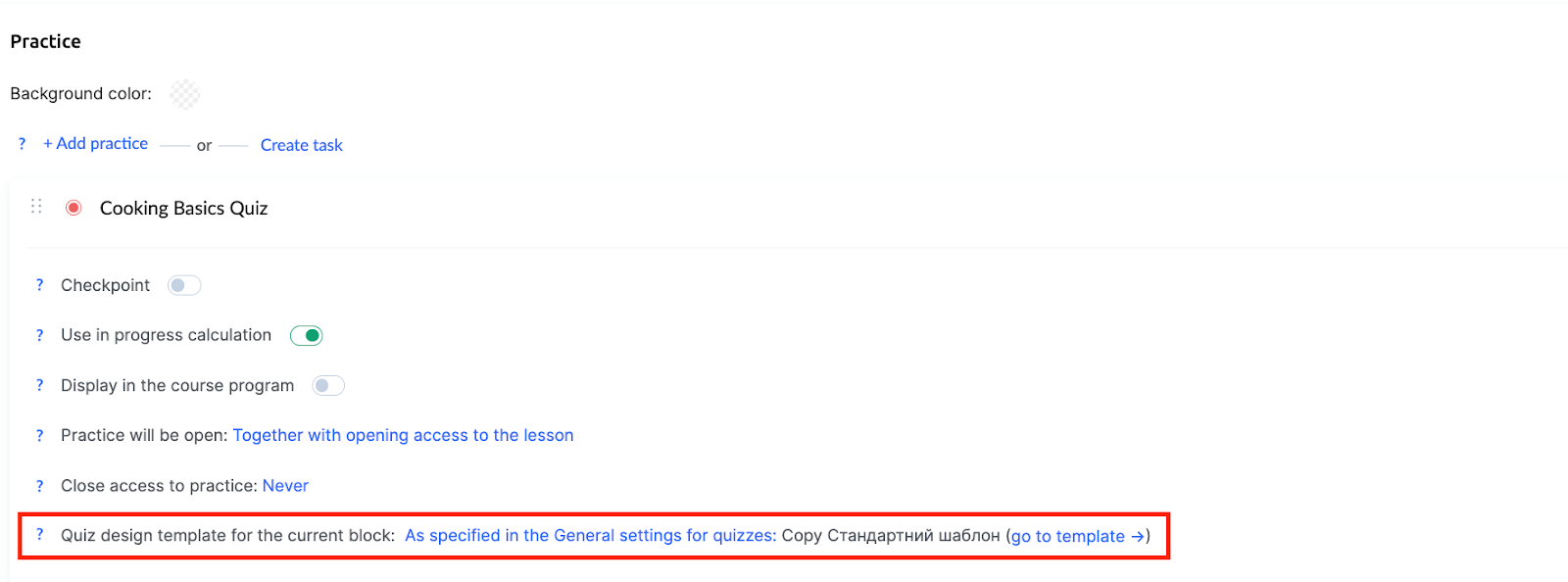
Testlerin öğrencilere nasıl görüneceğini kontrol etmek için kurs önizlemesini kullanın.
Testler için stil şablonları oluşturma ve yapılandırma hakkında daha fazla bilgi için ayrı makaleyi.
Bir derse ödev ekleme hakkında bilgi için burayı.
8. Kursunuzun Önizlemesini Nasıl Görüntülersiniz
Bir kursu yayınlamadan önce, öğrencilerin onu nasıl göreceğini kontrol etmek önemlidir. Bu amaçla platform, Önizleme işlevi, tasarımı değerlendirmenize, materyallerin doğru görüntülendiğini kontrol etmenize ve kurs yapısının kullanıcı dostu olduğundan emin olmanıza olanak tanır.
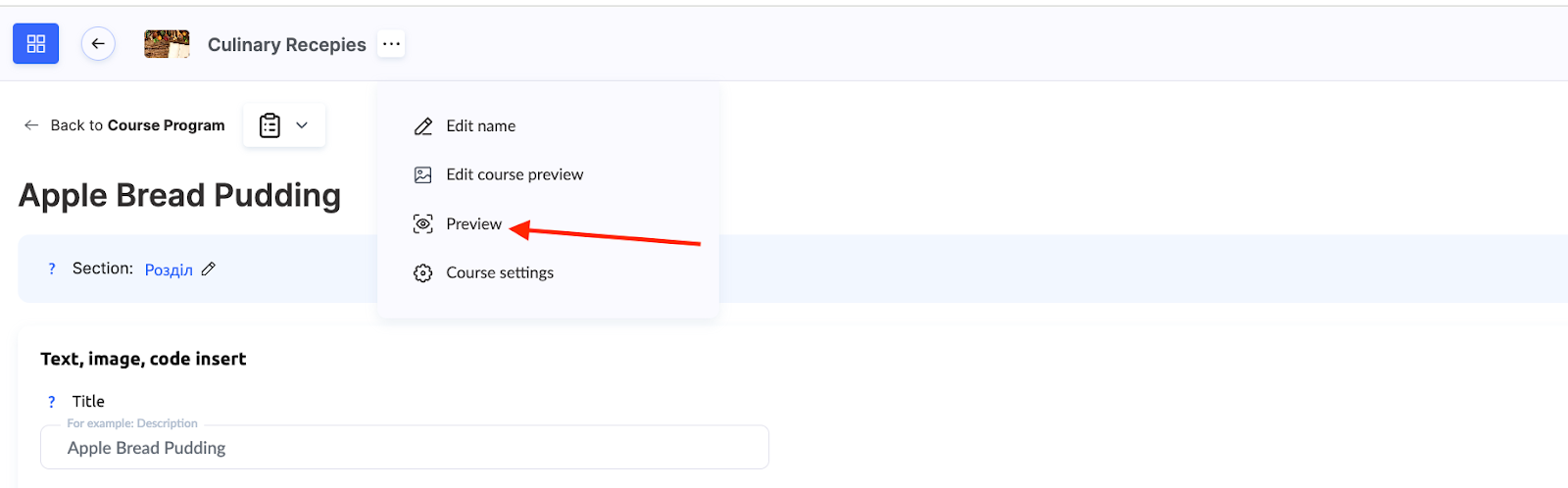
Bu işlev, kursu farklı erişim düzeyleriyle görüntülemenize olanak tanır; bu, özellikle içerik kademeli olarak yayınlanıyorsa veya aboneliğe bağlıysa kullanışlıdır. Bu özellik hakkında daha fazla bilgiyi burada.
Kursun doğru şekilde özelleştirilmesi, profesyonel bir eğitim ürünü oluşturmanıza yardımcı olur. Açıklanan tüm araçları kullanarak, öğrencilere markanız ve hedeflerinizle uyumlu, konforlu bir öğrenme deneyimi sunabileceksiniz.
Cevabı bulamadınız mı? Destek ekibiyle şu yolla iletişime geçin: çevrimiçi sohbet veya Telegram